# 基準線の使用ガイド

> 2D画面でモデルを正確に配置するための補助線である基準線の作成、活用、削除方法を解説します。

- **URL**: https://www.coohom.com/helpcenter/%E5%9F%BA%E6%BA%96%E7%B7%9A%E3%81%AE%E4%BD%BF%E7%94%A8%E3%82%AC%E3%82%A4%E3%83%89
- **Locale**: ja_JP
- **Updated**: 2026-06-24

## Content

1.機能概要
------

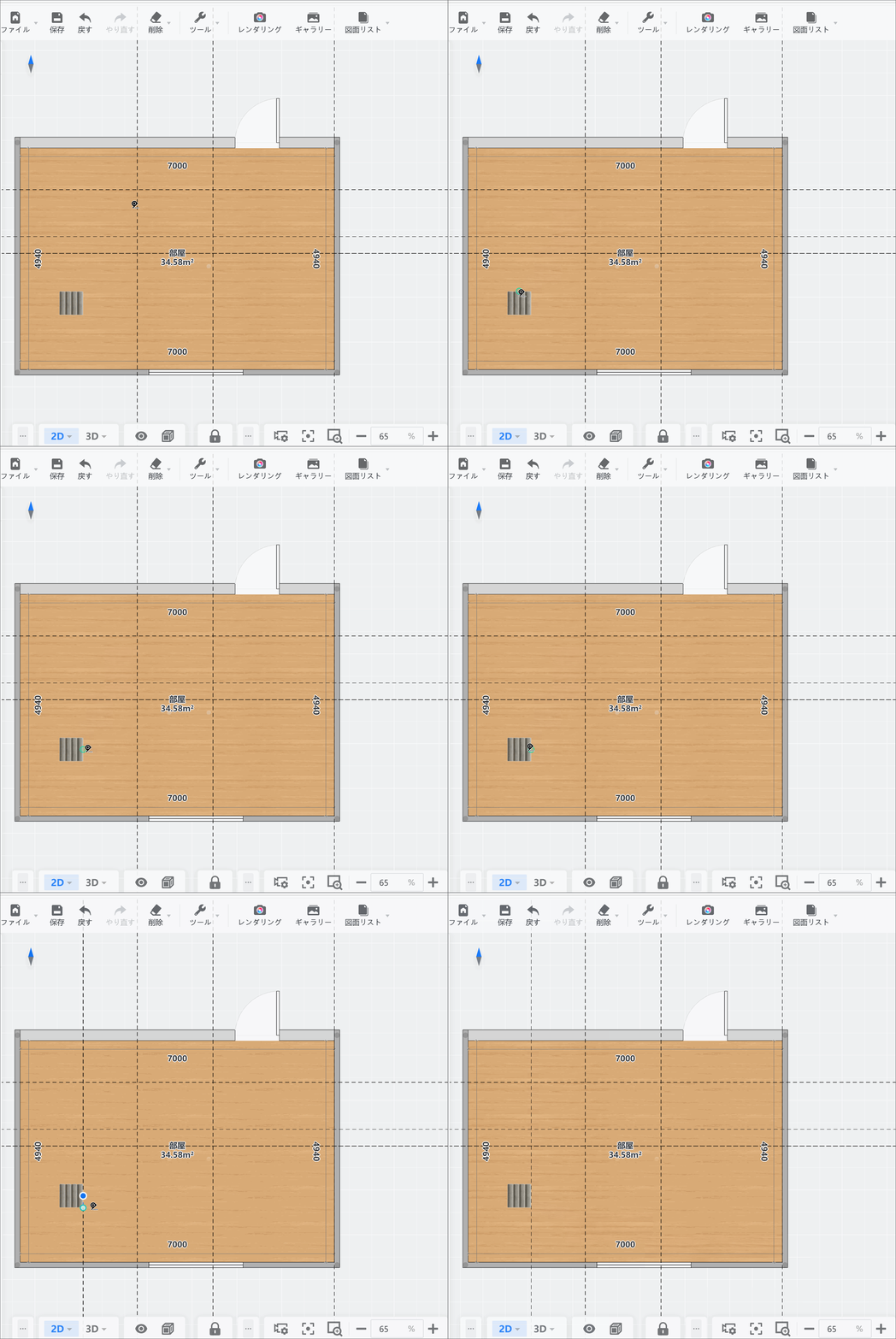
「基準線」は2D画面に表示され、モデルのスナップをサポートする補助線です。ぴったりと揃えるために便利な機能です。

![](//qhstatic-sg-s3.coohom.com/image/png/1745387760677/A8CEBABD0663ECBAEEE7516DF7A7D2B5.png)

![](//qhstatic-sg-s3.coohom.com/image/gif/1745493725658/928537A45D9659E9294682CF6E534458.gif)

![](//qhstatic-sg-s3.coohom.com/image/png/1747205279238/A8CEBABD0663ECBAEEE7516DF7A7D2B5.png)

２．機能入口
------

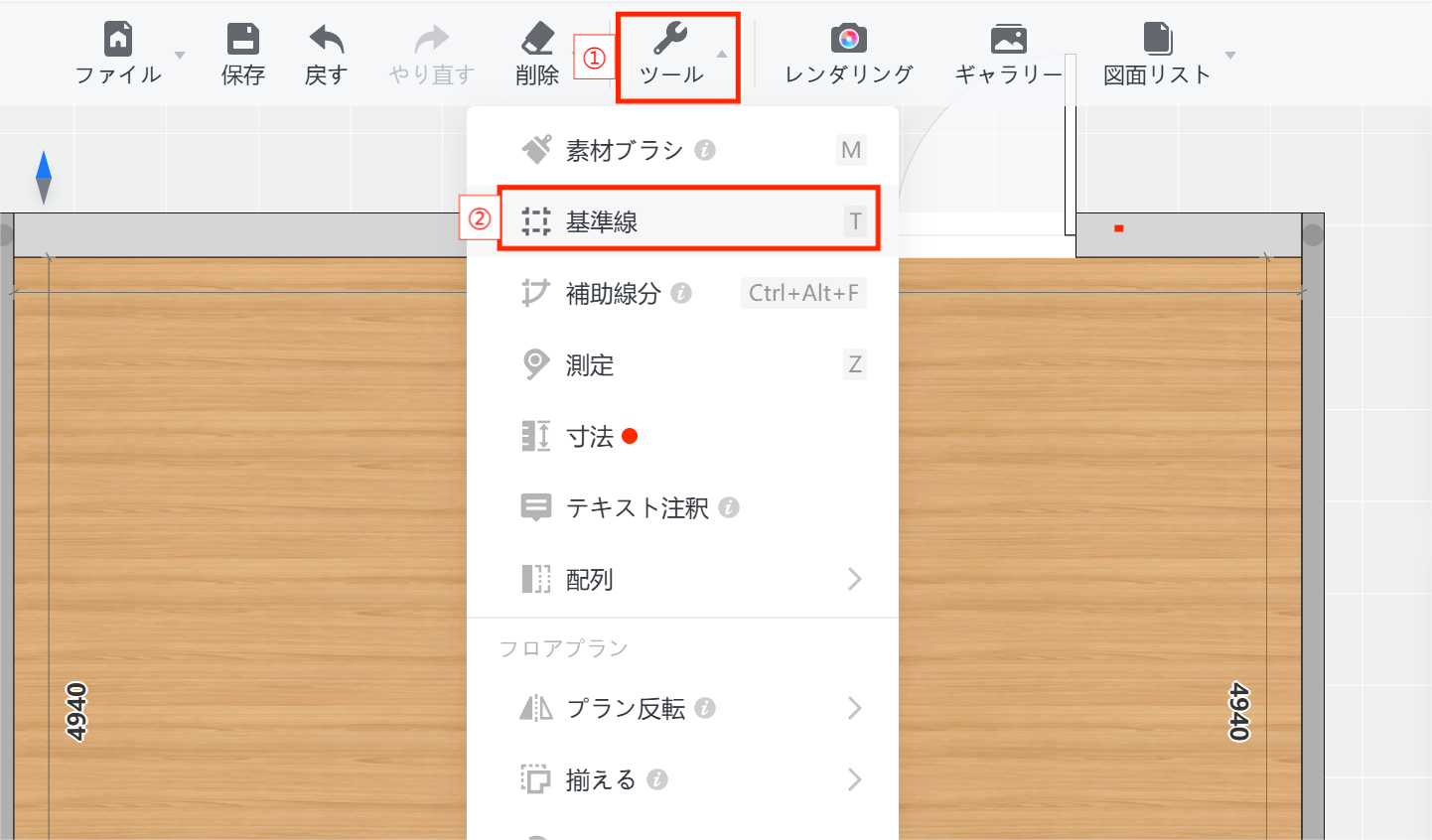
画面上部の「ツール」から「基準線」を選択すると、機能が有効になります。ショートカットキー「T」でも「基準線」の配置が可能です。
![](//qhstatic-sg-s3.coohom.com/image/png/1745388153660/A8CEBABD0663ECBAEEE7516DF7A7D2B5.png)

3．基準線の作成方法
----------

基準線は、以下の2つの方法で作成できます。

**a.2点を選んで基準線を作成します。**

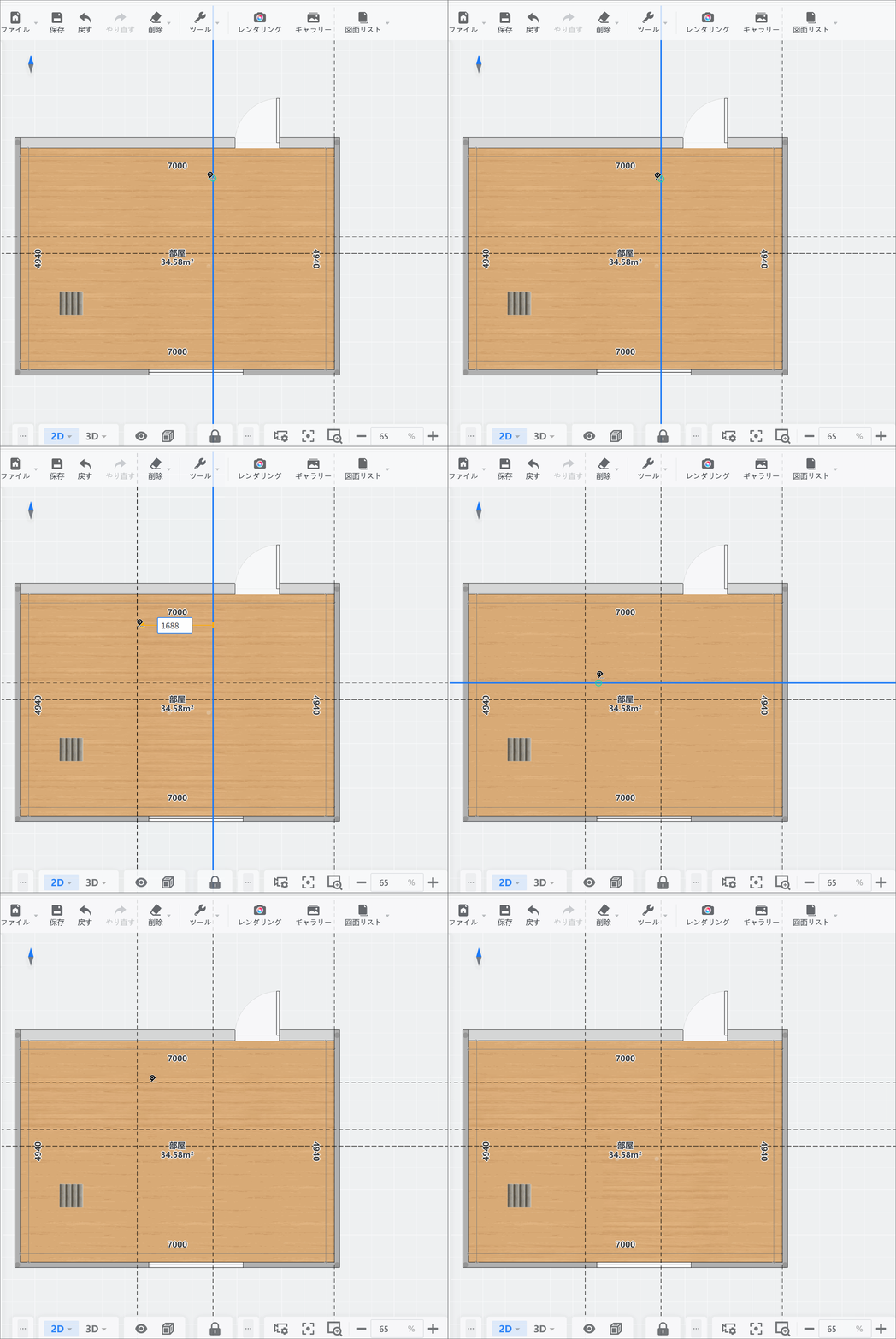
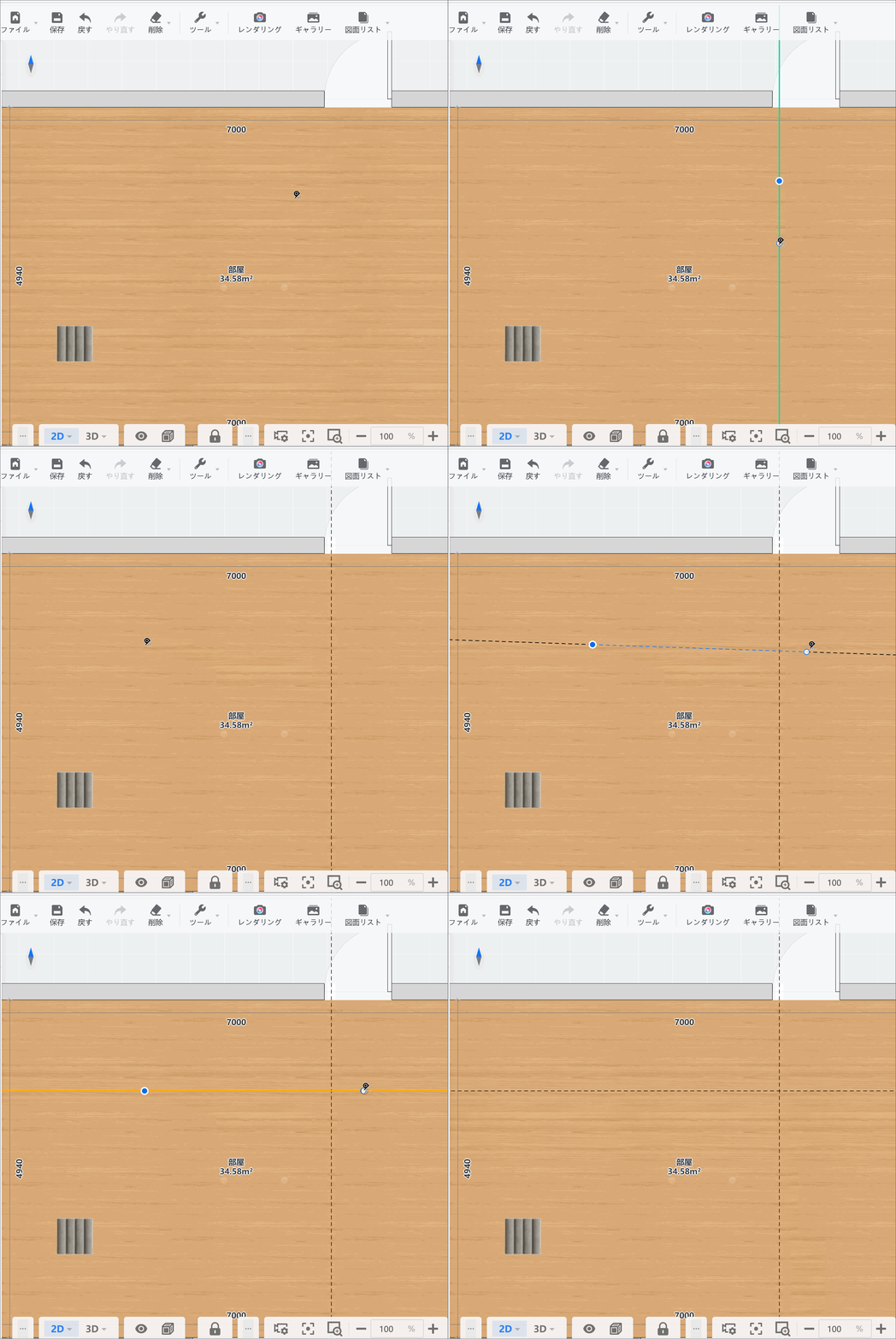
キャンバス上の任意の2点を選ぶと、基準線がキャンバス全体に延長されて作成されます。
![](//qhstatic-sg-s3.coohom.com/image/gif/1745493801650/95B2E15A8A97AAC14E0EF255BFE4EF0A.gif)

**b.エッジに沿って基準線をオフセット作成します。**

**![](//qhstatic-sg-s3.coohom.com/image/gif/1745493863792/3AA3DC8B7B83C29670252E8B2BC3EA0E.gif)**

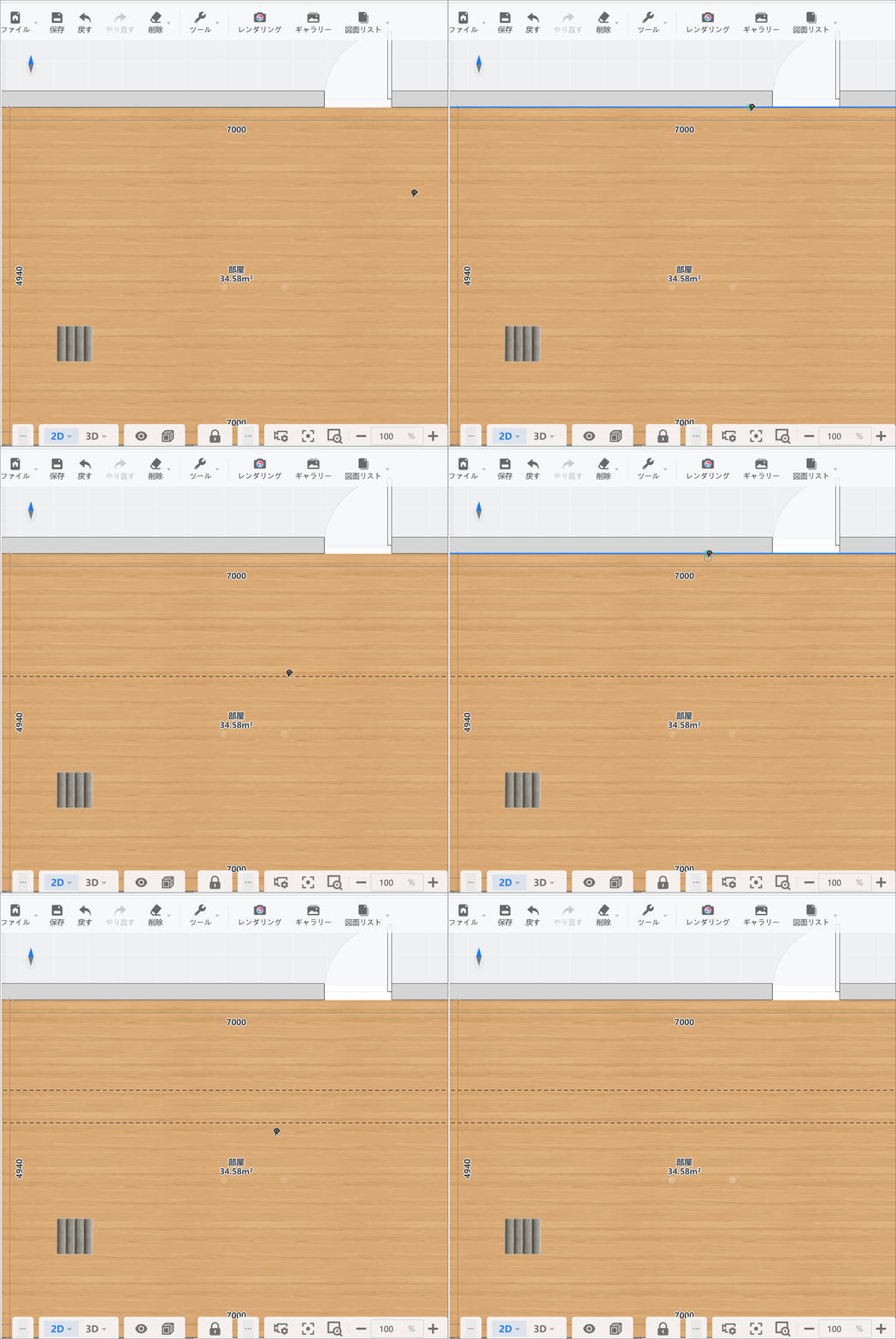
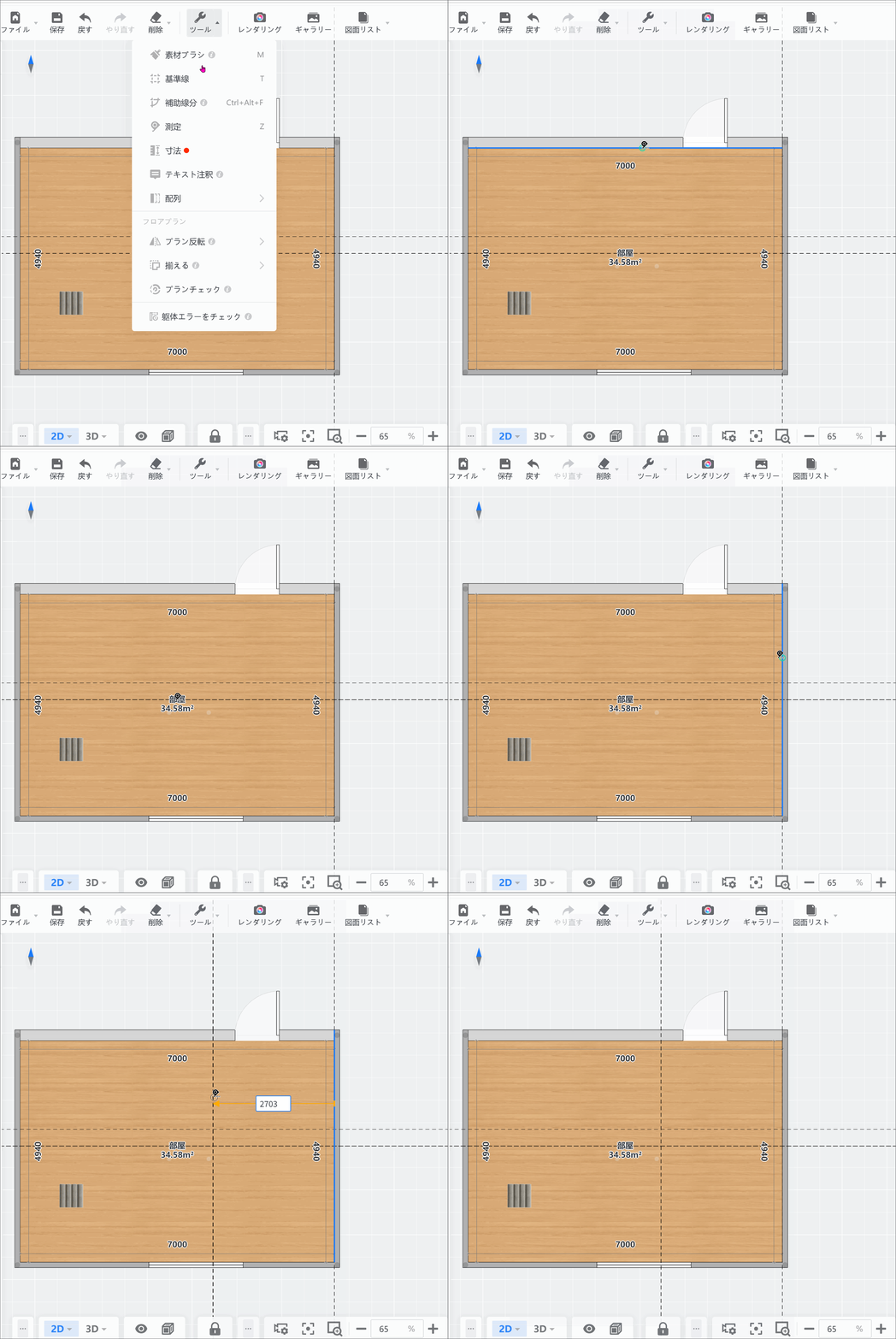
キャンバス上の基準線や間取りの構成線、モデルのエッジに沿ってマウスを動かすと、基準線をオフセットして作成できます。

* 間取り構成線に沿って基準線を作成します。
![](//qhstatic-sg-s3.coohom.com/image/gif/1745493953544/31BE2C63B82DDBF72A06A57743E22B73.gif)

* 既存の基準線に沿って基準線を作成します。

![](//qhstatic-sg-s3.coohom.com/image/gif/1745493990124/55EB805BB3DD7D62D898291D9973568D.gif)

* モデルのエッジに沿って基準線を作成します。

![](//qhstatic-sg-s3.coohom.com/image/gif/1745494125644/CAEEE1392BA774793A07D9B398390942.gif)

４．基準線の使用方法
----------

基準線を作成した後、モデルのスナップ機能として活用できます。以下のような場面で使用可能です。

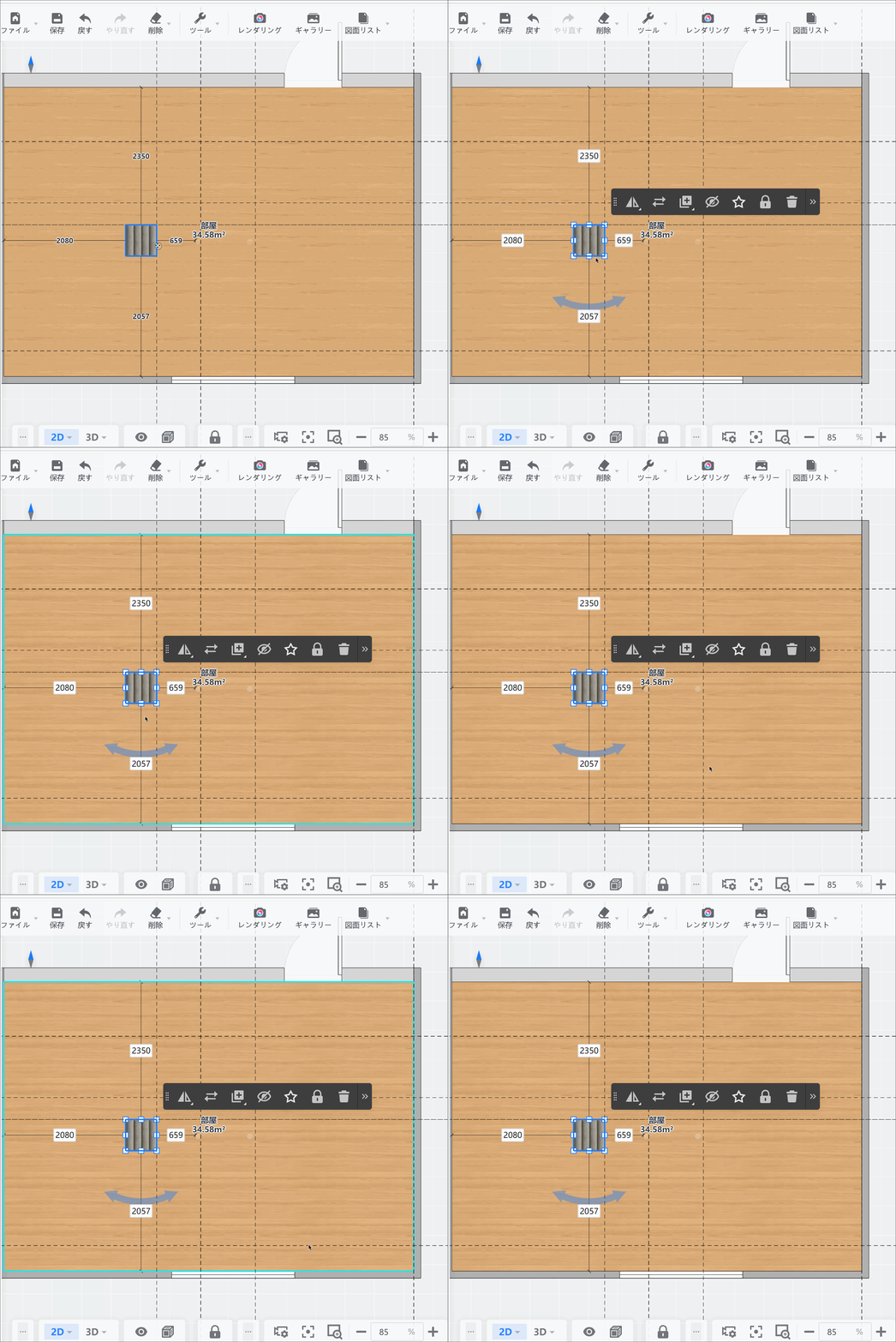
**a.モデルのドラッグスナップ**

キャンバス上でモデルを配置する際、基準線に自動でスナップされ、位置をぴったり揃えることができ、作業効率が向上します。
![](//qhstatic-sg-s3.coohom.com/image/gif/1745494223015/00781DDE1ED2EDC95DF6AB5D01A25C45.gif)

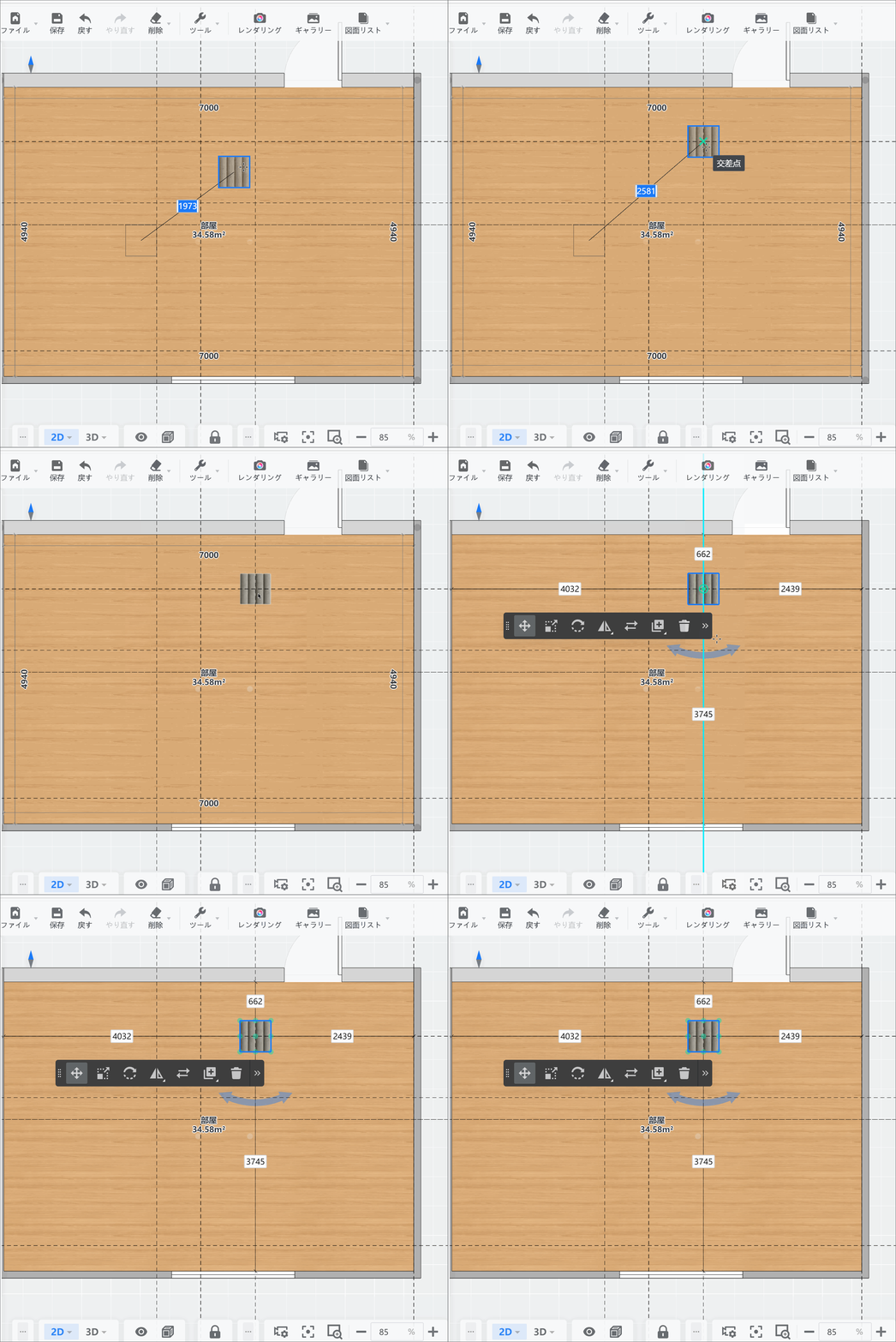
**b.ポイントスナップ**

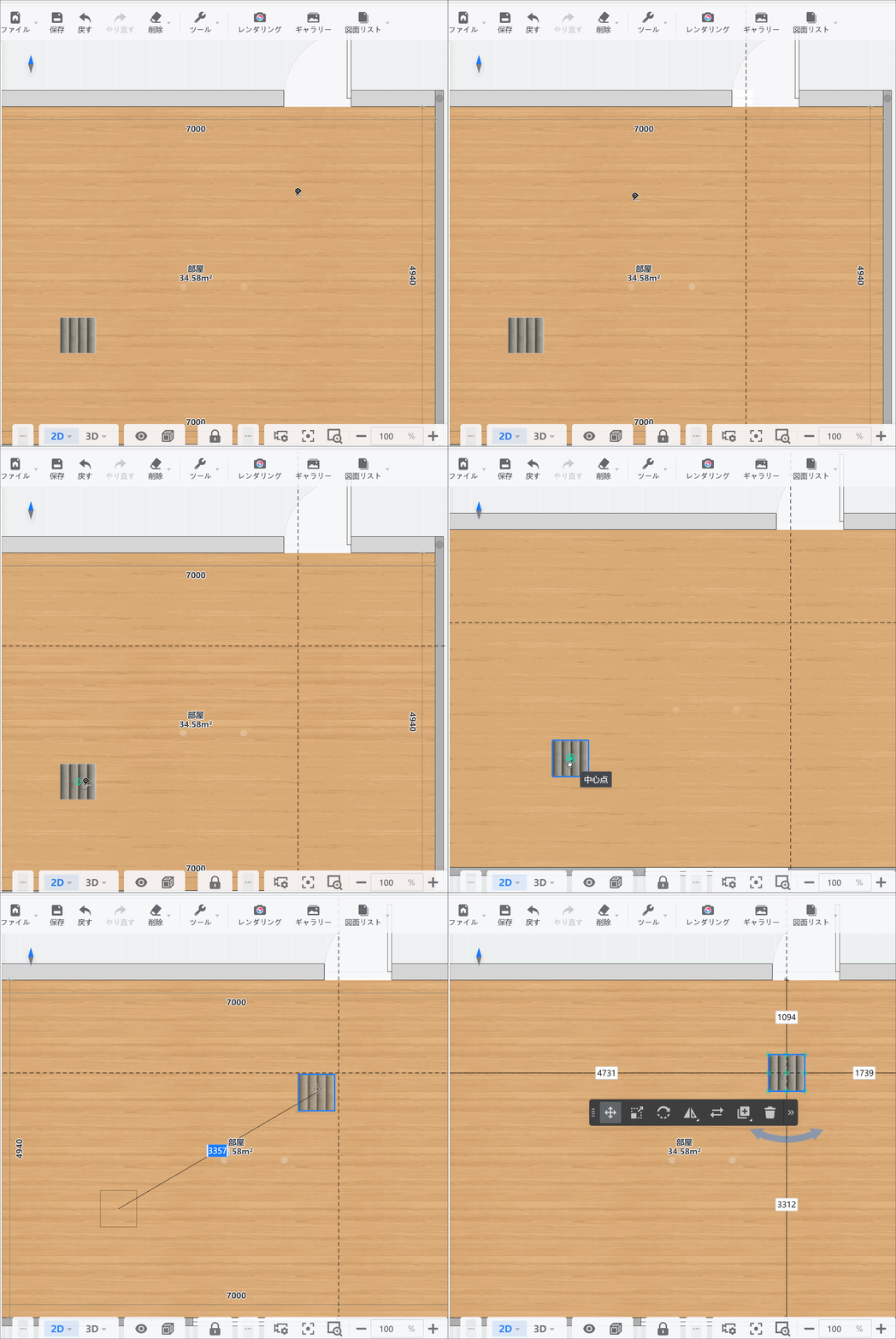
始点と終点を指定することで、基準線に沿ってモデルをピンポイントでスナップ配置できます。
![](//qhstatic-sg-s3.coohom.com/image/gif/1745494277777/A8DB3F5A0909EDB835DF769C730FCF59.gif)

![](//qhstatic-sg-s3.coohom.com/image/png/1745377694570/A8CEBABD0663ECBAEEE7516DF7A7D2B5.png)

<br />

<br />

<br />

５．基準線の削除方法
----------

作成した基準線は、個別に削除するか、一括削除することができます。

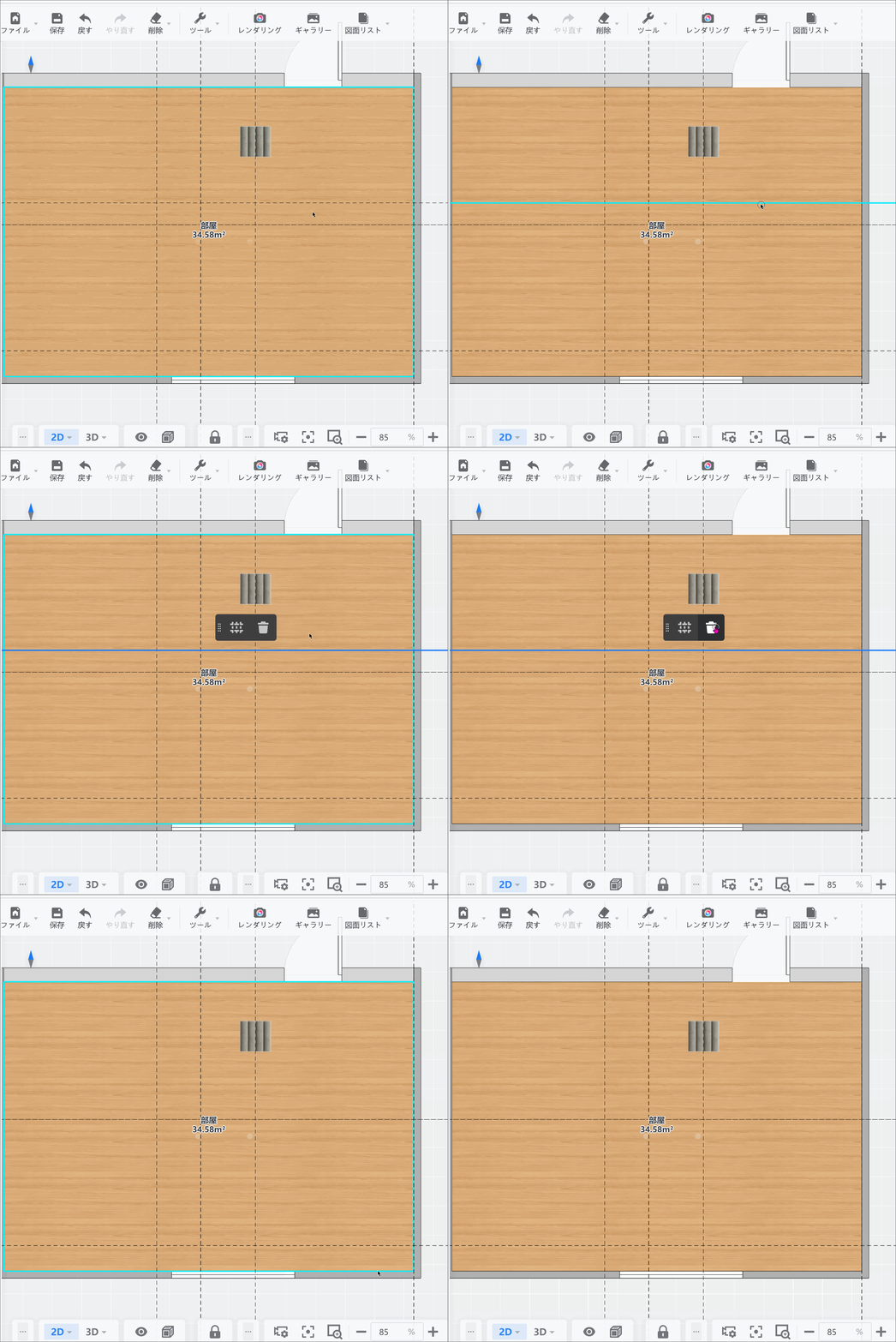
**a.個別削除**

キャンバス上の削除したい基準線をクリックし、表示されるメニューから 「削除」を選択して削除できます。
![](//qhstatic-sg-s3.coohom.com/image/gif/1745494316986/1478792432C4583636AEF253D3CF1019.gif)

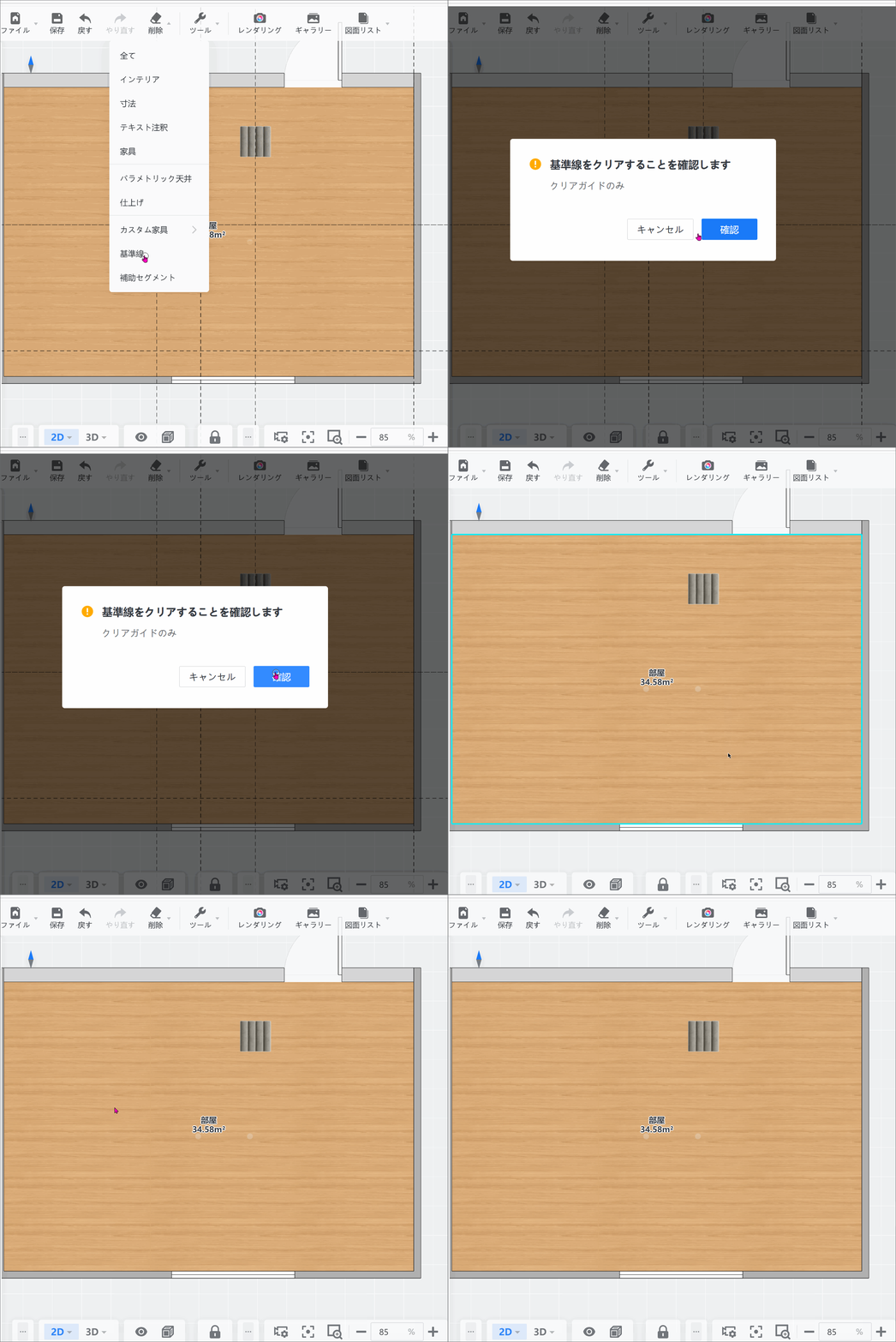
**b.一括削除**

画面上部の「削除」からの「基準線」をクリックすると、キャンバス内のすべての基準線を一括で削除できます。
![](//qhstatic-sg-s3.coohom.com/image/gif/1745494366807/FD05A4FDDF272FD18D9BE8D96D731FBA.gif)

<br />