# モデルをお気に入りに追加する方法
> ライブラリやモデル選択画面からモデルをお気に入りに追加し、マイアカウントで確認する方法を学びます。
- **URL**: https://www.coohom.com/helpcenter/%E3%83%A2%E3%83%87%E3%83%AB%E3%82%92%E3%81%8A%E6%B0%97%E3%81%AB%E5%85%A5%E3%82%8A%E3%81%AB%E8%BF%BD%E5%8A%A0%E3%81%99%E3%82%8B%E6%96%B9%E6%B3%95
- **Locale**: ja_JP
- **Updated**: 2026-06-24
## Content
1.機能概要
------
このチュートリアルは、モデルをお気に入りに追加する方法をご紹介します。
2.操作手順
------
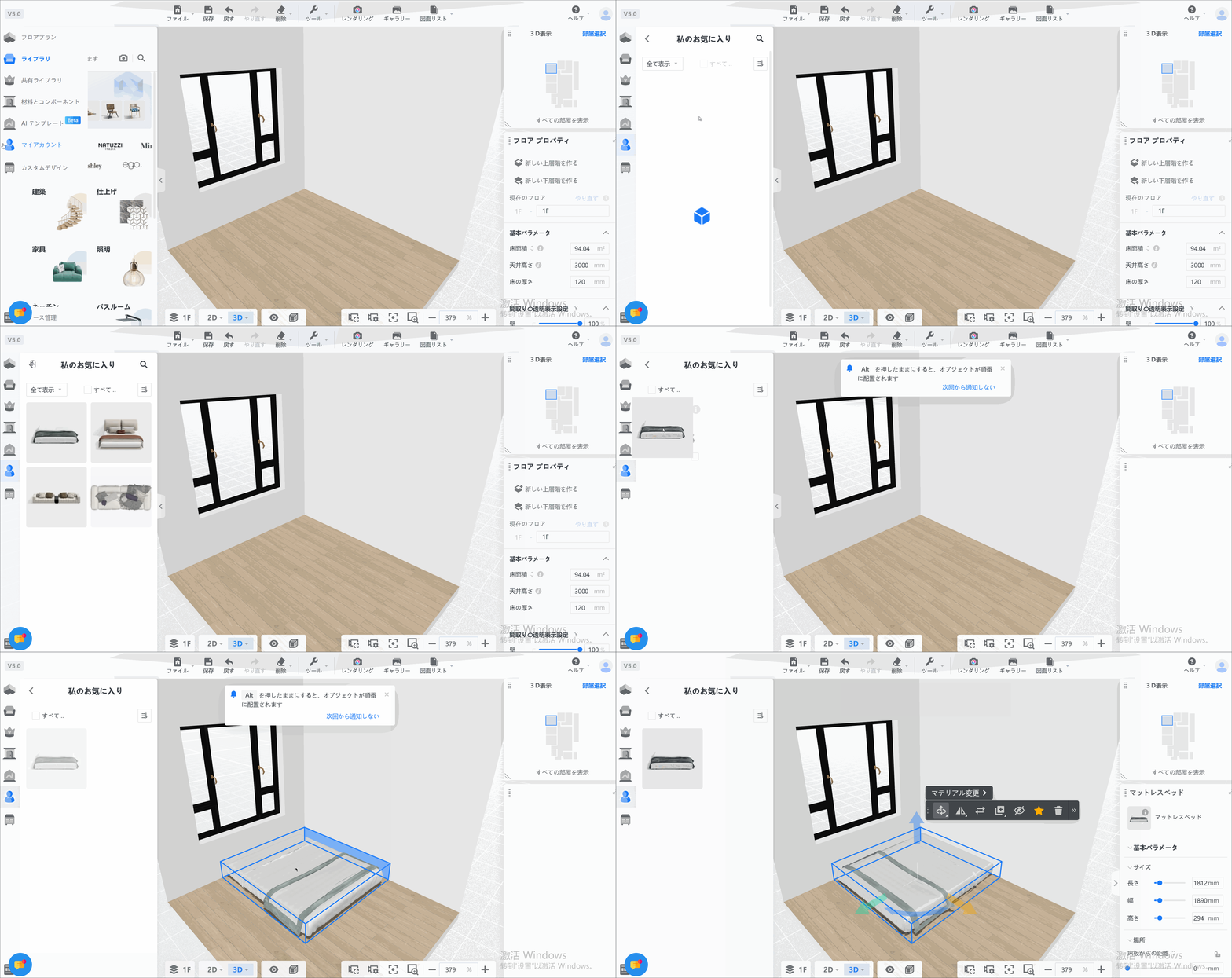
**ステップ1:**「ライブラリ」内でモデルにカーソルを合わせると、「お気に入りに追加」が表示され、クリックで追加されます。また追加済みのモデルのフォルダを選択できます。
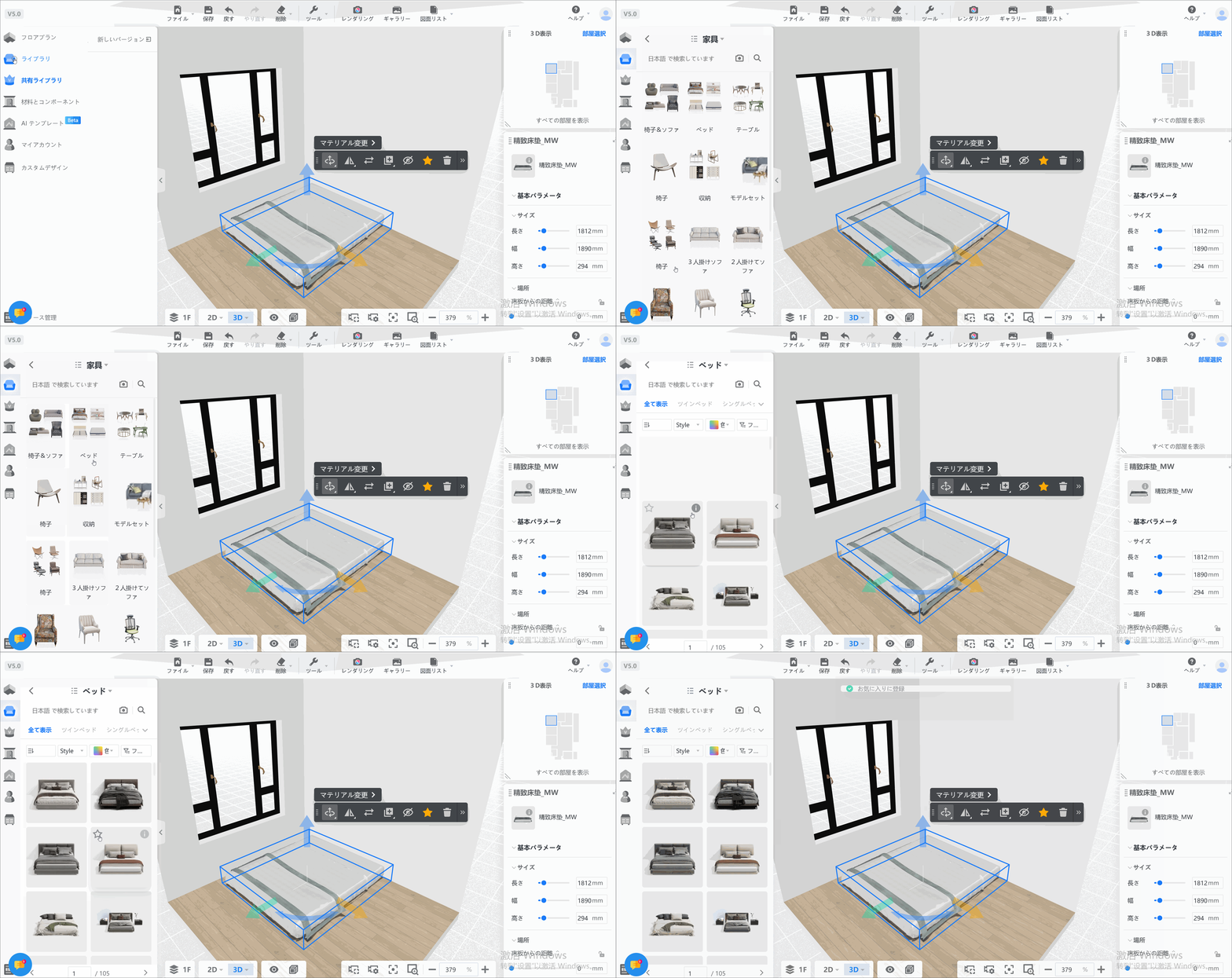
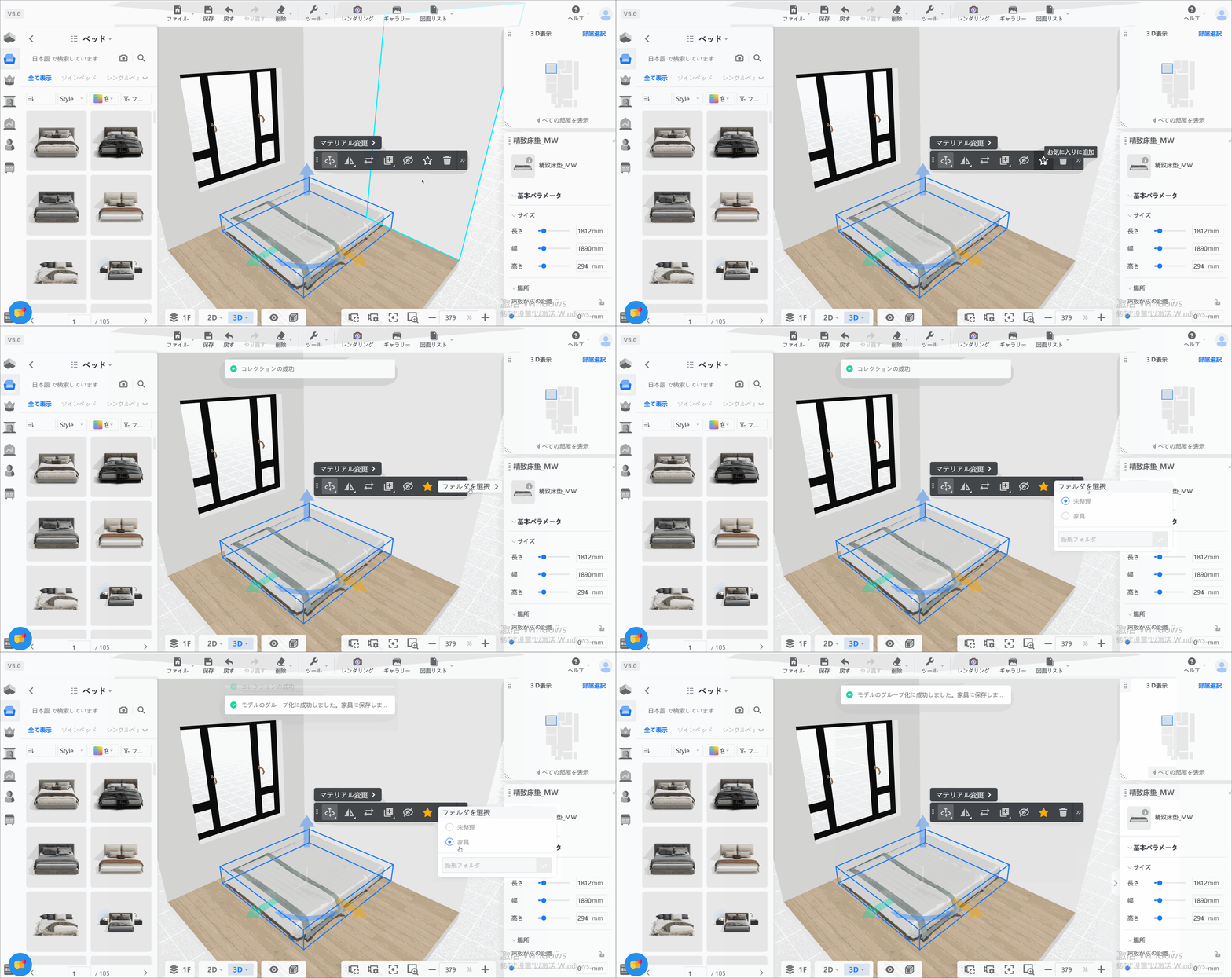
**ステ****ップ2:** モデルを選択し、「お気に入りに追加」ボタンをクリックして追加できます。
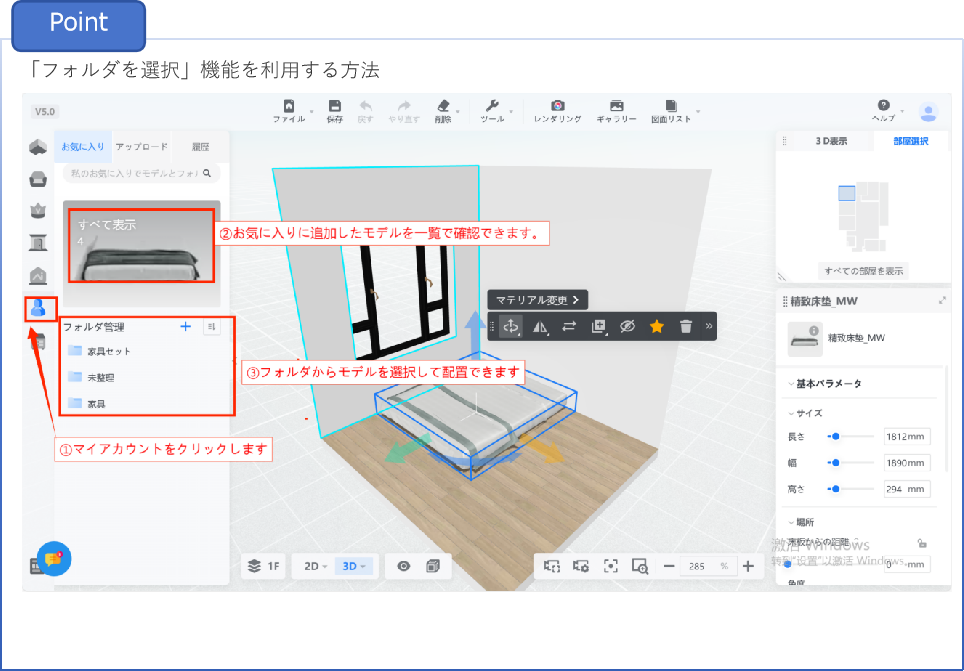
**ステップ3:**画面右側の「マイアカウント」から、追加済みのモデルを確認・配置できます。