# 画像データを使って図面を取り込む方法
> 画像データを図面のみインポート機能で取り込み、間取りを作成する手順を学びます。
- **URL**: https://www.coohom.com/helpcenter/%E7%94%BB%E5%83%8F%E3%83%87%E3%83%BC%E3%82%BF%E3%82%92%E4%BD%BF%E3%81%A3%E3%81%A6%E5%9B%B3%E9%9D%A2%E3%82%92%E5%8F%96%E3%82%8A%E8%BE%BC%E3%82%80%E6%96%B9%E6%B3%95
- **Locale**: ja_JP
- **Updated**: 2026-06-24
## Content
1. 機能概要
-------
Coohomでは、図面の取り込み方法は以下の2種類あります:
a.フロアプランを生成する方法
b.図面のみをインポートする方法
このチュートリアルは、「図面のみをインポートする」機能を使って、画像データを取り込んで間取りを作成する手順を説明します。
2. 操作手順
-------
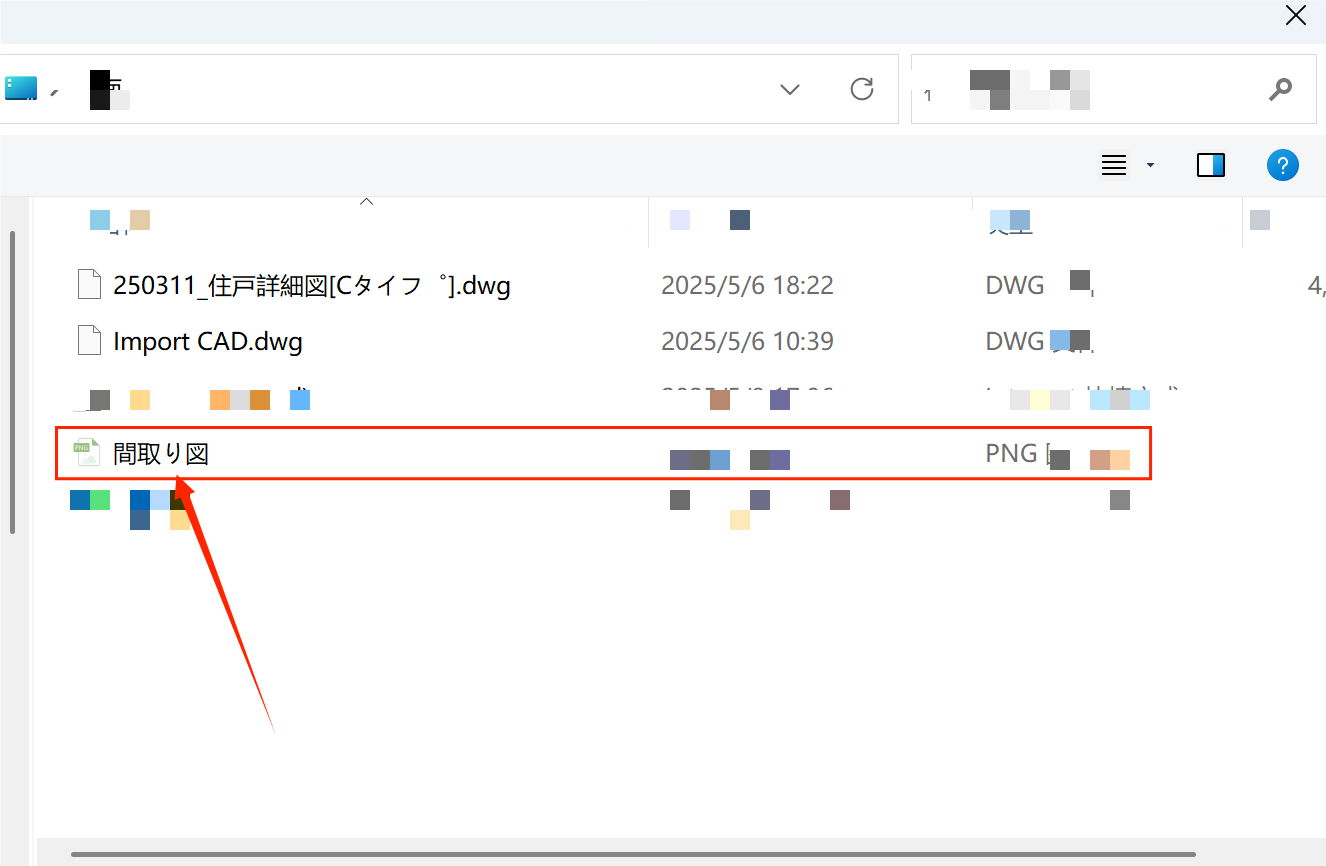
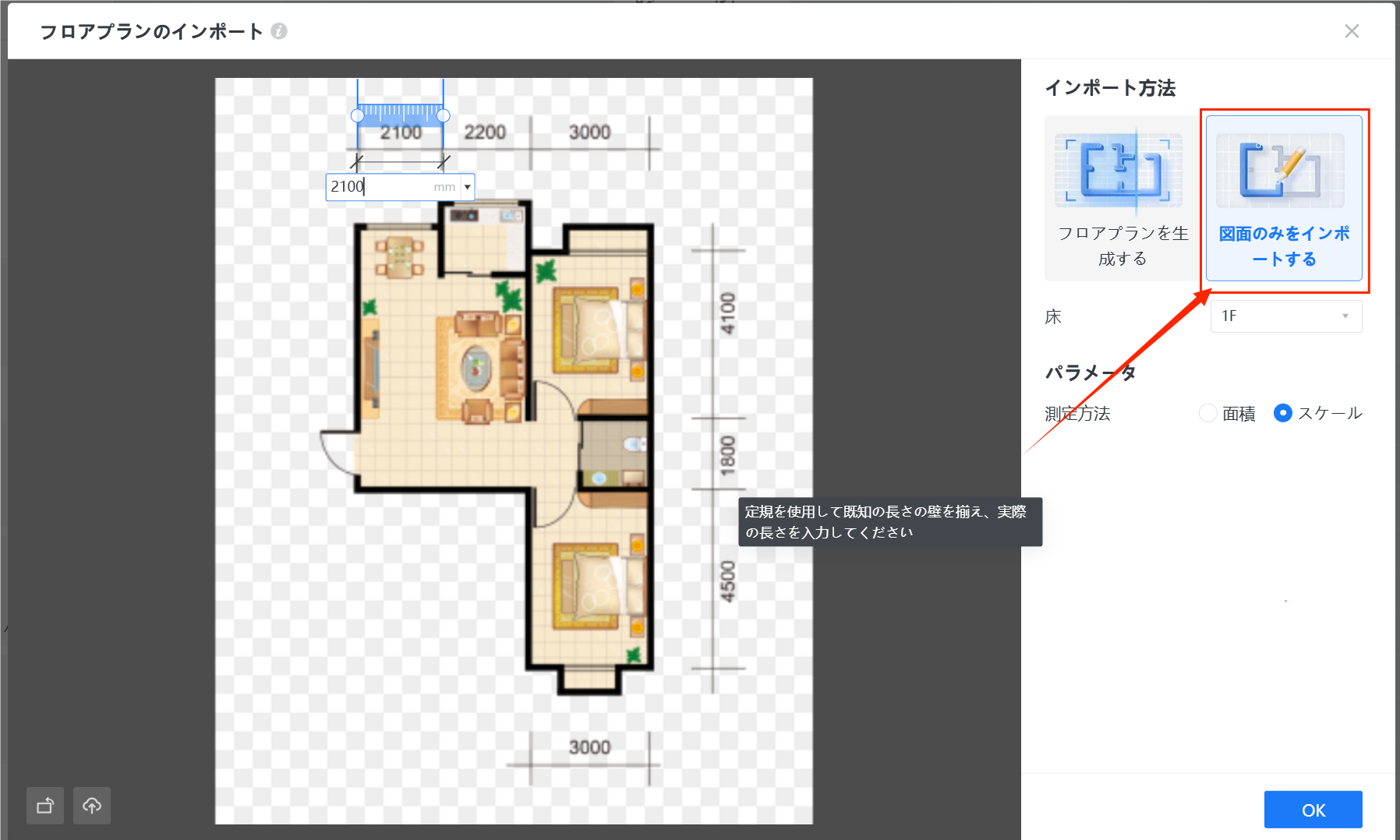
**ステップ1:** 画像データを選択して「図面のみをインポートする」アイコンをクリックします。
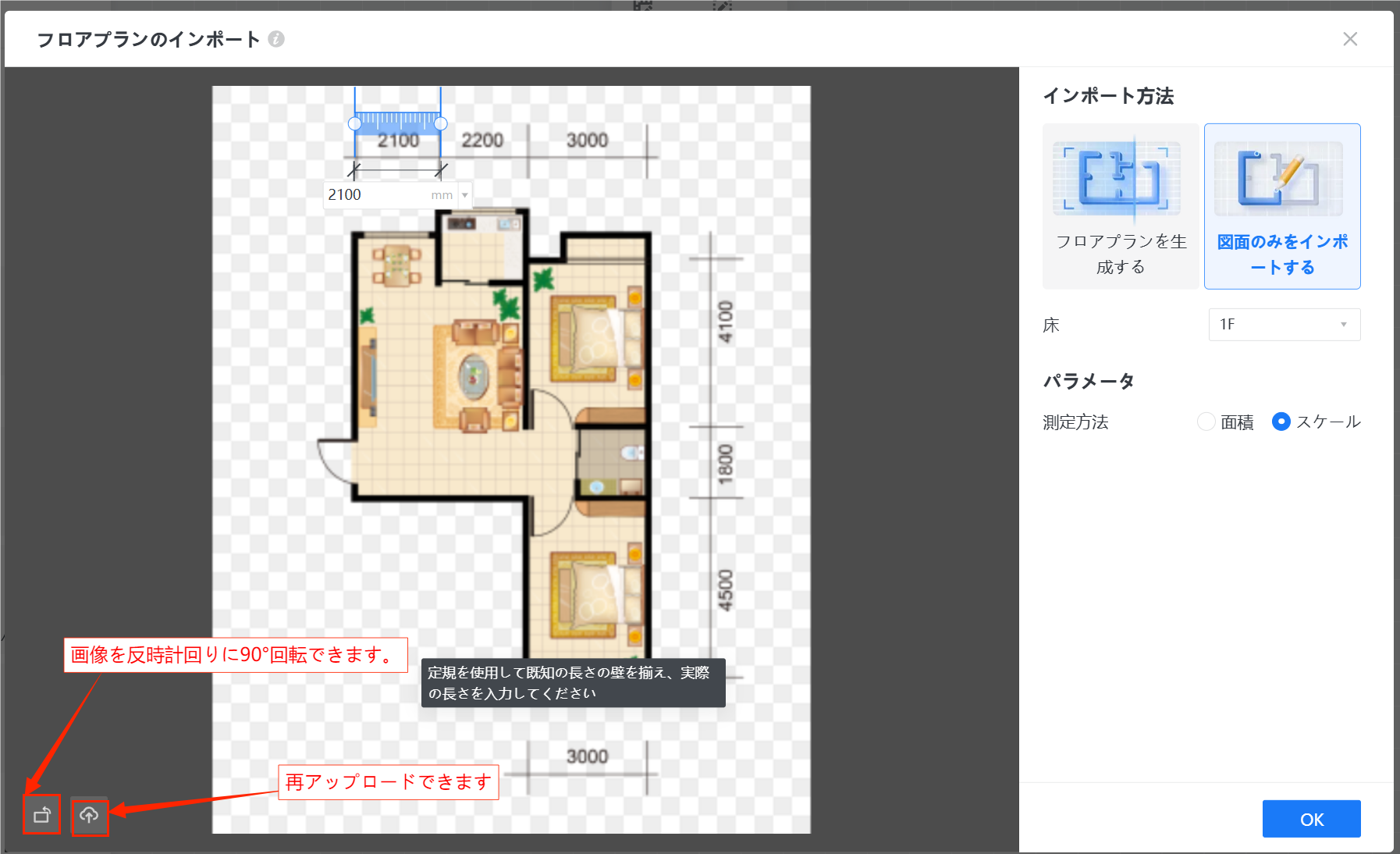
**ステップ2:** 右下の「反時計回りに90°回転」ボタンをクリックして、画像を反時計回りに90°回転できます。
「再アップロード」ボタンをクリックして再アップロードできます。
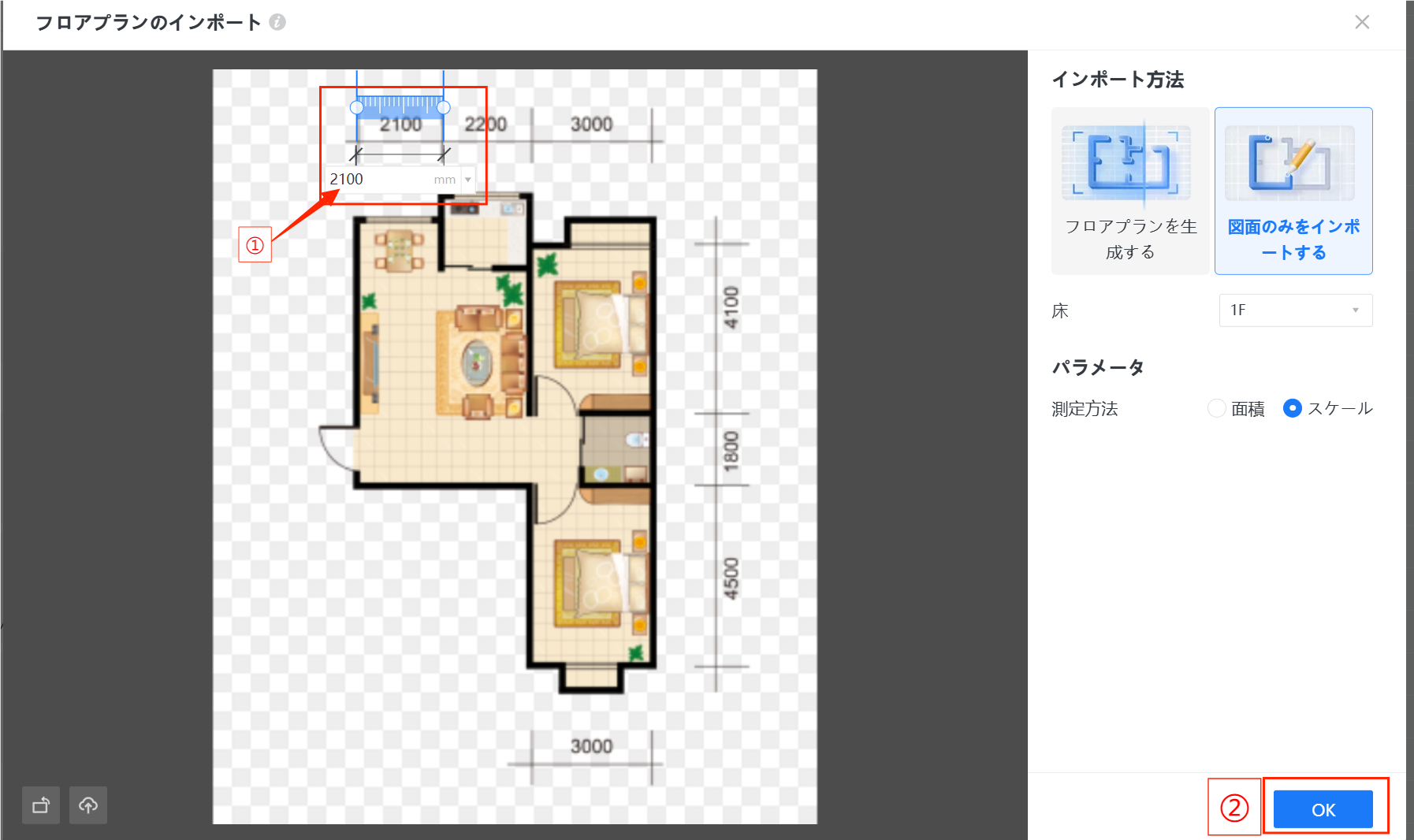
**ステップ3:**図面上の寸法を入力して、「OK」ボタンをクリックして間取りを作成します。