# 「ベースマップの設定」という機能の使い方
> 取り込んだ画像データの実寸法再設定、位置合わせ、表示切替、削除の操作方法を説明します。
- **URL**: https://www.coohom.com/helpcenter/%E3%80%8C%E3%83%99%E3%83%BC%E3%82%B9%E3%83%9E%E3%83%83%E3%83%97%E3%81%AE%E8%A8%AD%E5%AE%9A%E3%80%8D%E3%81%A8%E3%81%84%E3%81%86%E6%A9%9F%E8%83%BD%E3%81%AE%E4%BD%BF%E3%81%84%E6%96%B9
- **Locale**: ja_JP
- **Updated**: 2026-06-24
## Content
1.機能概要
------
画像データを取り込んだ後、画面右下の「ベースマップの設定」で、実寸法の再設定や位置合わせ、表示の切り替え、削除などの操作が行えます。このチュートリアルは、取り込んだ画像データに対する各種設定方法についてご説明します。
2.設定方法
------
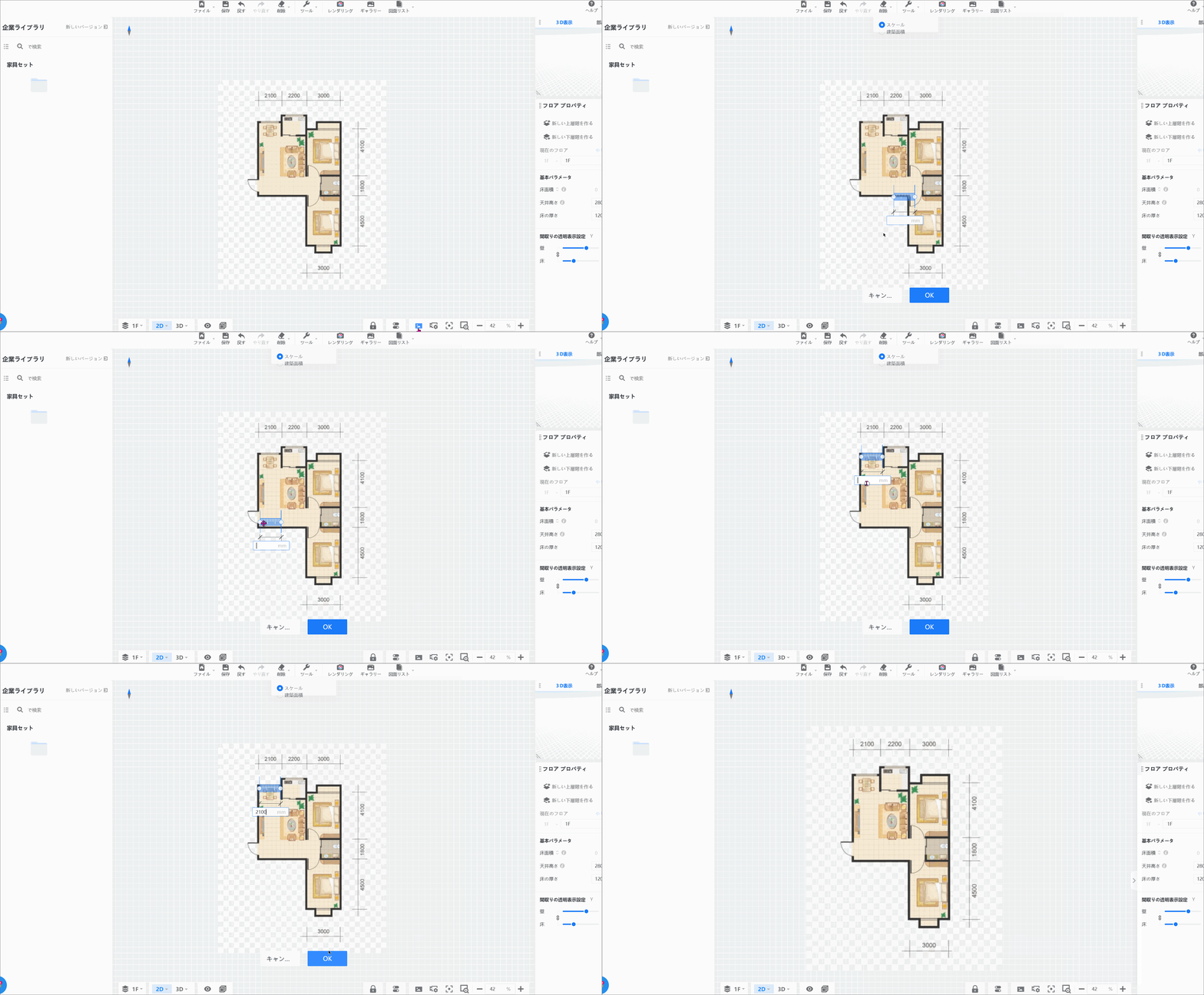
**a.「スケールバーの設定」**
「ベースマップの設定」からの「スケールバーの設定」アイコンをクリックして、実寸法を再設定できます。
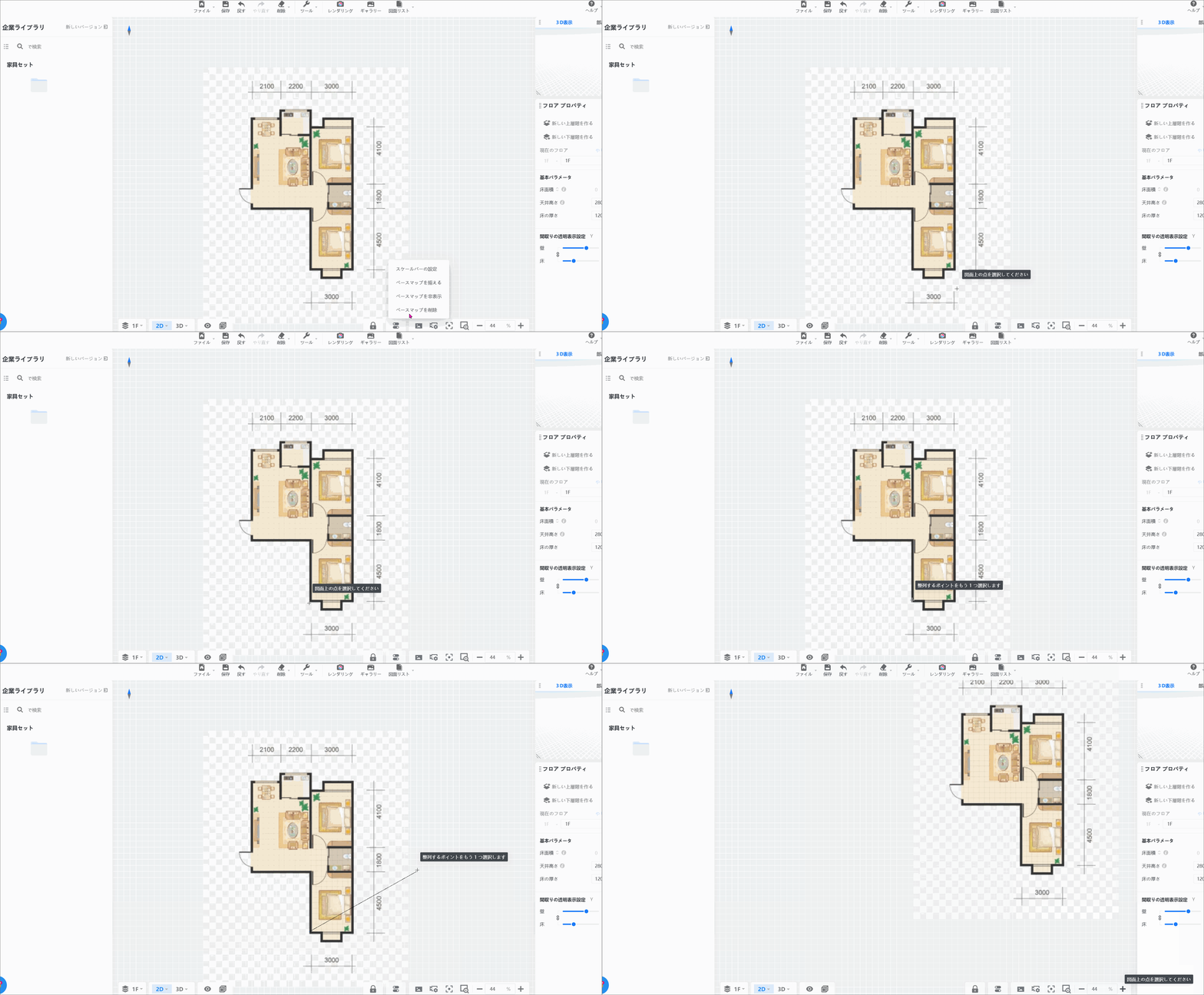
**b.「ベースマップを揃える」**
「ベースマップの設定」からの「ベースマップを揃える」アイコンをクリックして、取り込んだ図面の位置を調整できます。
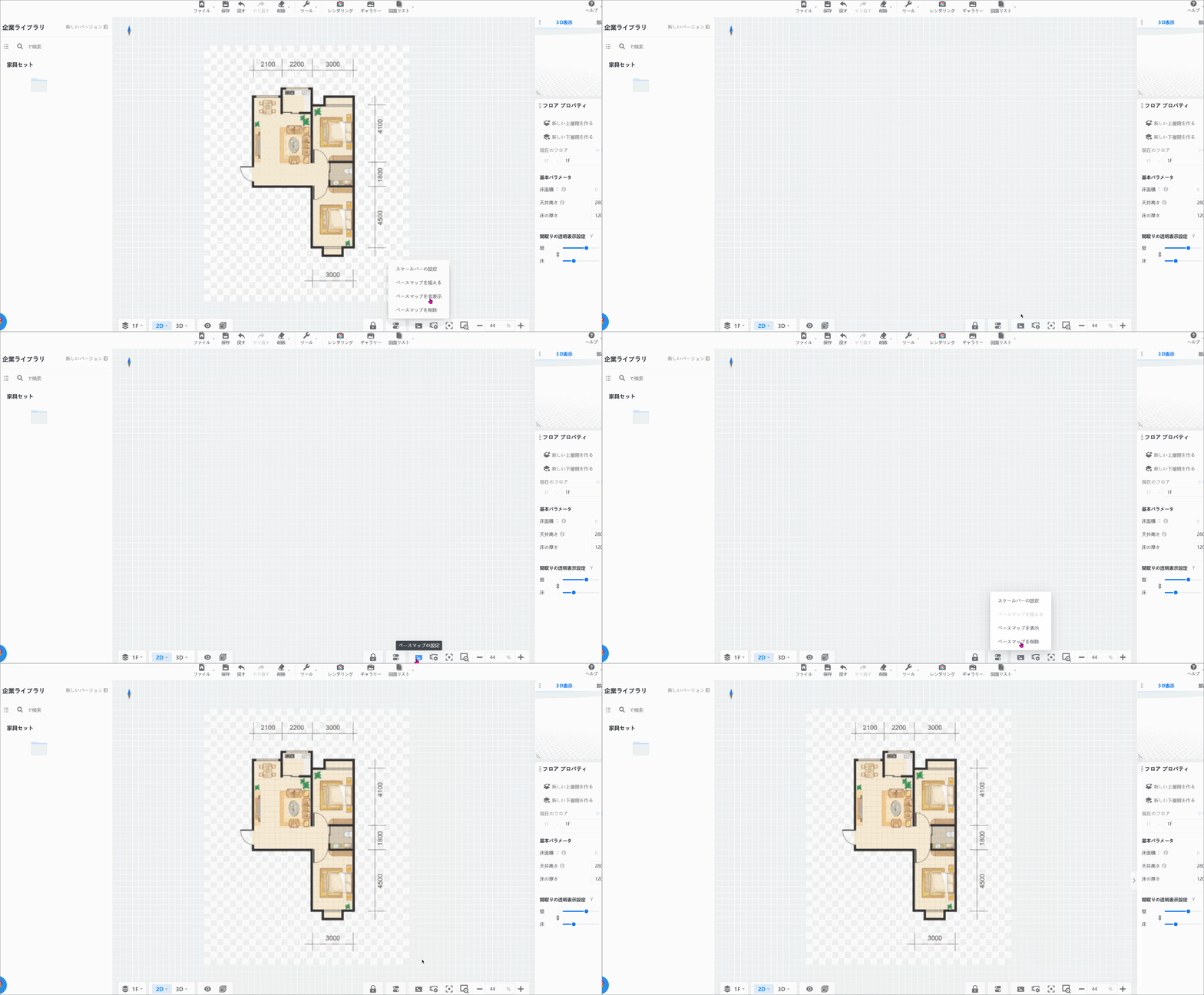
**c.「ベースマップを非表示」**
「ベースマップの設定」からの「ベースマップを非表示」アイコンをクリックして、下図を非表示にすることができます。再度クリックすると再び表示されるようになっています。
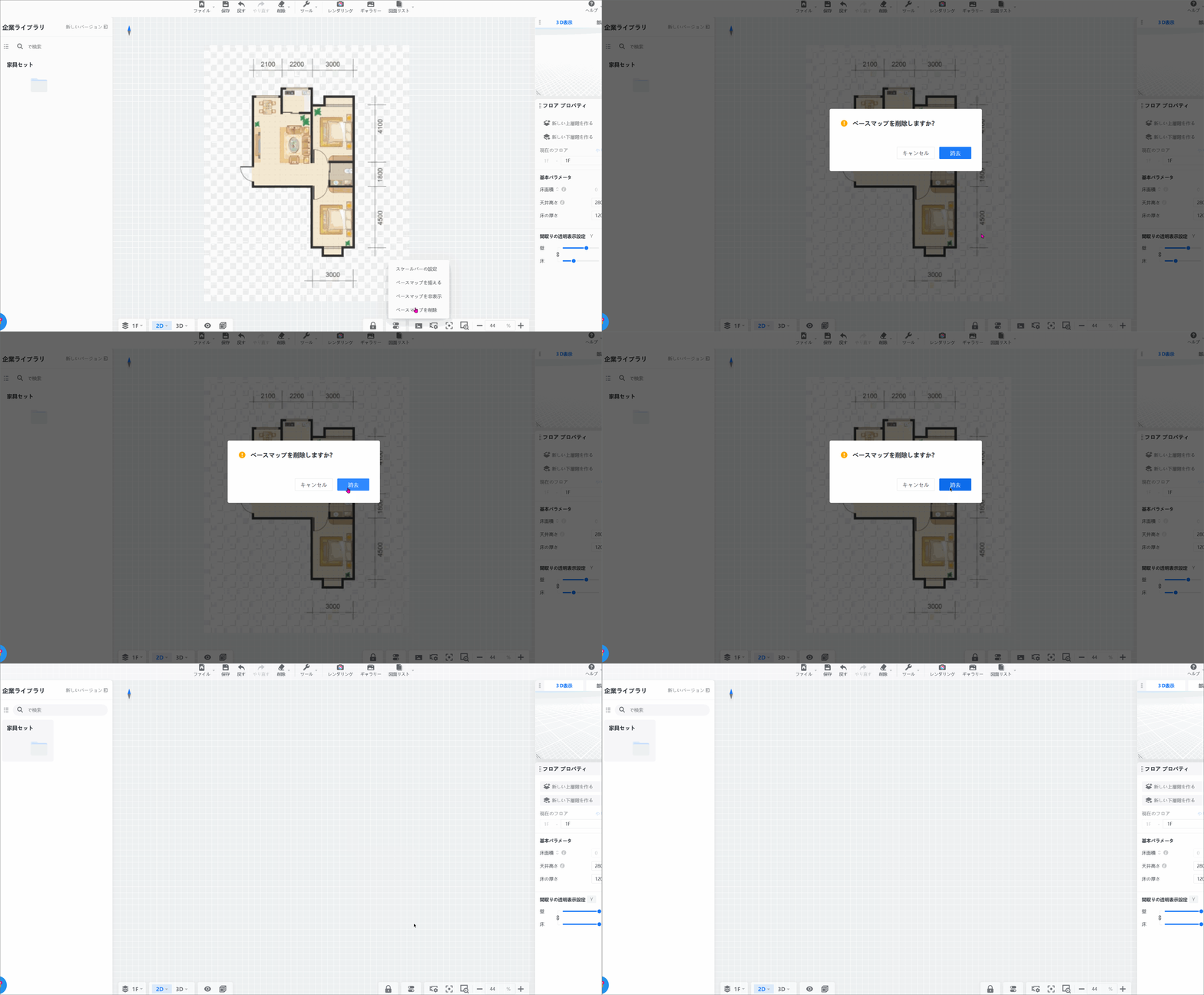
**d.「ベースマップを削除」**
「ベースマップの設定」からの「ベースマップを削除」アイコンをクリックして、取り込んだ下図を削除できます。