# カスタム照明を設定する方法
> レンダリングの質を高めるため、カスタム照明の追加、太陽光の調整、光源の色や明るさなどの詳細設定方法を学びます。
- **URL**: https://www.coohom.com/helpcenter/%E3%82%AB%E3%82%B9%E3%82%BF%E3%83%A0%E7%85%A7%E6%98%8E%E3%82%92%E8%A8%AD%E5%AE%9A%E3%81%99%E3%82%8B%E6%96%B9%E6%B3%95
- **Locale**: ja_JP
- **Updated**: 2026-06-24
## Content
1. 機能概要
-------
レンダリング画像の効果は、照明設定によって大きく変わります。このチュートリアルでは、カスタム照明を設定する方法をご紹介します。
2. 操作手順
-------
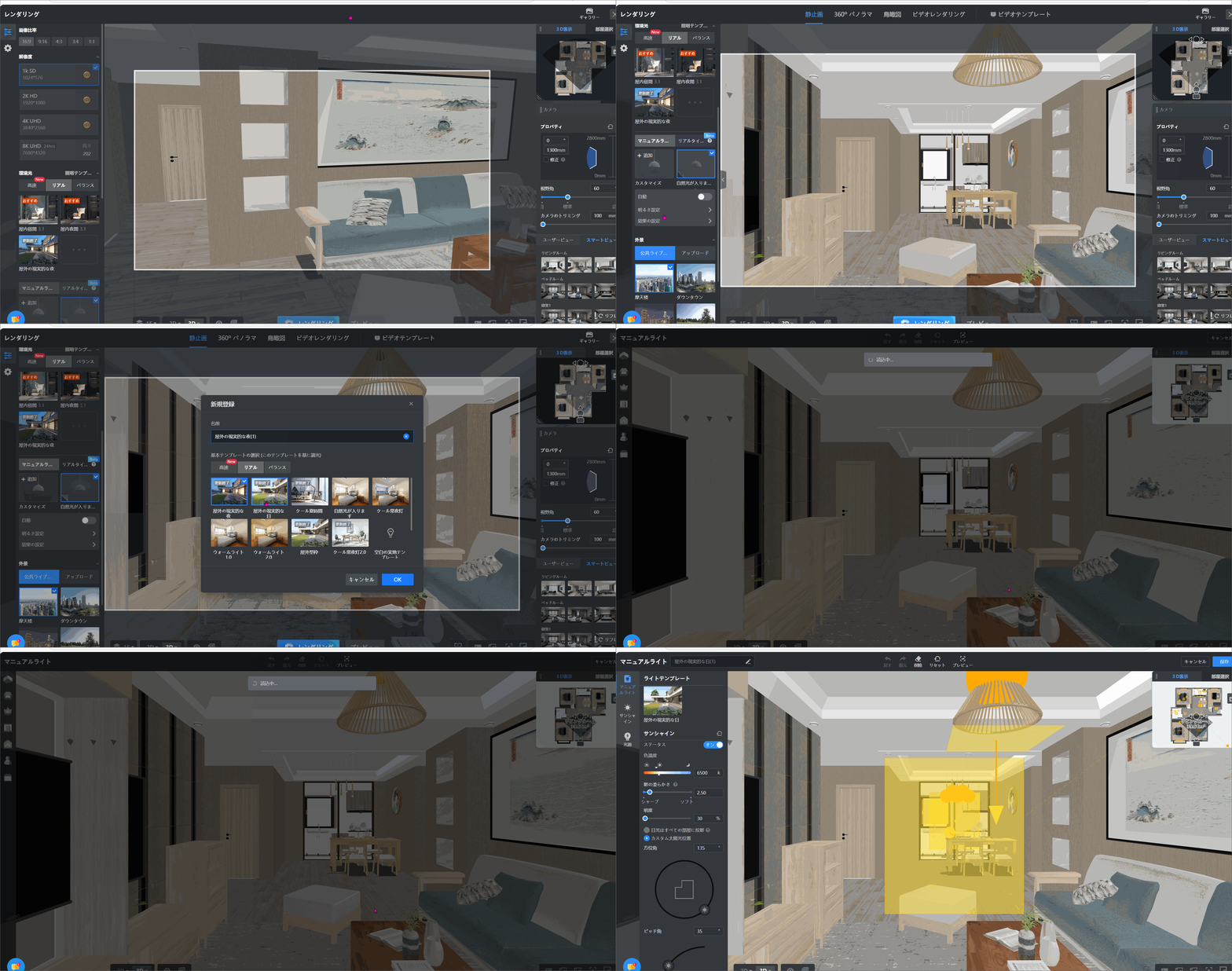
**ステップ1:** 「レンダリング」をクリックし、「マニュアルライト」アイコンから「追加」アイコンをクリックして、使用したい照明テンプレートを選択して「OK」ボタンをクリックします。
**ステップ2:** 左側の「マニュアルライト」パネルから、「サンシャイン」内の「ステータス」のオン/オフを切り替えることで、太陽光を設定できます。「カスタム太陽光位置」アイコンをクリックして、太陽光の角度を調整できます。「光源」から補助ライトを追加することも可能です。
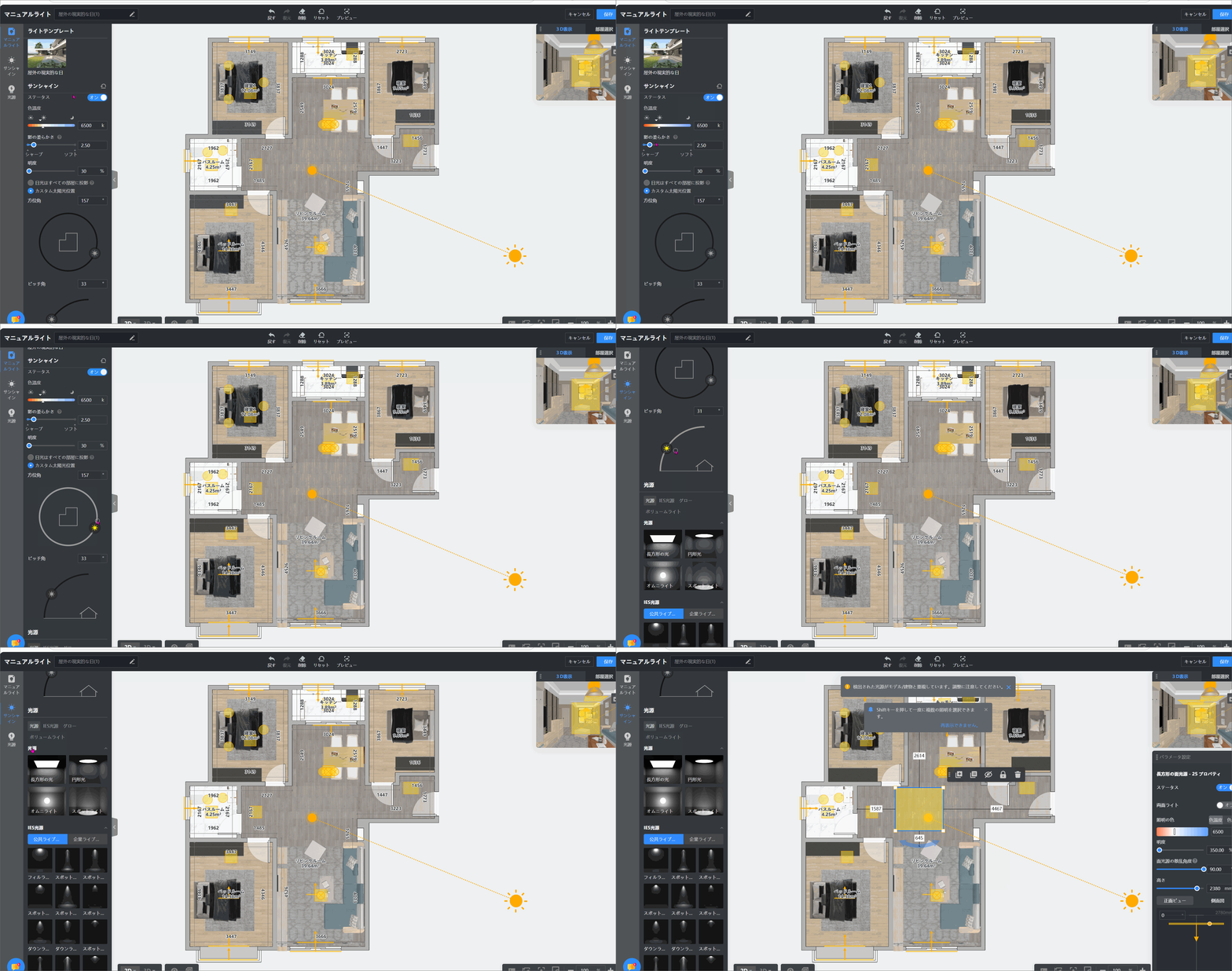
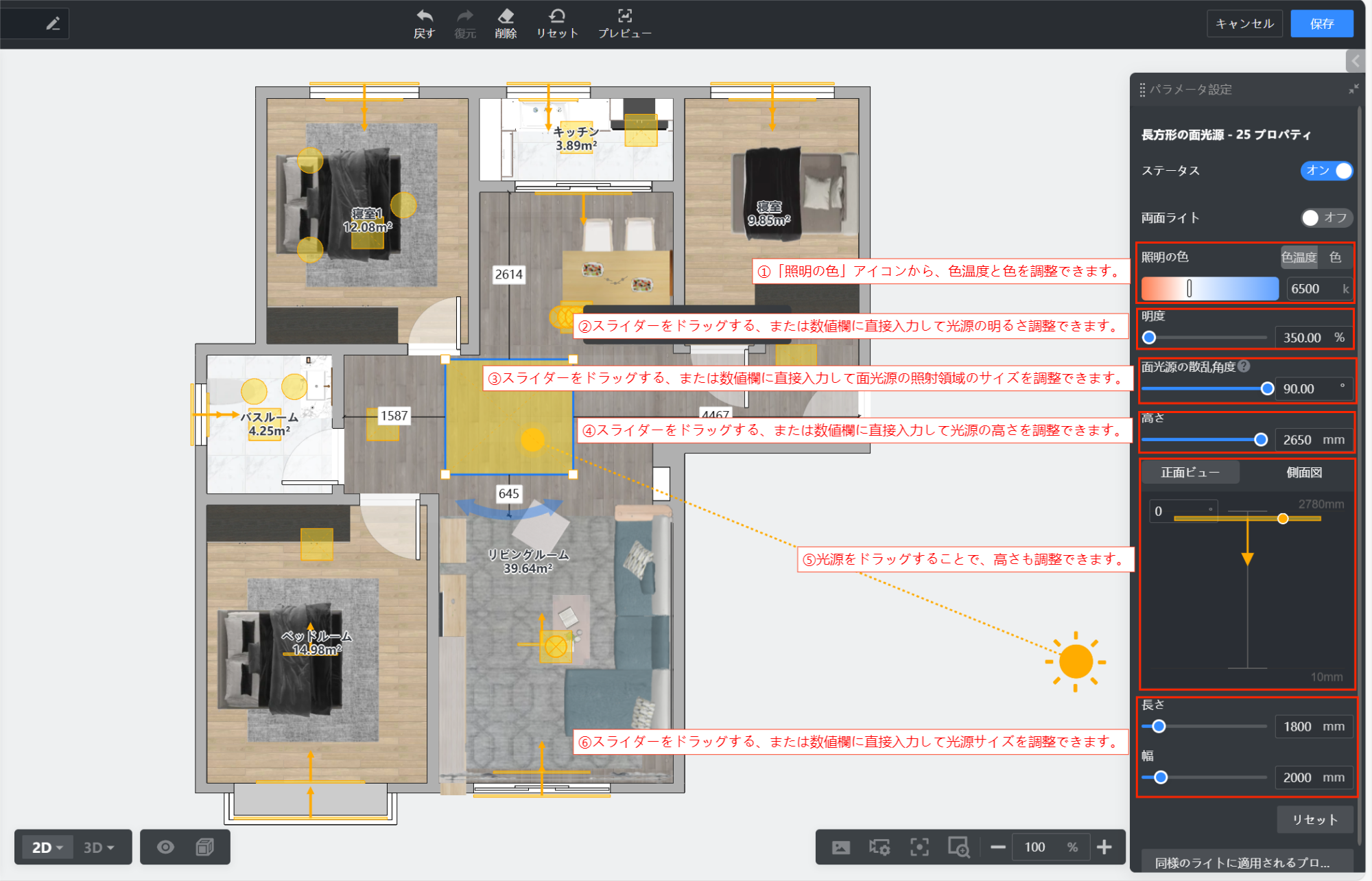
**ステップ3:** 光源をクリックして、右側の「パラメータ」パネルで照明の詳細設定が可能です。
設定項目には、ライトの色、色温度、明るさ、高さ、照射角度などがあります。
**a.**「照明の色」アイコンから、色を調整できます。

**b.**「明度」アイコンでは、スライダーをドラッグする、または数値欄に直接入力して光源の明るさ調整できます。
**c.**「面光源の散乱角度」アイコンでは、スライダーをドラッグする、または数値欄に直接入力して面光源の照射領域のサイズを調整できます。

**d.**「高さ」のアイコンでは、スライダーをドラッグする、または数値欄に直接入力して光源の高さを調整できます。また、「正面図ビュー」または「側面図」で光源をドラッグすることで、高さも調整できます。
**e.**「長さ」および「幅」アイコンでは、スライダーをドラッグする、または数値欄に直接入力して光源サイズを調整できます。