# 「レンダリング」の基本操作について
> Coohomのレンダリング機能で4K静止画を高速出力する基本操作と照明設定の調整方法を学ぶ
- **URL**: https://www.coohom.com/helpcenter/%E3%80%8C%E3%83%AC%E3%83%B3%E3%83%80%E3%83%AA%E3%83%B3%E3%82%B0%E3%80%8D%E3%81%AE%E5%9F%BA%E6%9C%AC%E6%93%8D%E4%BD%9C%E3%81%AB%E3%81%A4%E3%81%84%E3%81%A6
- **Locale**: ja_JP
- **Updated**: 2026-06-24
## Content
1.機能概要
------
Coohomの「レンダリング」機能クリックするだけで、わずか数分という短時間で高解像度の4K画像が出力できます。Coohomの「レンダリング」機能では、ご自宅のレンダリングを高速で行え、実際の光の当たり方や素材の質感をリアルに再現でき、空間のレイアウトやインテリアを直感的に把握できます。このチュートリアルでは、「レンダリング」機能の基本的な操作方法をご説明します。
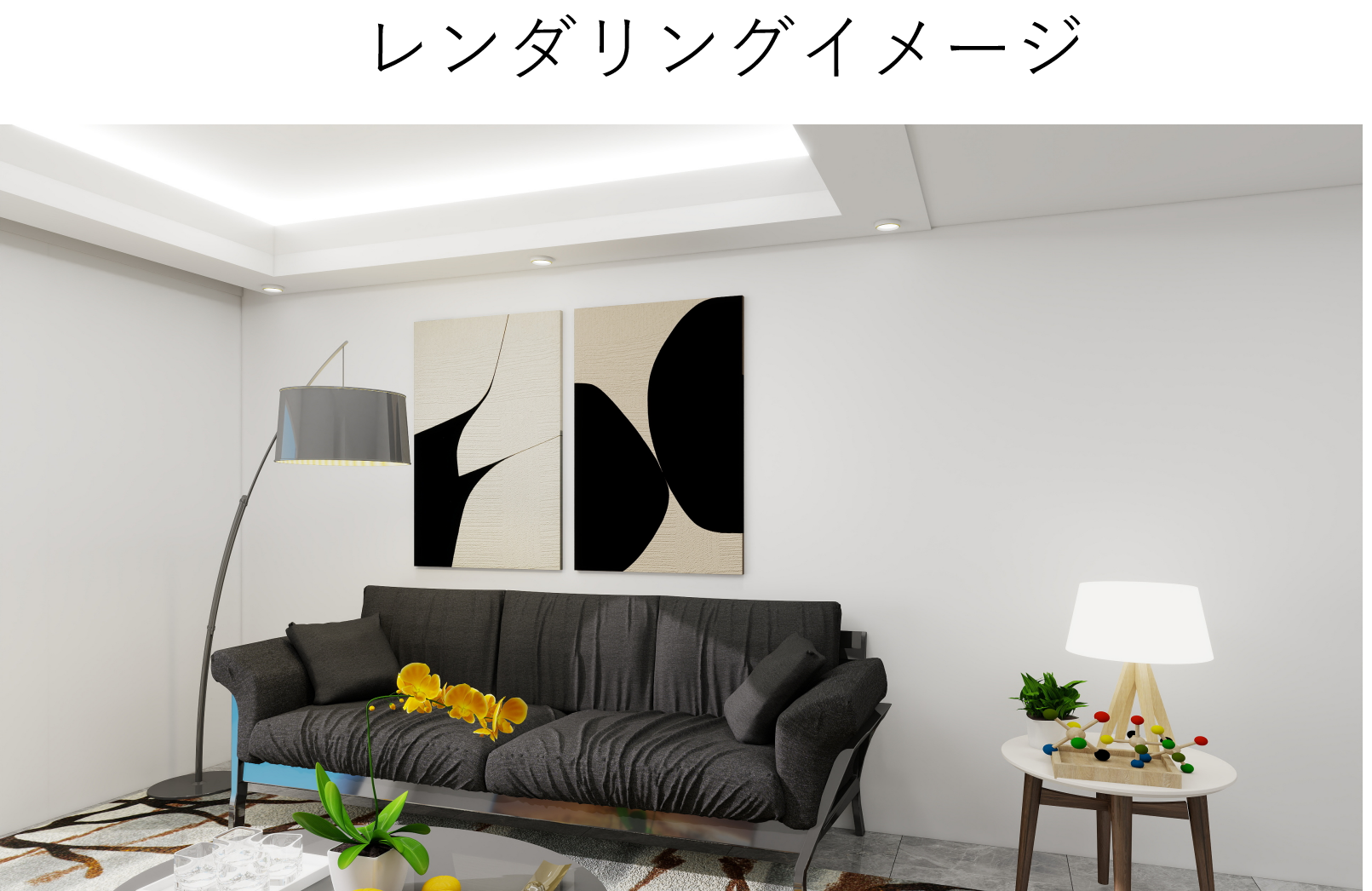
(このレンダリング画像は、解像度が4Kの静止画です。)
2.操作手順
------
**ステップ1:**
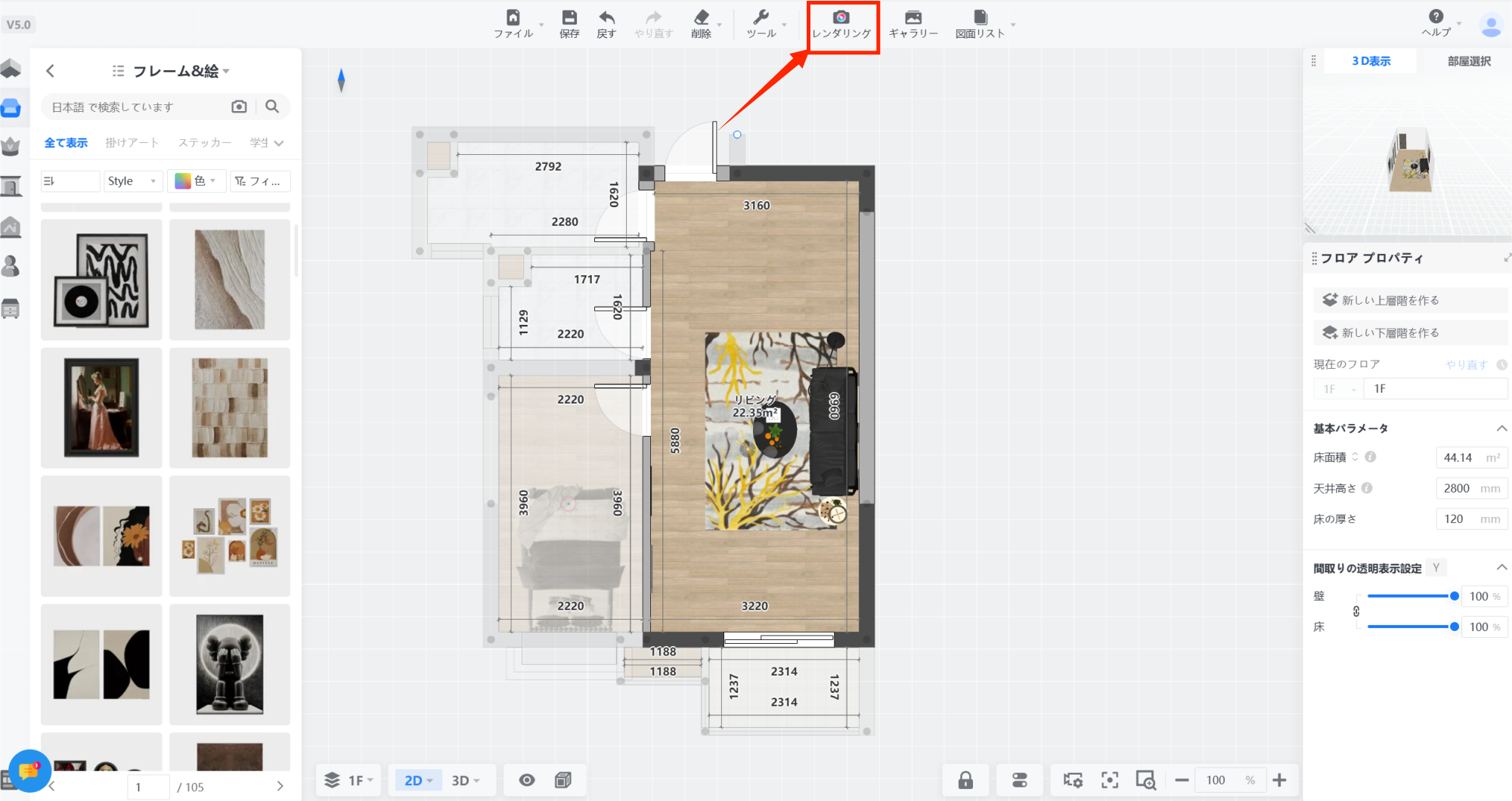
間取りの作成が完了すると、上部の「レンダリング」アイコンをクリックしてレンダリング画面に切り替わります。
**ステップ2:**
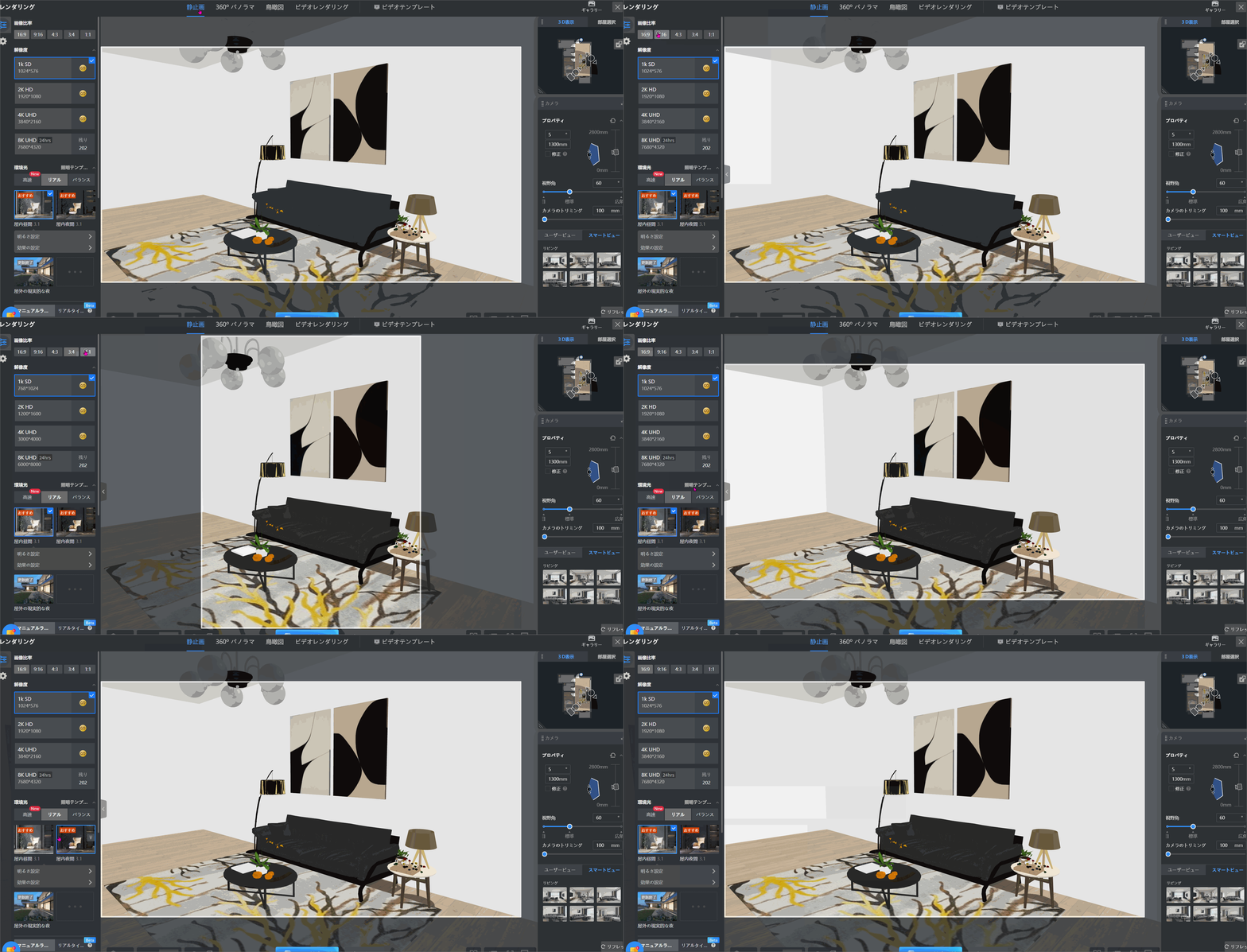
上部「静止画」アイコンをクリックして、左側の「画像比率」では、レンダリング画像の比率を設定でき、「環境光」で照明テンプレートを選択できます。
**ステップ3:**
「照明テンプレート」では、Coohomが用意した「高速」、「リアル」、「バランス」の3種類のテンプレートカテゴリから、空間の雰囲気に合わせて適切な照明を選ぶことができます。各カテゴリには、昼間と夜間それぞれの光環境をシミュレーションした照明テンプレートが用意されています。赤い「おすすめ」ラベルが付いた照明テンプレートのご利用はおすすめです。用途に応じて、ぜひご活用ください。
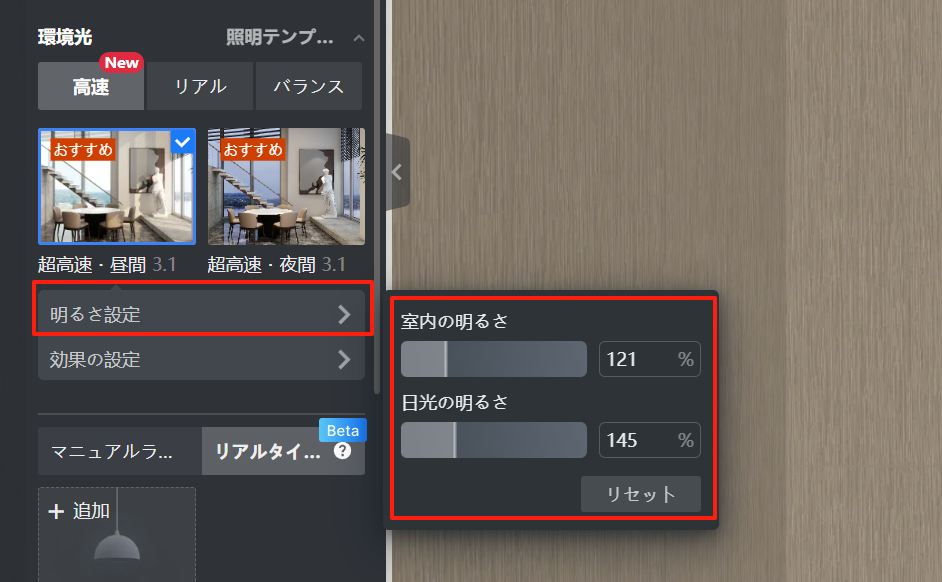
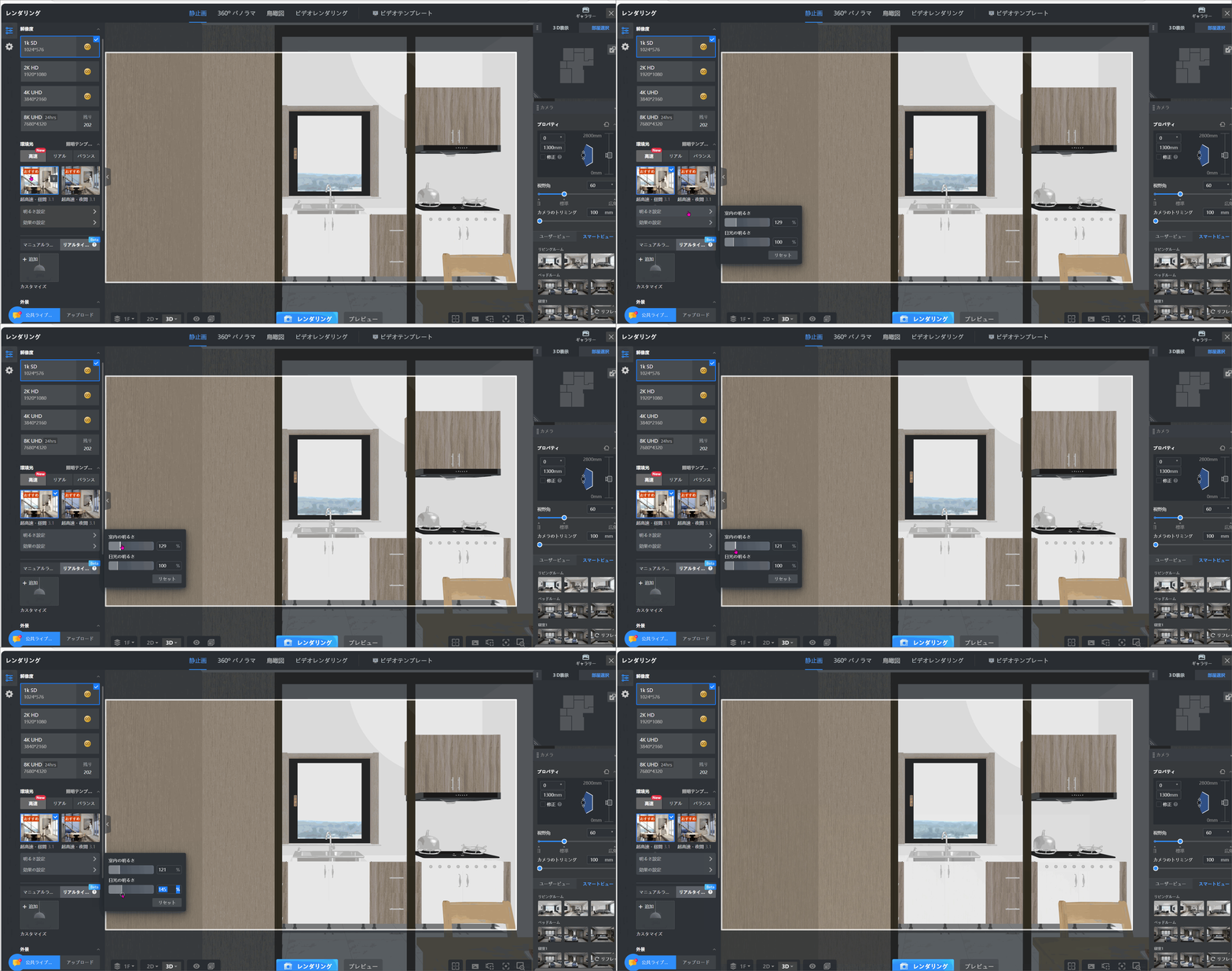
照明テンプレートを選択した後は、部屋の雰囲気や個別の設計に応じて、「明るさ設定」をクリックして、室内照明と太陽光の明るさは、スライダー操作または数値入力で調整できます。
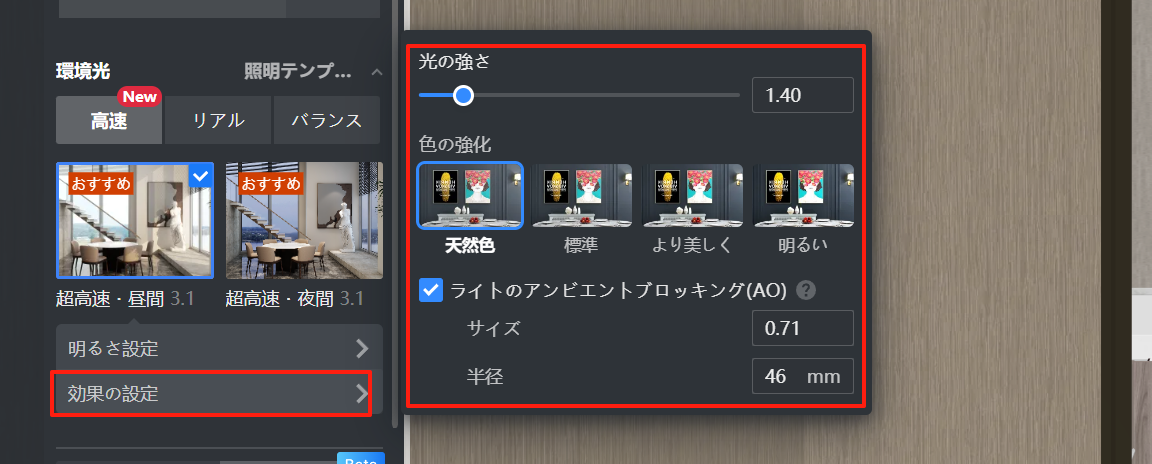
「効果の設定」をクリックして、ドラッグして光の強さを調整できます。「色の強化」でカラーの明るさを調整することができます。「天然色」と「標準」モードをお勧めいたします。「ライトのアンビエントブロッキング(AO)」をチェックして、サイズと半径を調整できます。
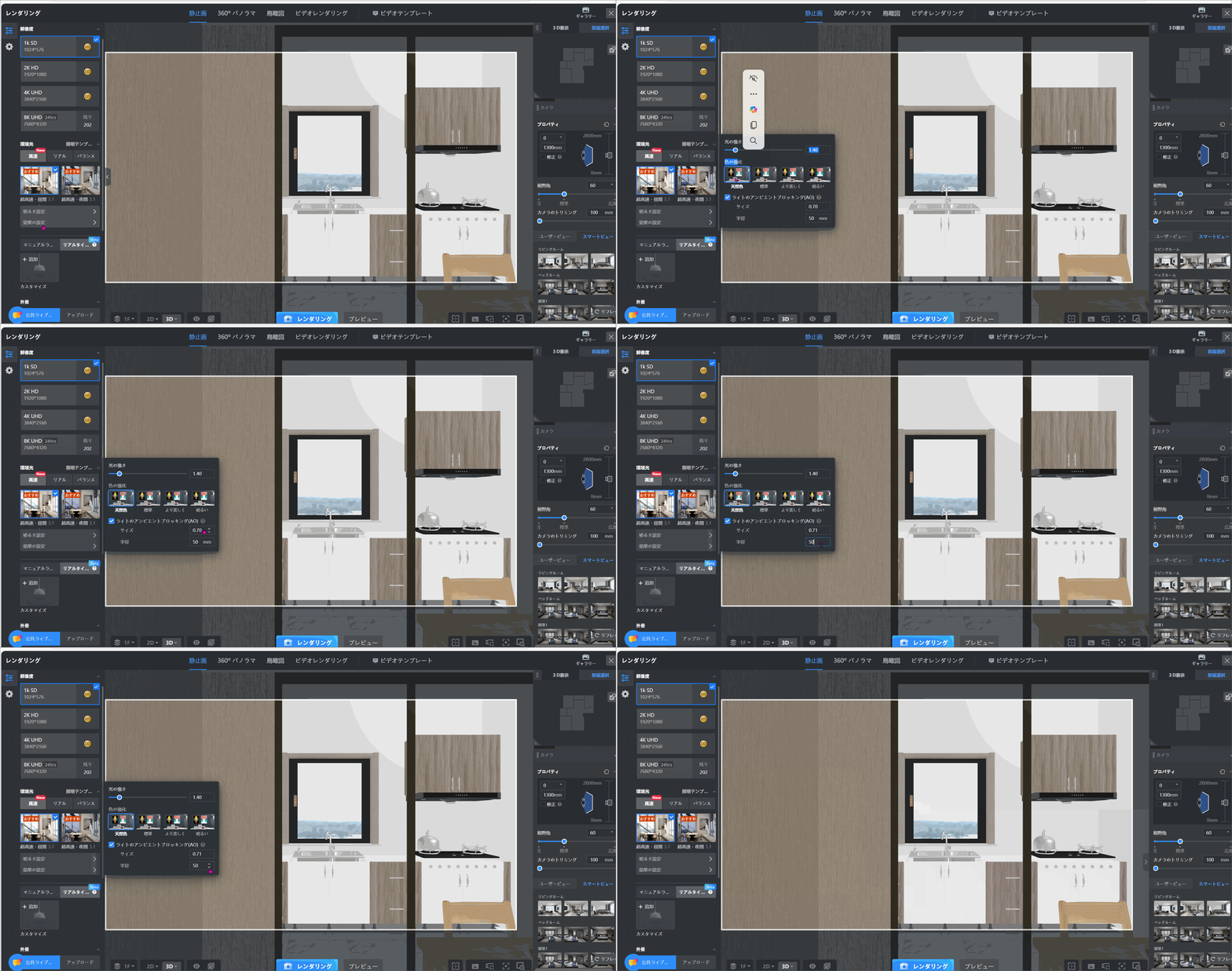
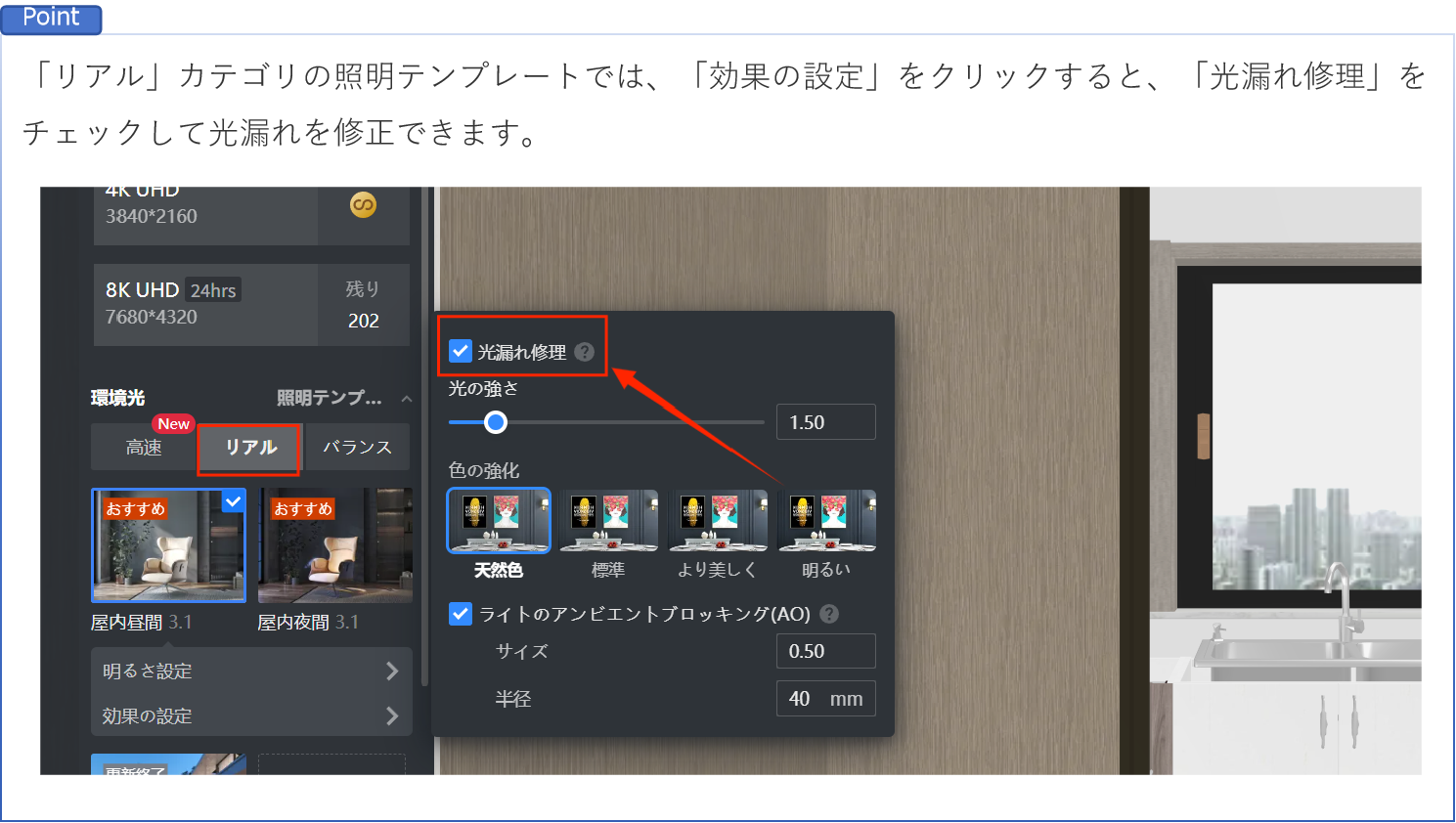
照明テンプレートの効果は、空間雰囲気やレイアウトによって異なる場合があります。お好みに合わせ照明の効果を調整し、空間に最適な雰囲気を作り出すことを体験してみましょう。
**ステップ4:**
用途や空間の目的によっては、例えば、ニッチや棚下照明、店舗のディスプレイ照明など、光の当たり方や明るさを個別に設定する必要がある場合があります。
Coohomでは、「マニュアルライト」機能を使って、デザインに合わせて照明を調整できます。「マニュアルライト」からの「追加」アイコンをクリックし、照明テンプレートを選択して「OK」ボタンをクリックします。
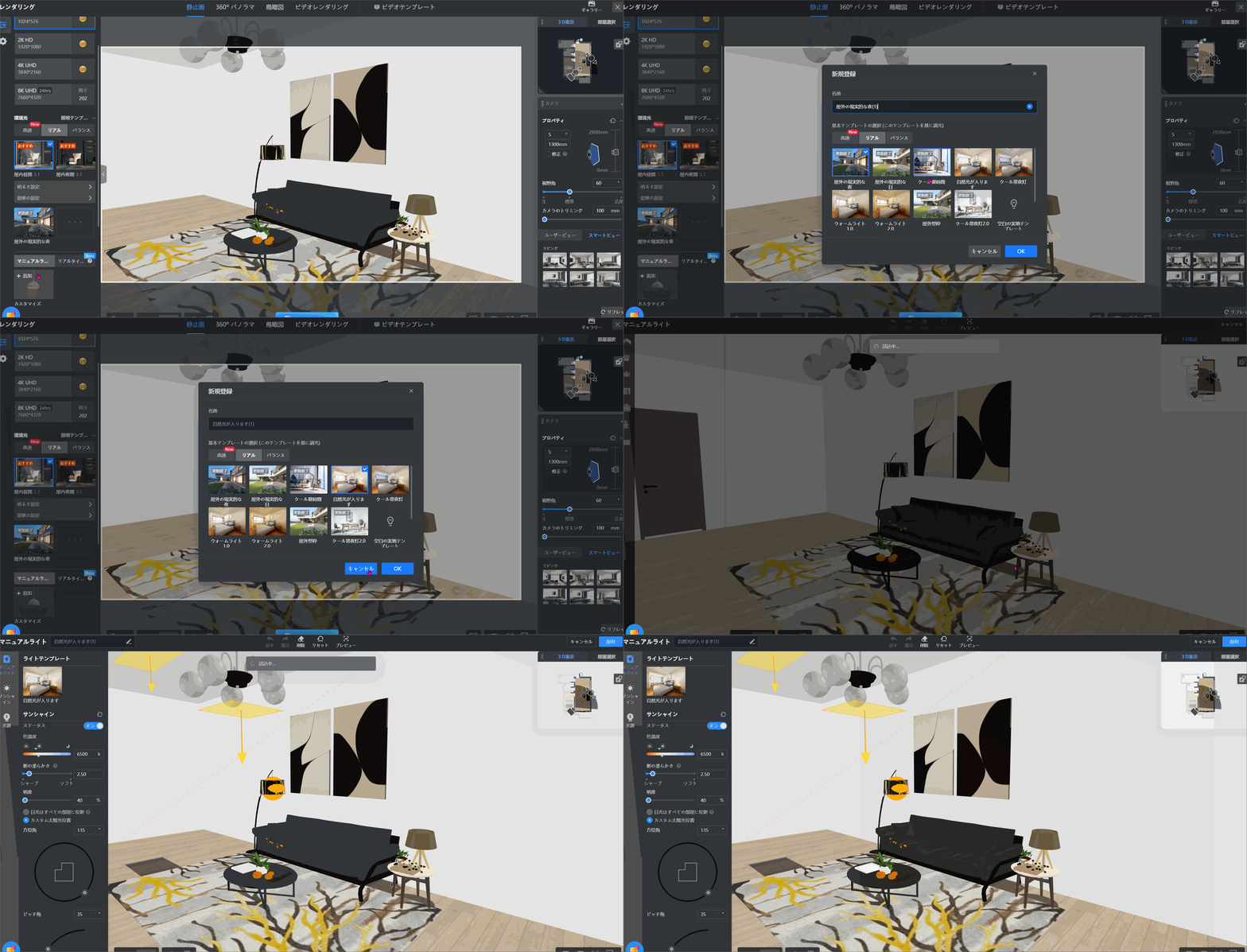
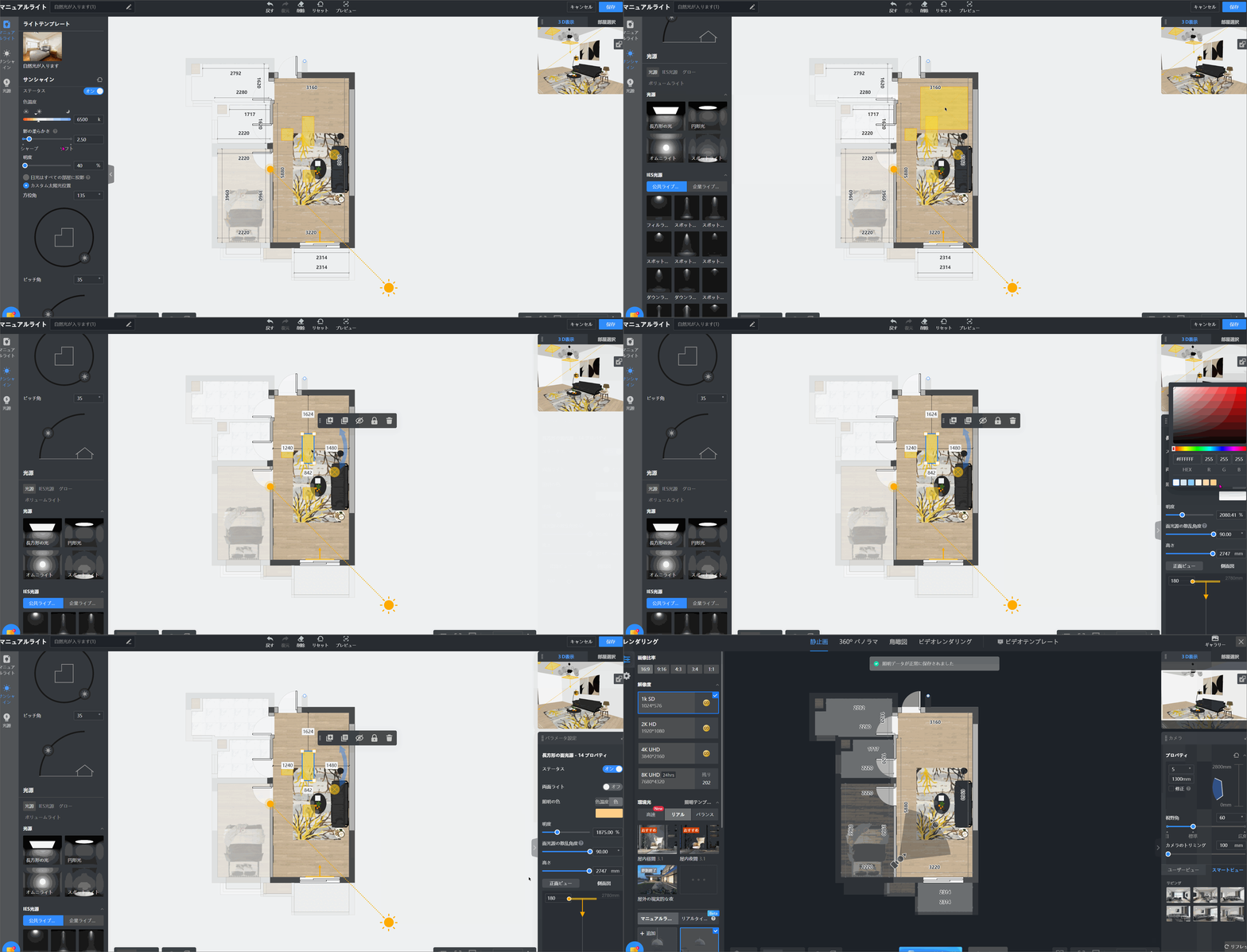
**ステップ5:**「ステータス」から太陽光のオン/オフを切り替えることができます。「光源」で補助的な光源を追加できます。光源をクリックして、右側で光源の色や明るさを調整できます。そして、「保存」ボタンをクリックします。
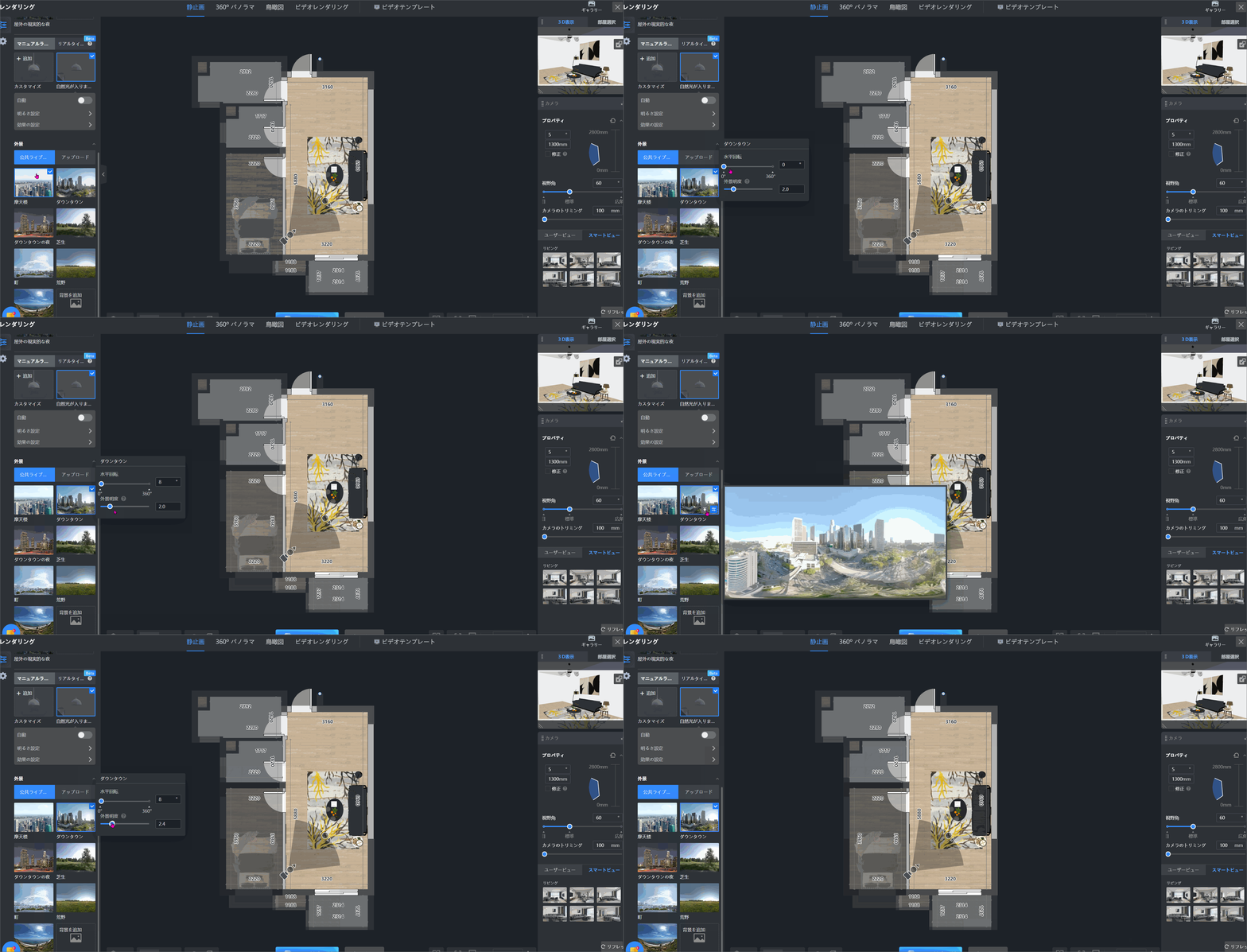
**ステップ6:**「外観」から背景テンプレートを選択し、テンプレート右下の「背景パラメータ」アイコンをクリックして、背景テンプレートの回転、明るさを調整できます。
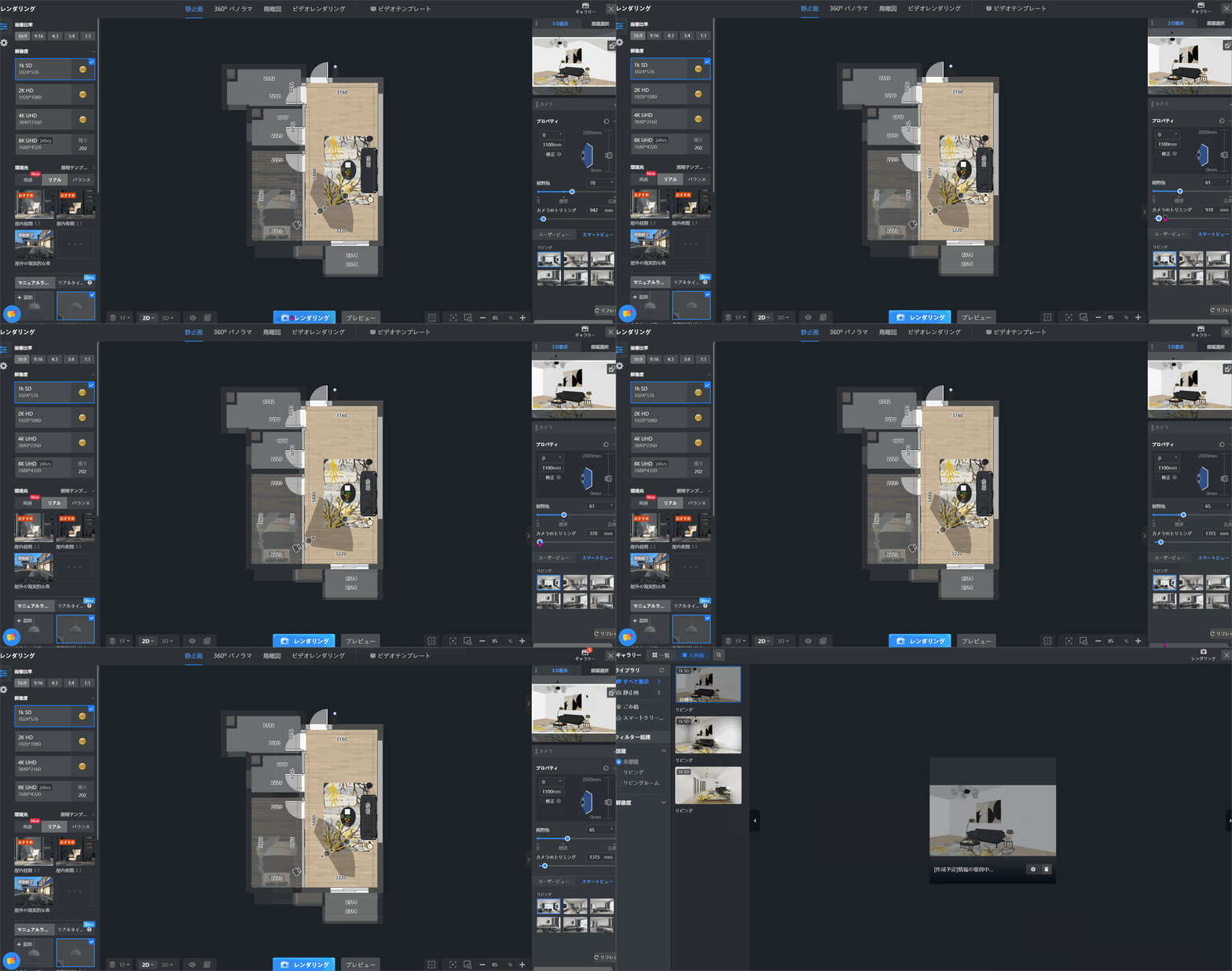
**ステップ7:**レンダリングの「解像度」を選択します。
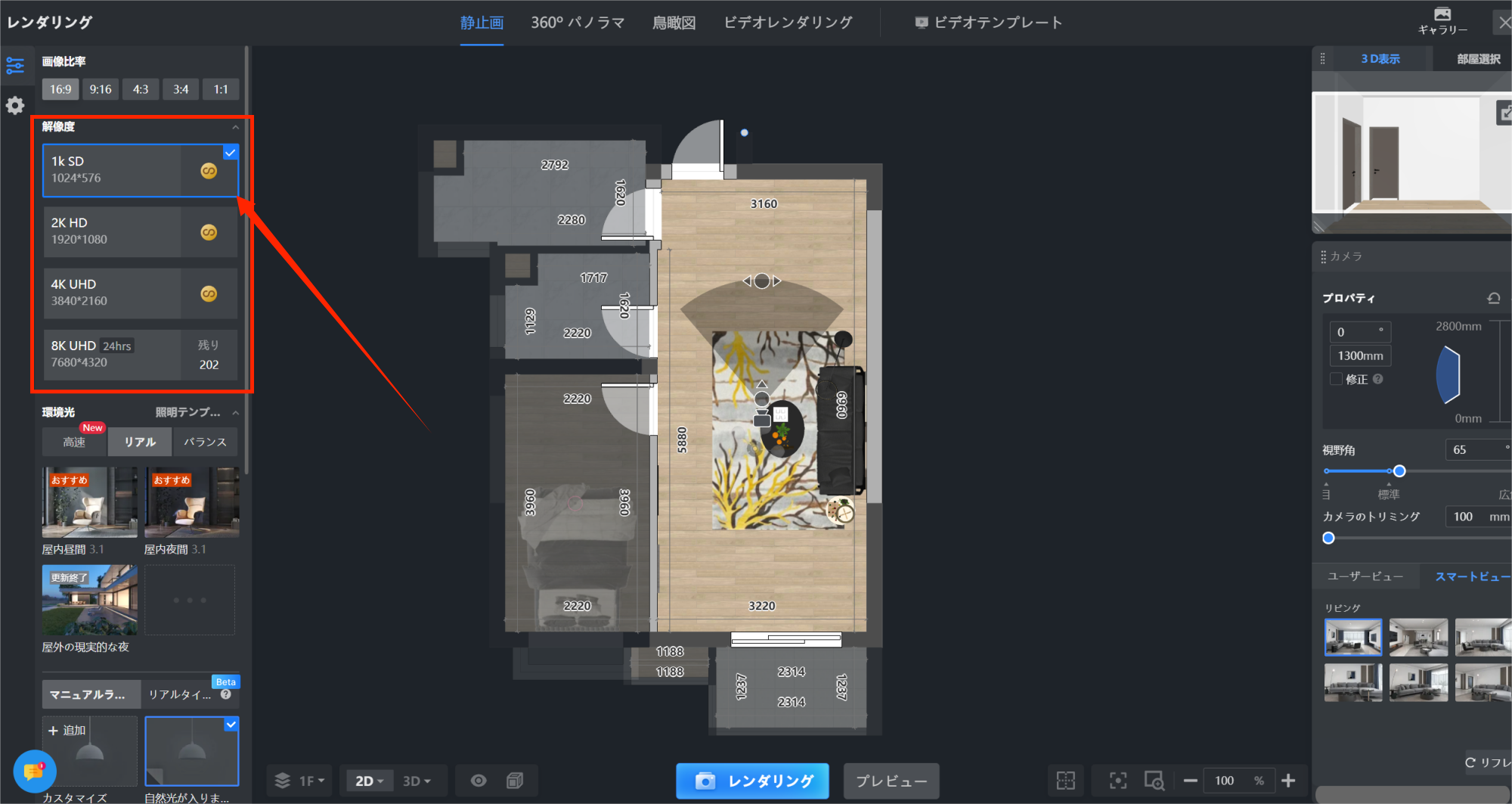
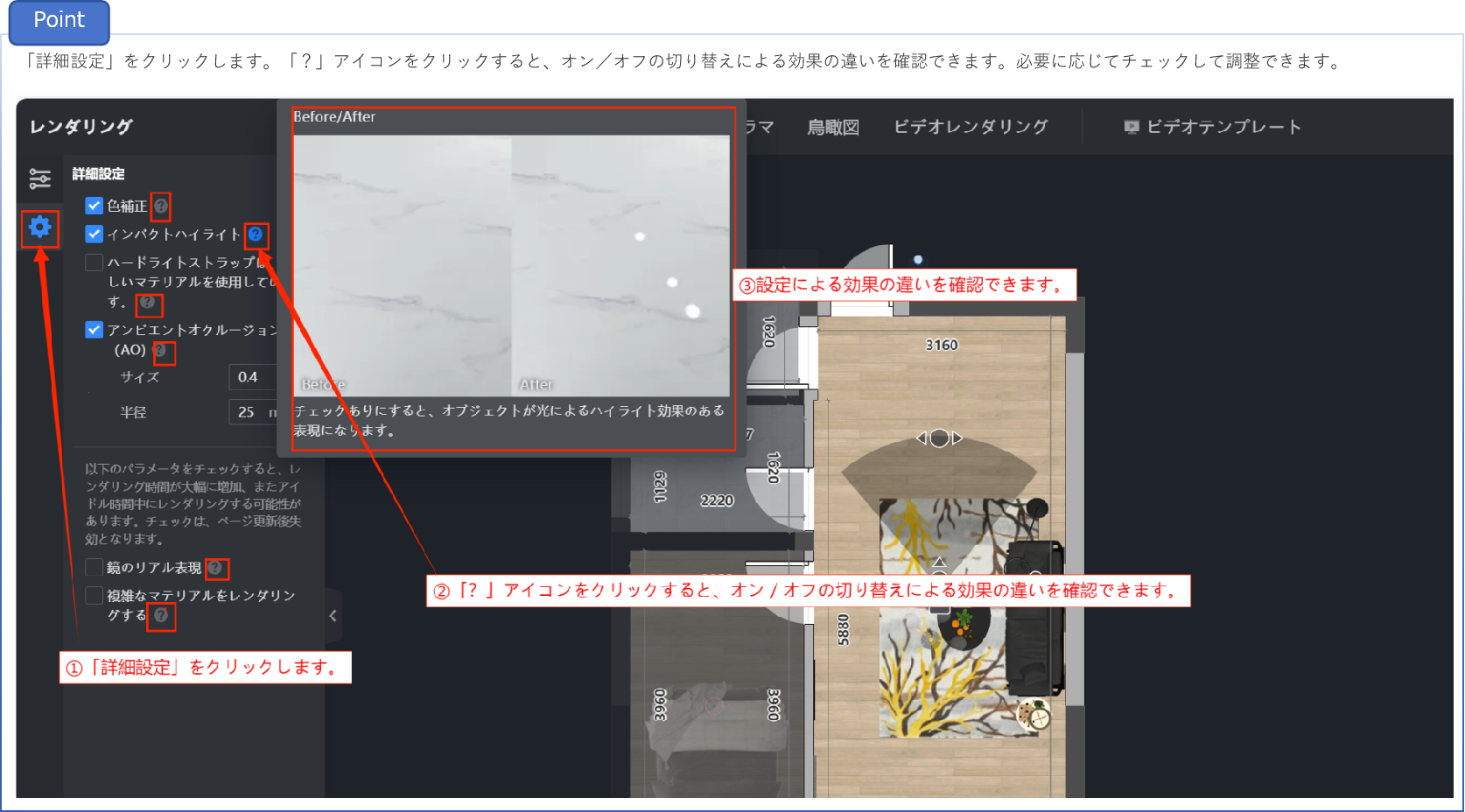
**ステップ8:**右側の「視野角」でカメラの視野角を調整できます。「カメラのトリミング」でカメラとの距離を調整できます。下部の「レンダリング」アイコンをクリックします。右上の「ギャラリー」をクリックしてレンダリング画像を確認できます。