# 照明テンプレートの使い方
> 照明テンプレートの基本操作と、プリセット・カスタム照明を使った空間演出の調整方法を学びます。
- **URL**: https://www.coohom.com/helpcenter/%E7%85%A7%E6%98%8E%E3%83%86%E3%83%B3%E3%83%97%E3%83%AC%E3%83%BC%E3%83%88%E3%81%AE%E4%BD%BF%E3%81%84%E6%96%B9
- **Locale**: ja_JP
- **Updated**: 2026-06-24
## Content
1.機能概要
------
照明テンプレートには、プリセット照明テンプレートとカスタム照明テンプレートの2種類の使い方があります。
* プリセット照明テンプレート:
照明テンプレートを使って、そのままレンダリングをします。照明の配置や設定を個別に調整する手間を省くことができます。
* カスタム照明テンプレート:
「マニュアルライト」」を選択して、「追加」ボタンをクリックします。照明テンプレートを選択し、照明の位置や設定を編集できます。照明の位置や設定を調整することで、空間に合わせた照明表現が可能になります。
本チュートリアルでは、照明テンプレートの基本的な使い方について説明します。
2.操作手順
------
**プリセット照明テンプレート:**
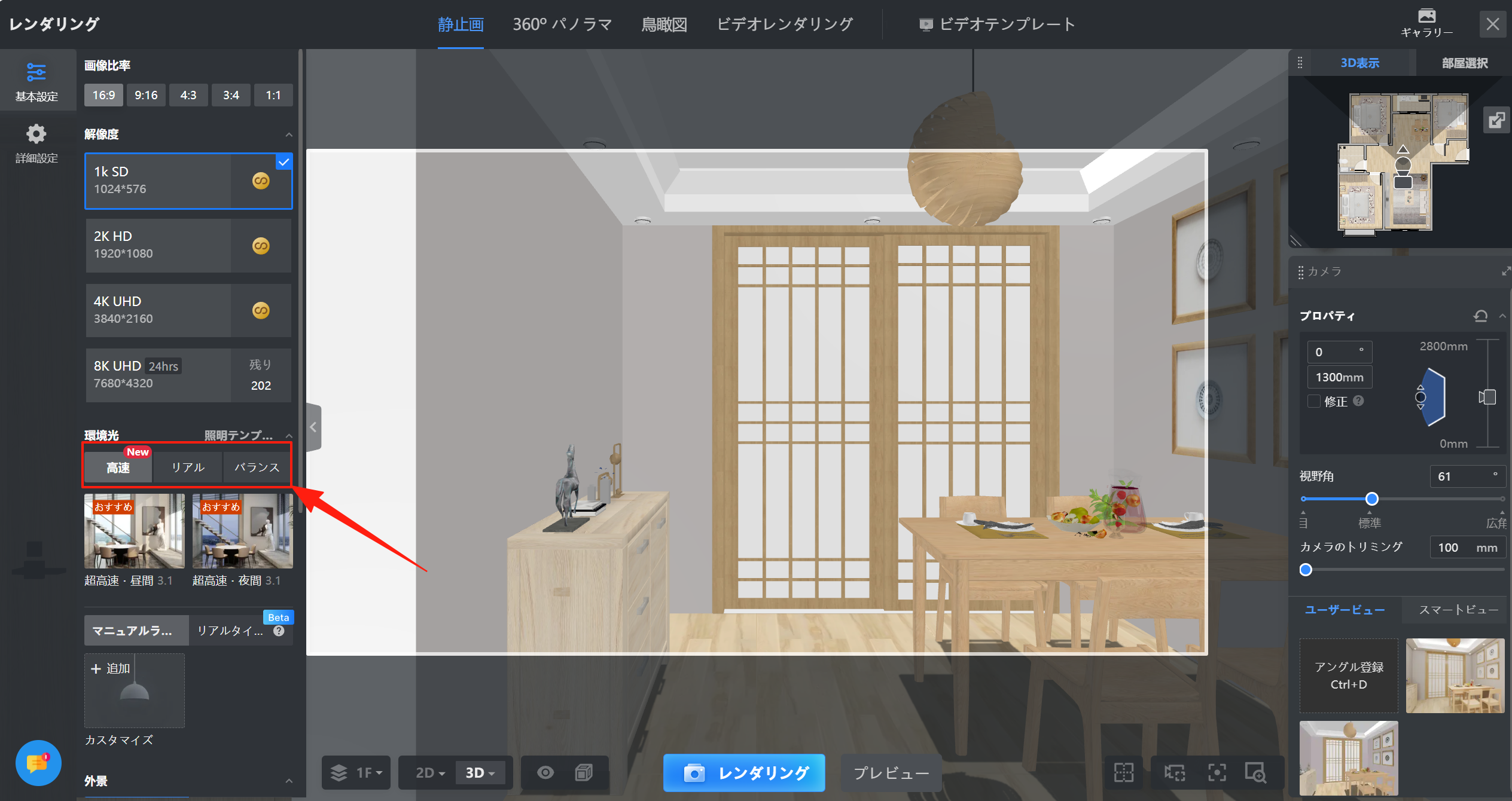
ステップ1:「照明テンプレート」では、Coohomが用意した「高速」、「リアル」、「バランス」の3種類のテンプレートカテゴリから、空間の雰囲気に合わせて適切な照明を選ぶことができます。各カテゴリには、昼間と夜間それぞれの光環境をシミュレーションした照明テンプレートが用意されています。赤い「おすすめ」ラベルが付いた照明テンプレートのご利用はおすすめです。
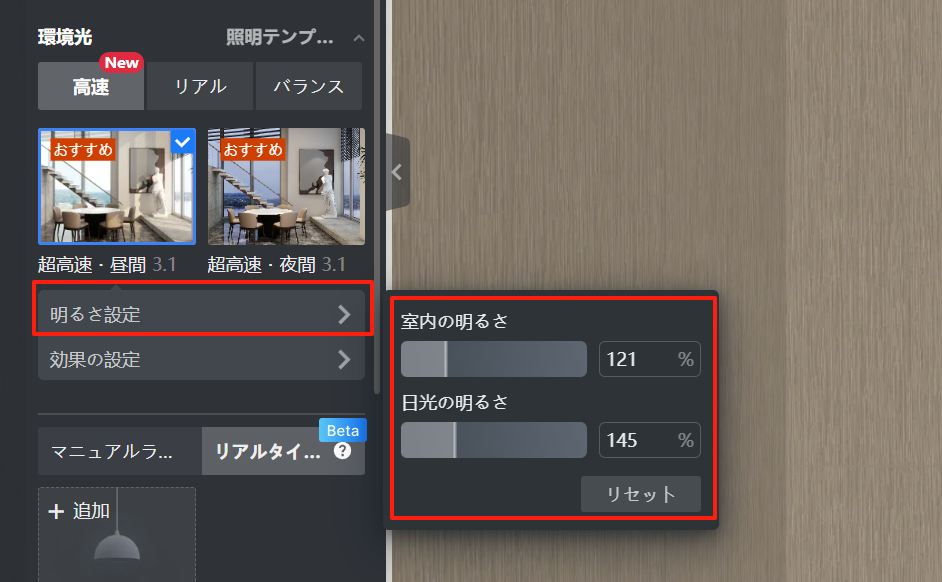
ステップ2:照明テンプレートを選択した後は、部屋の雰囲気や個別の設計に応じて、「明るさ設定」をクリックして、室内照明と太陽光の明るさは、スライダー操作または数値入力で調整できます。
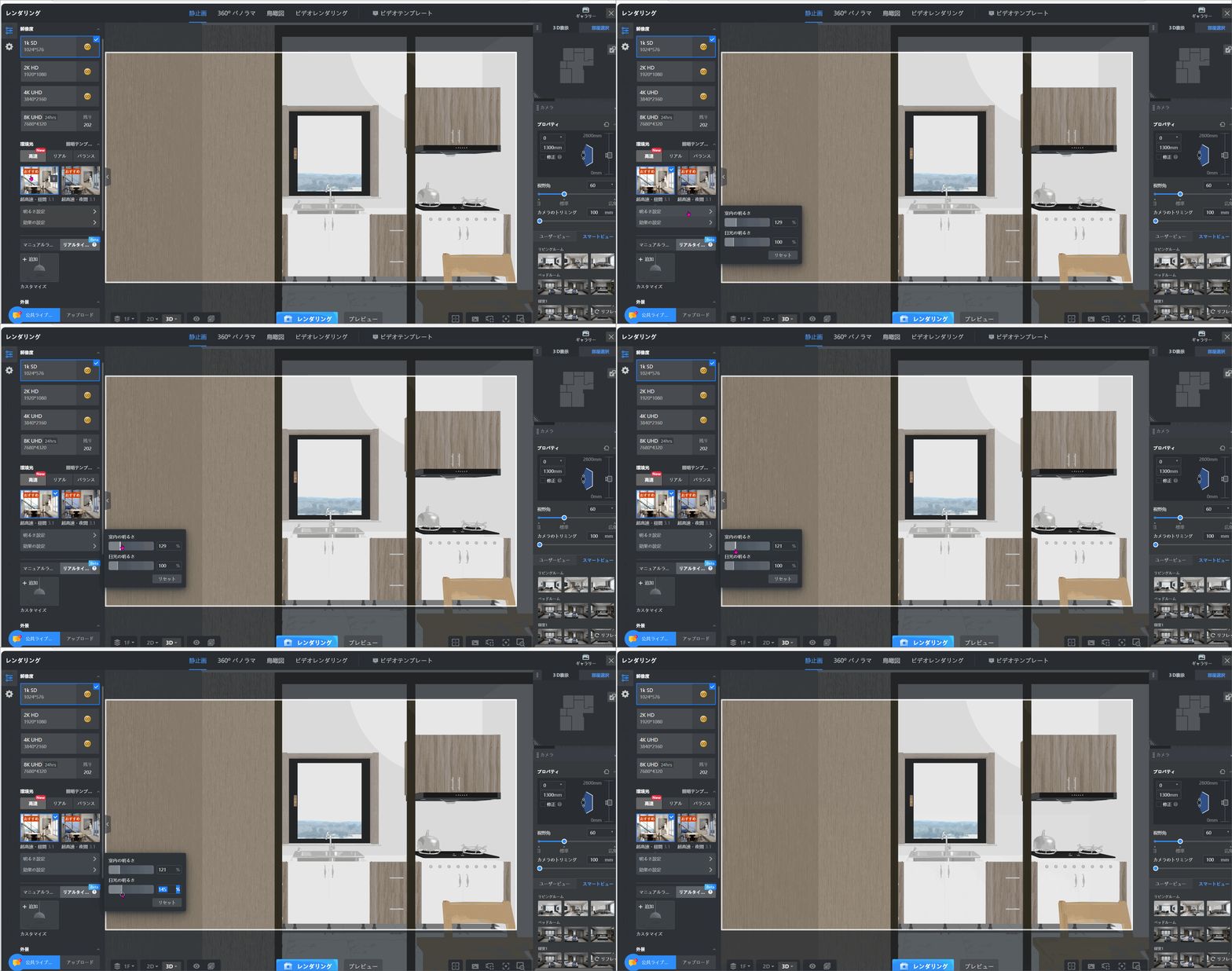
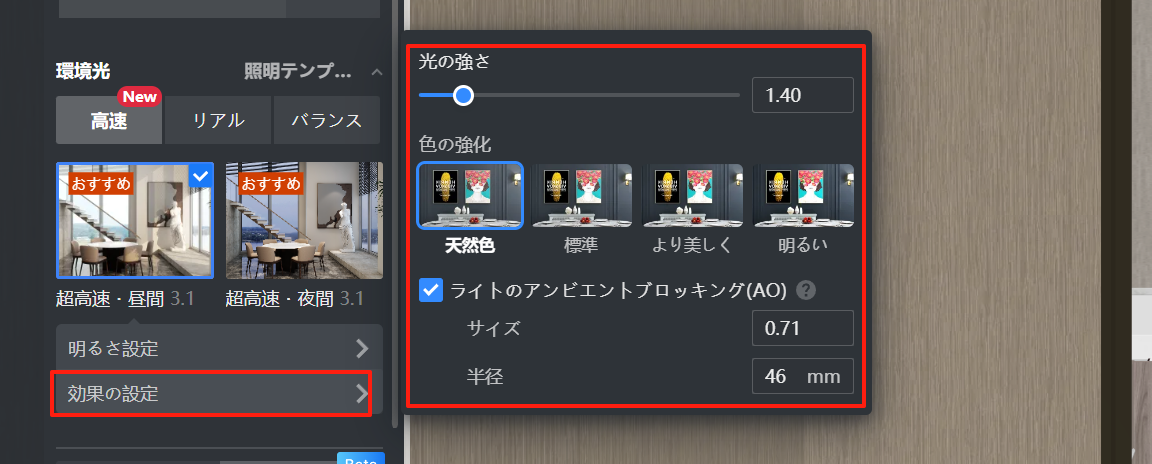
スッテプ3:「効果の設定」をクリックして、ドラッグして光の強さを調整できます。「色の強化」でカラーの明るさを調整することができます。「天然色」と「標準」モードをお勧めいたします。「ライトのアンビエントブロッキング(AO)」をチェックして、サイズと半径を調整できます。
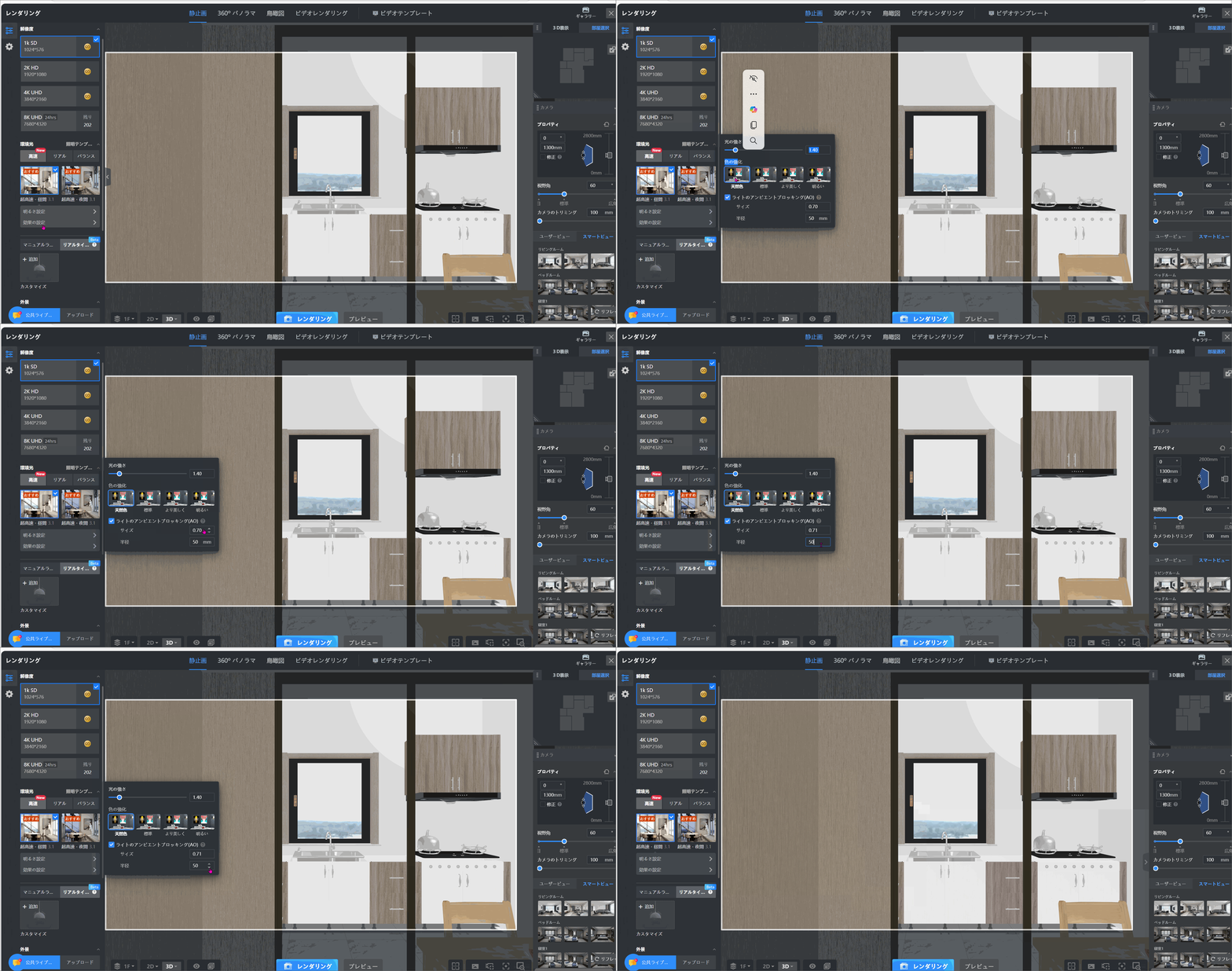
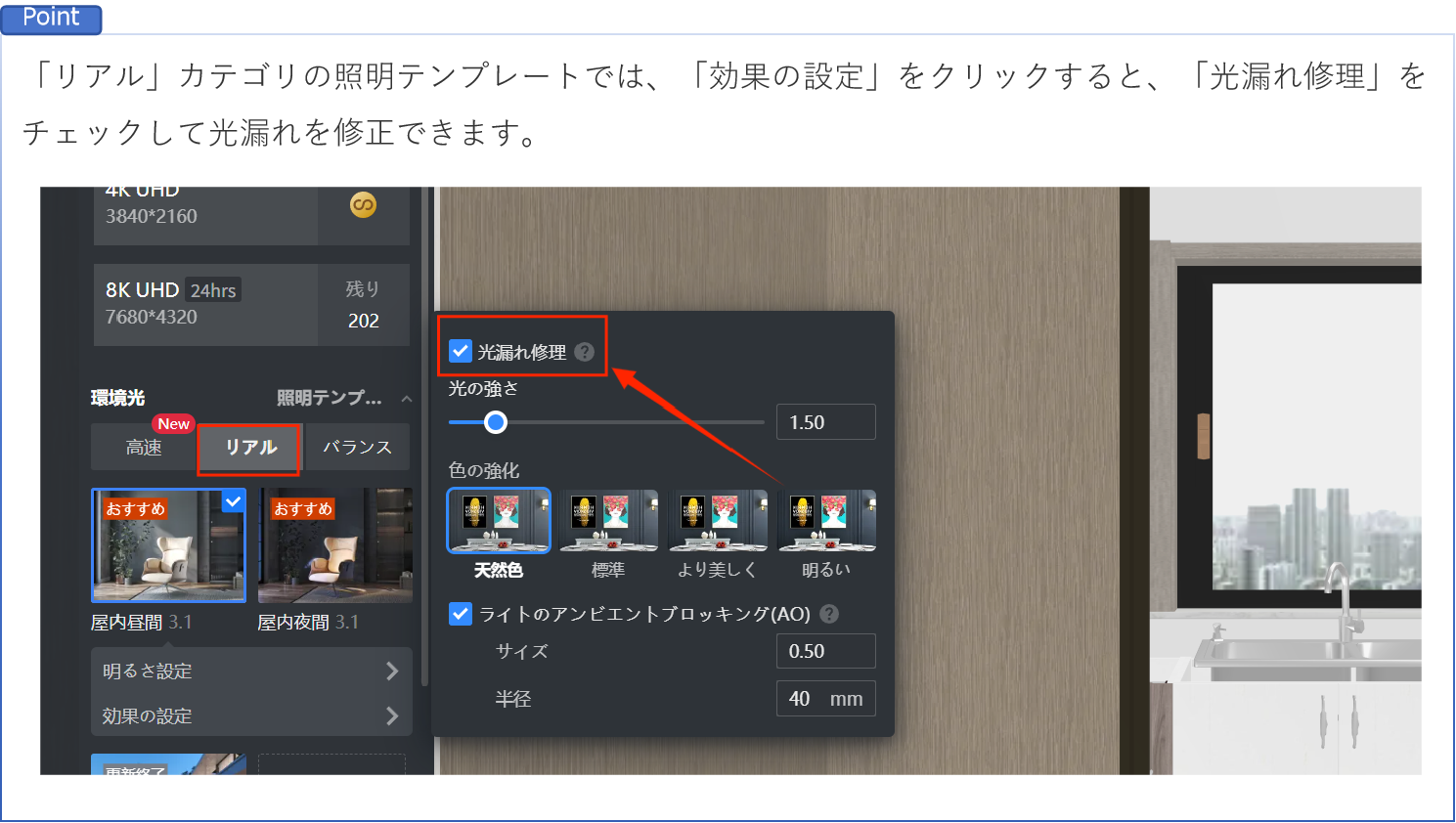
照明テンプレートの効果は、空間雰囲気やレイアウトによって異なる場合があります。お好みに合わせ照明の効果を調整し、空間に最適な雰囲気を作り出すことを体験してみましょう。
**カスタム照明テンプレート**
ステップ1:「レンダリング」をクリックし、「マニュアルライト」アイコンから「追加」アイコンをクリックして、使用したい照明テンプレートを選択して「OK」ボタンをクリックします。
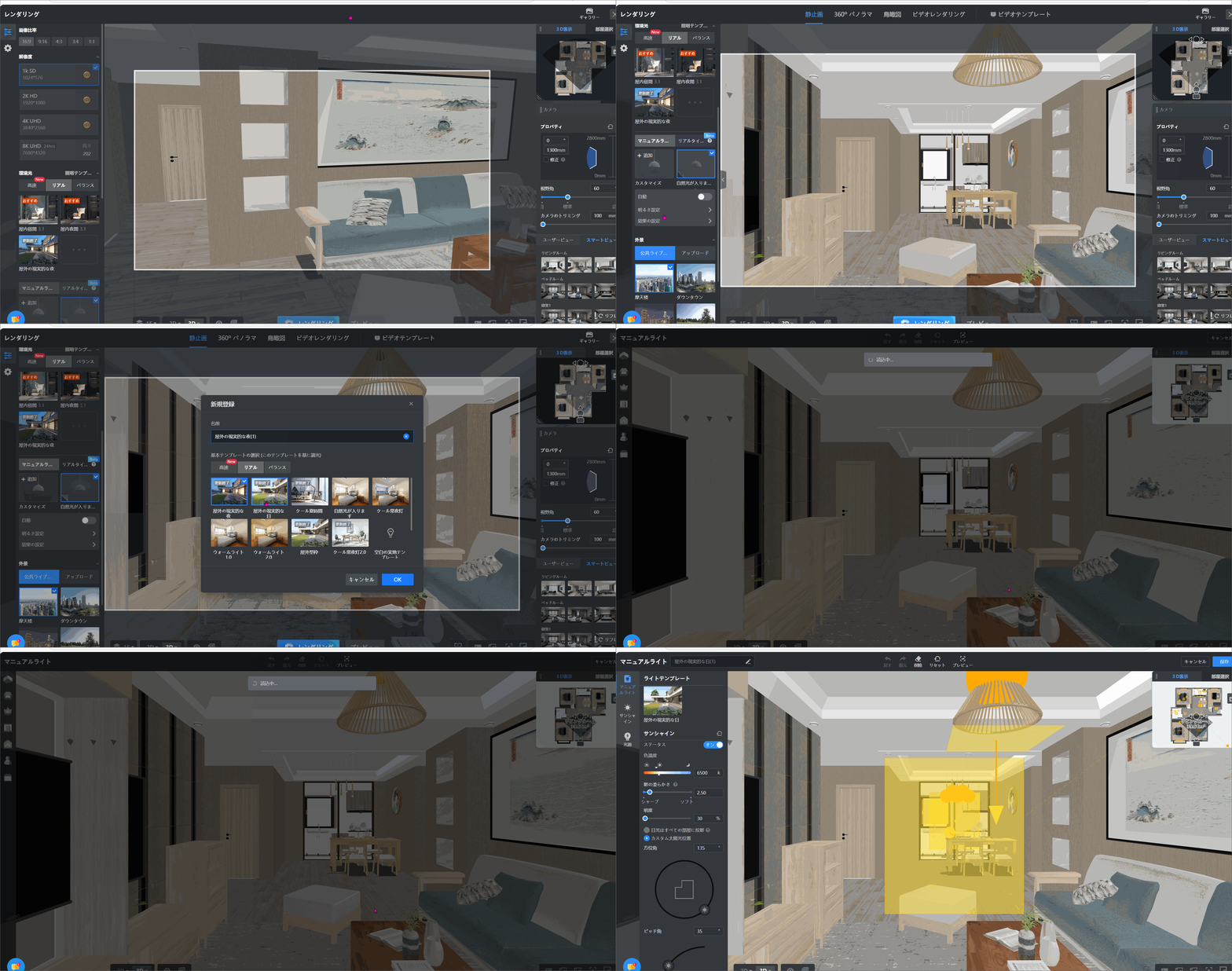
**ステップ2:** 左側の「マニュアルライト」パネルから、「サンシャイン」内の「ステータス」のオン/オフを切り替えることで、太陽光を設定できます。「カスタム太陽光位置」アイコンをクリックして、太陽光の角度を調整できます。「光源」から補助ライトを追加することも可能です。
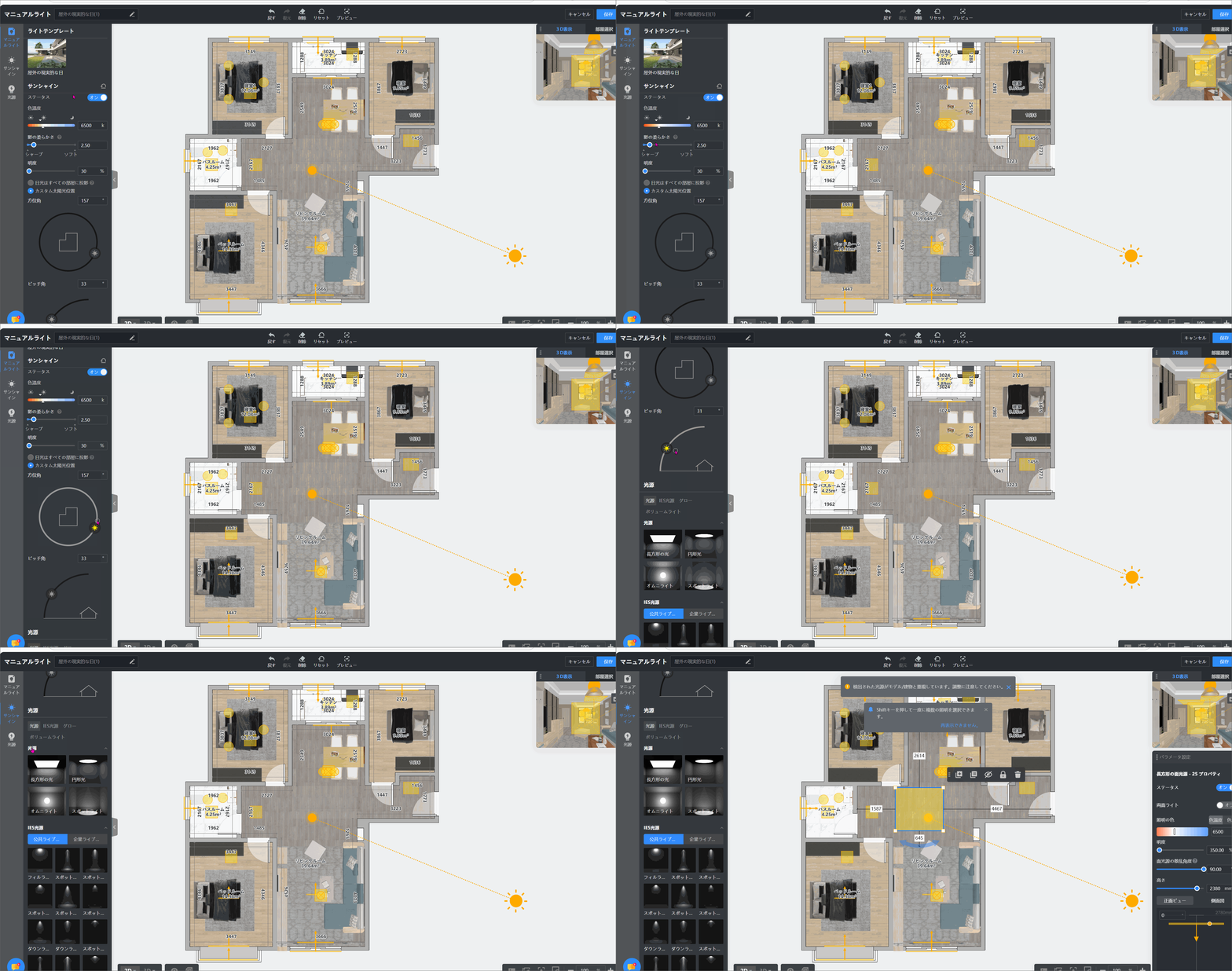
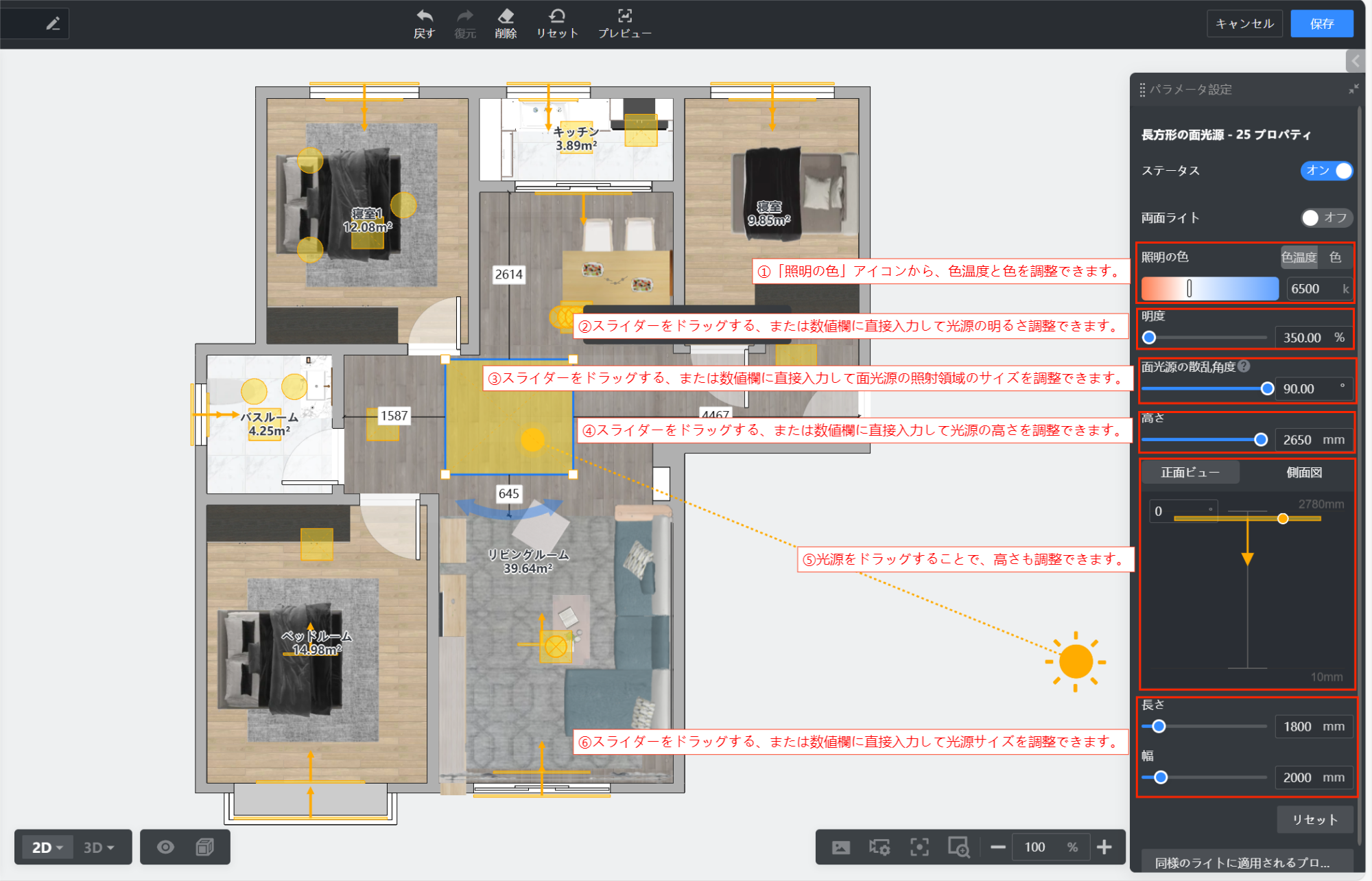
**ステップ3:** 光源をクリックして、右側の「パラメータ」パネルで照明の詳細設定が可能です。
設定項目には、ライトの色、色温度、明るさ、高さ、照射角度などがあります。
**a.**「照明の色」アイコンから、色を調整できます。

**b.**「明度」アイコンでは、スライダーをドラッグする、または数値欄に直接入力して光源の明るさ調整できます。
**c.**「面光源の散乱角度」アイコンでは、スライダーをドラッグする、または数値欄に直接入力して面光源の照射領域のサイズを調整できます。

**d.**「高さ」のアイコンでは、スライダーをドラッグする、または数値欄に直接入力して光源の高さを調整できます。また、「正面図ビュー」または「側面図」で光源をドラッグすることで、高さも調整できます。
**e.**「長さ」および「幅」アイコンでは、スライダーをドラッグする、または数値欄に直接入力して光源サイズを調整できます。