# 小上がりにライトストリップを設置する方法
> 小上がりにライトストリップを設置する2つの方法を学び、足元照明と空間の立体感を演出します。
- **URL**: https://www.coohom.com/helpcenter/%E5%B0%8F%E4%B8%8A%E3%81%8C%E3%82%8A%E3%81%AB%E3%83%A9%E3%82%A4%E3%83%88%E3%82%B9%E3%83%88%E3%83%AA%E3%83%83%E3%83%97%E3%82%92%E8%A8%AD%E7%BD%AE%E3%81%99%E3%82%8B%E6%96%B9%E6%B3%95
- **Locale**: ja_JP
- **Updated**: 2026-06-24
## Content
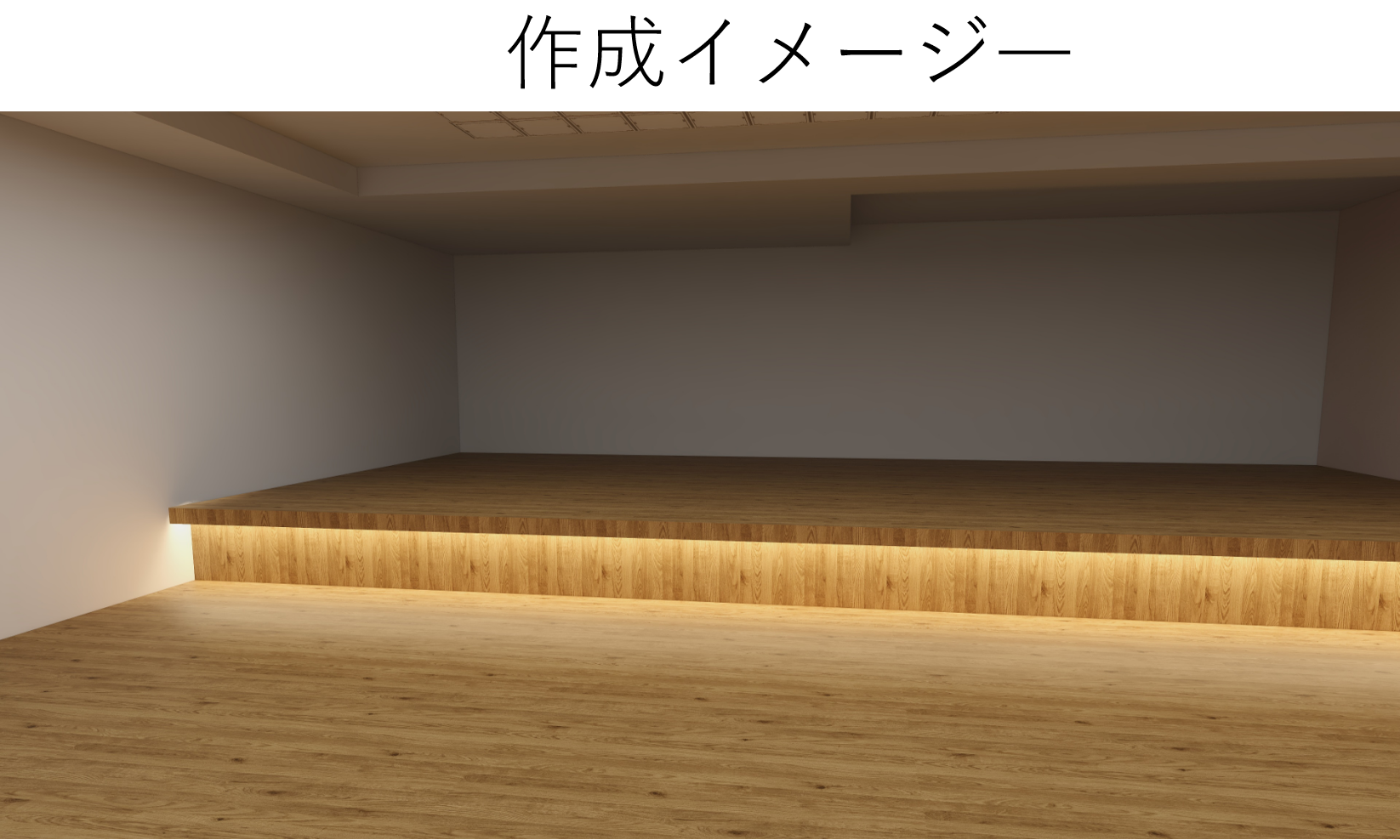
(このレンダリング画像は、解像度が4Kの静止画です。)
1. 機能概要
-------
小上がりにライトストリップを設置することで、足元の照明として機能するだけでなく、空間に奥行きと立体感を与えます。
本チュートリアルでは、小上がりにライトストリップを追加する2つの方法をご紹介します。
2. 操作手順
-------
#### 方法1
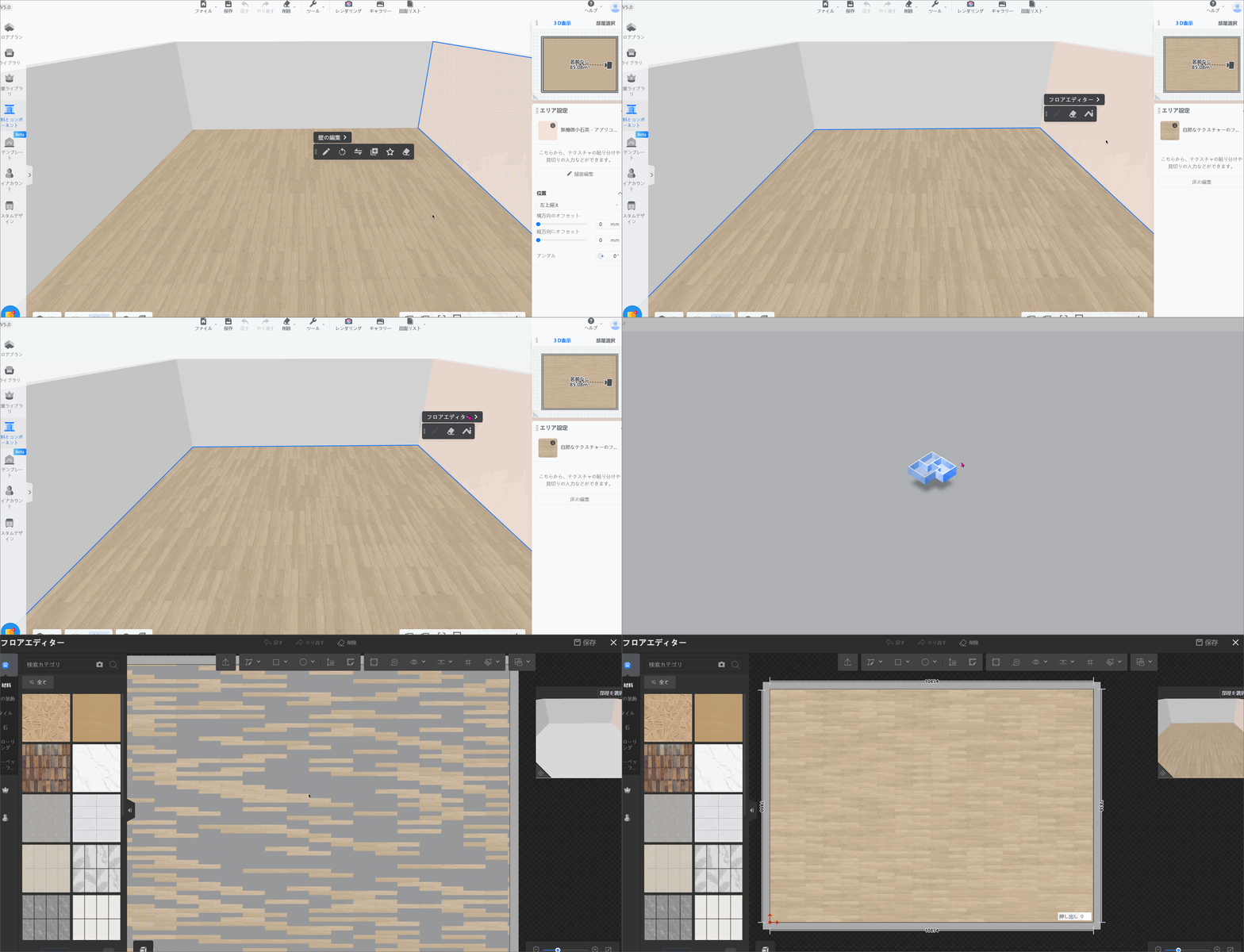
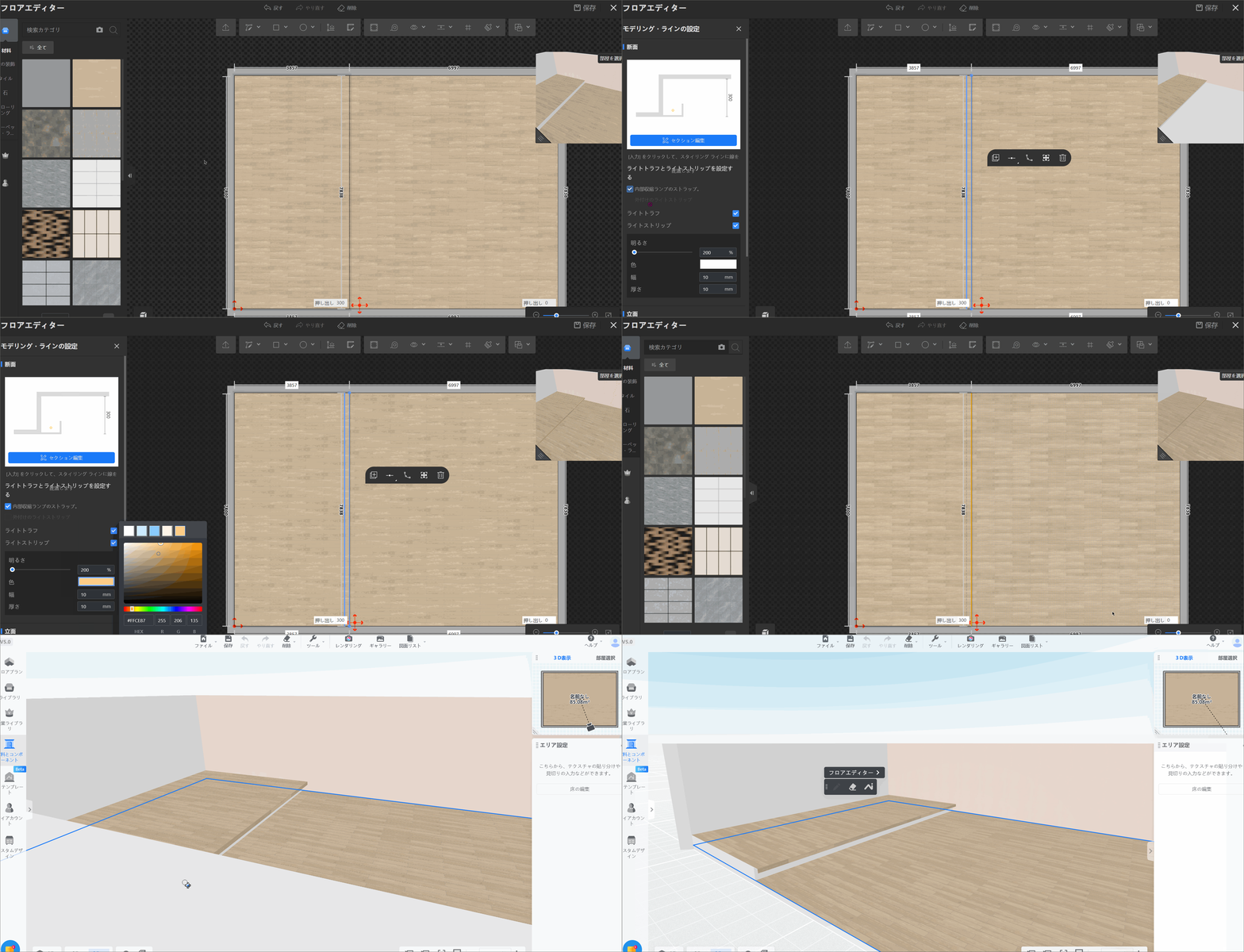
**ステップ1:** 床を左クリックし、「 フロアエディター」をクリックします。
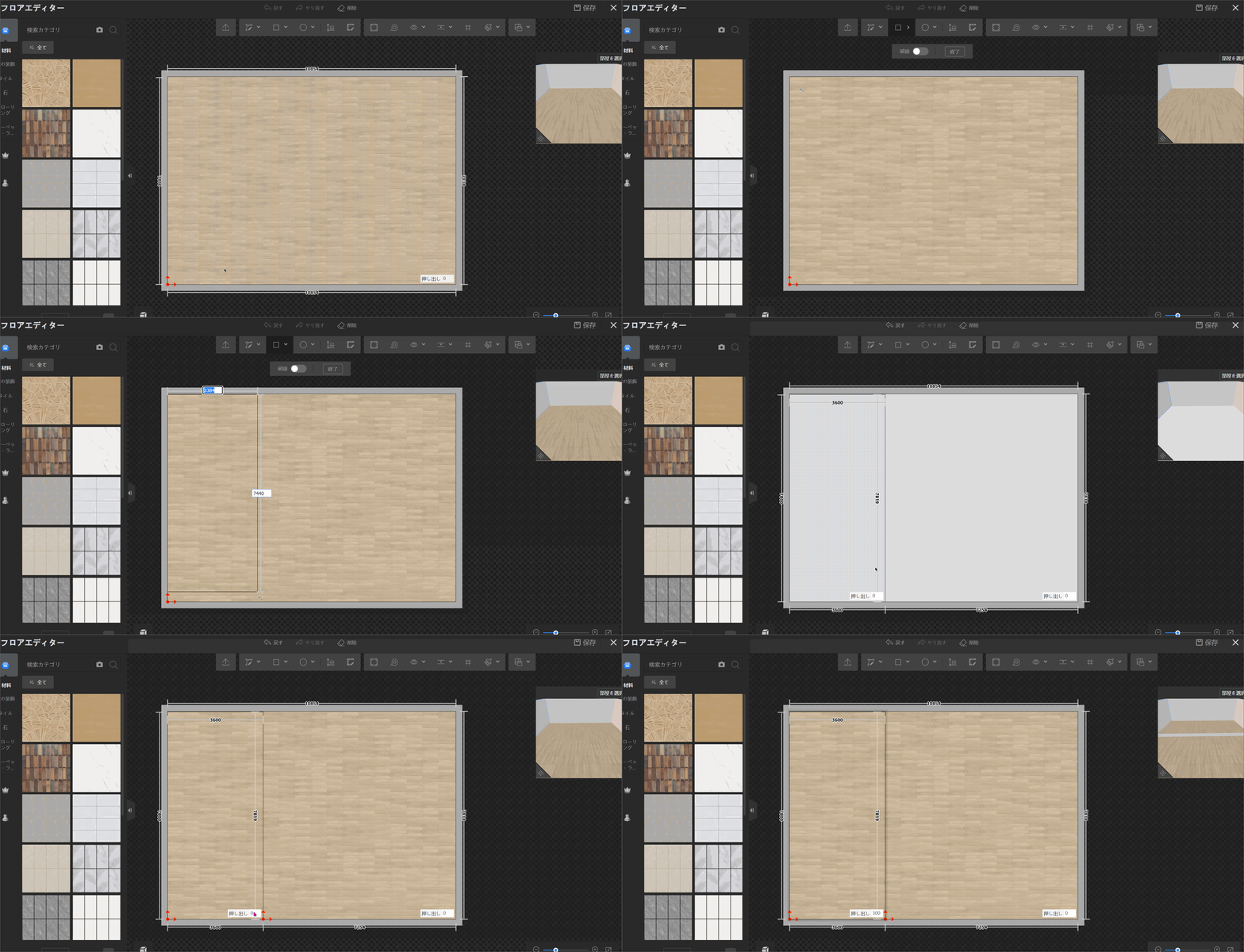
**ステップ2:** 上部の「矩形」アイコンをクリックして、小上がりの形状を描きます。「押し出し」欄に数値を入力して高さを設定します。
**ステップ3:** 立ち上がり部分のエッジを選択し、「内部収縮のランプのストラップ」をチェックして、「ライトトラフ」と「ライトストリップ」をチェックします。明るさと色を調整します。
**方法2**
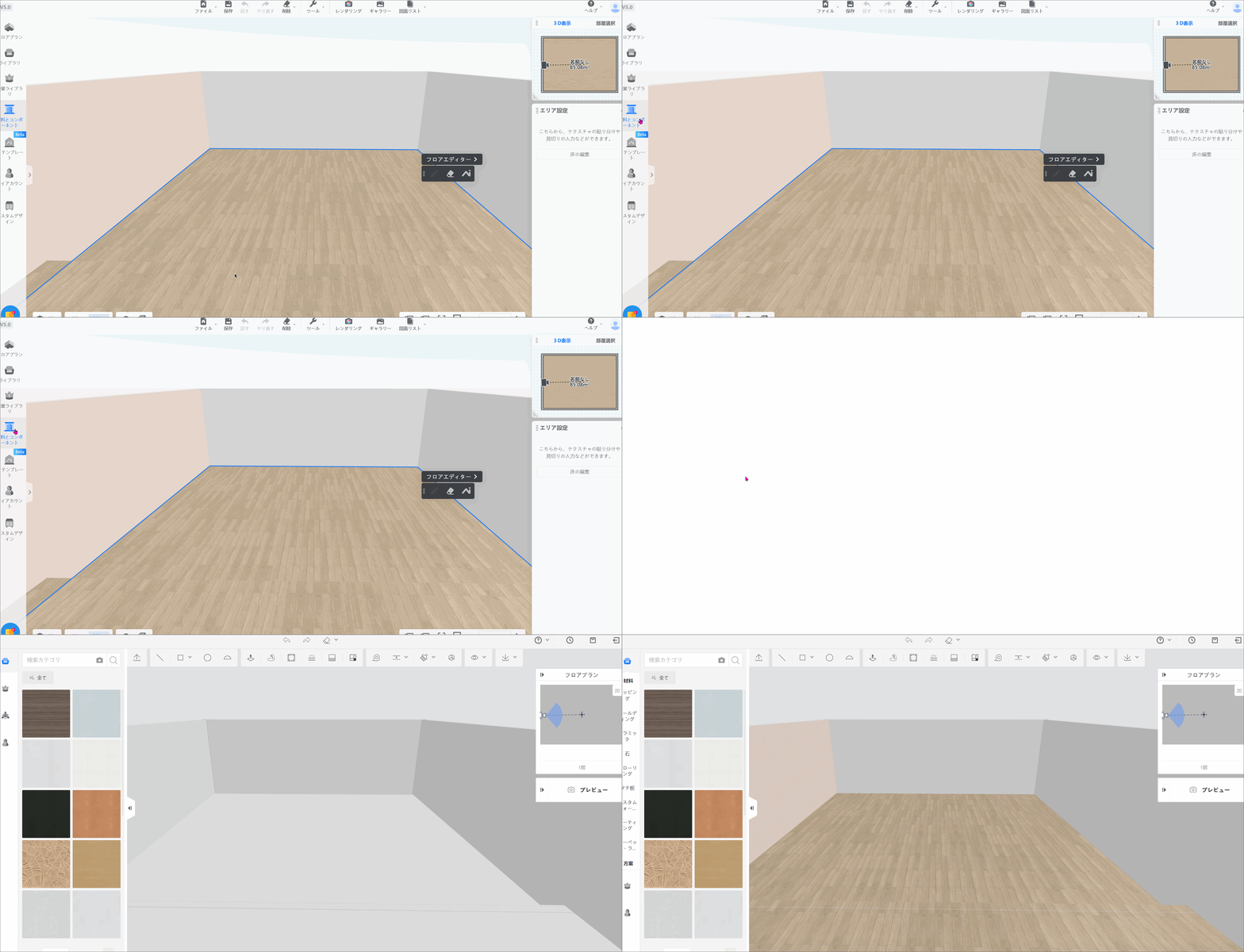
**ステップ1:** 「材料とコンポーネント」をクリックします。
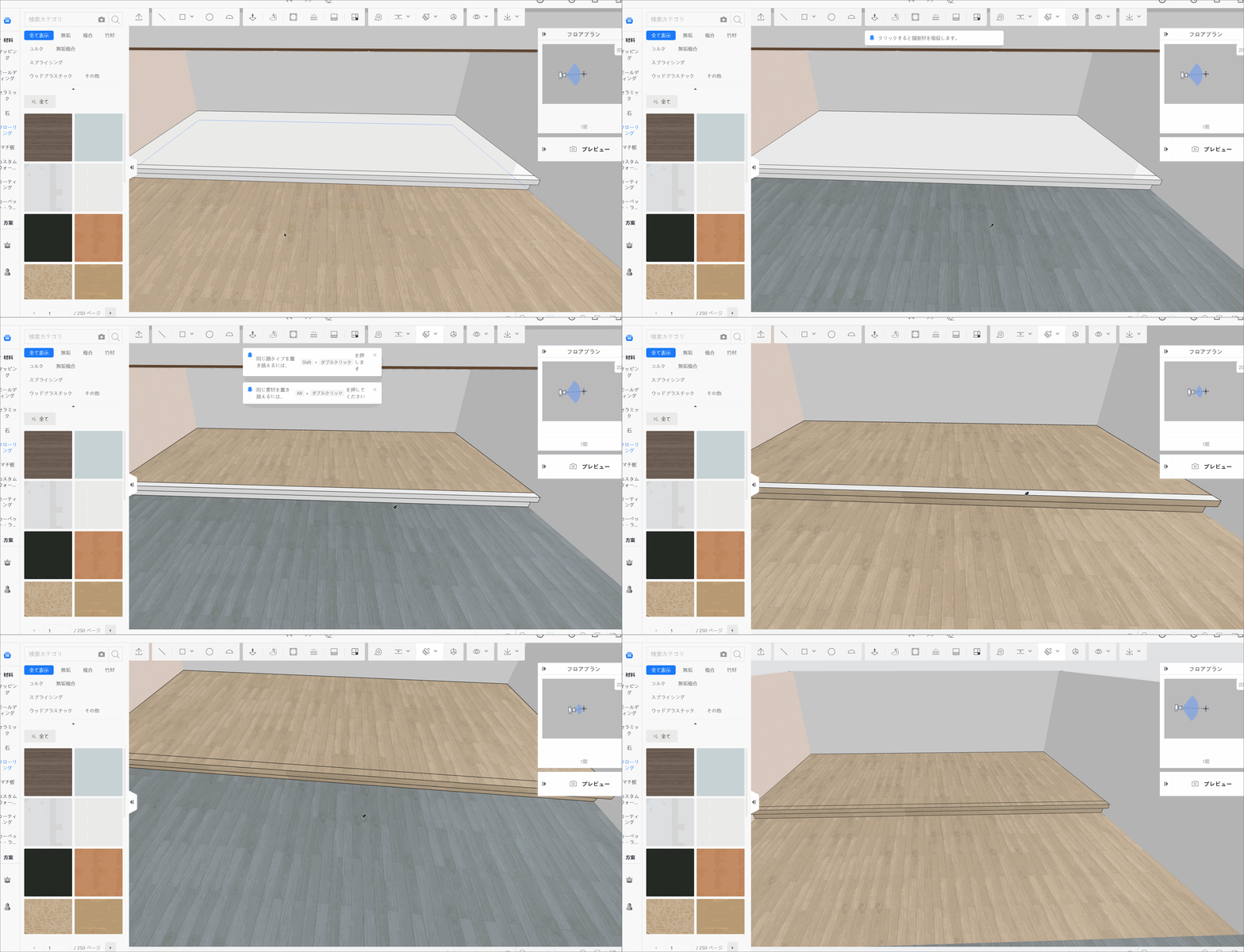
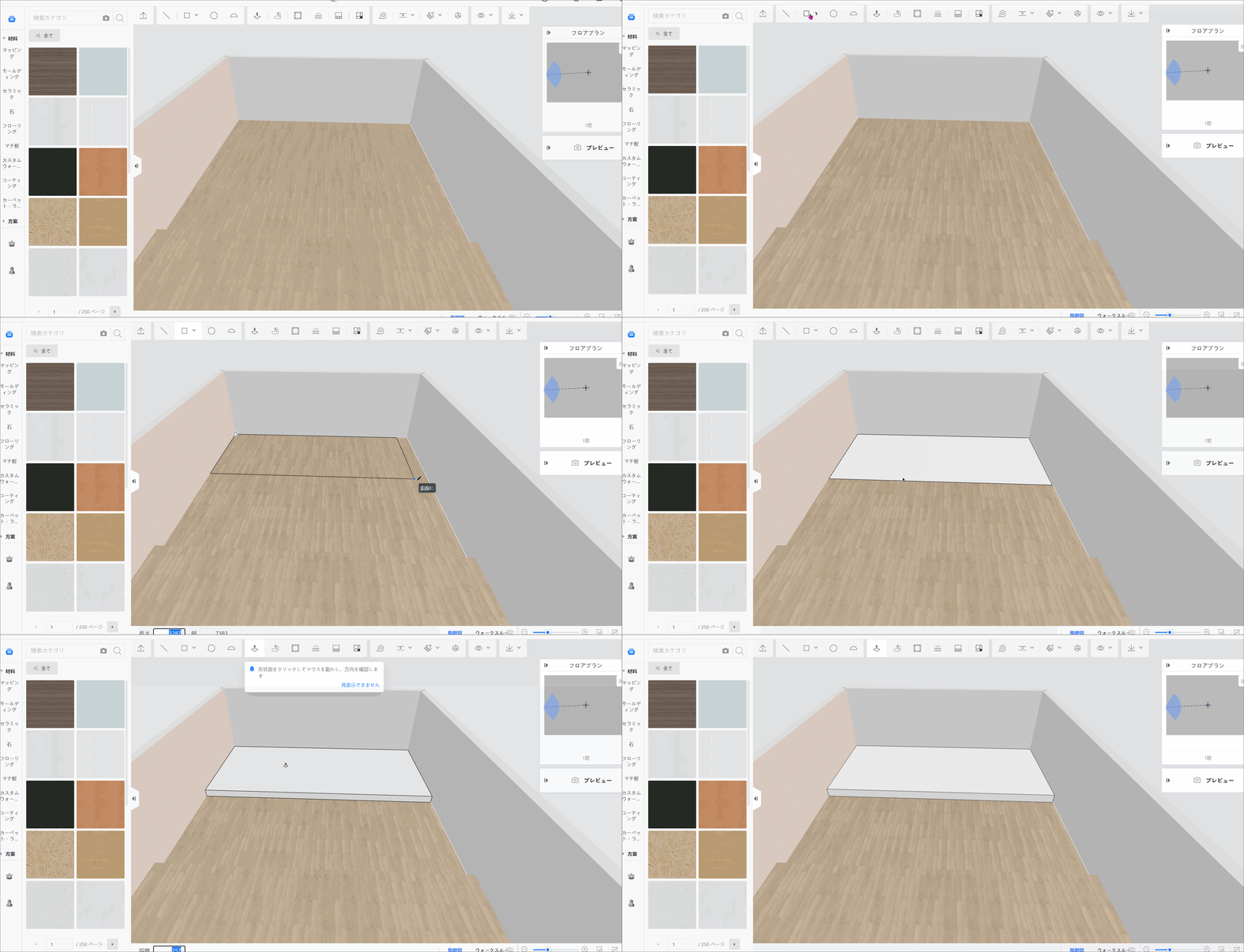
**ステップ2:** 上部の「矩形」アイコンをクリックして、小上がりの形状を描きます。「プッシュ・プル」アイコンをクリックして、「距離」欄に数値を入力します。
**ステップ3:** 「ライトストリップ」アイコンをクリックして、「ライトスロット」をチェックして、明るさと色を調整します。数値を入力してサイズを調整できます。
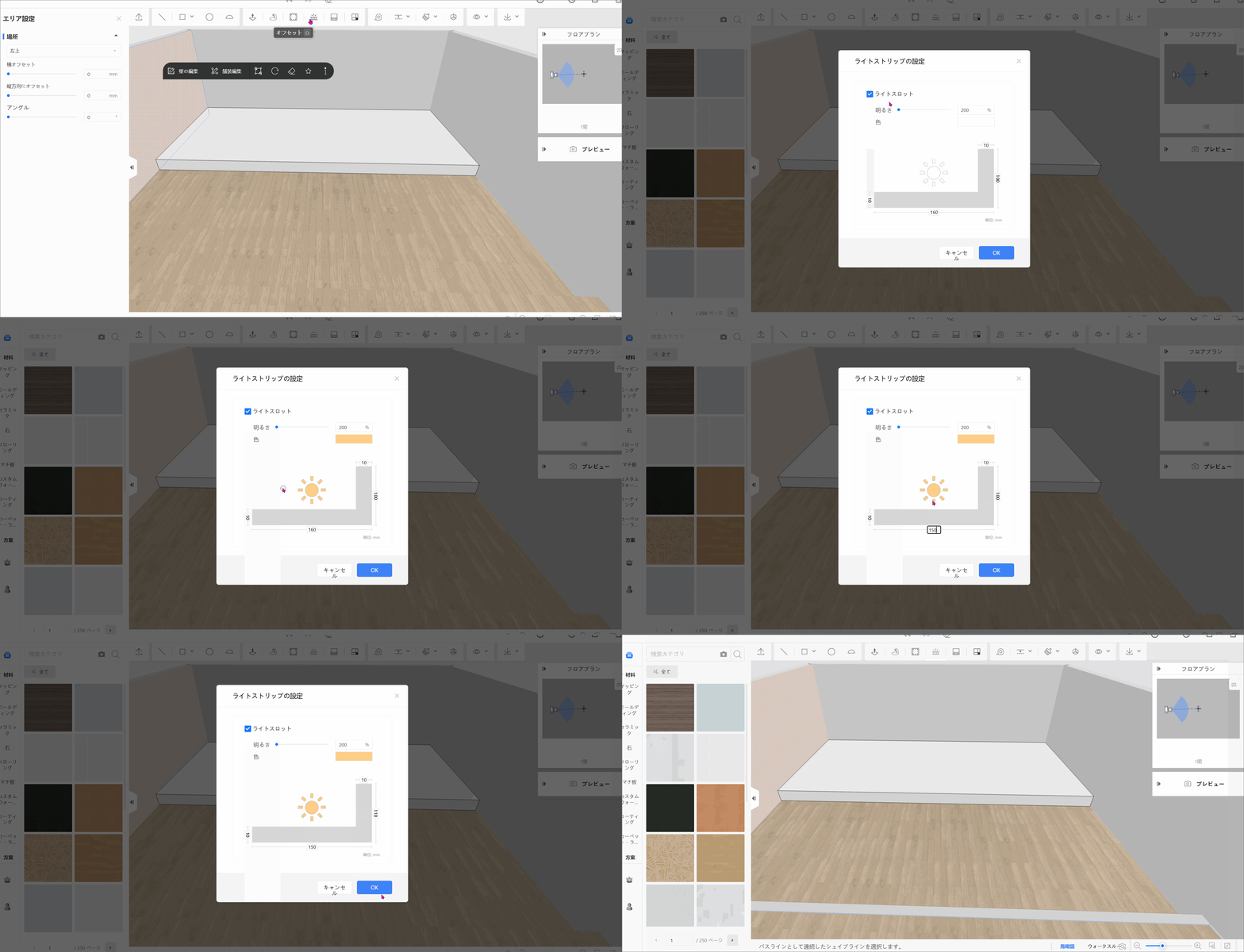
**ステップ4:**Shiftキーを押しながら小上がりのパスを選択し、選択後に青いエリアをクリックしてライトストリップを配置します。
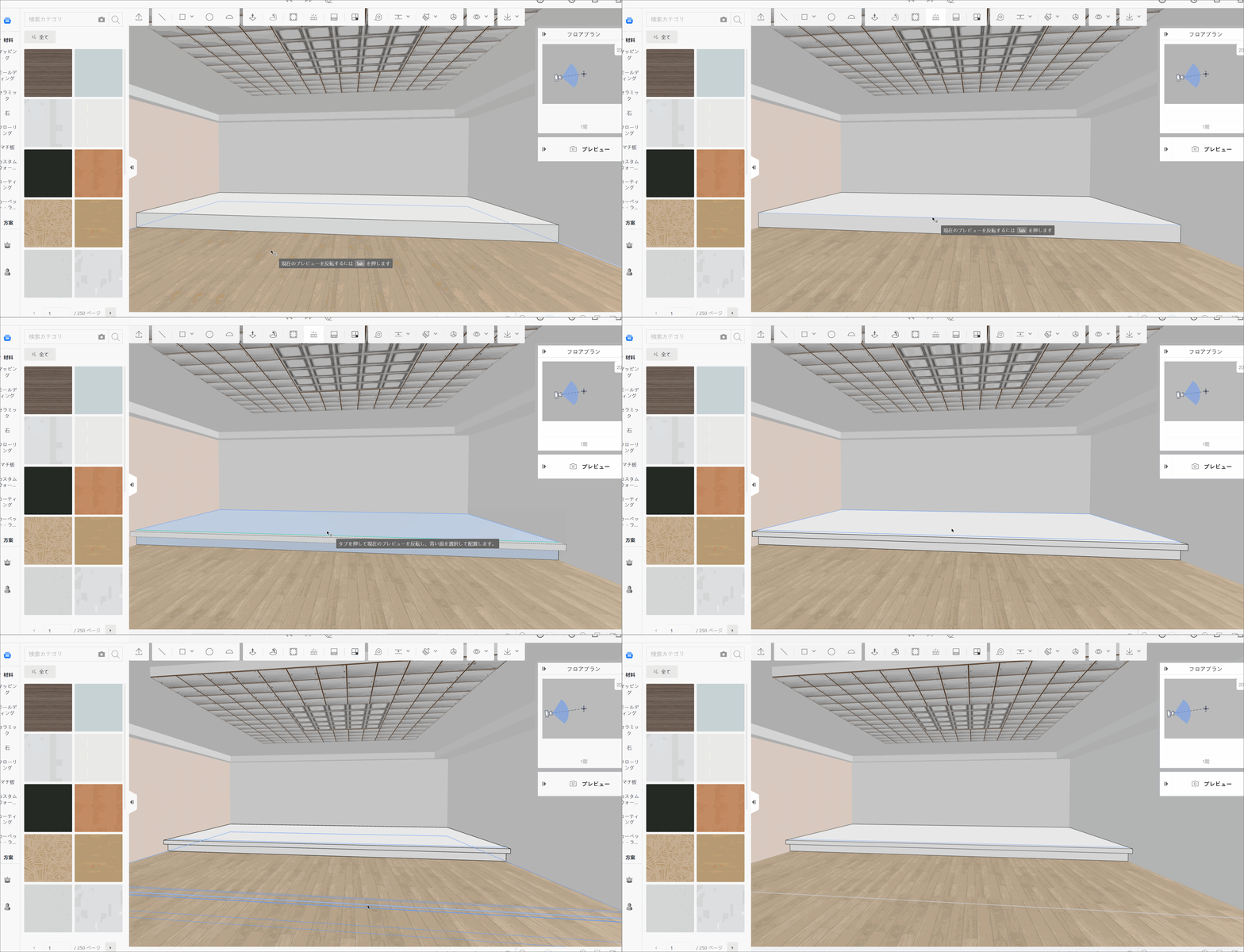
**ステップ5:**「舗装貼り」アイコンをクリックして、床をクリックしてライトストリップの側面にマテリアルを適用します。