# ビデオレンダリングを作成する方法
> カメラパスを設定して動きのあるビデオ映像を作成する手順を解説します。
- **URL**: https://www.coohom.com/helpcenter/%E3%83%93%E3%83%87%E3%82%AA%E3%83%AC%E3%83%B3%E3%83%80%E3%83%AA%E3%83%B3%E3%82%B0%E3%82%92%E4%BD%9C%E6%88%90%E3%81%99%E3%82%8B%E6%96%B9%E6%B3%95
- **Locale**: ja_JP
- **Updated**: 2026-06-24
## Content
1.機能概要
------
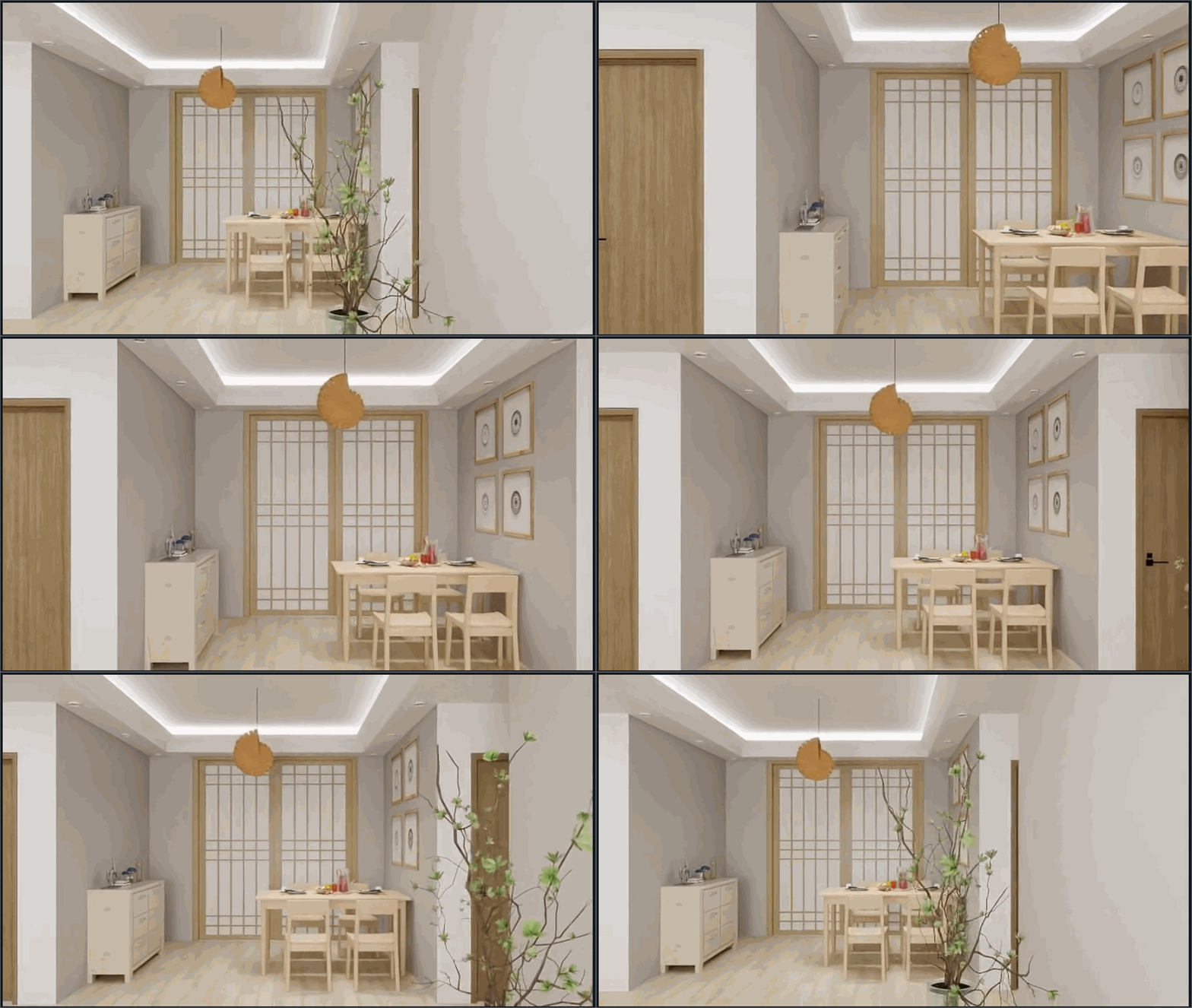
ビデオレンダリング機能では、設定したカメラパスに基づき、動きのある映像を作成できます。画像比率や解像度、照明などを調整し、直線や曲線などのカメラパスを自由に設計することで、より魅力的な動画表現を実現できます。

2.操作手順
------
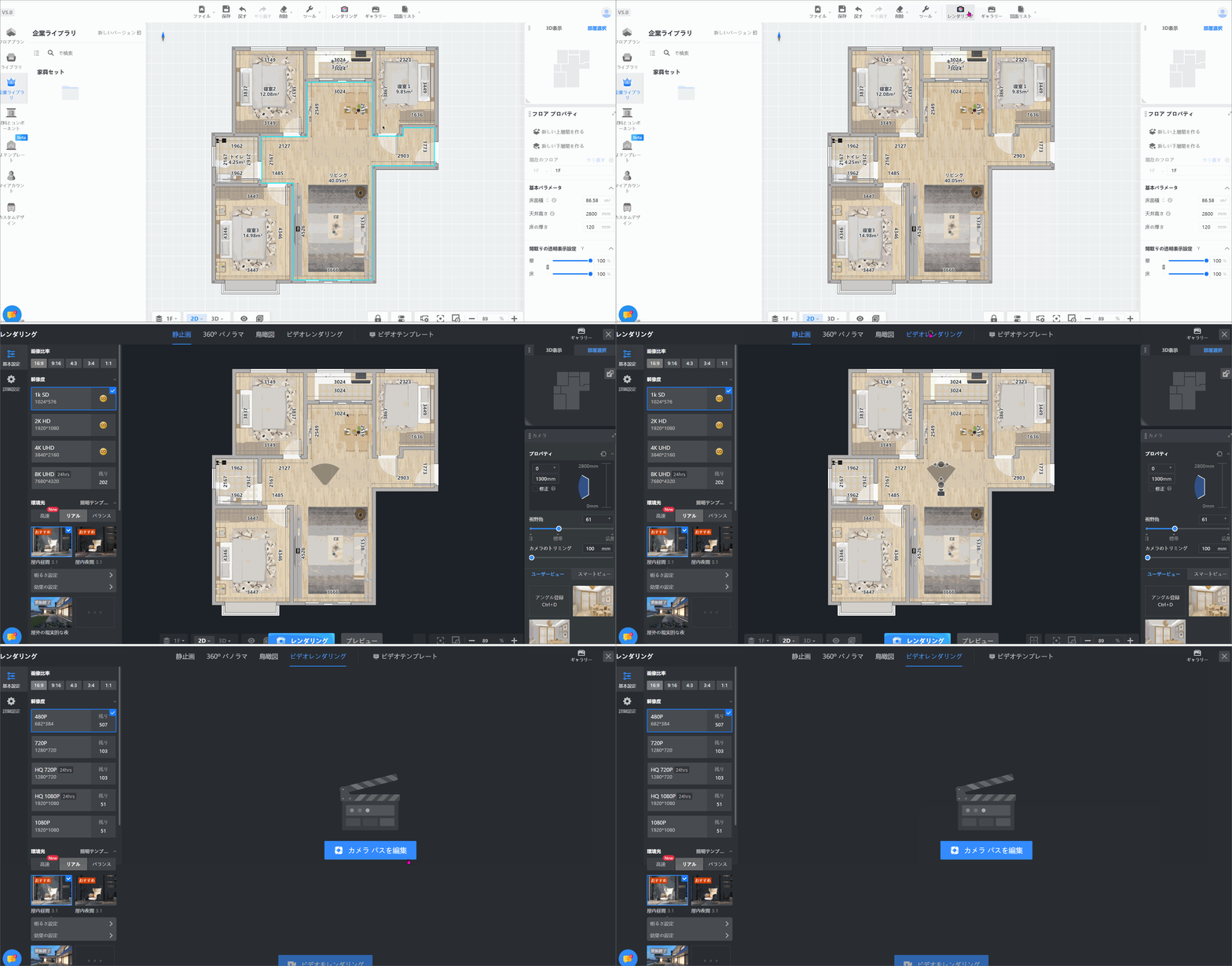
**ステップ1:** 画面上部の「レンダリング」をクリックし、「ビデオレンダリング」を選択します。
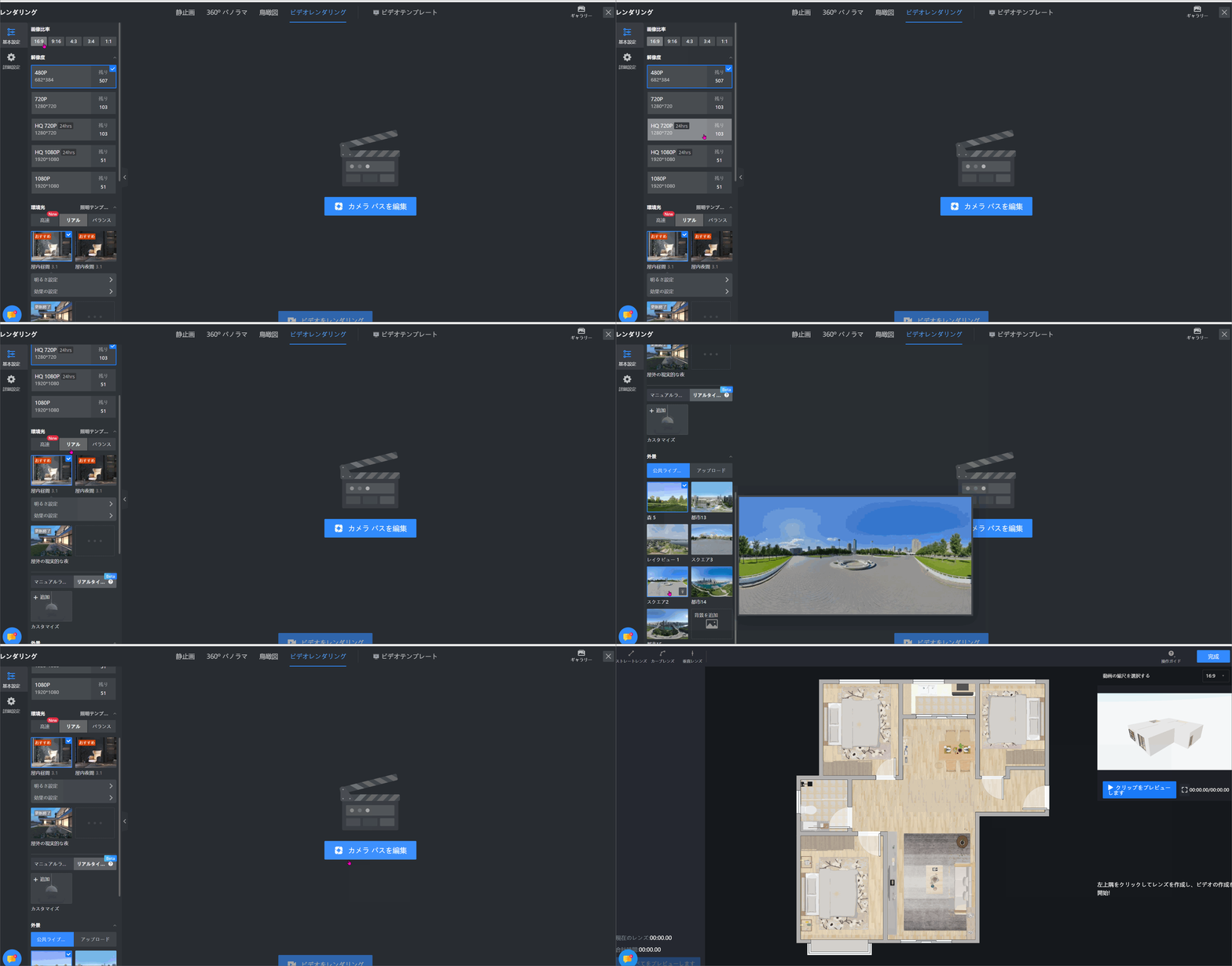
**ステップ2:** 左側のメニューで画像比率、解像度、照明などを設定し、「カメラパスを編集」をクリックします。
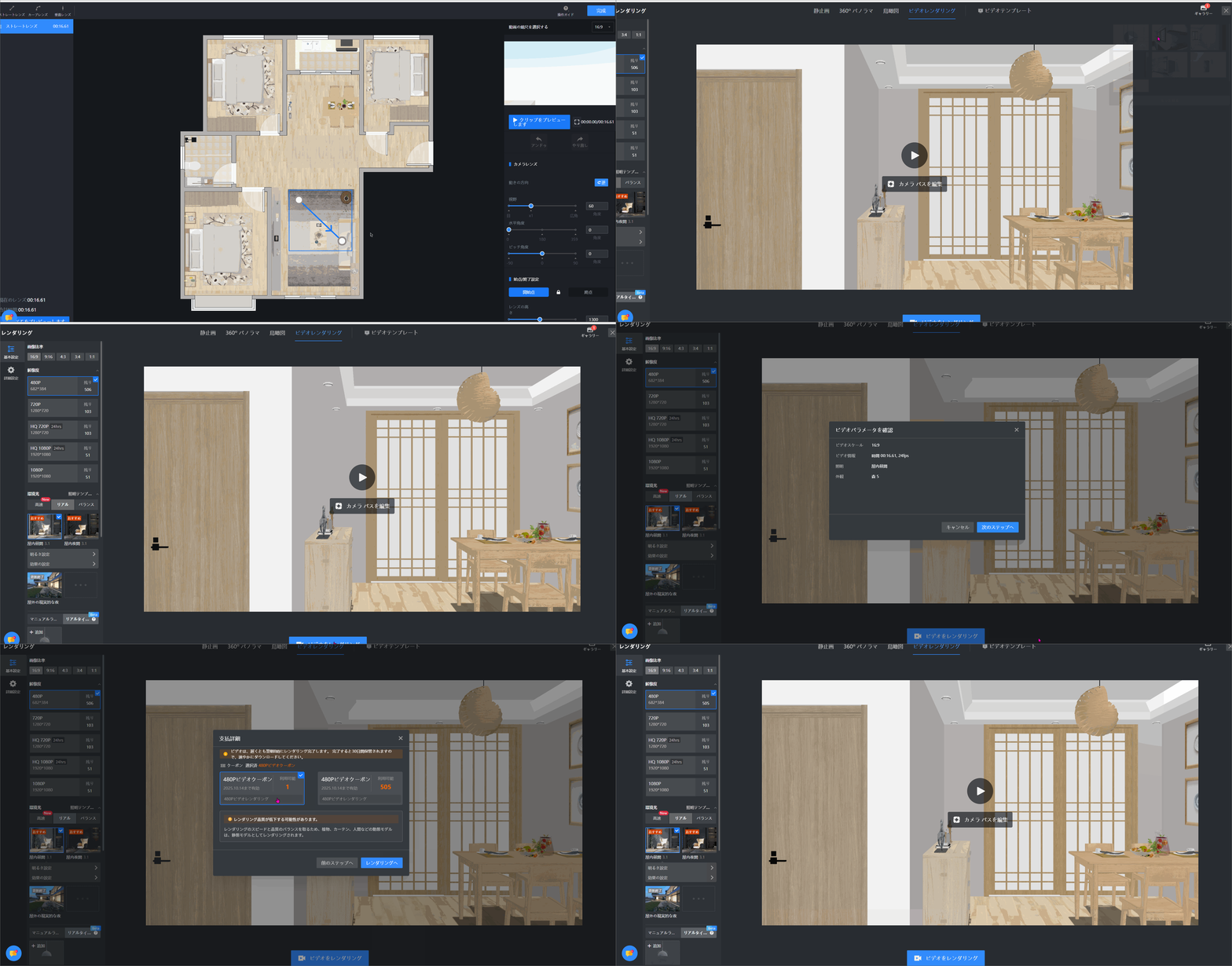
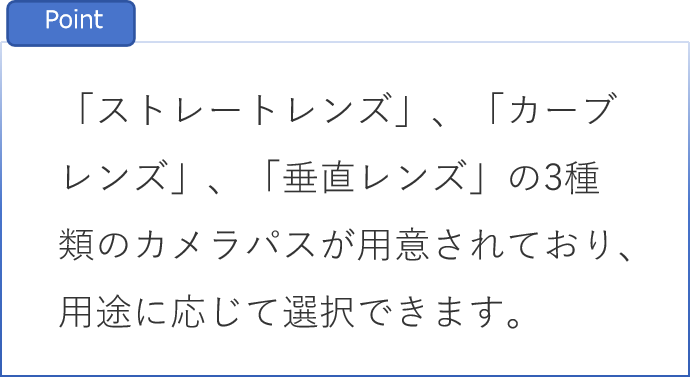
**ステップ3:** 左側でカメラパスを選択し、開始点と終了点を設定します。右下の「カメラレンズ」で、カメラに関するパラメータを調整できます。
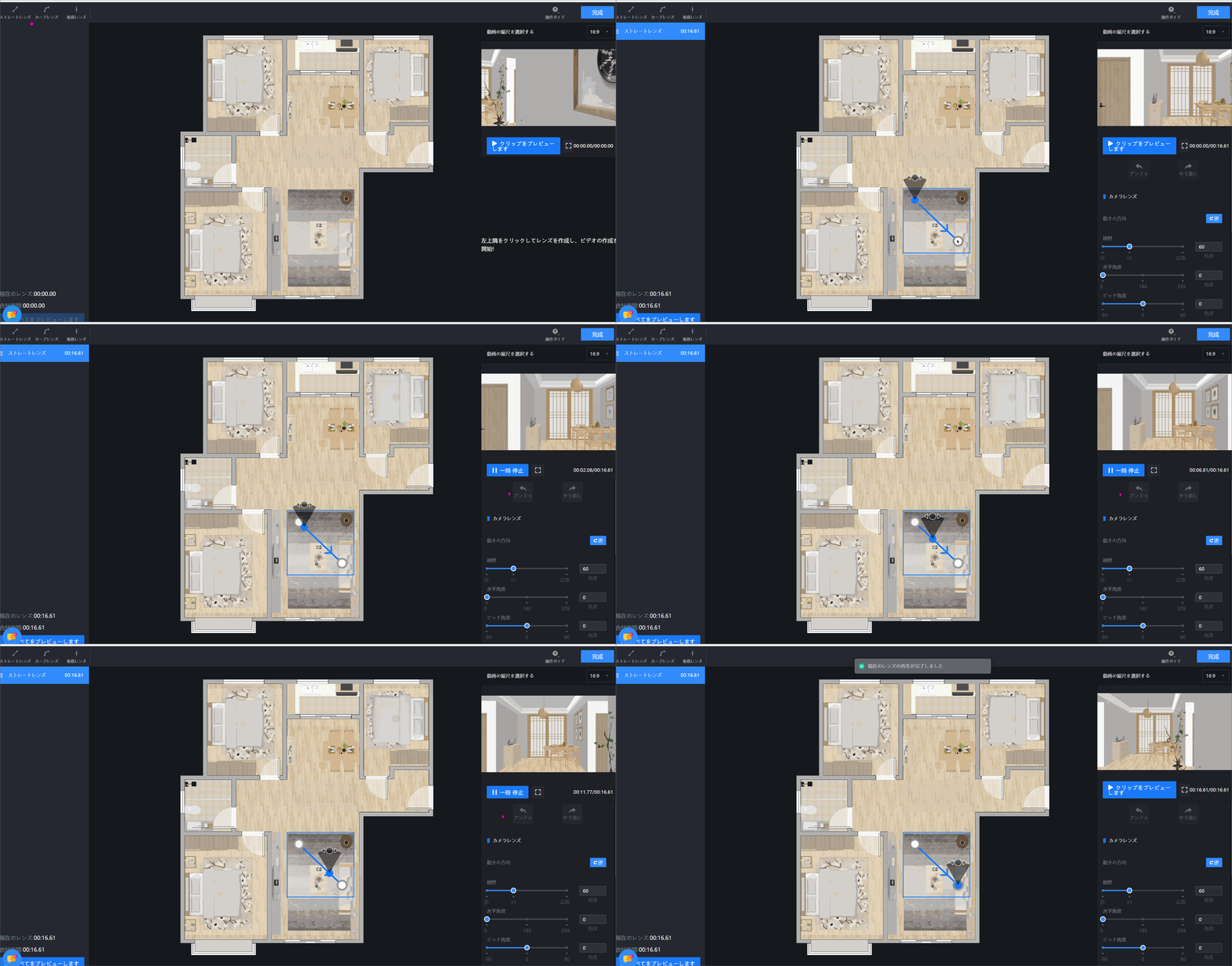
**ステップ4:** 設定が完了したら、画面右上の「完了」をクリックして、「ビデオをレンダリング」をクリックします。動画のパラメータを確認したら、「次のスッテプへ」をクリックし、クーポンを選択して「レンダリングへ」をクリックします。