# シングル部屋のパノラマツアーを作成する方法
> 360パノラマレンダリングでシングル部屋のインタラクティブな3Dパノラマツアーを作成する手順を解説します。
- **URL**: https://www.coohom.com/helpcenter/%E3%82%B7%E3%83%B3%E3%82%B0%E3%83%AB%E9%83%A8%E5%B1%8B%E3%81%AE%E3%83%91%E3%83%8E%E3%83%A9%E3%83%9E%E3%83%84%E3%82%A2%E3%83%BC%E3%82%92%E4%BD%9C%E6%88%90%E3%81%99%E3%82%8B%E6%96%B9%E6%B3%95
- **Locale**: ja_JP
- **Updated**: 2026-06-24
## Content

---------------------------------------------------------------------------------------------
1.機能概要
------
360パノラマレンダリングは、インタラクティブ性に優れた「3Dパノラマツアー」を簡単に作成できます。通常のレンダリング画像と比べ、パノラマツアーはより豊富で立体的な内容を表示でき、デザインの全体像を全方位から効果的に伝えることが可能です。
2.操作手順
------
**シングル部屋のパノラマツアーを作成する方法**
**ステップ1:** 画面上部の「レンダリング」をクリックします。
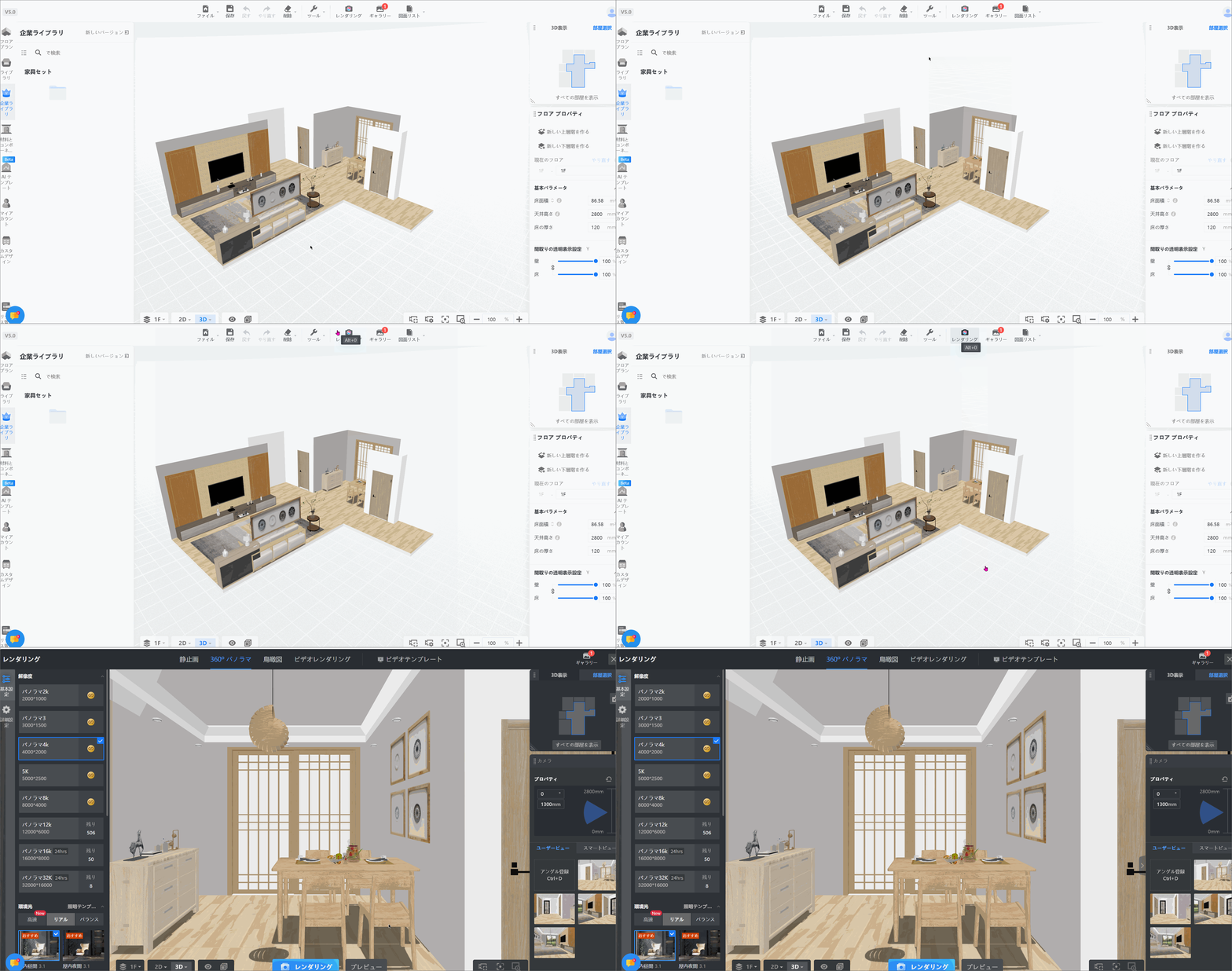
**ステップ2:** 部屋を選択して、上部の「360パノラマツアー」を選択し、構図や解像度、照明などのパラメータを調整してから底部の「レンダリング」をクリックします。
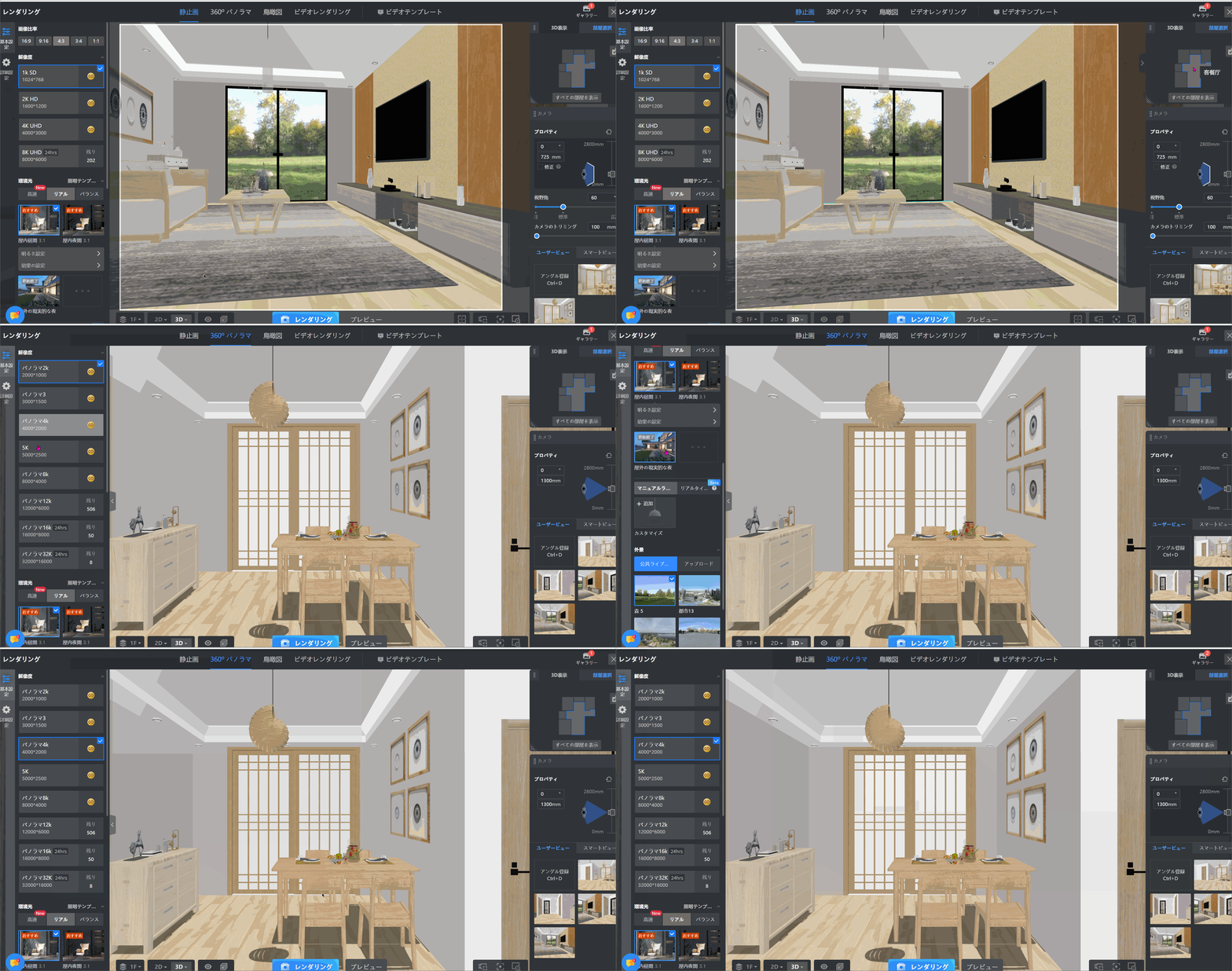
**ステップ3:** 「ギャラリー」を開き、完成した画像をクリックして確認できます。
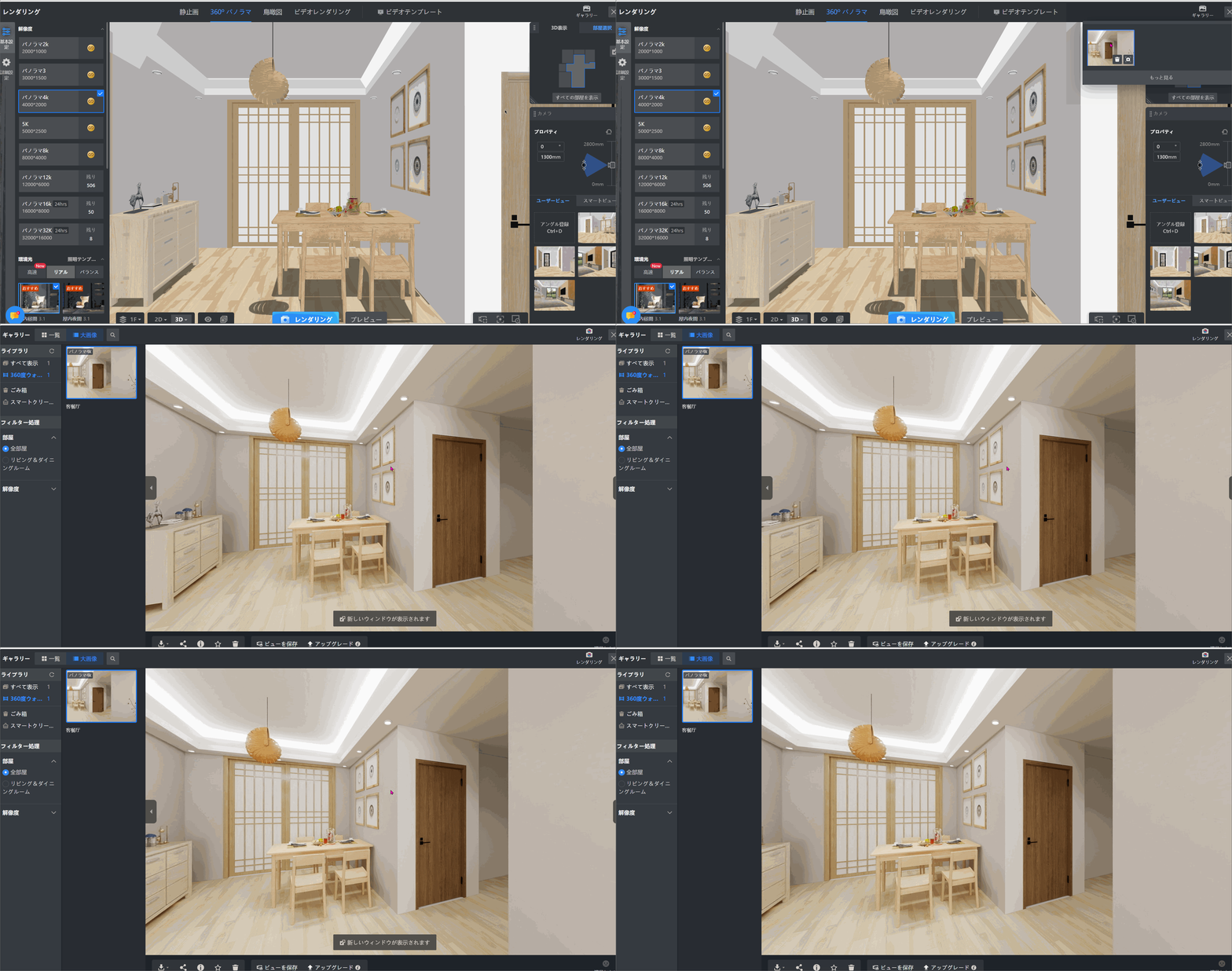
**部屋全体のパノラマツアーを作成する方法**
**ステップ1:**各部屋を選択して、上部の「360パノラマツアー」を選択し、構図や解像度、照明などのパラメータを調整してから底部の「レンダリング」をクリックします。それで、各部屋のパノラマツアーを作成します。
**ステップ2:ホーム画面から「詳細・ツアー作成** **」というボタンをクリックします。**
**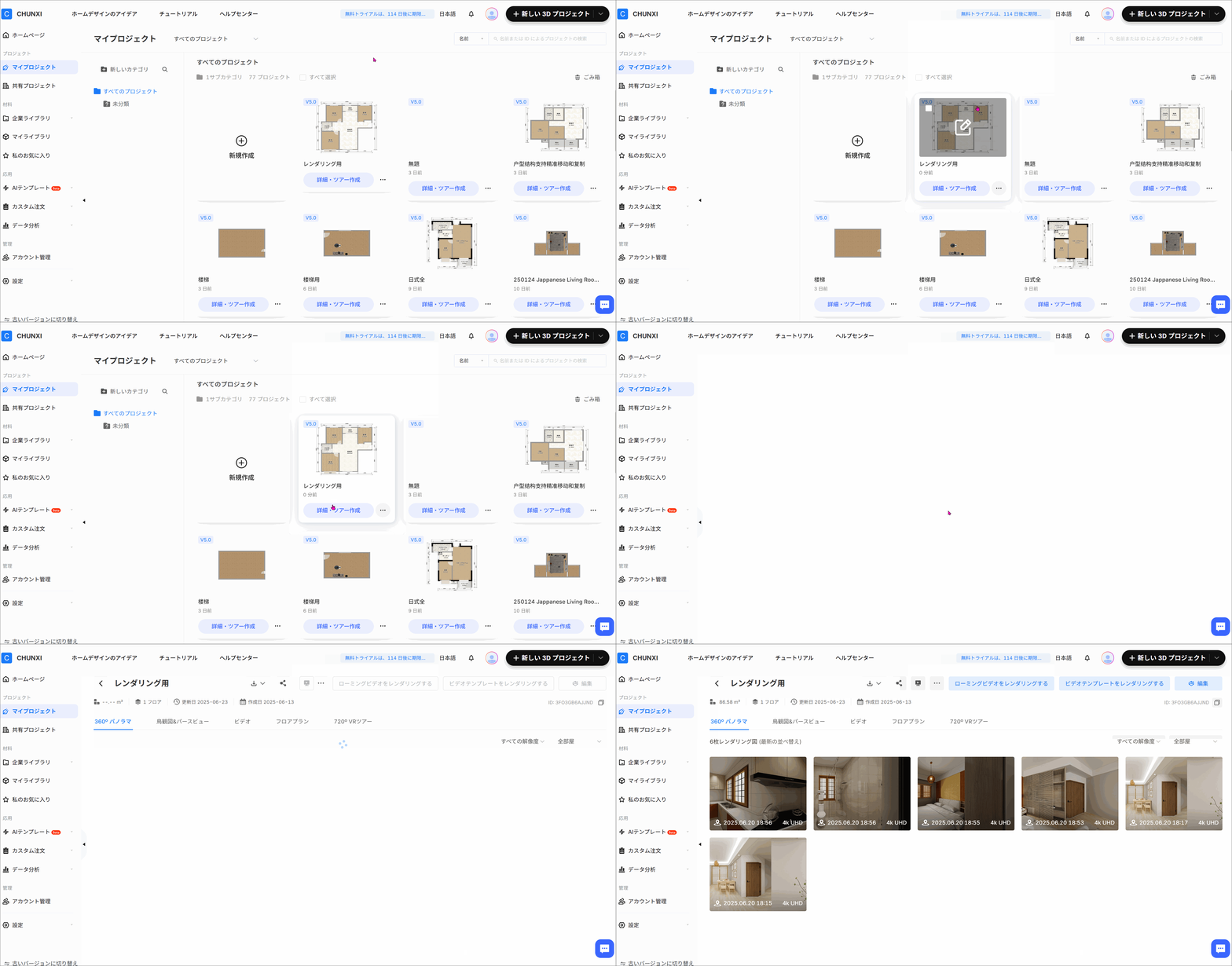**
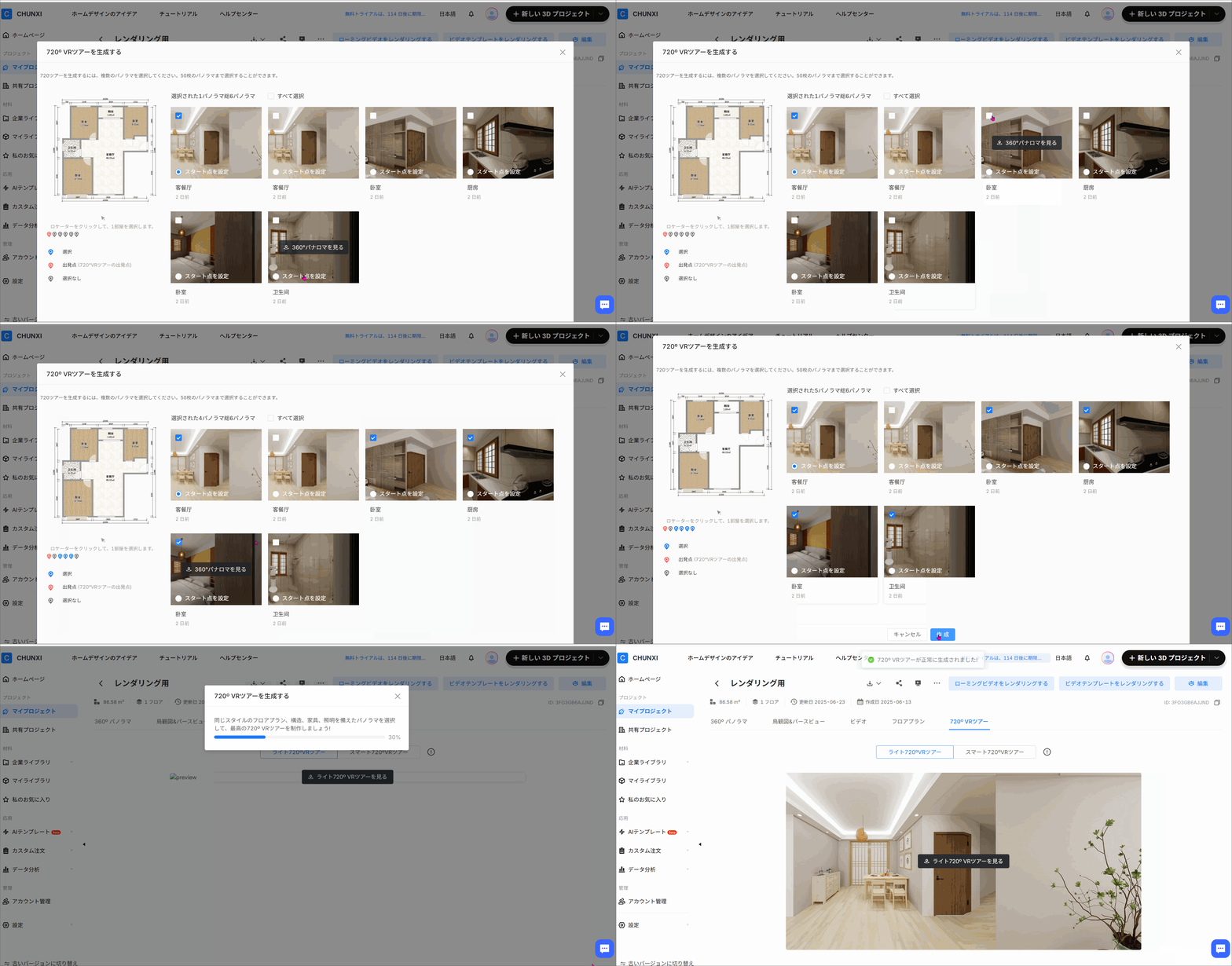
**ステップ3:**一番右の「720°VRツアー」というボタンをクリックします。「ライトツアー」を選択して、「720°VRツアーを生成する」をクリックします。
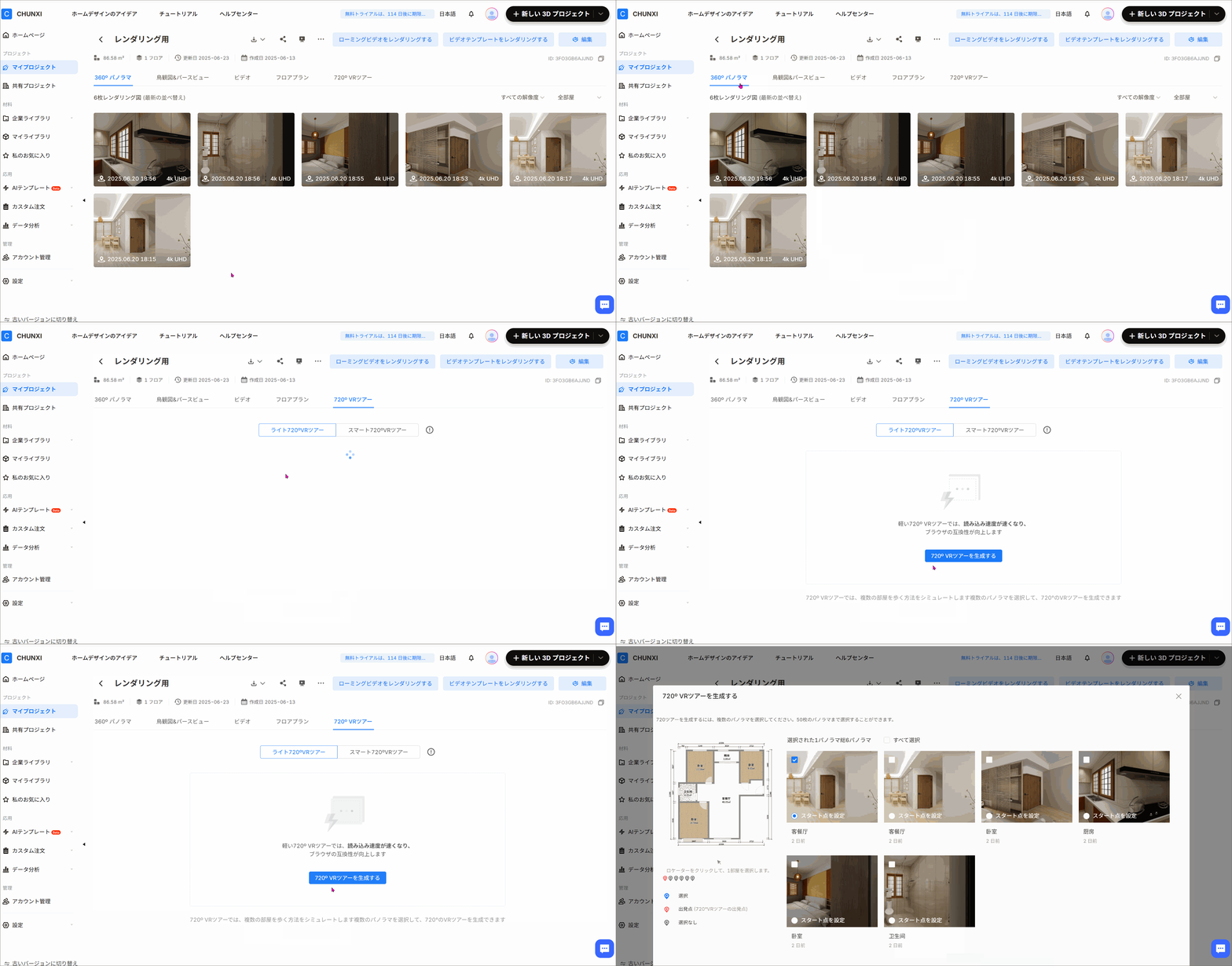
**ステップ4:**パノラマ画像を選び、「スタート点を設定」をチェックして最初に表示される視点を確定します。「作成」ボタンをクリックします。