# 「メンバー管理」機能の使い方

> アカウントの追加、削除、権限割り当て、部署構造の管理を効率的に行うメンバー管理機能の使い方を学びます

- **URL**: https://www.coohom.com/helpcenter/%E3%80%8C%E3%83%A1%E3%83%B3%E3%83%90%E3%83%BC%E7%AE%A1%E7%90%86%E3%80%8D%E6%A9%9F%E8%83%BD%E3%81%AE%E4%BD%BF%E3%81%84%E6%96%B9
- **Locale**: ja_JP
- **Updated**: 2026-06-24

## Content

１．機能概要
------

Coohomを利用していると、各アカウントを　管理が必要になる場面があります：

* 新しいサブアカウントの作成。
* 既存アカウントの削除。
* アカウントへのVIP権限付与。

以上のようなアカウントに関する作業には、「アカウント管理」中の「メンバー管理」機能をご活用ください。この機能でアカウントの追加や削除、権限の割り当て、部署構造の管理などを簡単かつ効率的に行うことができます。

本チュートリアルは、「メンバー管理」機能の使い方を説明します。

２． 機能の入口と紹介
-----------

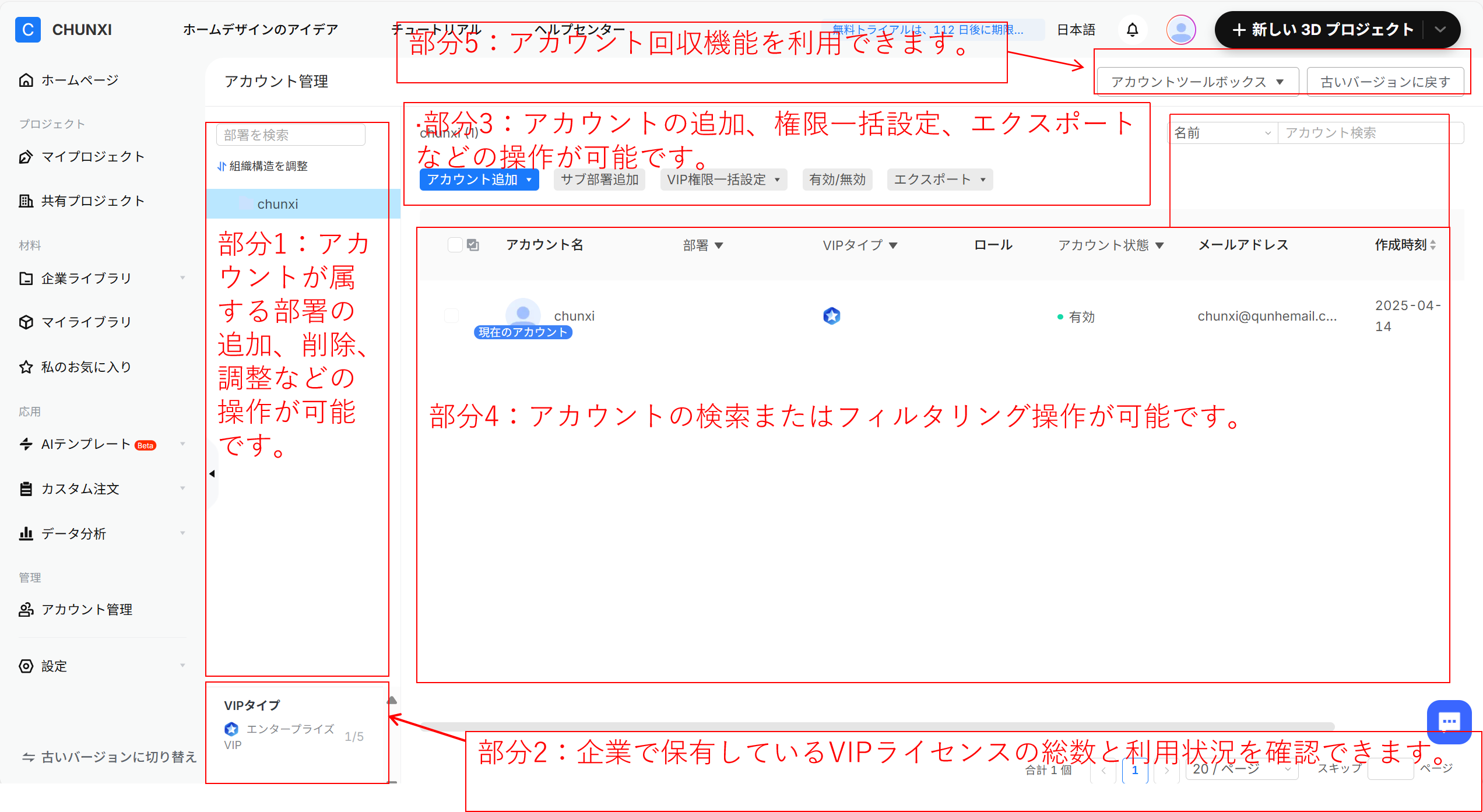
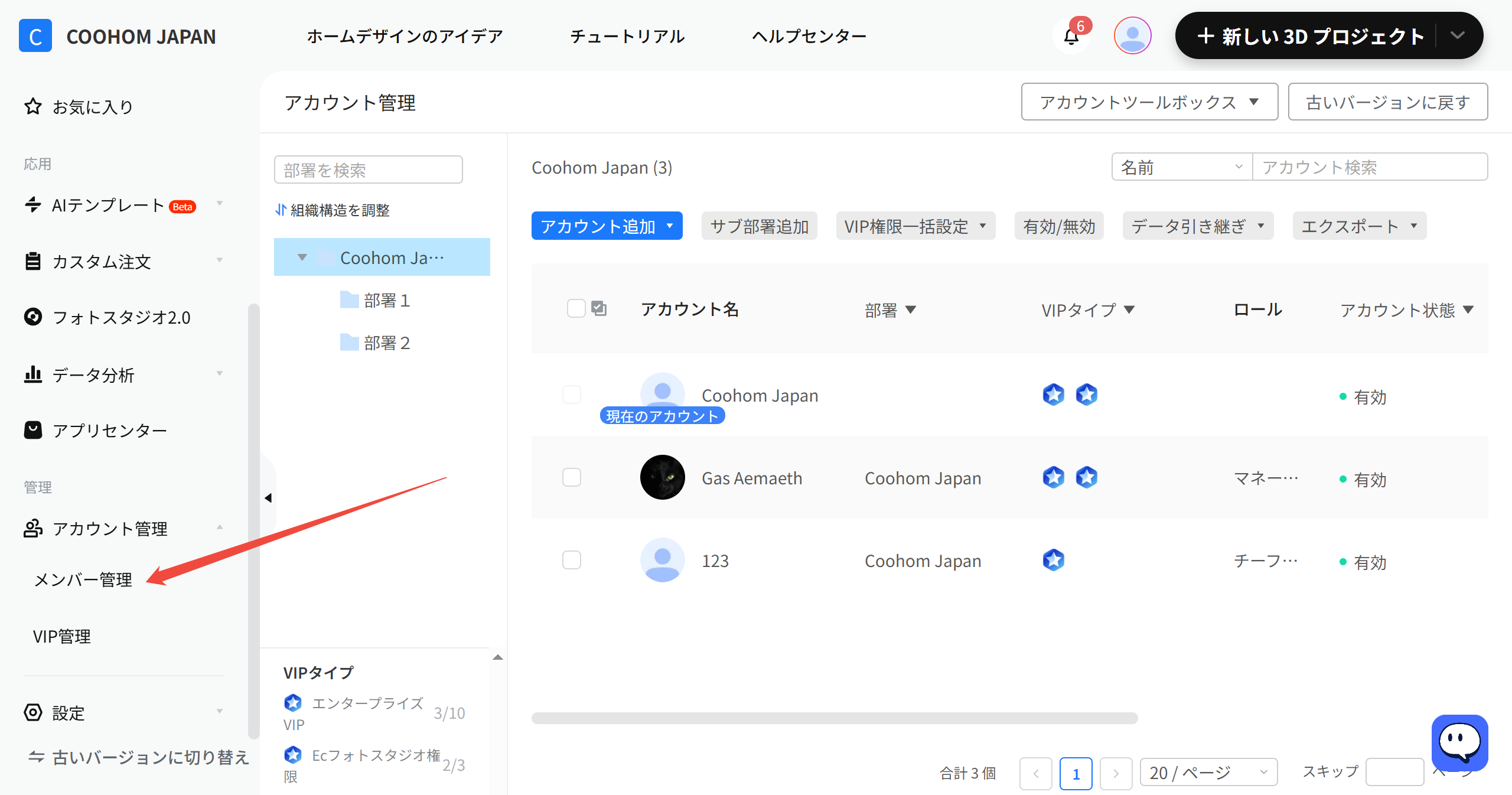
　ホーム画面で「アカウント管理」→「メンバー管理」をクリックすると、以下の5つの部分があります。
![](//qhstatic-sg-s3.coohom.com/image/png/1772010656021/B12B794F4A84CC7368EF444DF2148689.png)

![](//qhstatic-sg-s3.coohom.com/image/png/1750920855489/A8CEBABD0663ECBAEEE7516DF7A7D2B5.png)

３．各部分の操作手順
----------

**部分1：アカウントが属する部署の追加、削除、調整などの操作**

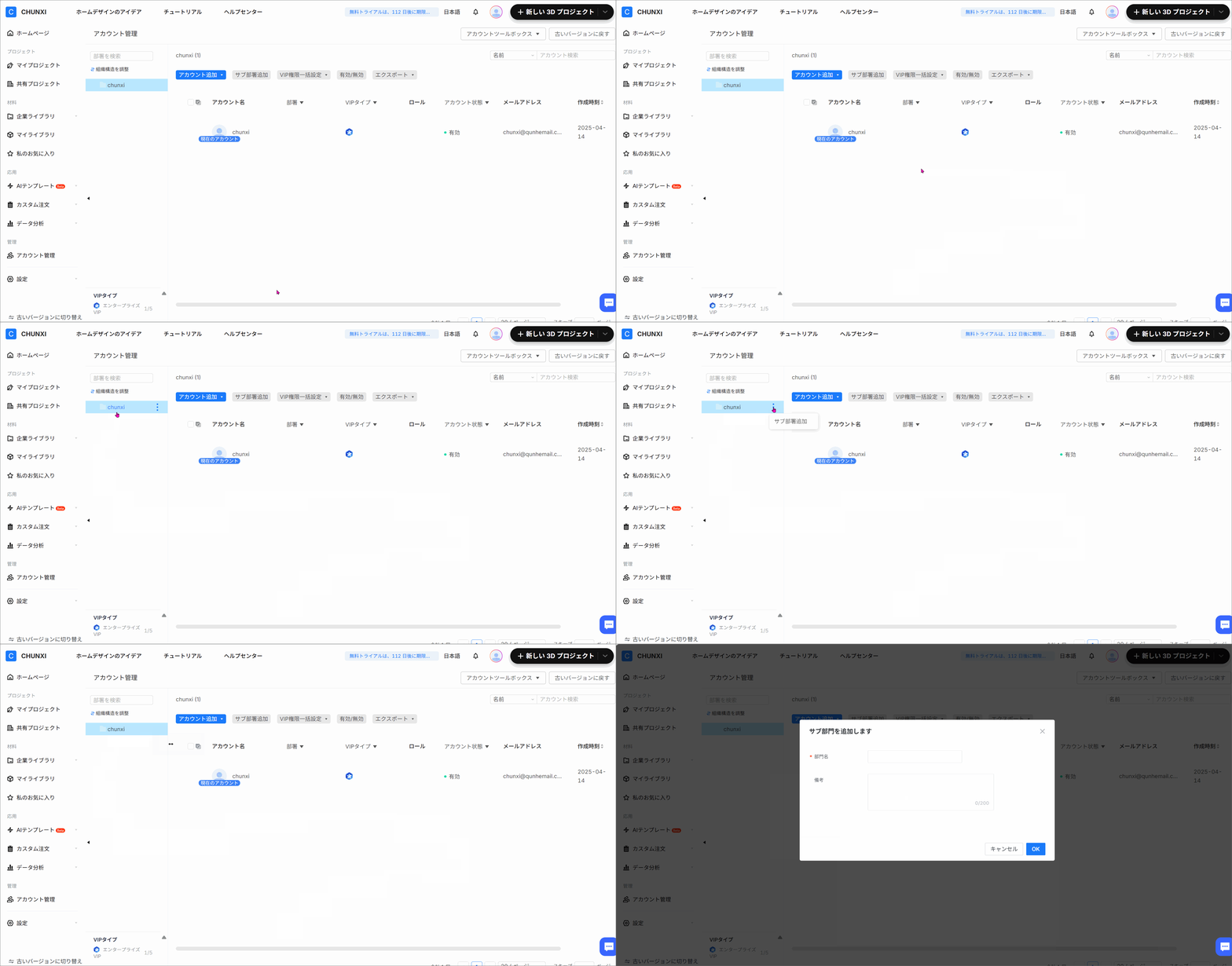
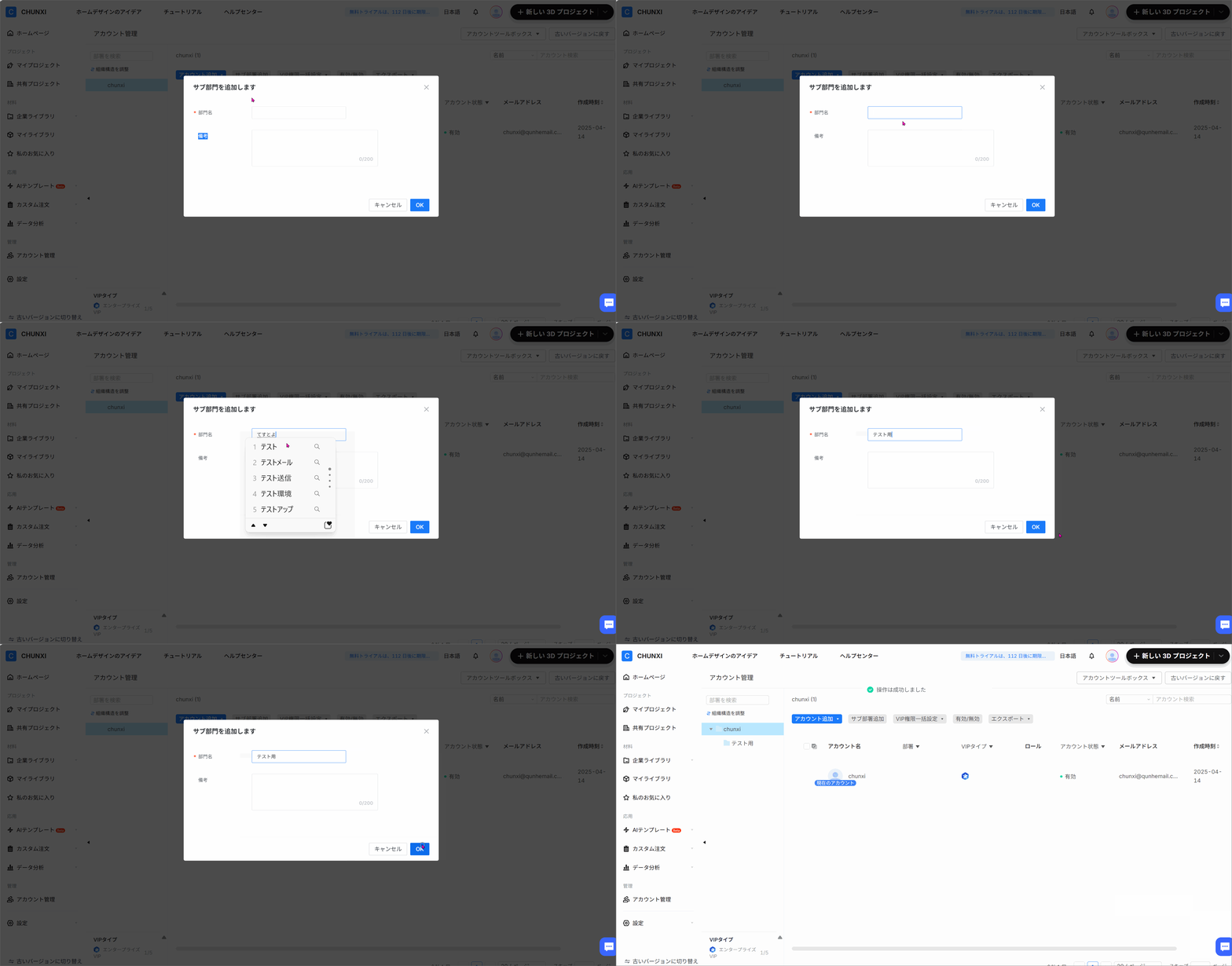
**　ステップ1：**アカウントにカーソルを合わせ、右側の「サブ部署追加」をクリックします。

![](//qhstatic-sg-s3.coohom.com/image/gif/1750750068156/1FC14E65CEE042CE30EA26F9BE082909.gif)

**　ステップ2：**部門名を入力し、必要に応じて 「備考」でメモを追加して「OK」をクリックします。
![](//qhstatic-sg-s3.coohom.com/image/gif/1750750292499/02D304DF0D032117DC552DD1D2CB41ED.gif)

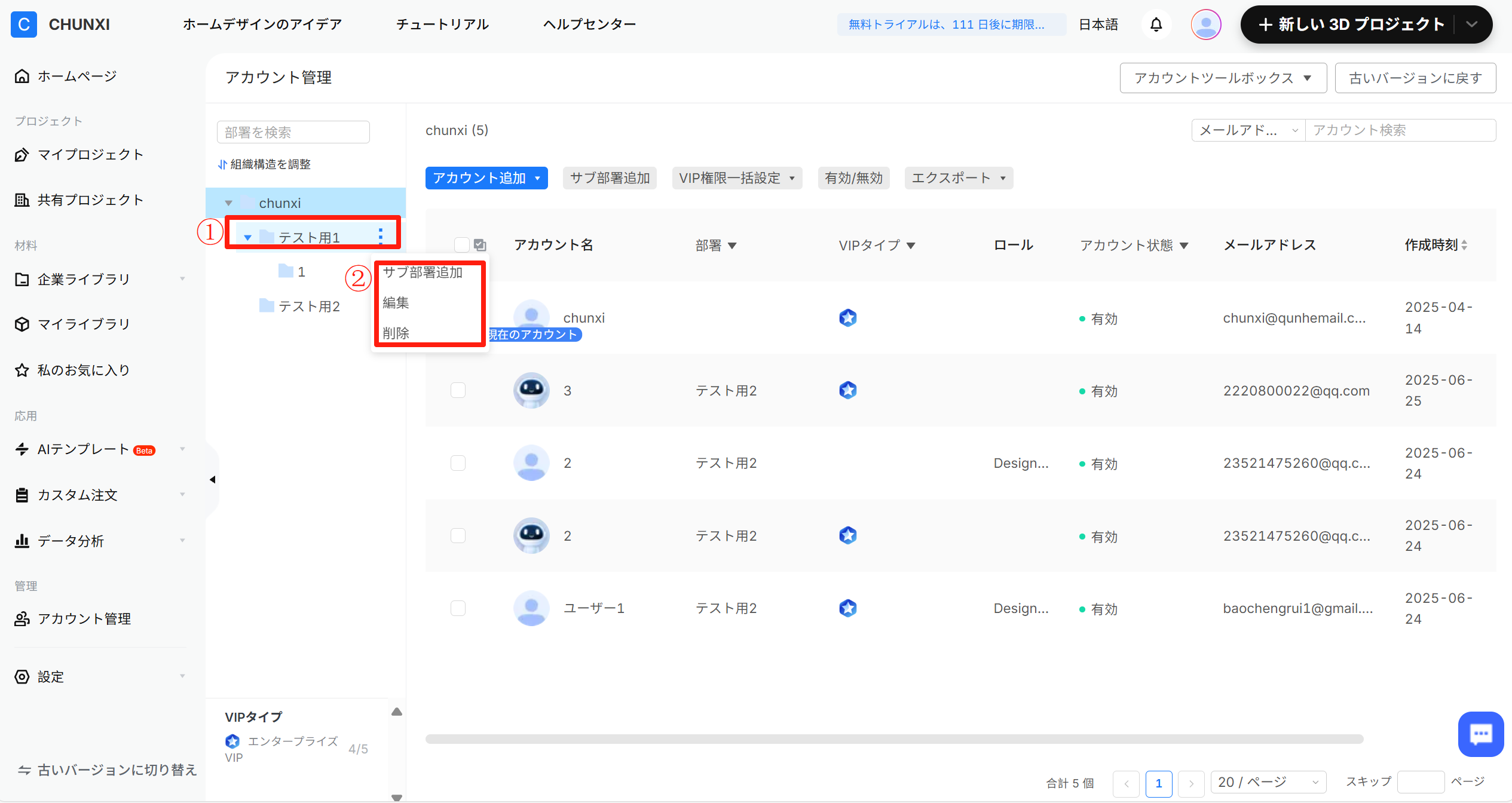
**　ステップ3：**新規作成したサブ部署にカーソルを合わせ、右側のアイコンをクリックして、「サブ部署追加」「編集」「削除」の操作ができます。
![](//qhstatic-sg-s3.coohom.com/image/png/1750909268207/A8CEBABD0663ECBAEEE7516DF7A7D2B5.png)

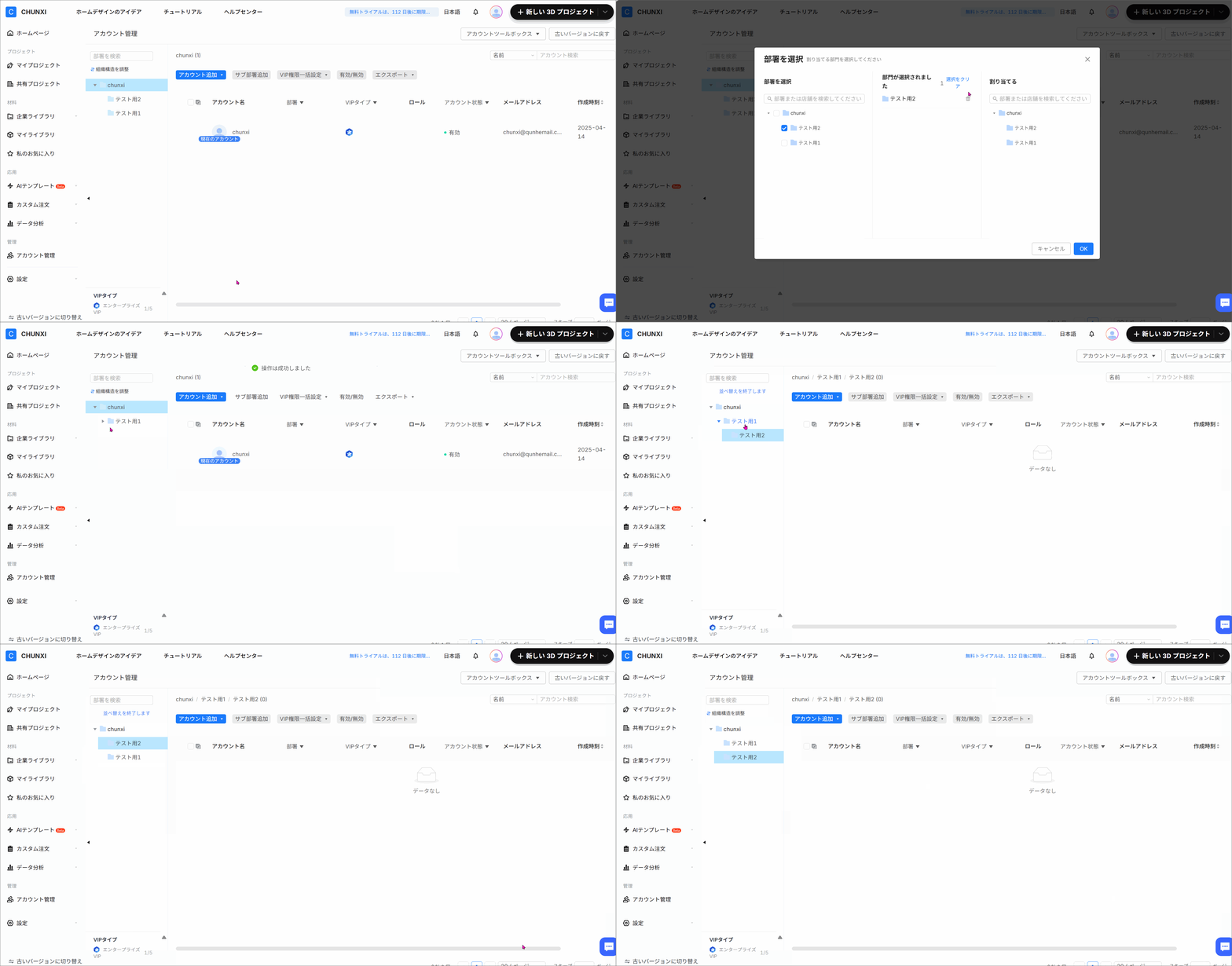
**　ステップ4：**「組織構造を調整」をクリックして、 「部署一括調整」を選択して複数の部署を調整できます。「並び替え」を選択してドラッグ＆ドロップで部署の順序や階層を変更し、「並べ替えを終了します」をクリックして設置完了です。
![](//qhstatic-sg-s3.coohom.com/image/gif/1750751984443/3544FF701D9D3362CF366D2DA469669A.gif)

#### **部分2：企業で保有しているVIPライセンスの総数と利用状況の確認**

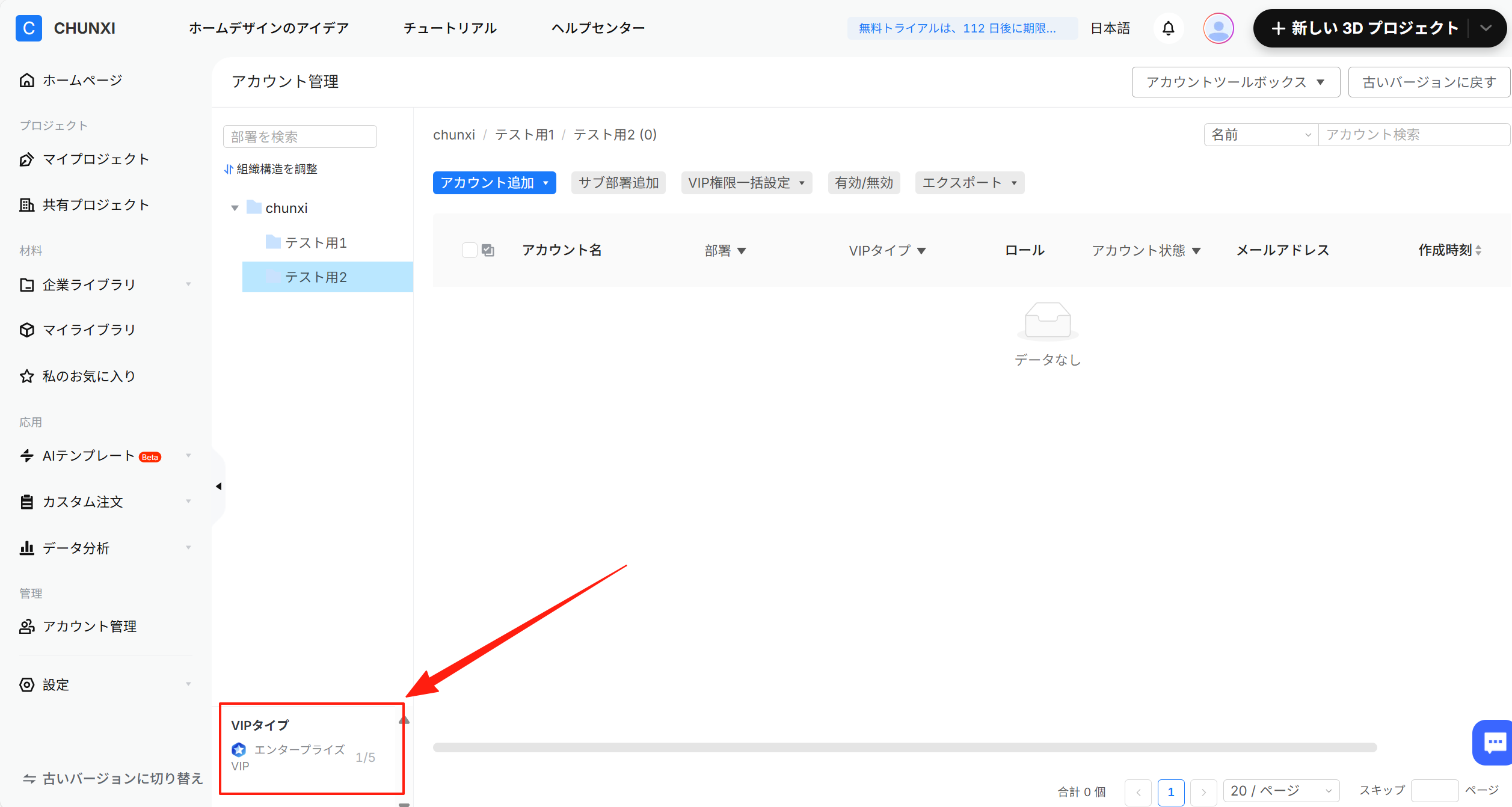
　ここでは、企業が購入したVIPアカウントの総数と利用状況を確認できます。  

　例：1/5（購入したVIPアカウントは、現在5つ中1つがアカウントに割り当てられており、残り4つが未割り当てとなっております。）

　お客様が購入したサービスにより、VIP種類も違います。エンタープライズVIPの他、ECフォトスタジオなどのVIPもあります。ご購入したすべてのVIP
![](//qhstatic-sg-s3.coohom.com/image/png/1750752622128/A8CEBABD0663ECBAEEE7516DF7A7D2B5.png)

#### **部分3：アカウントの追加、VIP権限一括設定、エクスポートなどの操作**

**　a. アカウント追加：**

* **メールアドレスでアカウント作成**

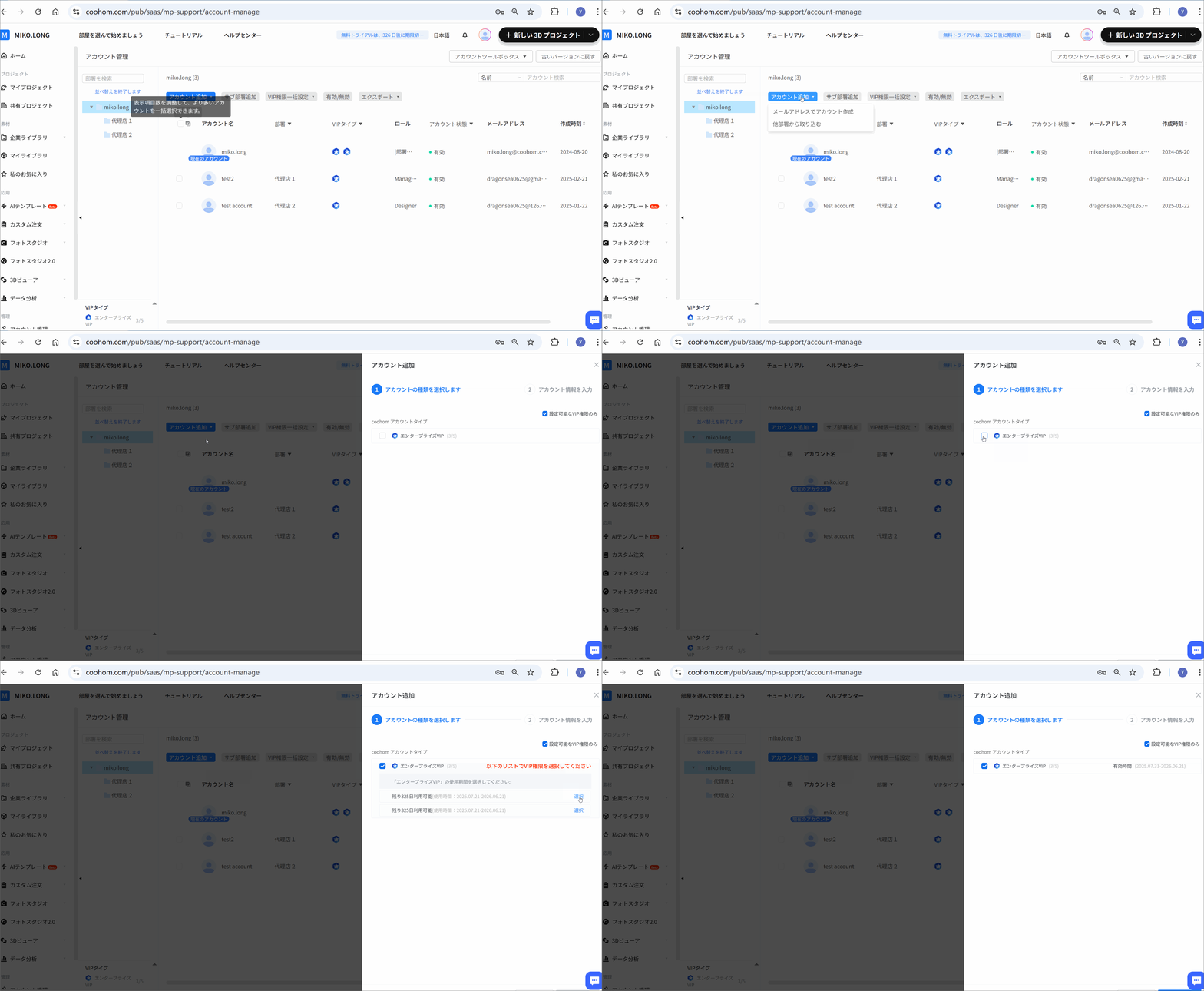
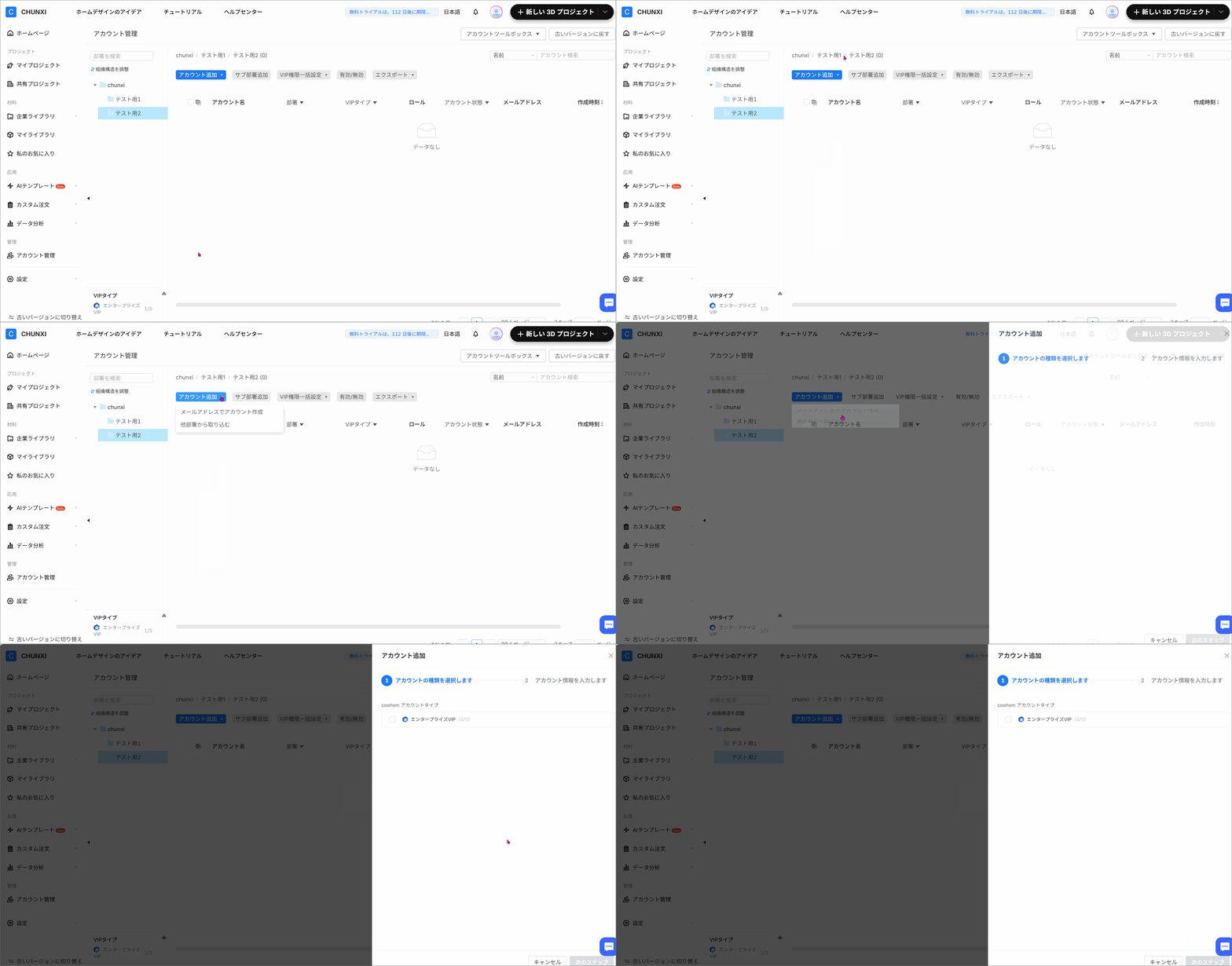
　　　ステップ1：「アカウント追加」をクリックし、「メールアドレスでアカウント作成」を選択します。
![](//qhstatic-sg-s3.coohom.com/image/gif/1750754204555/3CED3F14151CE611C4B6BA49876A2C80.gif)

　　　ステップ2：「エンタープライズVIP」をチェックして、利用期間を指定します。  
![](//qhstatic-sg-s3.coohom.com/image/gif/1753942278235/DCE71965D19C1438840BBBDE410C6B53.gif)

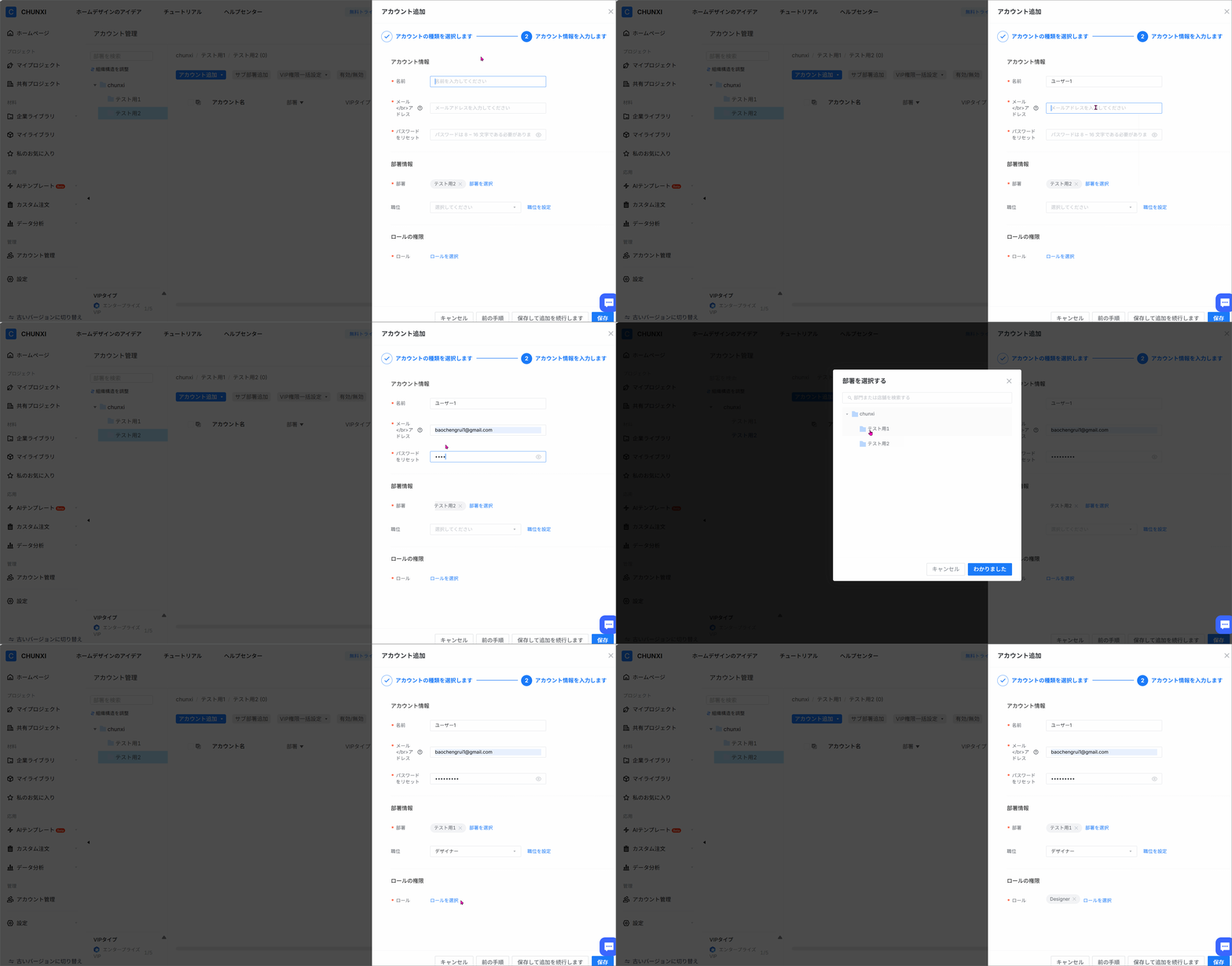
　　　ステップ3：「次のステップ」をクリックして、以下を設定します。

* アカウント情報：名前、メールアドレスとパスワードを入力します。
* 部門と役職：部署と職位を設定します。
* ロールの権限：ユーザーの権限を選択します。

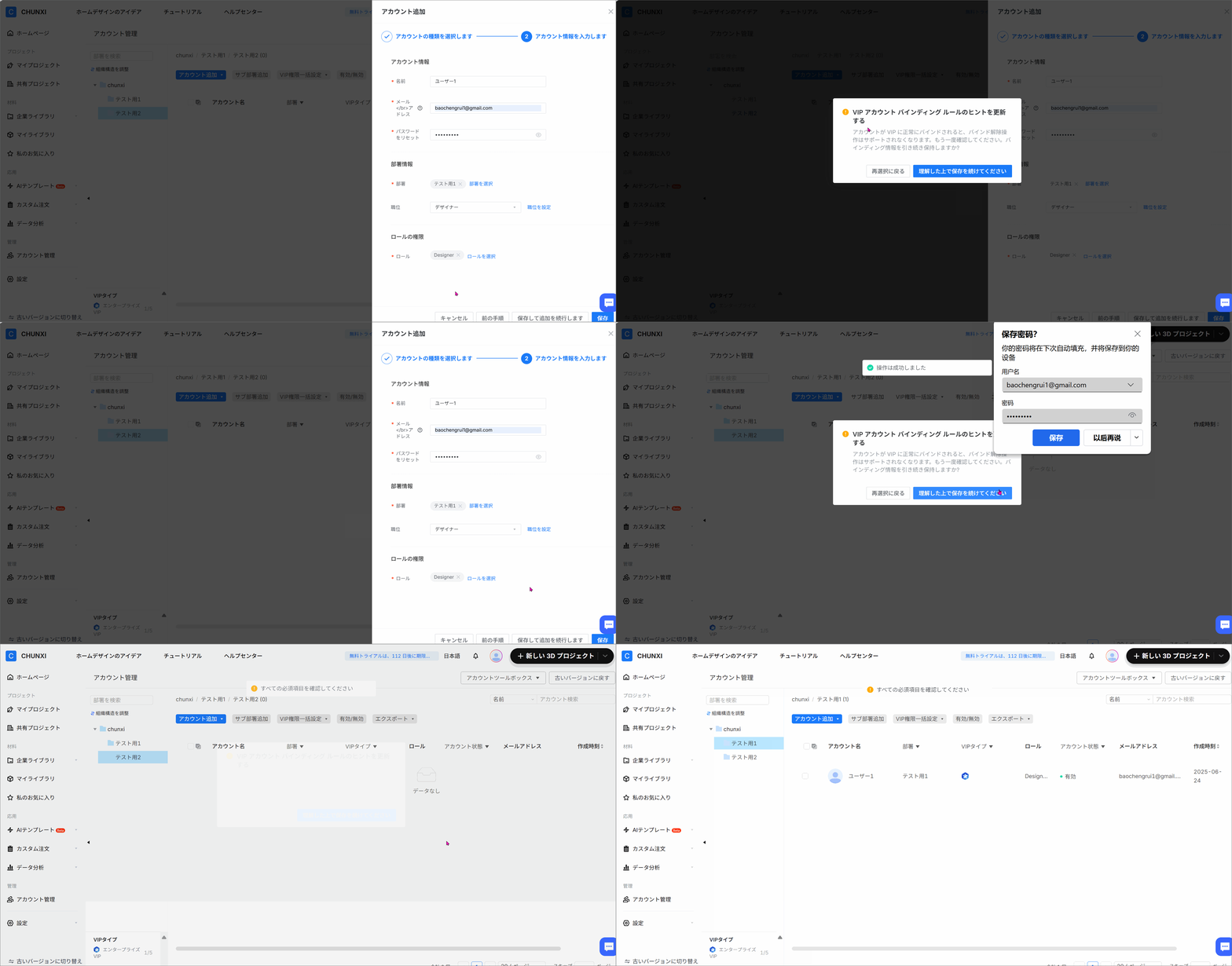
![](//qhstatic-sg-s3.coohom.com/image/gif/1750754476728/E515E41A056D09F48537AE6F07965603.gif)

　　　ステップ4：設置を完了した後、「保存」をクリックします。

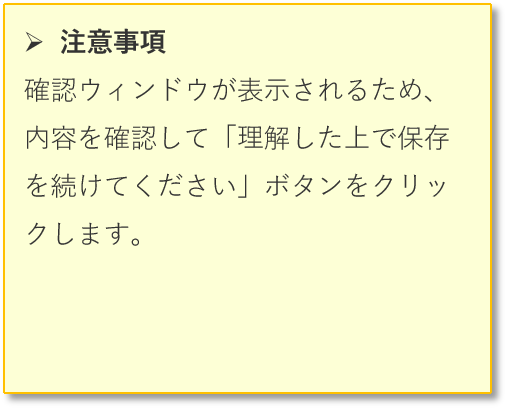
![](//qhstatic-sg-s3.coohom.com/image/gif/1750754537580/AF0145615D4892EBCDB44A6AB85566DC.gif)

![](//qhstatic-sg-s3.coohom.com/image/png/1750760904247/A8CEBABD0663ECBAEEE7516DF7A7D2B5.png)

```

```

<br />

<br />

<br />

* **他部署から取り込む**

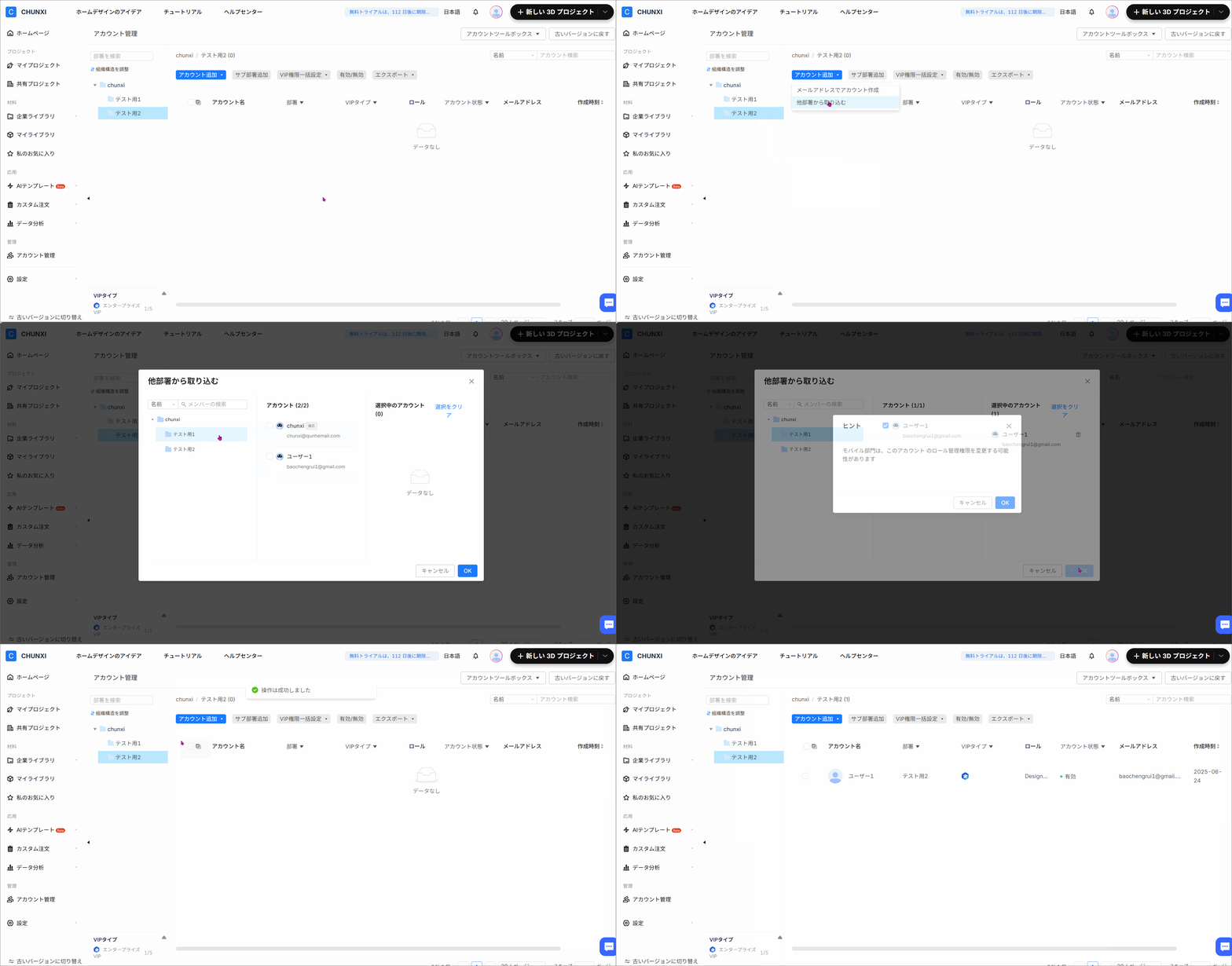
　　　ステップ1：「アカウント追加」をクリックし、「他部署から取り込む」を選択します。

　　　ステップ2：メンバーを選択し、「OK」をクリックします。

![](//qhstatic-sg-s3.coohom.com/image/gif/1750755369636/CAD9020C6FB8F7AEEB50974070C2E50D.gif)

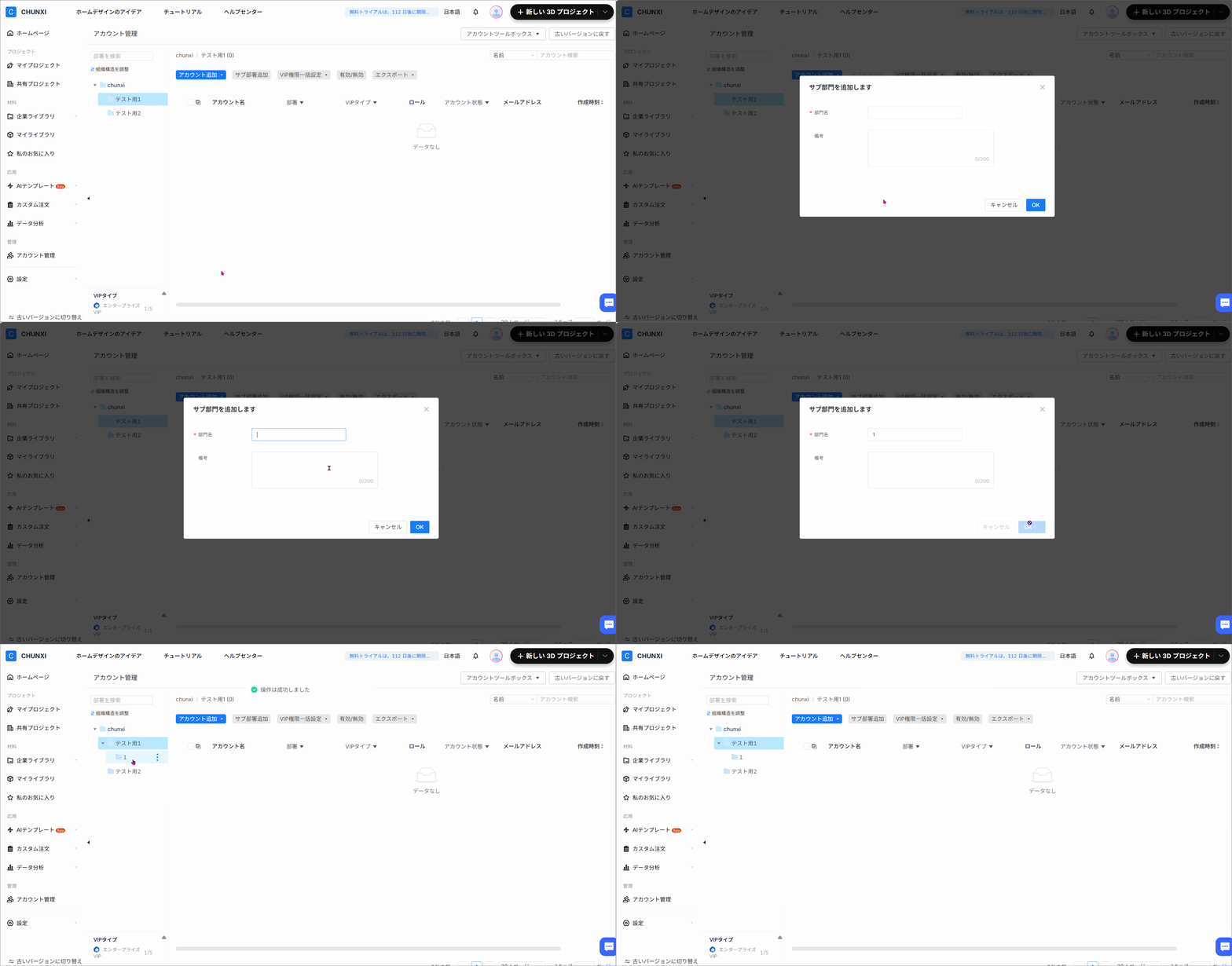
**　b.サブ部署追加**

　　　「サブ部署追加」ボタンをクリックしてサブ部署を追加できます。
![](//qhstatic-sg-s3.coohom.com/image/gif/1750760829008/94723A55F0EC05087E630611E9D69631.gif)

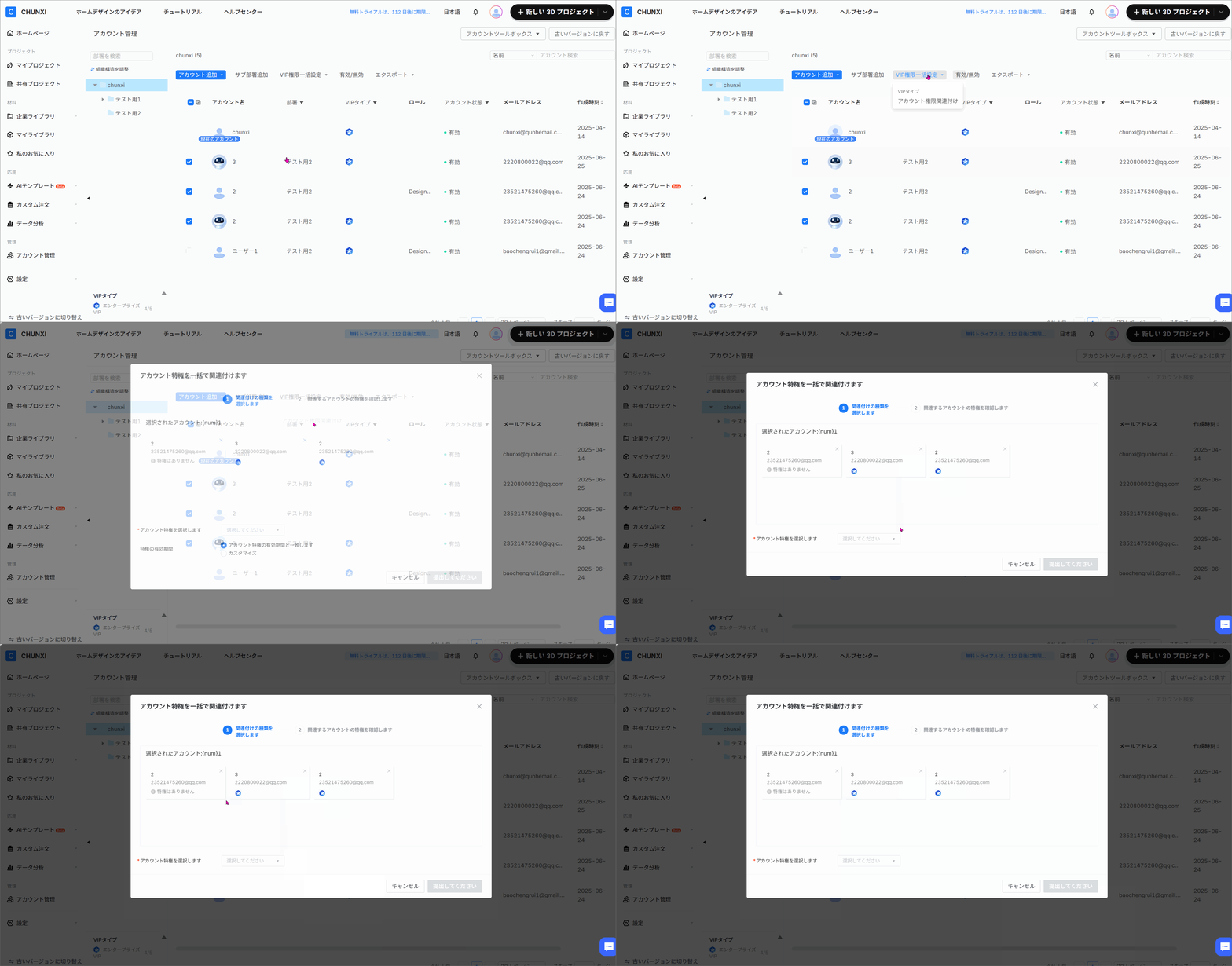
**　c.VIP権限一括設定**

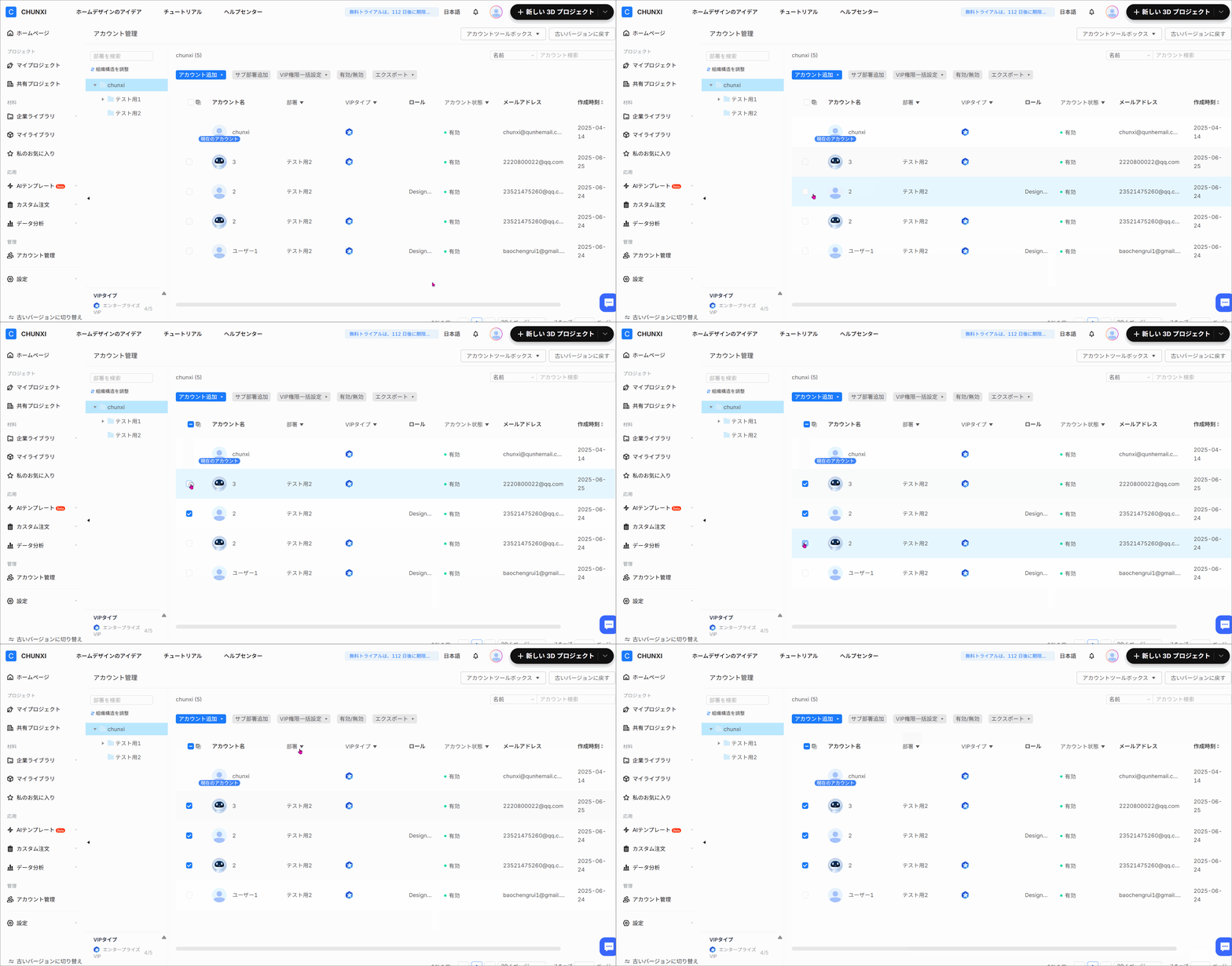
　　　ステップ1：複数のサブアカウントを選択します。

![](//qhstatic-sg-s3.coohom.com/image/gif/1750819956252/C049F76CEADB02CDB12BC027E909E313.gif)

　　　ステップ2：「VIP権限一括設定」から「アカウント権限関連付け」をクリックします。

![](//qhstatic-sg-s3.coohom.com/image/gif/1750820026577/9CE152DDBF9A493A9B41862157A30C49.gif)

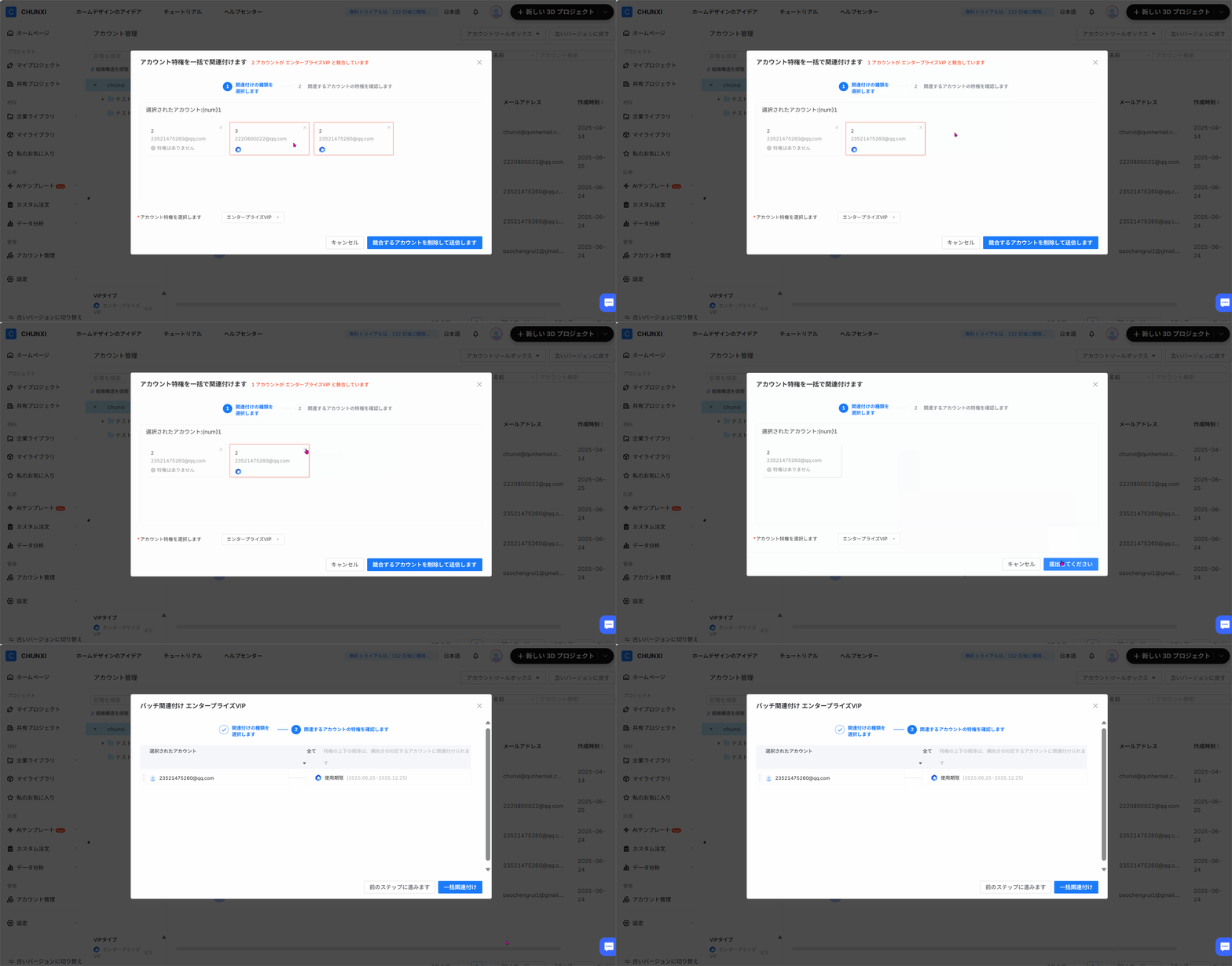
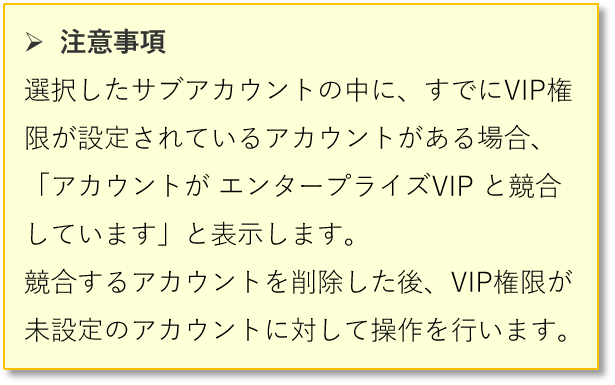
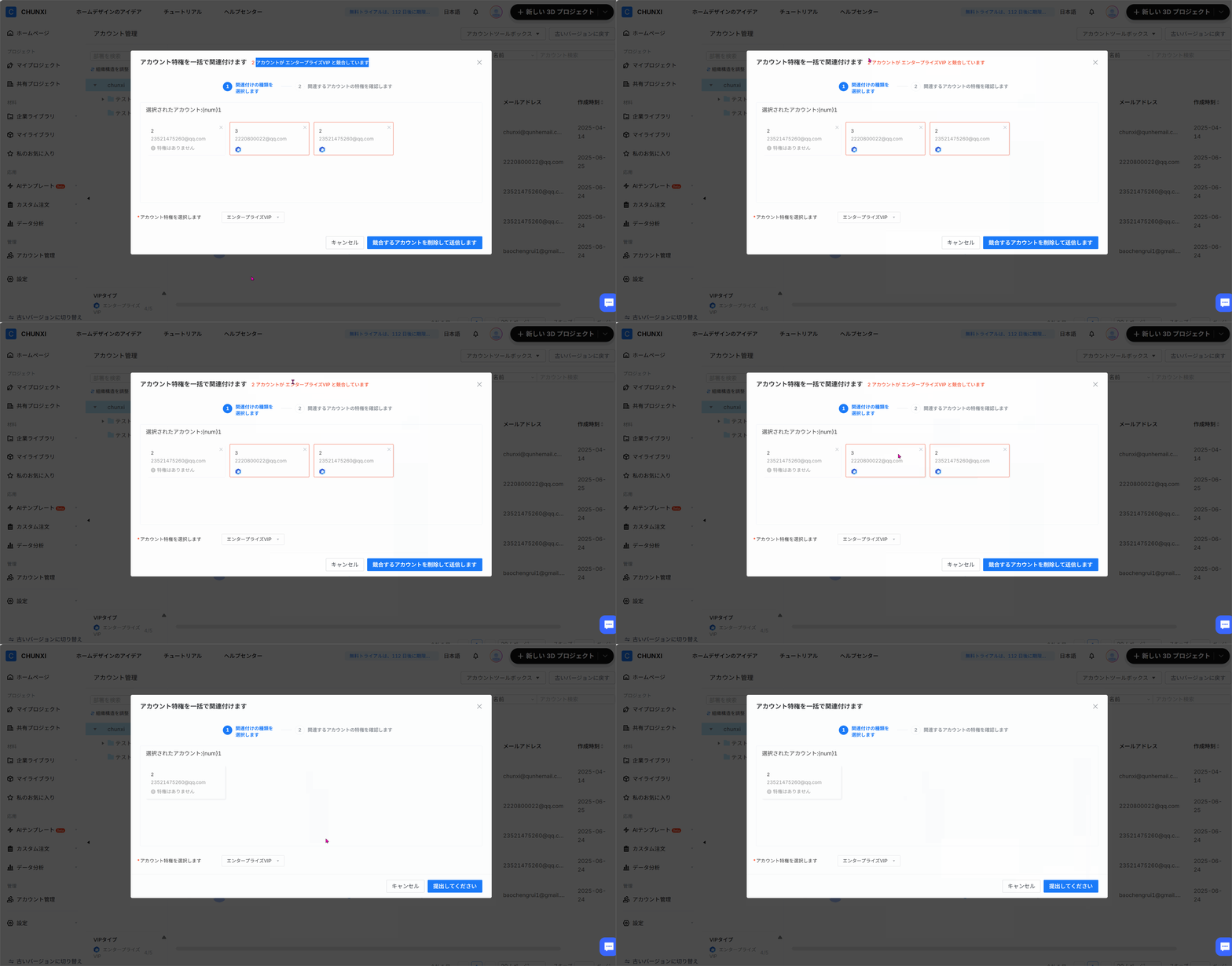
　　　スッテプ3：「アカウント権限を選択」で権限を選択して、「提出」ボタンをクリックします。
![](//qhstatic-sg-s3.coohom.com/image/gif/1750820069020/D0F5673C2F9E9C358F6864F42DA50E7C.gif)

![](//qhstatic-sg-s3.coohom.com/image/png/1750820426023/A8CEBABD0663ECBAEEE7516DF7A7D2B5.png)

![](//qhstatic-sg-s3.coohom.com/image/gif/1750820518040/D7669C1D24400A1CF788C2C516671ED7.gif)

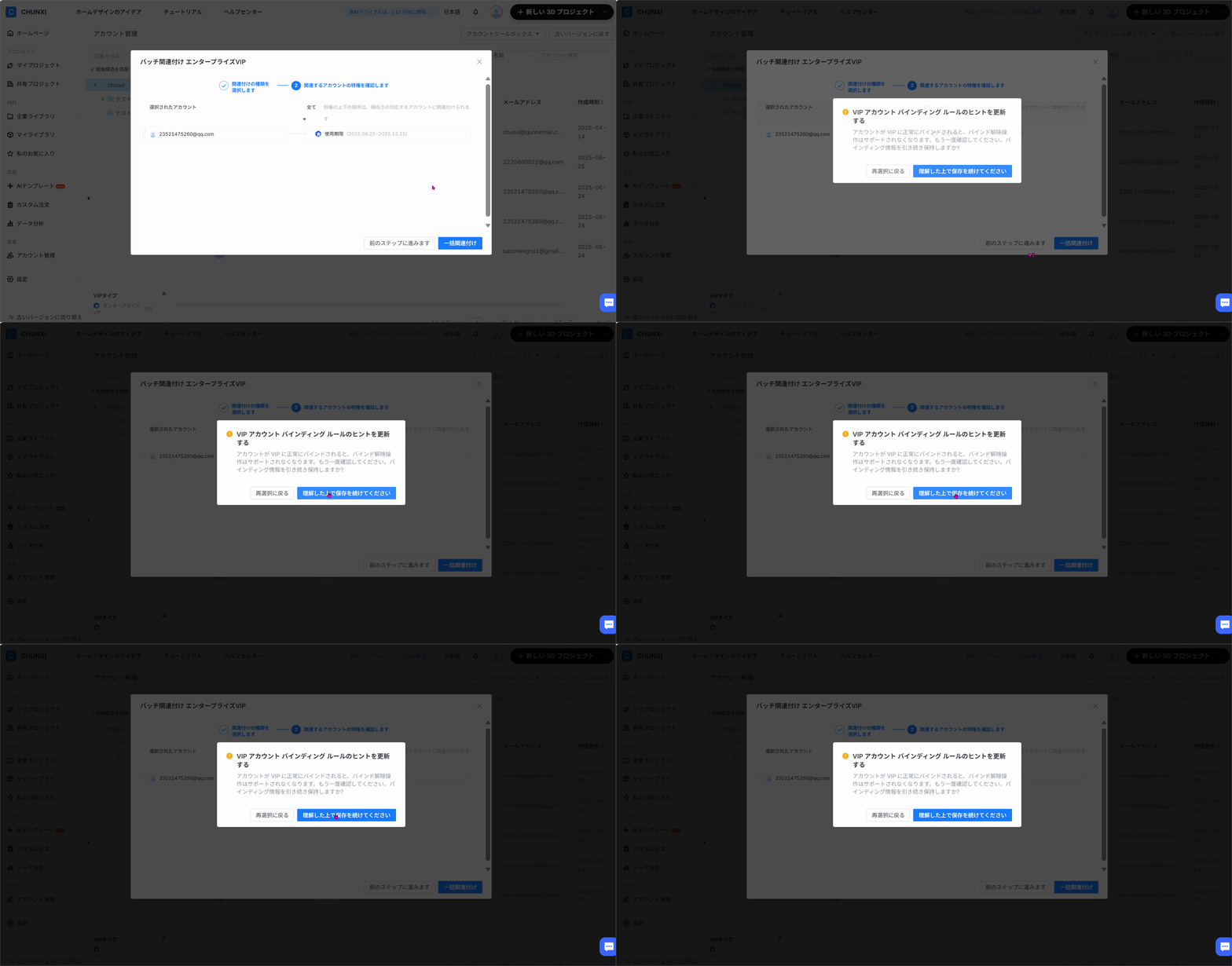
　　ステップ4：権限を確認して、「一括関連付け」をクリックして、再び確認して「OK」をクリックします。
![](//qhstatic-sg-s3.coohom.com/image/gif/1750820126540/D20480D6845B11BF917DBF0011078BB2.gif)

![](//qhstatic-sg-s3.coohom.com/image/png/1750821237953/A8CEBABD0663ECBAEEE7516DF7A7D2B5.png)

![](//qhstatic-sg-s3.coohom.com/image/gif/1750821309622/9563363961B9FC7D7C234F1FE5CF6D02.gif)

**　d.有効/無効**

　日常管理において、特定のアカウントを一時的に使用停止する必要がある場合、以下の方法で操作が可能です。

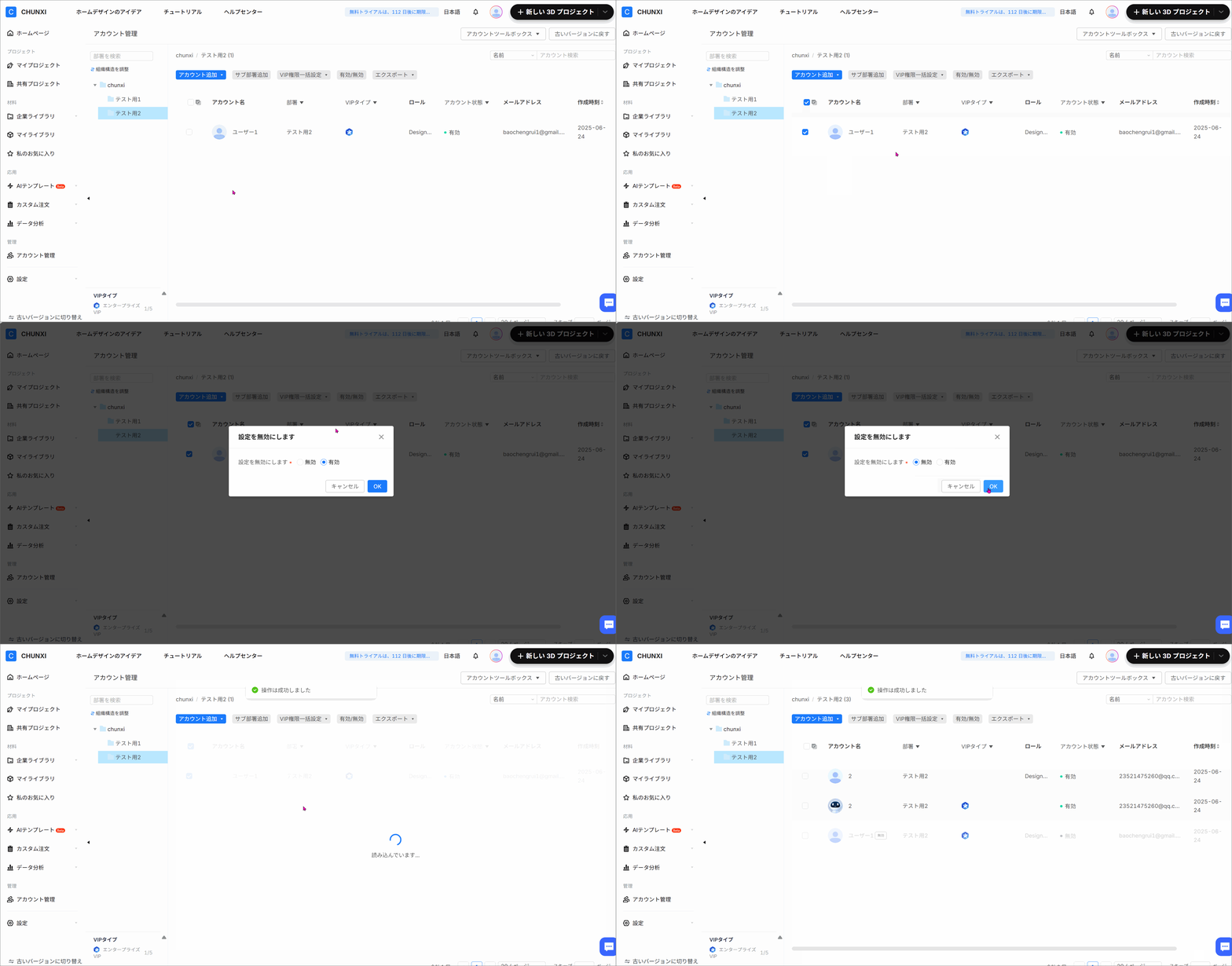
　方法1：ユーザをチェックして、「有効/無効」をクリックして設定できます。

![](//qhstatic-sg-s3.coohom.com/image/gif/1750760713201/05393995BDA109EF0D56D9C07E7F83E6.gif)

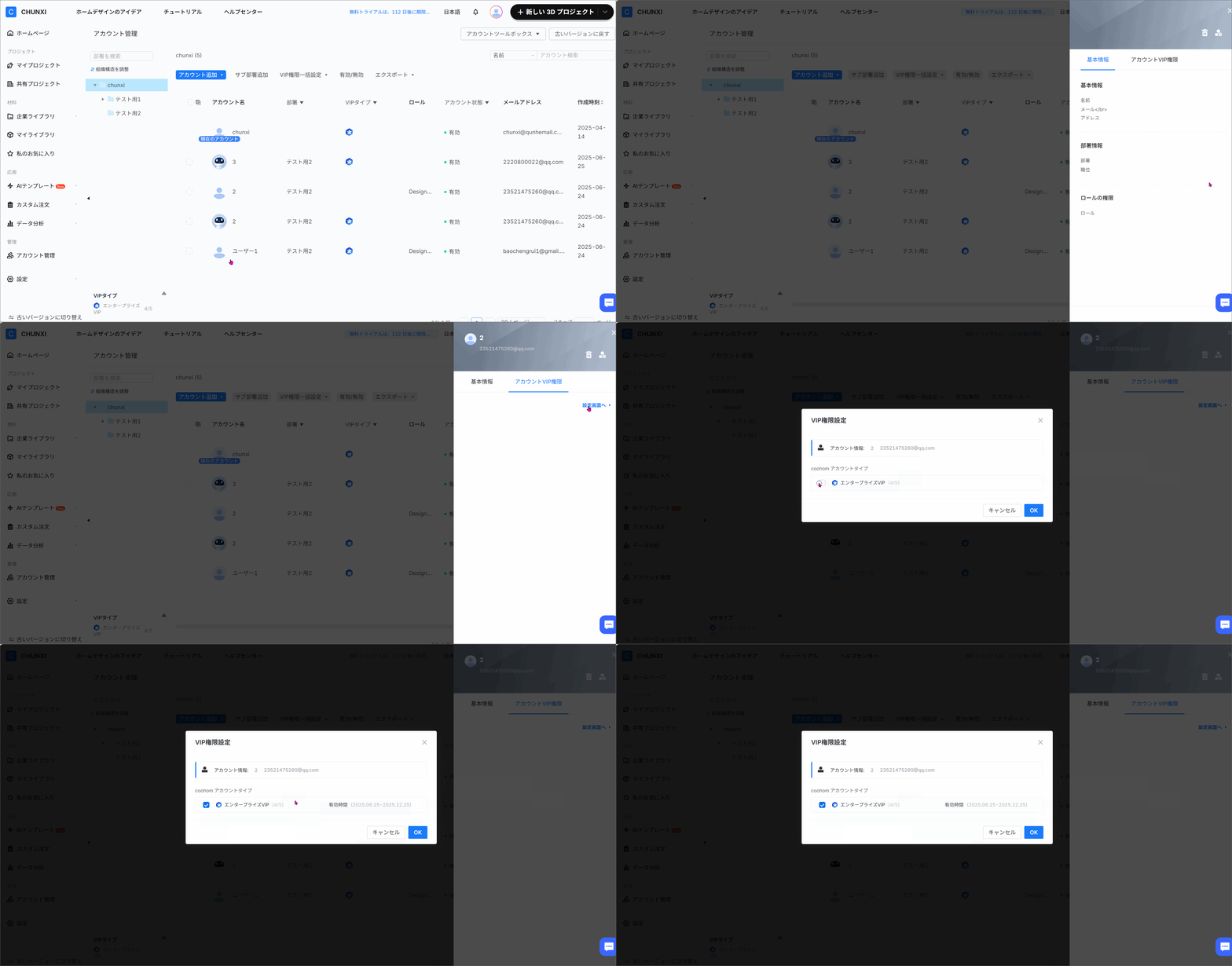
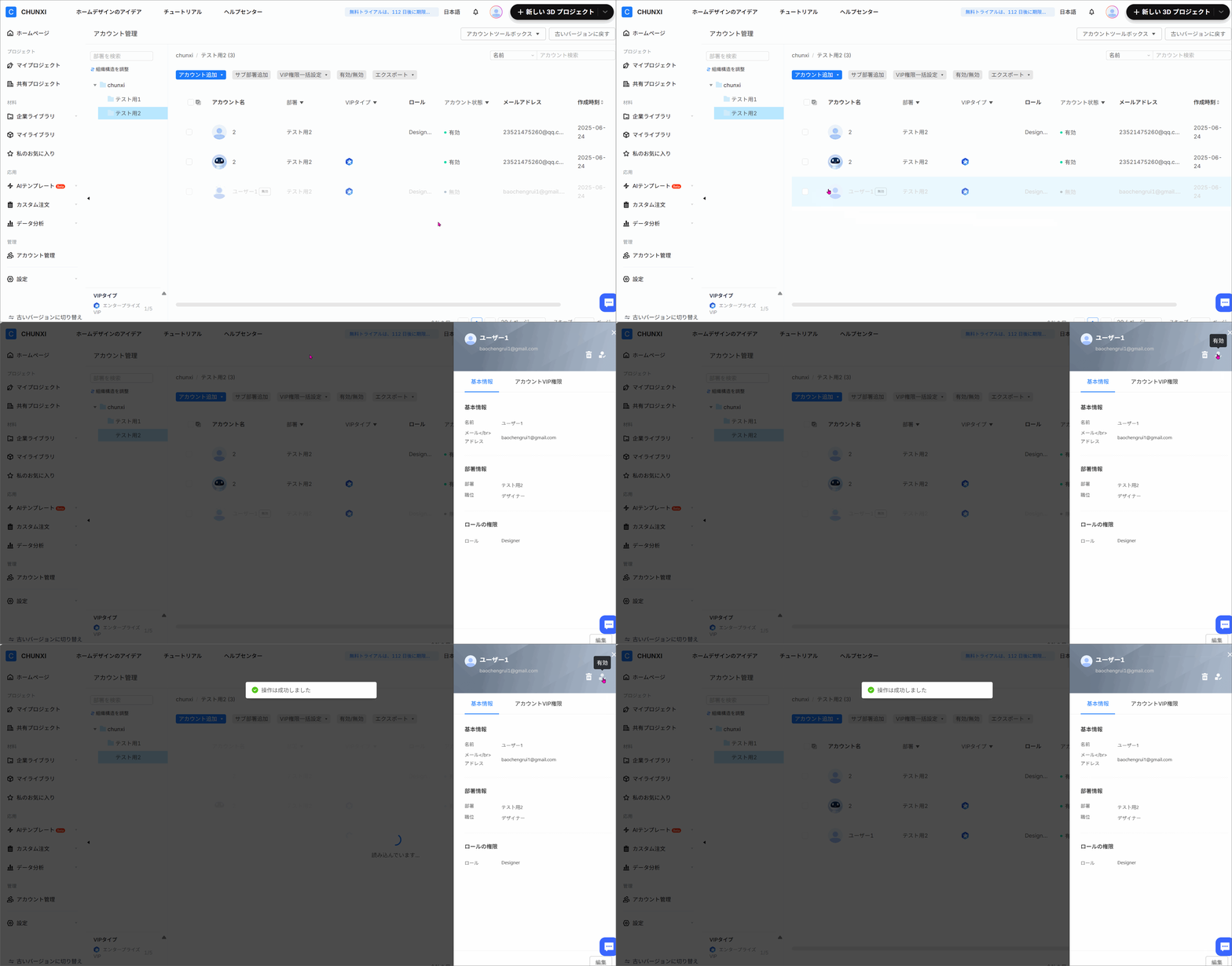
　方法2：アカウントを選択して、右上でアイコンをクリックして有効/無効を設定できます。

![](//qhstatic-sg-s3.coohom.com/image/gif/1750760765243/EC731426748100D6D78061C0FA7311D1.gif)

**　e.データ引継ぎ**

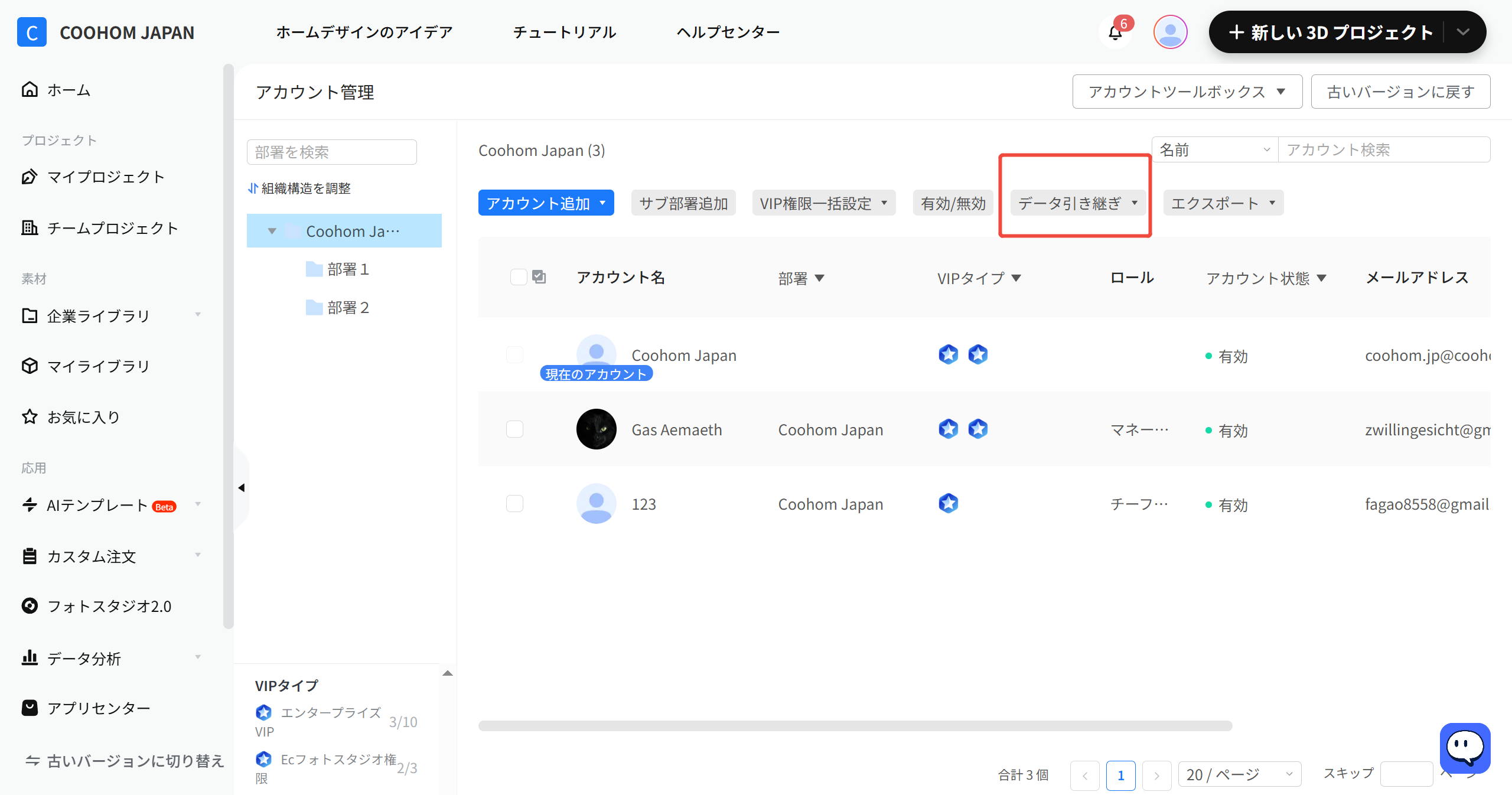
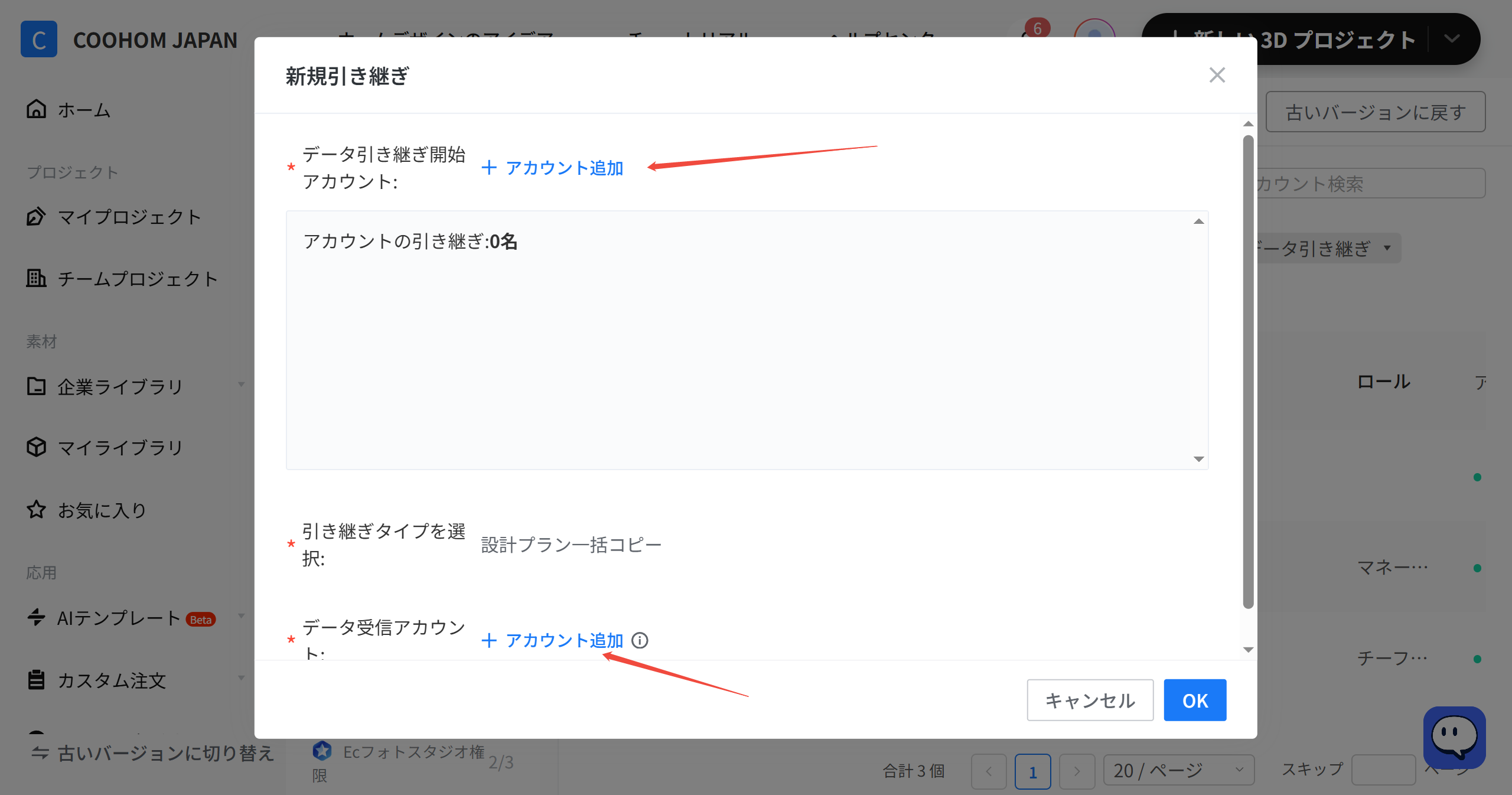
退職などの異動と伴い、データの引継ぎも発生いたします。「データ引継ぎ」機能で設計プランのアカウント間移動を実現することができます。
![](//qhstatic-sg-s3.coohom.com/image/png/1772009759561/442D054CF8B99ACCA7AE8EF67CF97FEA.png)

　「新規引き　継ぎ」を開き、「引継ぎ開始アカウント」と「受信アカウント」を設定すれば、プランの一括コピーすることができます。
![](//qhstatic-sg-s3.coohom.com/image/png/1772010017319/19745B4F7EB7CC8324B8758F38C17478.png)

**　f.エクスポート**

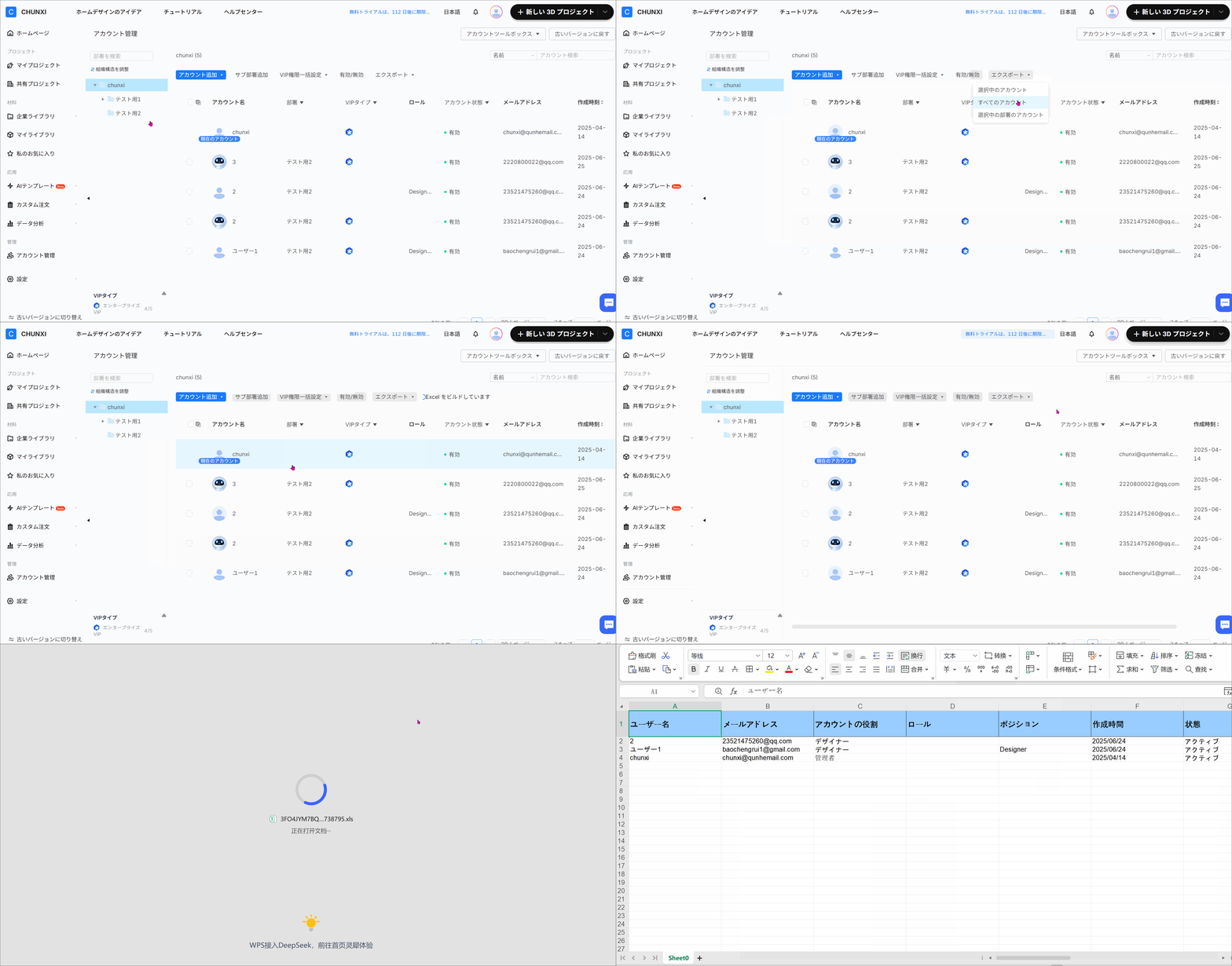
「エクスポート」をクリックして、以下の範囲を選択できます。

* 選択中のアカウント

* すべてのアカウント

* 選択中の部署のアカウント

選択してクリックします。システムがエクスポートを開始します。少し待つと、エクスポートが完了します。「すべてのアカウントをダウンロードします」をクリックします。
![](//qhstatic-sg-s3.coohom.com/image/gif/1750830764971/3199FAD13D052C6924C96C7CD9D1AF4E.gif)

**部分4：アカウントの検索またはフィルタリング**

**　a.** **アカウントを検索する**

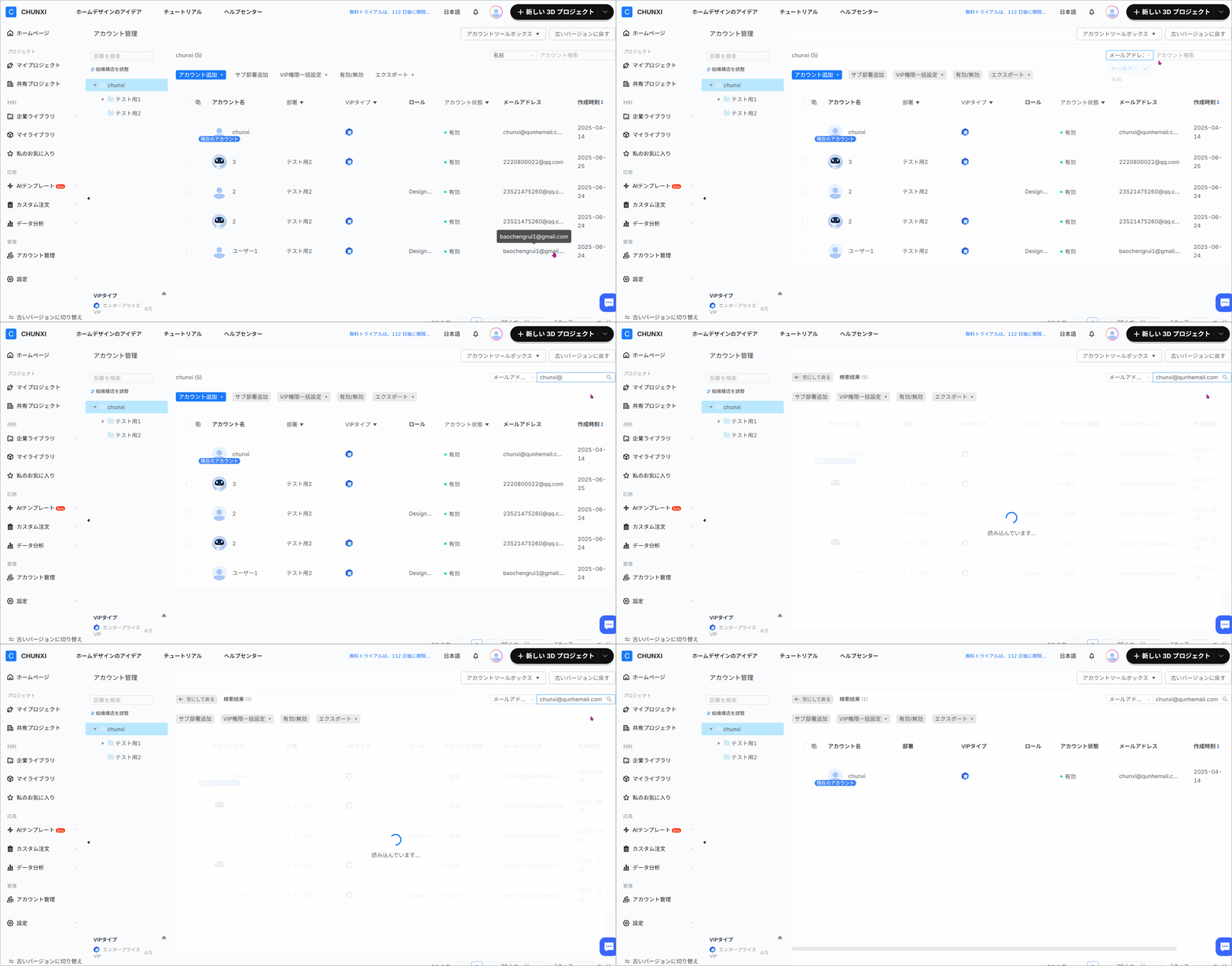
「メールアドレス」または「名前」を切り替え、「メールアドレス」または「名前」を入力して、アカウントを見つけることができます。
![](//qhstatic-sg-s3.coohom.com/image/gif/1750834000535/DA0C378CDBE633167260B806BEB54AD5.gif)

**　b.アカウントのフィルタリング**

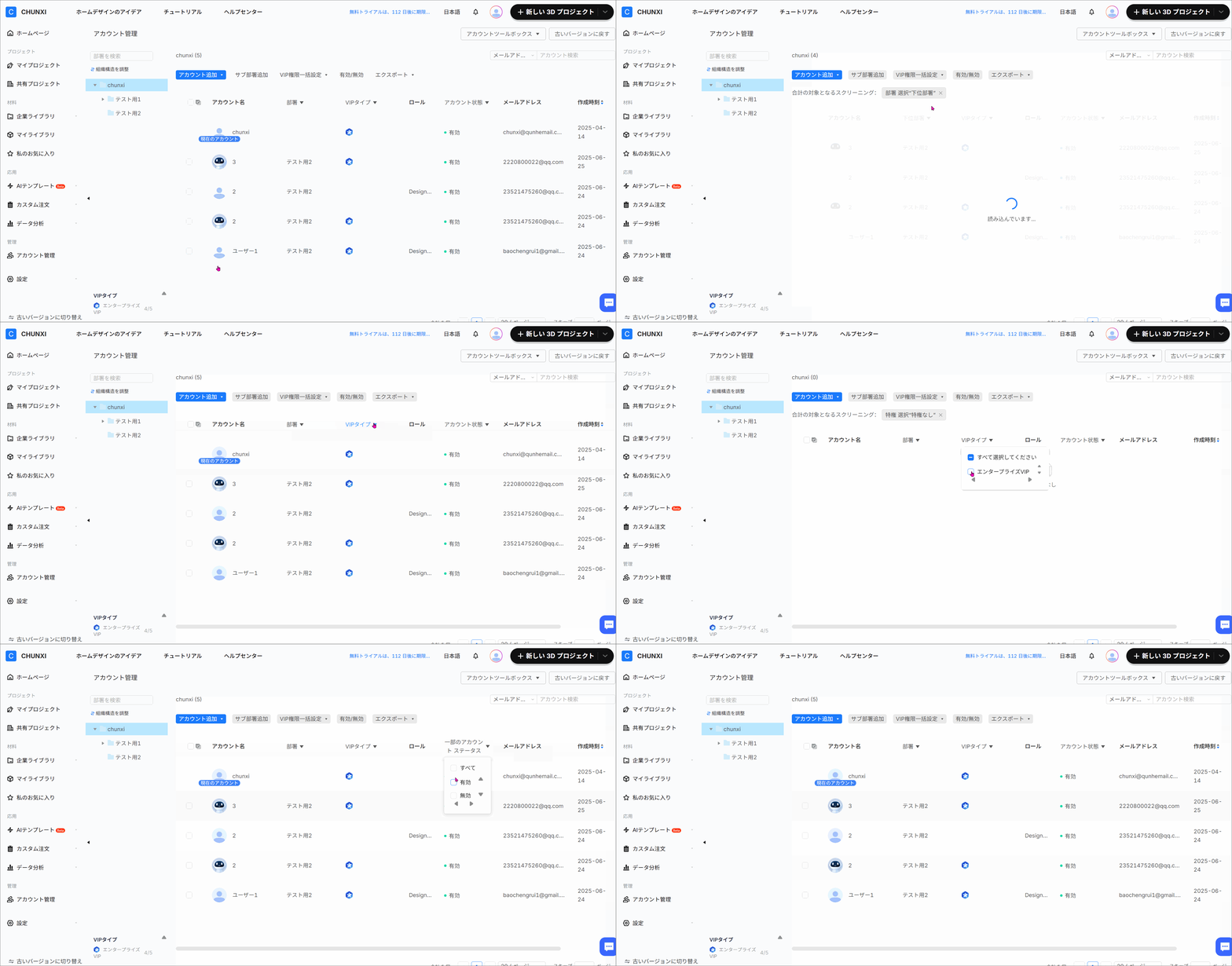
例えば、「部署」オプションをクリックします。表示されるカテゴリリストから必要なカテゴリを選択すると、フィルタ結果がすぐに表示エリアに反映されます。
![](//qhstatic-sg-s3.coohom.com/image/gif/1750834078812/99BCCD949F47F8C272BC9DE1386F8AB7.gif)

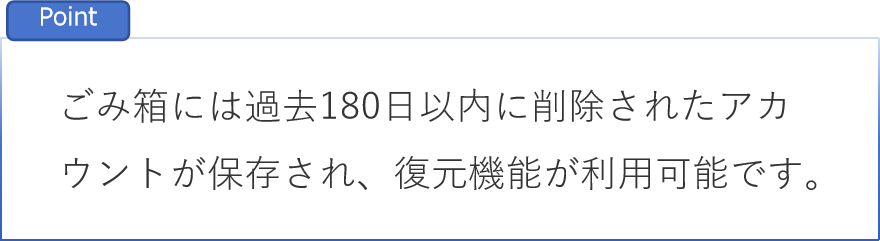
**部分5：アカウント回収機能**

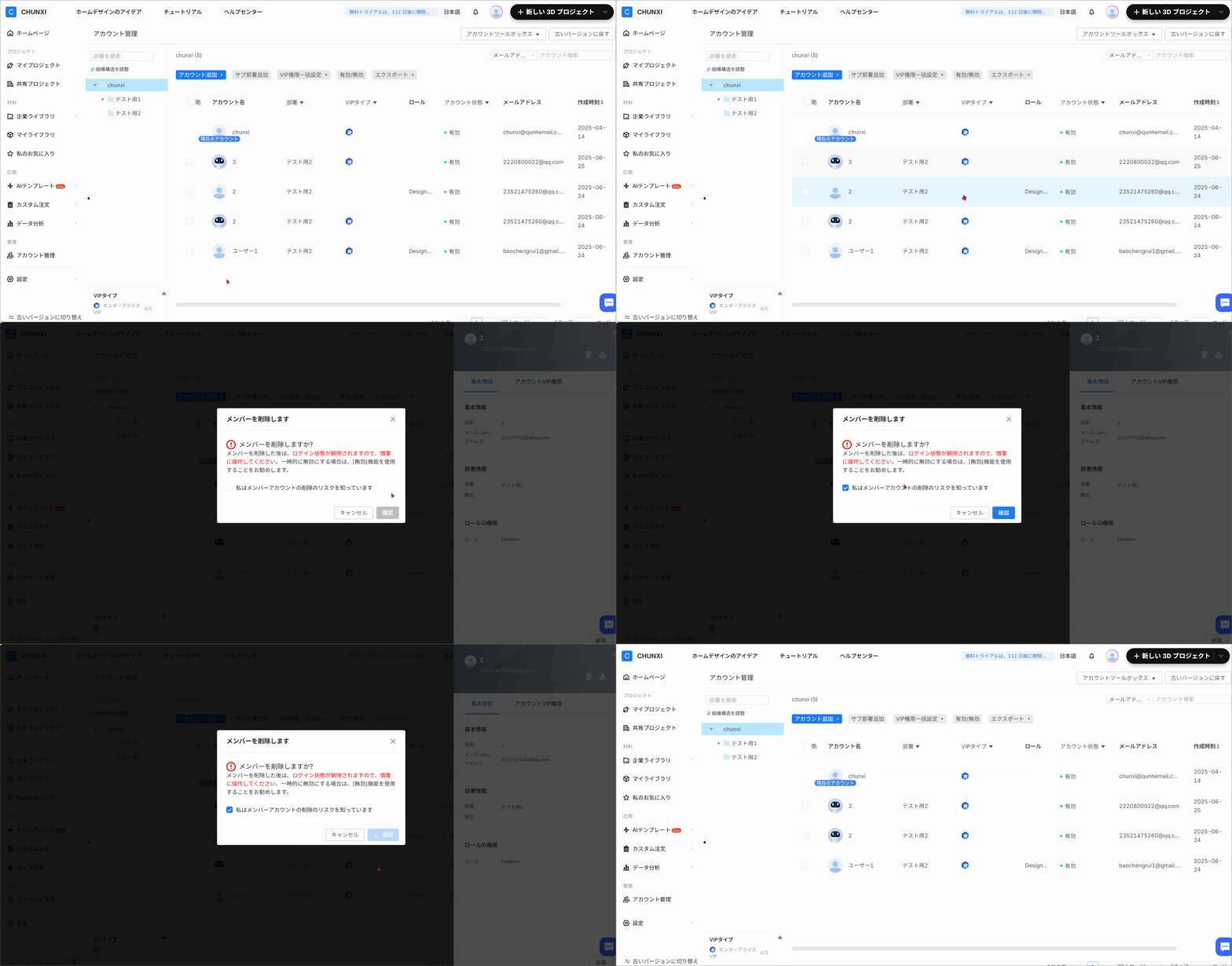
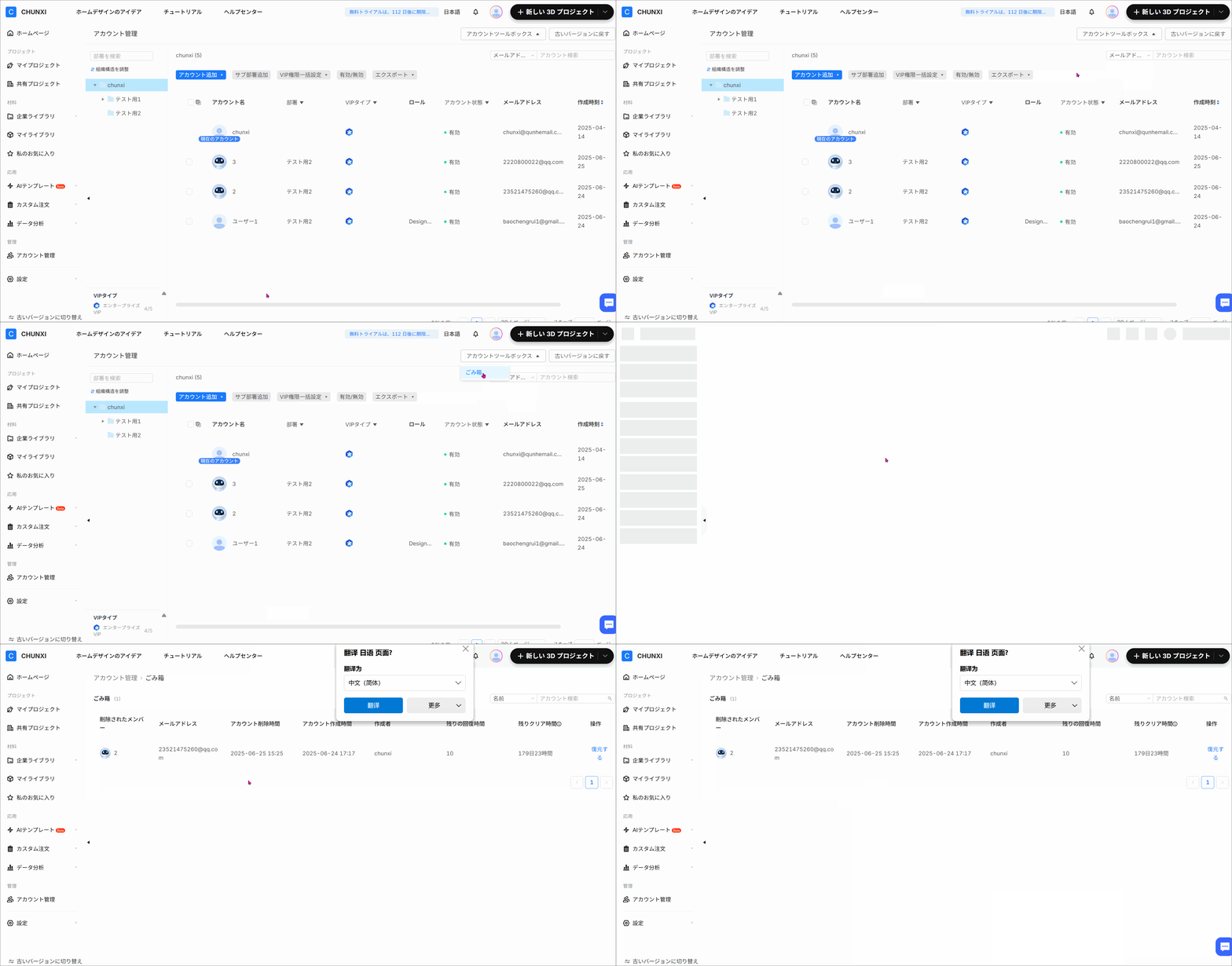
　　ステップ1：アカウントをクリックして、表示されたウィンドウから「削除」をクリックします。

![](//qhstatic-sg-s3.coohom.com/image/gif/1750836358966/82AEBB7648928DA8D767E83376A52503.gif)

　　ステップ2：右上の「アカウントツールボックス」から「ゴミ箱」をクリックします。

![](//qhstatic-sg-s3.coohom.com/image/gif/1750836408668/1D8133E5852F9B76DF96E4AFA8F2C790.gif)

![](//qhstatic-sg-s3.coohom.com/image/png/1750836603639/A8CEBABD0663ECBAEEE7516DF7A7D2B5.png)

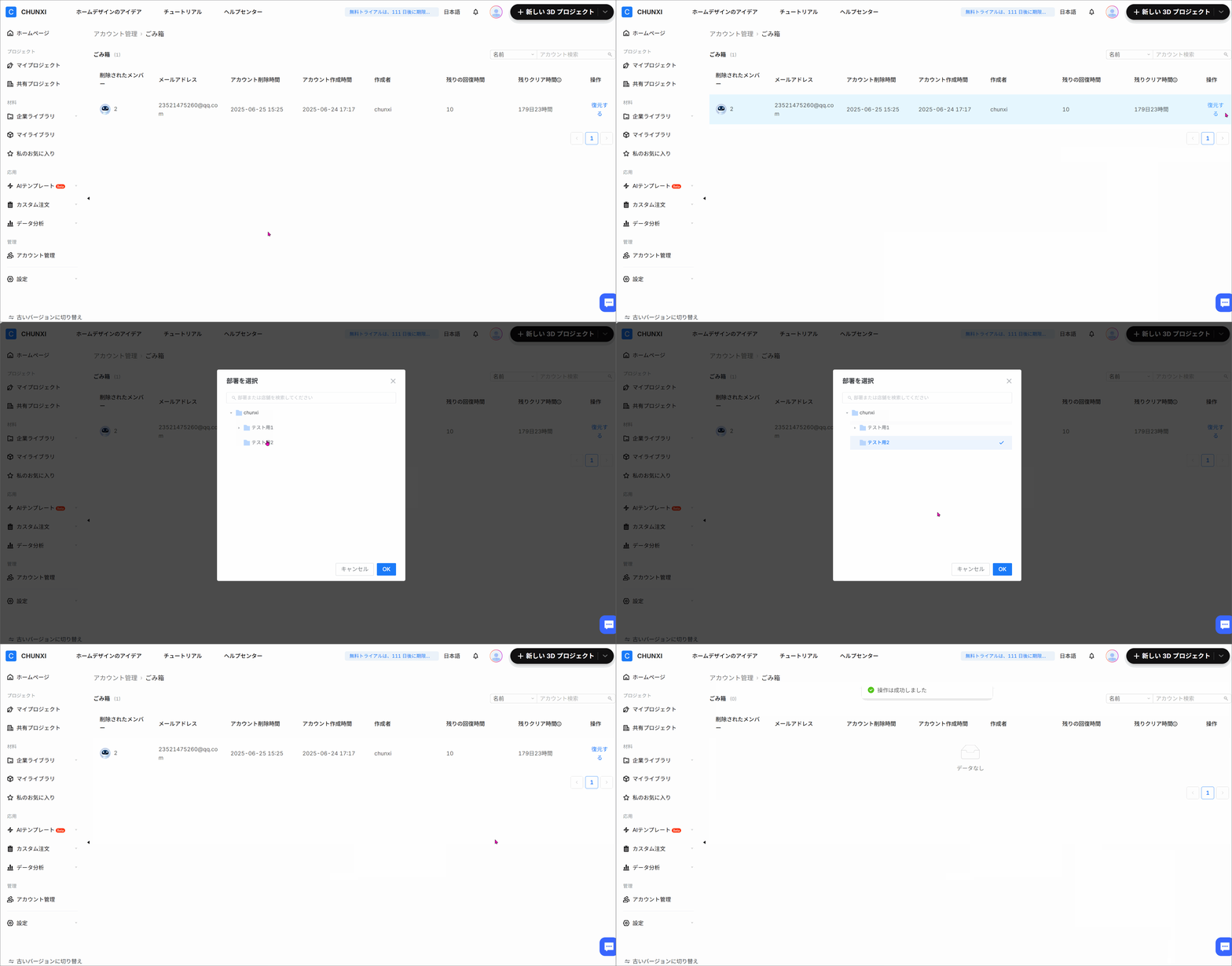
　　ステップ3：「復元」をクリックして、部署を選択して「OK」ボタンをクリックして操作を完了します。
![](//qhstatic-sg-s3.coohom.com/image/gif/1750836493215/82FB5A4F5724B6859A5ACF2E9397273F.gif)

<br />

<br />

<br />

<br />

<br />

<br />

<br />

<br />

<br />

<br />

<br />