# 透かし機能設定ガイド
> Coohomでレンダリング画像等に表示する透かしの4つの設定モードと権限別のカスタマイズ方法を解説します。
- **URL**: https://www.coohom.com/helpcenter/%E9%80%8F%E3%81%8B%E3%81%97%E6%A9%9F%E8%83%BD%E8%A8%AD%E5%AE%9A%E3%82%AC%E3%82%A4%E3%83%89
- **Locale**: ja_JP
- **Updated**: 2026-06-24
## Content
Coohom では、レンダリング画像、パノラマ、720º VR ツアーに表示する透かしをカスタマイズできます。
このガイドでは、透かしの設定方法と、用途に応じて選べる 4 種類の設定モード について詳しく説明します。
利用権限
----
* 管理者(Admin)及び マネージャー(Manager):現在の企業アカウントにおける透かしモードの切り替え、企業共通の透かしをアップロード/削除することが可能です。
* すべてのアカウント権限:管理者の許可があれば、自分の透かしを変更可能。
アクセス方法
------
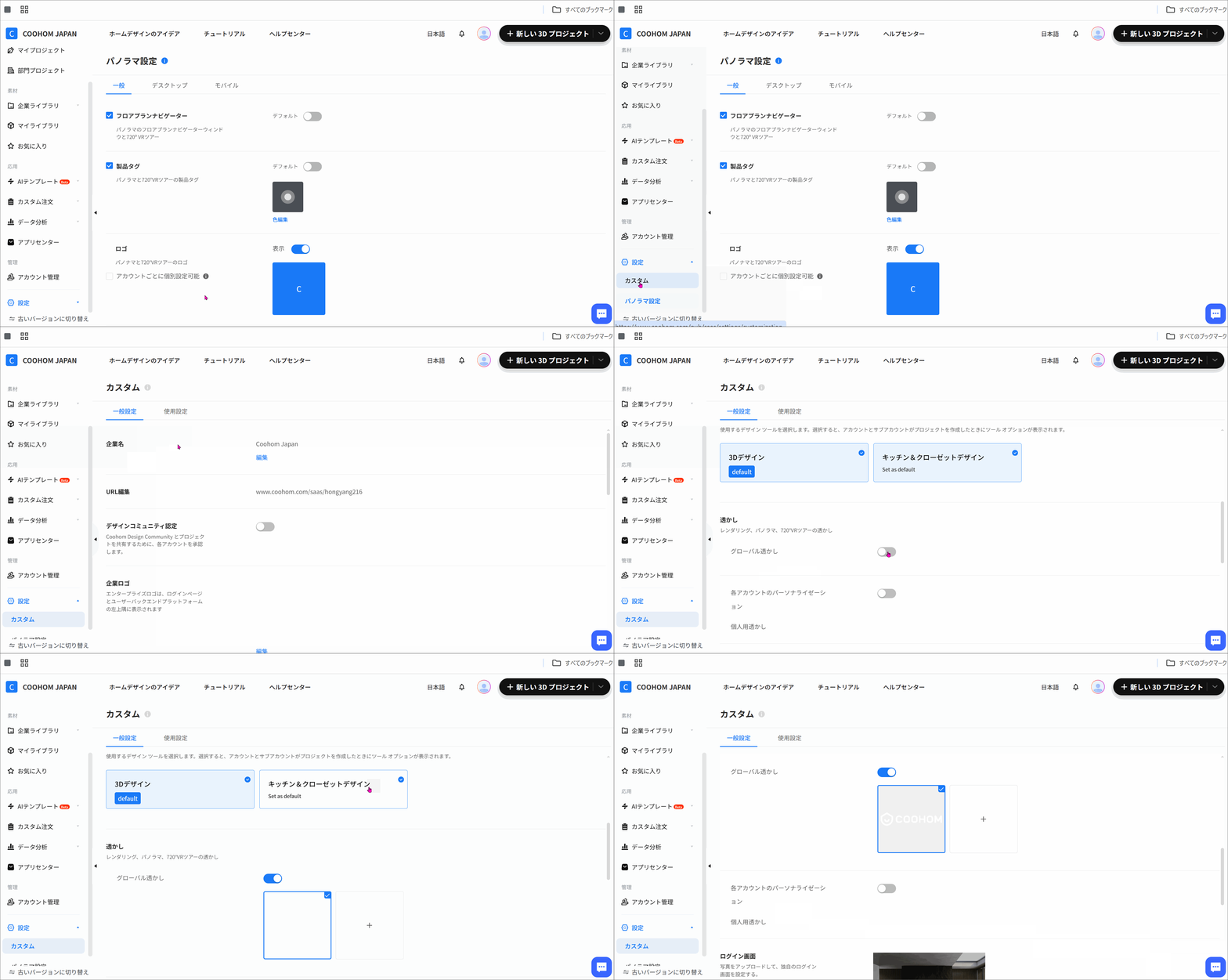
1. ワークスペース に入ります。
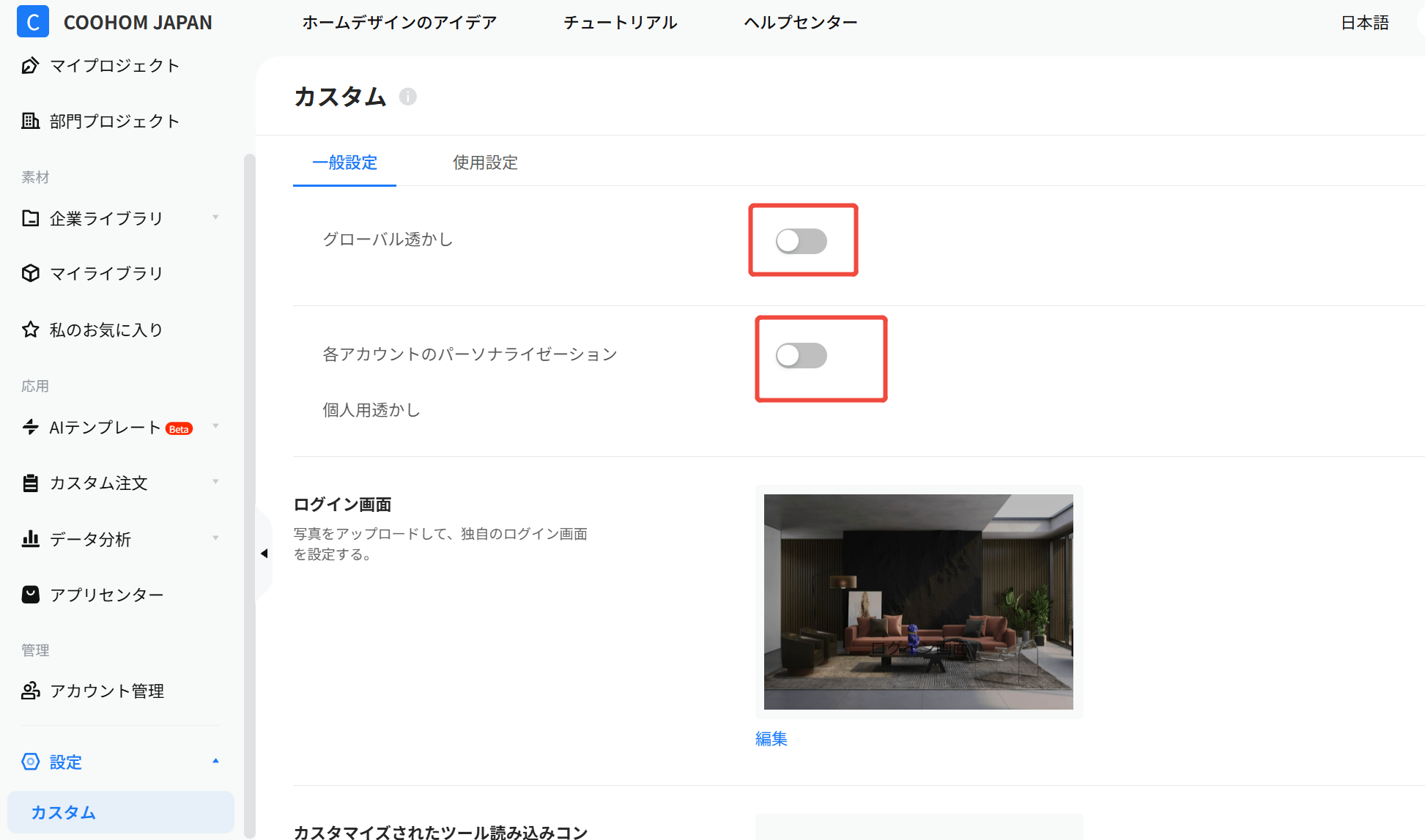
2. 「設定」 → 「カスタム」 → 「一般設定」 → 「透かし」 を選択します。
3. 表示される画面で透かしを設定します。
透かし設定モードの4種類
------------
**モード1:企業全体で同じ透かしを使用**
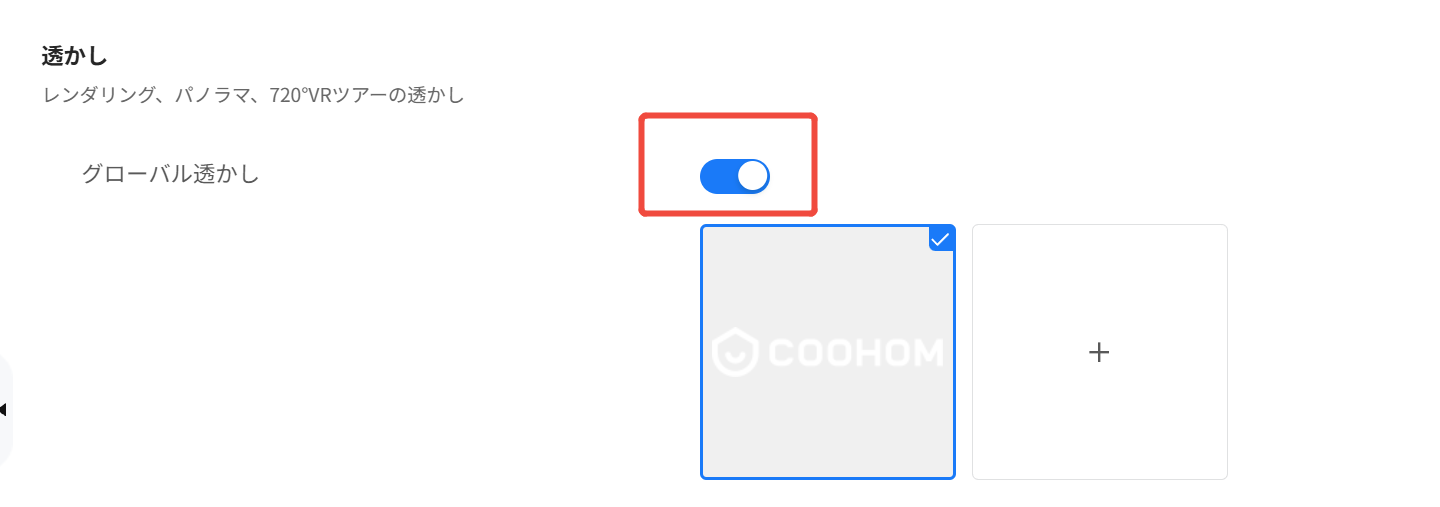
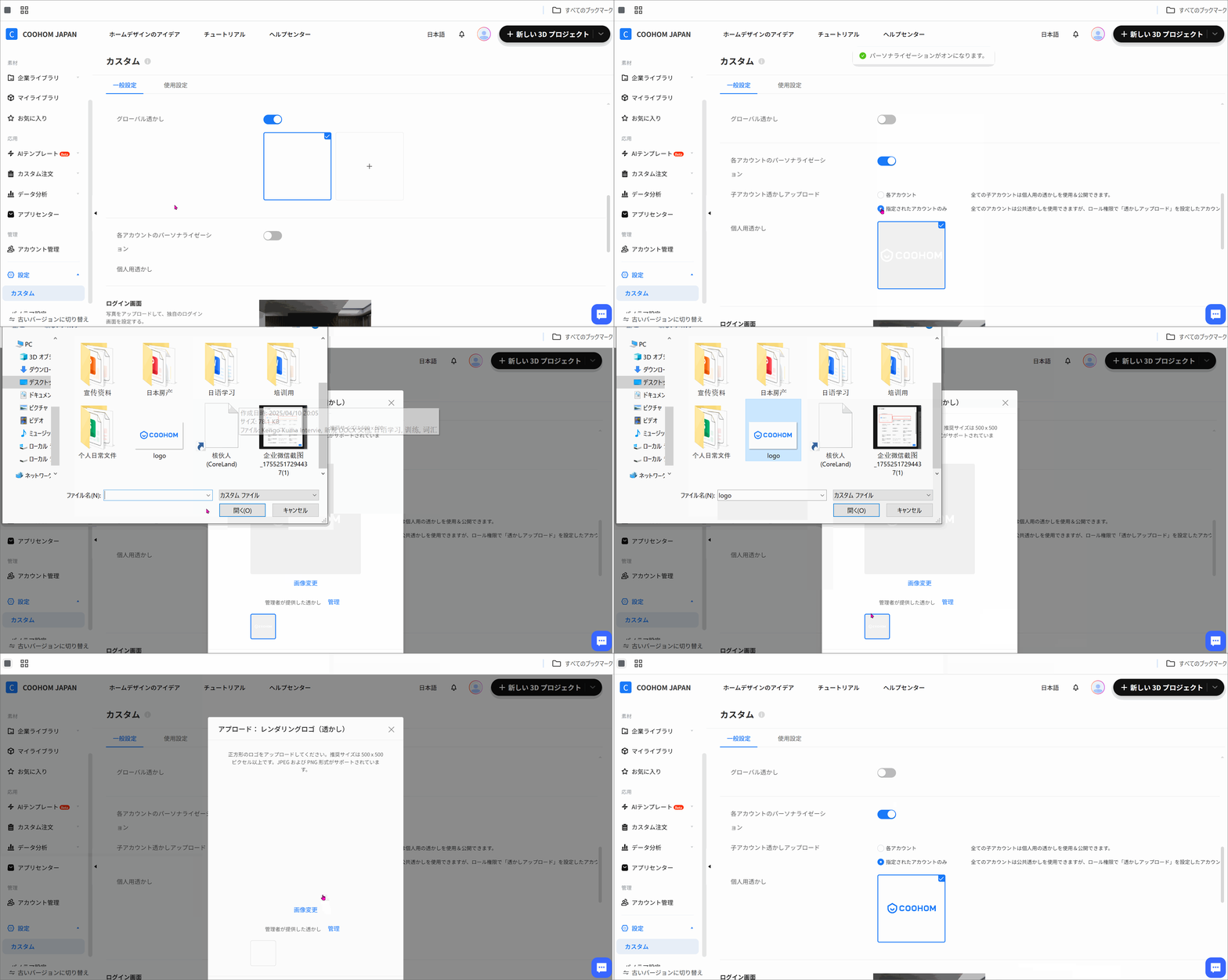
企業全体で同じ透かしを使用する場合は、「グローバル透かし」 をオンにして、使用する透かし画像をアップロードします。
複数のロゴをアップロードした場合は、使用するロゴを1つ選択してください。
**モード2:全サブアカウントが個別透かしを設定可能**
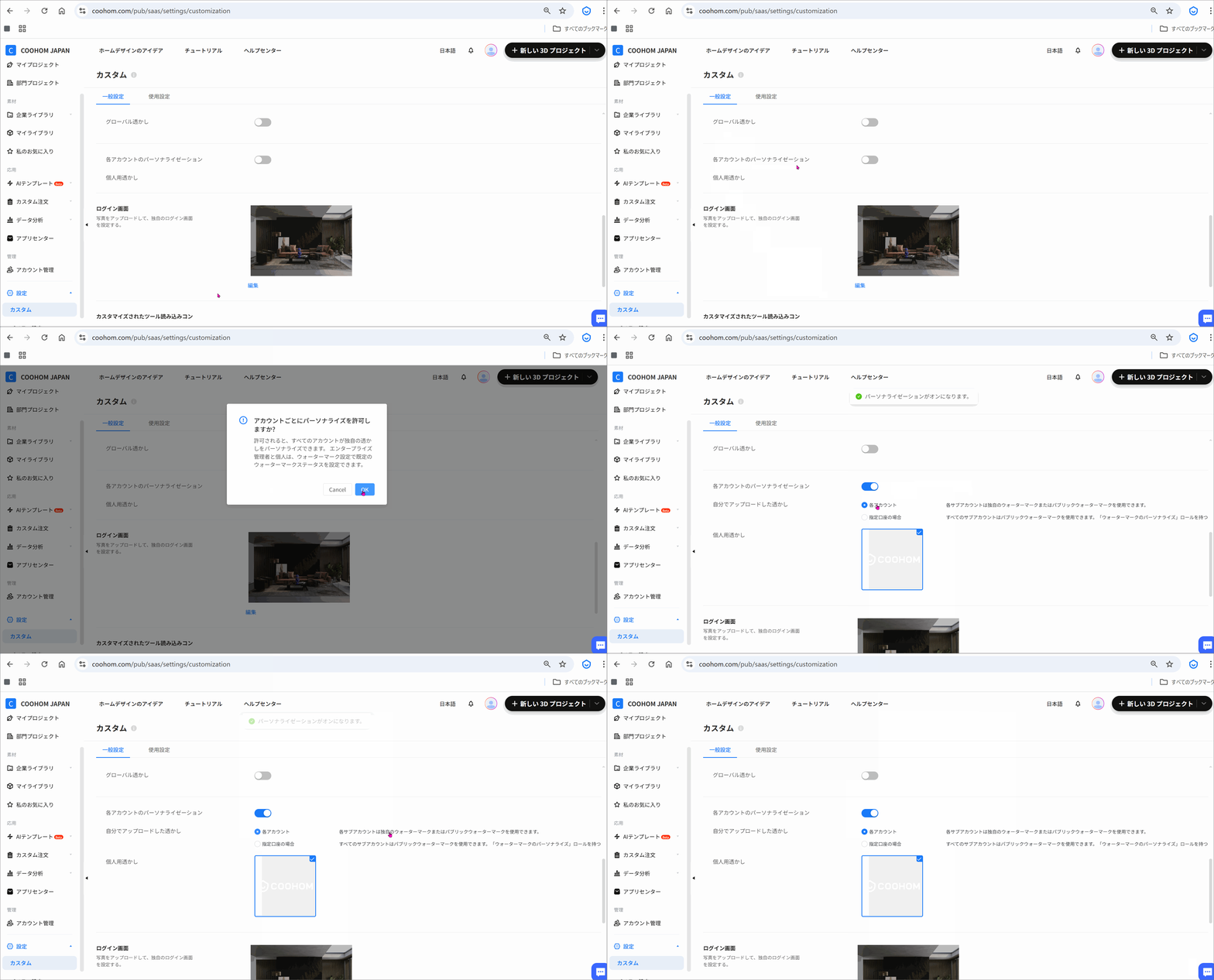
すべてのサブアカウントが自分の透かしをアップロードできるようにするには、「アカウントごとのパーソナライゼーション」をオンにして、「各アカウント」 を選択します。
**モード3:特定のサブアカウントのみ個別透かしを設定可能**
企業全体では企業指定の透かしを使用し、一部のアカウントだけが自分の透かしを利用できるようにする場合は、「アカウントごとのパーソナライズ」 をオンにして、「指定されたアカのみ」 を選択します。
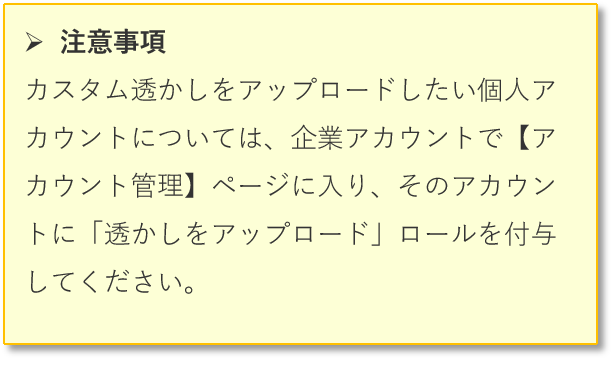
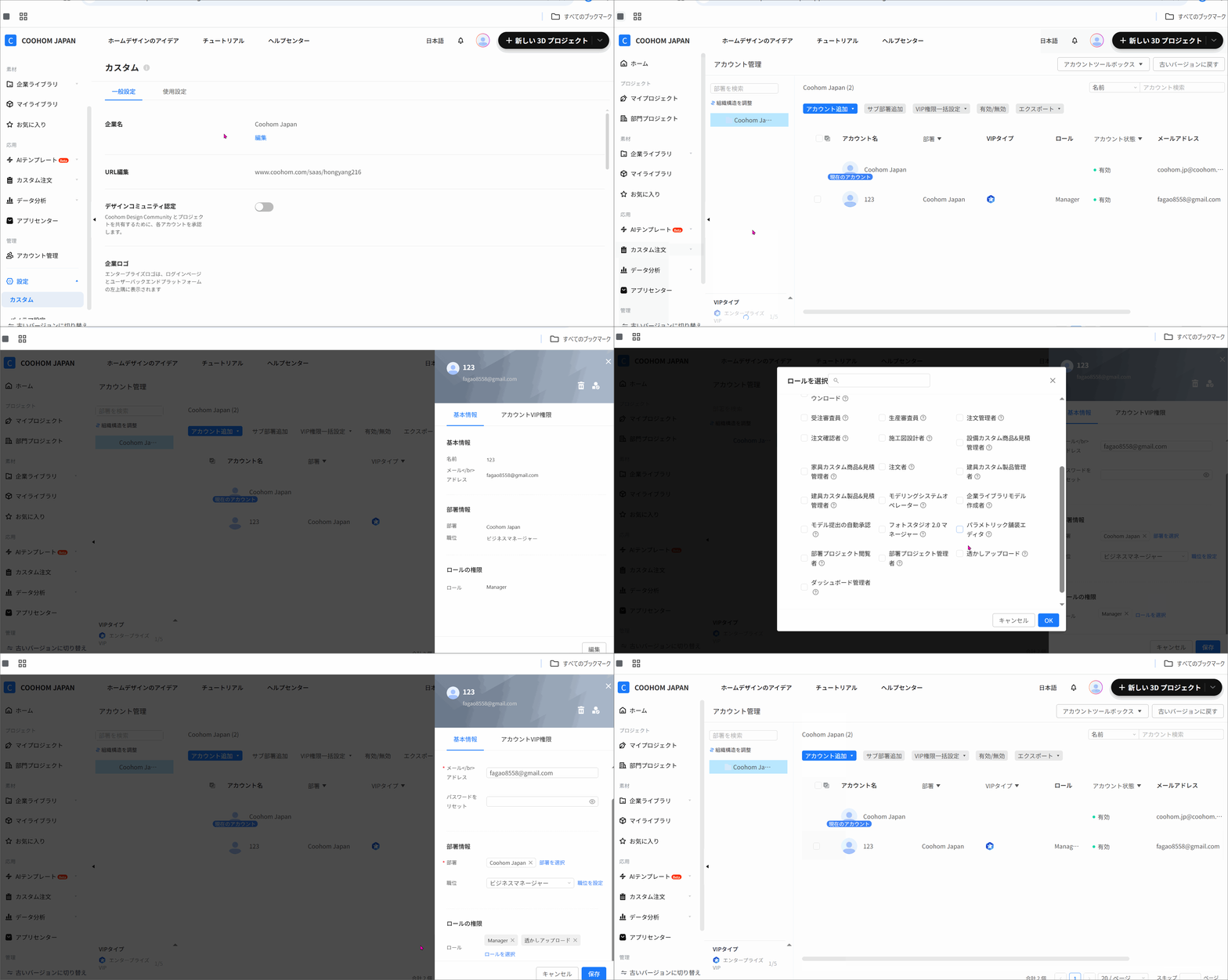
個別透かしの利用を許可するアカウントは、「アカウント管理」 ページで 「透かしアップロード可」 権限を付与してください。
**「透かしをアップロード」ロールを付与する手順**
**モード4:企業全体透かしを使用しない**
企業全体で透かしを非表示にする場合は、「グローバル透かし」 と 「各アカウントのパーソナライション」 の両方をオフにします。