# 部材マテリアル変更機能
> アップロード済み3Dモデルのマテリアルを差し替え、別素材バージョンを簡単に作成保存する方法を解説します。
- **URL**: https://www.coohom.com/helpcenter/%E9%83%A8%E6%9D%90%E3%83%9E%E3%83%86%E3%83%AA%E3%82%A2%E3%83%AB%E5%A4%89%E6%9B%B4%E6%A9%9F%E8%83%BD
- **Locale**: ja_JP
- **Updated**: 2026-06-24
## Content
機能概要
----
部材マテリアル変更は、アップロードしたモデルの素材がない、または同一モデルの別素材バージョンを作成したい場合マテリアルを変更して保存する機能です。
3Dモデルを繰り返しアップロードする必要はありません。
すでにアップロード済みの3Dモデルの編集ページでマテリアルを差し替えることで、同一モデルの異なる素材バリエーションを生成できます。
操作手順
----
**step1.**マテリアルを追加・変更したいモデルを選択します。
**step2.**モデルを編集画面に**「部材マテリアル変更」**機能を選択します。
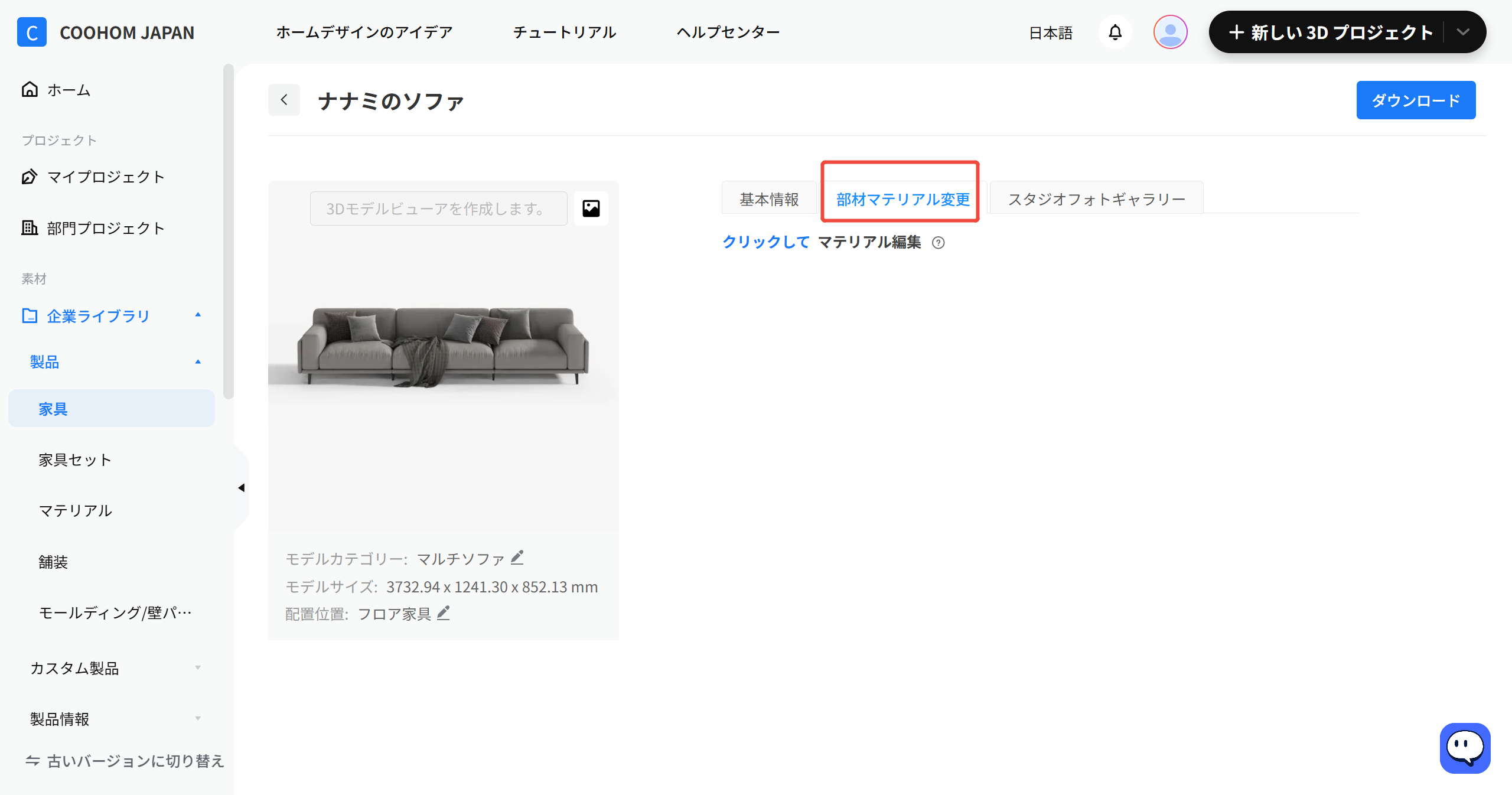
**step** **3**.**「ここをクリック** **」**のボタンをクリックして、編集画面に入ります。
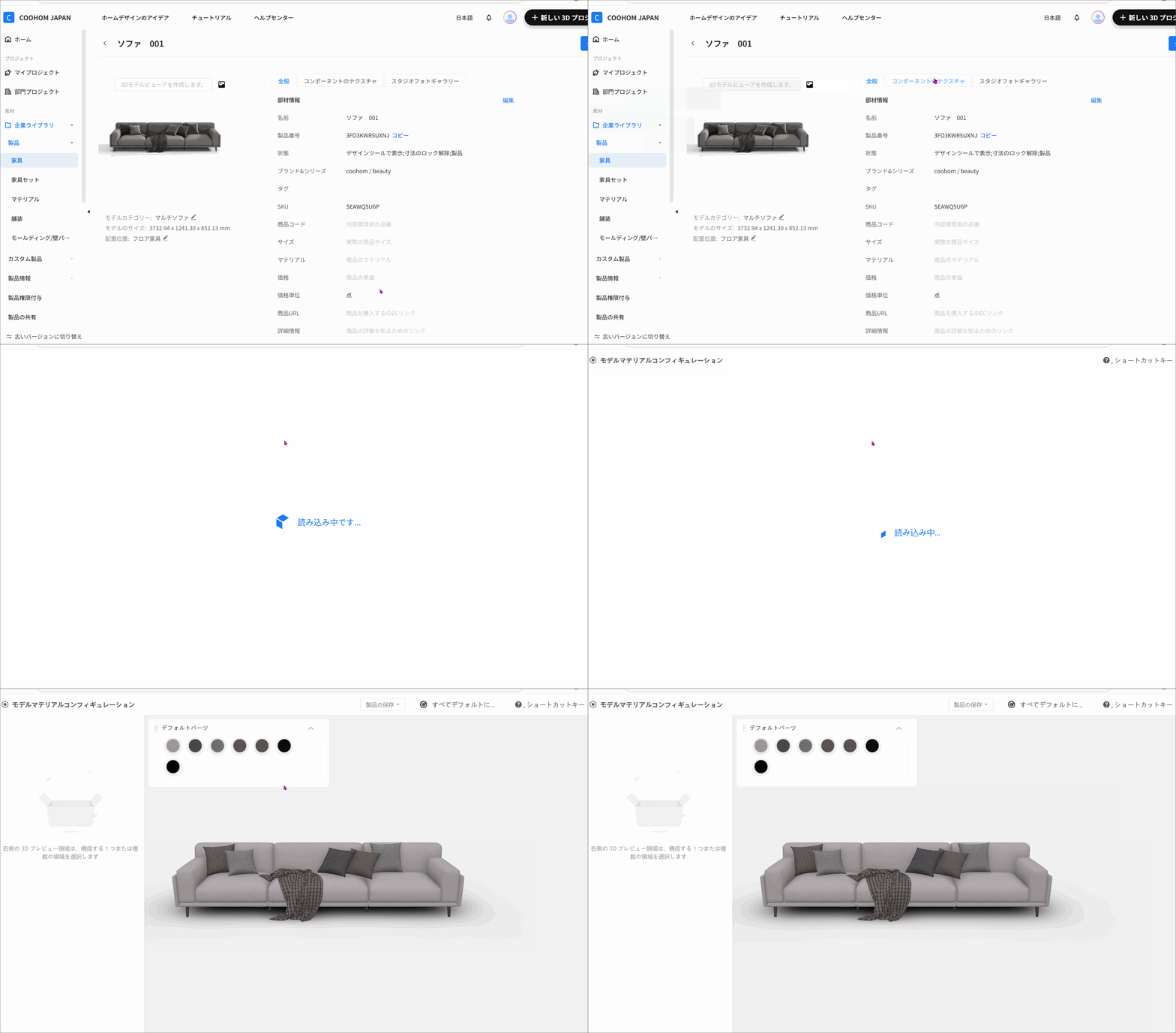
**step4.**差し替えるパーツをクリック、パーツの名前を入力します。
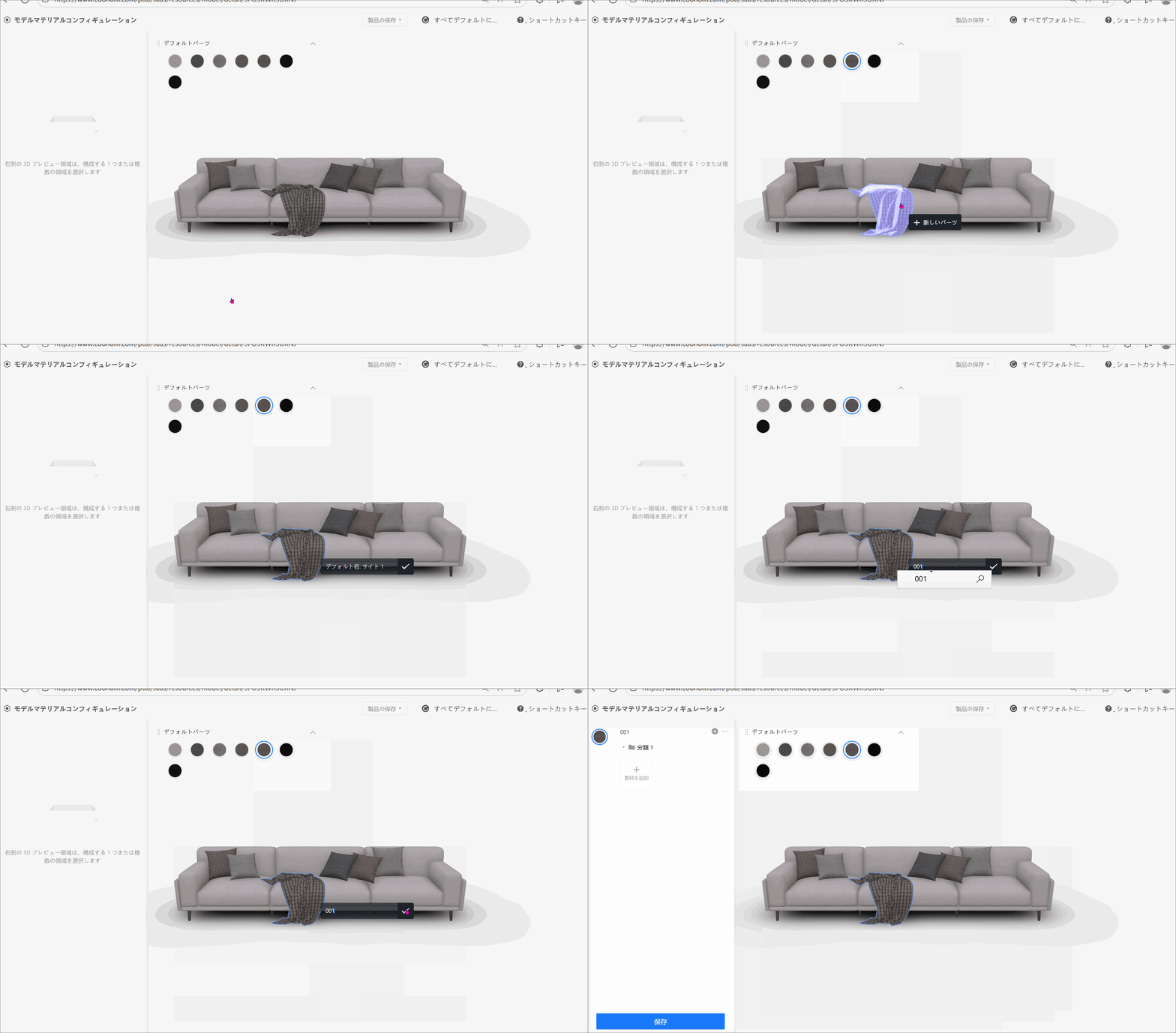
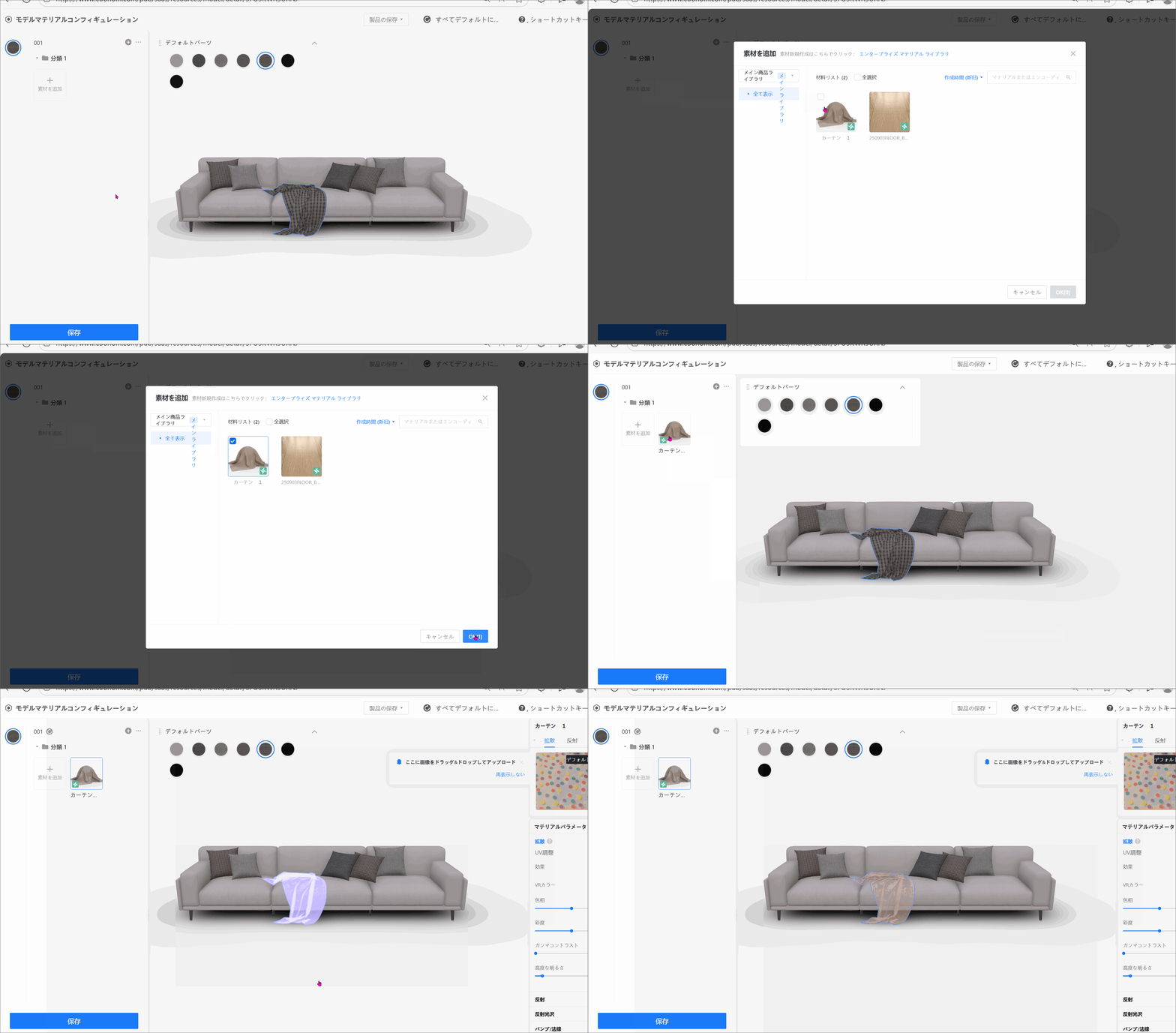
**step** **5.**「マテリアルを追加」のボタンをクリック、マテリアルをアップロードします。
既にアップロードされたマテリアルよりか、もしくは新規作成でマテリアルをアップロードして、新規のマテリアルよりかを選択します。マテリアルをクリックでパーツを差し替えます。
a.既にアップロードされたマテリアルで差し替えます場合
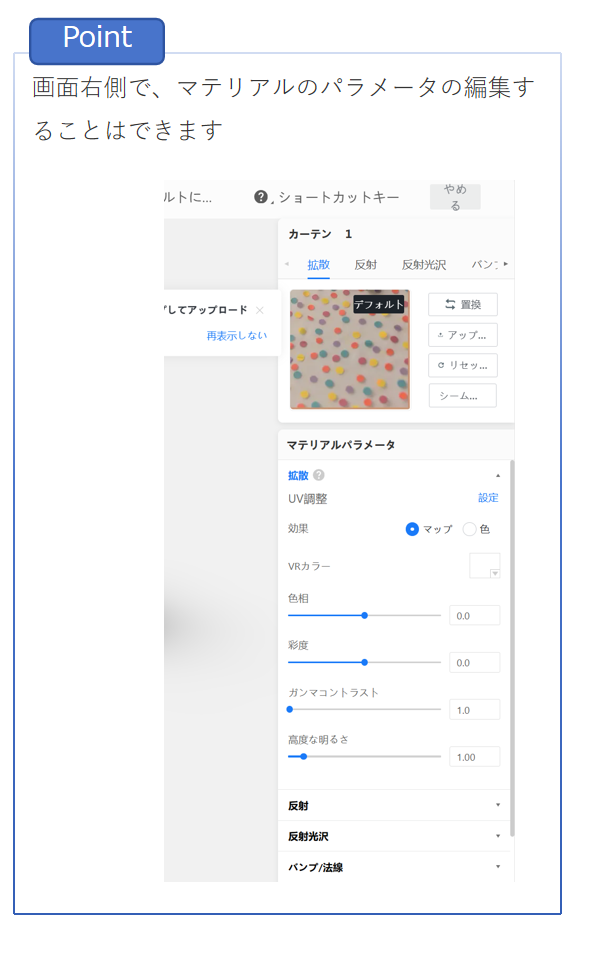
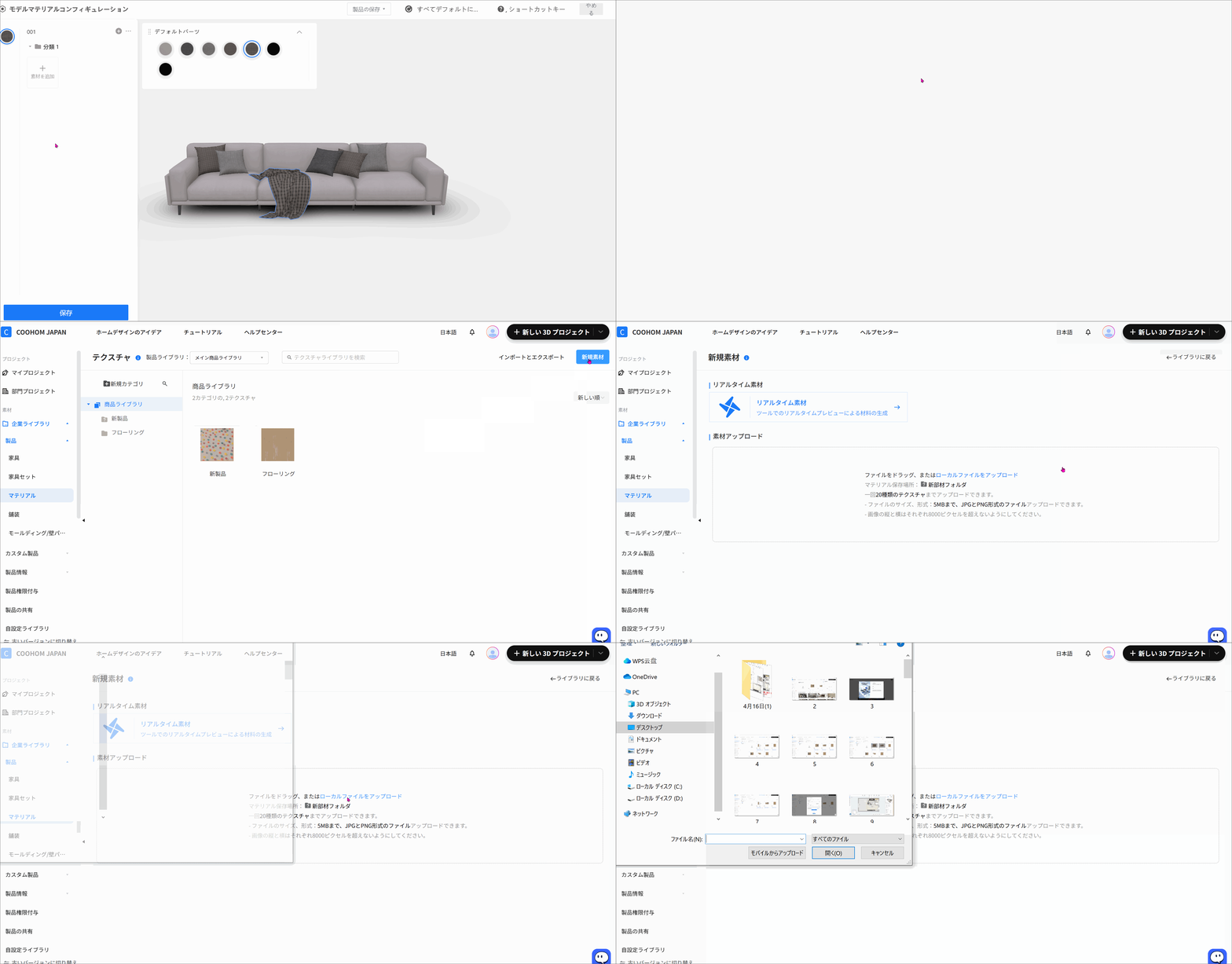
b.新規のマテリアルで差し替えます場合、新規のマテリアルをアップロードする画面に移ります。
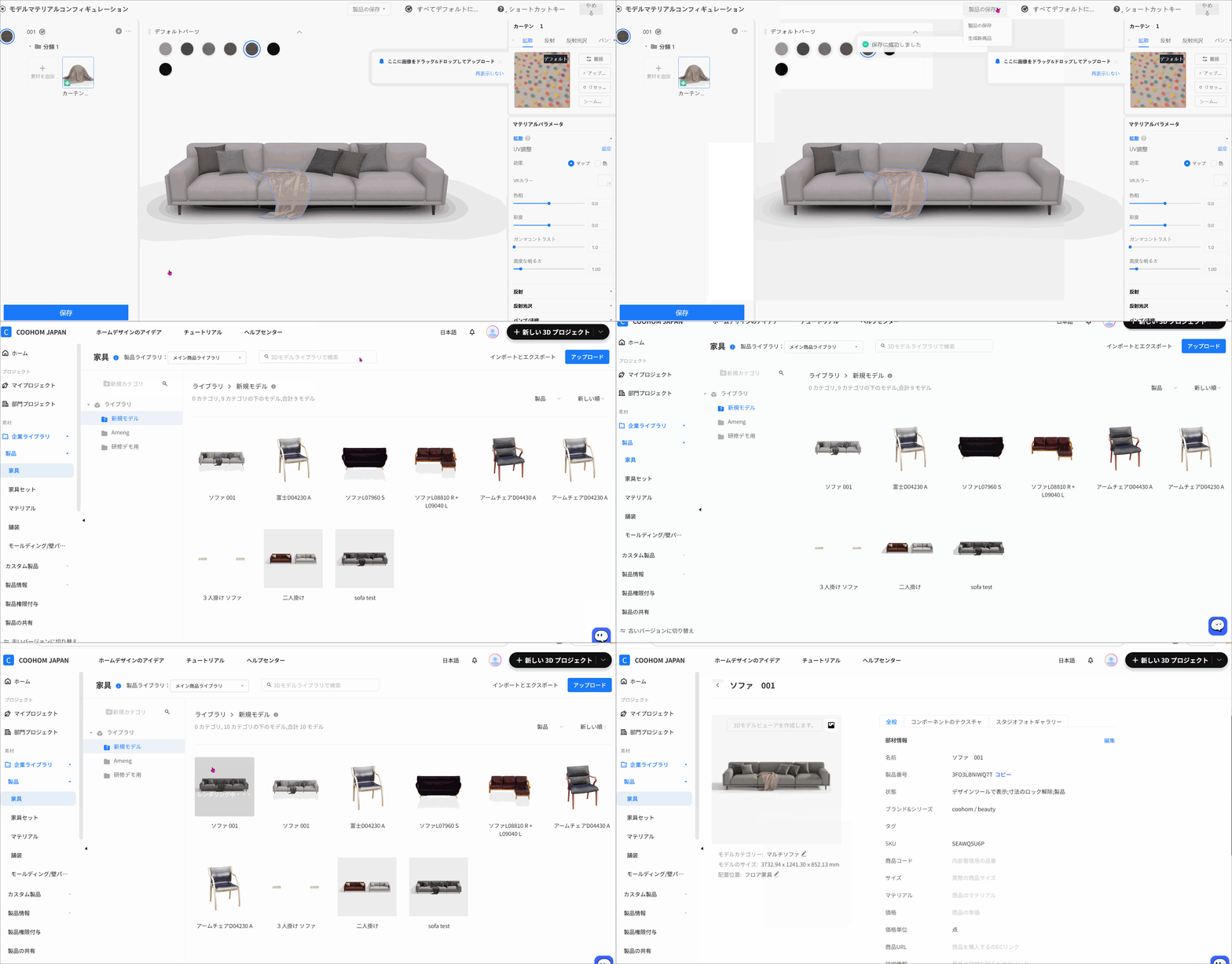
**step6.**「製品の保存」また「新製品の保存」を選択します。