# ブランド&シリーズ管理
> 企業ライブラリでブランドとシリーズを追加・編集・削除し、モデル検索を効率化する方法を学びます。
- **URL**: https://www.coohom.com/helpcenter/%E3%83%96%E3%83%A9%E3%83%B3%E3%83%89%EF%BC%86%E3%82%B7%E3%83%AA%E3%83%BC%E3%82%BA%E7%AE%A1%E7%90%86
- **Locale**: ja_JP
- **Updated**: 2026-06-24
## Content
機能概要
----
ブランド・シリーズ管理と部門ブランド管理は、複数のブランドやシリーズを抱える大規模企業に向けて、それらを効率的に管理し、部門やアカウントごとに異なる製品を表示できるようにするための機能です。また、デザインツールで企業ライブラリのモデルを検索する際、設定したブランドで絞り込むことができ、モデルを探す時間を節約できます。
一、アクセス方法
--------
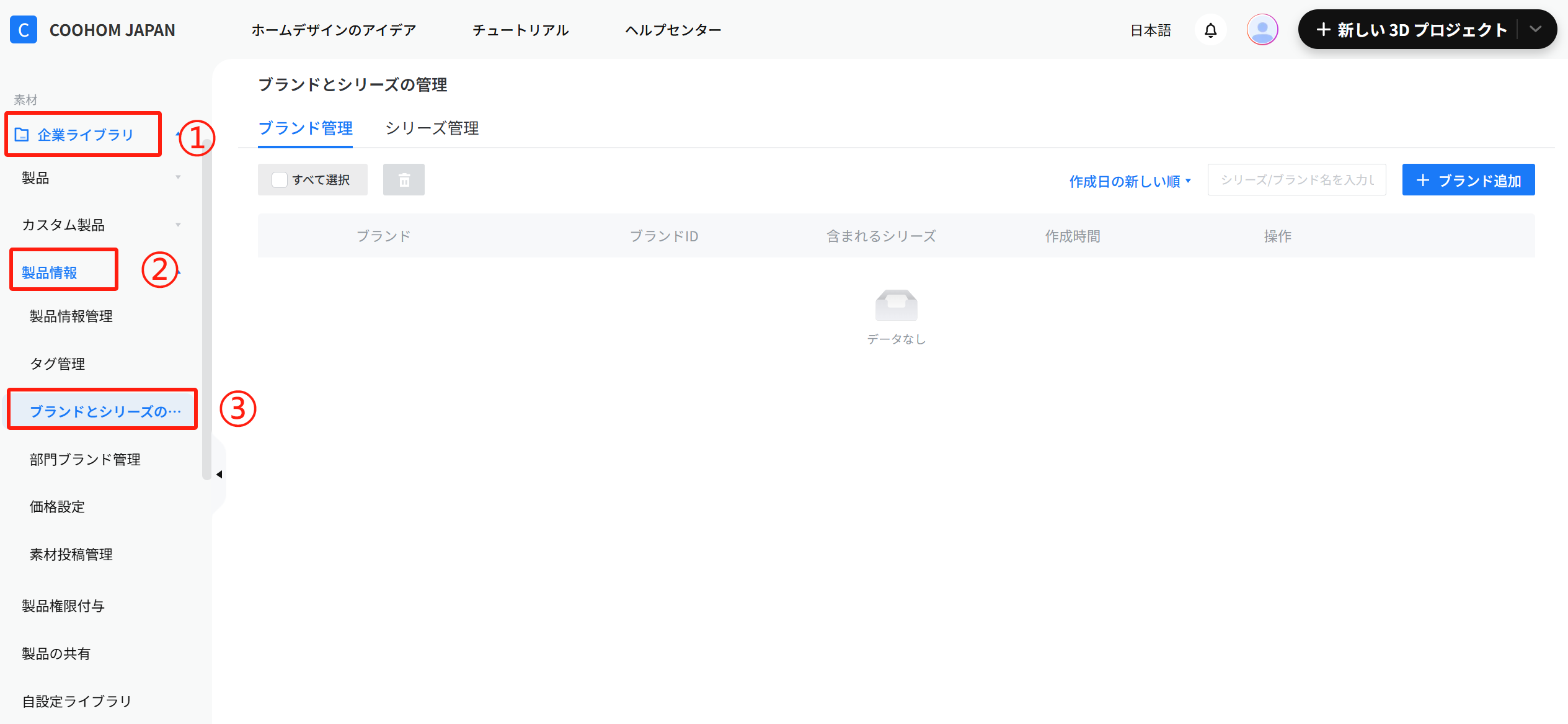
1.「ワークスペース 」→「企業ライブラリ」→「製品情報」→「ブランドとシリーズの管理」
二、ブランド管理
--------
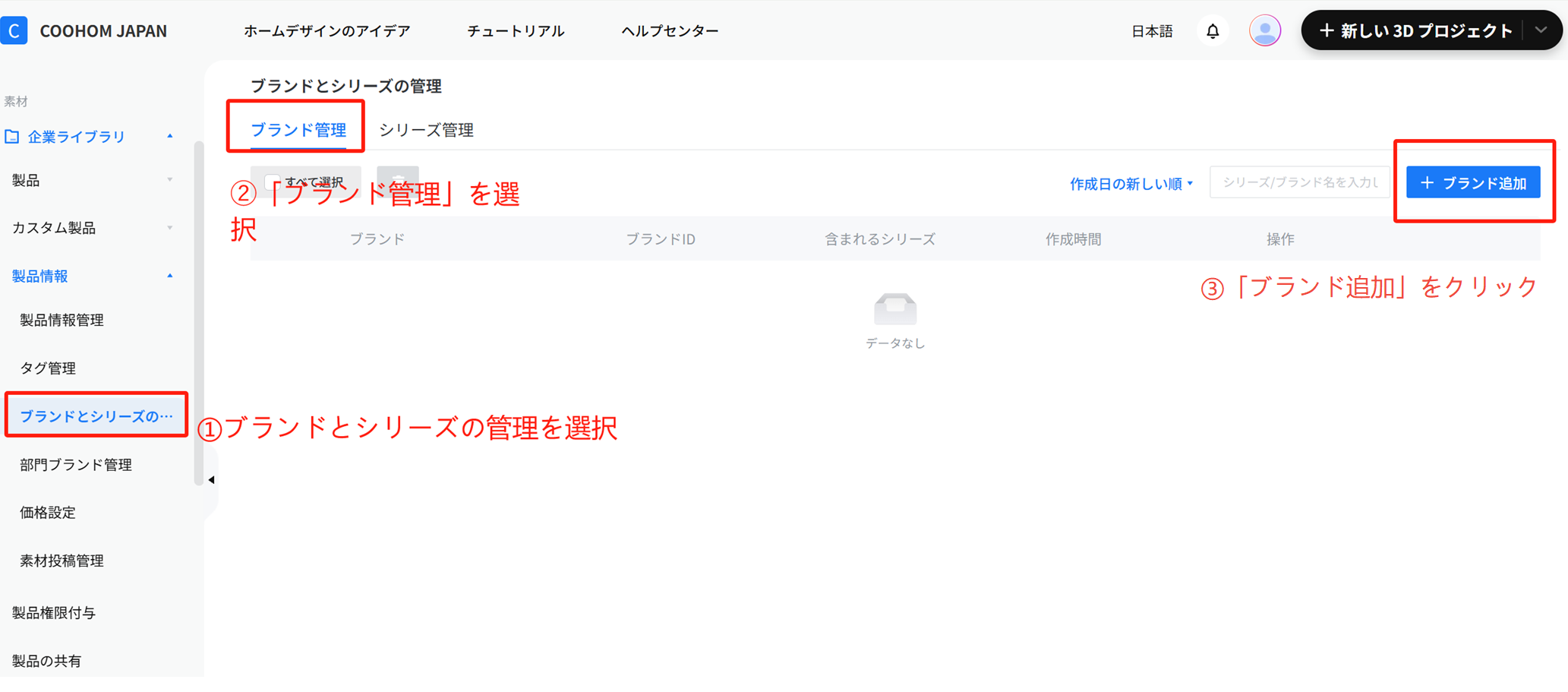
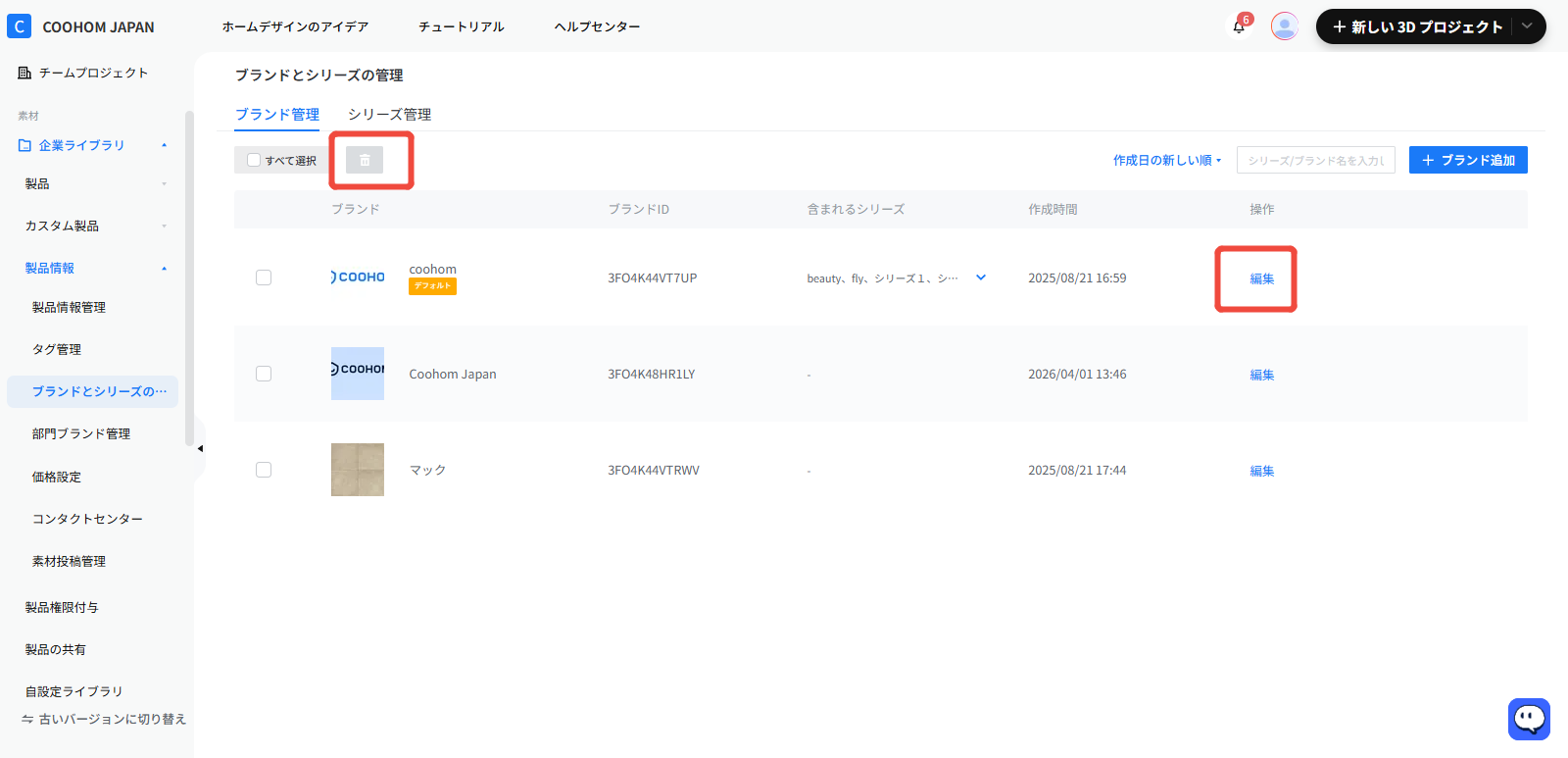
1.「ブランド管理」ページで [ブランドを追加] をクリックして下さい。
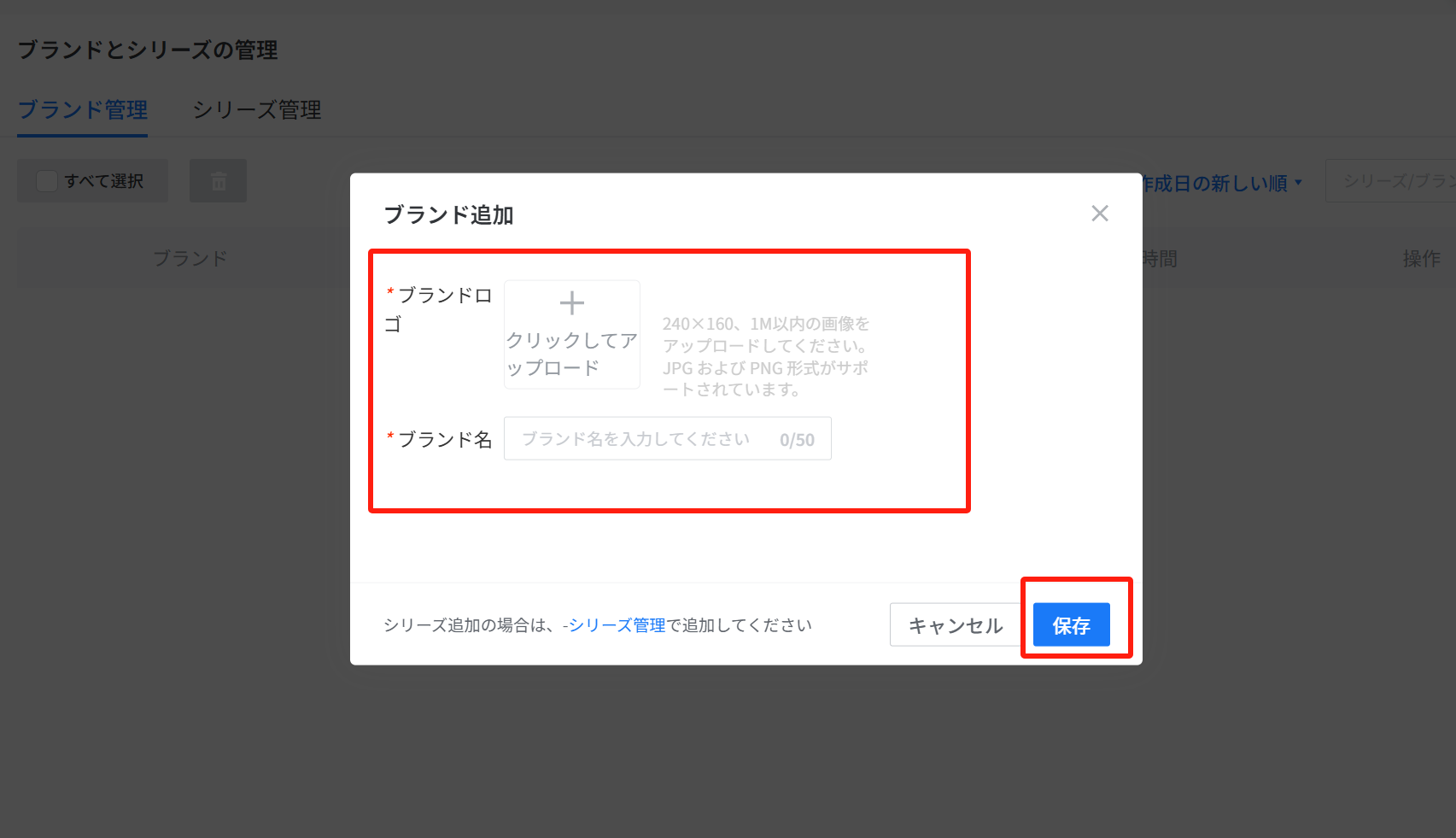
2. ブランド名(50文字まで)とロゴ画像をアップロードして、「保存」 をクリックして保存します。
3.ブランド追加後、メイン画面ですべてのブランドが表示されます。
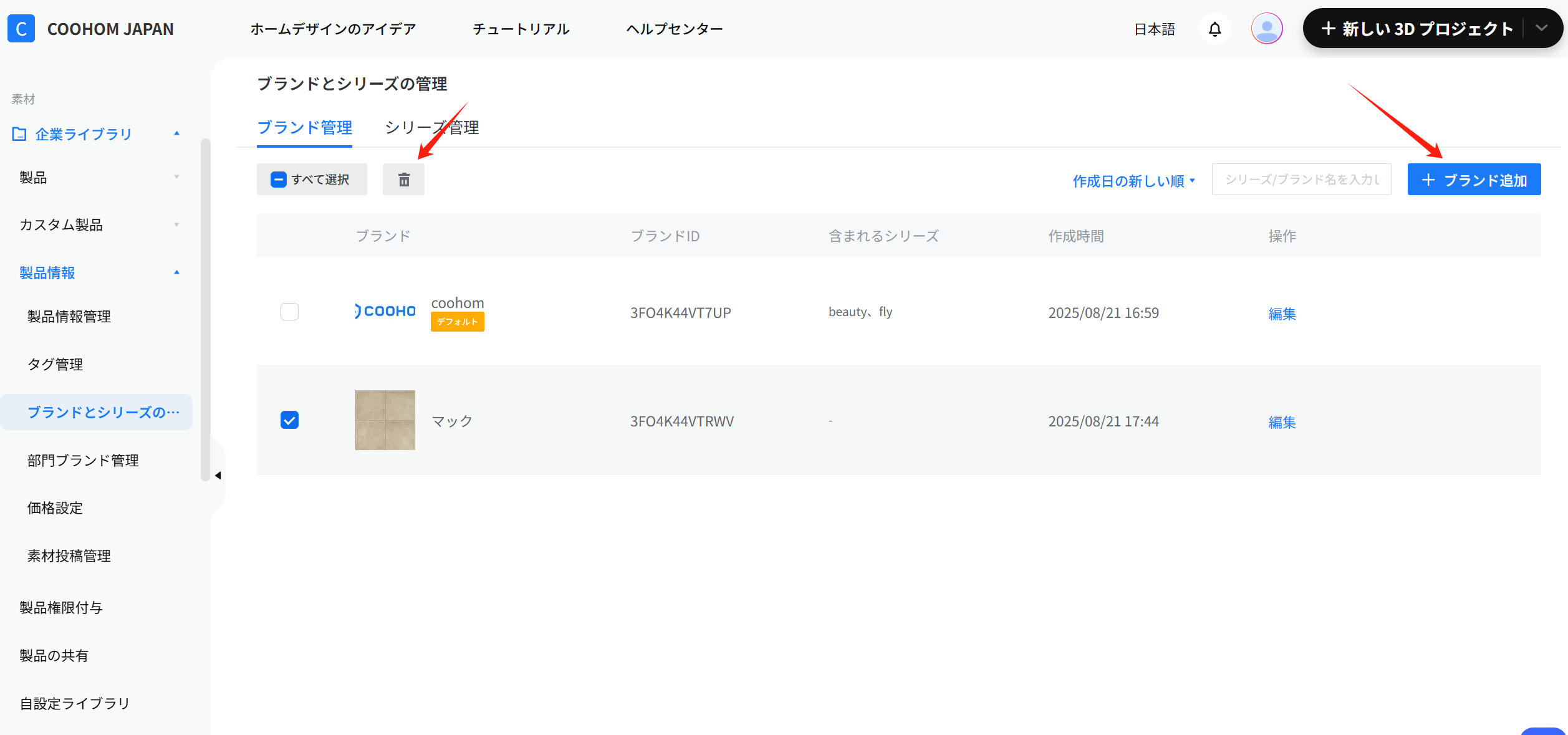
右側の編集ボタンでブランド情報を編集できます。また、左側のボックスに☑入れて、「ゴミ箱」ボタンでブランド削除できます。
シリーズ管理
------
1.「シリーズ管理」ページで [シリーズの追加] をクリックします。各シリーズは必ずいずれかのブランドに属し、ブランド階層の第2レベルとして設定されます。
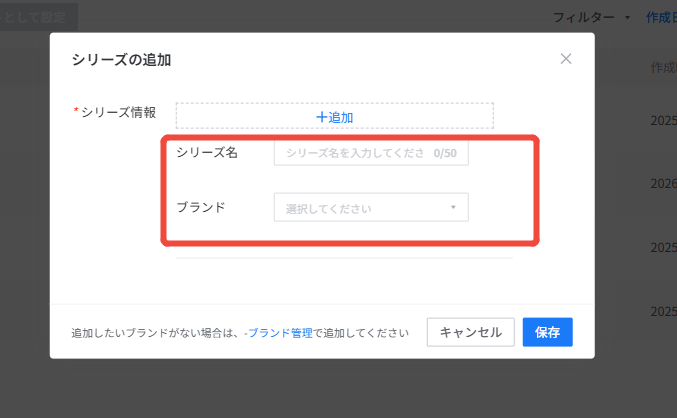
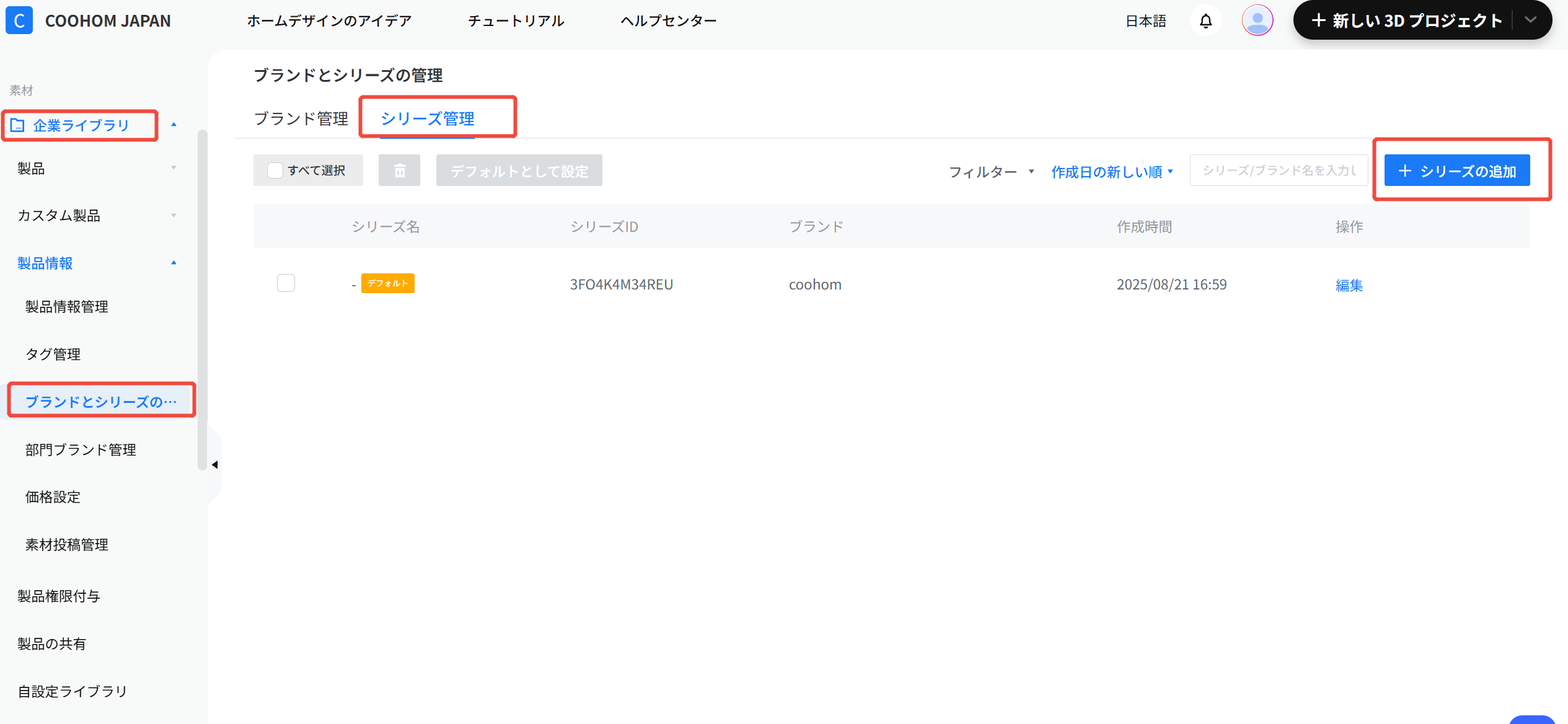2. シリーズ名(50文字以内)を入力し、所属されるブランドを選択してください。「保存」ボタンをクリックして作成完了。
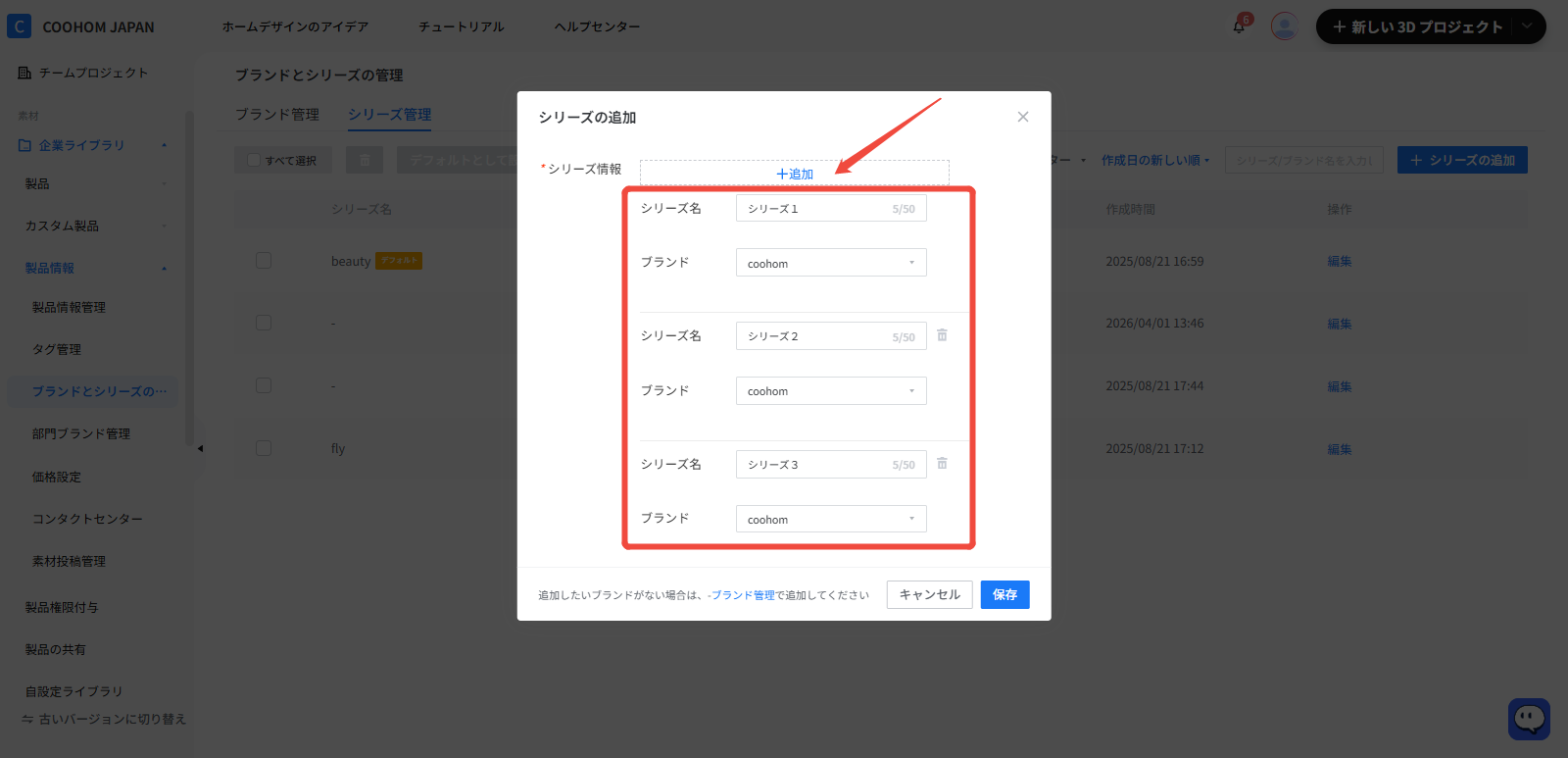
3.一番上の「+追加」ボタンをクリックすると、一回で複数のシリーズを作成できます。
4.作成完了後、シリーズ管理の面画面ですべてのシリーズが表示されます。
デフォルトで表示されるシリーズは、黄色い「デフォルト」文字がついています。
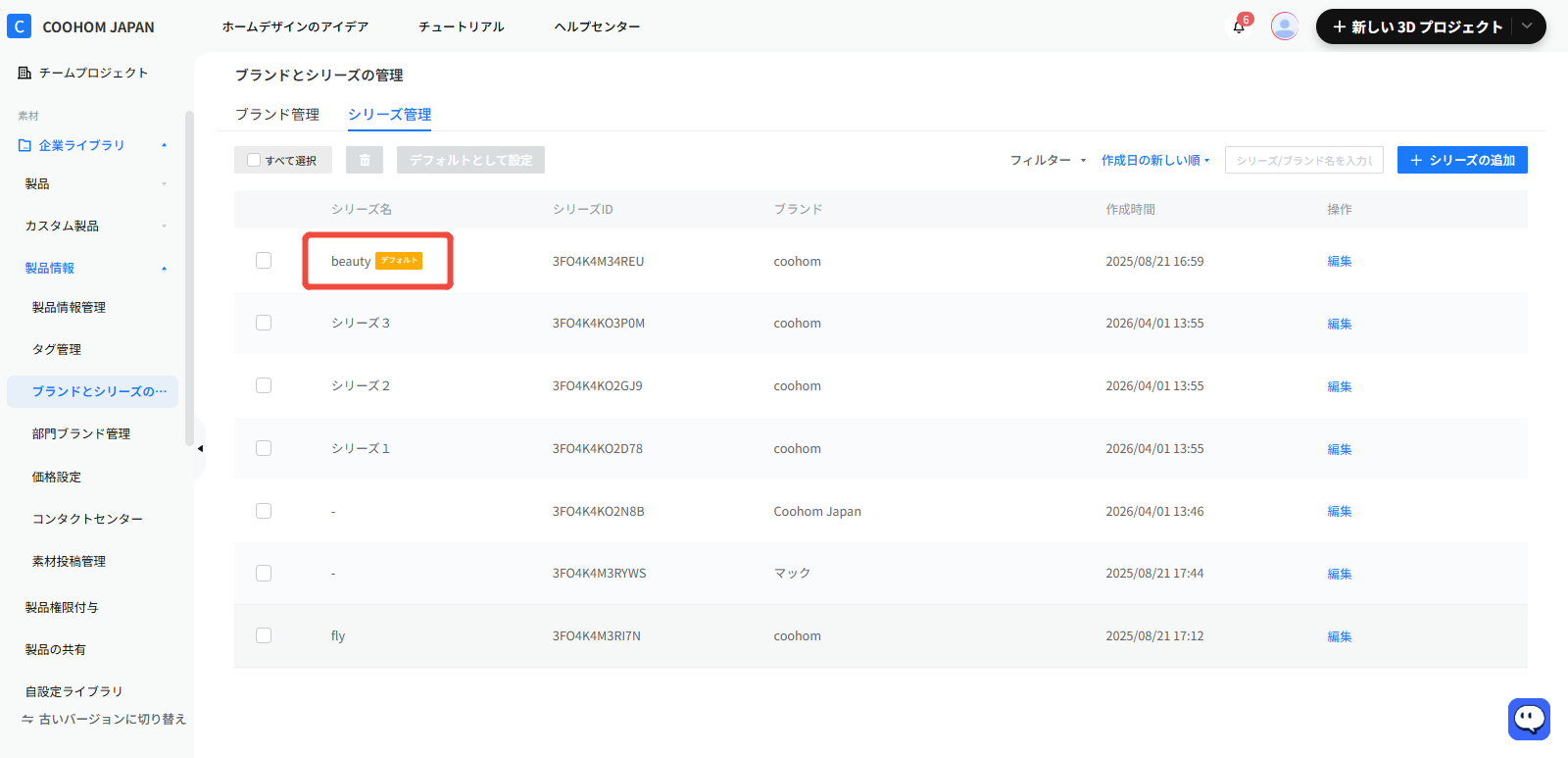
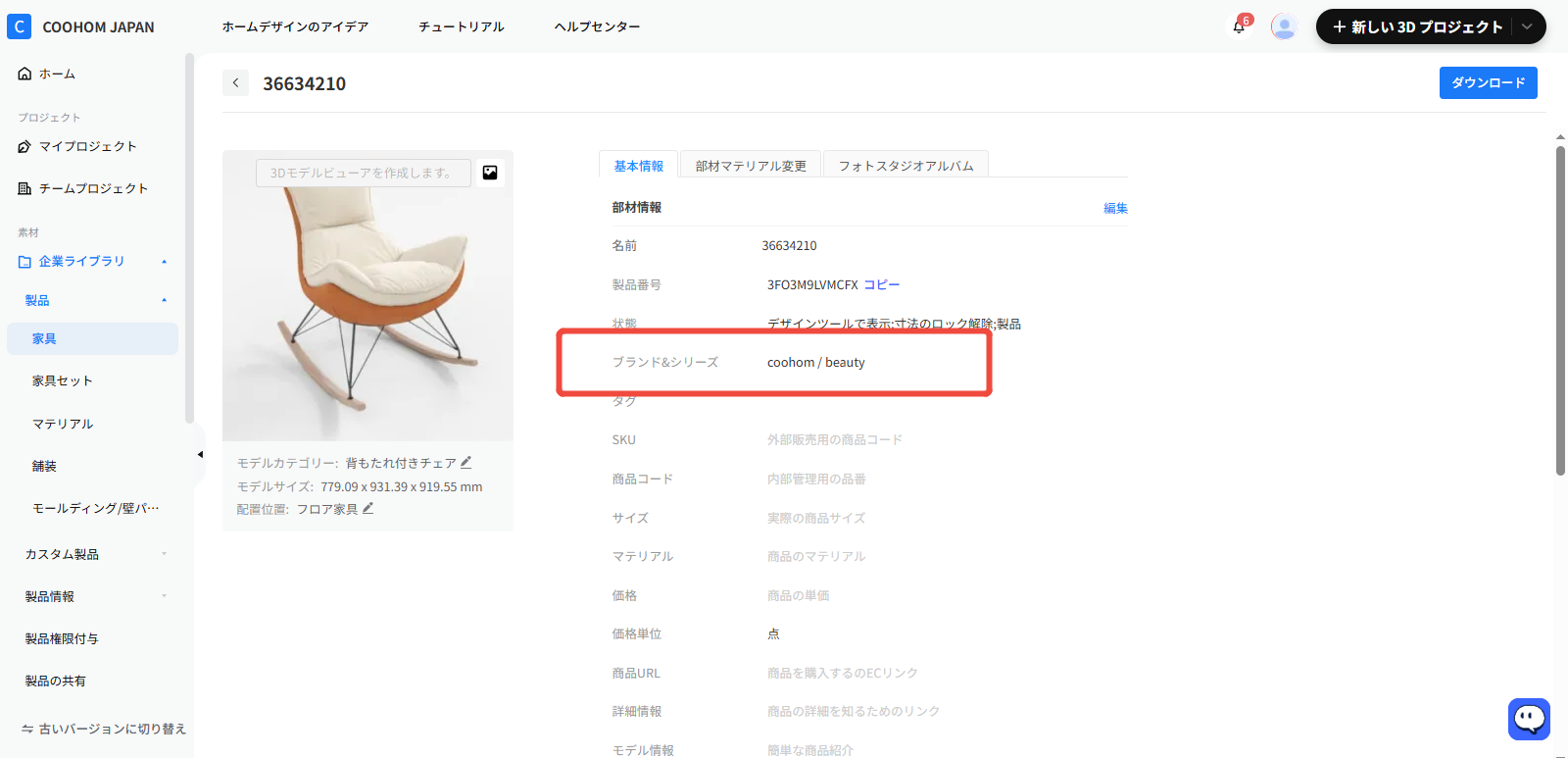
ここで設定された「デフォルト」シリーズは、Coohomで新しくアップロードされたモデルの製品情報画面に表示されます。(初回目のデフォルト表示です。後で編集できます)
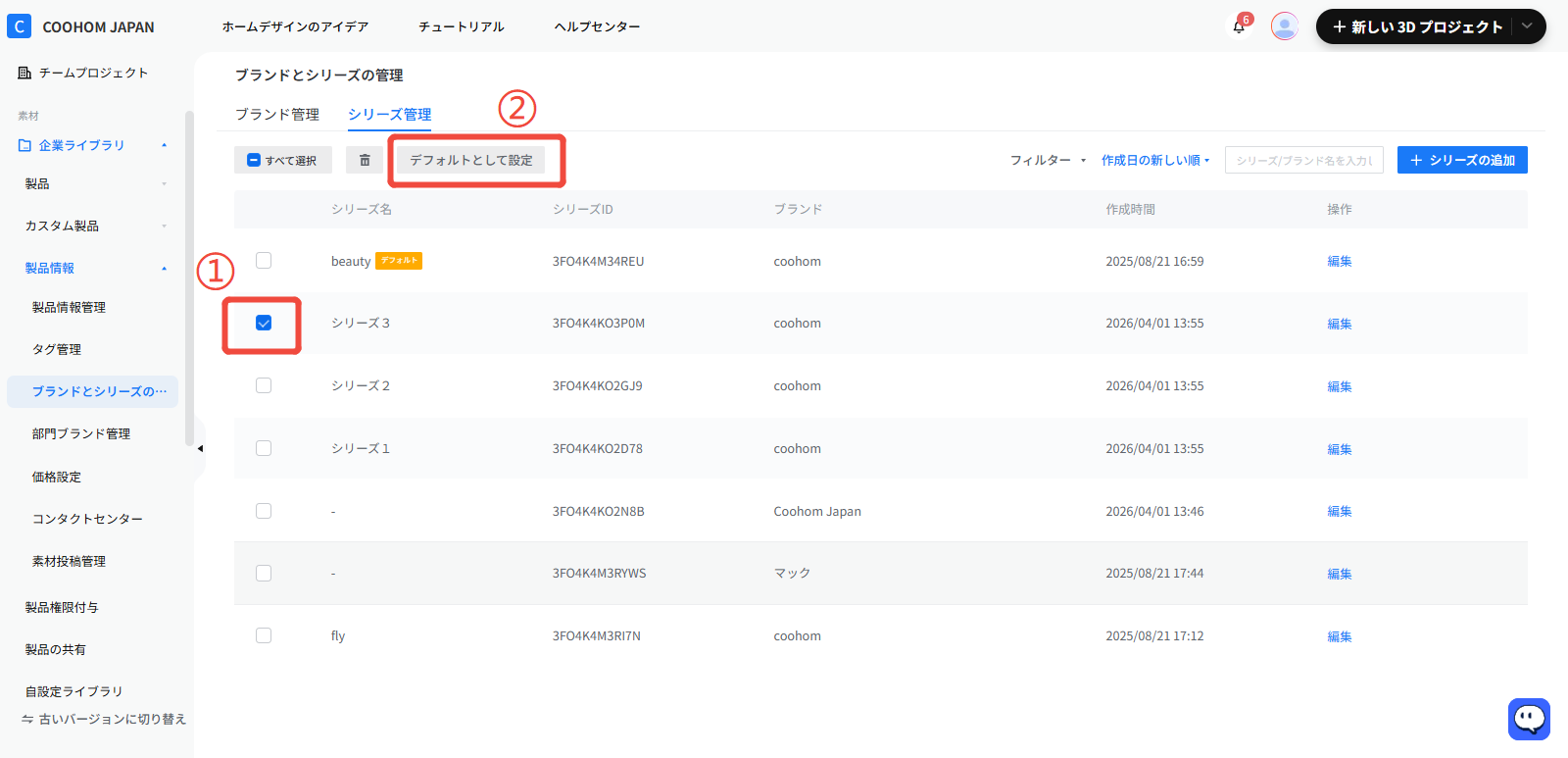
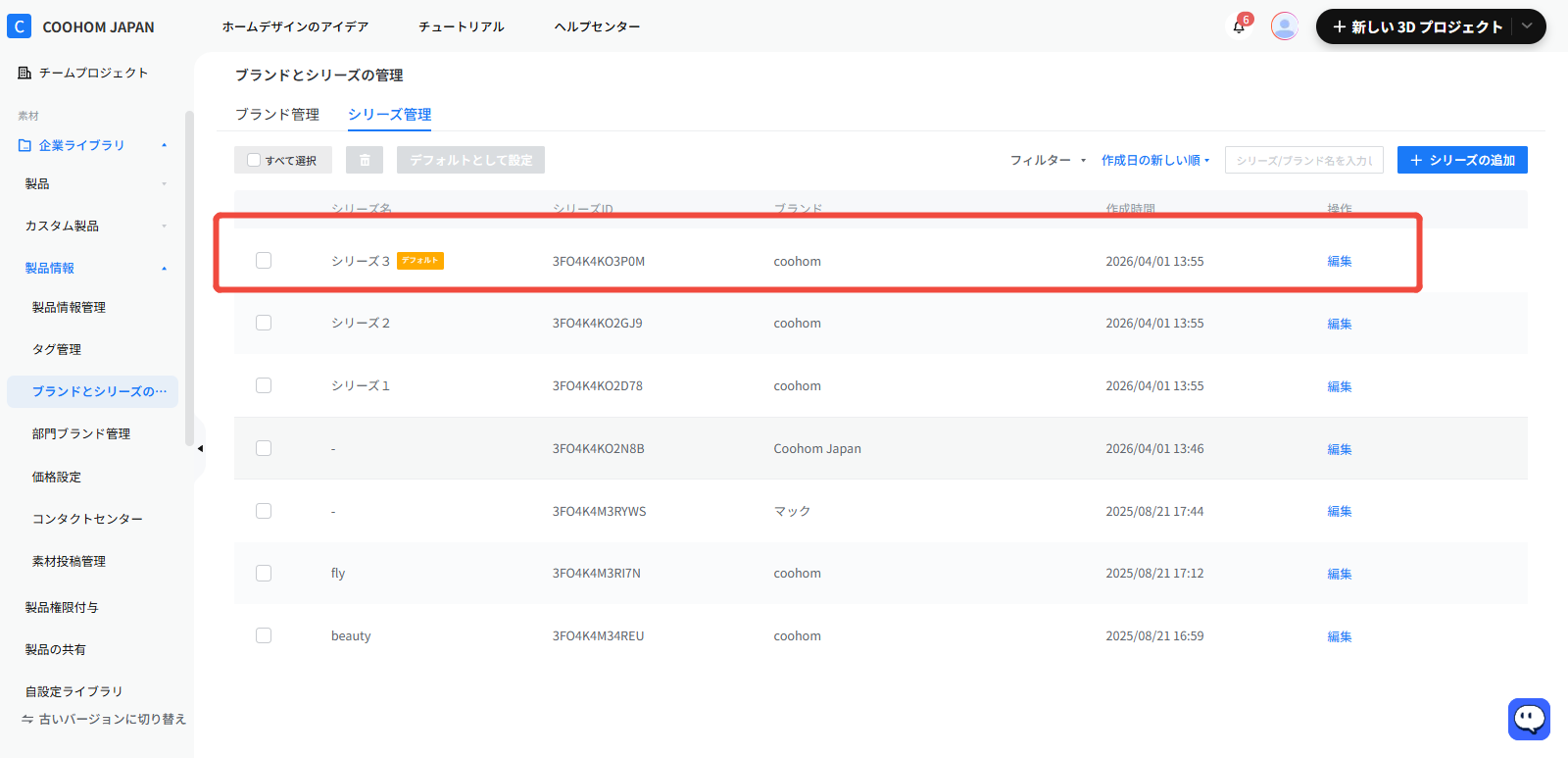
5.デフォルトで表示されるシリーズを変更したい場合、左のボックスに☑を入れて、左上の「デフォルトとして設定」ボタンをクリックしてください。
製品詳細ページでの設定
-----------
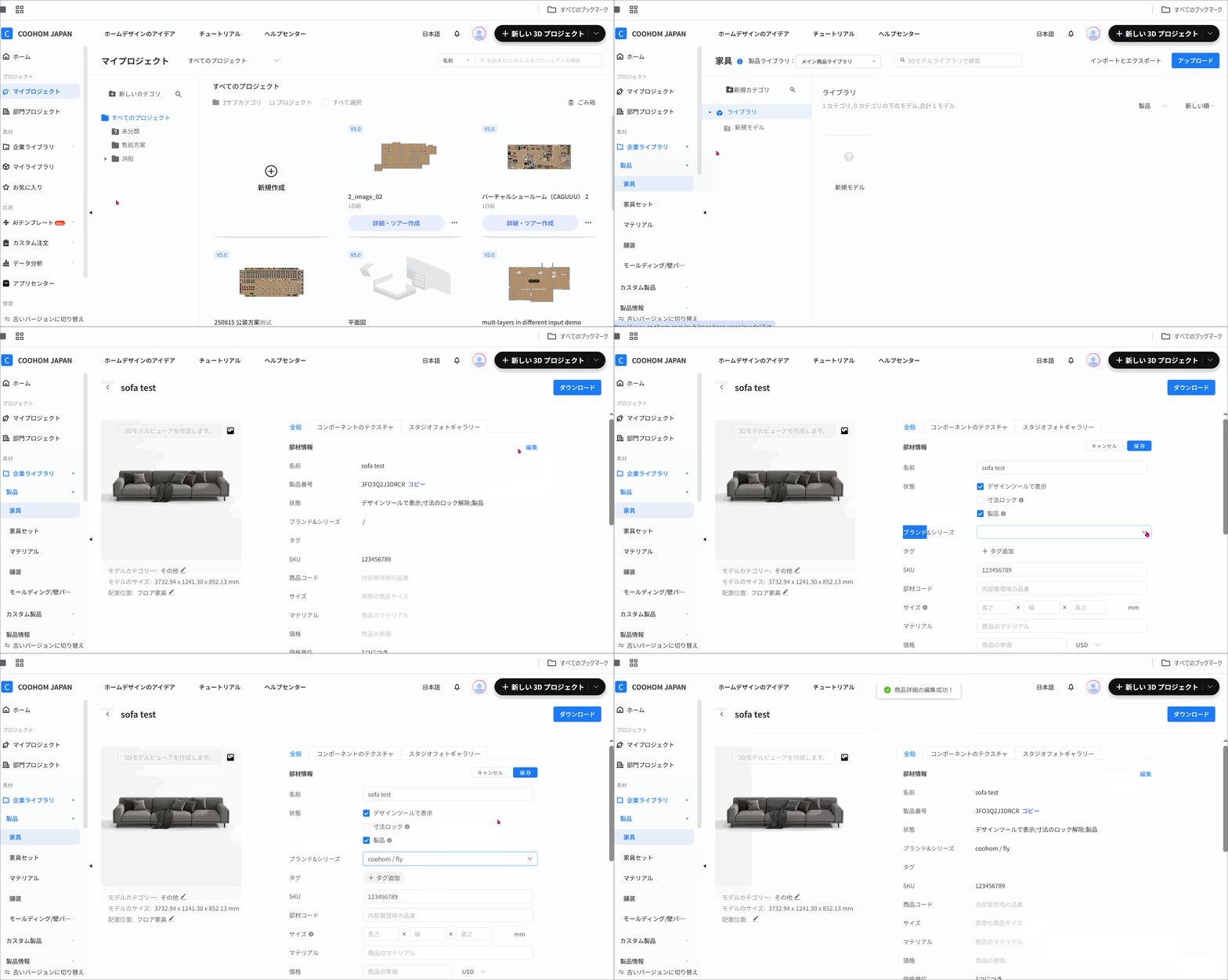
1.「 ワークスペース 」→「エンタープライズカタログ」→「製品」→「家具」を選択します。
2. 各製品ののページで、その製品が属するブランドおよびシリーズを選択します。
3.「保存」をクリックして完了します。
部門ブランド管理
--------
**アクセス方法**
----------
1.「ワークスペース 」→「企業ライブラリ」→「製品情報」>「部門ブランド管理」。部門ブランド管理モジュールでは、特定の部門に製品を割り当てることができます。
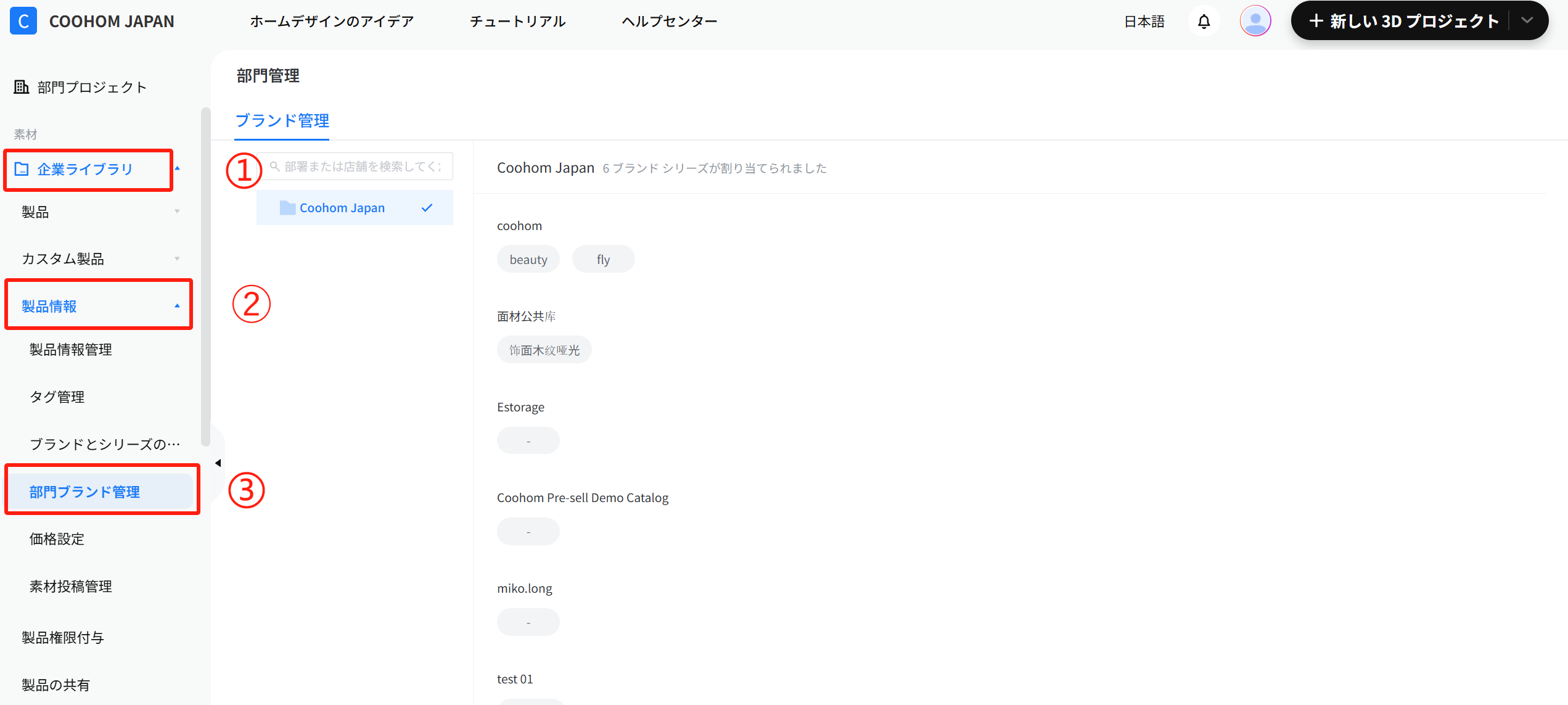
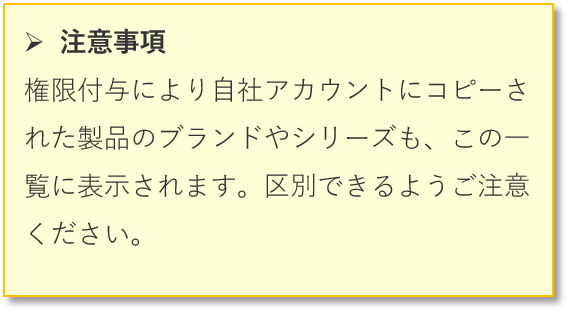
2.「ブランド&シリーズ管理」 で、「ブランド追加」または「ブランド削除」ボタンを使い、ブランドやシリーズを各部門ごとに割り当てることができます。
この操作により、指定した部門のユーザーは、必要なブランドやシリーズのみを閲覧できるようになります。