# モデルの「バリエーション」設定

> 色違いや素材違いの製品をバリエーションとしてまとめ、追加や管理、デフォルト設定を切り替える方法を説明します。

- **URL**: https://www.coohom.com/jp/helpcenter/3FO4K4WDASHY
- **Locale**: ja_JP
- **Updated**: 2026-07-08

## Content

機能概要
----

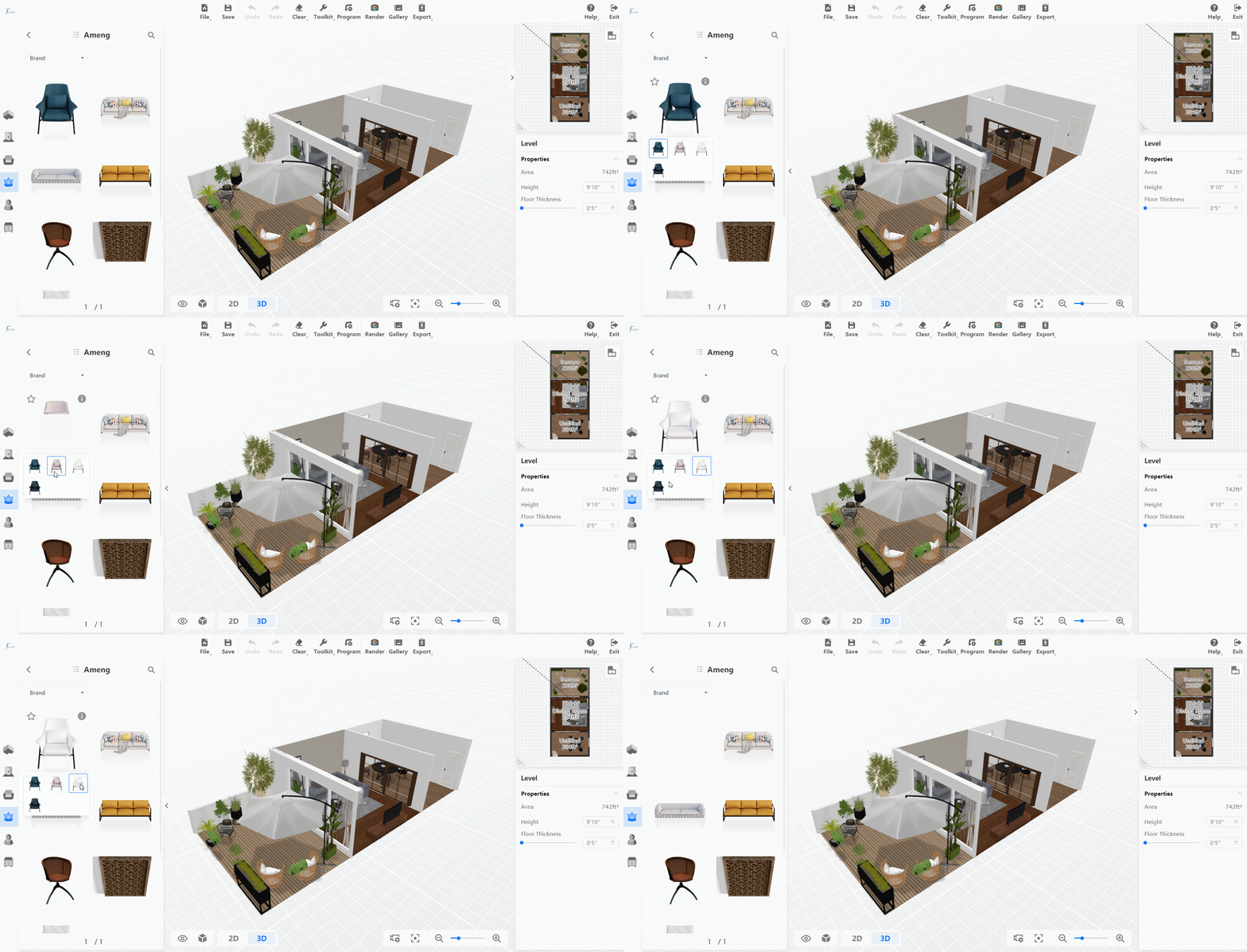
バリエーション機能を使うと、同じシリーズの色違い・マテリアル違い製品をまとめて整理でき、デザインツール上で簡単に切り替えて利用できます。
![](//qhstatic-sg-s3.coohom.com/image/gif/1755771141193/7295CCC3AA57642F40ECCE28A3766965.gif)

バリエーション追加方法
-----------

<br />


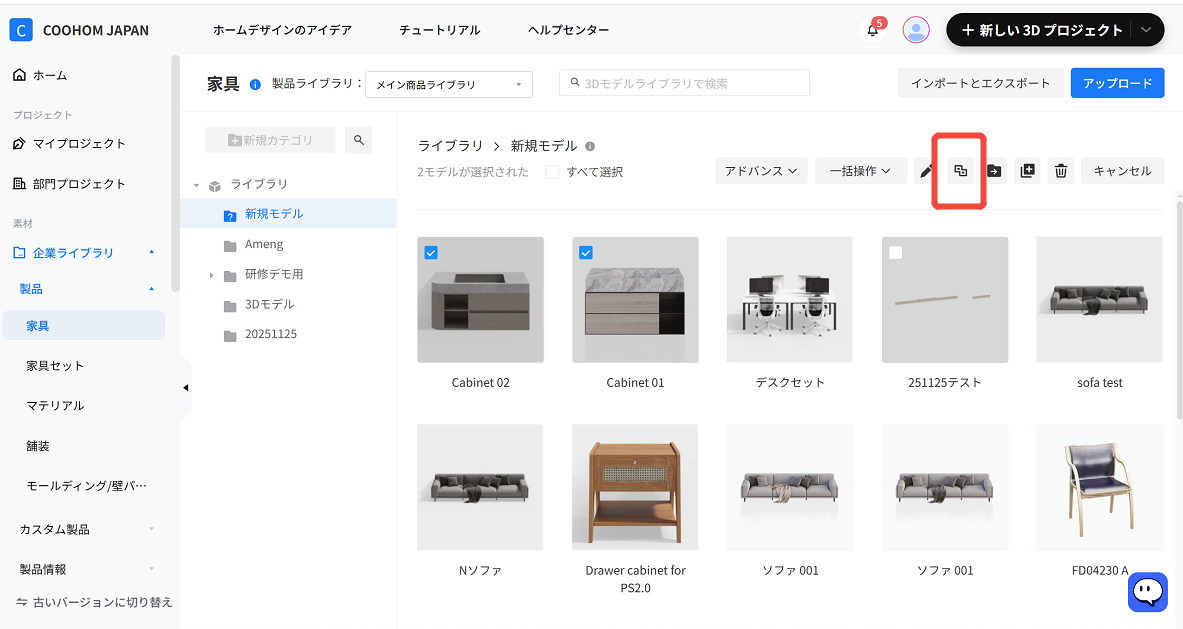
1.「企業ライブラリ」に入り、同じシリーズでまとめたいモデルやマテリアルを選択します。  

2.右上の［バリエーションに追加］ボタン をクリックします。

![](//qhstatic-sg-s3.coohom.com/image/png/1768298211807/8B71ACE60CADC4AADCF81DBD6444120A.png)

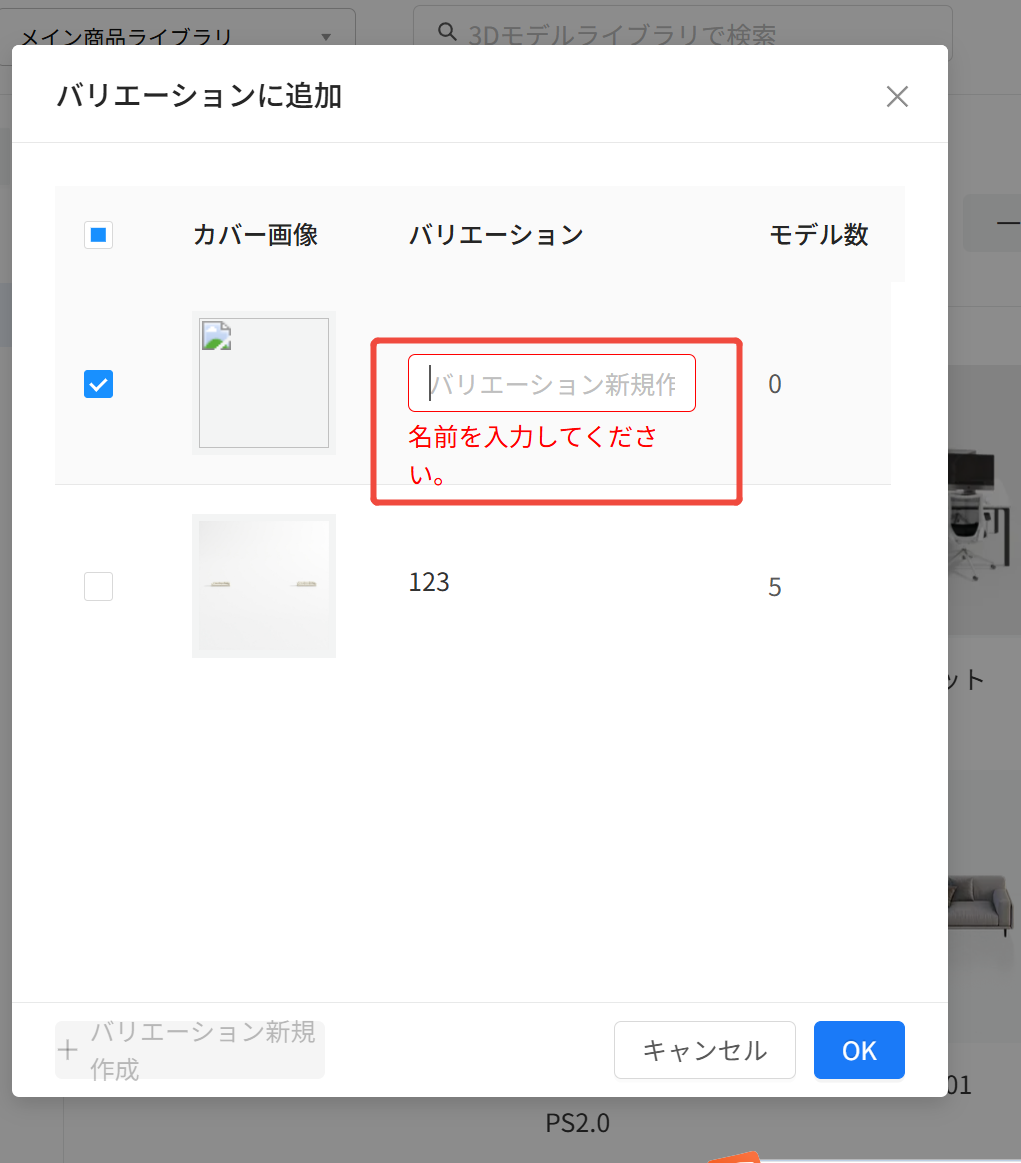
3. 新しいバリエーションを作成するか、既存のバリエーションにモデルを追加します。

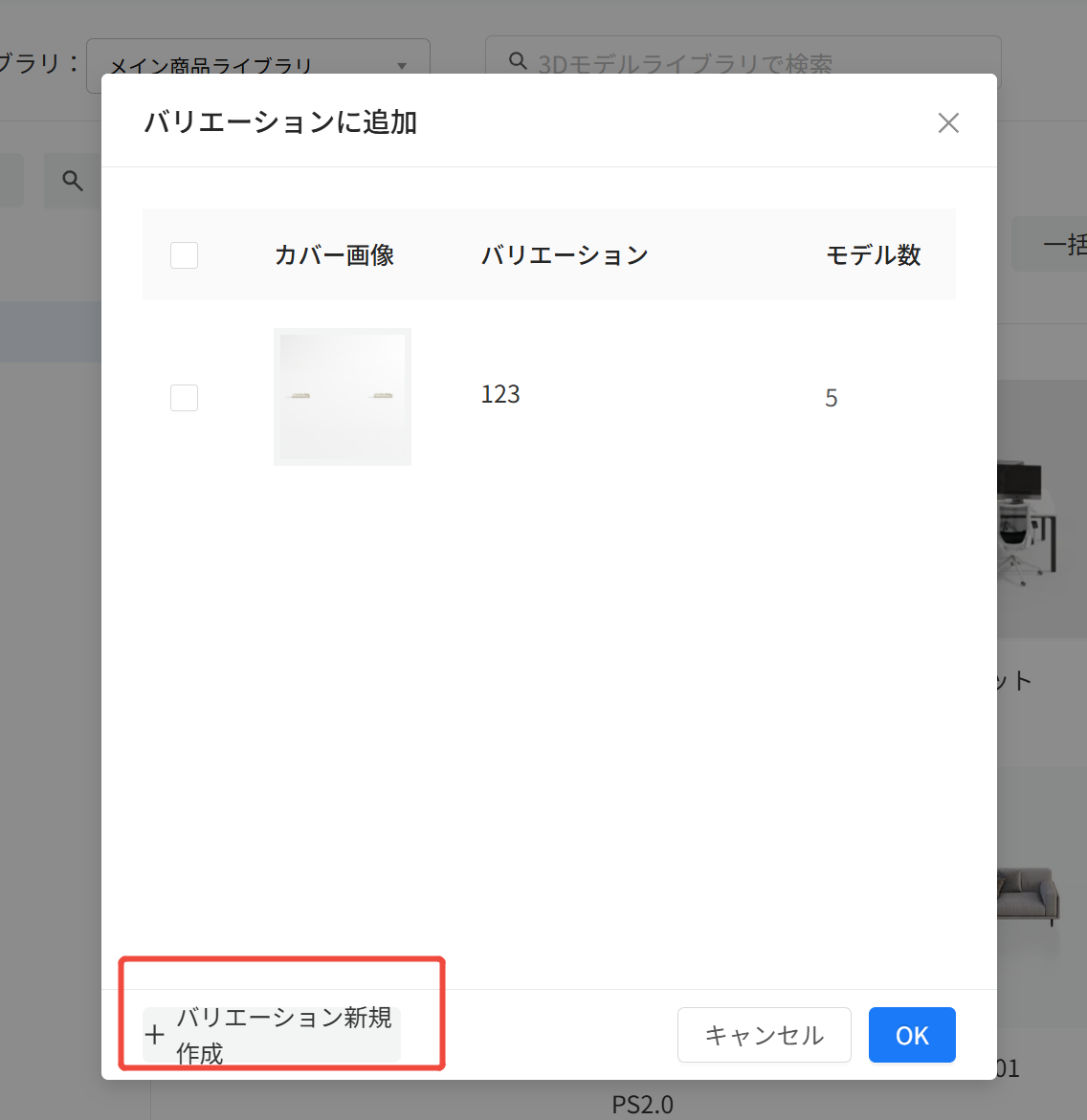
①バリエーション新規作成

　左下の「バリエーション新規作成」　ボタンをクリックしてください。
![](//qhstatic-sg-s3.coohom.com/image/png/1768298243926/D68875D59312036BDA3A12B52618D9F1.png)

　バリエーションの名称を入力して、「OK」ボタンをクリックしてください。

![](//qhstatic-sg-s3.coohom.com/image/png/1768298274512/26B623A00895FCBBDF1AA3AAF2396639.png)

②既存バリエーションにモデルを追加

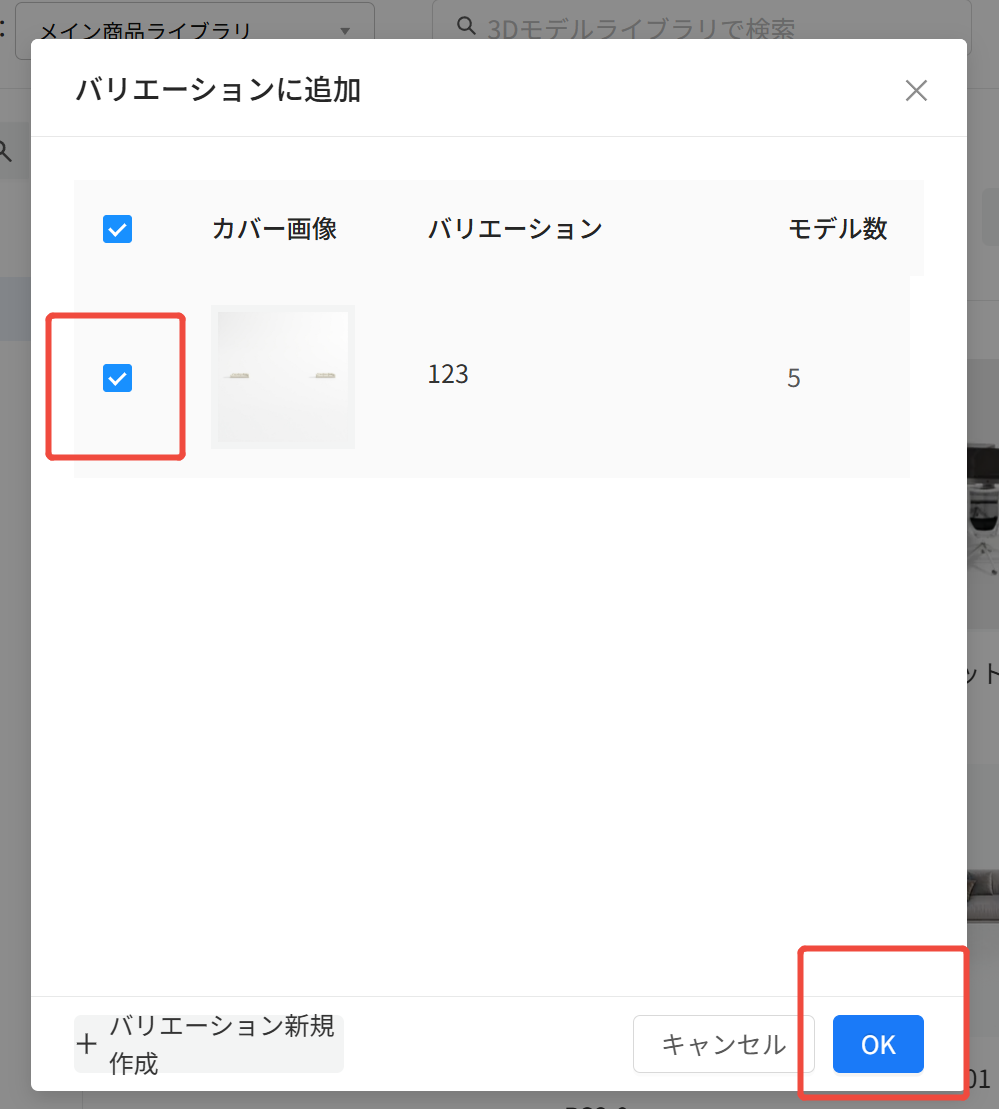
　「バリエーションに追加」画面を開き、作成済のバリエーションが表示されます。

　追加したいバリエーションを選択し、「OK」ボタンをクリック
<br />

![](//qhstatic-sg-s3.coohom.com/image/png/1768298310974/EEFC148CC5A5FF8A67A32C6BBECE423C.png)

バリエーション管理
---------

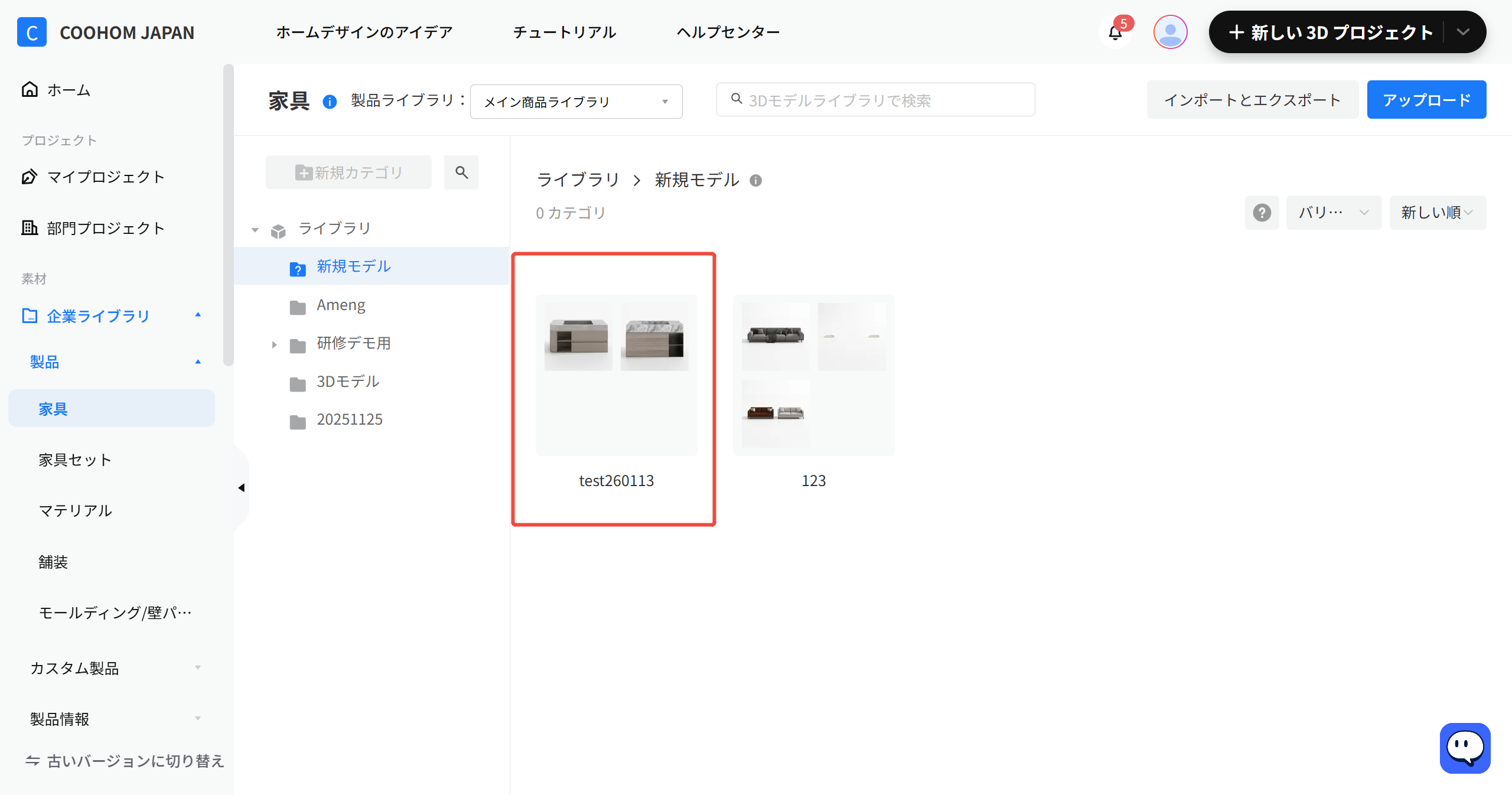
1.内容確認

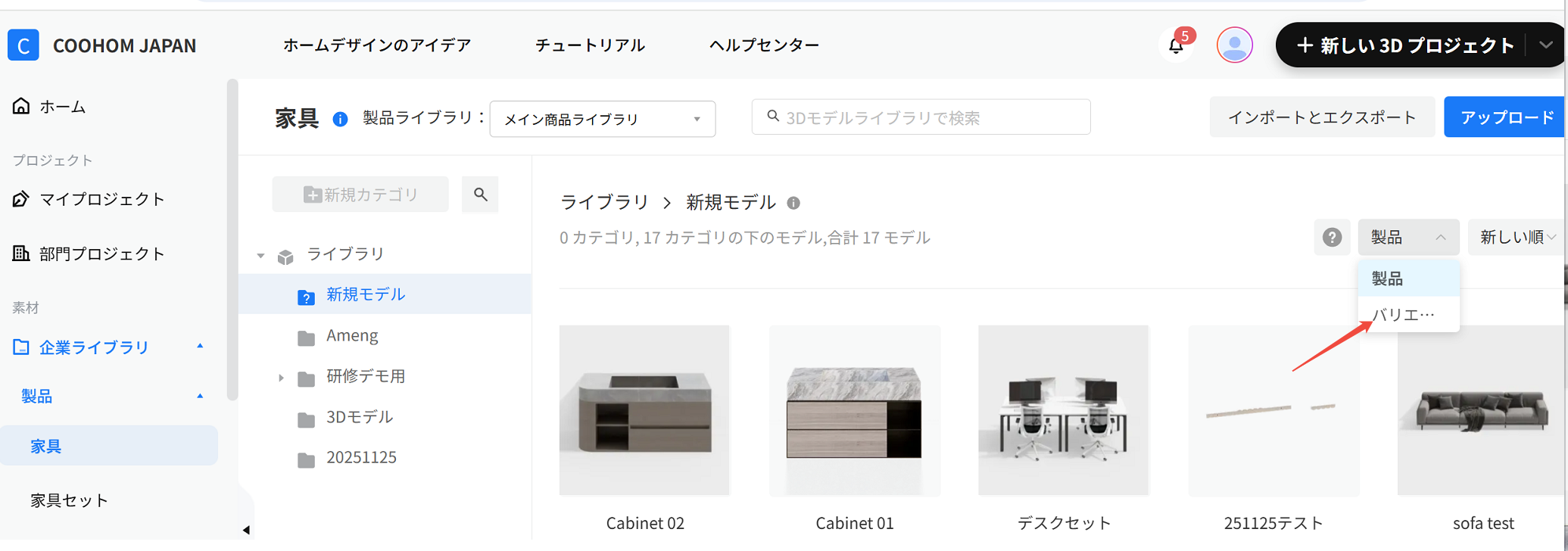
　右上のプルダウンボタンを開け、「バリエーション」をクリックしします。

　作成済のバリエーションが表示されます。

　フォルダをクリックしてバリエーションに入ります。
![](//qhstatic-sg-s3.coohom.com/image/png/1768298409689/4883587D6708CEB97BA8405E4ACA6BC4.png)

![](//qhstatic-sg-s3.coohom.com/image/png/1768298443653/5CA3A86E4037D9060F65C372F60B8DEC.png)

2．デフォルトモデル設定

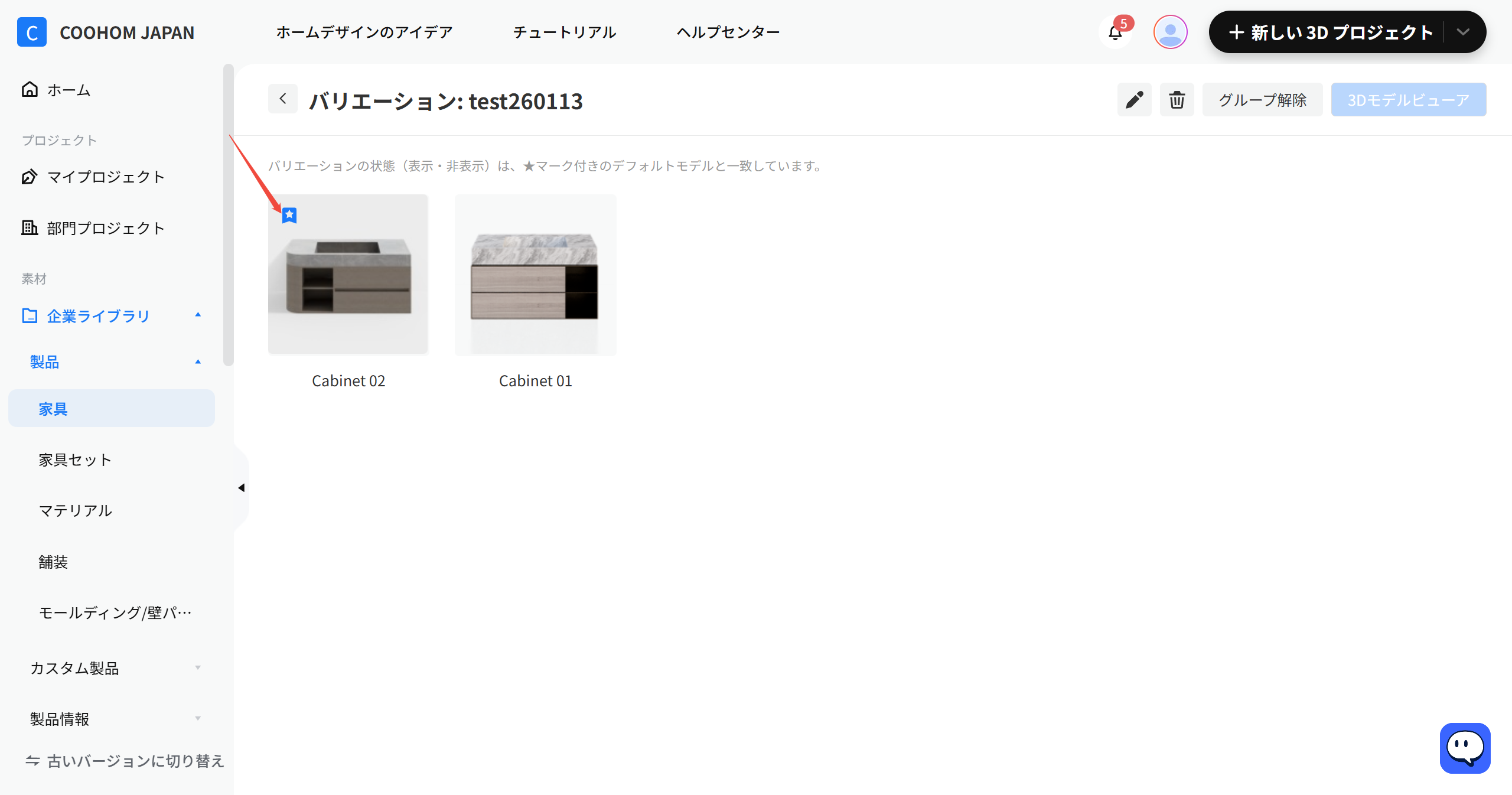
　バリエーション内一番前のモデルは、デフォルトモデルです。左上に白い「★」マークがついています。
![](//qhstatic-sg-s3.coohom.com/image/png/1768298467175/F0CB3A46F41205610D71E12BBC33BF9E.png)

　デフォルトモデルは、バリエーションがデザインツール内デフォルトで表示されるモデルです。

　デフォルトモデルが「デザインツール内非表示」で選択された場合、バリエーション自体も非表示になります。

<br />

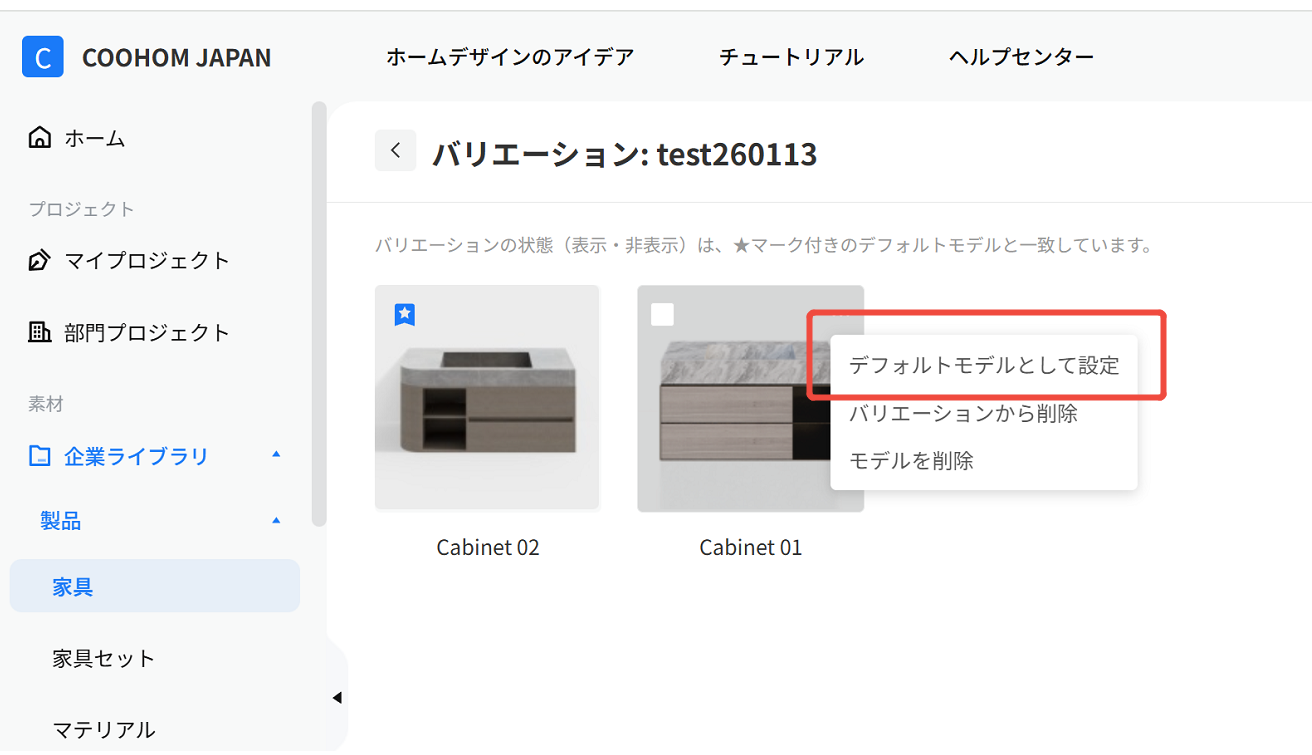
　デフォルトモデルを変更したい場合、変更したいモデルの右上「...」をクリックしてください。

　プルダウンで「デフォルトモデルとして設定」をクリックし、デフォルトモデルを変更できます。
![](//qhstatic-sg-s3.coohom.com/image/png/1768298527488/E1C5EFEF4DFF869C8C34B88662D90571.png)

3. モデル削除

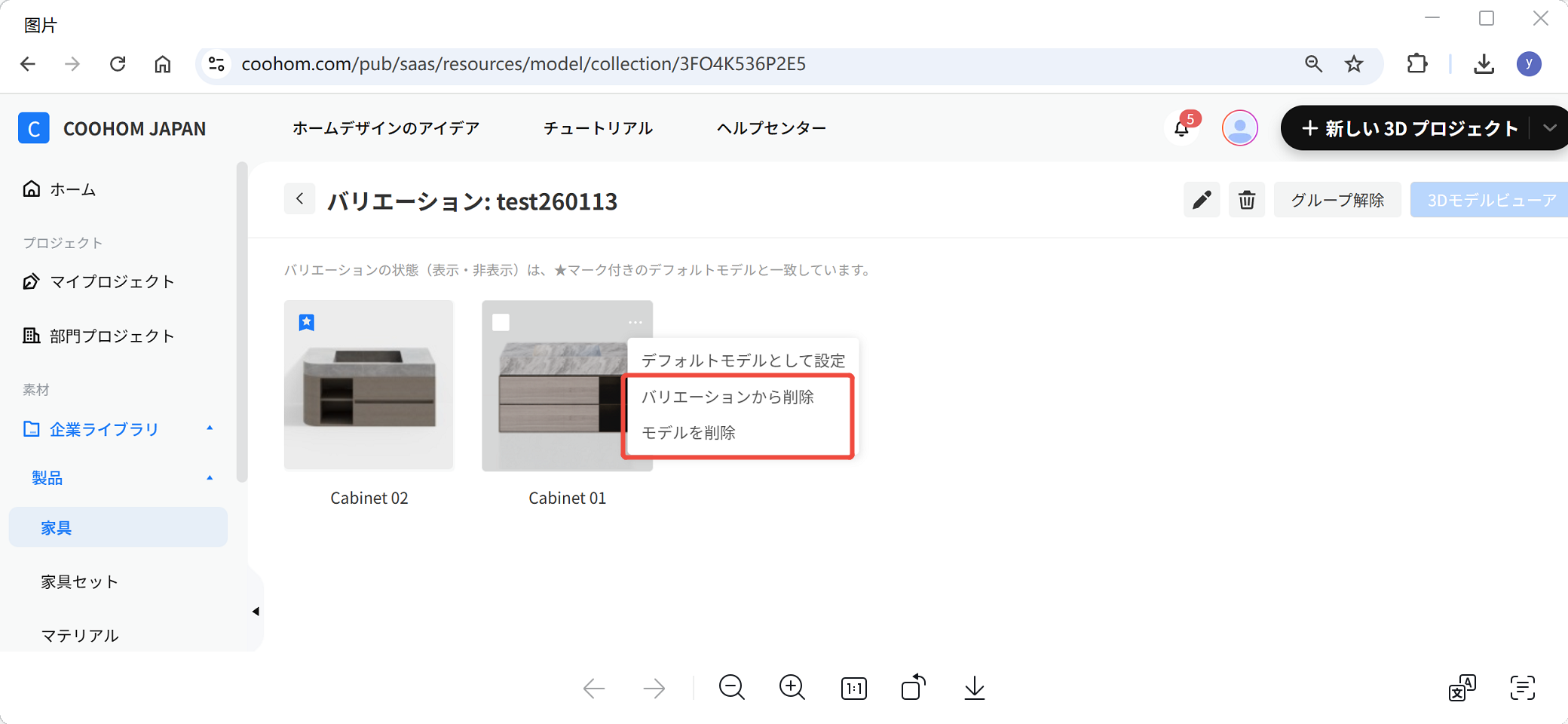
　モデル右上の「...」をクリックし、「バリエーションから削除」と「モデル削除」があります。

　「バリエーションから削除」は該当モデルを現在のバリエーションから削除します。モデル自体は削除されていません。

　「モデル削除」はモデルを削除します。現在のバリエーションも、もし他のバリエーションに入ってる場合も削除されます。
![](//qhstatic-sg-s3.coohom.com/image/png/1768298558748/B8B74005A3D712B7F5244BDB1A69EA4C.png)

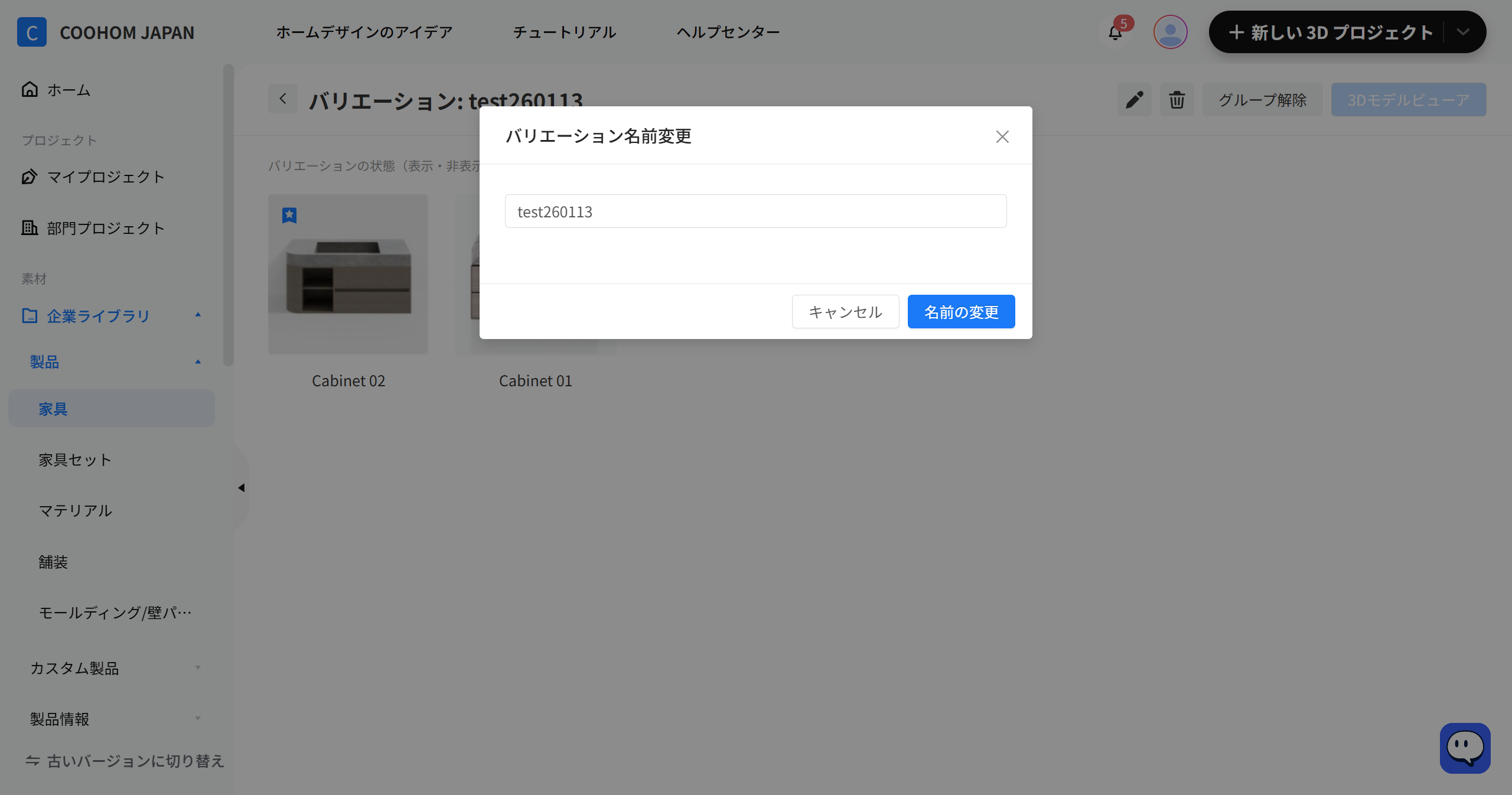
4.バリエーションにの編集と削除

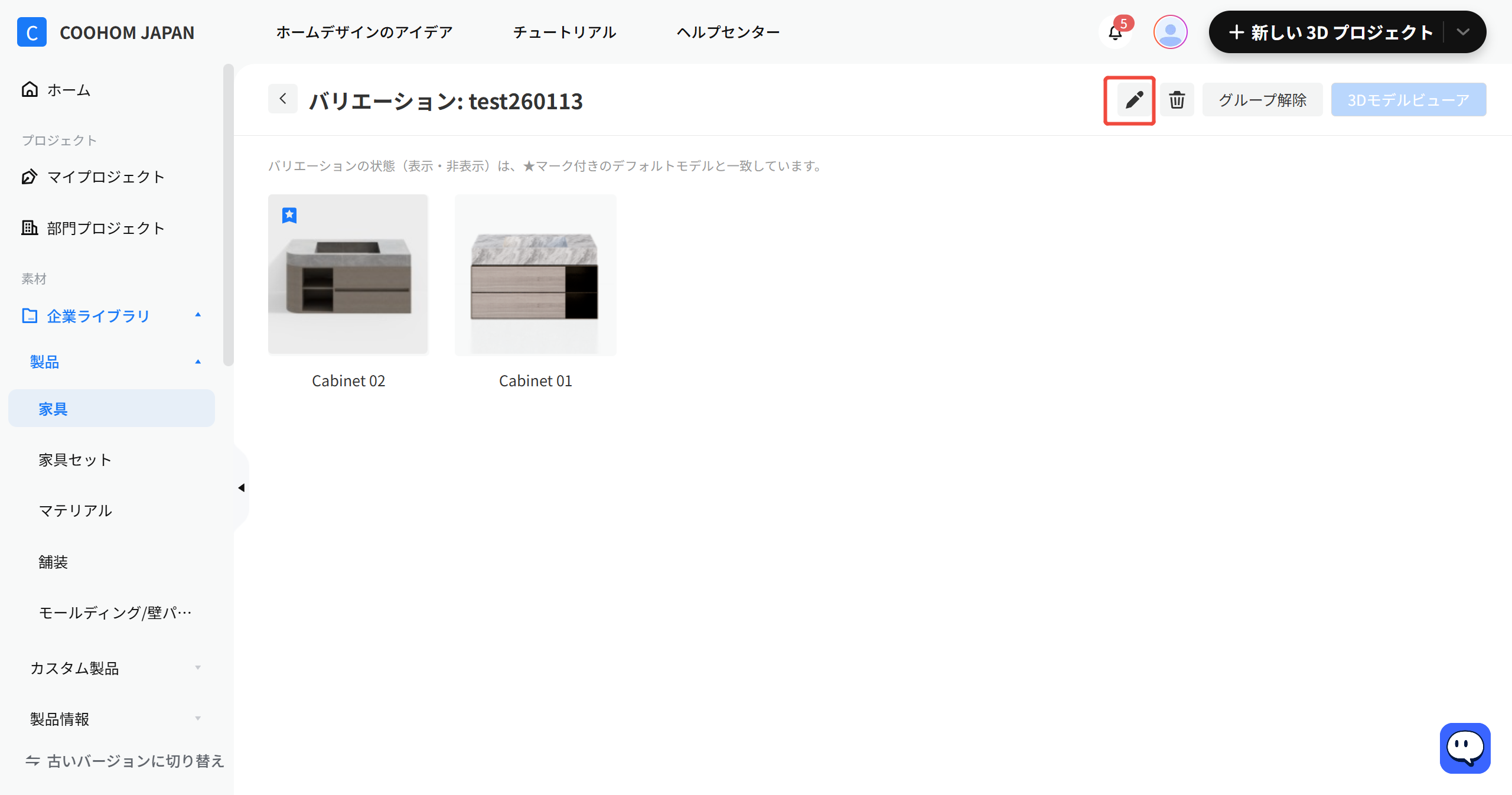
　右上のペンボタンをクリックし、バリエーションの名称を変更できます。
![](//qhstatic-sg-s3.coohom.com/image/png/1768298602497/368F2C6D9338DF8753F0548C4ACA8C1F.png)

![](//qhstatic-sg-s3.coohom.com/image/png/1768298614062/9EDCD0072EDE9A96D90366F4DD2AD88D.png)

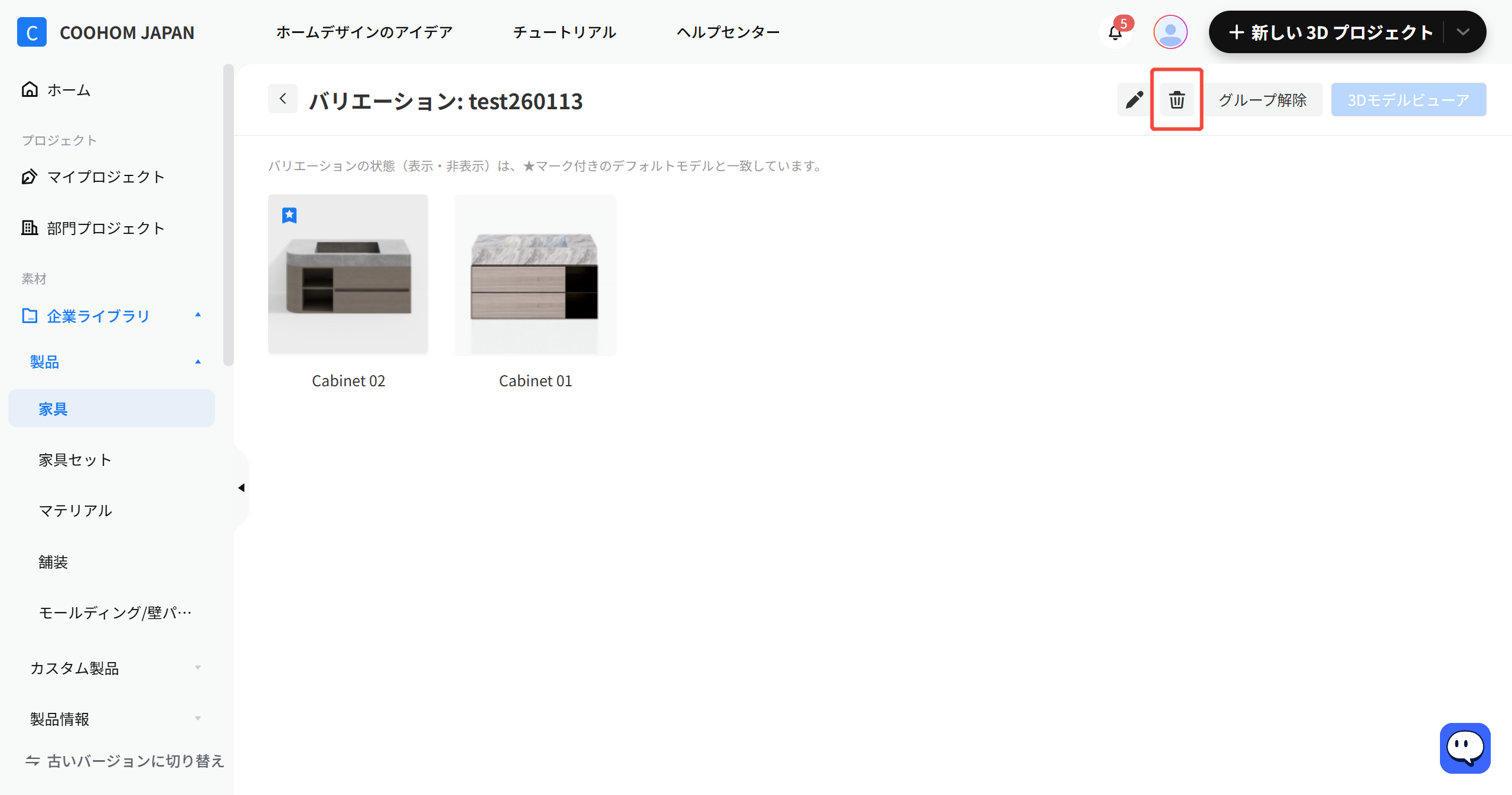
　右上のゴミ箱ボタンをクリックし、バリエーションを削除します。

![](//qhstatic-sg-s3.coohom.com/image/png/1768298632384/8D0F0F75B5137AD90FC752378BD5640D.png)

![](//qhstatic-sg-s3.coohom.com/image/png/1768298644281/82B8AEF4FE742FF8461B734D28E08541.png)

★注意：

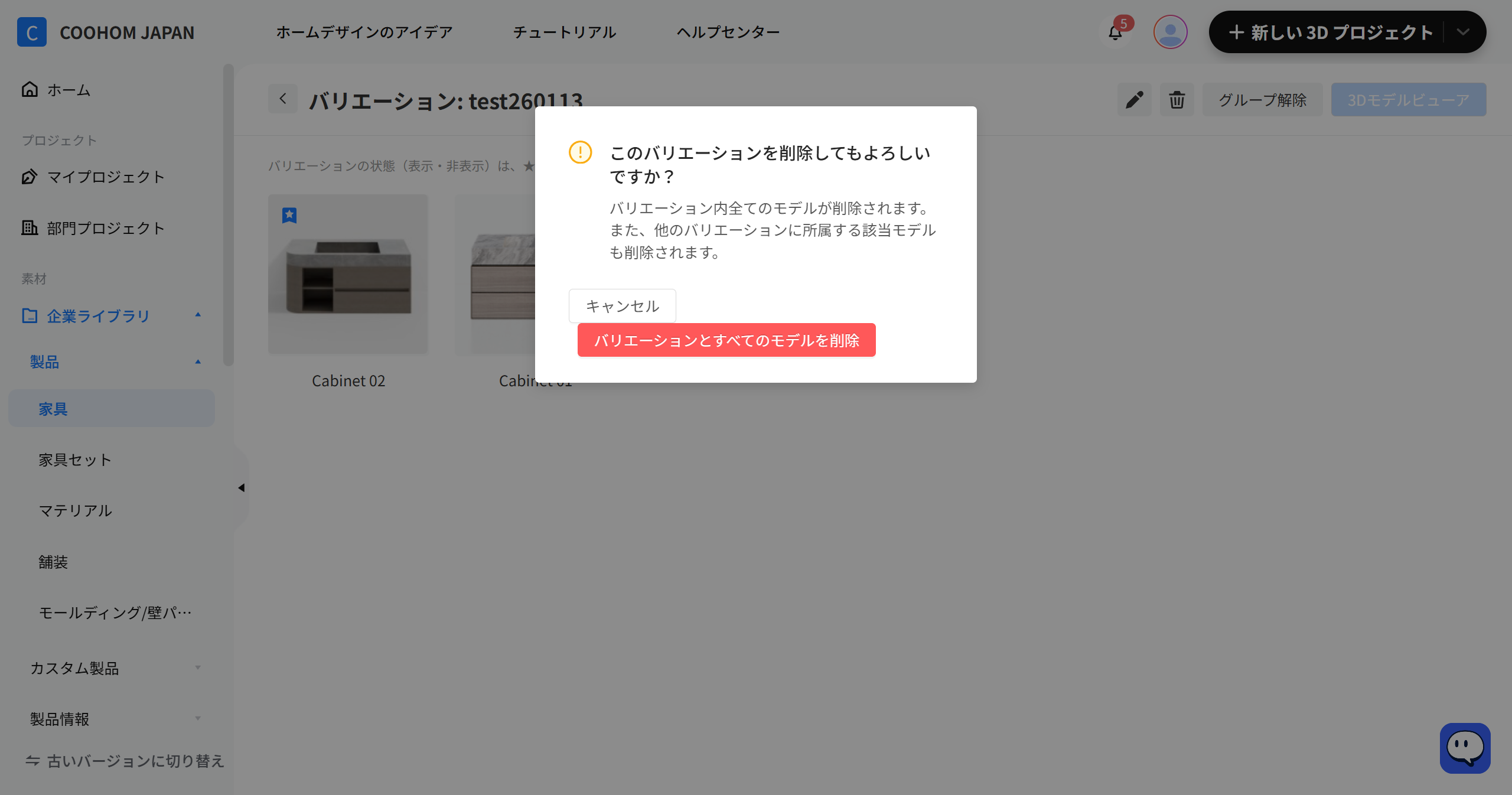
　「バリエーションを削除すると、中に入っているモデルが全部削除されます。他のバリエーションに入ってるモデルも、そのバリエーションから削除されますのでご注意ください。

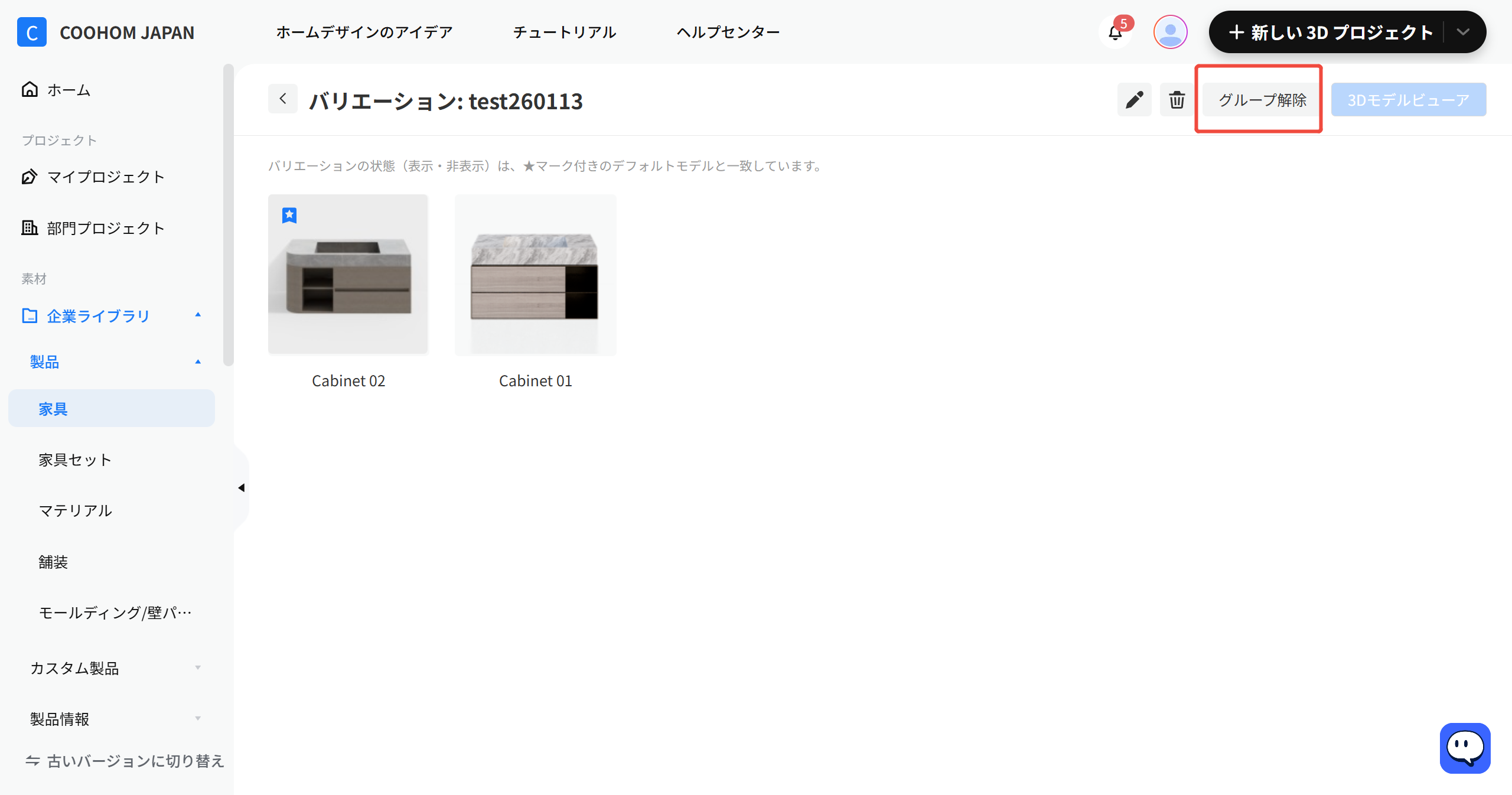
　モデルを削除せずバリエーションだけをなくしたい場合、右上の「グループ解除」ボタンをクリックしてください。解除すると、すべてのモデルが元のカタログへ移動します。
![](//qhstatic-sg-s3.coohom.com/image/png/1768298676451/CE3B13B61E643C73A951084D6893850D.png)

<br />

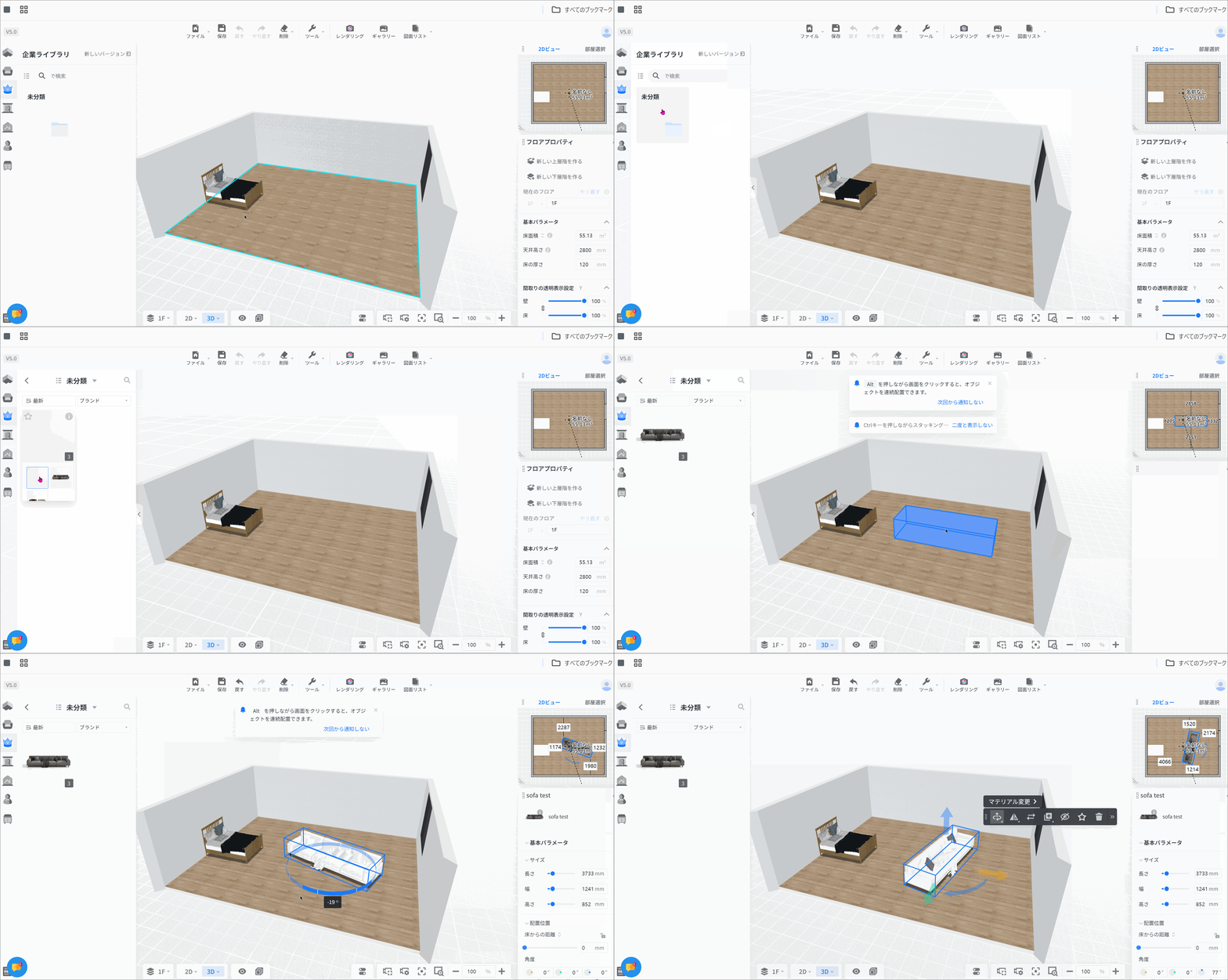
**クーホームのホーム画面で、「企業ライブラリ」のメニュに表示されています。**
![](//qhstatic-sg-s3.coohom.com/image/gif/1755842239975/C518AB8EA0D3B60F10DD695E1979395B.gif)

<br />

<br />