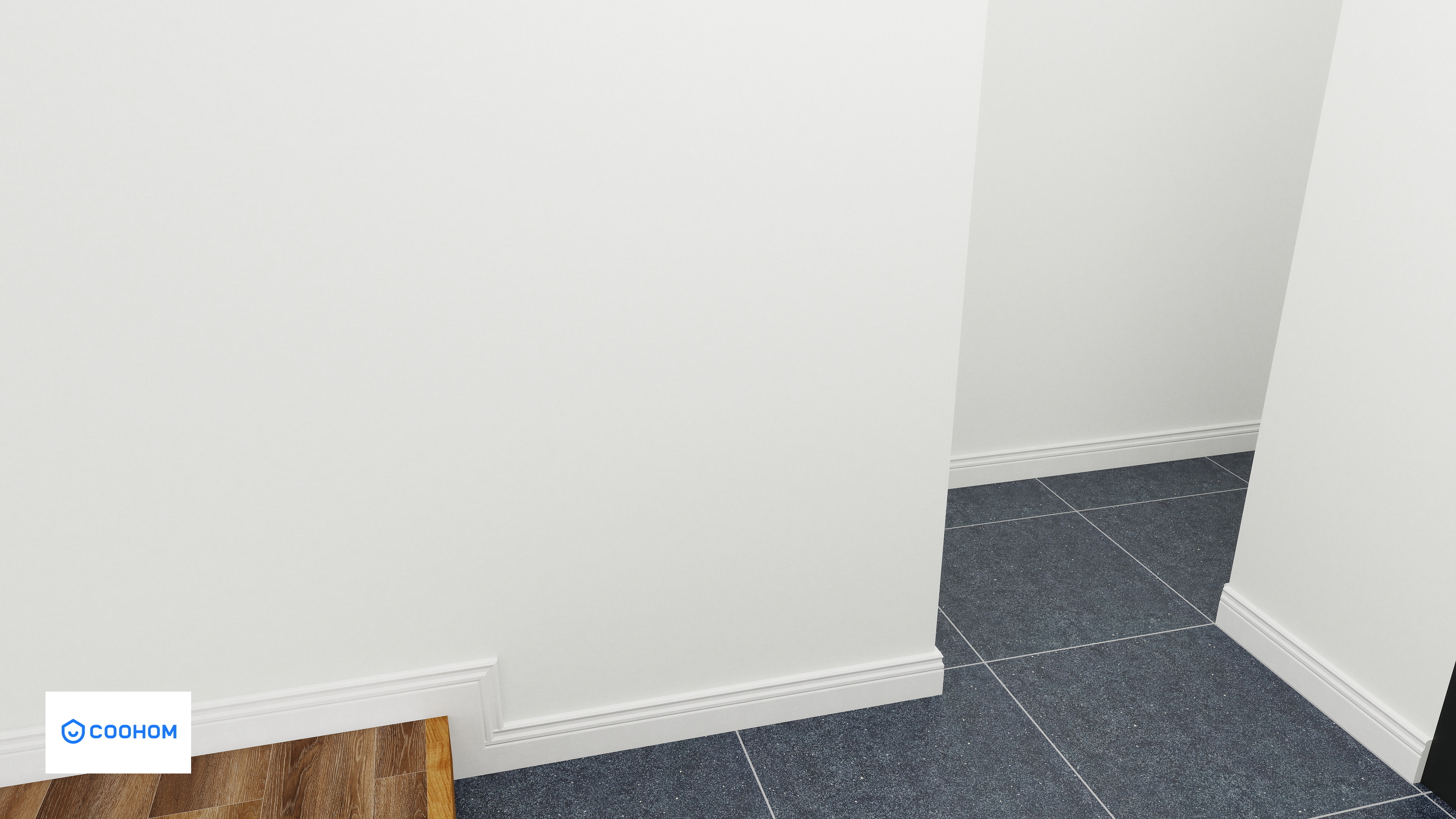
# 玄関を作成する方法

> 日本の住宅に特有な玄関の床段差を再現する方法と、構造スラブダウン機能を使った作成手順を解説します。

- **URL**: https://www.coohom.com/helpcenter/%E7%8E%84%E9%96%A2%E3%82%92%E4%BD%9C%E6%88%90%E3%81%99%E3%82%8B%E6%96%B9%E6%B3%95
- **Locale**: ja_JP
- **Updated**: 2026-06-24

## Content

　　日本では特殊の玄関構造があります。今回は玄関について作成方法を紹介させていただきます。

　　内容は以下の部分に分けられています。

<br />

一、玄関の見え方

二、床スラブを下げる「構造ダウンボード」機能

三、玄関まわりの作り方

<br />

一、玄関の見え方
========

　　日本の住宅では、床段差を設けることがよくあります。Coohomで部屋を描画する際には、以下のように捉えると便利です：

　　Coohomで作成されるデフォルトのフロア面を「F.L＋0（レベル0）」と見なし、室内の床アップ部（階段、和室畳など）を「F.Lプラス（正の値）」、そうしたら、玄関、シューズインロックなど床が下がった部分を「F.Lマイナス（負の値）」と見たらよいでしょう。

　　たとえば、玄関と室内の段差が150 mmである場合、「F.L－150」と表現され、Coohom上で玄関に該当する床面を150 mm下げることで、３Dで床段差を再現できます。

<br />

二、「構造スラブダウン」機能
==============

　　玄関の床ダウン部を描く時、以下の手順になります。

１．部屋を分割する
---------

　　玄関部には上がり框などがあるため、壁がありません。Coohomでは部屋が囲まれたスペースを１つの部屋だと認識されるため、まず、囲まれたスペースの中から、玄関部分を分割する必要があります。

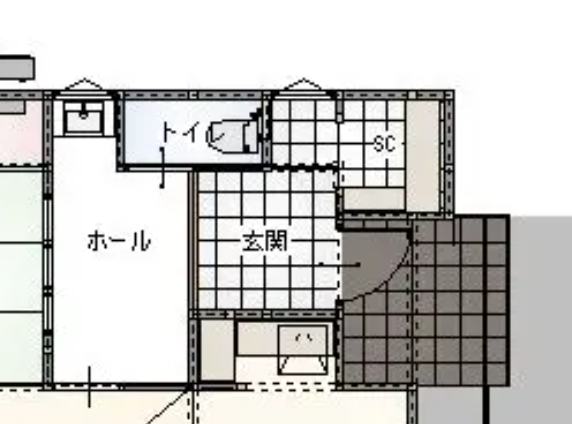
　　今回このような玄関部を描きます。
![](//qhstatic-sg-s3.coohom.com/image/png/1761729575726/162E0EA3E9CED22778E29A9B1CD89DEC.png)

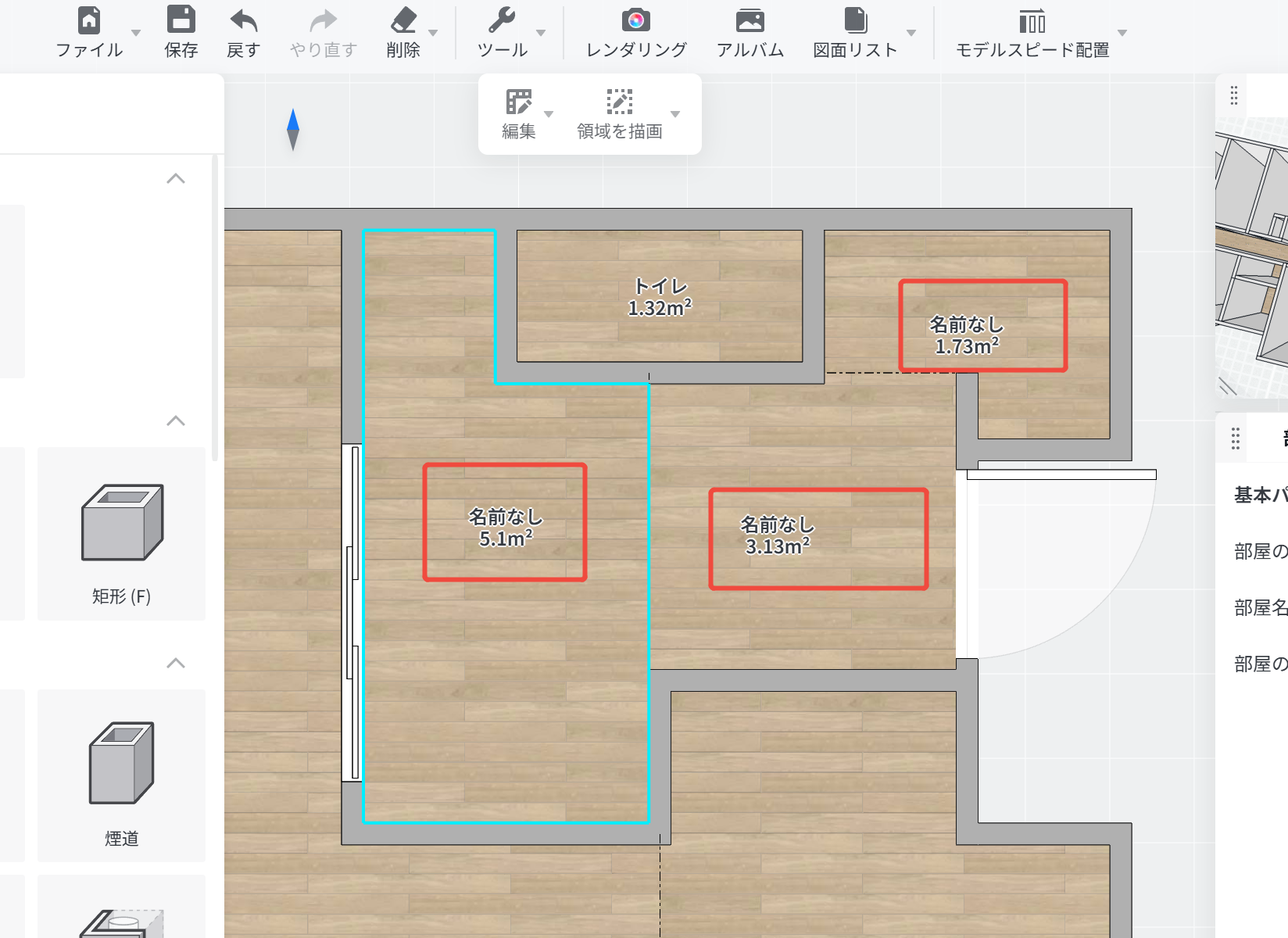
　　図面から見ると、玄関とホール、玄関とSCの間壁がないため、Coohomで部屋を描くと、玄関＋ホール＋SCは一つ囲まれたスペース、いわゆる一つの部屋になります。

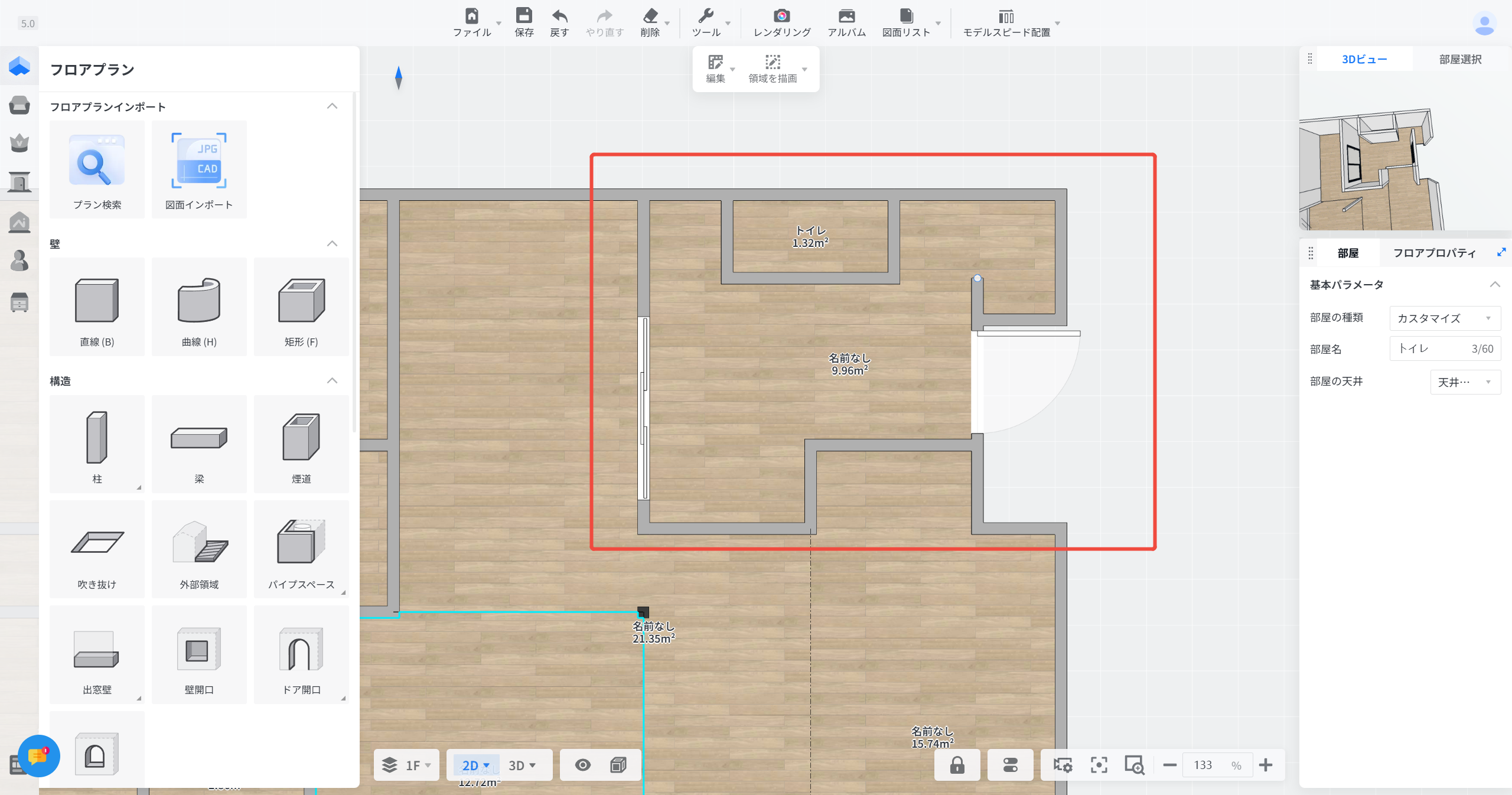
①図面に従って囲まれたスペースを描きます。
![](//qhstatic-sg-s3.coohom.com/image/png/1761730082769/B7085DC4939732F1E544656546BE95BF.png)

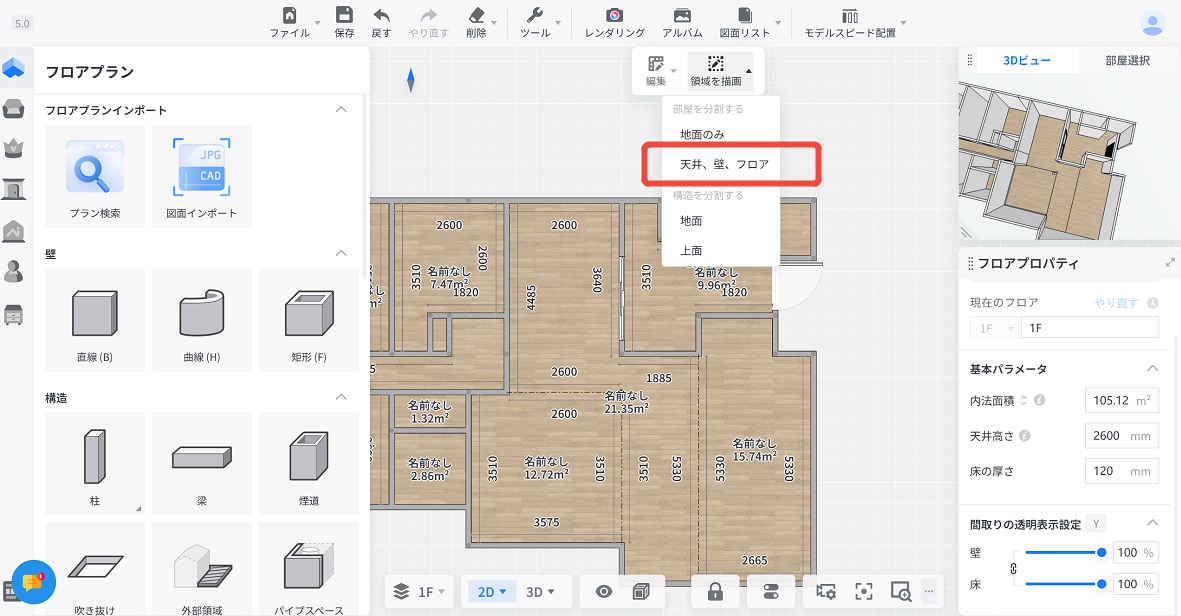
②ツールバーで「領域を描画」隣の△をクリックし、「部屋を分割する」の**「天井、壁、地面」**をクリック。

　（今回、玄関を部屋として床、天井、壁全部分割するため「部屋、壁、地面」を選択しますが、地面だけを分割したい場合「地面のみ」をクリック、部屋ではなく構造だけ分割する場合「構造を分割する」の「地面」や「上面」を選択）

![](//qhstatic-sg-s3.coohom.com/image/png/1761792140857/59C1282556AA387BBCF37E6F88E1F398.png)

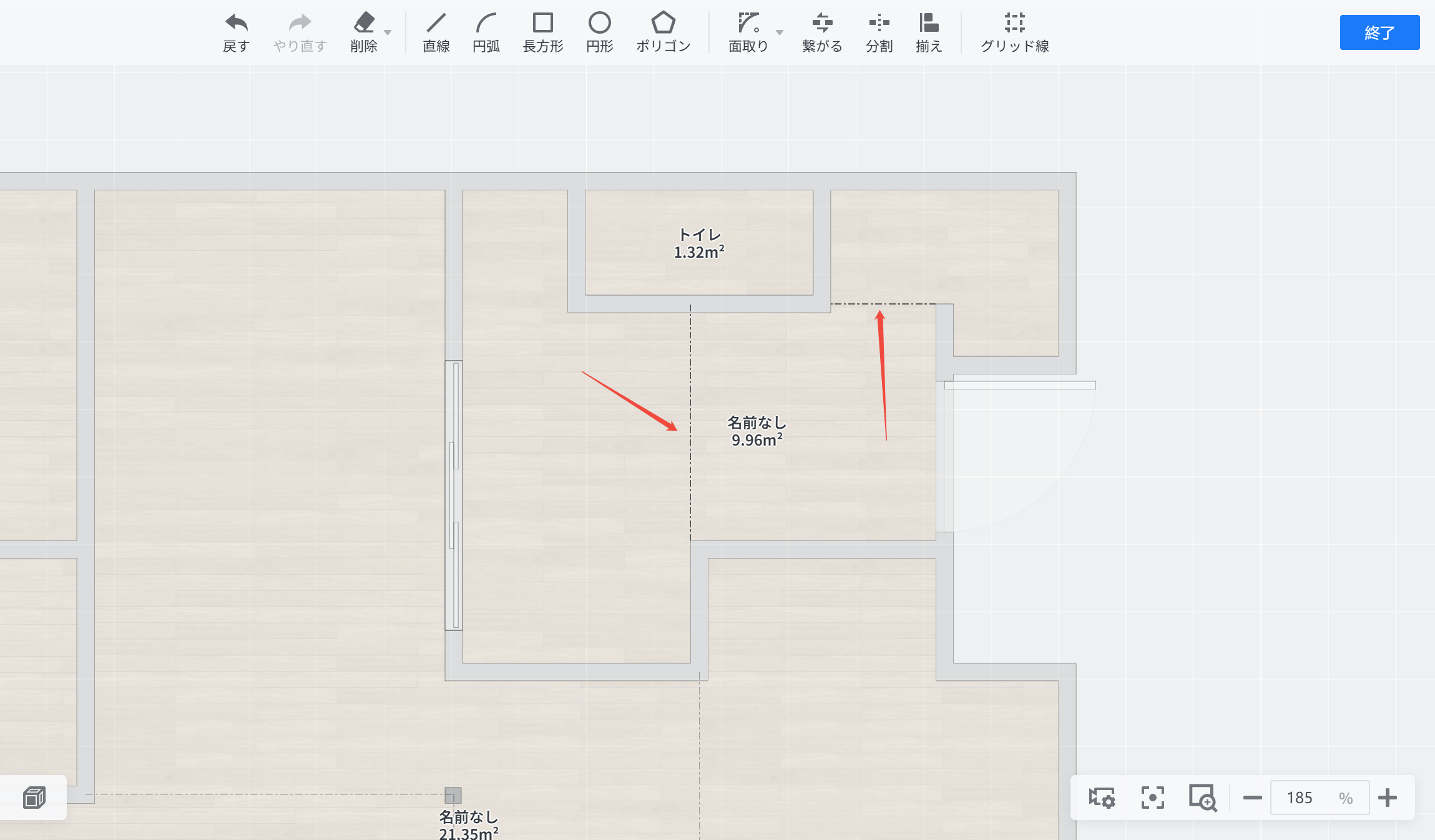
③部屋分割線を入力

　ツールバーで直線、長方形、円形など様々な形状を描くことができます。今回玄関とSCの間一本、玄関とホールの間一本の線を入力すれば完了です。

　起点１クリック、次の点１クリック、CADのように連続描画することができます。描画が終わりましたら、マウスの右ボタンまたはEscキーで作業終了です。すべての入力が終わりましたら、右上の「終了」ボタンをクリックしてください。
![](//qhstatic-sg-s3.coohom.com/image/png/1761792754335/14078A8CA9D3C1D4C3AB6F1F35C10FA8.png)

　そうすると部屋が３つに分けられました。

![](//qhstatic-sg-s3.coohom.com/image/png/1761792929371/C017EB24B7CE9F145496A03B7DACDBB4.png)

２．構造スラブを下げる
-----------

①床を下げたい部屋に１クリック。

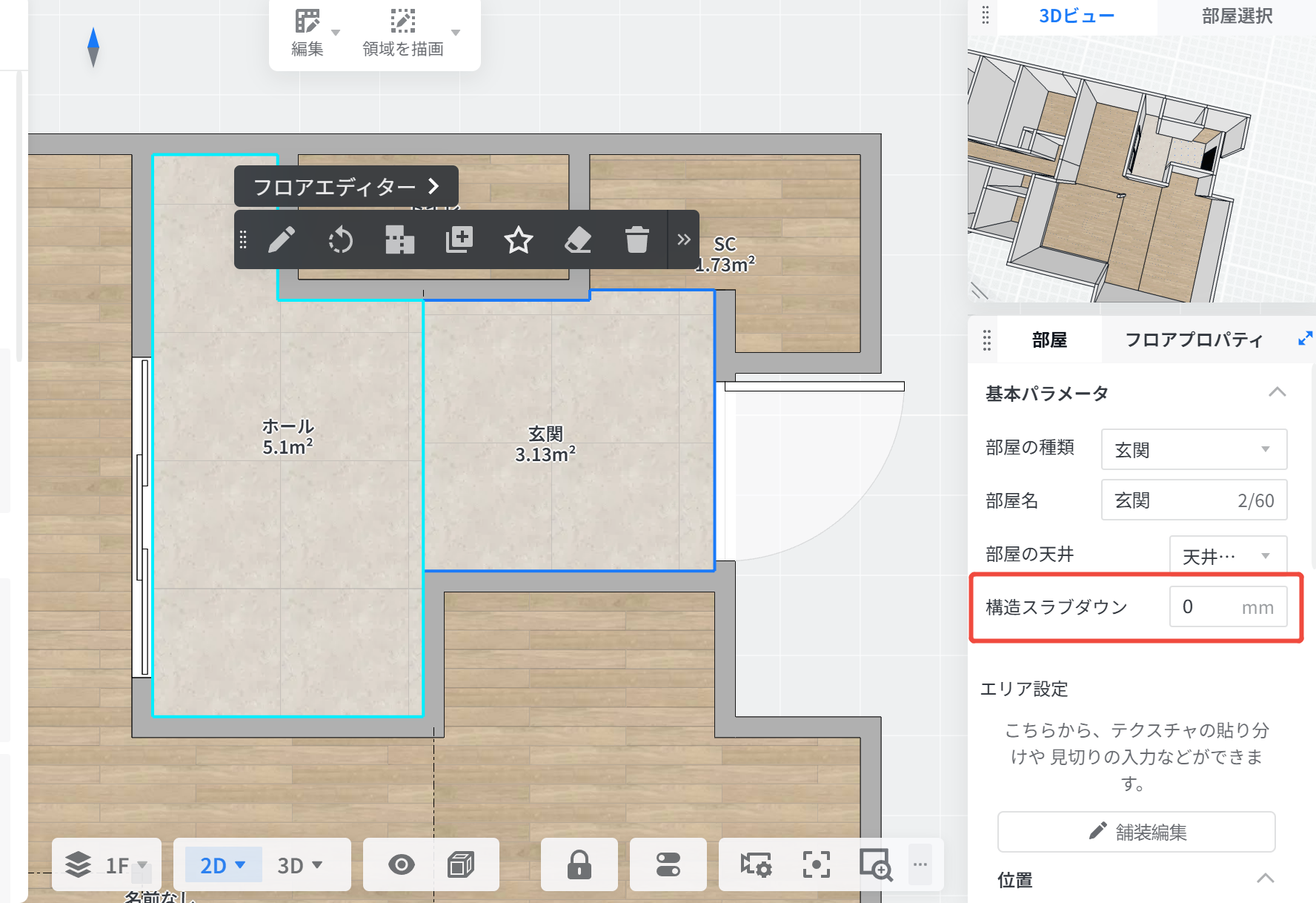
②右側の基本パラメータに「構造スラブダウン」項目があります。

![](//qhstatic-sg-s3.coohom.com/image/png/1761793520076/A8CEBABD0663ECBAEEE7516DF7A7D2B5.png)

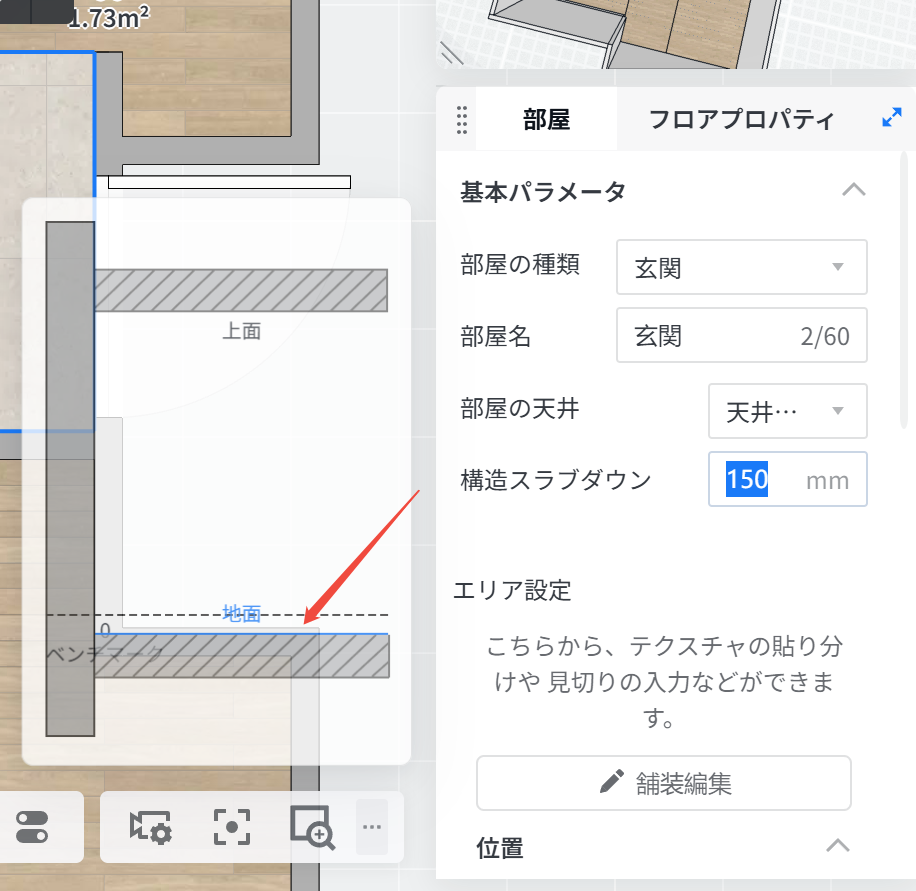
③数値を入力（★注意：ダウンの数値を入力するため、ここは**正値を入力**してください）

　150ｍｍ下げたい場合、右側の入力欄に「150」を入力してEnter。

　入力後、プレビューでスラブダウンを確認できます。
![](//qhstatic-sg-s3.coohom.com/image/png/1761793679428/85EB1B5F9FFAAB2F0106EB4C50D5BB13.png)

３．構造を確認する
---------

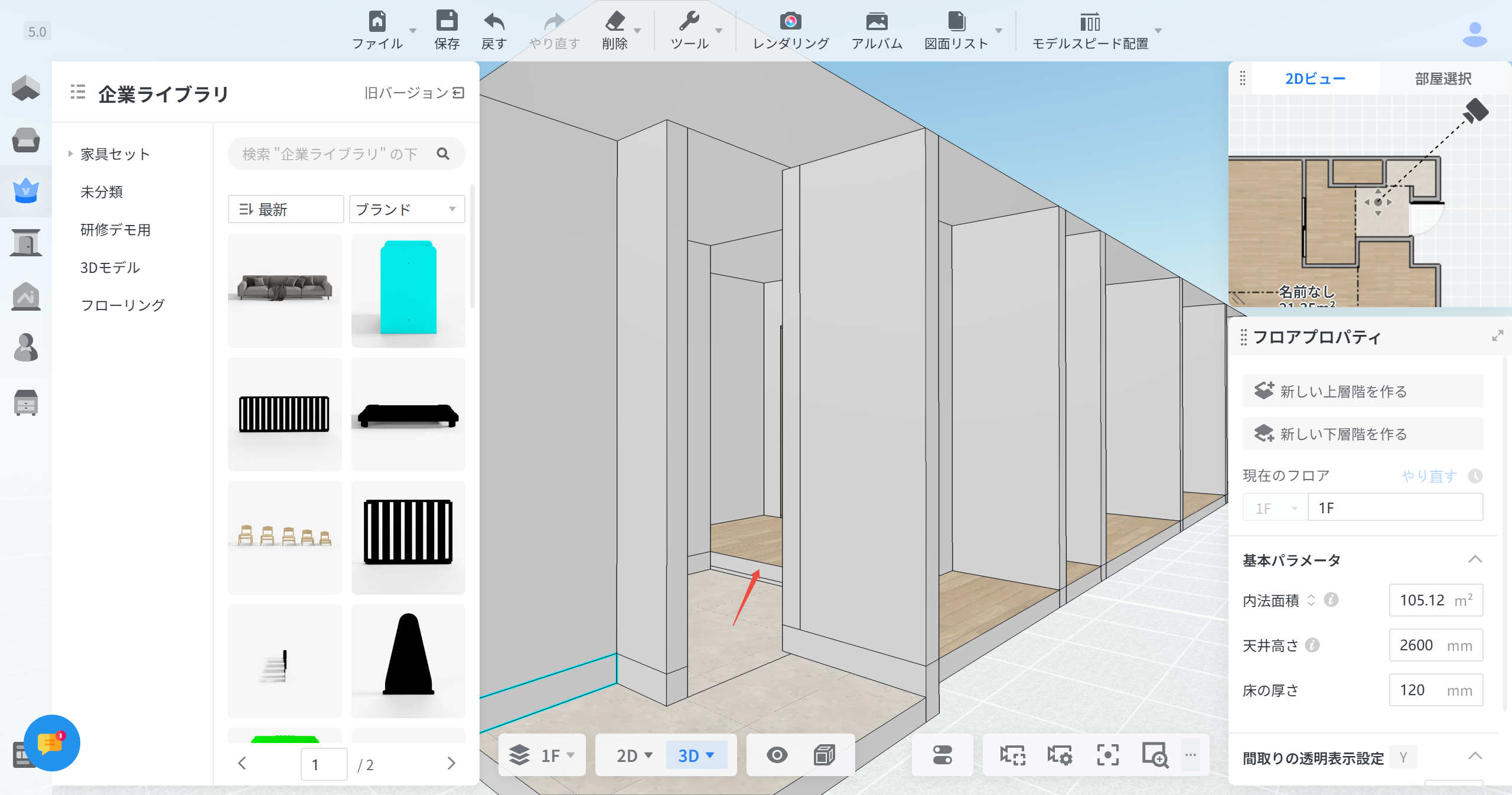
　すべての入力が終わりましたら、３Dモードに切り替え、床ダウン部分を確認。

　玄関とホールの間、段差ができました。
![](//qhstatic-sg-s3.coohom.com/image/png/1761793899758/7AF06E8B35756FCA3DA64B71107066F2.png)

三、玄関まわりの作り方
===========

　段差を着けた後、玄関まわりの部材などを描画します。ここは、いくつか玄関まわりに関わる作成方法を紹介させていただきます：

１．壁分割

２．上がりかまちの配置

３．巾木の配置

１．壁分割
-----

　玄関まわりの壁は、玄関まわりの上がり框または巾木で二つに分けられています。上の部分は室内壁と一緒壁紙などが多い。一方、下の部分は床のマテリアルと同じタイル貼りの方が多いです。そうすると、一面の壁で２つのマテリアルを貼り付ける必要があります。

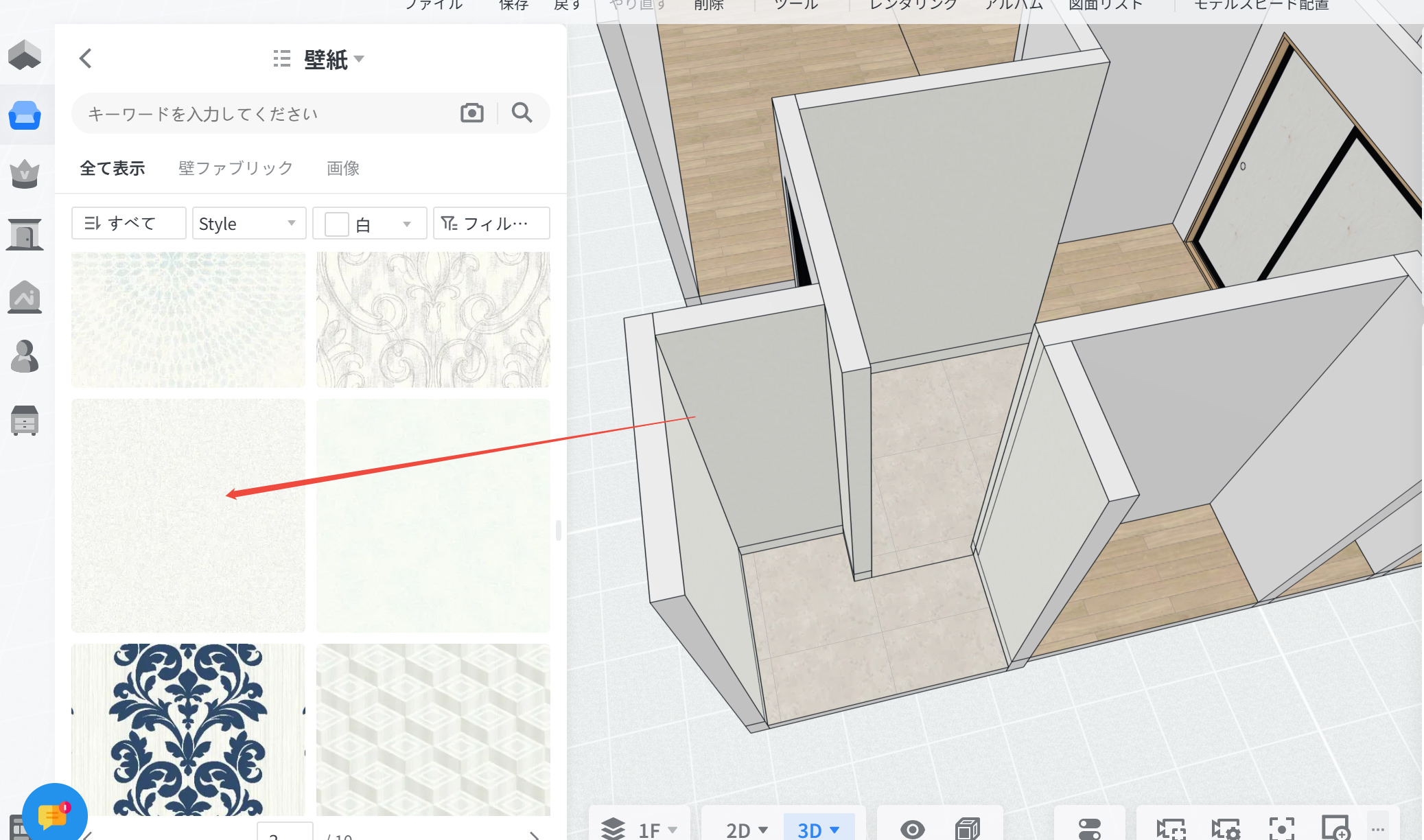
①壁のマテリアルを設置。

　玄関とSC部に好きなマテリアル（壁紙など）を貼り付け。

![](//qhstatic-sg-s3.coohom.com/image/png/1761803457681/F967640C22819AA007361FFDF3CBD964.png)

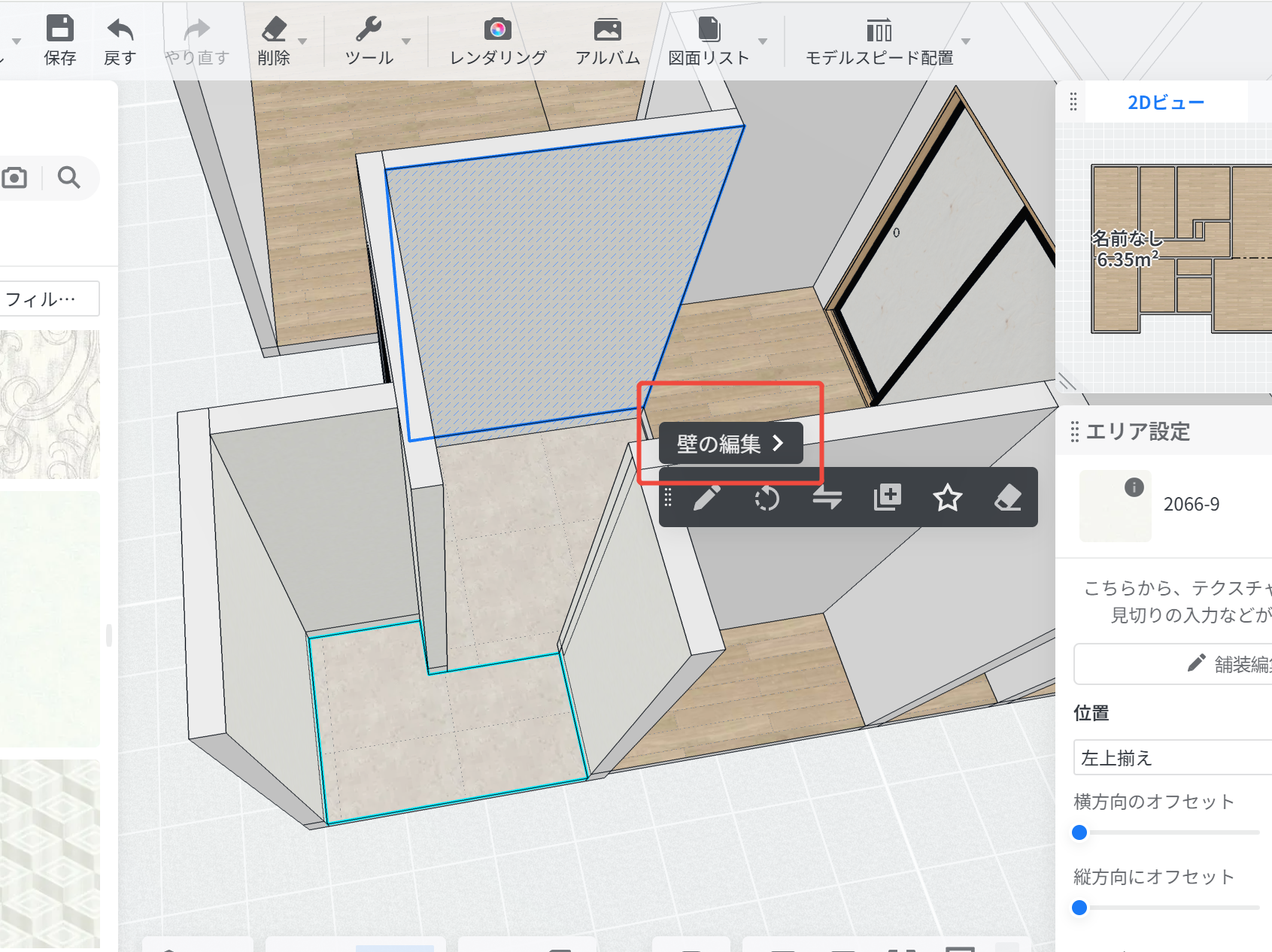
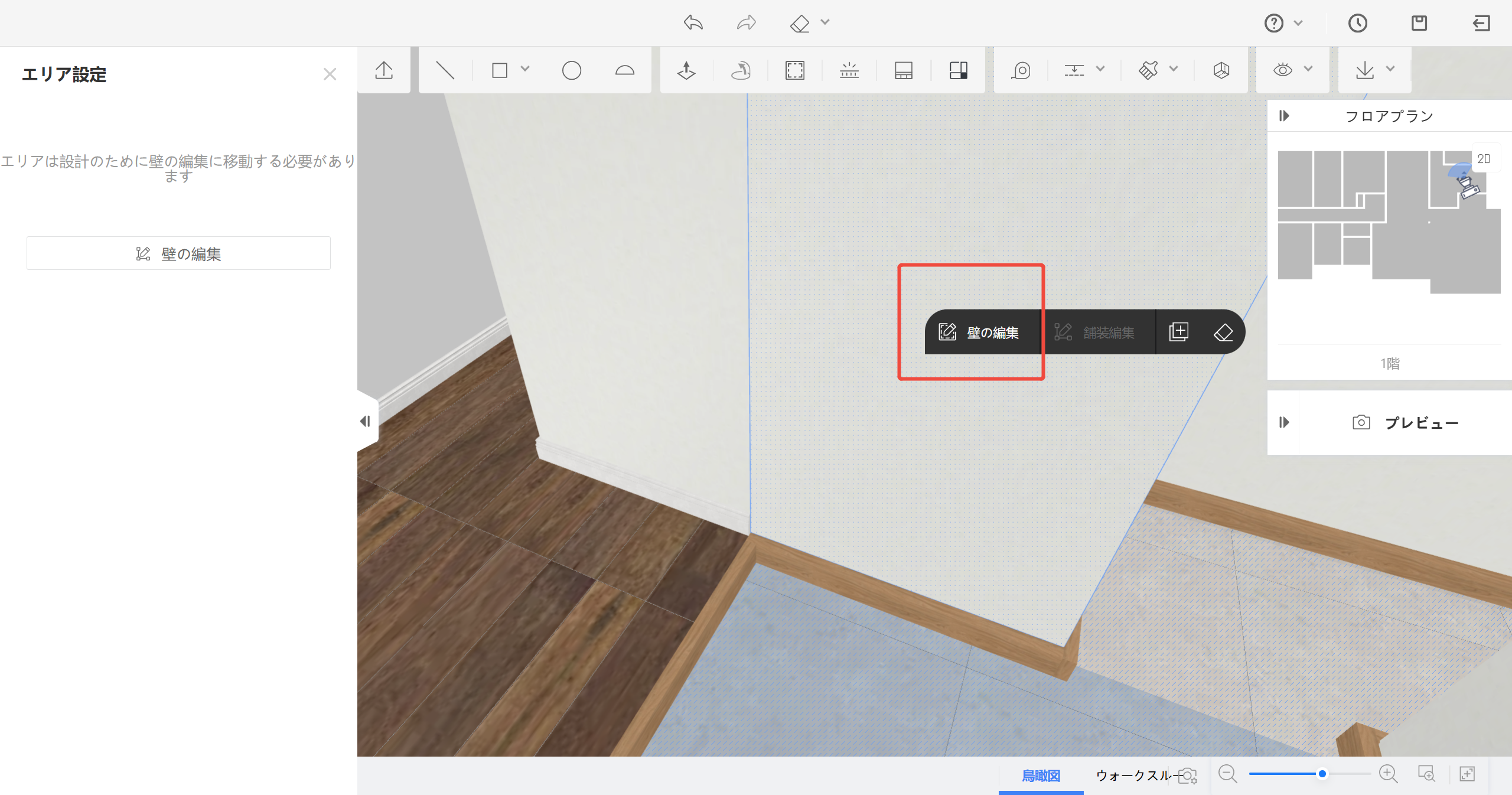
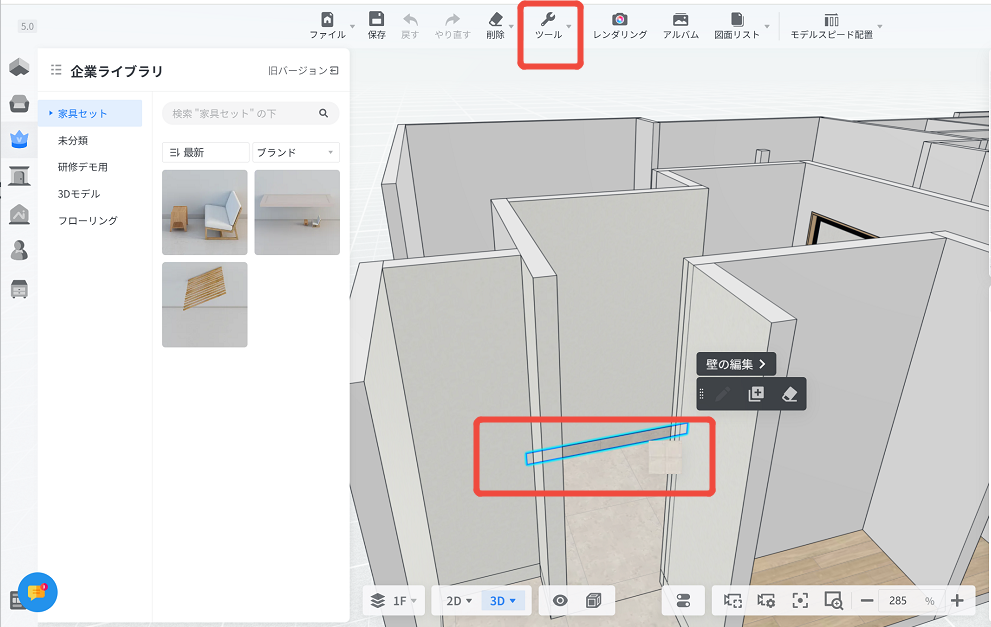
②設置したい壁をクリックして、**「壁の編集」**に入る。

![](//qhstatic-sg-s3.coohom.com/image/png/1761804771422/12C7D2F37324F6CCD9673AAD0CA3FFD8.png)

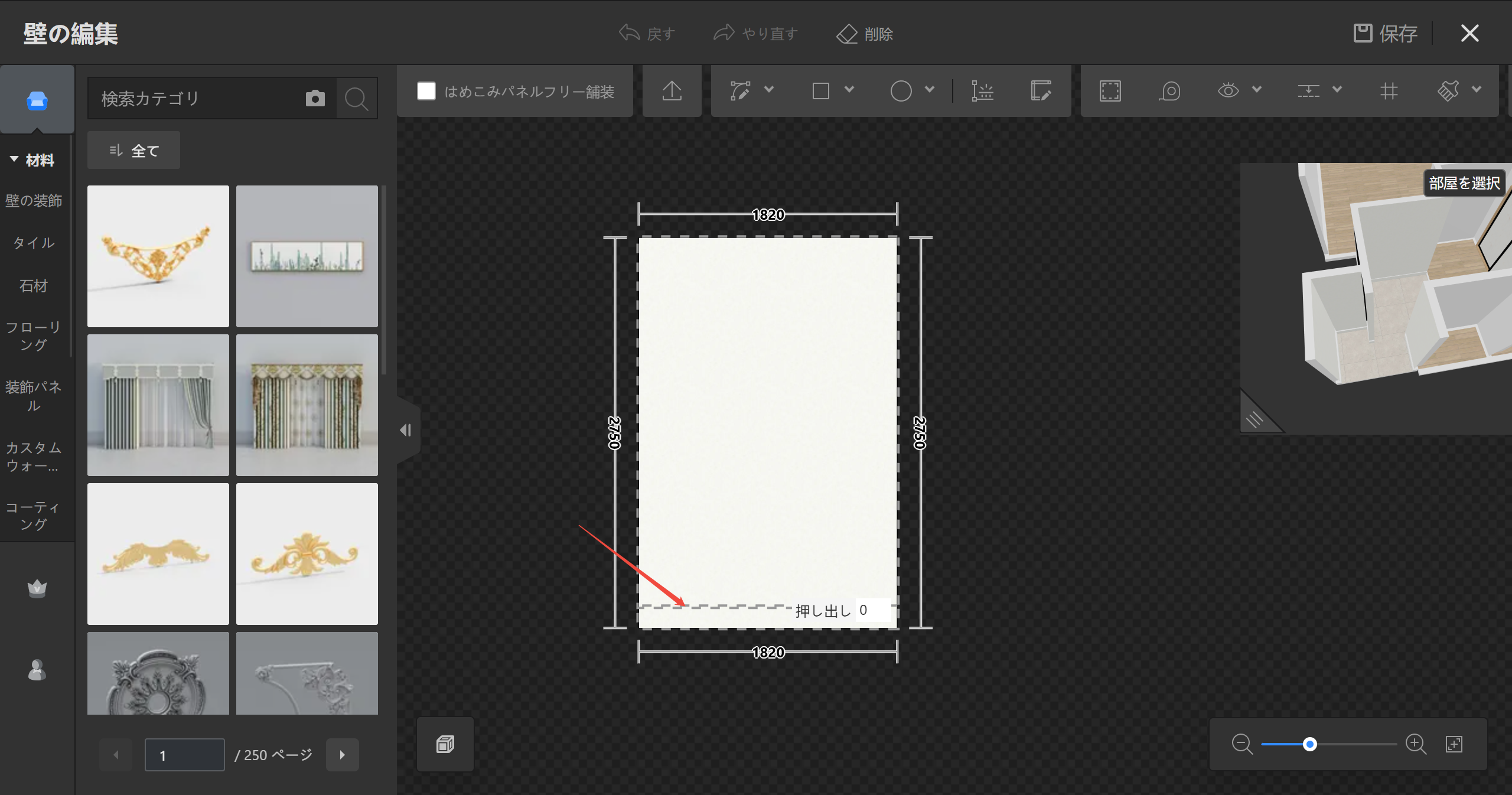
③マテリアル分割の境界線を引く。

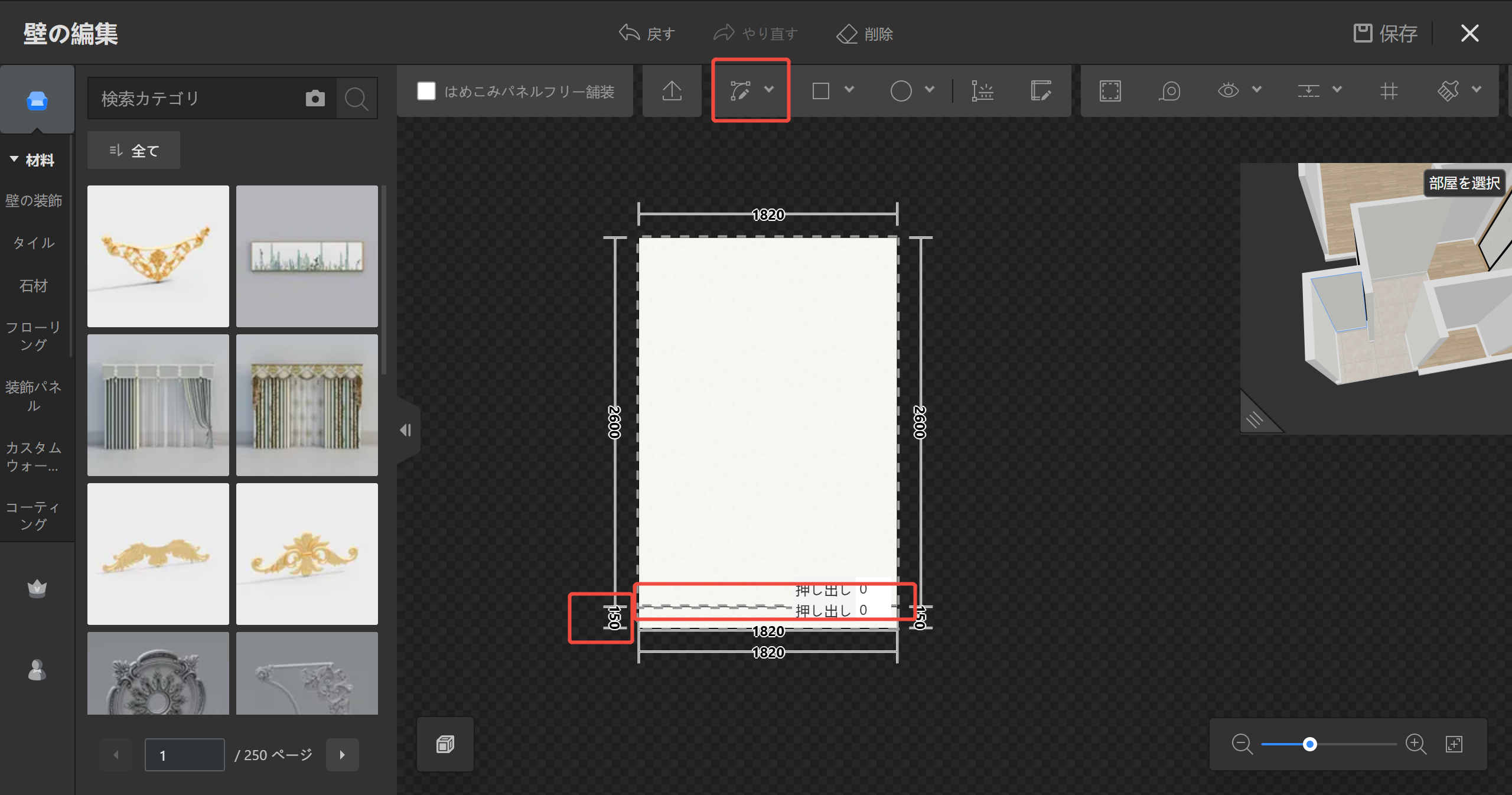
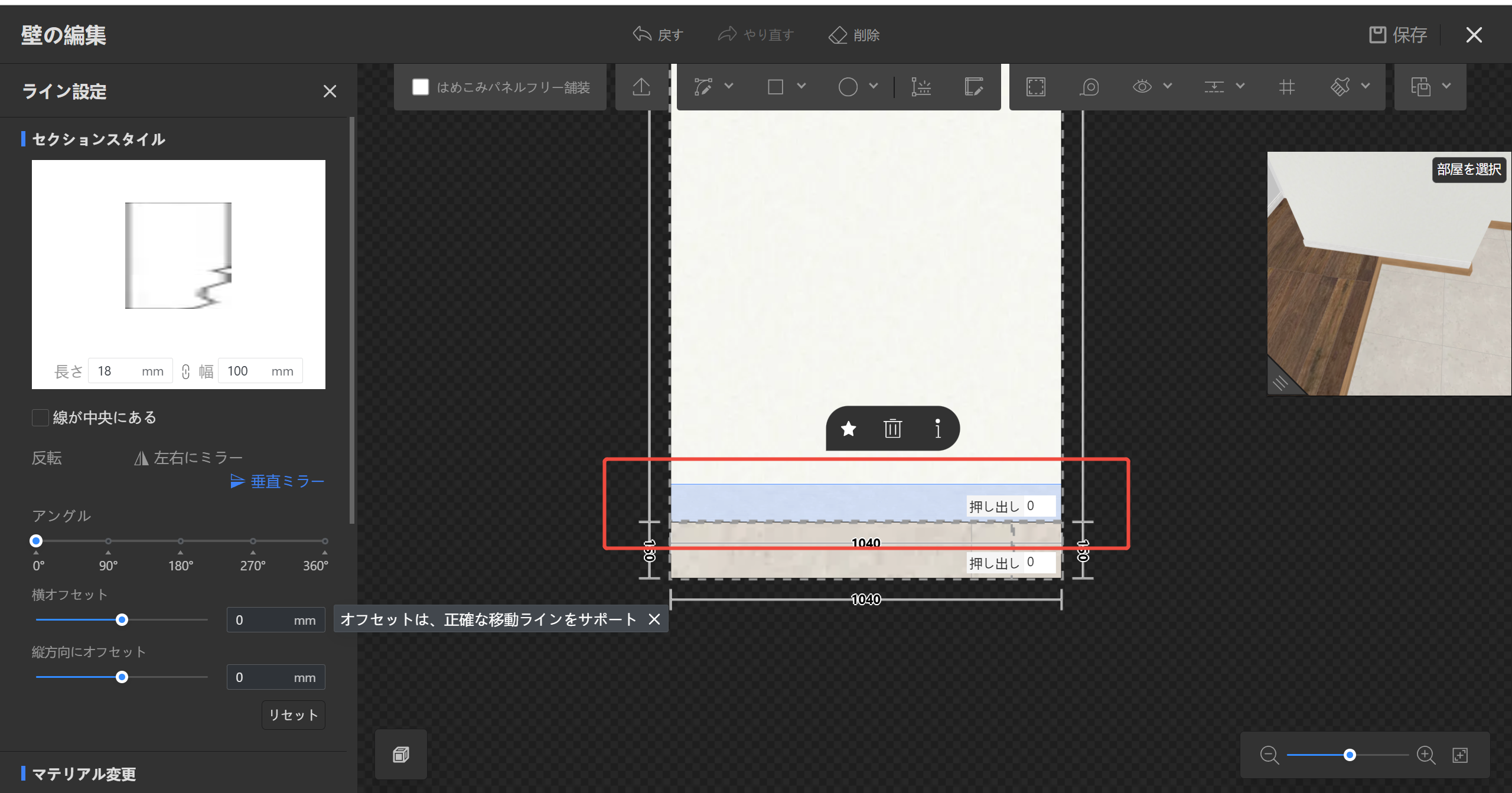
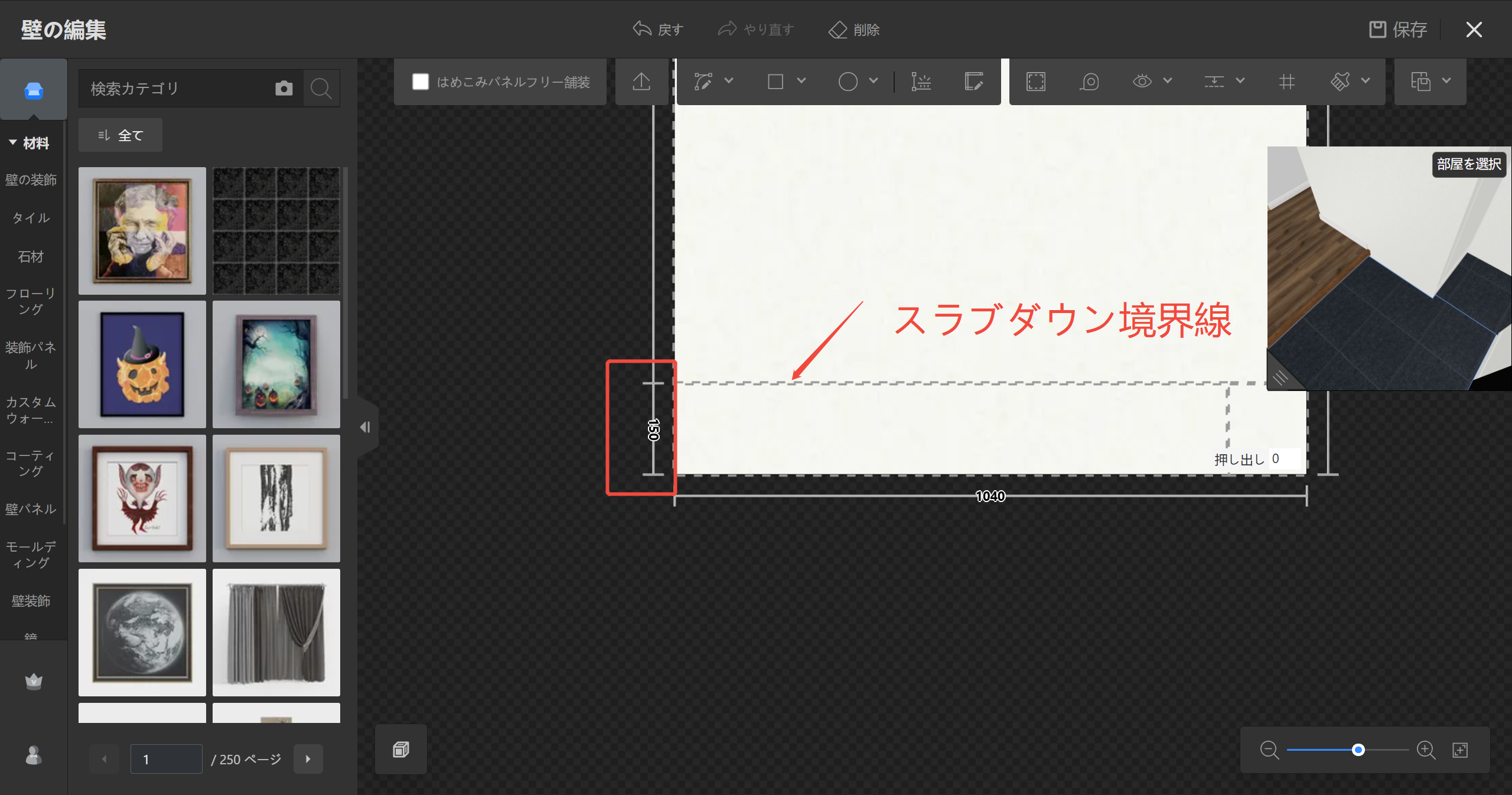
　玄関部に構造スラブダウンがあったため、壁の編集に入ったら、ダウン部の基準線（灰色の線）があります。直線ツールを使って描画するとき自動的にスナップされます。

![](//qhstatic-sg-s3.coohom.com/image/png/1761804986888/A9750ECB401137BDCD79C5603447DCE9.png)

![](//qhstatic-sg-s3.coohom.com/image/png/1761805095970/C17A4037476ACD950B6D74E7AE49C6E5.png)

　そうすると、壁が二つに分けられています。

③マテリアル貼り付け

　ツールバーの素材ブラシで床のタイル素材を吸って、壁の下部に貼り付ける。
![](//qhstatic-sg-s3.coohom.com/image/png/1761809990320/D80419D50913E7259D03D2C7F4BCD0B9.png)

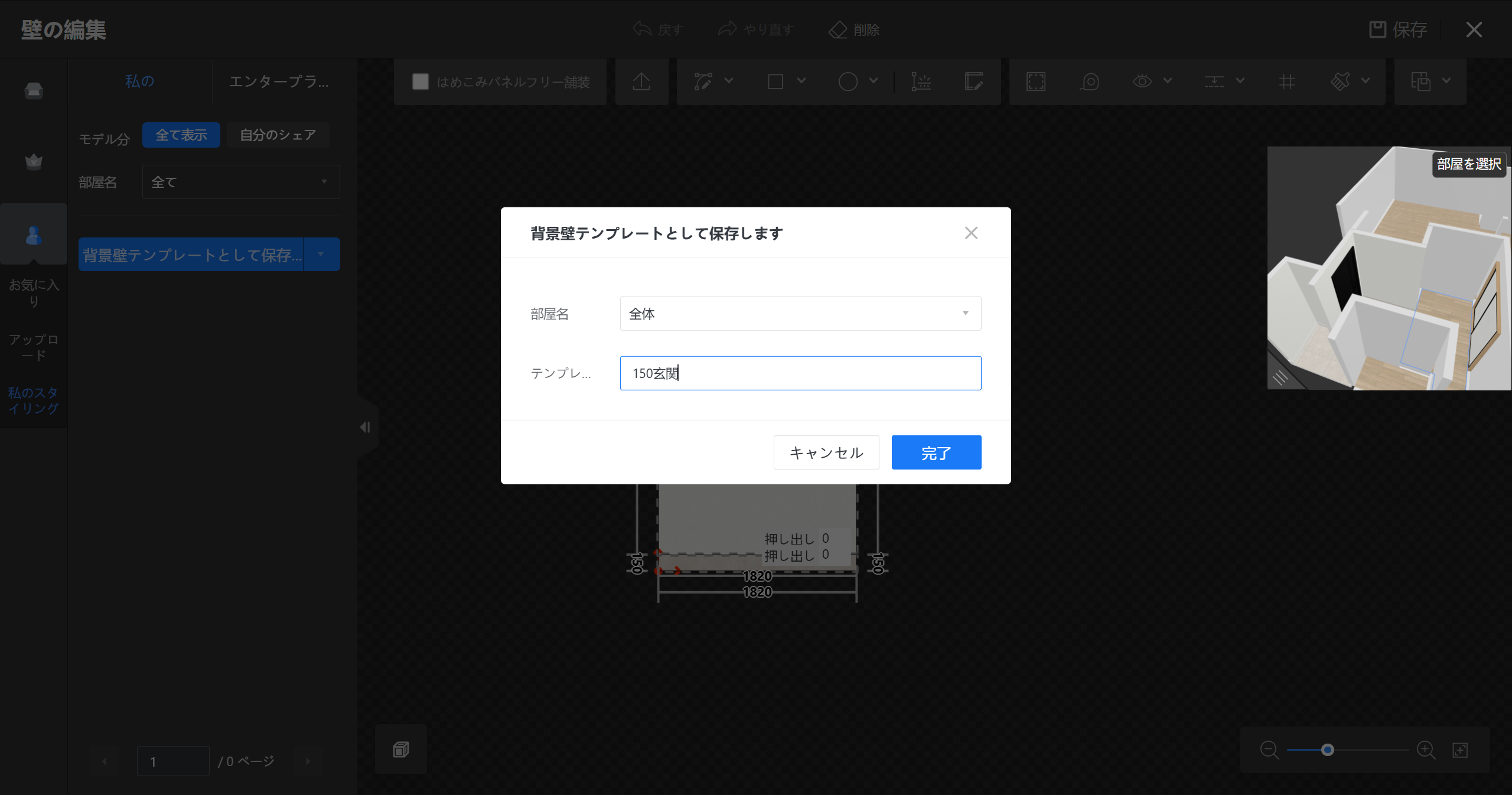
④テンプレートとして保存

　玄関まわり全ての壁は同じ設定になった場合、作業手間を省くように、今回の設定をテンプレートとして保存します。
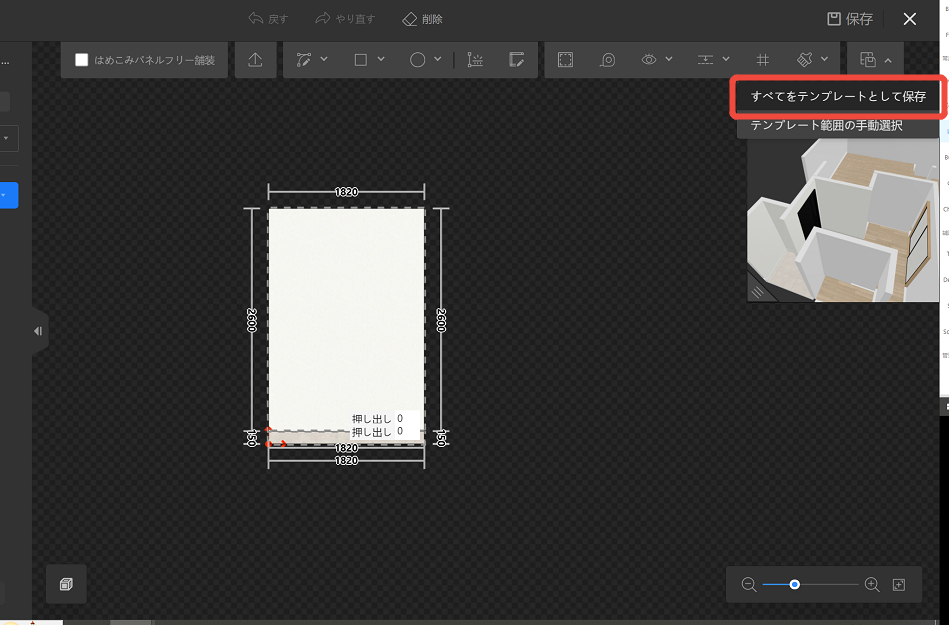
![](//qhstatic-sg-s3.coohom.com/image/png/1761812709001/36E5AC8D44F10C7641285EF27CCC4142.png)

　部屋タイプを選択し、テンプレート名を入力して完了。

![](//qhstatic-sg-s3.coohom.com/image/png/1761812749146/64D74F527A182A8FEBEB5F6A8EC3A6CB.png)

　設定が終わりましたら、「保存」をクリックして画面を閉じます。

<br />

⑤他の壁も同じ設定

　他の壁も同じく150のところで境界線を入れ、下部はタイル貼りにします。

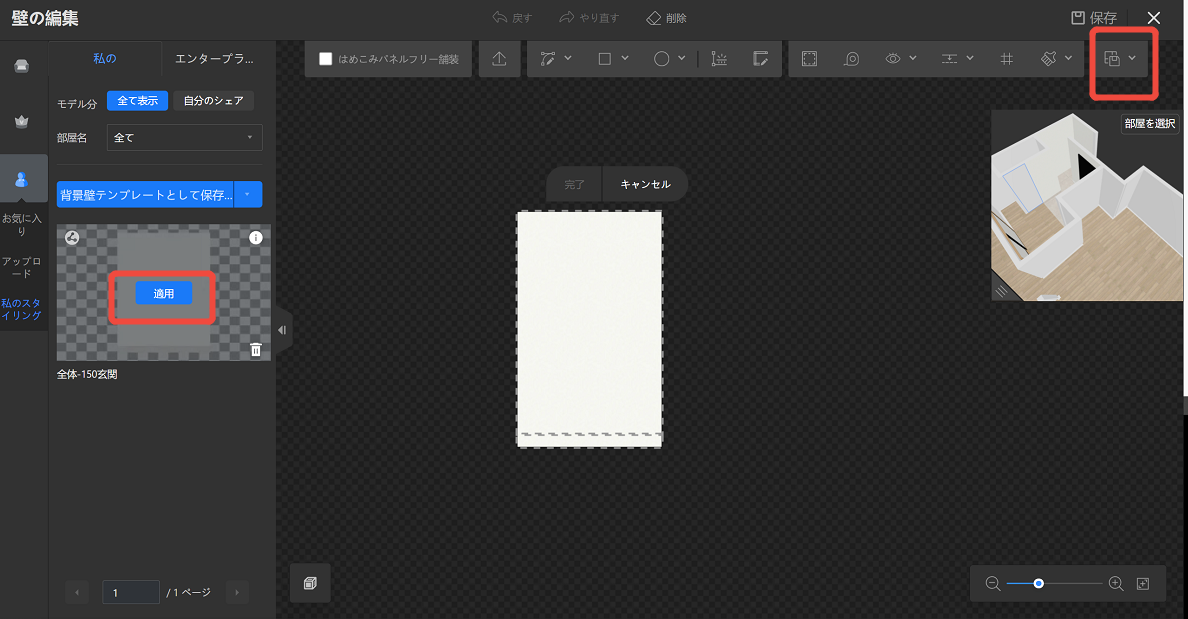
　壁編集画面に入り、右上の「テンプレート範囲を手動選択」をクリック
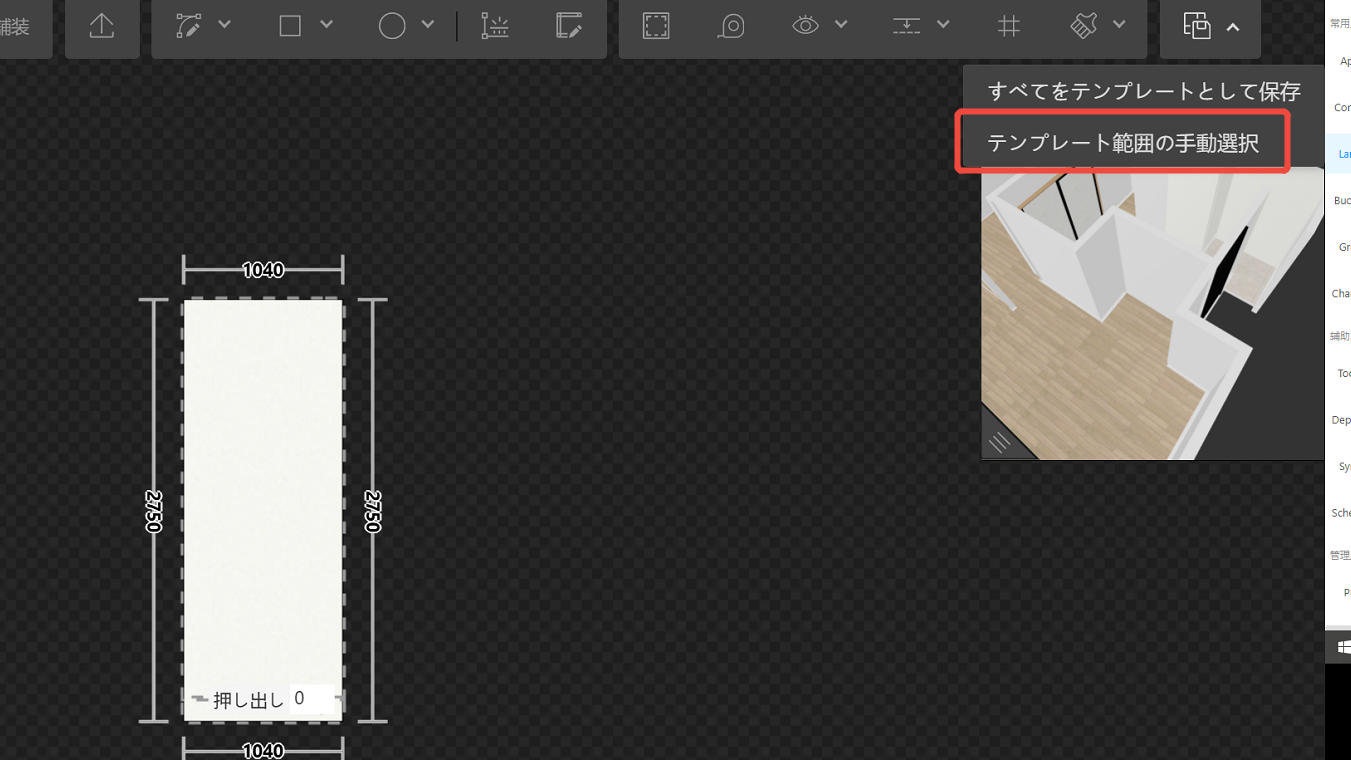
![](//qhstatic-sg-s3.coohom.com/image/png/1761810179422/21889028793B1C449F64345DEB6F5685.png)

　左のリストからテンプレートを選択、真ん中の「適用」をクリック。

![](//qhstatic-sg-s3.coohom.com/image/png/1761812836360/968A223ED9452DC9F65B6AF663FFFE53.png)

　テンプレートの壁形状と修正したい壁形状と違う場合、ツールバーの「自動一致」ボタンをクリック→壁をクリック→「完了ボタン」。そうしたら、自動的にテンプレートの設定が適用されました。マテリアルもきちんと反映されました。
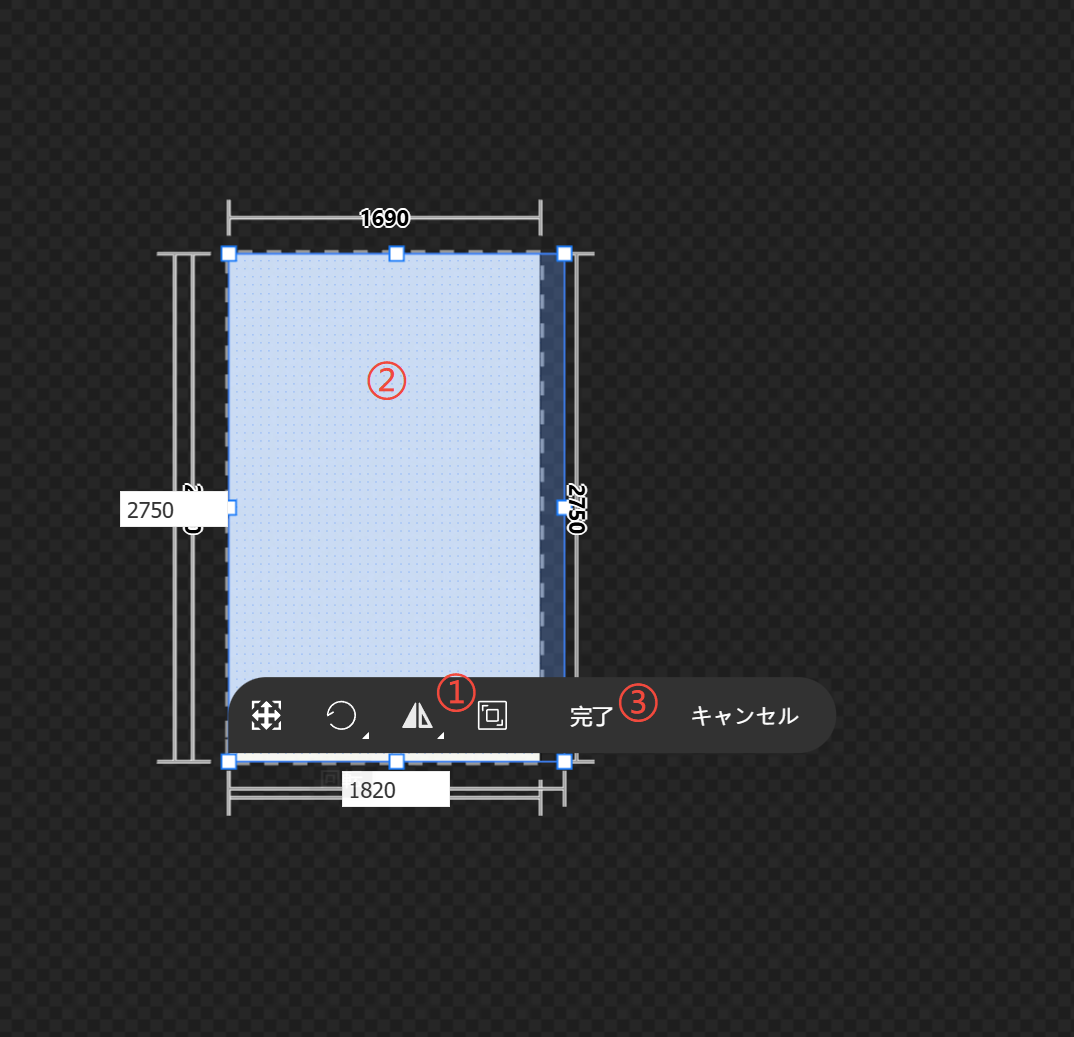
![](//qhstatic-sg-s3.coohom.com/image/png/1761812903374/BE3059A4F025F72151B4BFBCB9AAC3C5.png)

　他の壁も順次設定します。

![](//qhstatic-sg-s3.coohom.com/image/png/1761813349291/93762335173A6F03C443A47B651F7908.png)

⑥段差部マテリアル設置

　素材ブラシを使って段差部もマテリアルを貼り付けます。
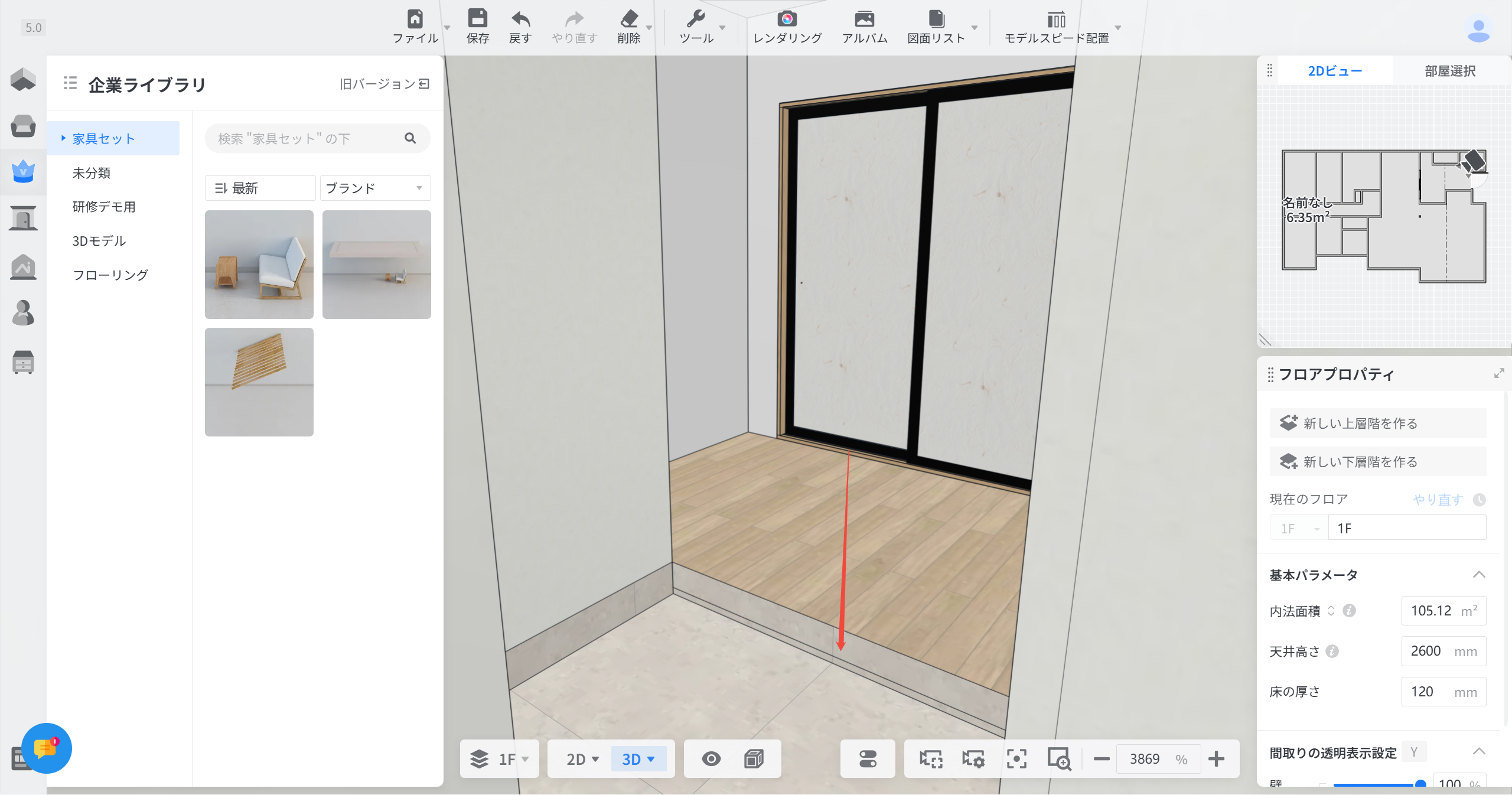
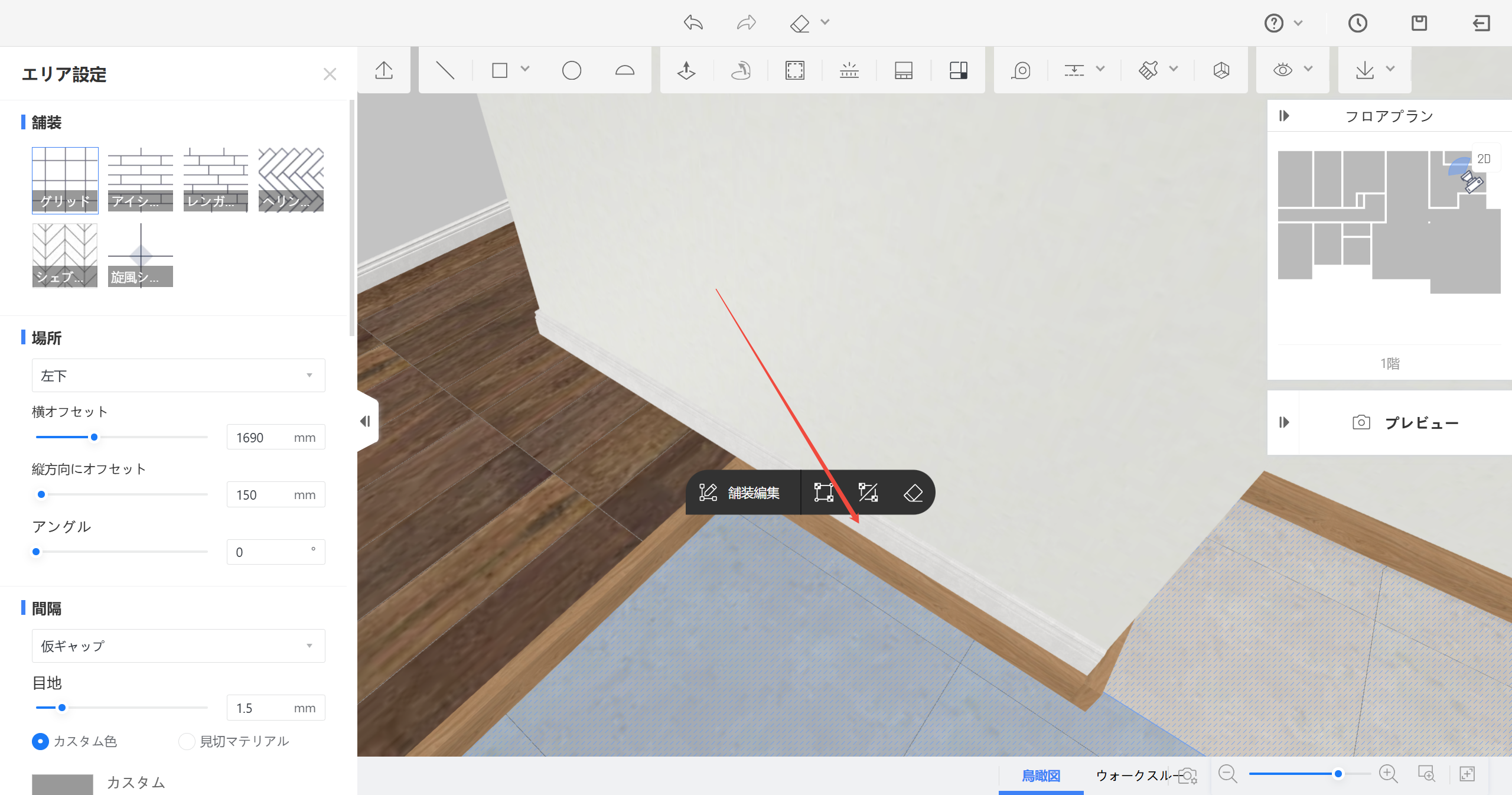
![](//qhstatic-sg-s3.coohom.com/image/png/1761813498085/394848EB3AA7211E733BD126BB5C6166.png)

⑦マテリアルを繋ぐ

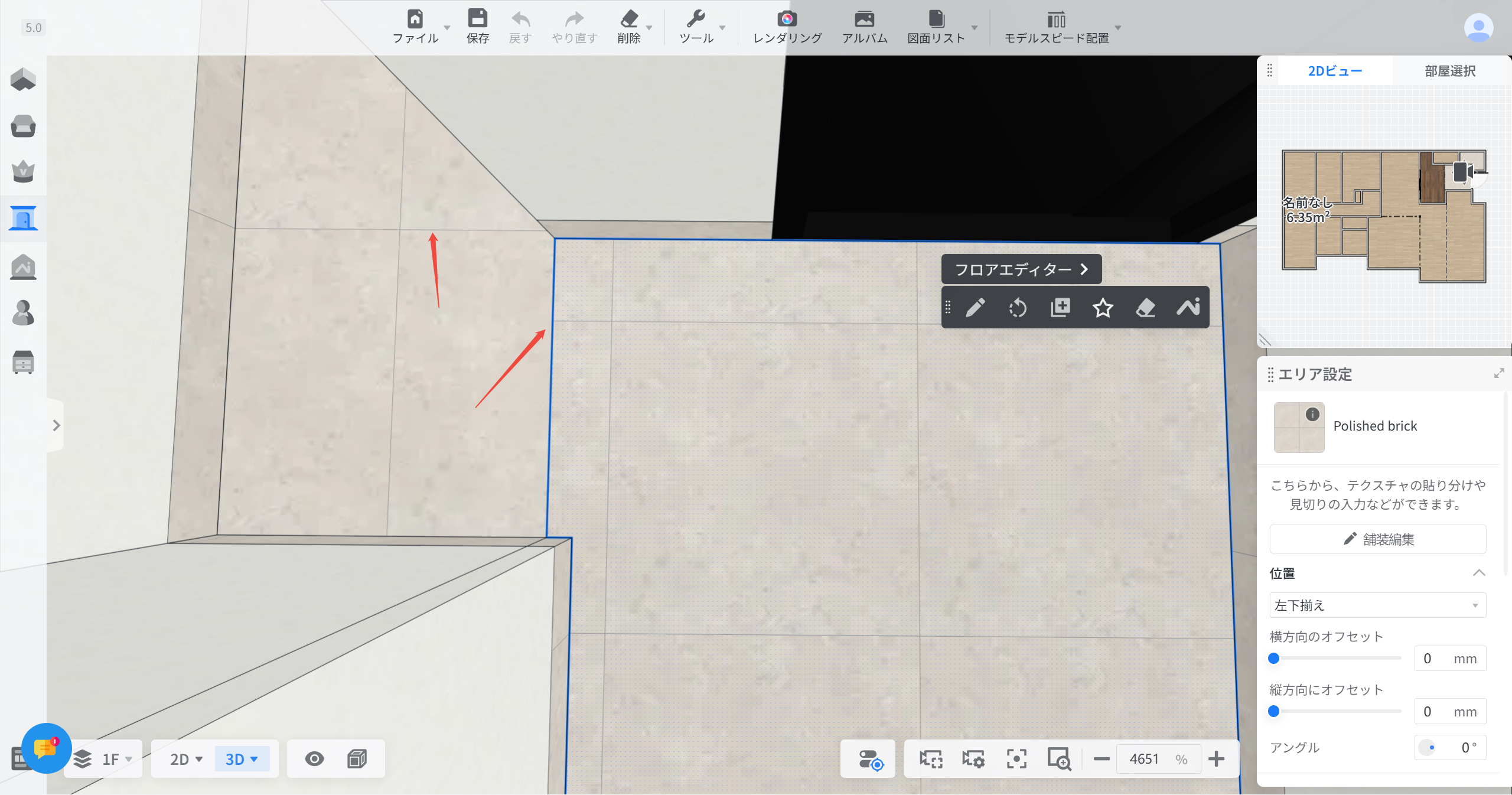
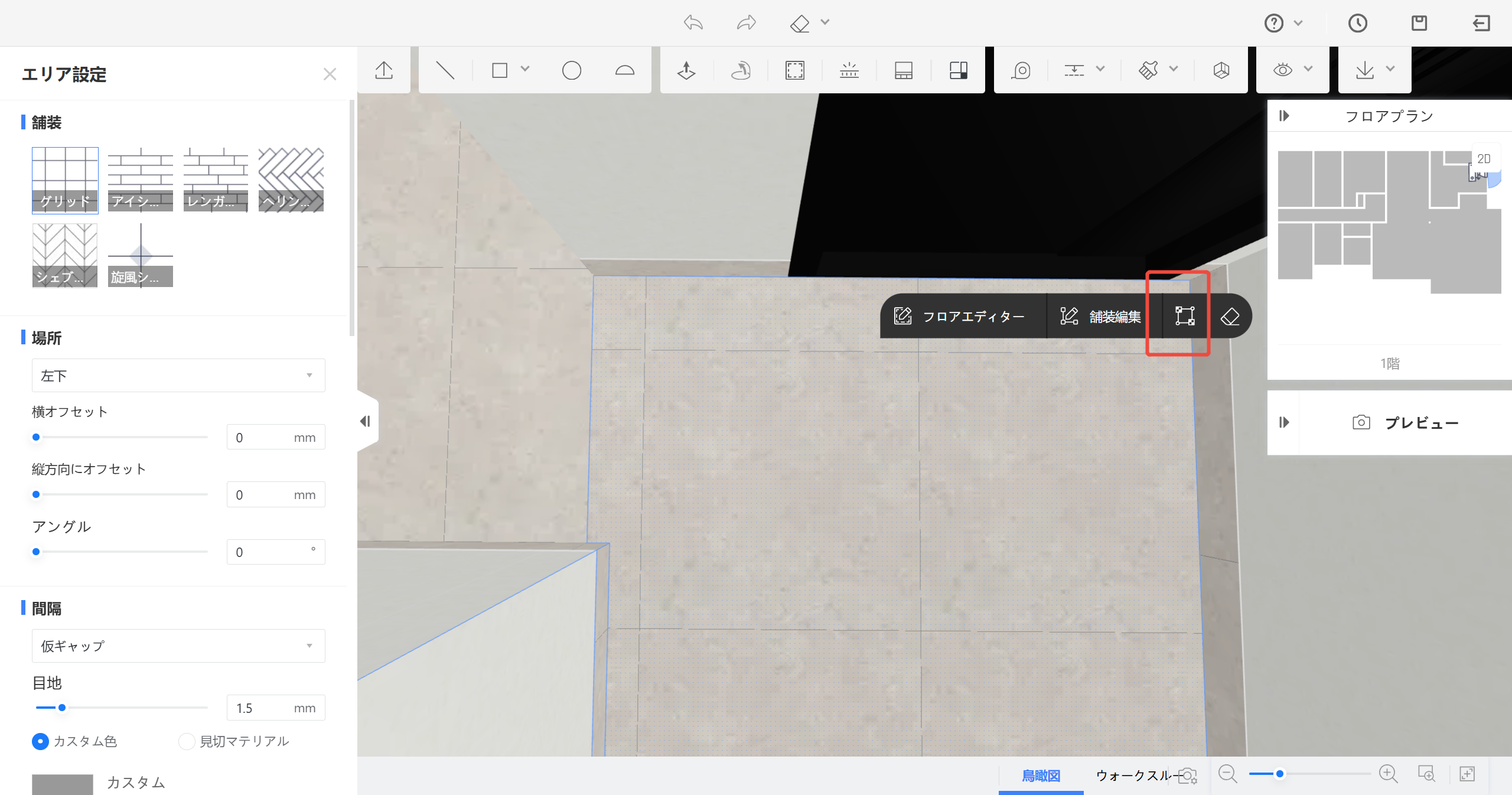
　部屋が玄関とSCがありますが、実際施工時、タイルを連続して貼ることがほとんどです。現在の設定だと、タイルが部屋に分けられ、連続されていません。マテリアルを連続させる（タイルの目地を合わせる）必要があります。

![](//qhstatic-sg-s3.coohom.com/image/png/1761816055838/A8CEBABD0663ECBAEEE7516DF7A7D2B5.png)

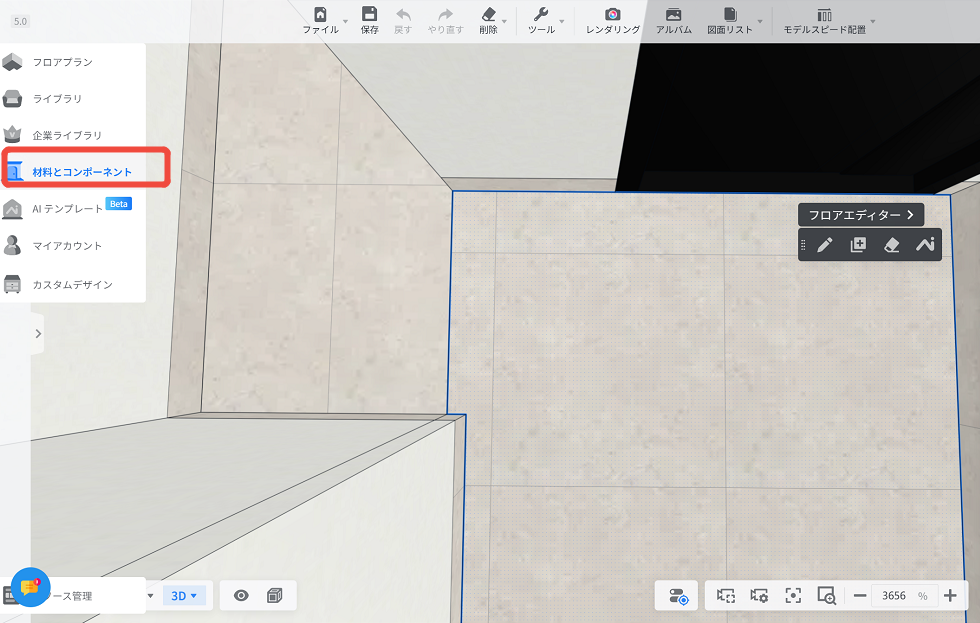
　左側パネルの**「材料とコンポネント」**をクリックしてください。

![](//qhstatic-sg-s3.coohom.com/image/png/1761816178402/F68ADDBA4160CE596F088E420C22BC32.png)

　部屋の床面をクリックして、ツールバーで３番目のボタン「マテリアル連続」をクリックしてください。

![](//qhstatic-sg-s3.coohom.com/image/png/1761816365068/C7D850645645A19D8930789CD98A77EA.png)

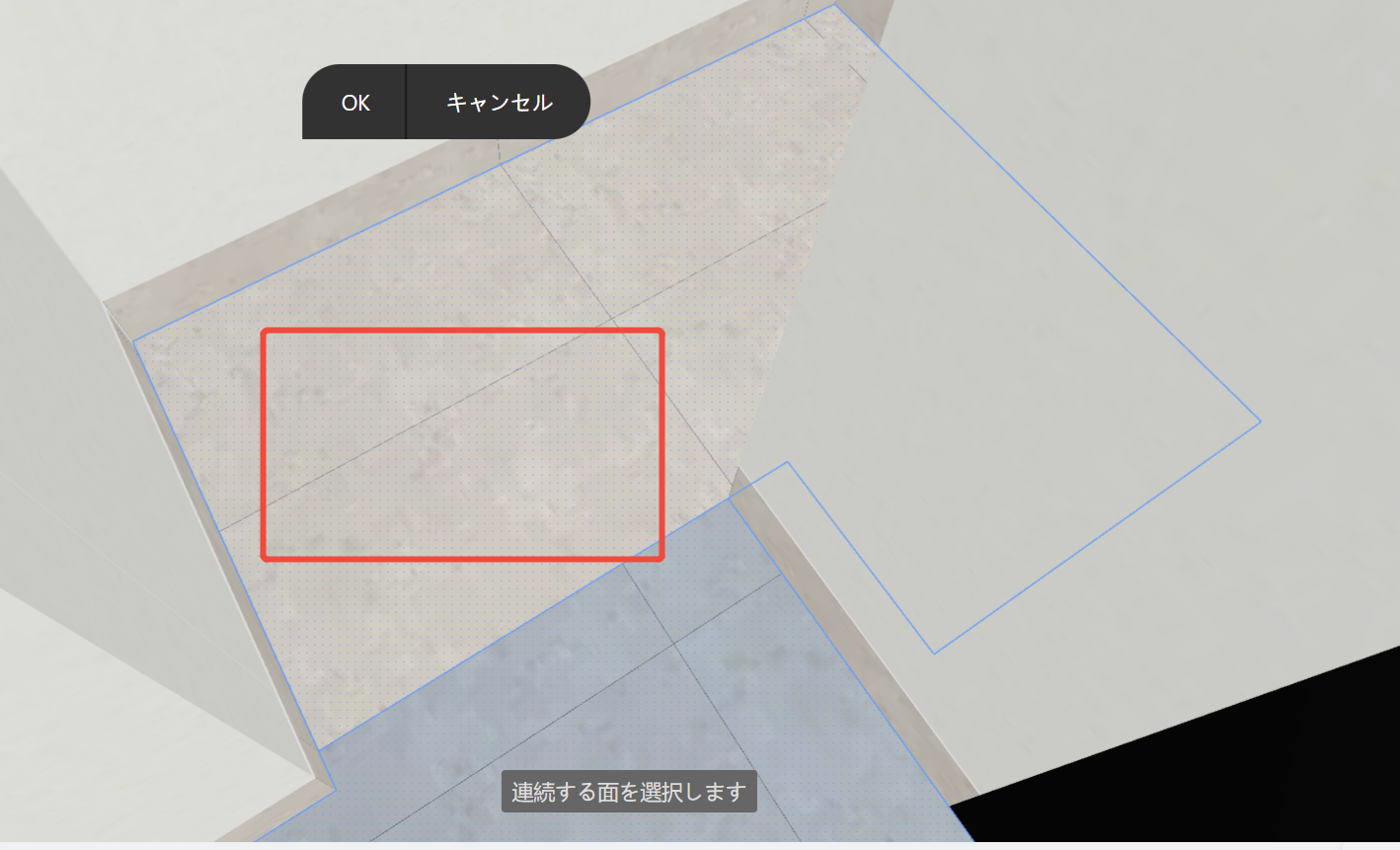
　連続する面を選択してください。

　（★要注意：多数の面を選択する場合、必ず飛ばずにつながっている面を選択するしてください。そうではないと面が選択されません。）

　床の面を選択してもよいし、もしカマチ部分も連続貼りの場合、その部分も一緒に選択。

　（選択済の面で小さい青い点がついています。）

![](//qhstatic-sg-s3.coohom.com/image/png/1761816485360/5B5E802F32766BEFAC020FEAA516A75D.png)

　選択が終わりましたら、「OK」ボタンをクリック。

　そうするとすべての面のタイル目地がつながっています。右上の保存ボタンをクリックし、画面を閉じます。
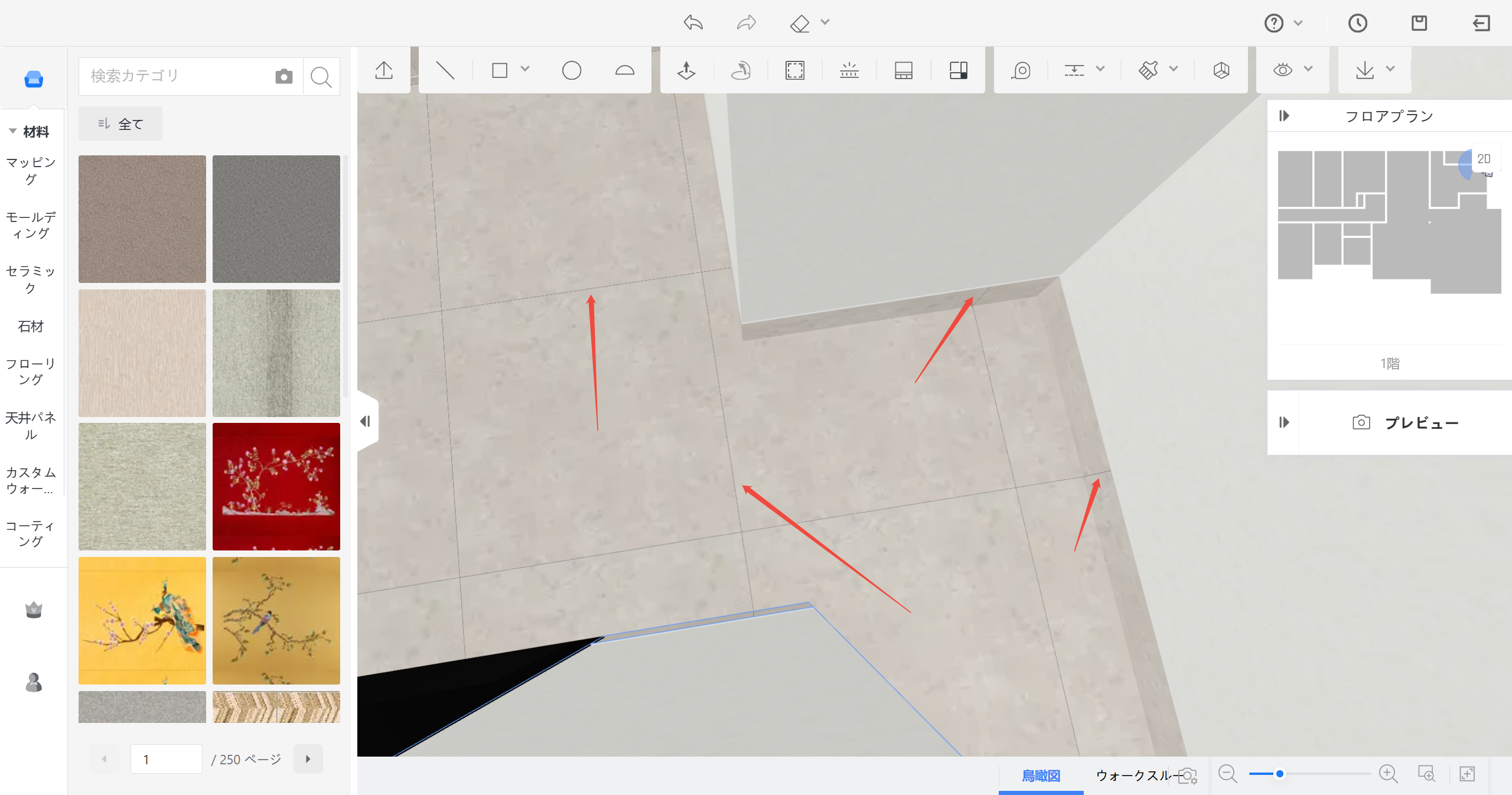
![](//qhstatic-sg-s3.coohom.com/image/png/1761816607474/C9974CCD272F1E61779551D070F3F4C1.png)

２．上がりかまちの配置
-----------

　日本の玄関まわりで上がり框が配置されています。ここでは上がり框の配置を紹介させていただきます。

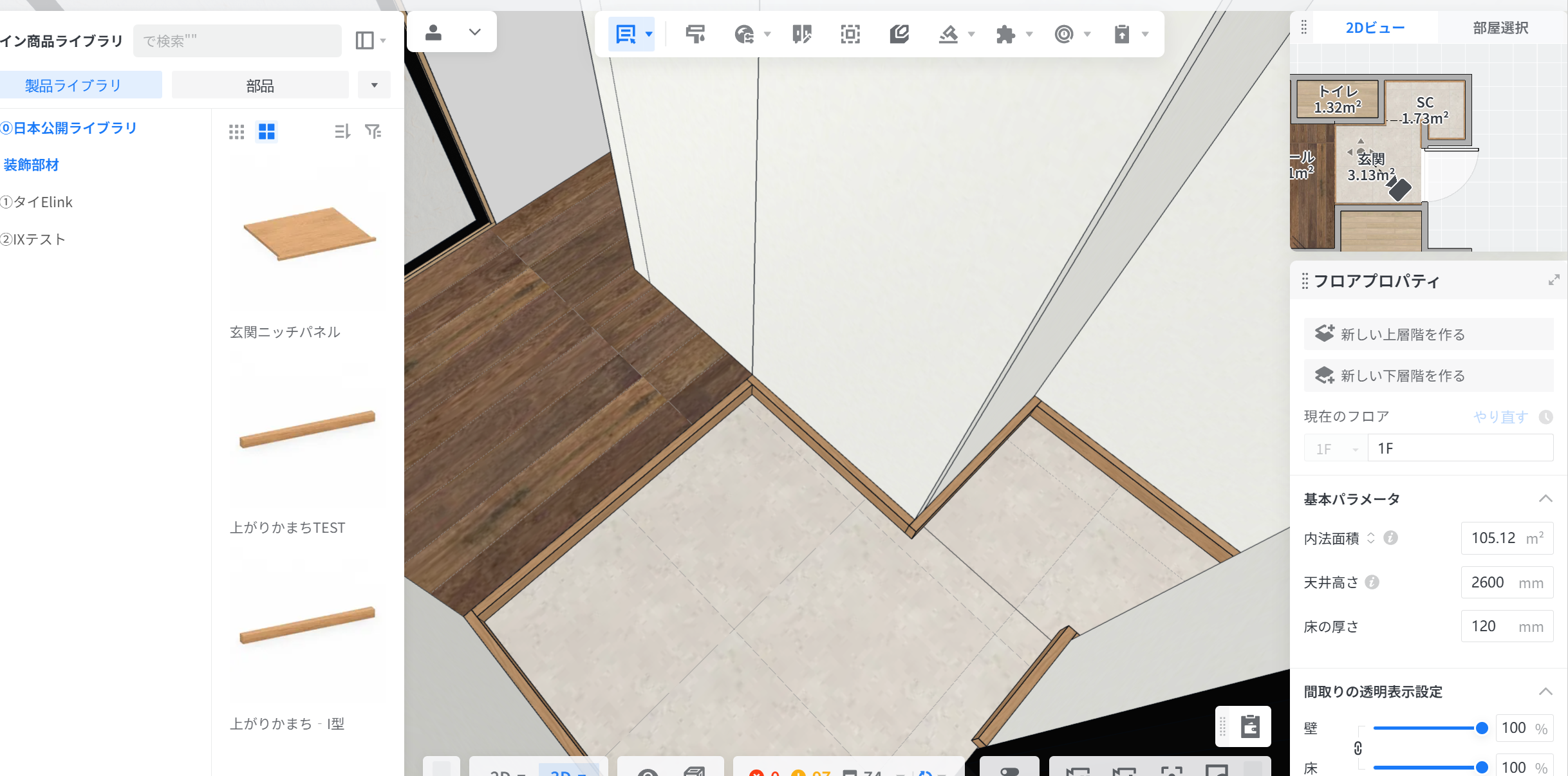
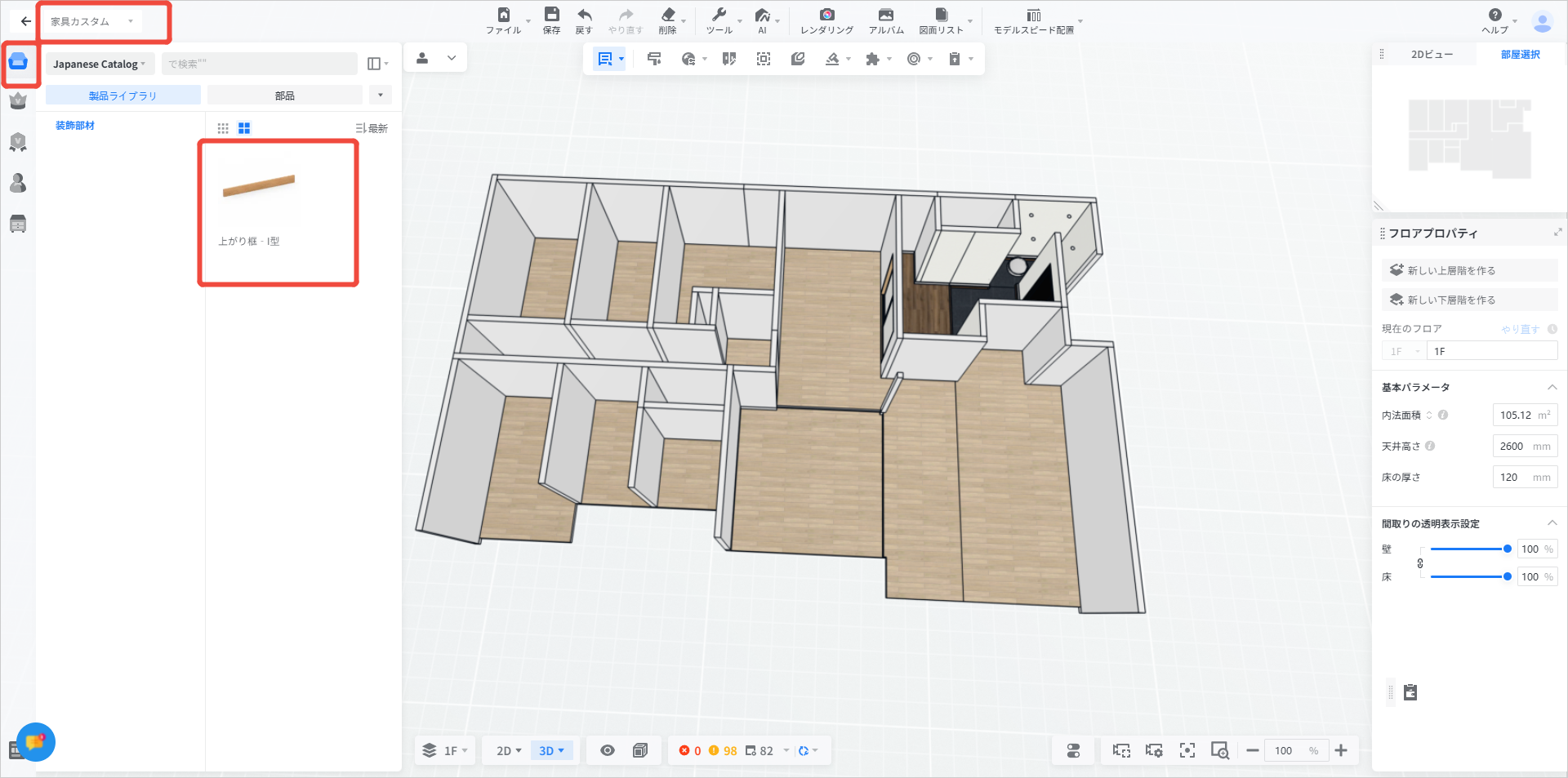
　上がりかまちは部屋サイズに合わせてサイズを変更する必要があるため、「カスタイムデザイン」での部材を利用して配置します。

①左側パネル「カスタムデザイン」→「家具カスタム」に入ります。

　「ライブラリ」に入り、上がり框を選択します。
![](//qhstatic-sg-s3.coohom.com/image/png/1761907794301/C1FEB5603993B45601EC0423774E164E.png)

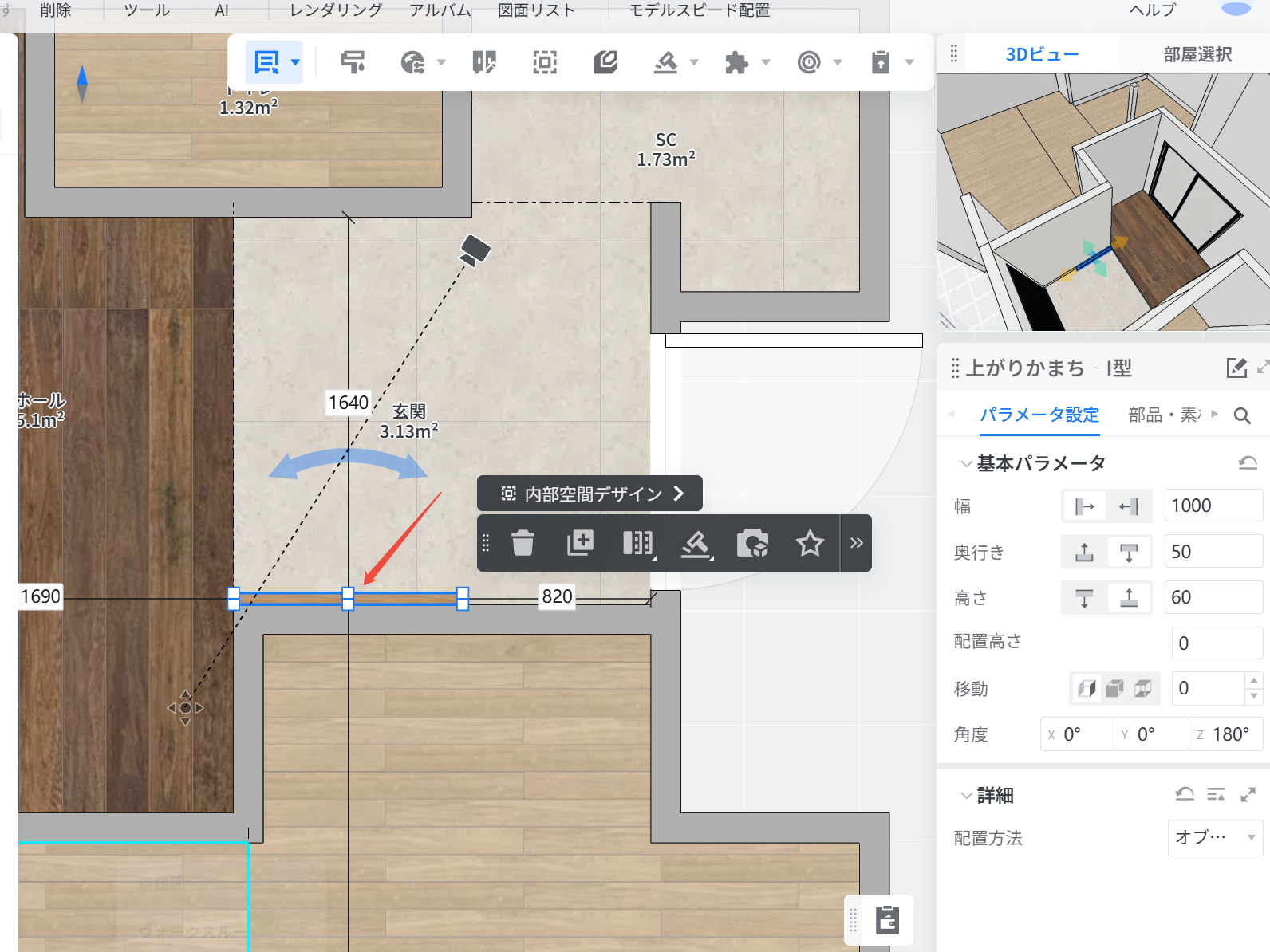
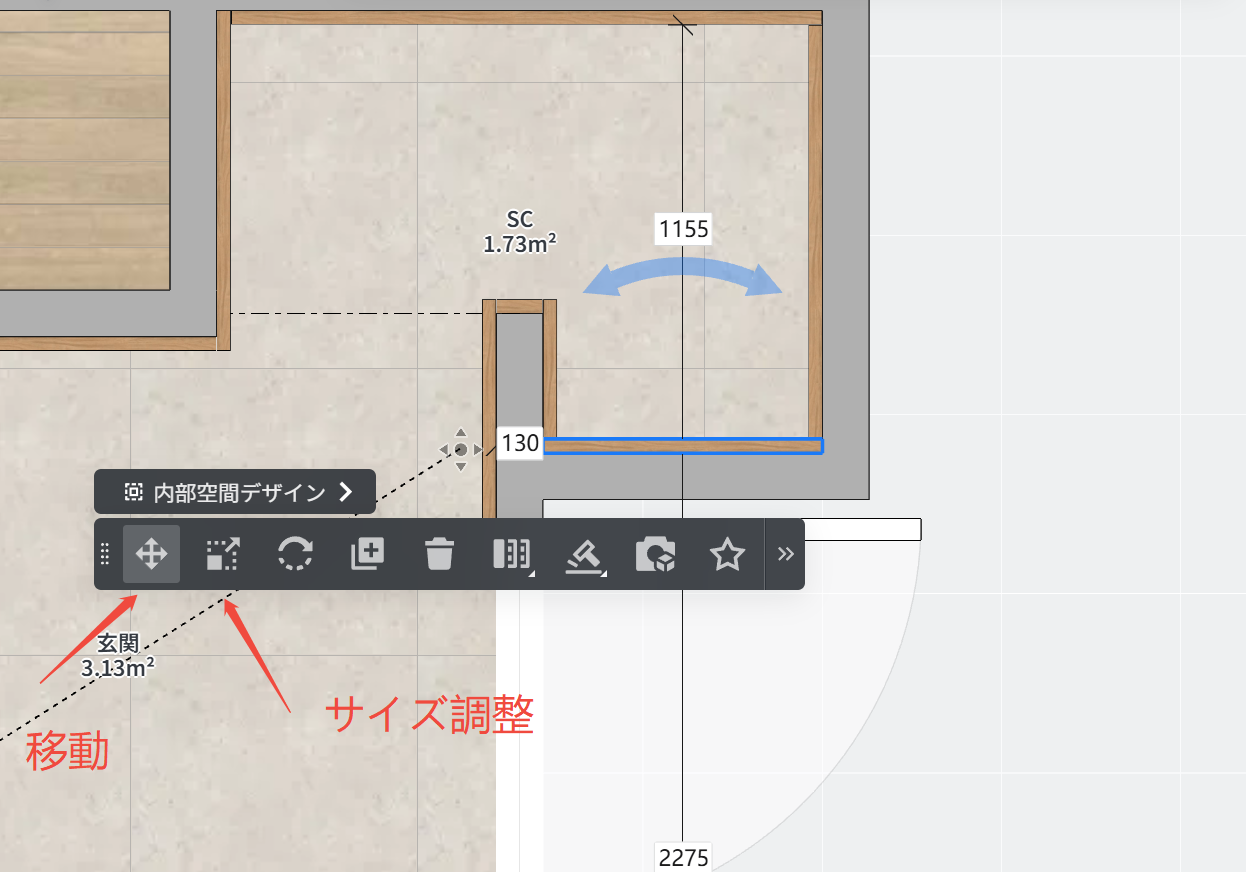
②画面を２Dモードに切り替え、上がり框をドラッグして配置。

![](//qhstatic-sg-s3.coohom.com/image/png/1761818913085/D67BDF48DCAB4A2CE5EC2EA0201771FD.png)

③サイズ調整

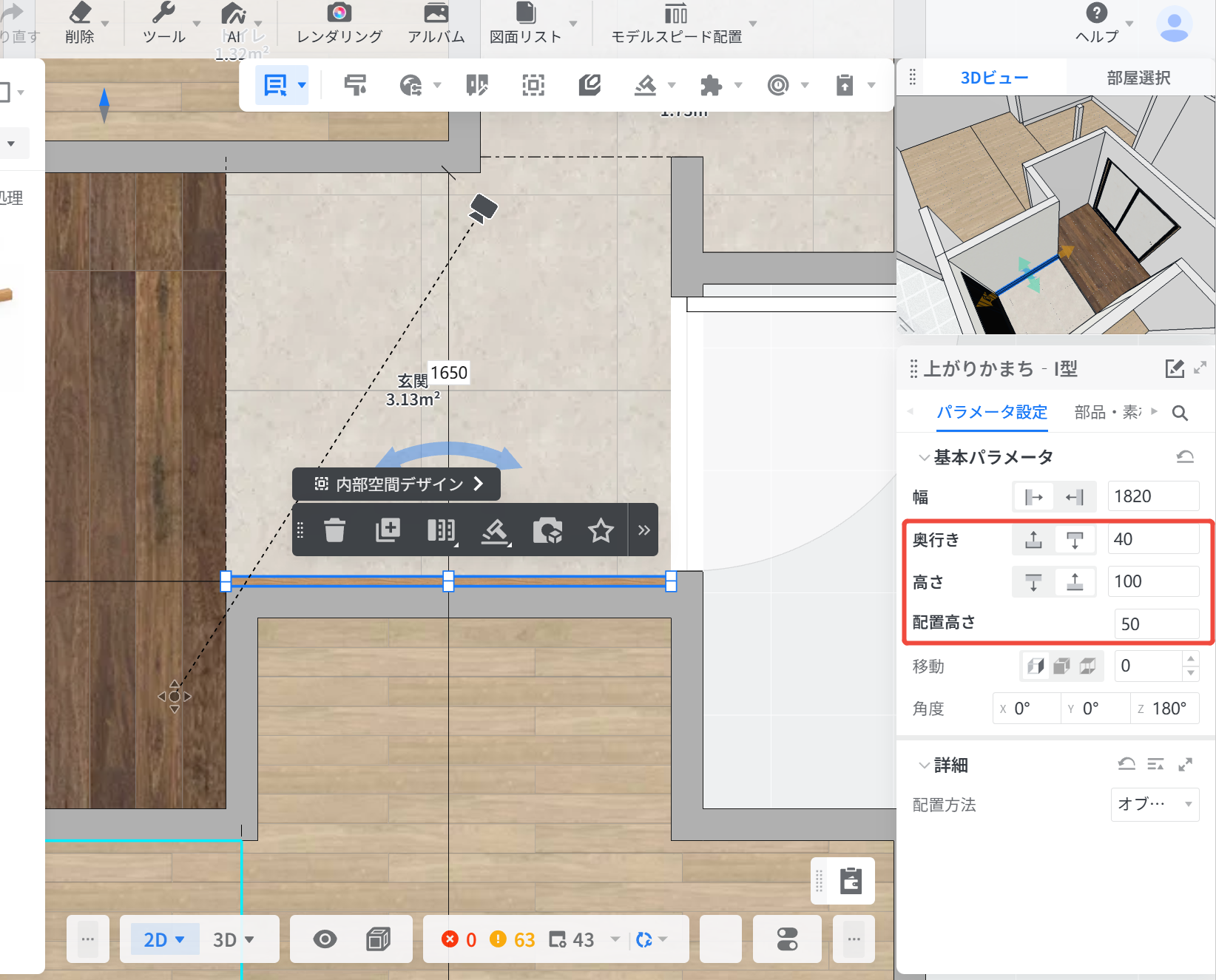
　右側の「基本パラメータ」でサイズを調整します。

　上がり框は、地面に着くことではなく、地面から浮いているイメージが多いため、「配置高さ」で地面から離れる数値も入力します。（今回は段差150mm、框の高さが100のため、地面から離れは50となります）

![](//qhstatic-sg-s3.coohom.com/image/png/1761821157571/A75006AD32ABA383937CAF32375AD8C6.png)

　部屋の形状に従って上がりかまちを配置します。

**★TIPS：「精確レイアウト」機能を使ってより便利でモデル配置！**

**　　　「精確レイアウト」機能についてはこちらで：[「精確レイアウト」機能の紹介](https://www.coohom.com/jp/helpcenter/%E3%80%8C%E7%B2%BE%E7%A2%BA%E3%83%AC%E3%82%A4%E3%82%A2%E3%82%A6%E3%83%88%E3%80%8D%E6%A9%9F%E8%83%BD%E3%81%AE%E7%B4%B9%E4%BB%8B)**
![](//qhstatic-sg-s3.coohom.com/image/png/1761879406379/E9CC77DAD3F109E8E0F7032A7E38C277.png)

<br />

　配置が終わりましたら３Dモードでレンダリング効果を確認。

![](//qhstatic-sg-s3.coohom.com/image/png/1761879537815/3E0E4C8FAE20A88F70AC313C94E6E67A.png)

３．巾木の配置
-------

　玄関巾木は主に以下２タイプがあります：

１＞框がある場合（框の上に配置され、室内の巾木とつながる）

２＞框がない場合（段差部以外框がなく、巾木は段差の形状に従って配置）

<br />

１＞框がある場合
--------

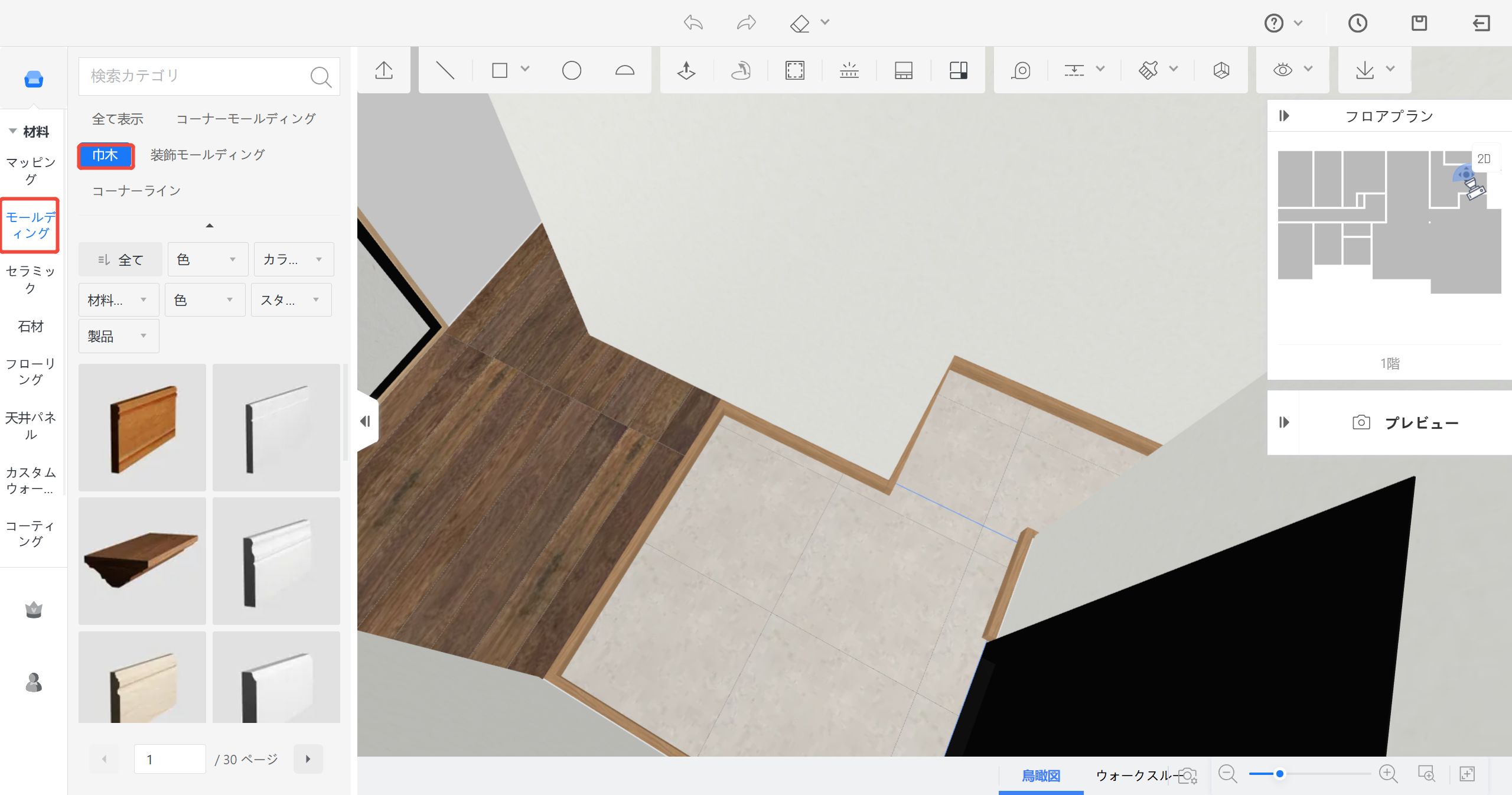
①左側パネルの「材料とコンポーネント」に入ります

　モールディング→巾木を選択
![](//qhstatic-sg-s3.coohom.com/image/png/1761879756829/AFC69C9D73BC429EA528349EF141C5CF.png)

②好きな巾木を選んで、室内空間を１クリックしたら自動的に配置されます。  

　（１本だけ配置したい場合CTRLキーを押しながら配置させます）

　まず室内部の巾木を配置します。

![](//qhstatic-sg-s3.coohom.com/image/png/1761879858110/7FEB45A4D5C062093D3D1153EC6F2A7D.png)

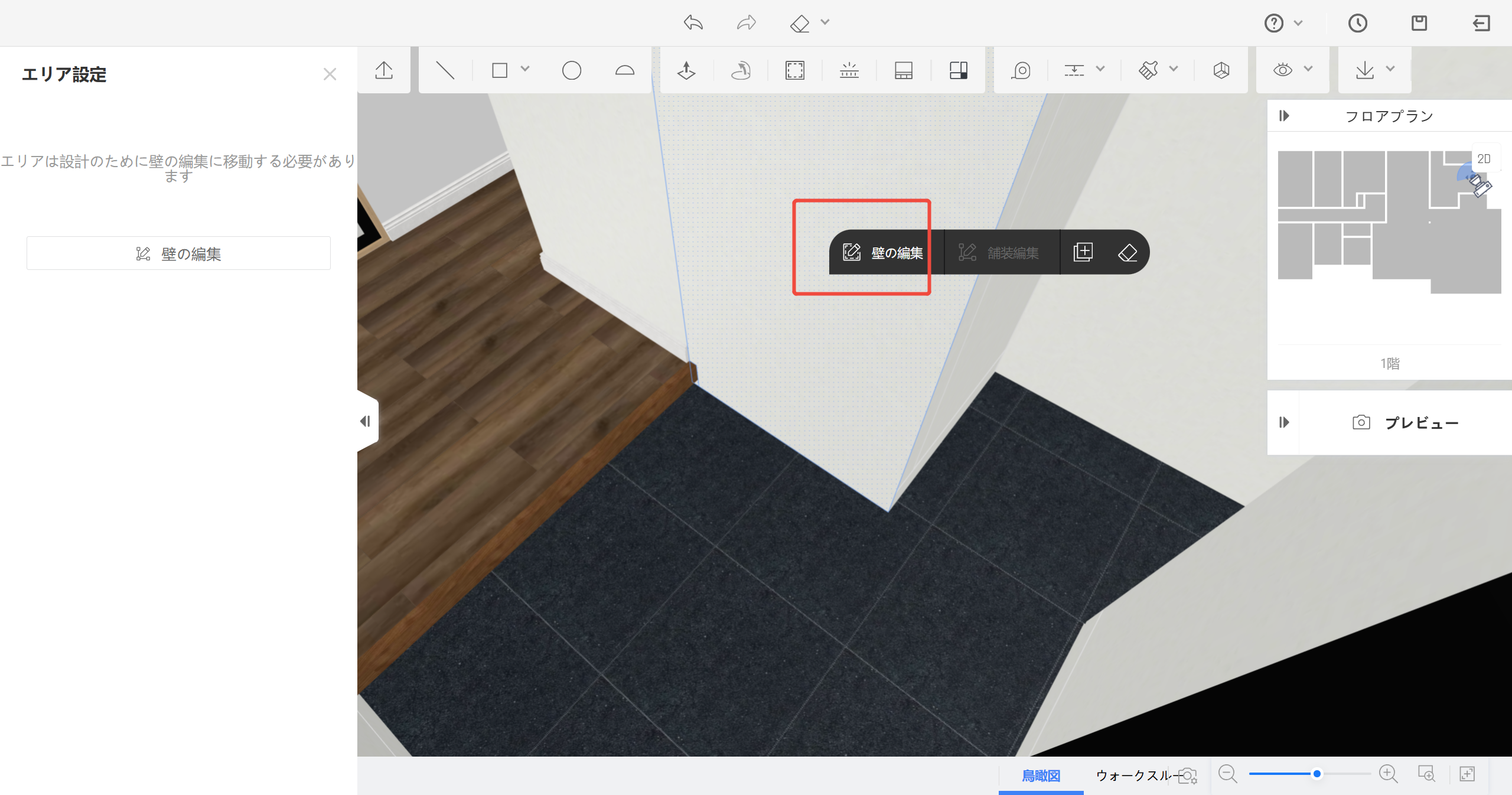
③玄関部の壁をクリックし、「壁の編集」に入ります。

![](//qhstatic-sg-s3.coohom.com/image/png/1761881428294/BFD4DCCEB656F9F23196CDEF4391EC4D.png)

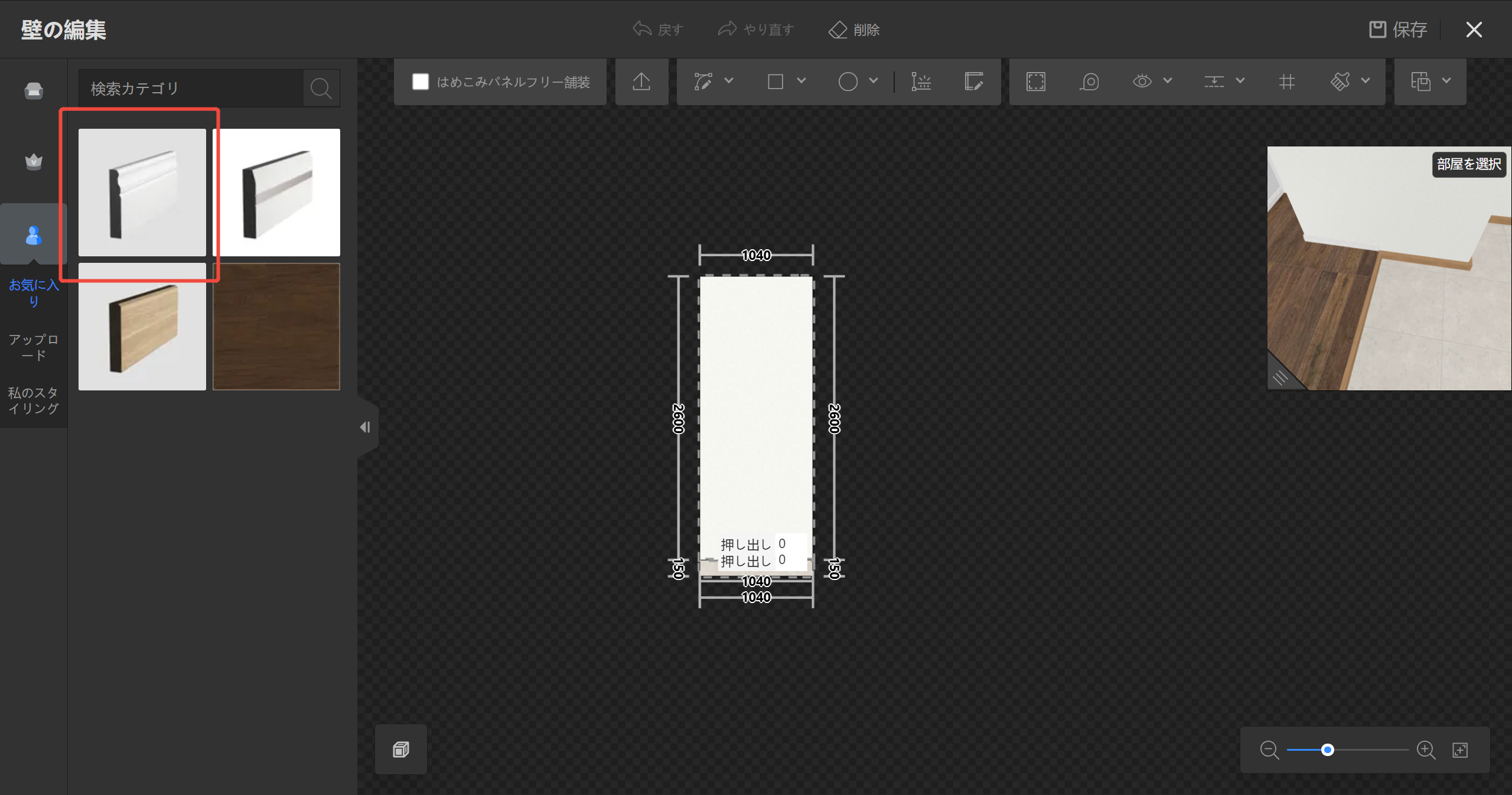
④左側で先室内で使った巾木をピックアップ。  

　（事前「お気になり」に保存されたら探すのが便利）

![](//qhstatic-sg-s3.coohom.com/image/png/1761881610976/2F1AE5B9E5C0DE846F4985BA4549AAC9.png)

⑤素材をクリックし、Ctrlキーを押したままで、壁の境界線の部分で１クリック。

（Ctrlキーが押さないと、巾木が４方向配置されますので、Ctrlキーで１本だけ配置することが可能）

![](//qhstatic-sg-s3.coohom.com/image/png/1761881722227/A38DAB8977A908D0B9DD53DBE402271E.png)

　保存して閉じます。巾木が室内部と連続して配置されました。

![](//qhstatic-sg-s3.coohom.com/image/png/1761881824119/4B1688B4AFB65175301A06C07FAE3C0C.png)

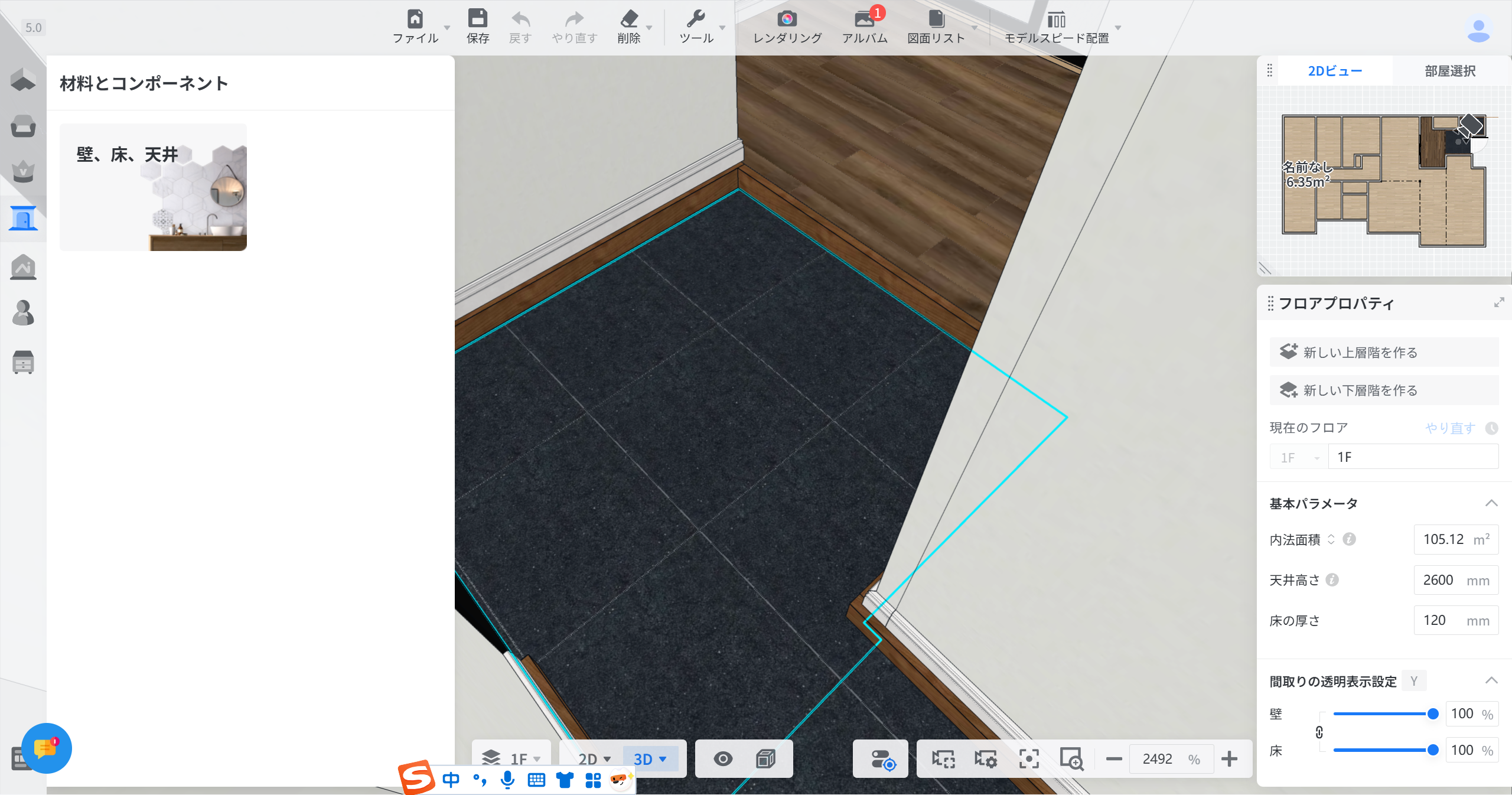
　すべての設定が終わりましたら、好きなマテリアルに入れ替えたり調整したりして完了です。
![](//qhstatic-sg-s3.coohom.com/image/png/1761892923265/165D6437527CB52A41459FB3CF287964.png)

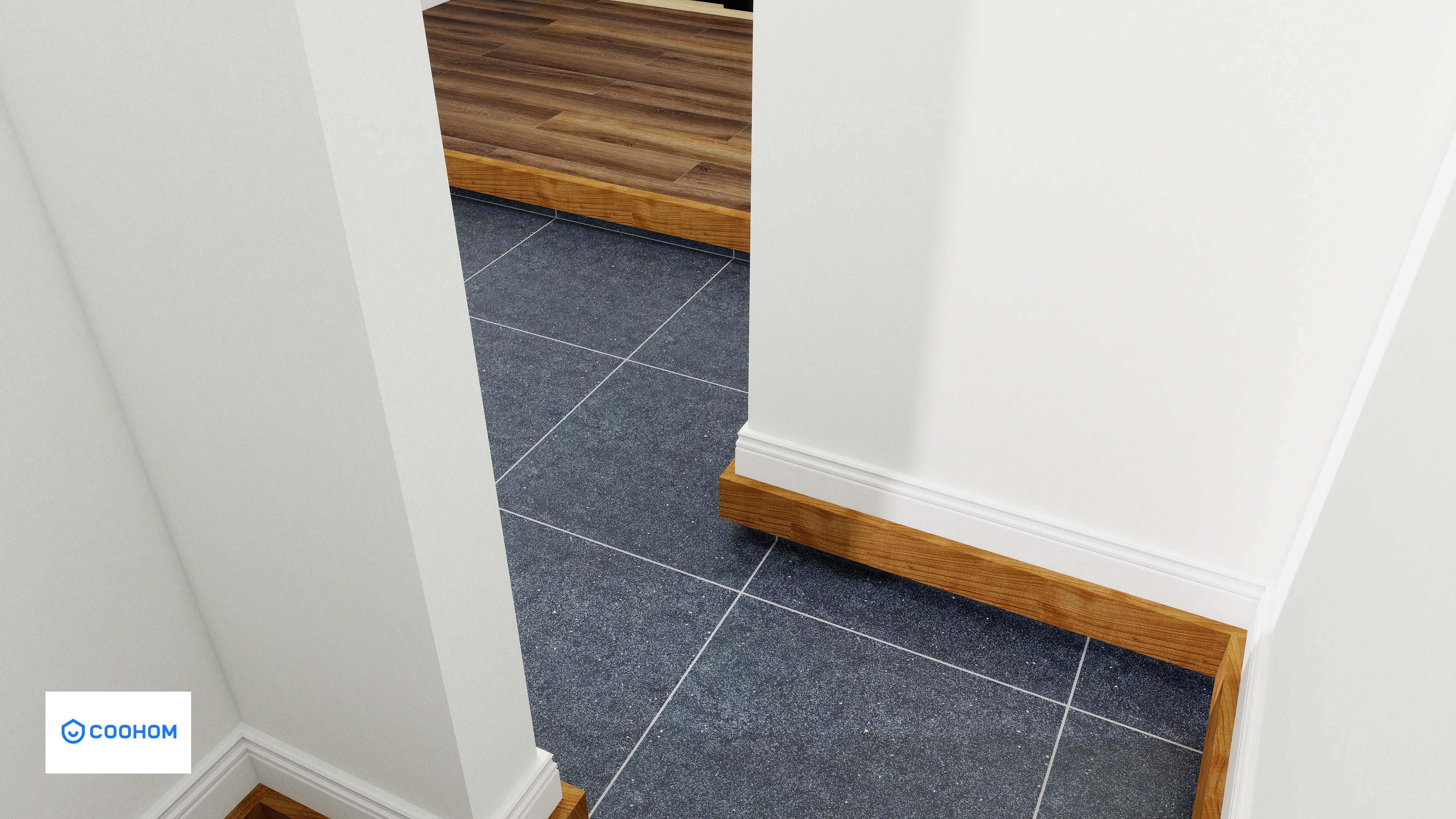
　レンダリング効果をこちらになります。

![](//qhstatic-sg-s3.coohom.com/image/png/1761893079445/36E119FBB91CA0E39D7877A69CDDCFDF.png)

２＞框がない場合
--------

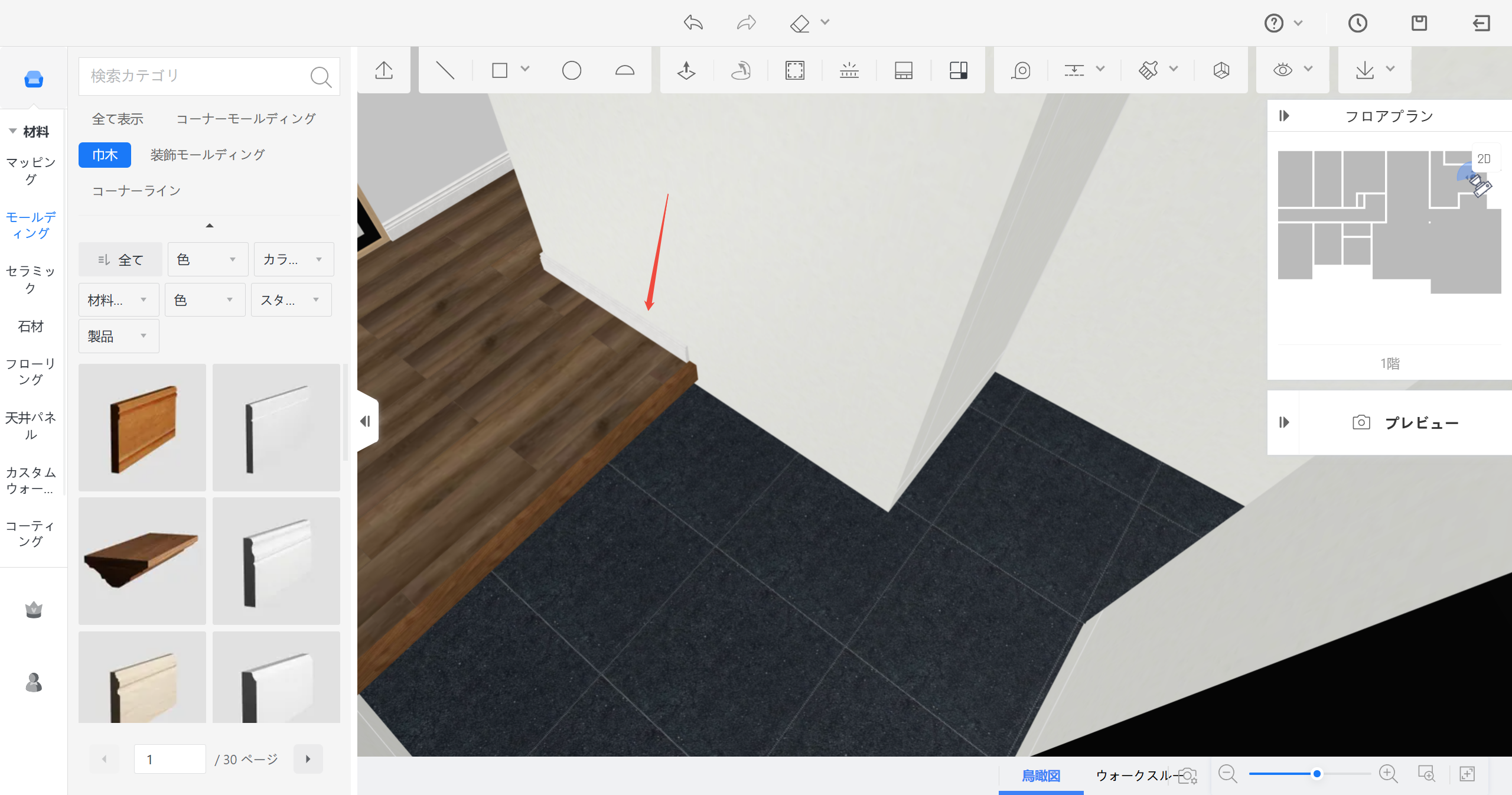
　段差部のみ框があって、他のスペースで巾木のみ設置されるケースもあります。ここで巾木の設置方法を紹介いたします。

①「材料とコンポネント」に入り、室内部に通常通り巾木を設置します。
![](//qhstatic-sg-s3.coohom.com/image/png/1761894920913/38FE84DDB371FC20F89179E45B839B89.png)

　②玄関部の壁をクリックして「壁の編集」に入ります。

![](//qhstatic-sg-s3.coohom.com/image/png/1761894952724/19BC41430DECC3310B6AE127CA61EC60.png)

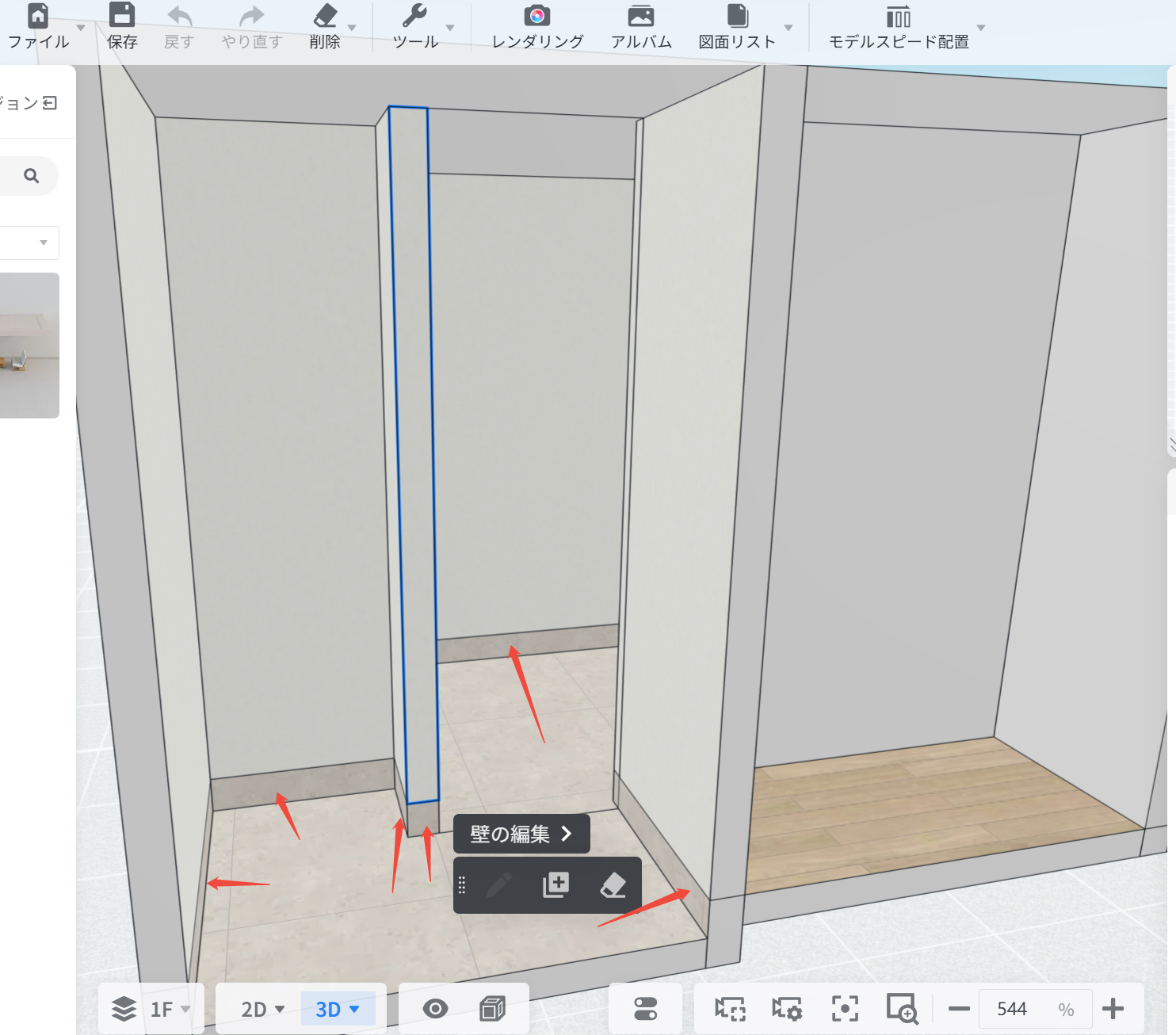
　壁の編集に入ると、壁に150㎜のところで灰色の基準線があります。こちらは室内レベル（F.L＋０）を示す構造スラブダウンの境界線です。

![](//qhstatic-sg-s3.coohom.com/image/png/1761895008253/F1F561FFA2DD734AF3FC8AC966DF7696.png)

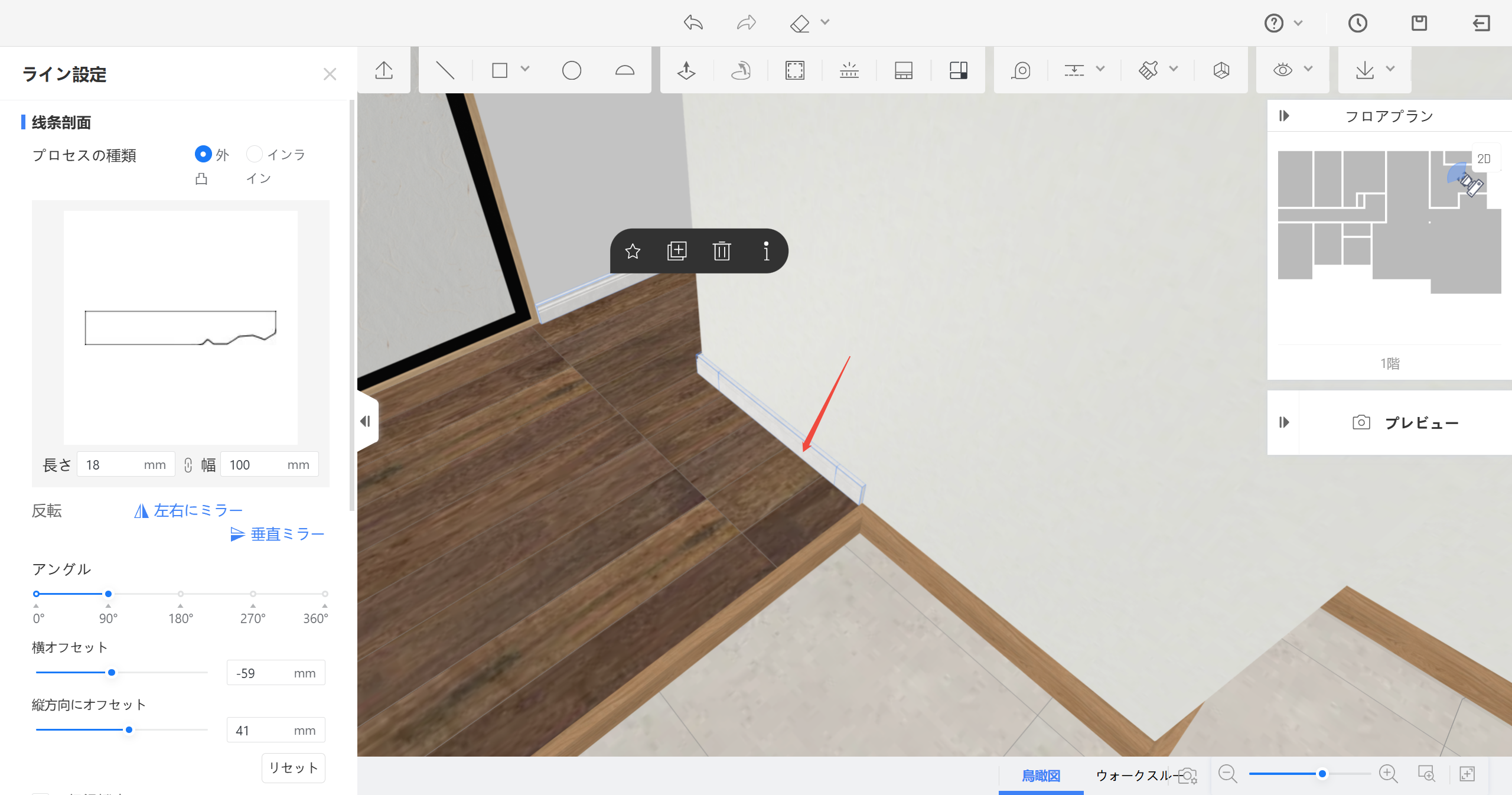
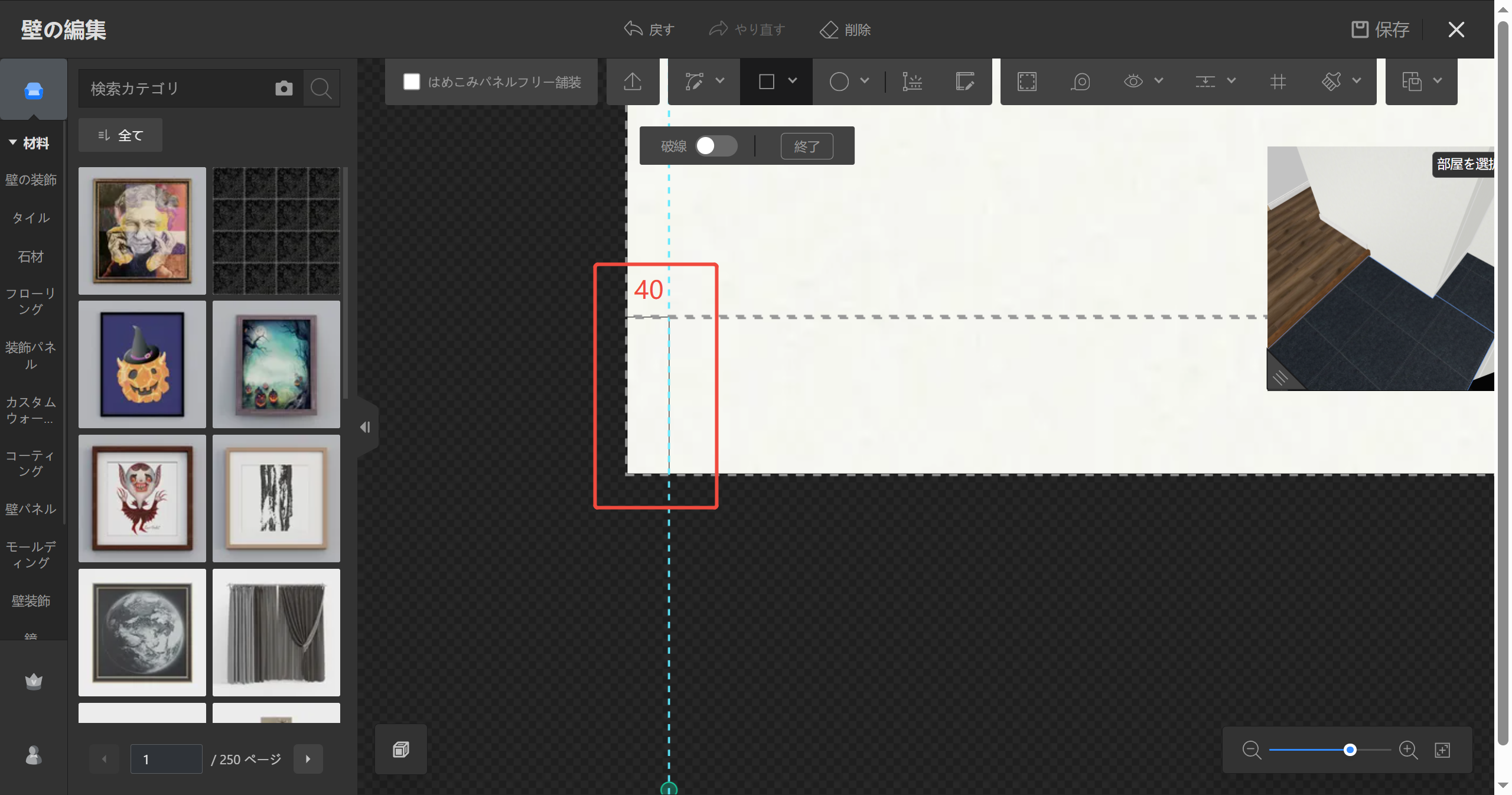
③框の断面を描きます。

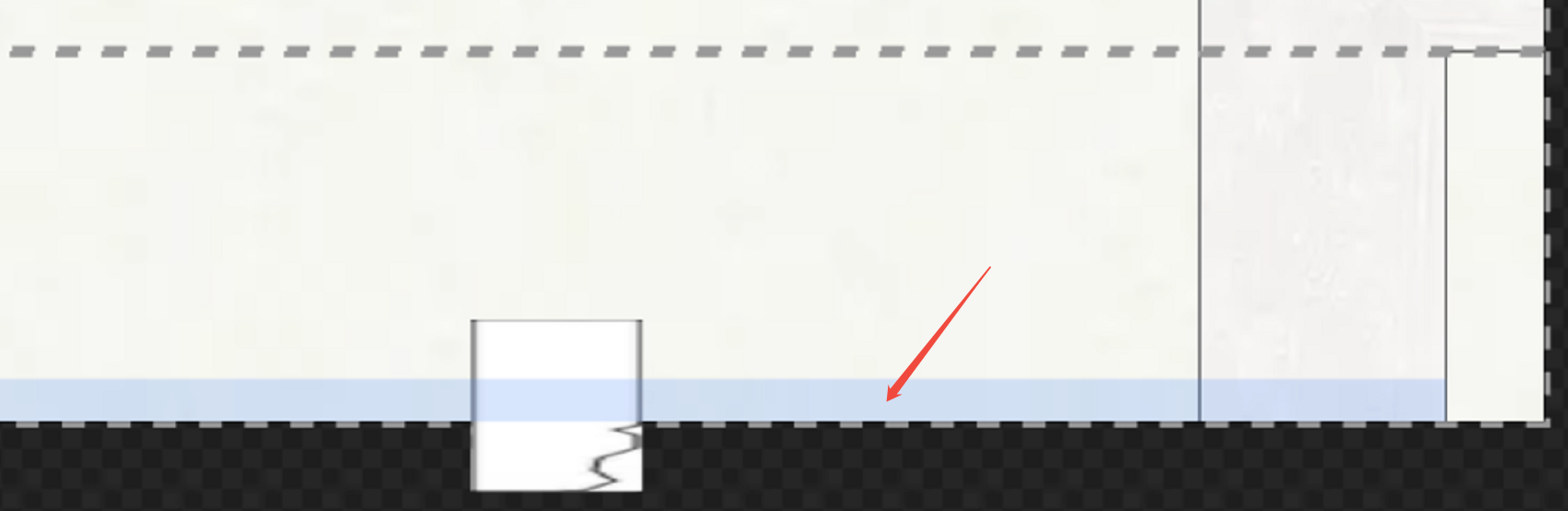
　框は横に設置されているため、この壁に断面があります。今回は奥行40mmの框のため、40×150の長方形を描画します。
![](//qhstatic-sg-s3.coohom.com/image/png/1761895060117/D0E70E17AEA3D0798F955F93697F5C70.png)

④繋がる辺で巾木を設置

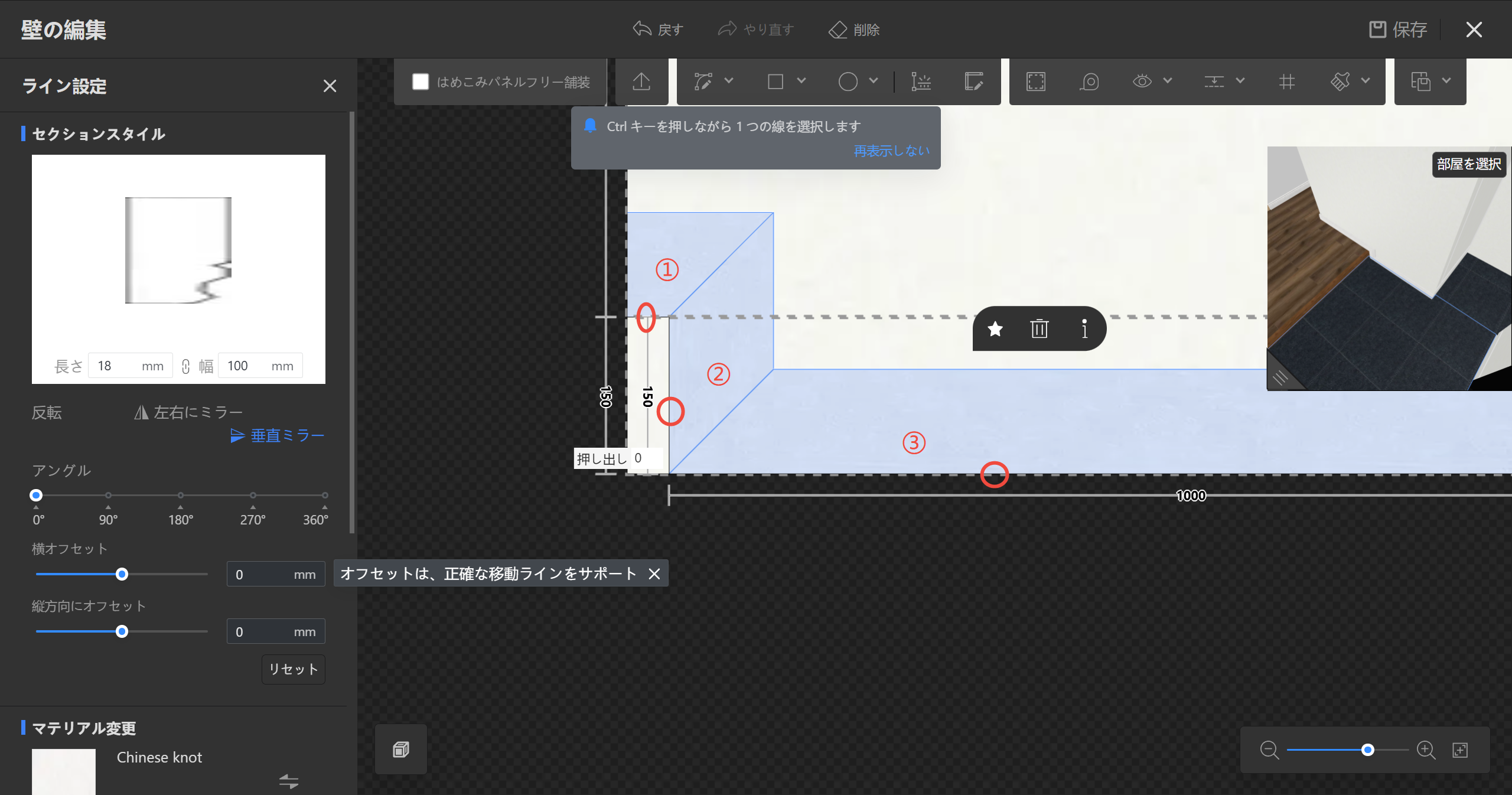
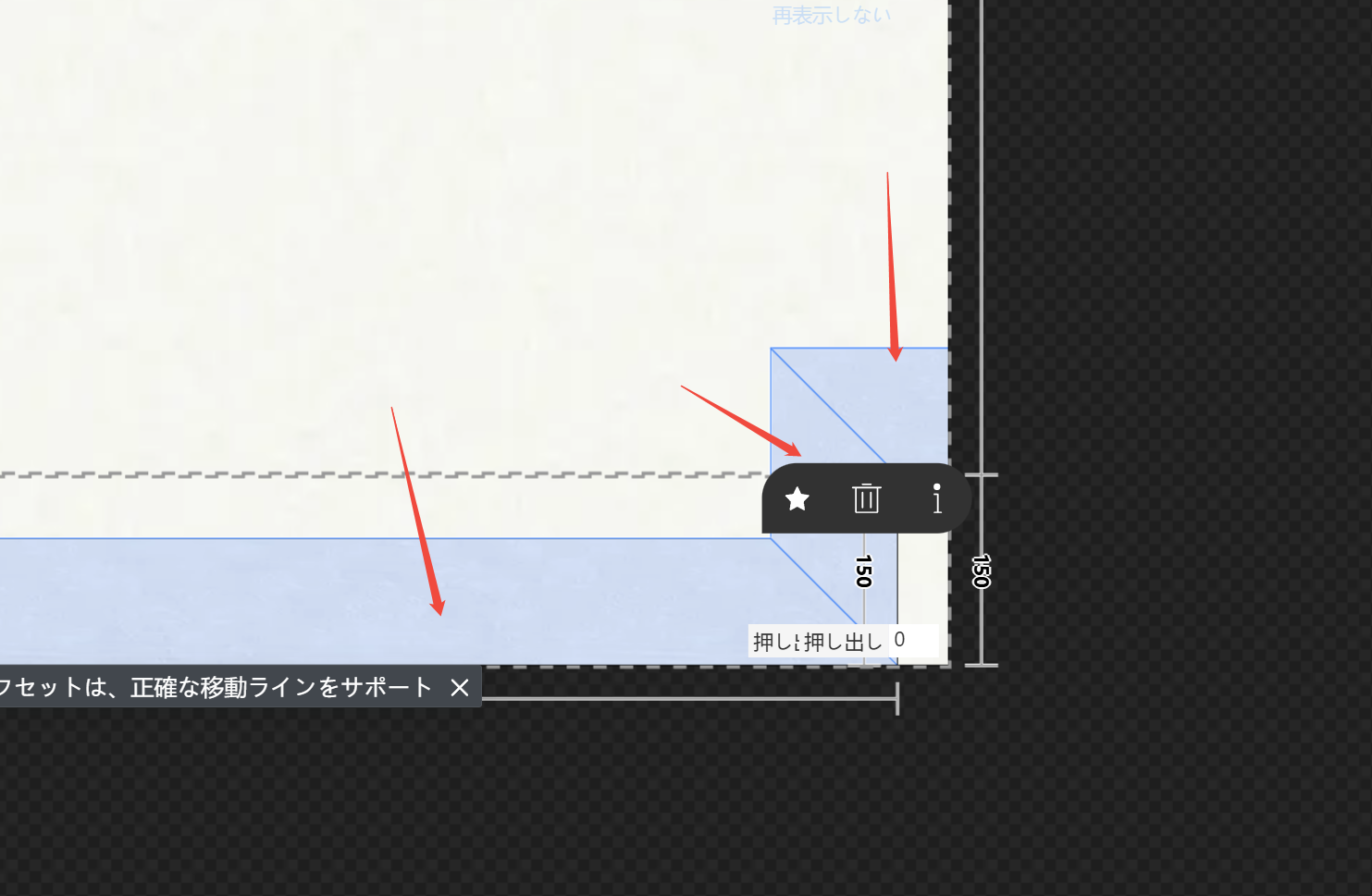
　「お気になり」で使った巾木を拾って、Ctrlキーを押しながら、巾木が繋がる辺と壁の底辺をクリック（上４０㎜の辺、右の辺、壁の底辺）

　設置時、設置する面で青いラインが出ますので、これで設置方向を確認できます。（マウスを上下または左右移動することによって設置方向が変わります）

![](//qhstatic-sg-s3.coohom.com/image/png/1761895810673/4D231E829787B109714054E1C6568350.png)

　そうすると自動的に巾木が繋がります。

![](//qhstatic-sg-s3.coohom.com/image/png/1761895608582/721E662910B465F21E7C19F07DC5C06B.png)

⑤反対の壁でも同じ設定にします。

![](//qhstatic-sg-s3.coohom.com/image/png/1761895848989/14F25EC24863BEA5A746D25FE7DF4557.png)

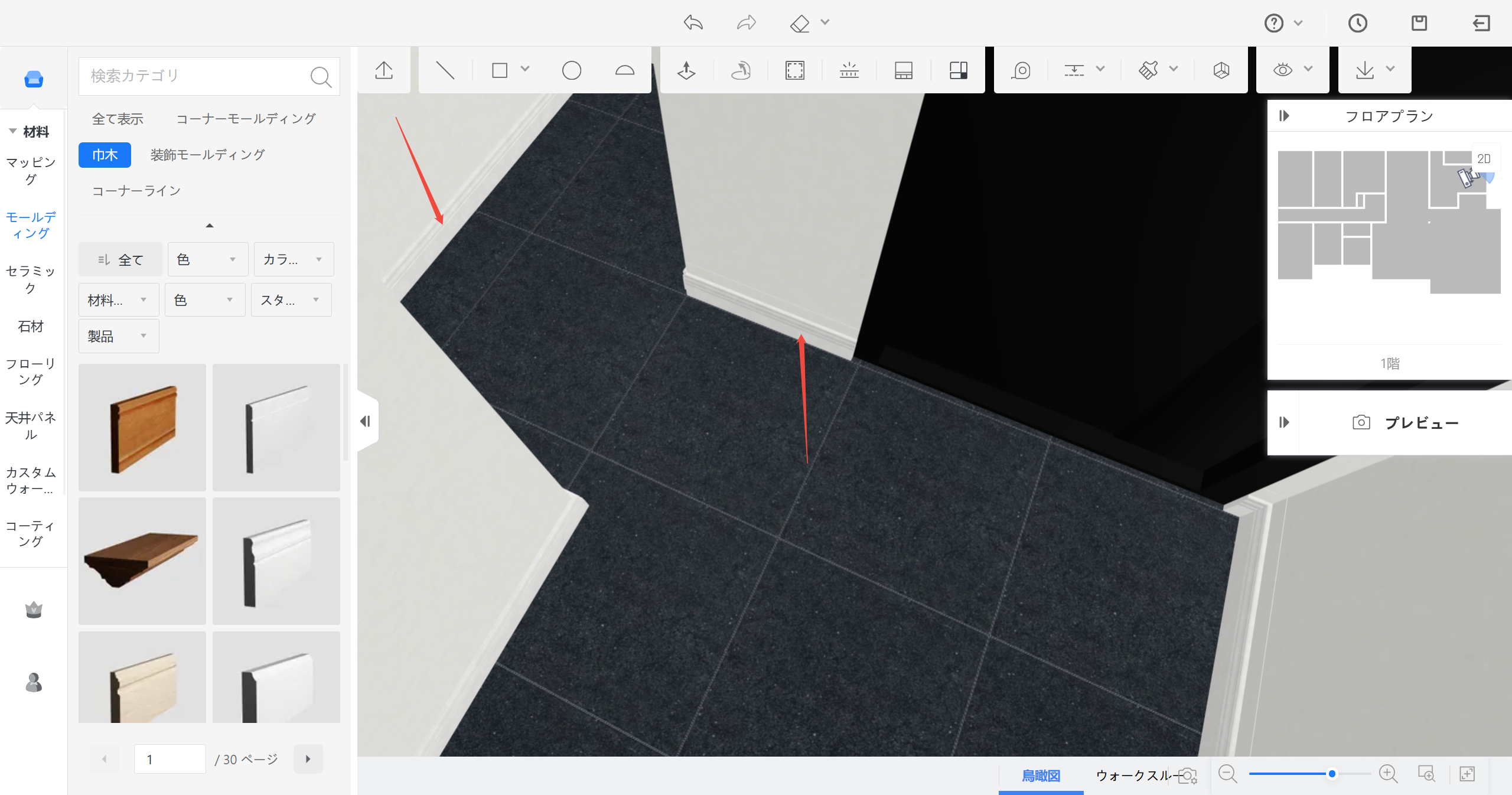
⑥残りの壁を設定します。

　玄関ドアがある壁とSCの壁は、通常通りの設置方法で巾木を設置します。
![](//qhstatic-sg-s3.coohom.com/image/png/1761896028995/C5CFF6B59368673BC5E13ED4C08EDDED.png)

![](//qhstatic-sg-s3.coohom.com/yuntai/image/jpeg/1761896293186/6B22BEFA5B6148F10561681409383E64.jpg)

　このような作り方は、玄関とSCだけではなく、室内にフロアダウンがある場合、同じく設定できます。

<br />