# カスタムデザインの基本紹介
> カスタムデザイン機能を使い、パラメトリックモデルで部材やスタイルを自由に変更する方法を学ぶ
- **URL**: https://www.coohom.com/helpcenter/%E3%82%AB%E3%82%B9%E3%82%BF%E3%83%A0%E3%83%87%E3%82%B6%E3%82%A4%E3%83%B3%E3%81%AE%E5%9F%BA%E6%9C%AC%E7%B4%B9%E4%BB%8B
- **Locale**: ja_JP
- **Updated**: 2026-06-24
## Content
カスタムデザインの基本紹介
=============
この記事を読む時間:5 分 最終更新日: 2025-04-01
3Dの完成品モデルと違い、設計画面では、細かい部材のサイズを変えたり、スタイルを変えたりして「オーダー」的なモデルを使う時が多いでしょう。
Coohomでは、3D完成品モデルの他、「カスタムデザイン」機能もあります。ここでは、完成品モデルより自由な構造、変化ルールを持つカスタムモデルを使用することができ、ディテール豊富なプランを完成することができます。
例えば、システムキッチンのシンクだけを変えたい、引出のハンドルのみ変えたい。クローゼットの収納棚数を変えたいなど様々な要望があります。カスタムデザインでは、モデルの変化をコントロールする**変数** がある「**パラメトリックモデル**」を使って以上のような要望を実現できます。
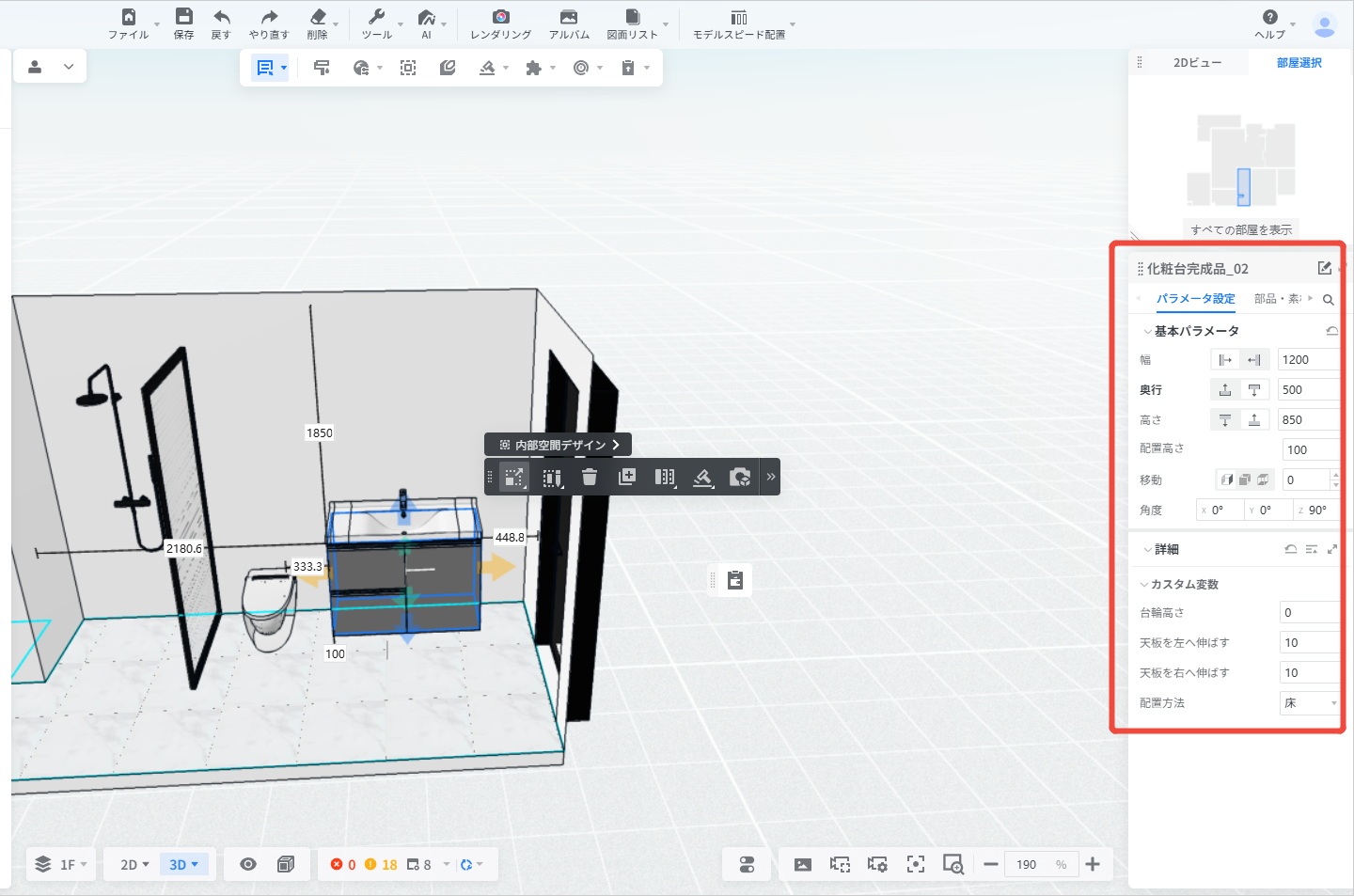
たとえは一つの化粧台として、モデルをクリックすると、右側に属性パネルが出ます。
通常の3Dモデルはサイズ、配置高さの修正の他、「カスタム変数」のところで設定された変数により、台輪の高さ、天板の伸ばし量も設定することができます。
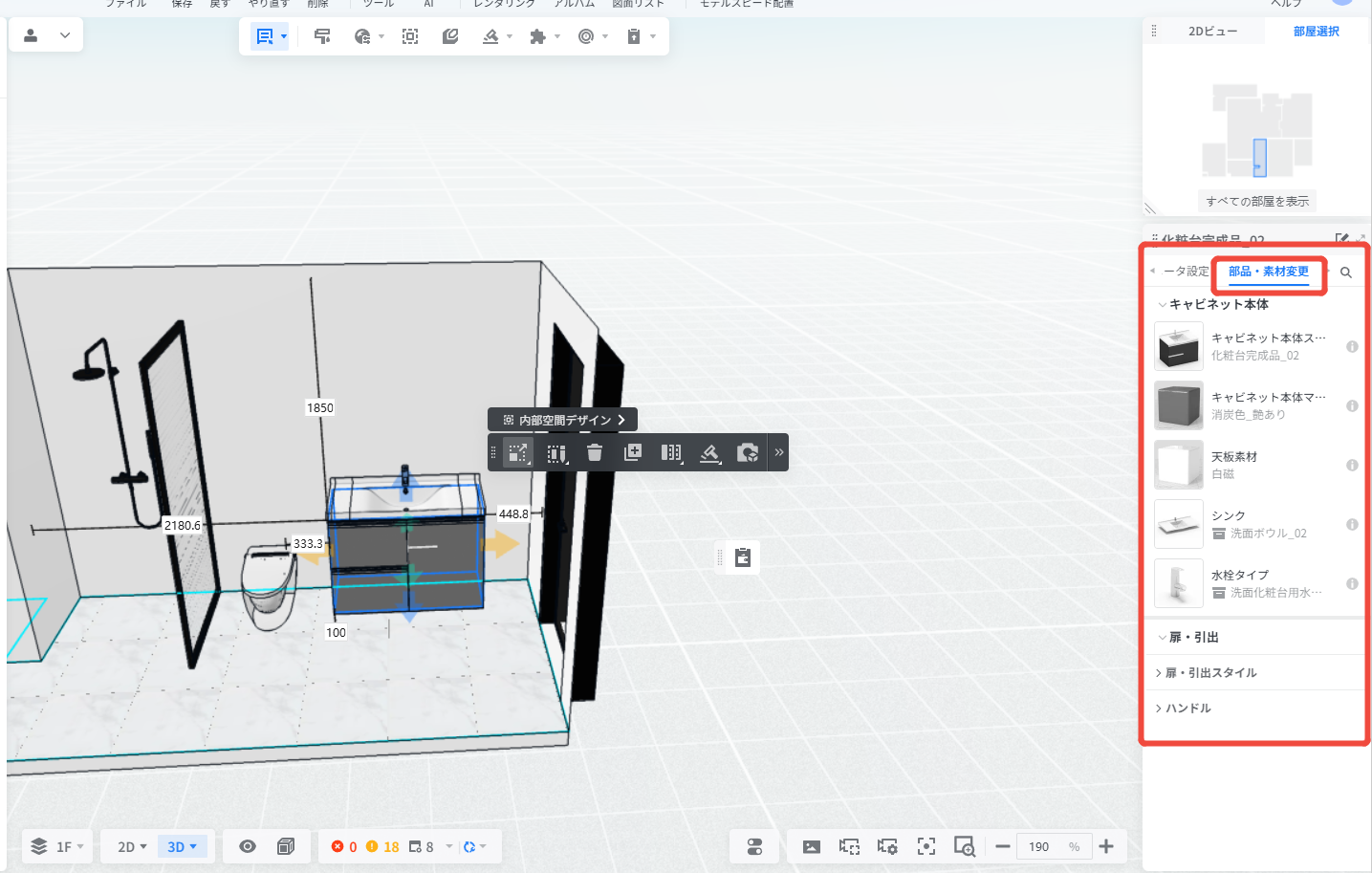
また、「部品・素材変更」でパネルのマテリアル、シンクのスタイルも入れ替えることができます。
(★**Team4.0** 以上の**企業バージョン** をご利用のお客様は、ワークスペースで「**カスタム製品**」機能で自らパラメトリックモデルを1から作成できます。変数も自由設定です。この機能を持たないお客様は、公共ライブラリのできたモデルも利用できます。変数自体の修正ができませんが、設定された範囲内の調整ができます。
機能追加について、カスタマサービス担当にお問い合わせをください)
本稿では、Coohomの「カスタムデザイン」機能を紹介しましょう。
以下の内容となります:
1.カスタムデザインの種類
2.カスタムデザインの入り口
3.公共ライブラリと企業ライブラリ
一. カスタムデザインの種類
--------------
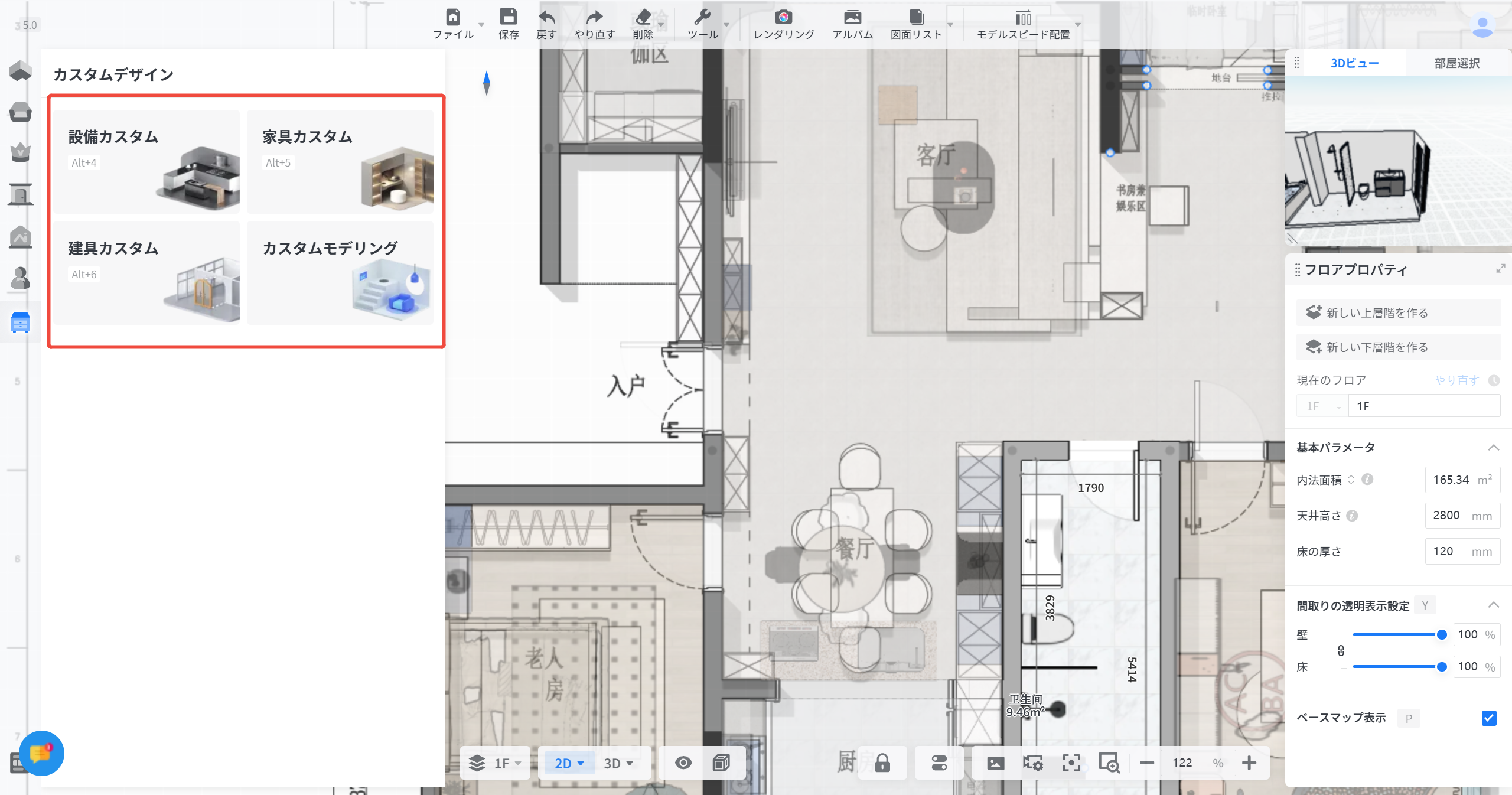
Coohomのカスタムデザインには、3の種類(製品ライン)があります:
**①設備カスタム**
-----------
主にシステムキチン、洗面室、バスルームで使う家具モデル。
よくあるモデル:シンク付きキャビネット、コンロ付キャビネット、洗面台収納、鏡面収納
**②家具カスタム**
-----------
主に玄関、リビングルーム、寝室で使う家具モデル。
よくあるモデル:シューズボックス、リビング収納棚、クローゼット
**③建具カスタム**
-----------
主にドア、窓などの建具モデル。
よくあるモデル:スライディングドア、アルミサッシ
④カスタムモデリング
----------
スケッチアップのように線1から作られた自由造形のモデル。
よくあるモデル:造形天井
二、カスタムデザインの入口
-------------
①プランを作成後、左側パネルの**「カスタムデザイン」**をクリック。
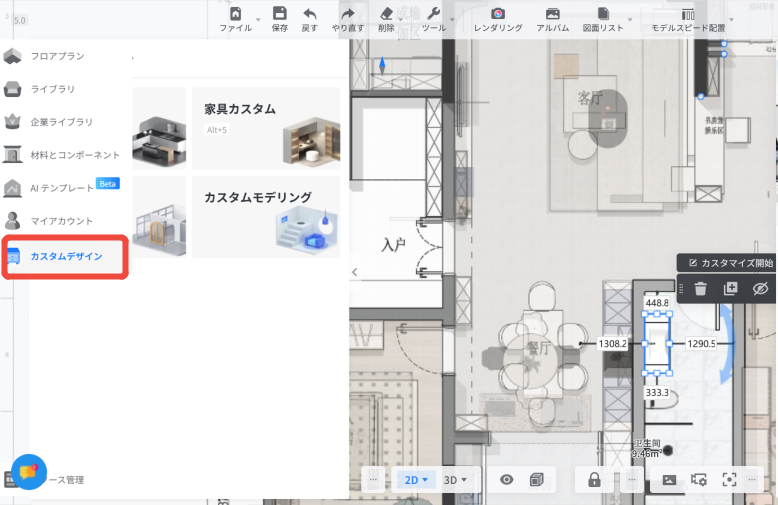
②必要のカタログ(製品ライン)を選択してください。
③メイン画面:
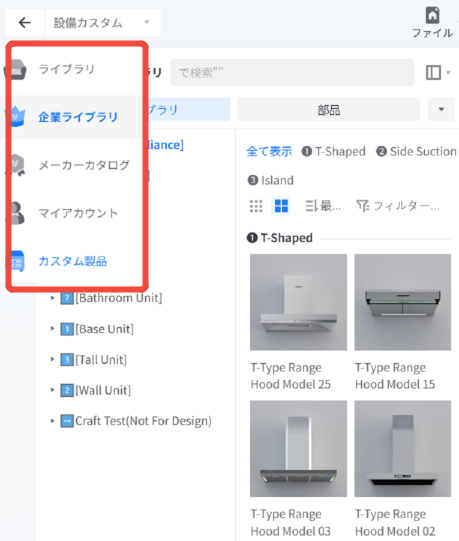
*
* **ライブラリ:**Coohomの公共ライブラリ
* **企業ライブラリ:**企業自ら作ったモデルが保存された企業ライブラリ(ワークスペースで
「企業ライブラリ」→「**カスタム製品**」で保存されたモデル)
* **メーカーカタログ:**Coohomと契約された海外のブランド品モデル
* **マイアカウント:**当アカウントの「お気になり登録」で保存されたモデル
* **カスタム製品:**メイン画面に戻る
三、公共ライブラリと企業ライブラリ
-----------------
Coohomのカスタムデザインでは、製品ラインごとに公共ライブラリと企業ライブラリがあります。
1.公共ライブラリ
---------
公共ライブラリは、Coohomが所有している公開するライブラリです。カスタムデザイン機能があるお客様誰でも使えるモデルライブラリです。
モデルの変数を修正できませんが、設定された変数の値を調整することができます。部材とマテリアルの入れ替えもできます。
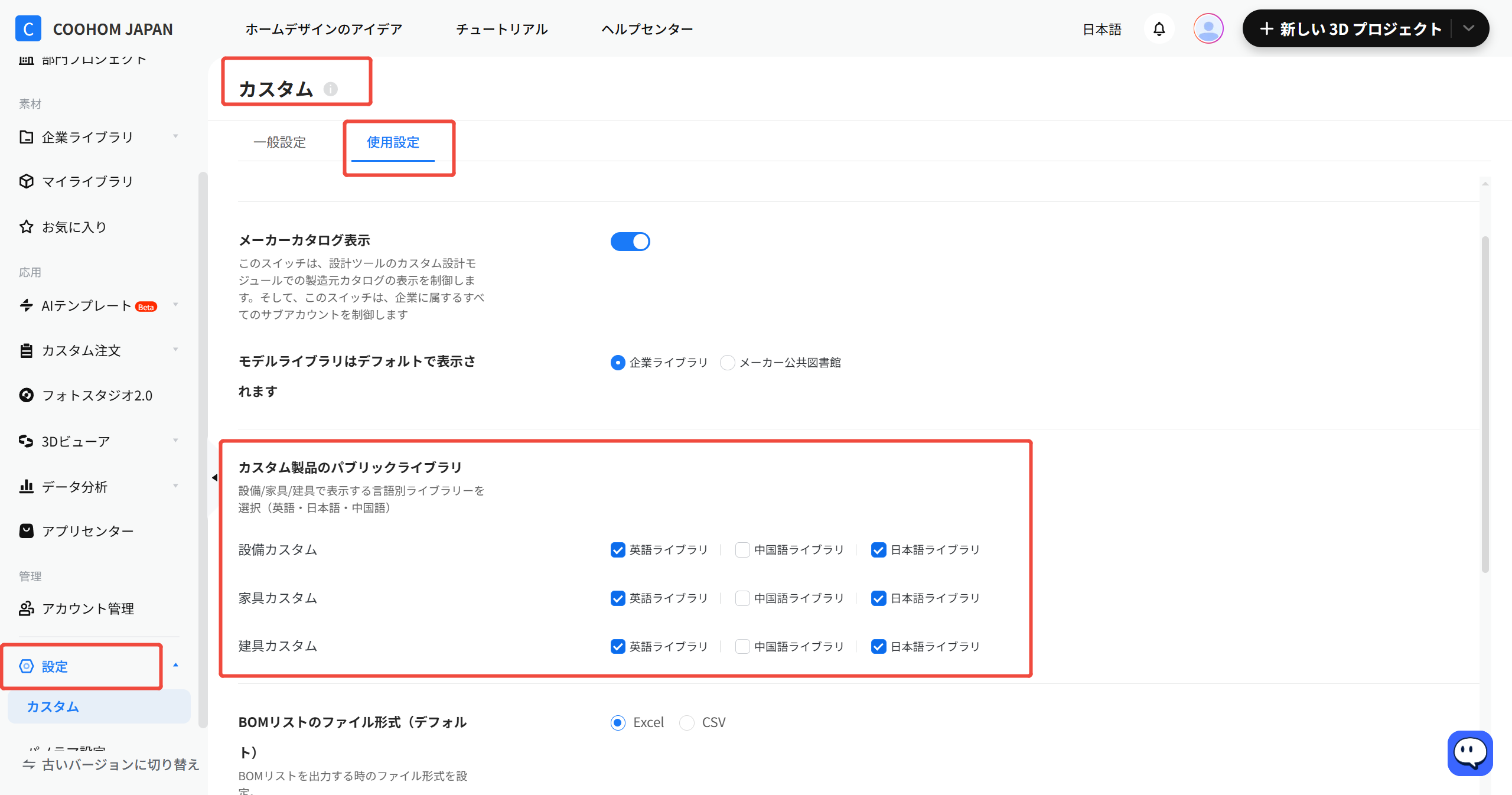
現在、Coohomの公共ライブラリでは英語、中国語、日本語3つがあります。それぞれの庫には違うモデルが入っています。
**①公共ライブラリ追加**
公共ライブラリの設定はバックエンドであります。
「ワークスペース」→「設定」→「カスタム」→「使用設定」で、「カスタム委製品のパブリックライブラリ」で必要なライブラリをチェック入れて追加します。
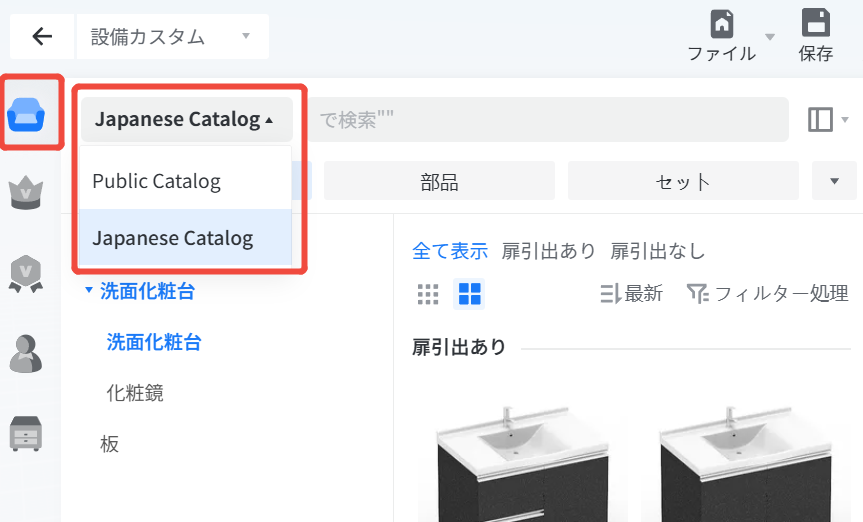
**②公共ライブラリ表示**
追加後、カスタムデザインの一番上の「ライブラリ」をクリックして、左上のカタログ選択でライブラリを選択できます。
2.企業ライブラリ
---------
カスタムデザインの製品ラインに入ると、デフォルトで企業ライブラリが表示されます。
ライブラリに入ると、デフォルトでこのような表示があります。
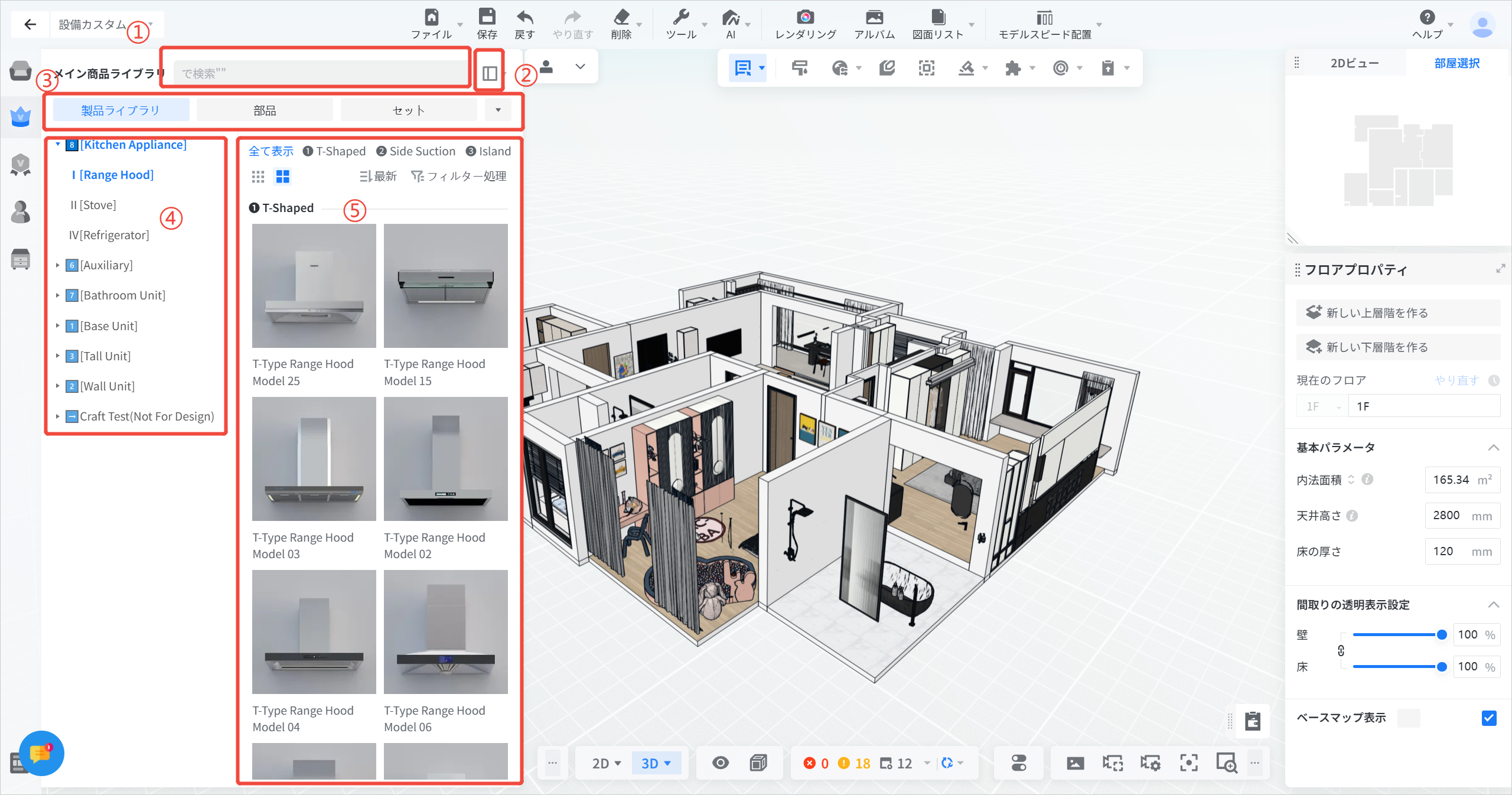
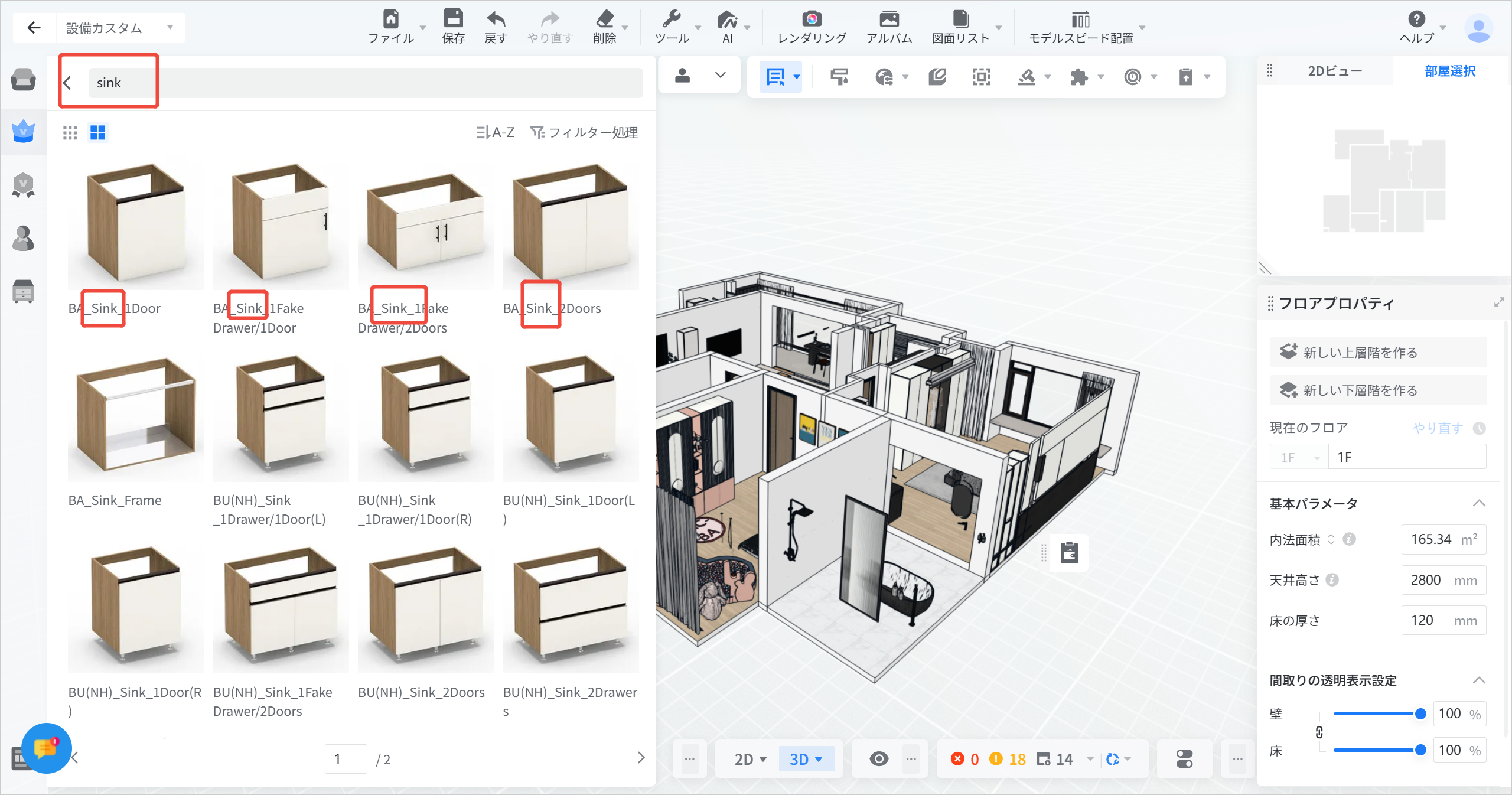
**①捜索欄**
捜索欄でモデルの名前などのキーワードを入力することによって、モデルを検索できます。
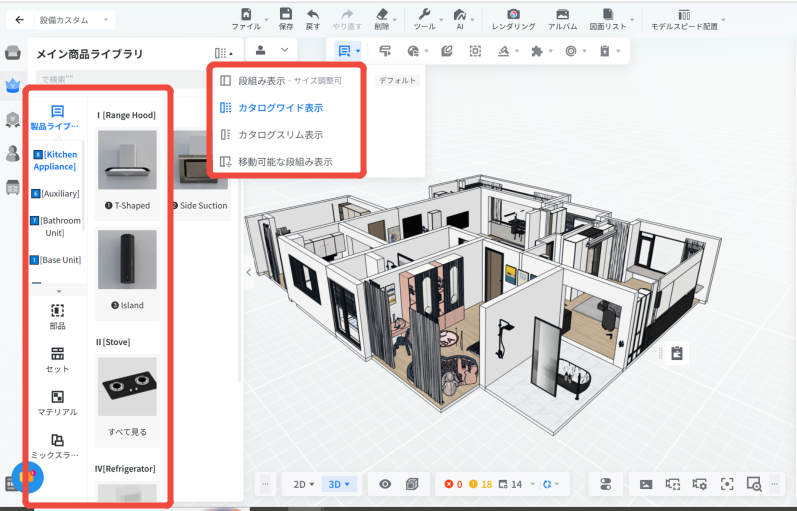
**②表示調整ボタン**
操作欄の右側に、正方形のボタンがありますが、こちらは段組みの表示調整ができます。
選択肢により、カテゴリとモデルのレイアウトが変わります。
**③ライブラリカテゴリ**
ライブラリのカテゴリは以下となります。
* **製品ライブラリ**:一つ完成されたモデル(キャビネット、調理台、化粧台など)
* **部品:**モデルの一部の部材(ドアパネル、引出、可動棚など)
* **コンビネーション(セット)**:グループ化された複数のモデル
* **マテリアル**:ライブラリに保存されたマテリアル(金属、タイル、フローリング)
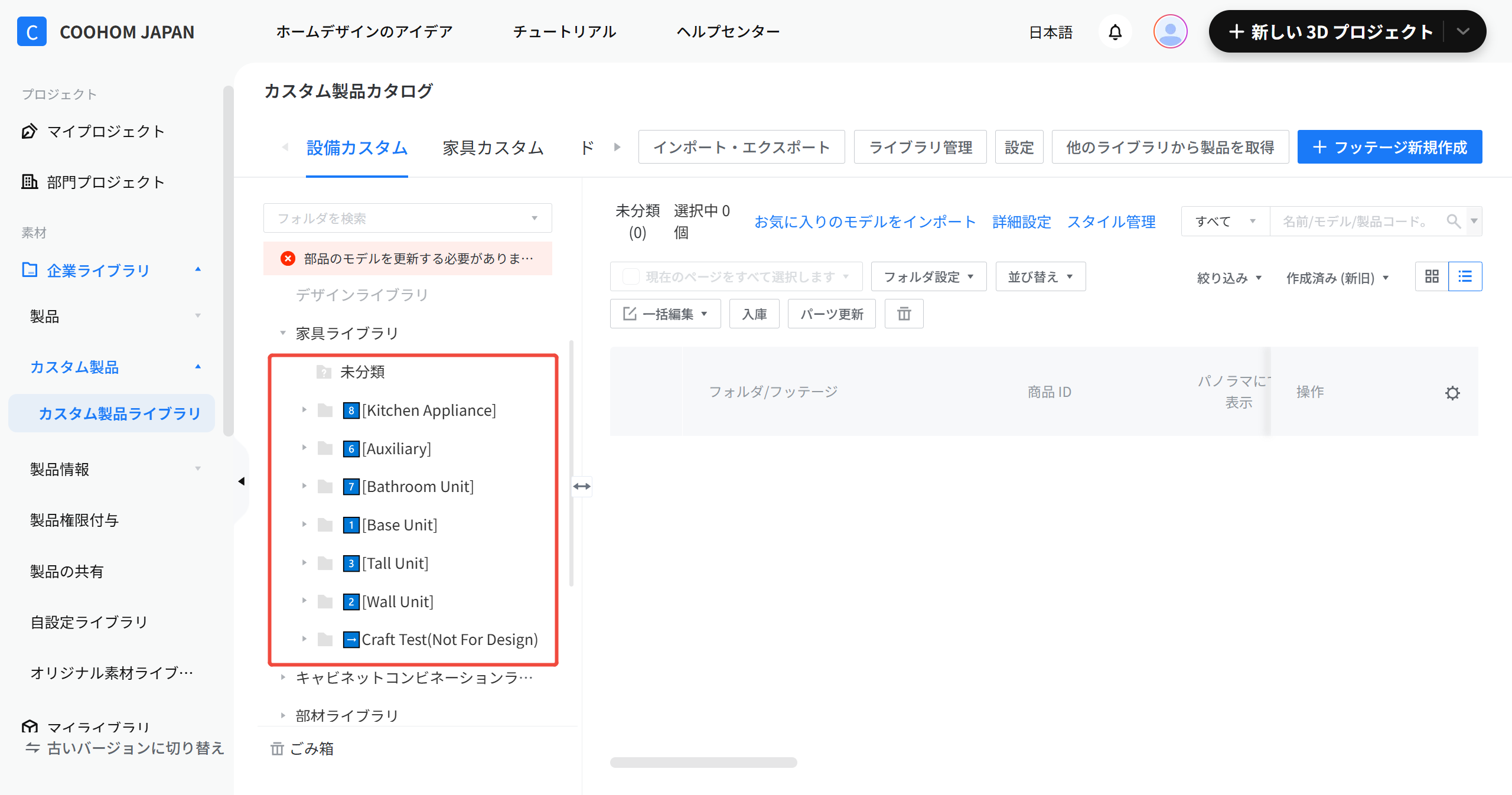
ワークスペースでは以下のフォルダに対応しています:
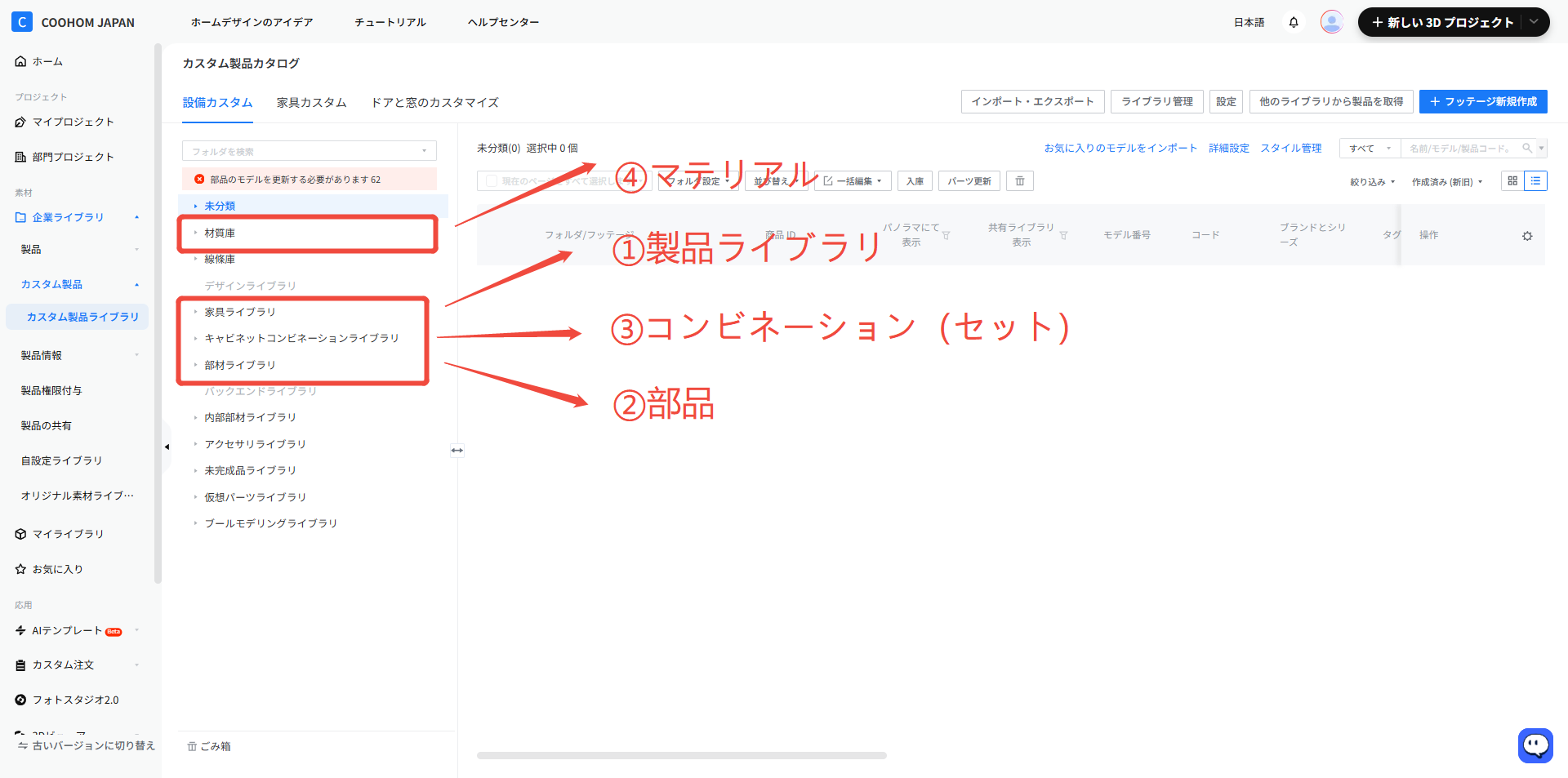
**④ライブラリフォルダ**
フォルダの下で設定されたフォルダが表示されます。左側の△をクリックしてフォルダを展開します。
ワークスペースでは以下のフォルダに対応しています:
(フォルダの表示順番もワークスペースでの順番と同じです)
⑤**モデル表示と選別**
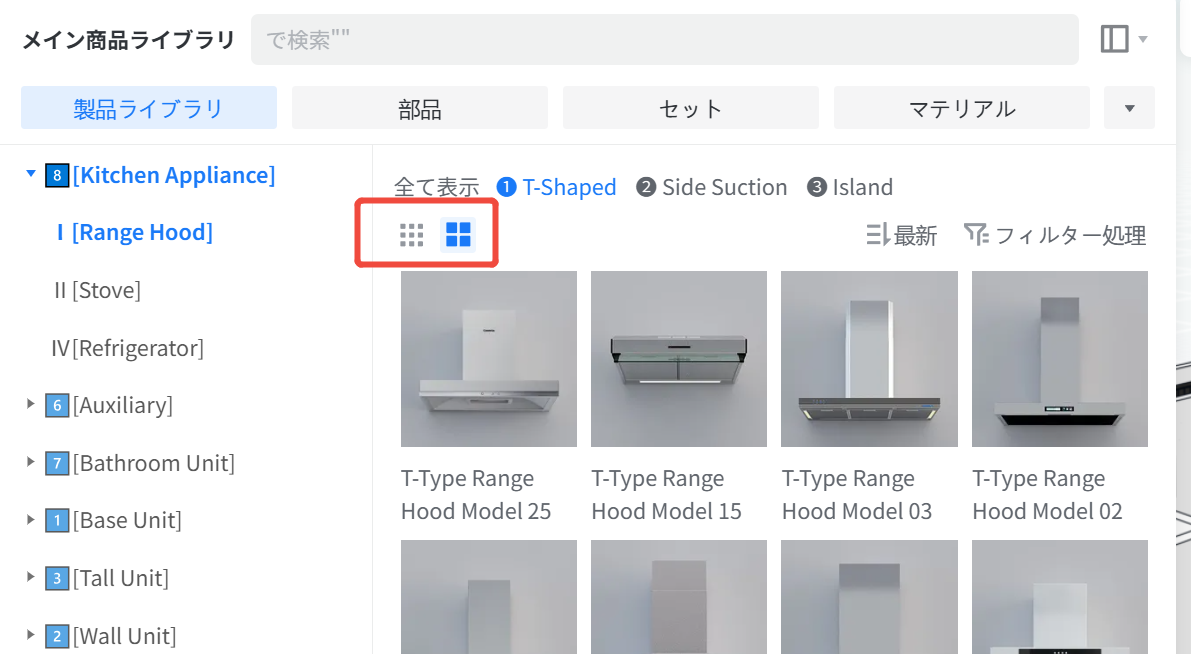
右側でモデルが表示されます。
左上の表示ボタンで、モデルの表示サイズを調整することができます。コンパクトビューと標準ビューがあります。
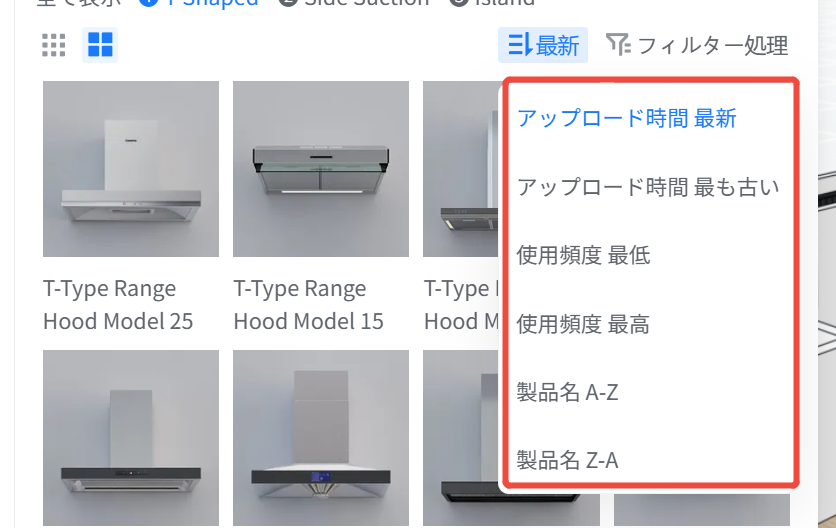
右側でモデルのフィルター処理ができます。
「最新」のプルダウンをすると、アップロード時間の他、使用頻度と製品名の順でモデルを並び替えます。
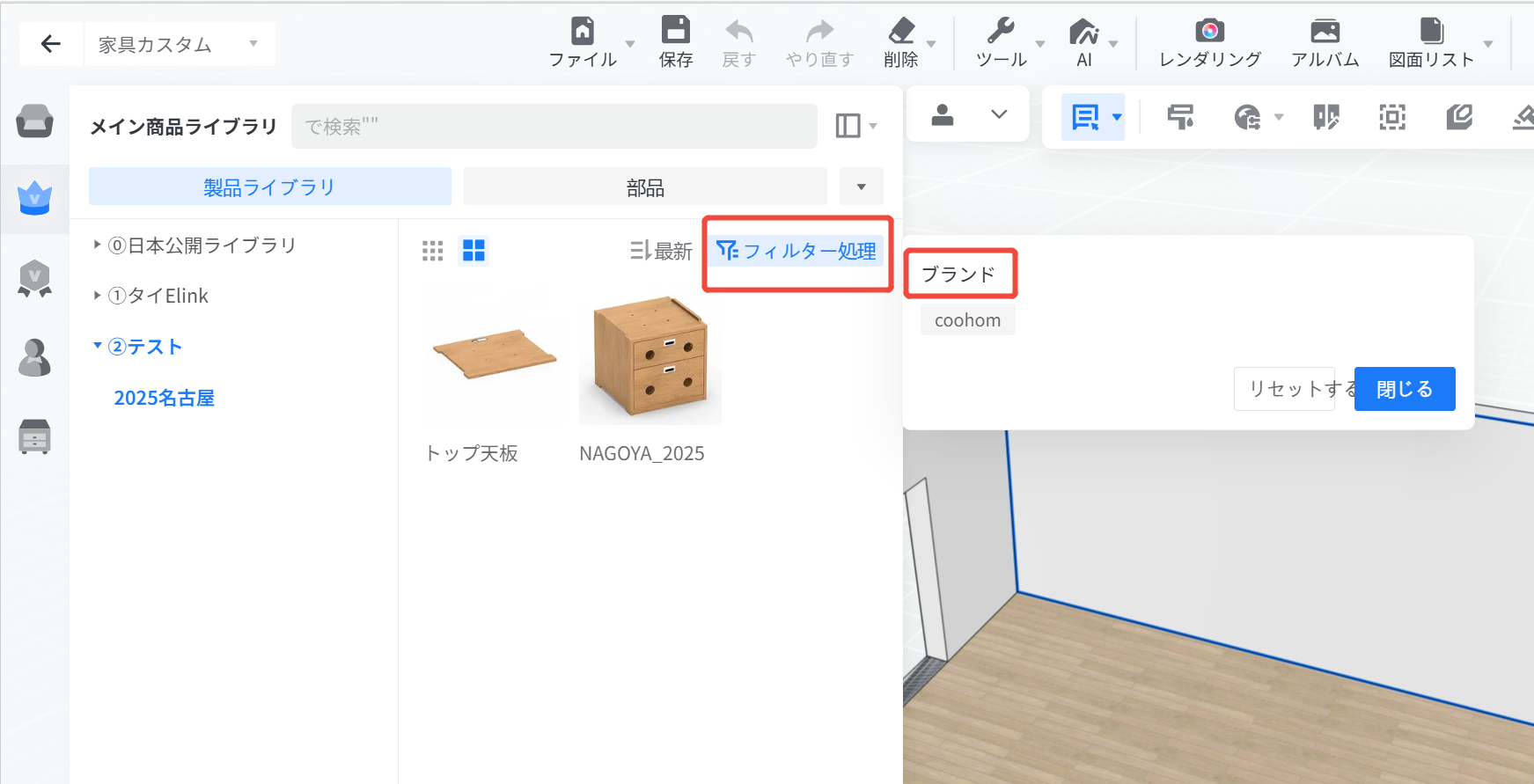
「フィルター処理」でモデルのブランドにより選別できます。
企業ライブラリのモデルはいくつかのブランドに分けられる時、この機能でより早く同じブランドのモデルを検索できます。
**⑥素材スピード使用**
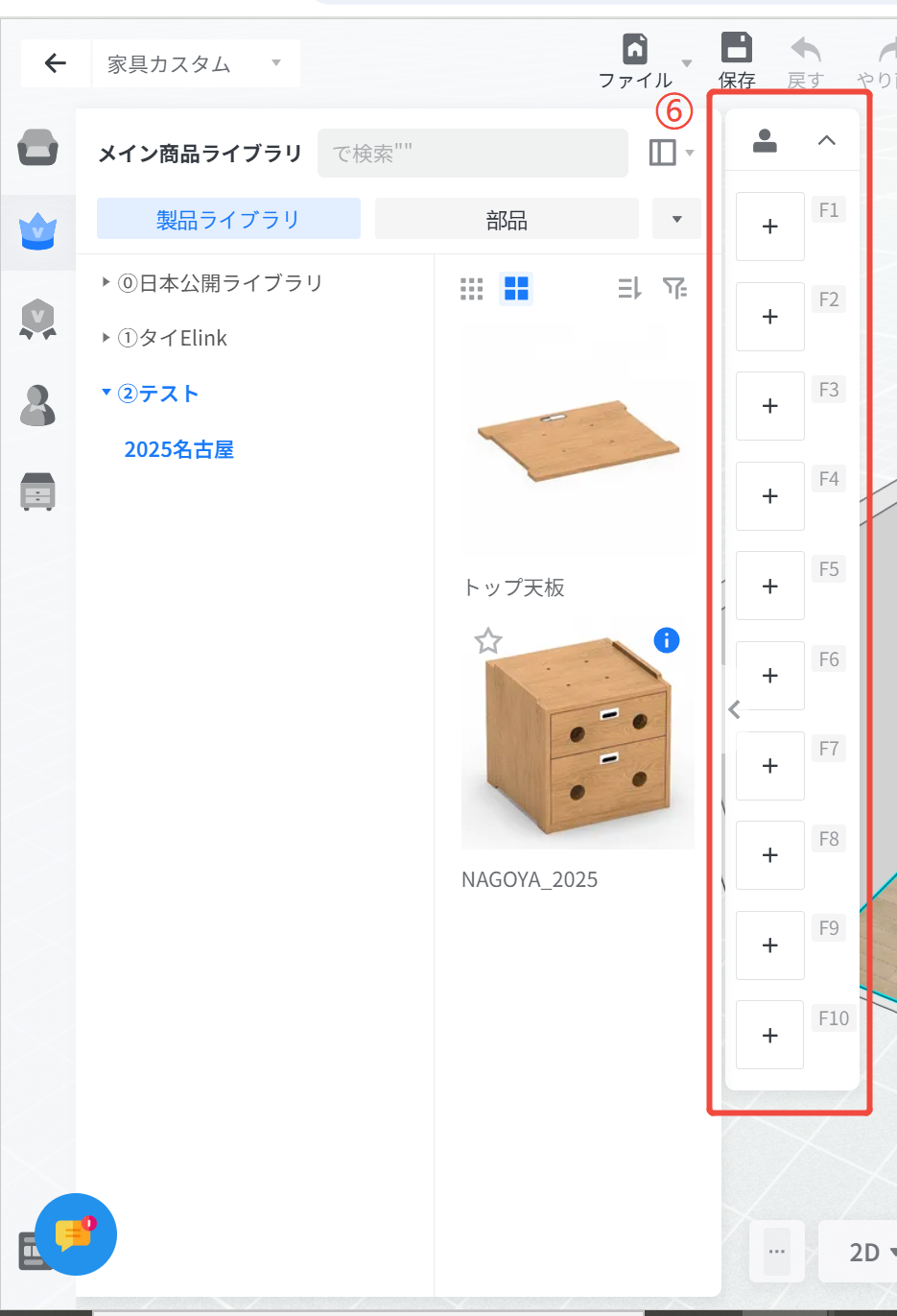
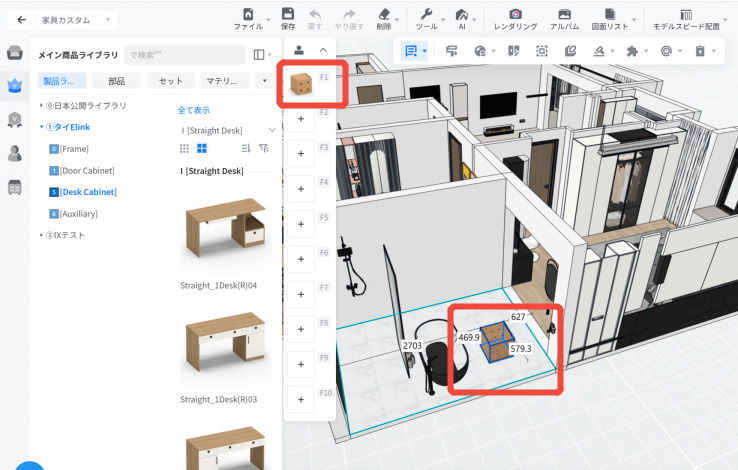
モデル表示欄の右上に人のマークがあります、クリックするとリスト展開されます。こちらはよく使うモデルをここに設定すると、モデルの名前などのキーワードを入力して検索する必要がなく、F1~F10キーで10個のモデルをすぐ検索することができます。
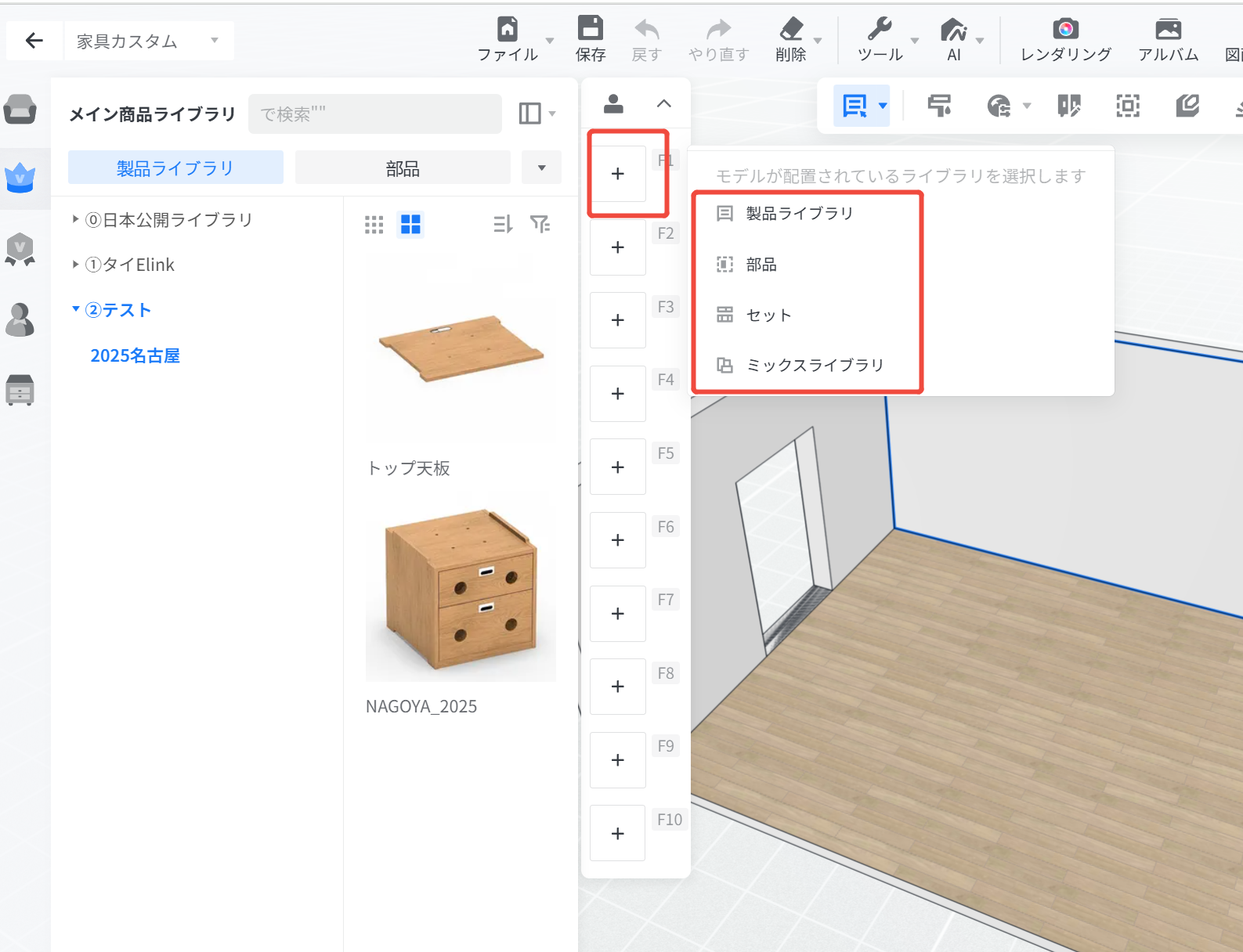
a. 各キーの右側の「+」記号をクリックして、モデルが保存されたライブラリを選択してください。
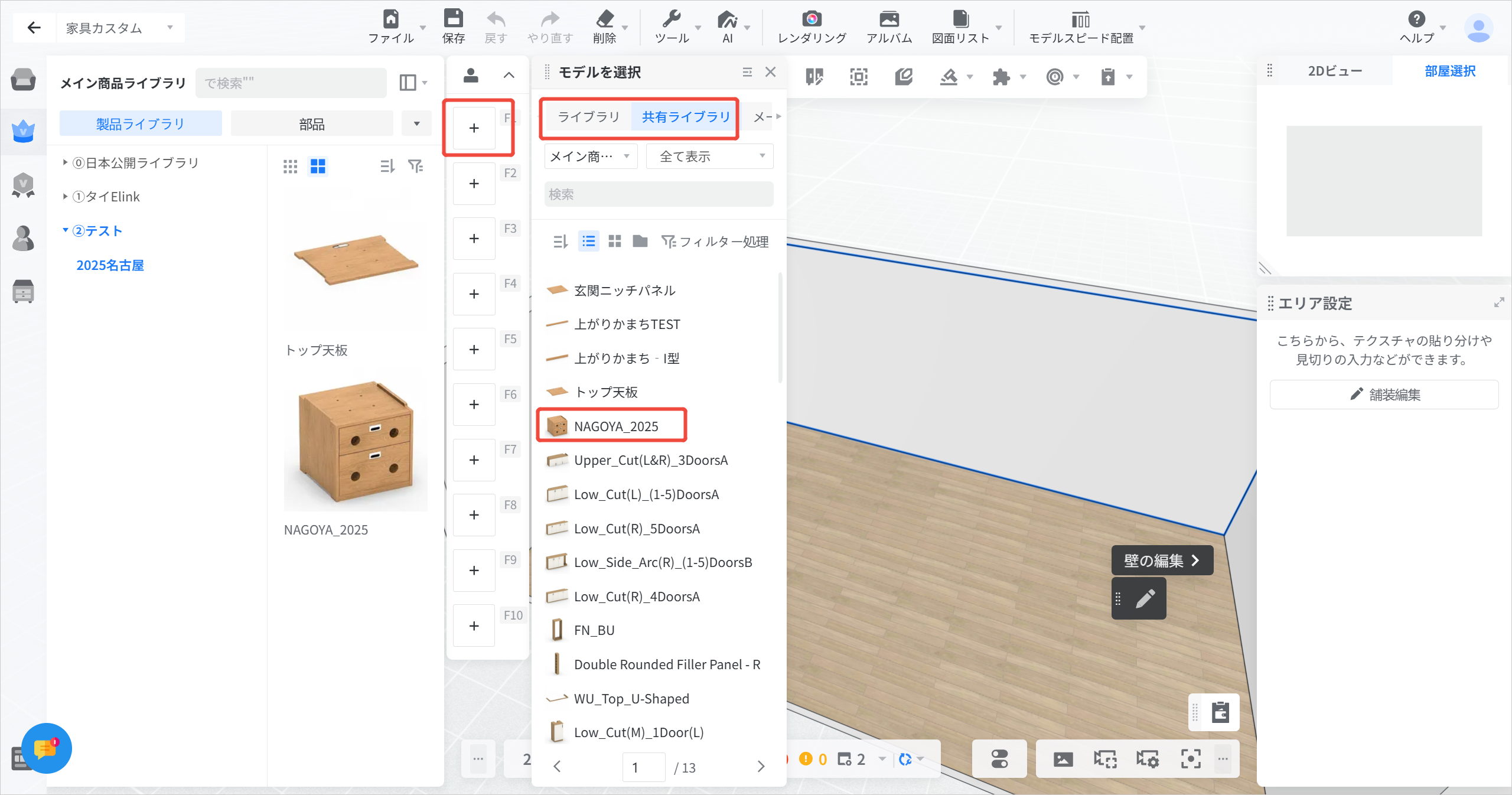
b. リストに設定したいモデルをクリックしてください。
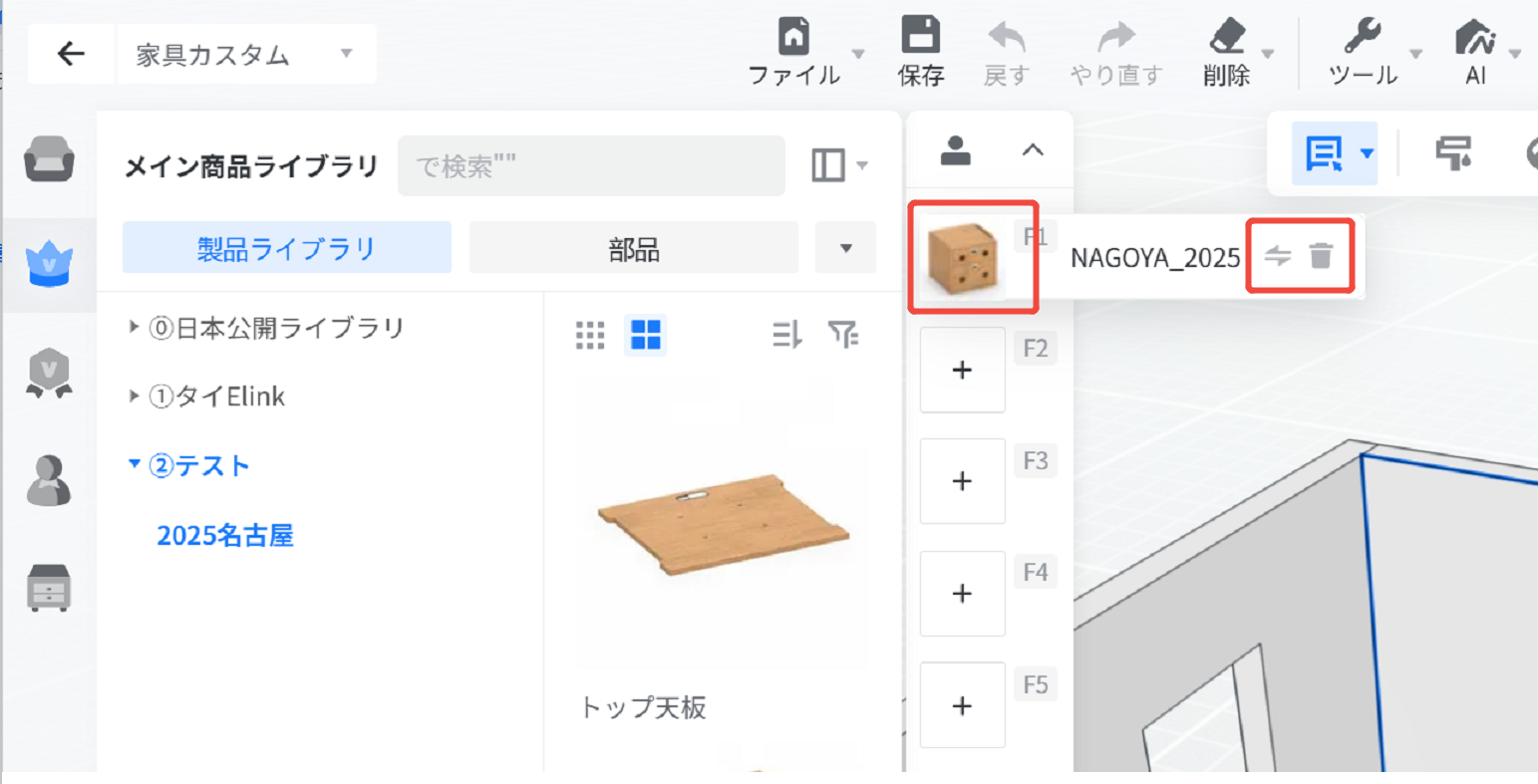
c. 設定完了後、モデルの商品図が表示されます。
マウスを商品図の上に置くと、モデルの名前と、修正と削除のボタンが表示されます。
モデルの入れ替えと削除できます。
d. 画面が他のフォルダーでも、F1キーを押すと、該当モデルが自動的に出ます。
e. 人のマークの隣に、ブックマークがあります。ブックマークは公共ライブラリの素材スピード配置です。
ブックマークをクリックして切り替えます。
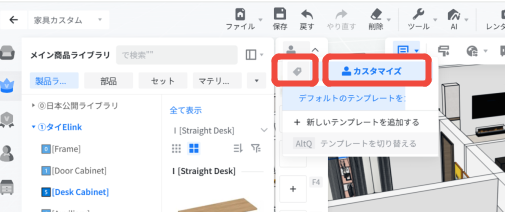
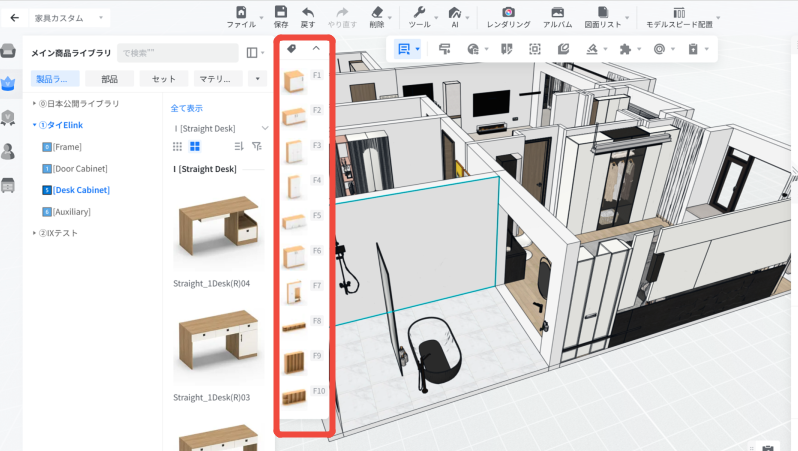
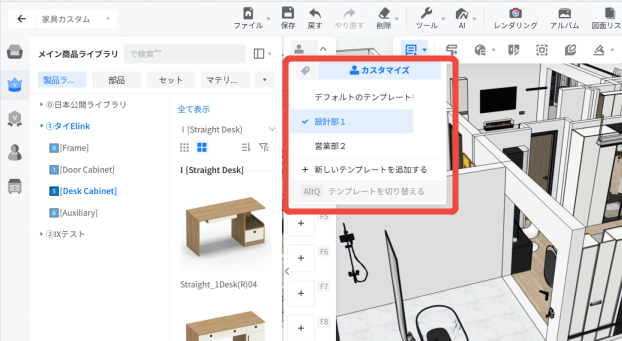
f. 企業ライブラリで、実際使用場面により、テンプレートを追加できます。
例えば、設計部の方と営業部の方はよく使うモデルが違います。この場合、グループごとにテンプレートを設定することによって、違うテンプレートを使用できます。
「新しいテンプレートを追加する」をクリックして追加。