# モデルバージョン管理:公開と取り下げ
> モデルの公開、テスト中の公開、取り下げ、公開済みモデルの取り下げ方法を解説します。
- **URL**: https://www.coohom.com/helpcenter/%E3%83%A2%E3%83%87%E3%83%AB%E3%83%90%E3%83%BC%E3%82%B8%E3%83%A7%E3%83%B3%E7%AE%A1%E7%90%86%EF%BC%9A%E5%85%AC%E9%96%8B%E3%81%A8%E5%8F%96%E3%82%8A%E4%B8%8B%E3%81%92
- **Locale**: ja_JP
- **Updated**: 2026-06-24
## Content
モデルの公開と取り下げ
===========
前回のチュートリアルでモデルバージョン機能の紹介と一般設定を説明しました。
今回は具体的にどのようにモデルを公開・取り下げ作業をするか説明します。
一、単一モデルの公開・取り下げ
---------------
### 1. テストせずモデル公開
すべてのモデルに対し、テストする必要が全くなく、直接公開する場合、「詳細設定」→「モデルバージョン管理」→「一般設定」でモデルテスト・公開プロセスをOFFにしてください。
他のモデルはテストする必要がありますが、あるモデルだけテストする必要がなく、直接公開したい場合、エディタで「保存と入庫」またはライブラリ管理画面で「入庫」ボタンを押す際、「テスト段階をスキップ」をクリックしてください。
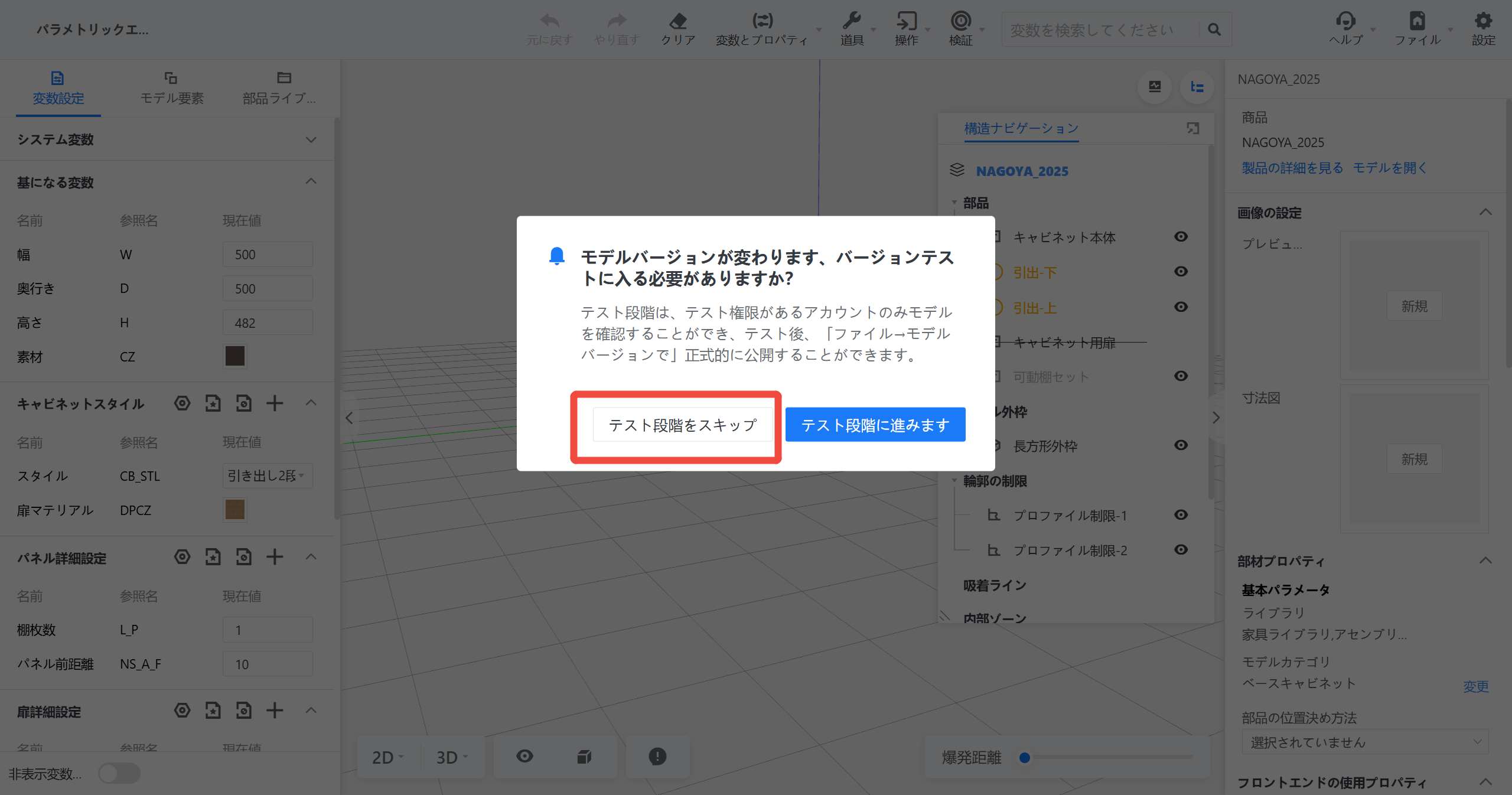
そうするとモデルが直接公開されます。
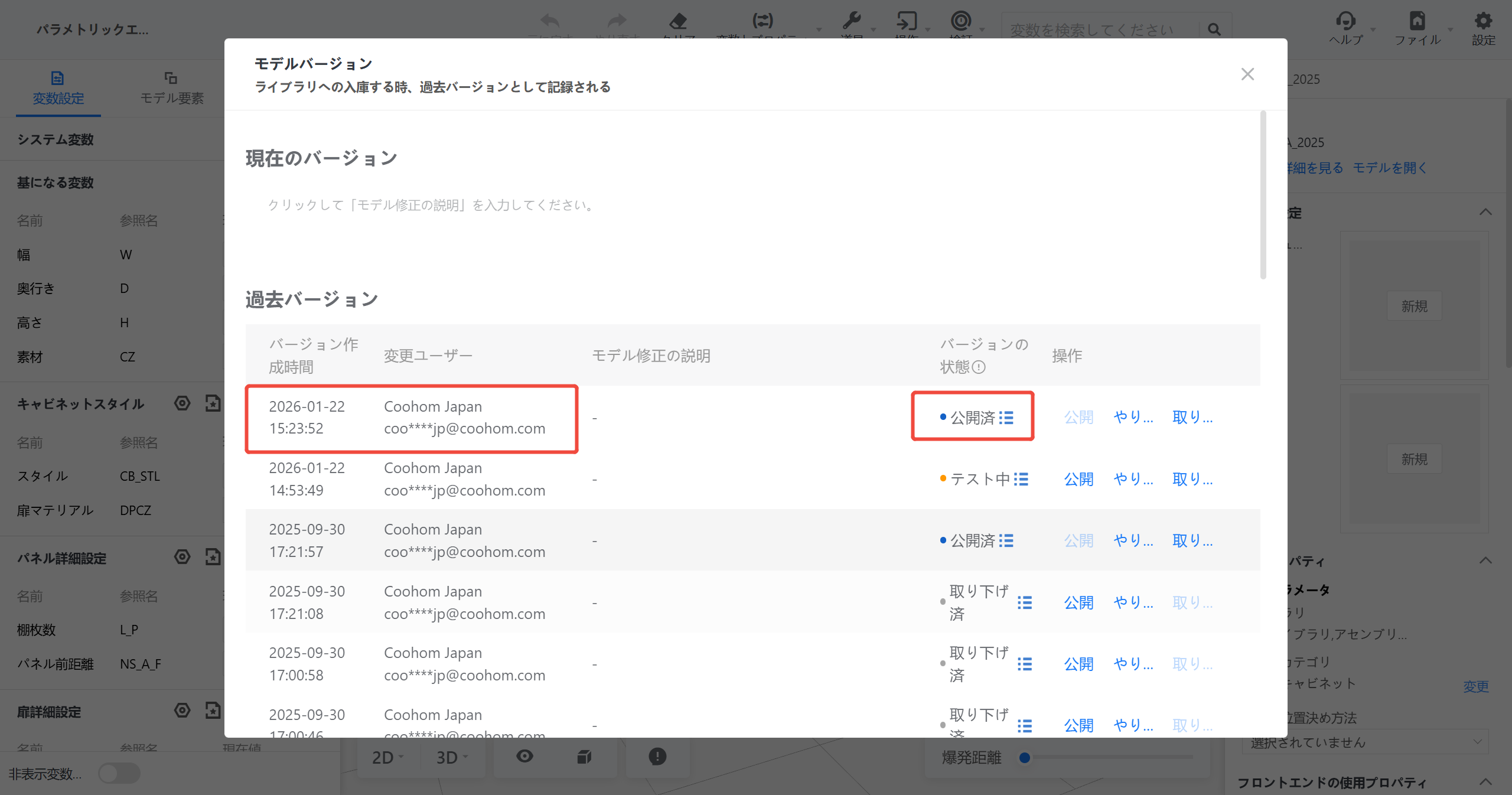
### 2、テスト中のモデルを公開
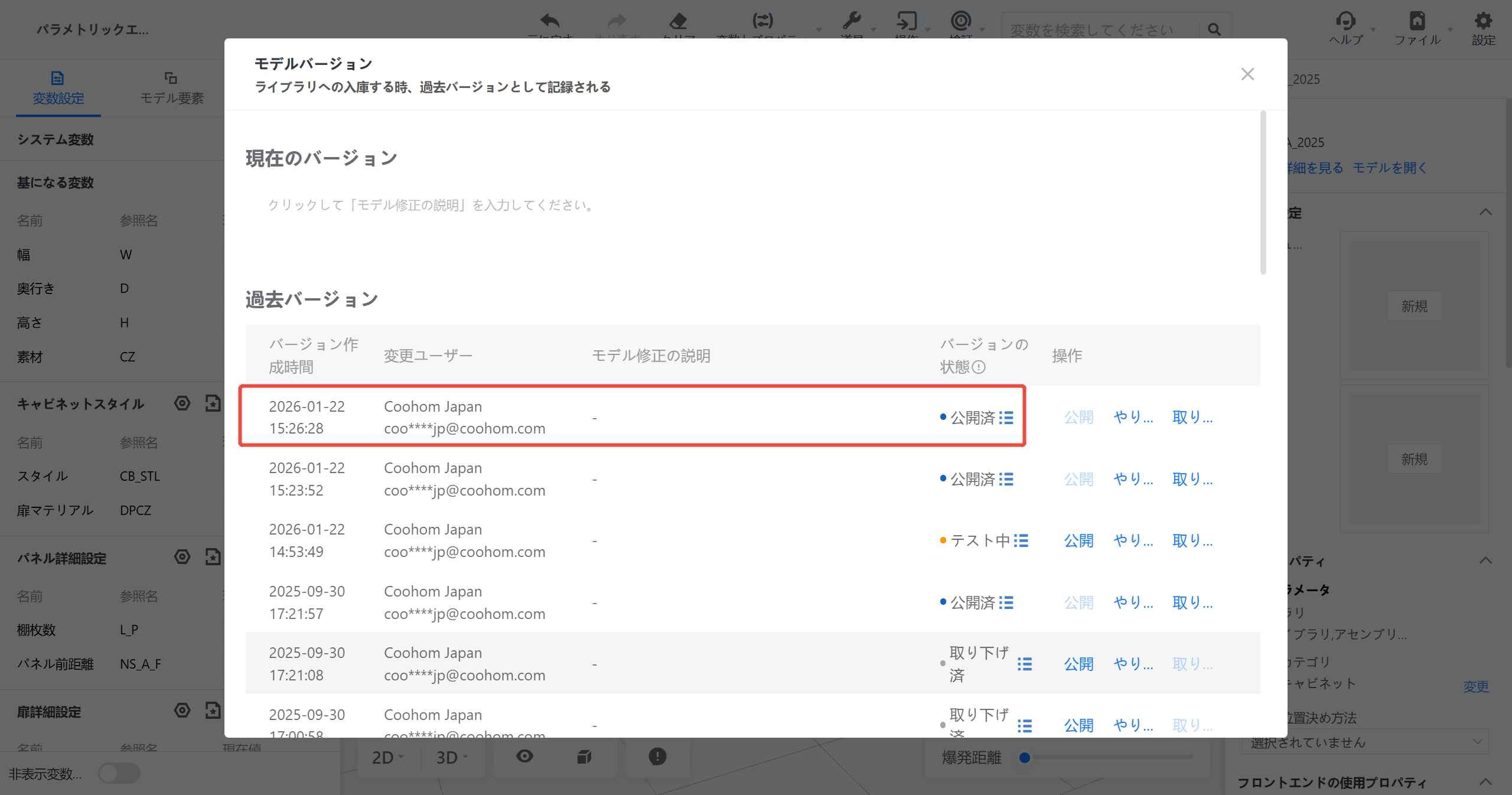
テスト段階に入ったモデルは、テストを終了し、公開する場合、エディタで「ファイル」→「モデルバージョン」で公開作業を行います。
該当モデルバージョンを見つけ、操作欄で「公開」ボタンをクリックしてください。
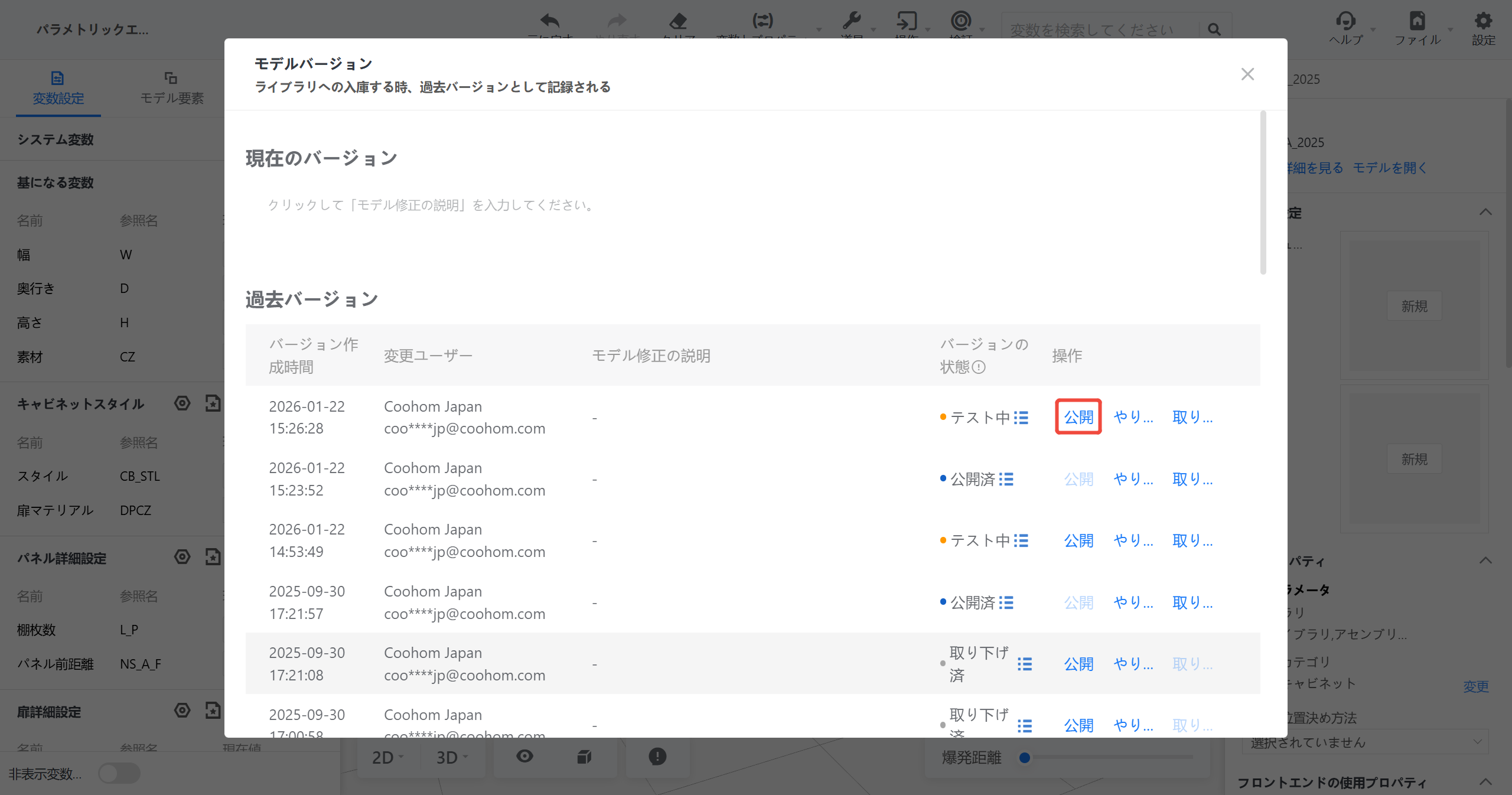
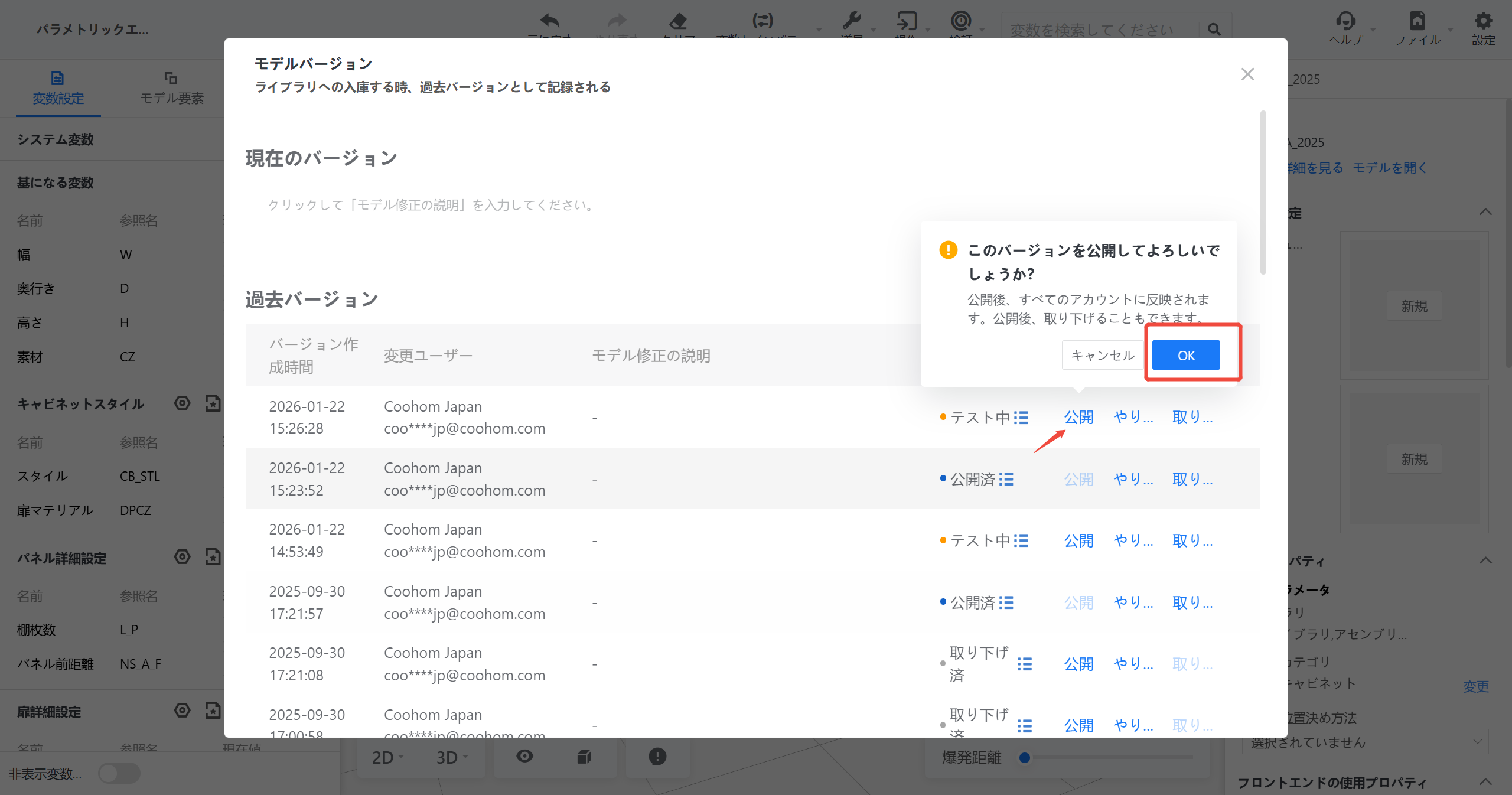
モデルがテスト終了し、公開されます。
### 3、テスト中のモデルを取り下げ
エディタ「ファイル」→「モデルバージョン」でテスト中のモデルを取り下げすることができます。
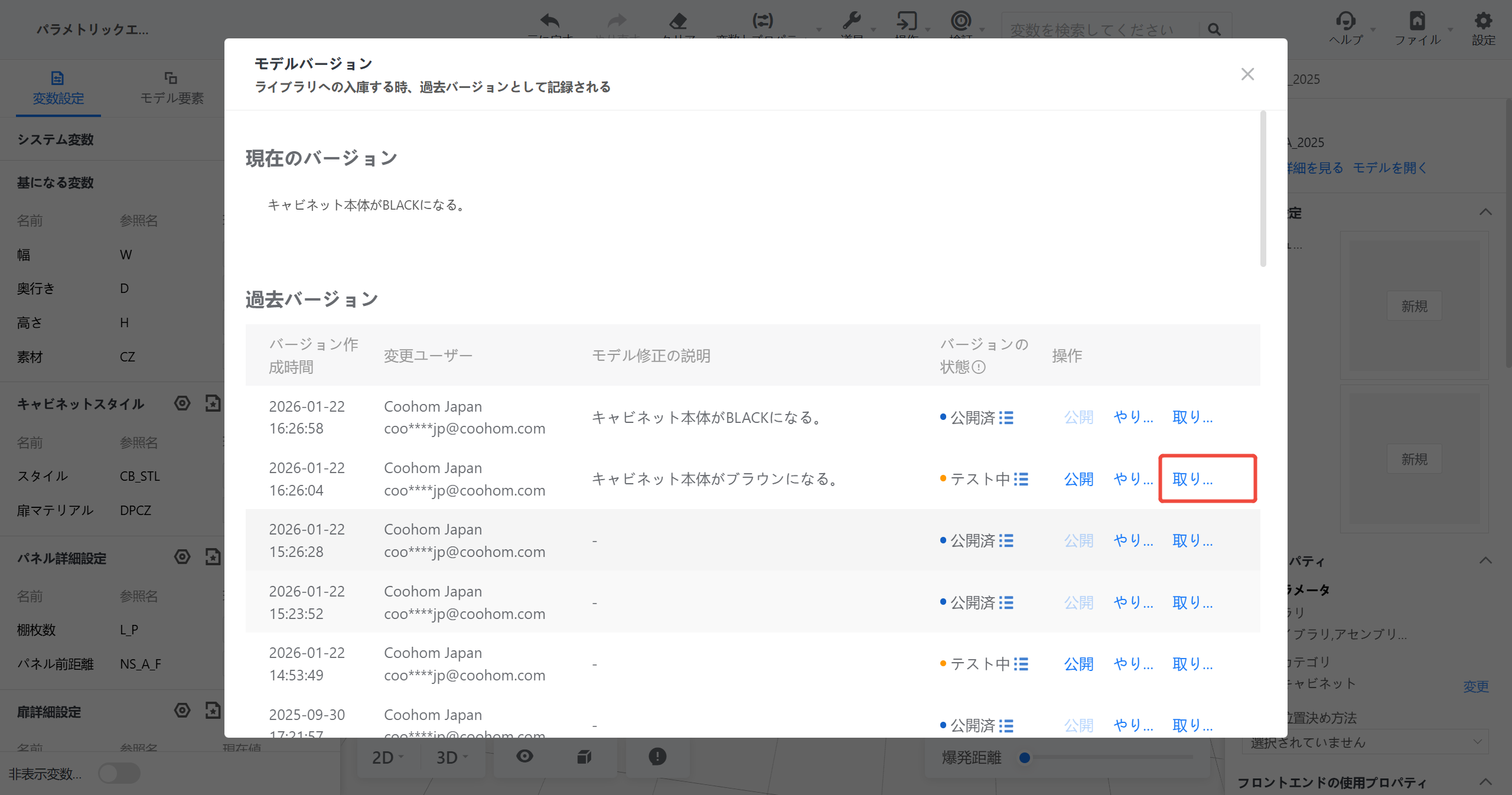
取り下げ後、モデルの状態は「取り下げ済」となり、デザインツールでも非表示になります。
### 4、公開済のモデルを取り下げ
公開済のモデルを取り下げするには、「ファイル」→「モデルバージョン」で当該モデルを「取り下げ」操作します。
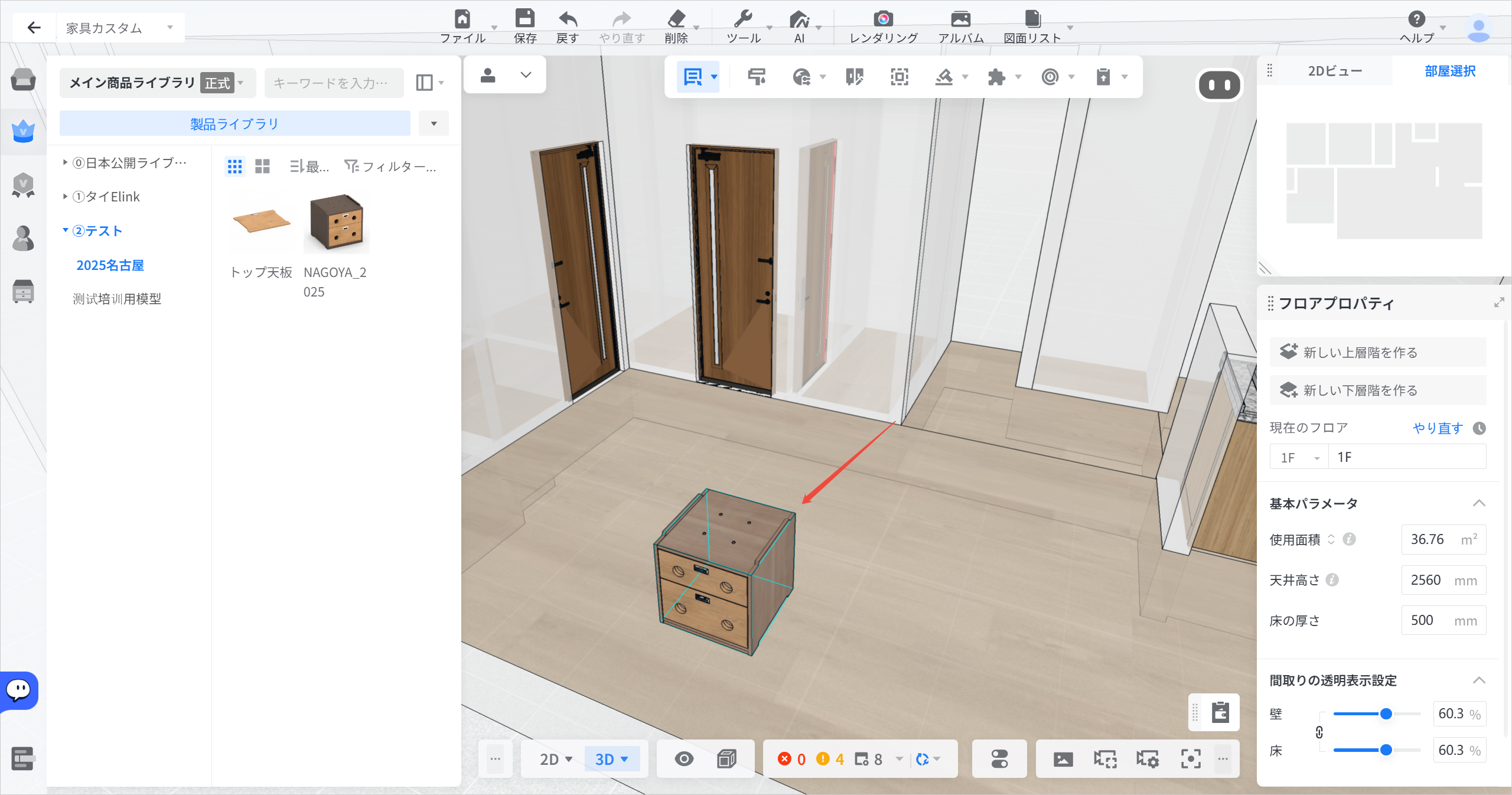
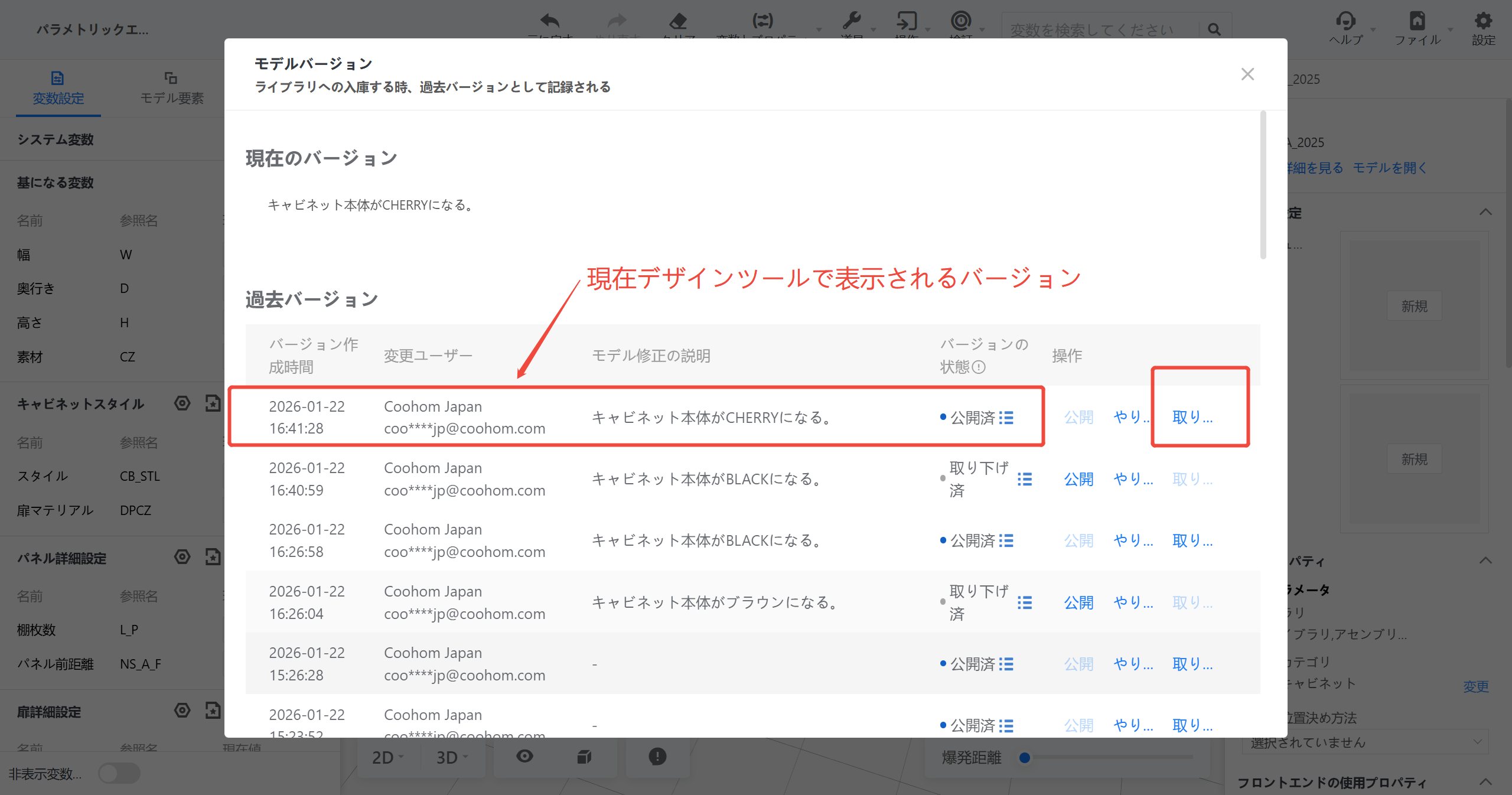
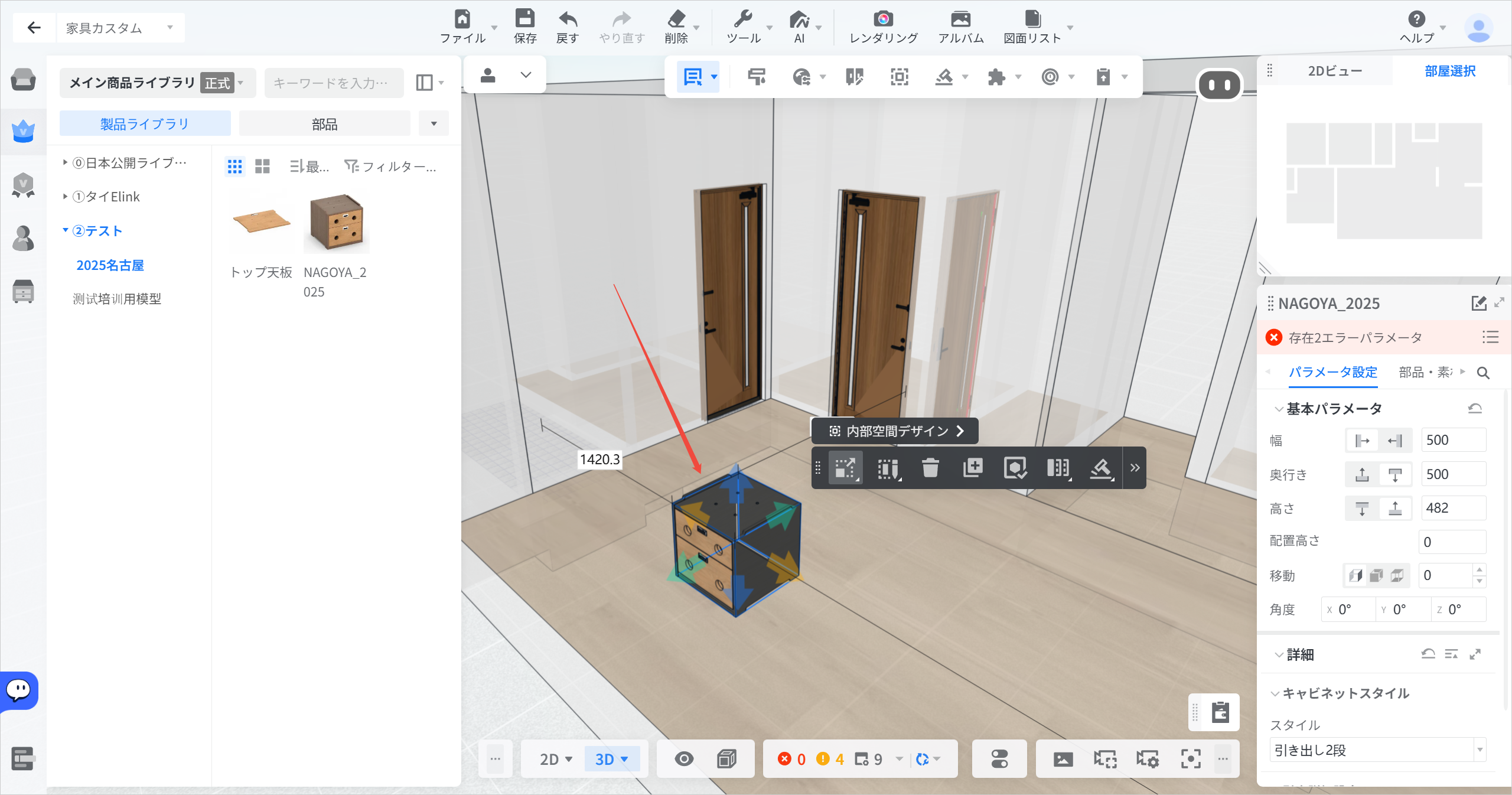
取り下げ後、モデル状態が「取り下げ済」となり、デザインツールで現在公開済モデルの中に一番最新のバージョンが表示されます。
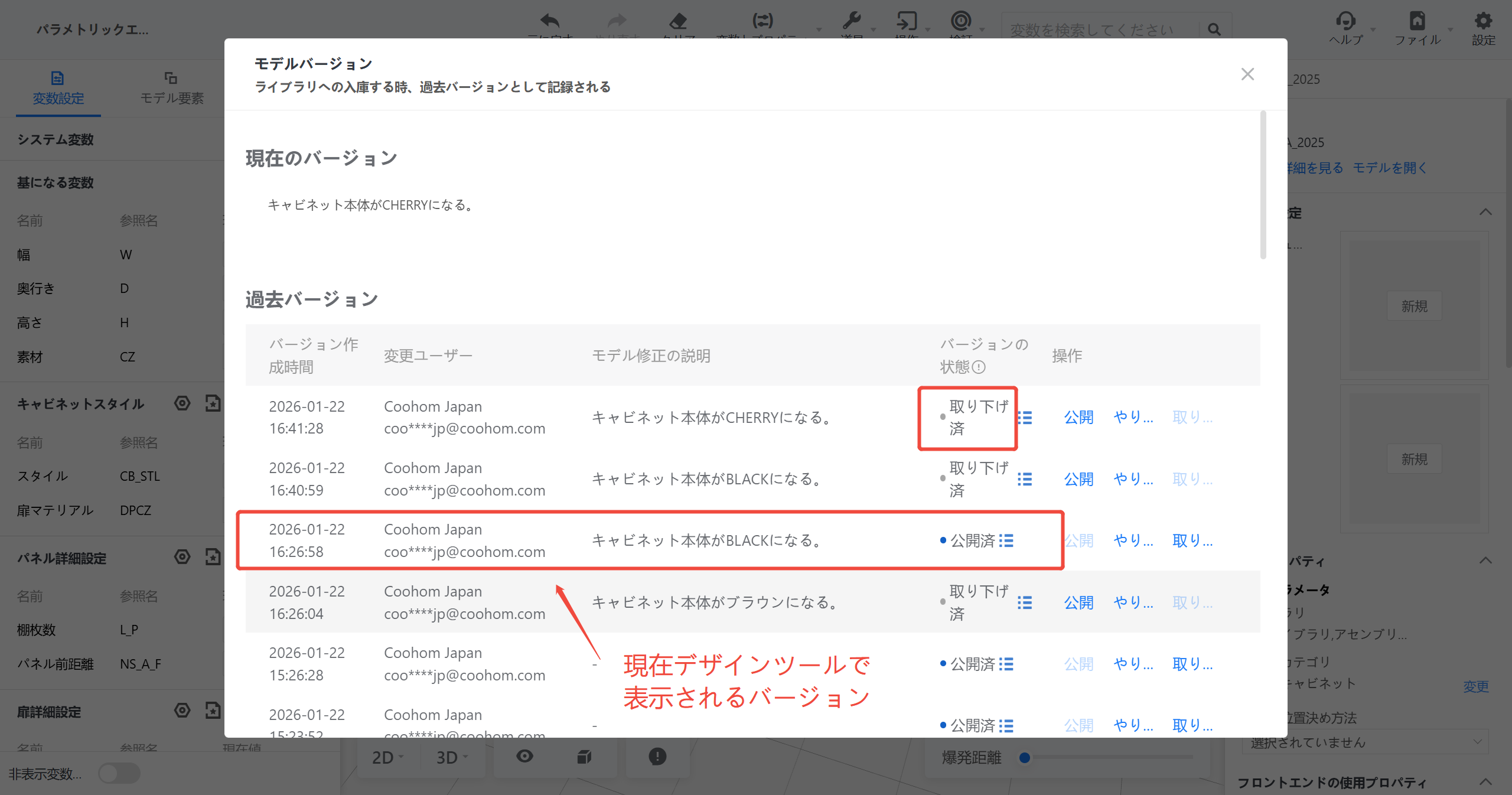
デザインツールでもう一度モデルをドラッグすると、16:26に入庫した黒いモデルになりました。
### 5、やり直し
モデルの公開済・取り下げ済・テスト中にも関わらず、過去のバージョンに戻してやり直すことができます。
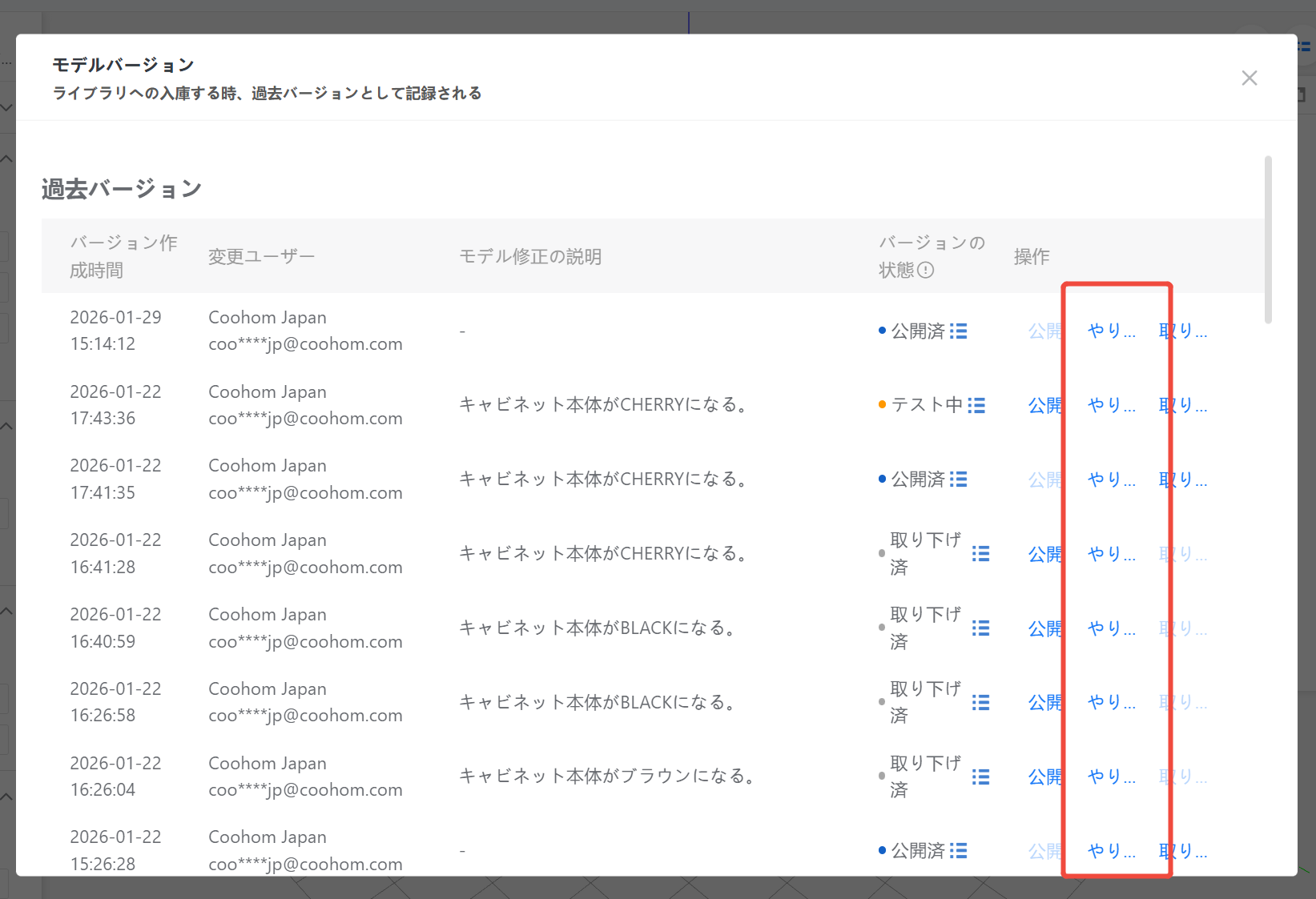
「やり直し」ボタンをクリックすると、現在エディタ内表示されるモデルはクリックしたバージョンに戻ります。
ただ、実際過去バージョンをテストまたは公開したい場合、もう一度「保存と入庫」をクリックする必要があります。
二、複数モデルの一括公開・取り下げ
-----------------
バックエンドで公開・取り下げ計画を作成することによって、複数モデルの一括公開・取り下げすることができます。
**1.入口**
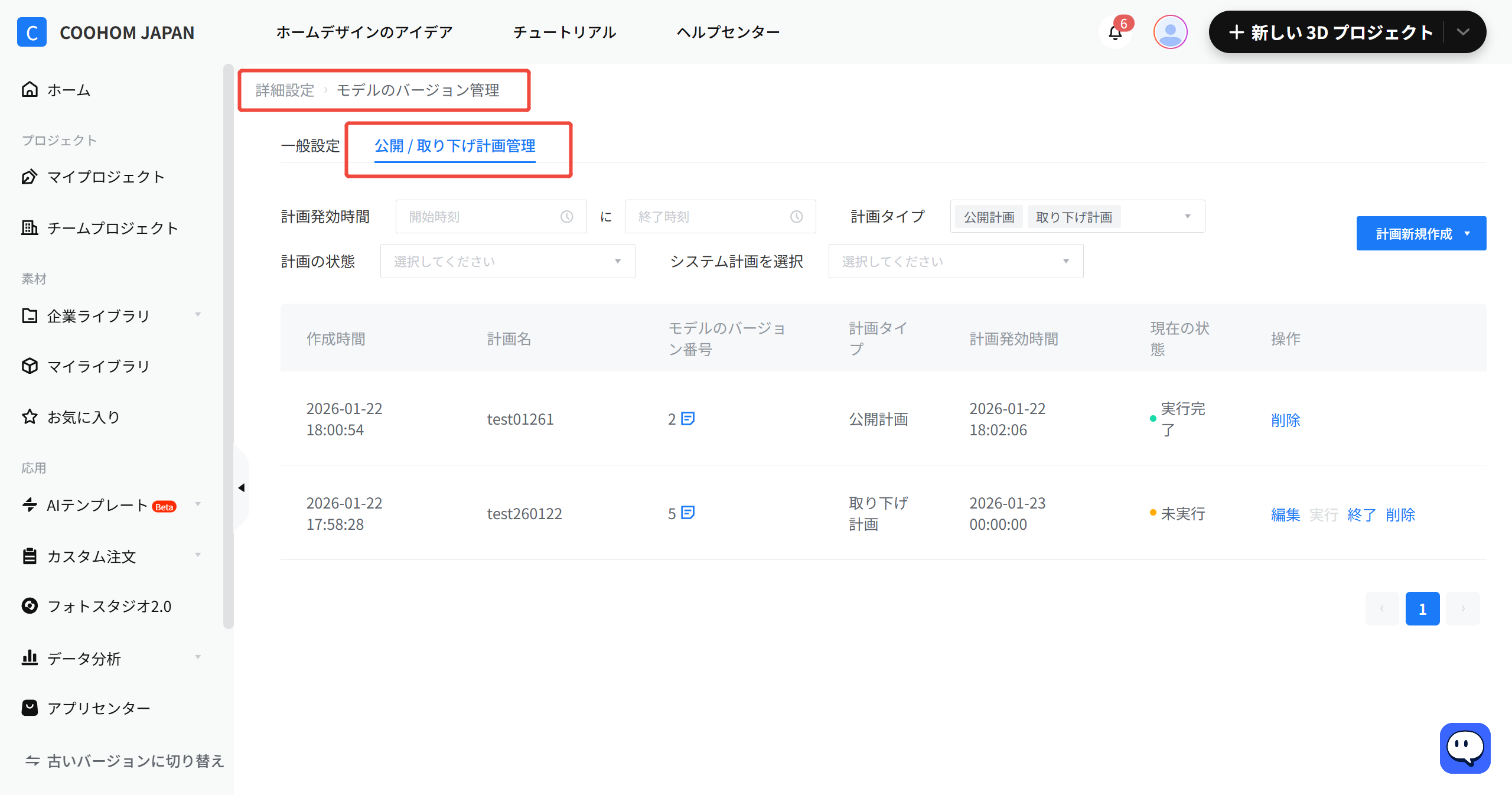
「詳細設定」→「モデルバージョン管理」→「公開/取り下げ計画管理」をクリックしてください。
公開・取り下げ計画の管理画面に入ります。
**2.計画の新規作成**
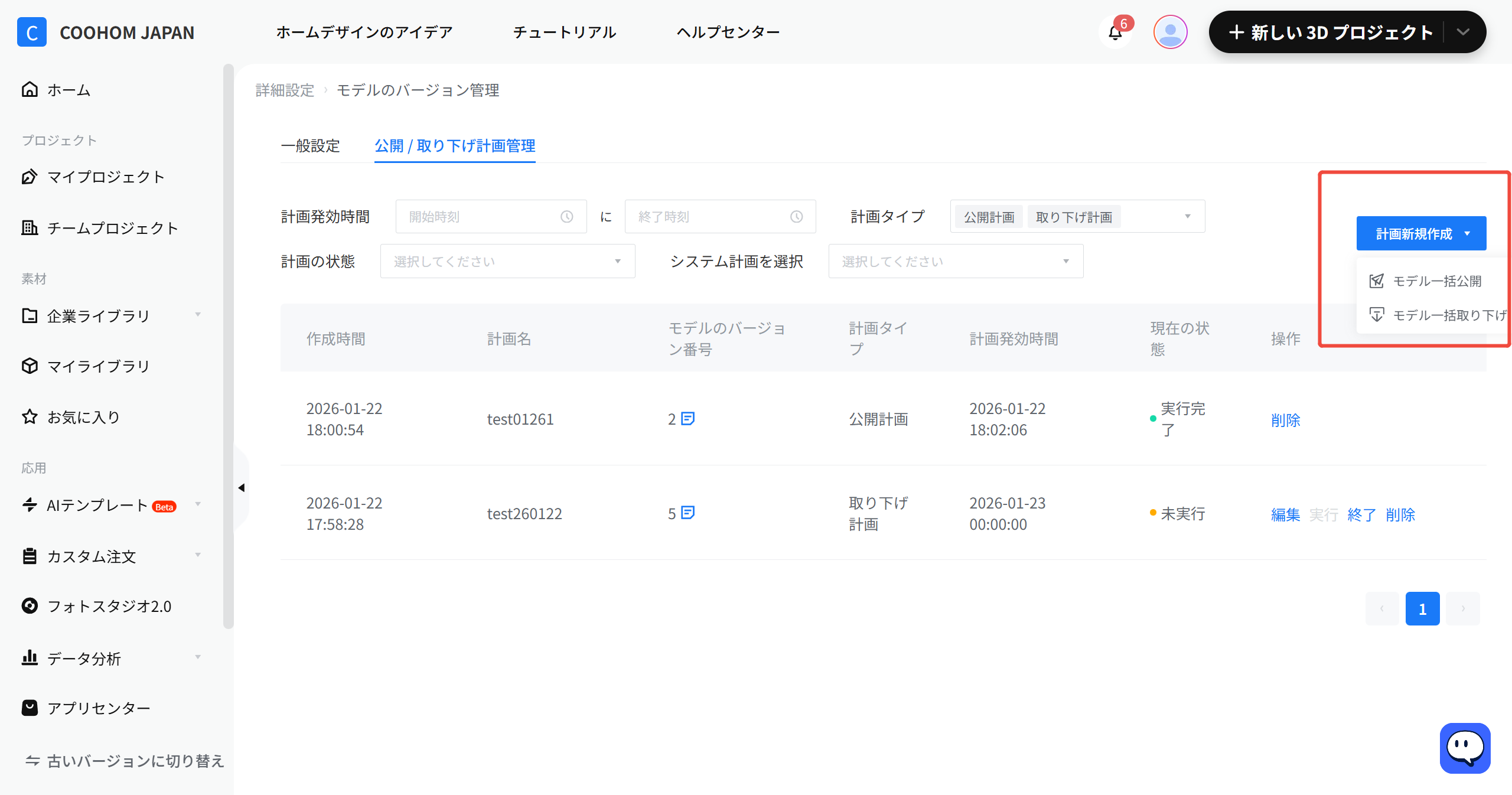
右上の青いボタン「計画新規作成」をクリックし、公開/取り下げ計画を選びます。
**3.一括公開(取り下げ)**
「計画新規作成」→「モデル一括公開(取り下げ)」をクリックしてください。
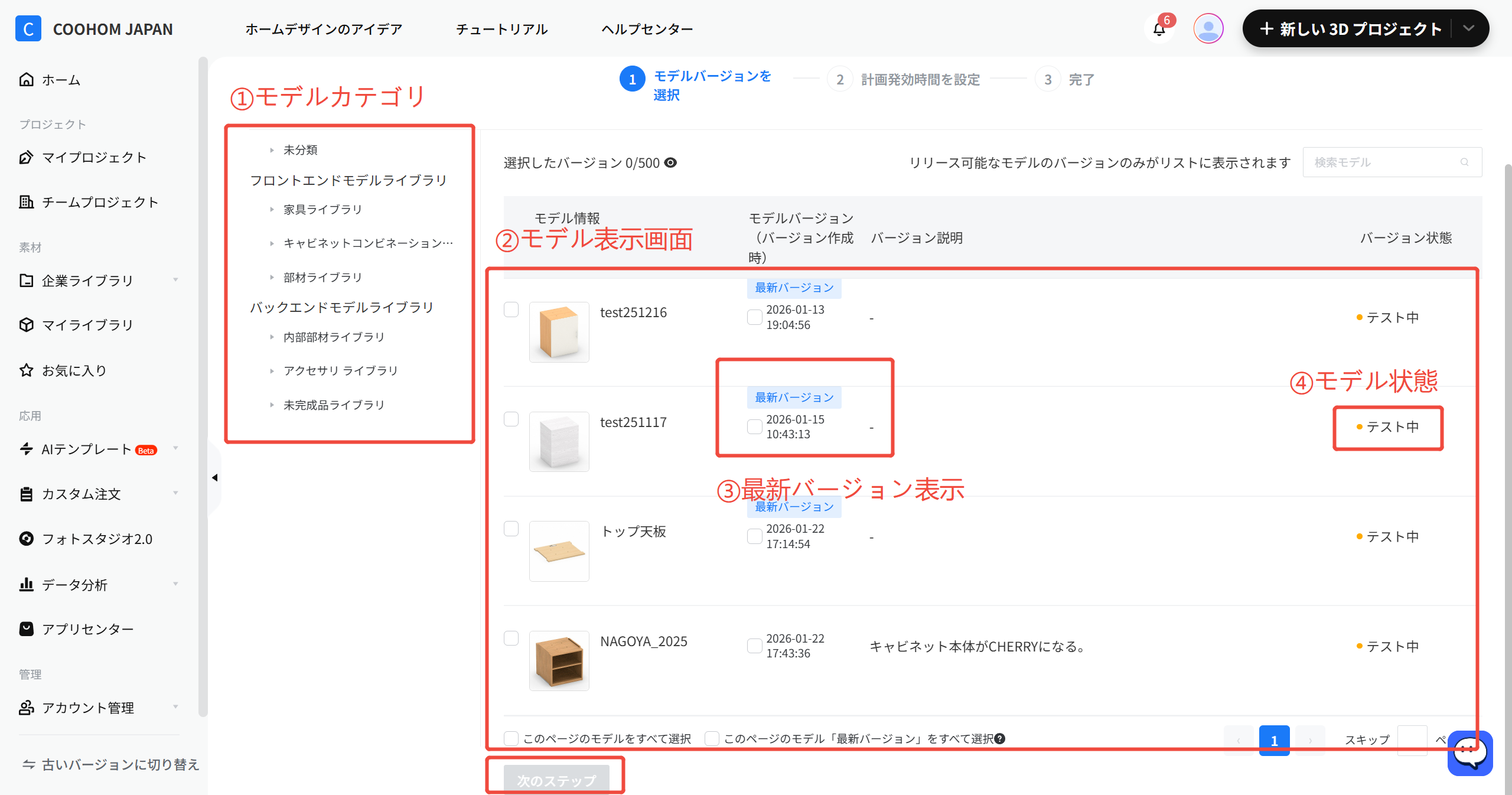
**①モデルカテゴリ:**カスタム製品ライブラリと同じフォルダ構造となっています。モデルを探すのが便利
**②モデル表示画面:** フォルダ内保存されている公開(取り下げ)できるモデルがすべて表示されています。
作成時間とバージョン説明はエディタ内の設定と同様。
**③最新バージョン表示:** 複数のバージョンがある場合、一番新しく保存されてるバージョンの上に
「最新バージョン」の青い文字が提示されます。
**④モデル状態:**現在のモデル状態が表示されます。
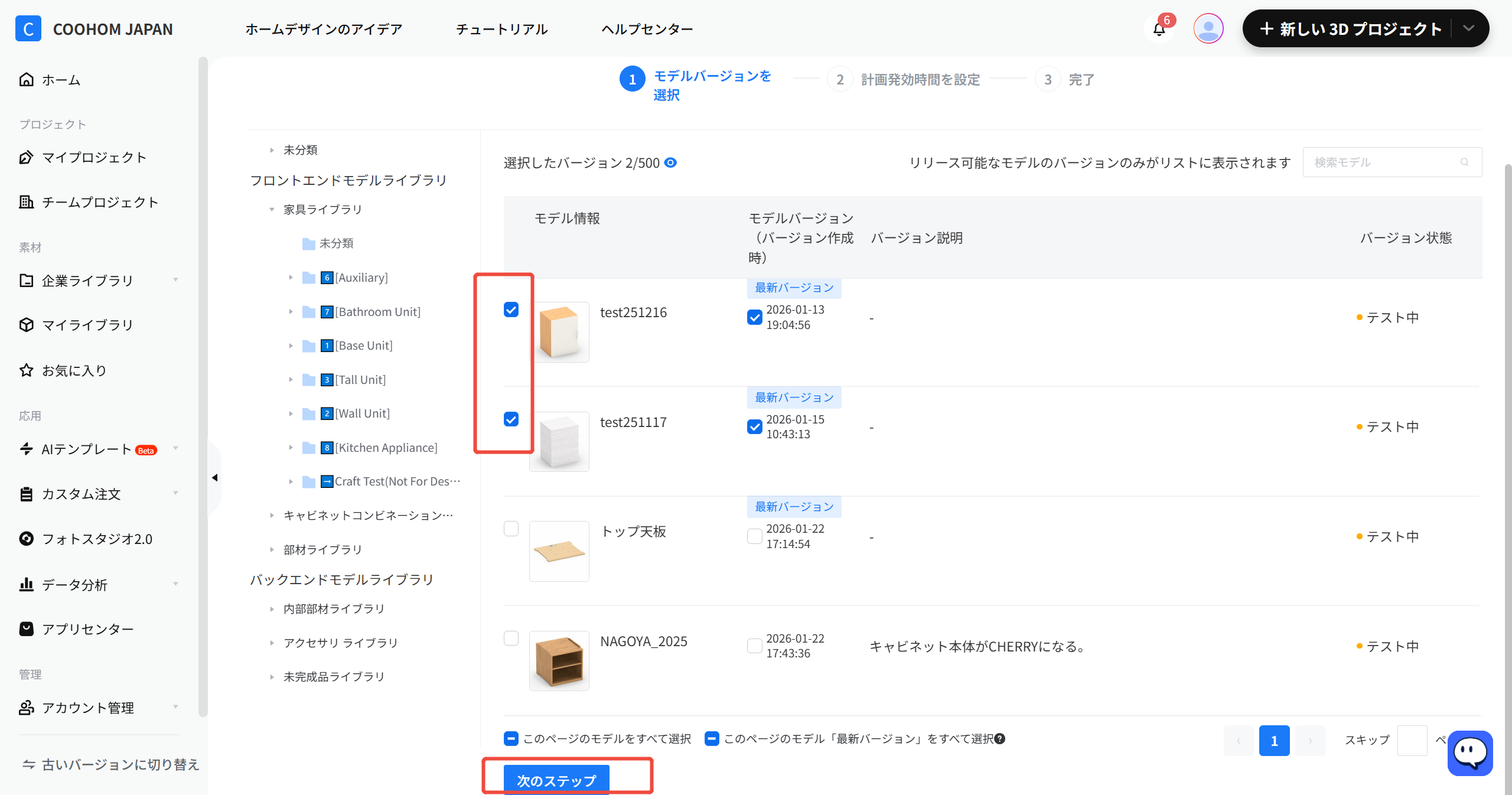
操作したいモデルを選択し、一番下の「次のステップ」をクリック。
**4.計画発効時間を設定**
モデルを決めた後、計画の基本情報を入力ください。
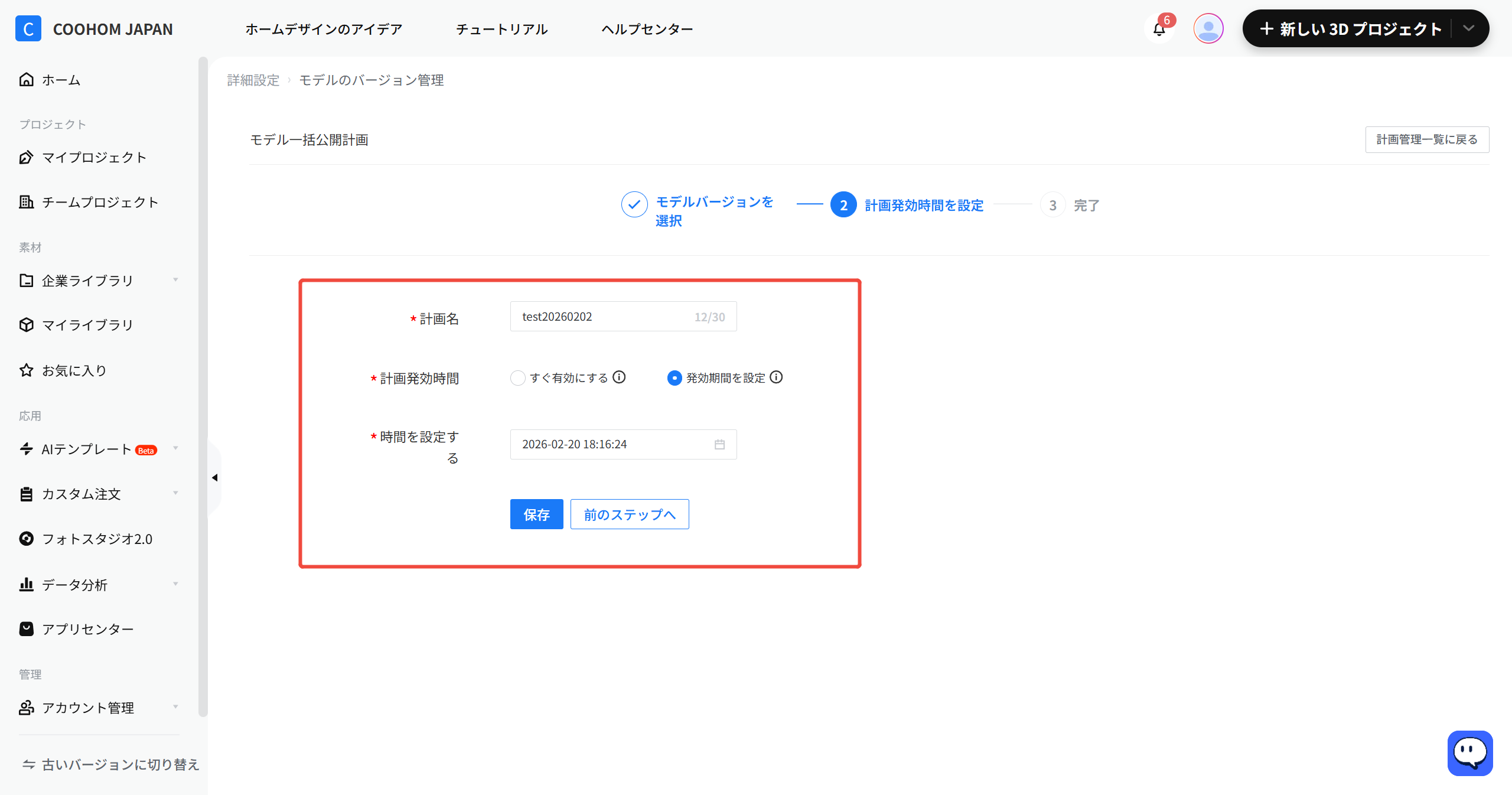
**①計画名:**30文字以内のタイトルを入力してください。
**②計画発効時間:**すぐ実行するか、将来の時間を設定することができます。
**③時間設定:**手動で発行時間を設定する場合、具体的な実行時間を選択してください。
設定が終わりましたら、「保存」ボタンをクリックしてください。
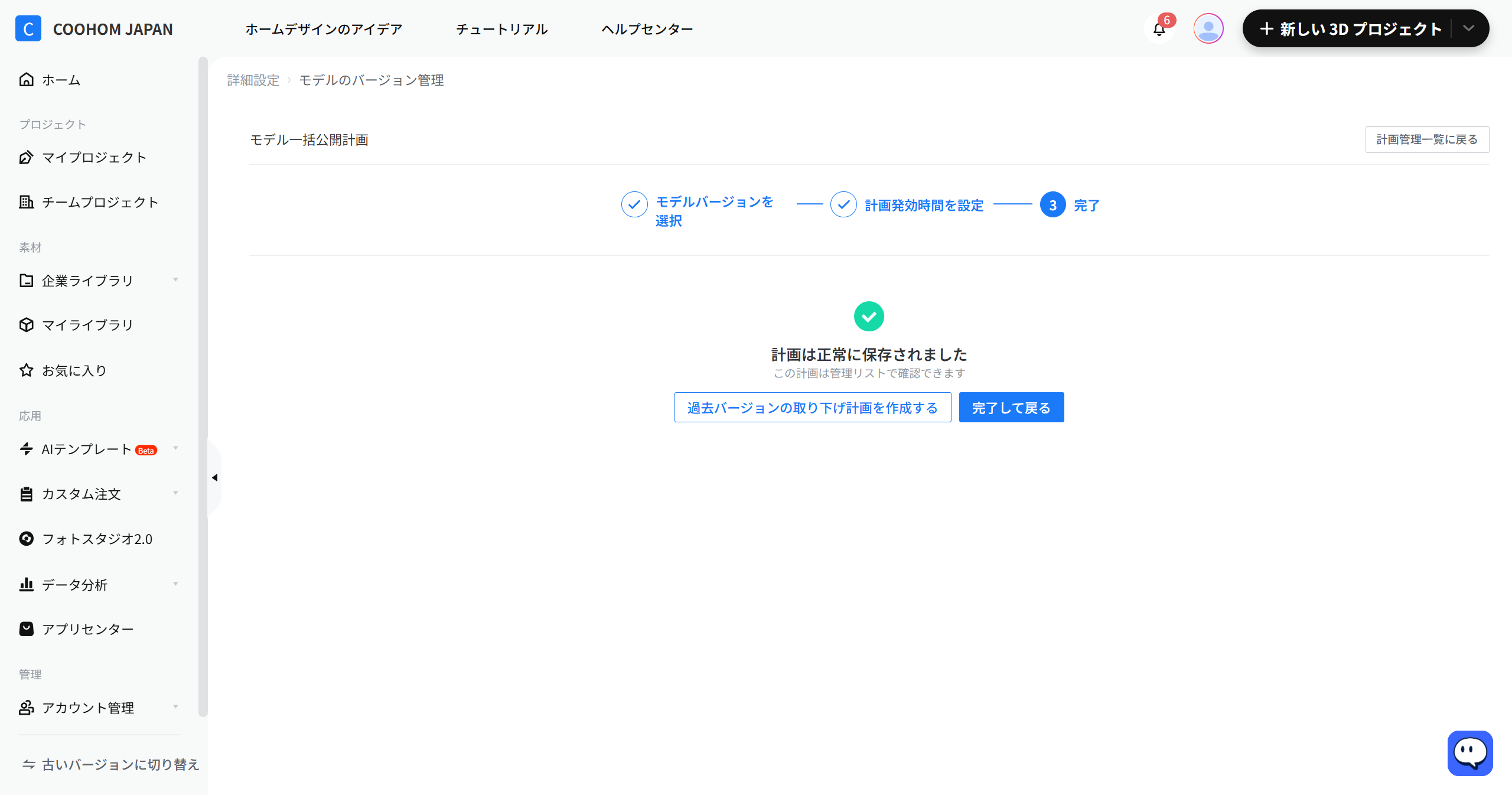
**5.計画の変更・削除**
作成後の計画は、メイン画面で表示されます。
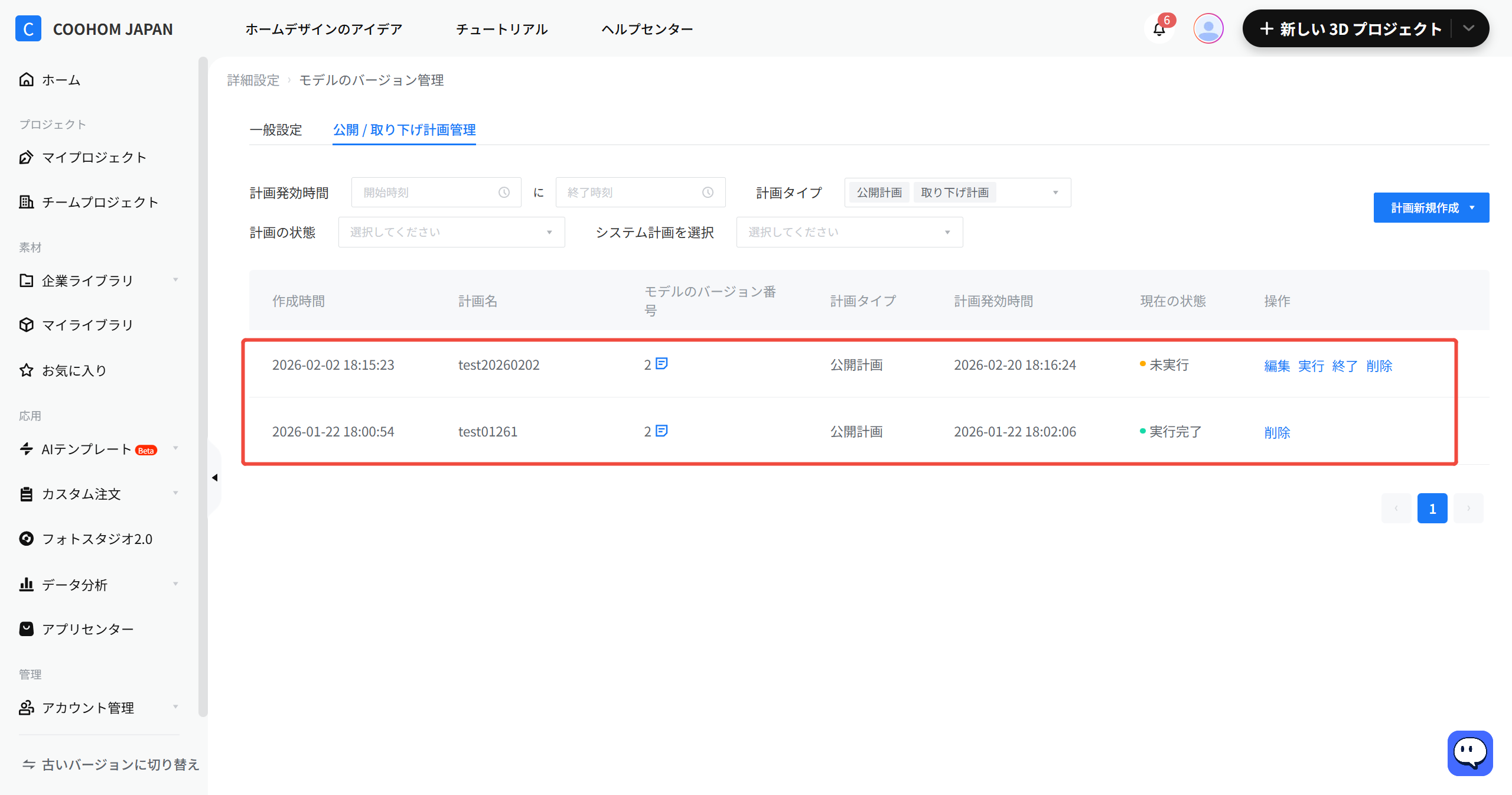
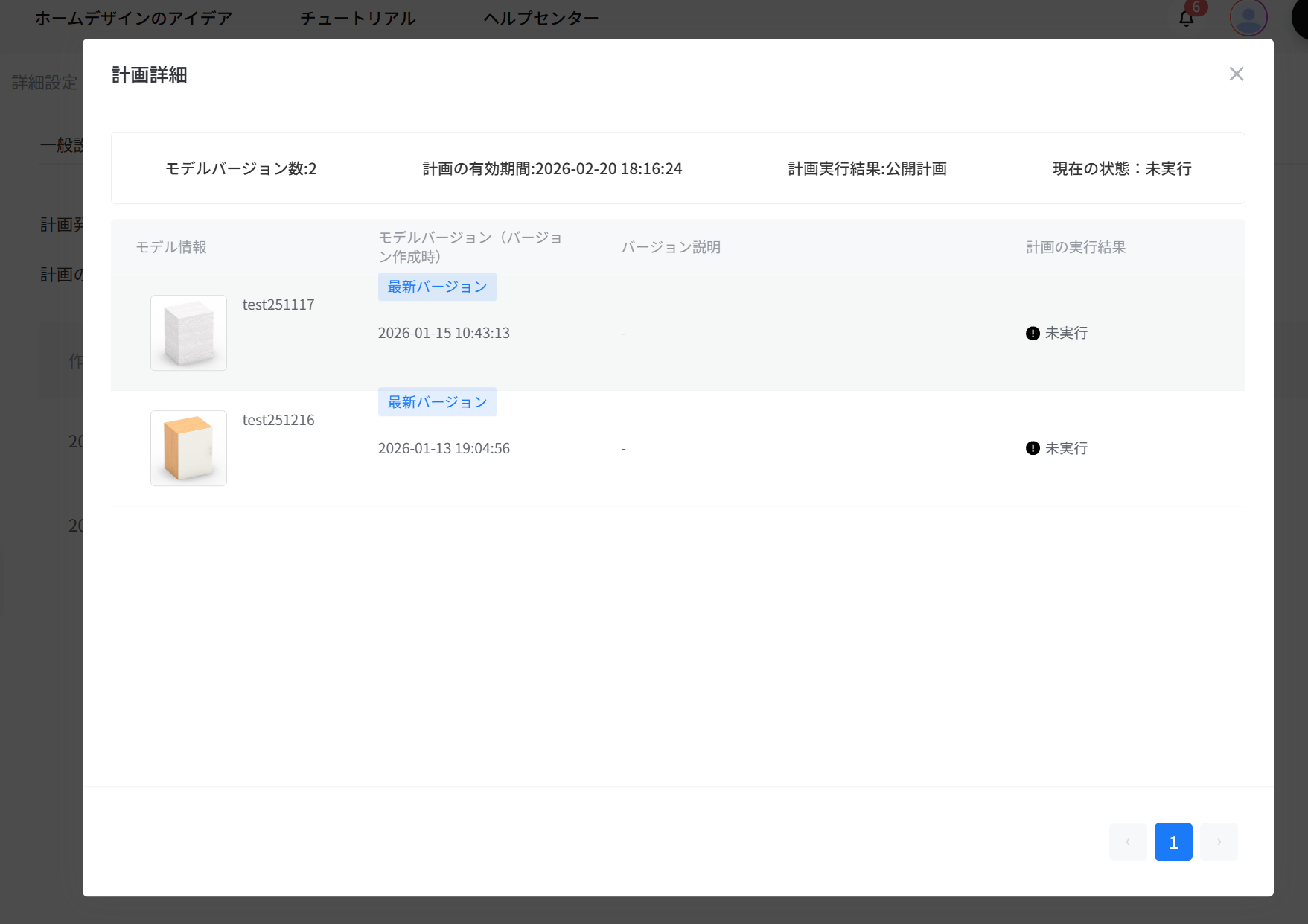
モデルバージョン数
数字の隣の「ページ」ボタンをクリックすると、計画の詳細(実行モデルの詳細)を見えます。
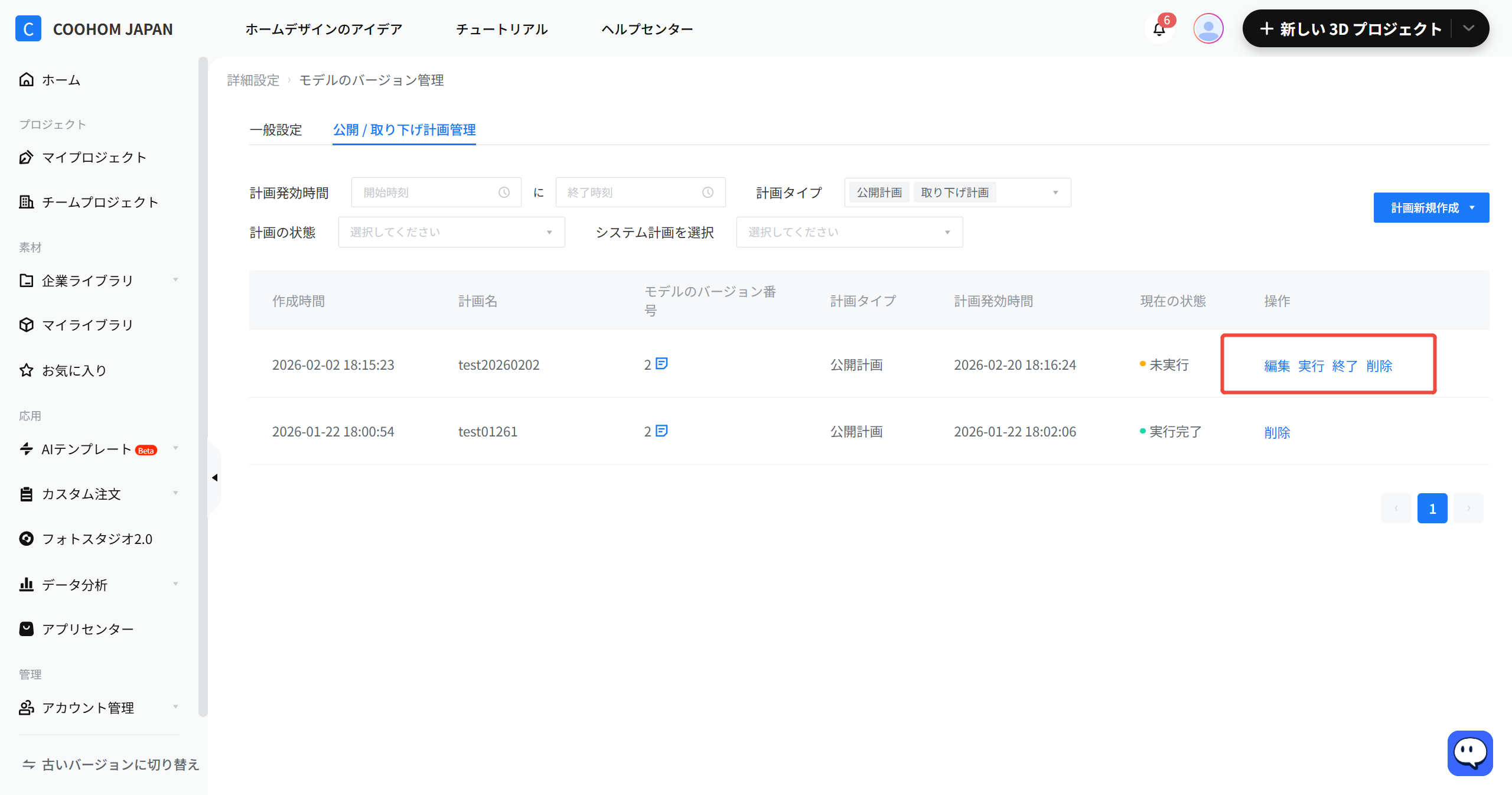
**①編集:**計画の実行内容(モデル追加・削除、時間変更)を編集。
**②実行:** 計画を実行する。
**③終了:**計画の実行をやめる。
**④削除:**計画を削除する(リストから消えます)