# 「シーン編集」機能
> フォトスタジオ2.0でスタジオの躯体や壁・天井・床を編集し、オリジナルの撮影空間をデザインする方法を解説します。
- **URL**: https://www.coohom.com/helpcenter/%E3%80%8C%E3%82%B7%E3%83%BC%E3%83%B3%E7%B7%A8%E9%9B%86%E3%80%8D%E6%A9%9F%E8%83%BD
- **Locale**: ja_JP
- **Updated**: 2026-06-24
## Content
シーン編集機能の応用
==========
一、シーン編集について
-----------
フォトスタジオ2.0にてたくさんのスタジオが提供されています。実際の業務中、既存のスタジオを微調整したり、自分が作ったプランをスタジオとして使用したりする場合もあります。
こんな時「シーン編集」機能を使ってスタジオ調整することができます。
二、シーン編集の修正範囲
------------
1.プラン編集
-------
プラン内に既存の躯体(壁、建具など)を編集、調整。
2.アクセント壁/フロア/天井デザイン
-------------------
壁面、フロア面、天井面を直接クリックして各デザイン画面に入り、壁・天井・床のパーソナライズデザインが可能。
a. 一段・多段の天井造型を迅速にデザイン;アルミニウム製パネル、ハニカム大板の自由な敷設デザインに対応
b. 壁面の複雑な造型デザインに対応;岩板カスタマイズ、パターン印刷、ペイント塗料機能など充実した機能を搭載
3.カスタムデザイン
----------
カスタムデザイン(設備、家具、建具)内にあるモデル、また「材料とコンポネント」にある部材も使えるようになります。
三、対象ユーザー
--------
Coohomフォトスタジオ2.0権限を持つユーザー。
四、操作詳細
------
**1.「シーン編集」機能を利用できるプラン**
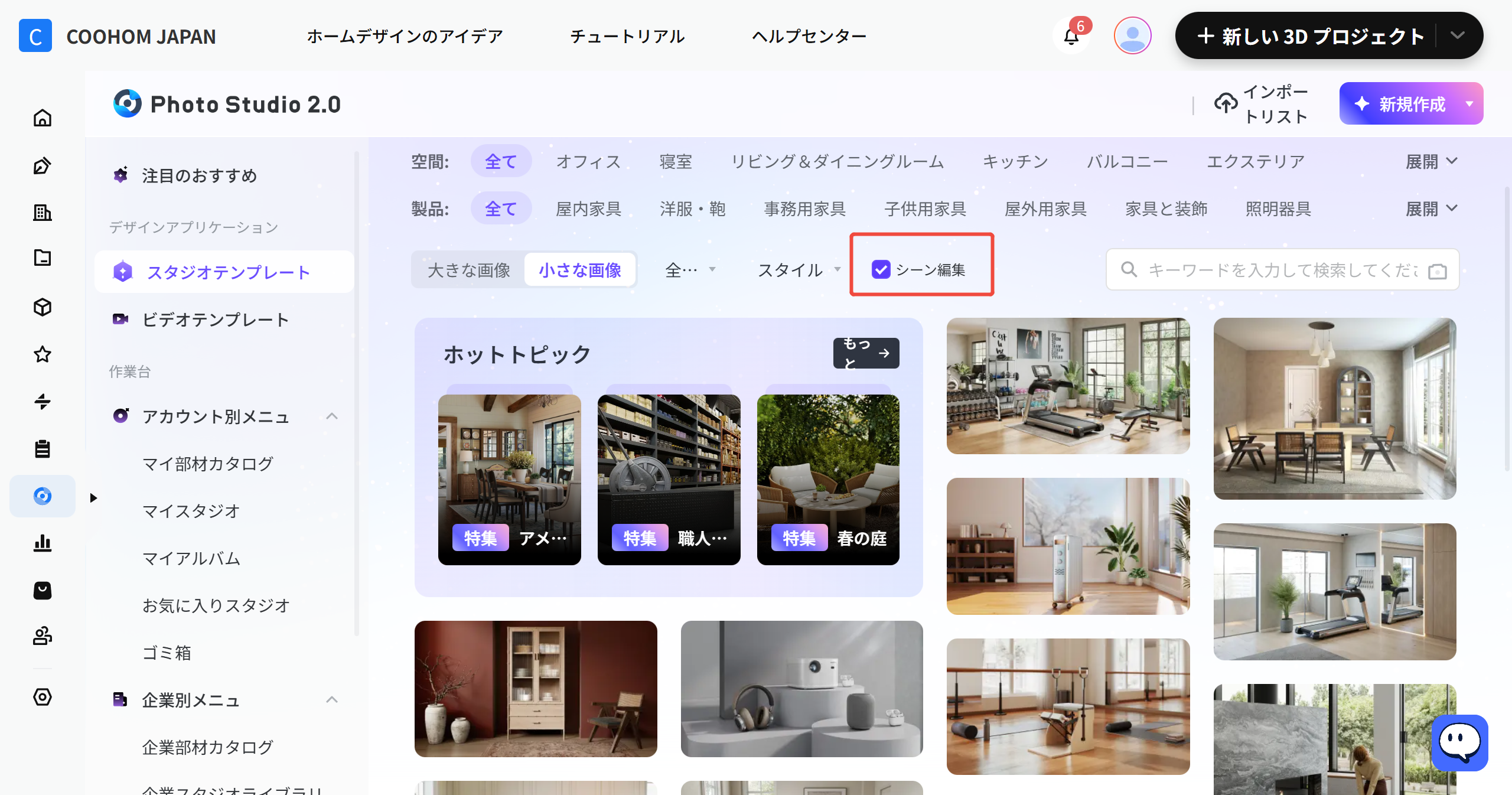
①スタジオ一覧で「シーン編集」フィルタに✓を入れて表示されるスタジオ。
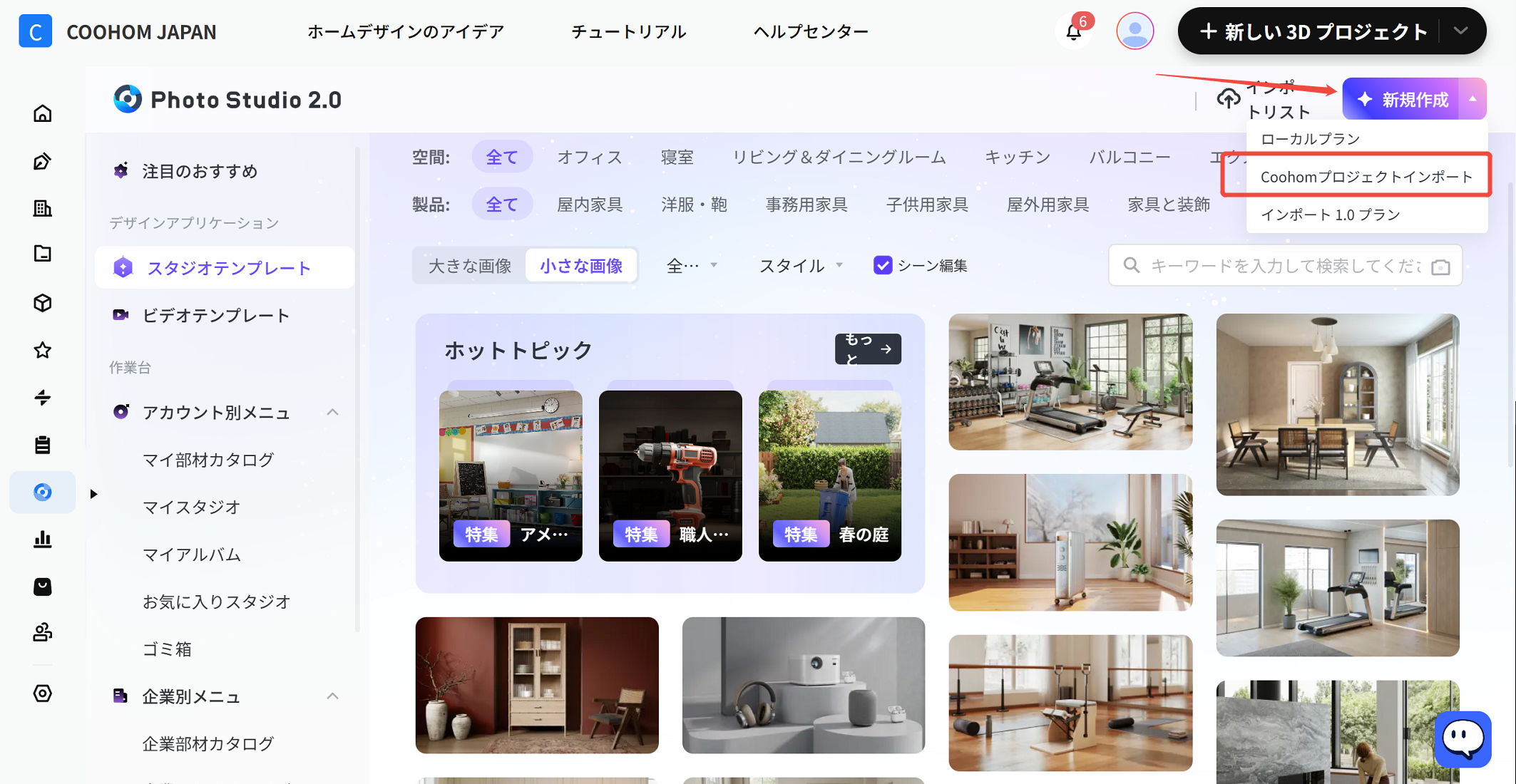
②「新規作成」でインポートしたCoohomプラン。
**2.「シーン編集」の入り口**
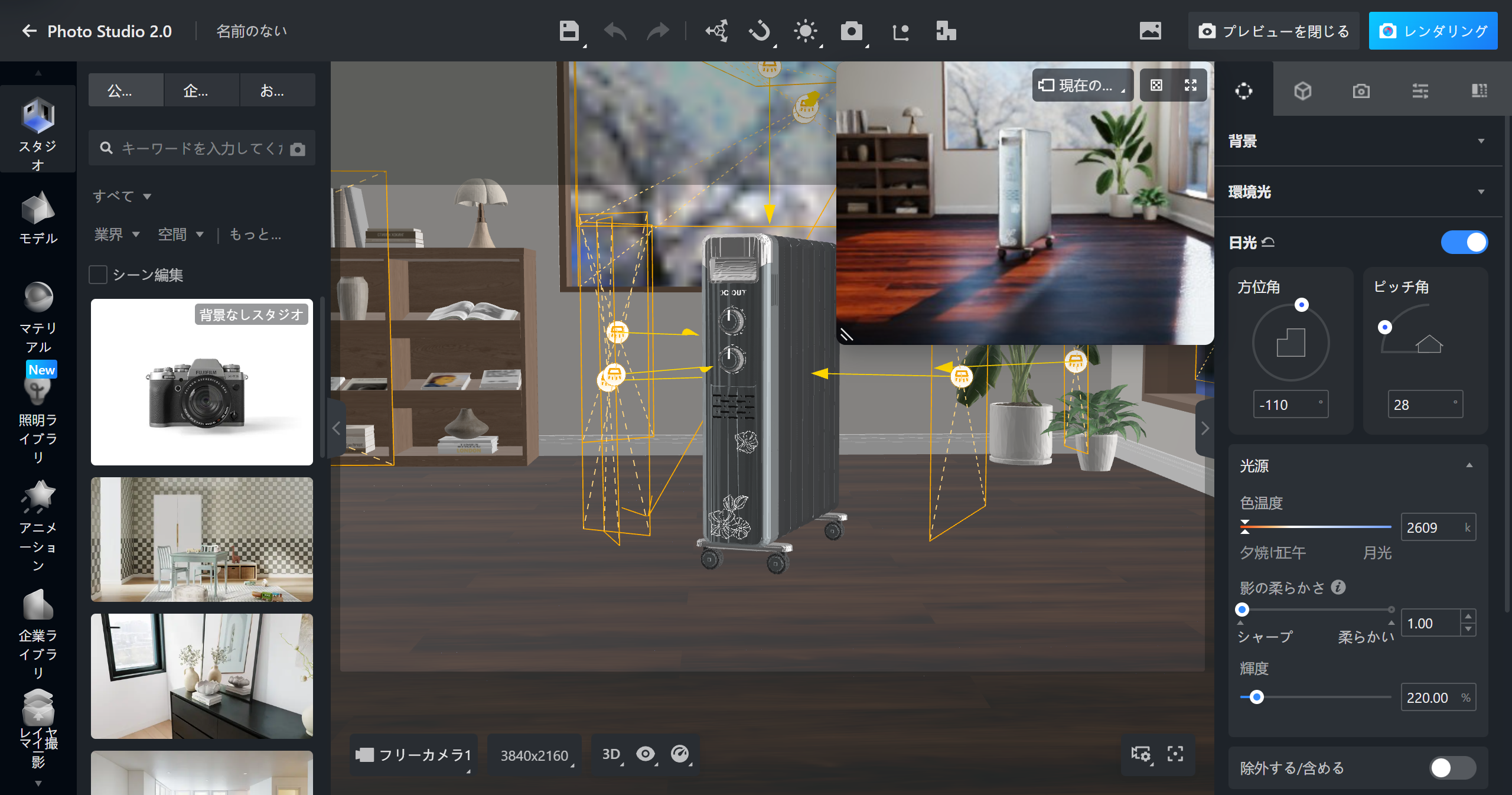
スタジオに入り、真ん中のツールバーの一番右のボタンは「シーン編集」ボタンです。
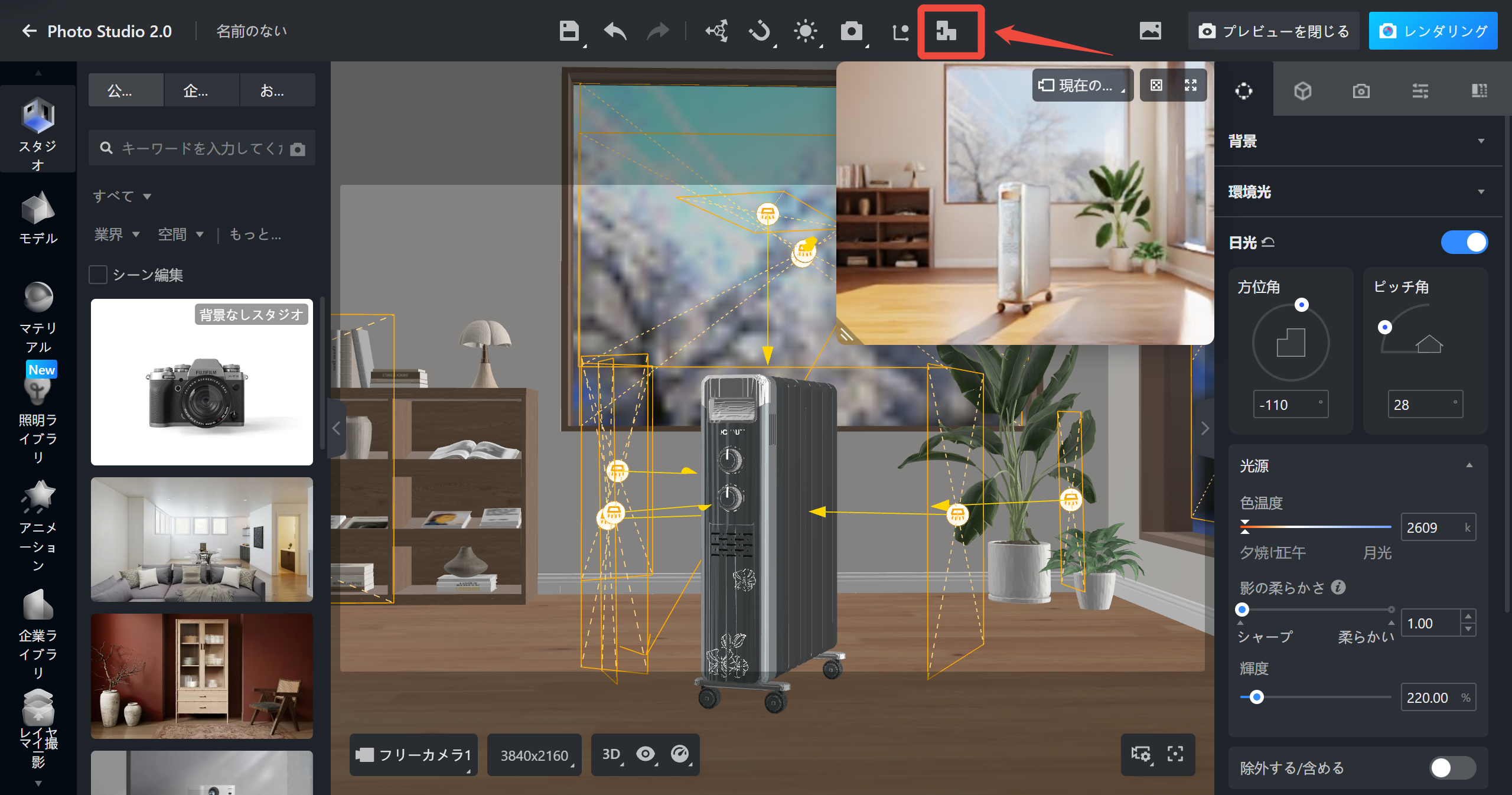
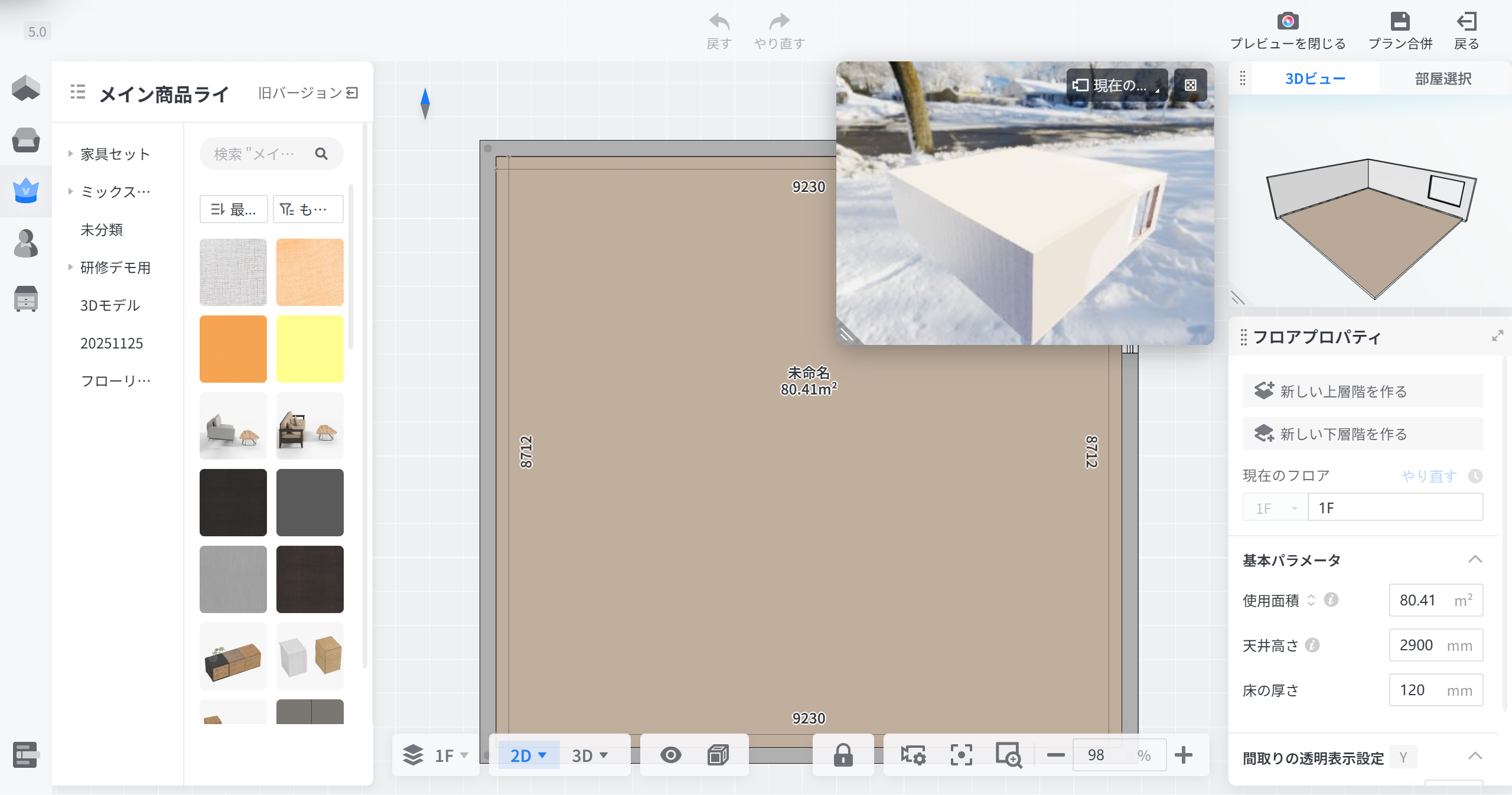
「シーン編集」ボタンをクリックし、しばらくを待って、プラン編集画面に入ります。
**3.プランの調整**
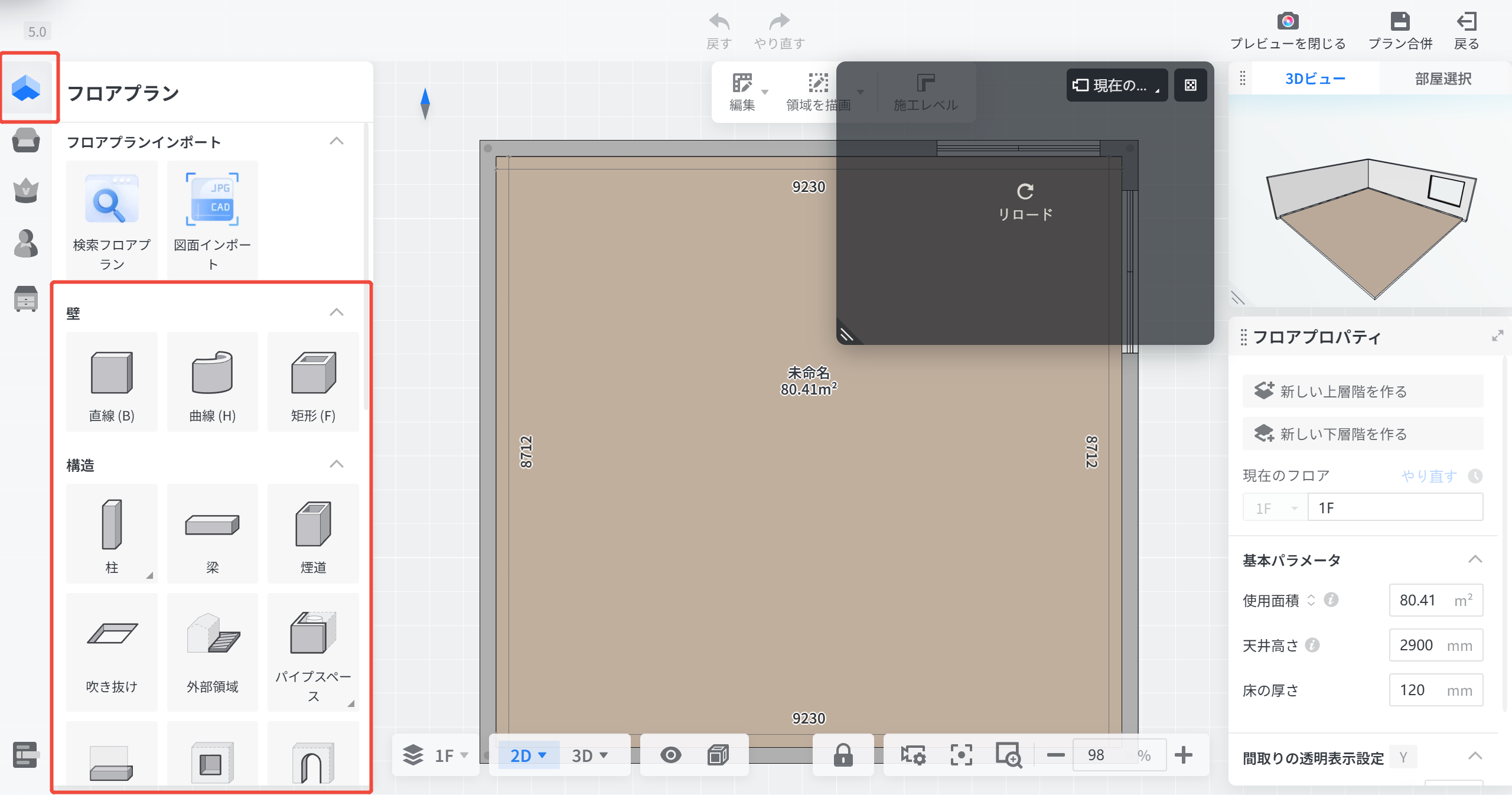
プランの躯体を編集する場合、左側のフロアプラン機能をクリックし、通常のデザインツールと同じ操作で部屋のサイズを変更したり、建具を追加したりすることができます。
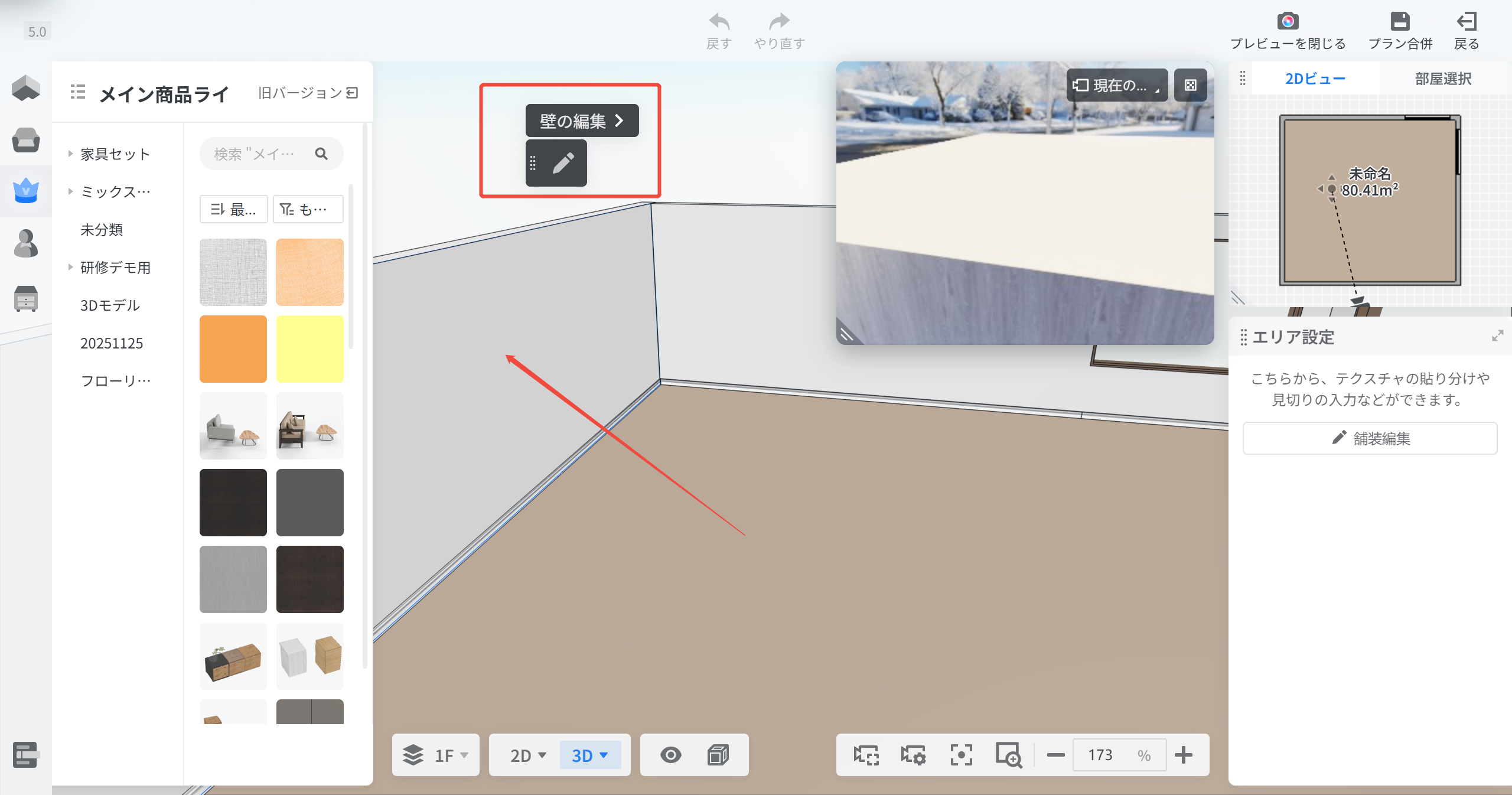
具体的な壁、天井、フロアを編集する場合、3Dモードに切り替え、該当部分をクリックして、「壁(天井、フロア)の編集」に入って編集することができます。
モデルを追加したい場合、公共ライブラリまたは企業ライブラリを開き、モデルをドラッグすることができます。
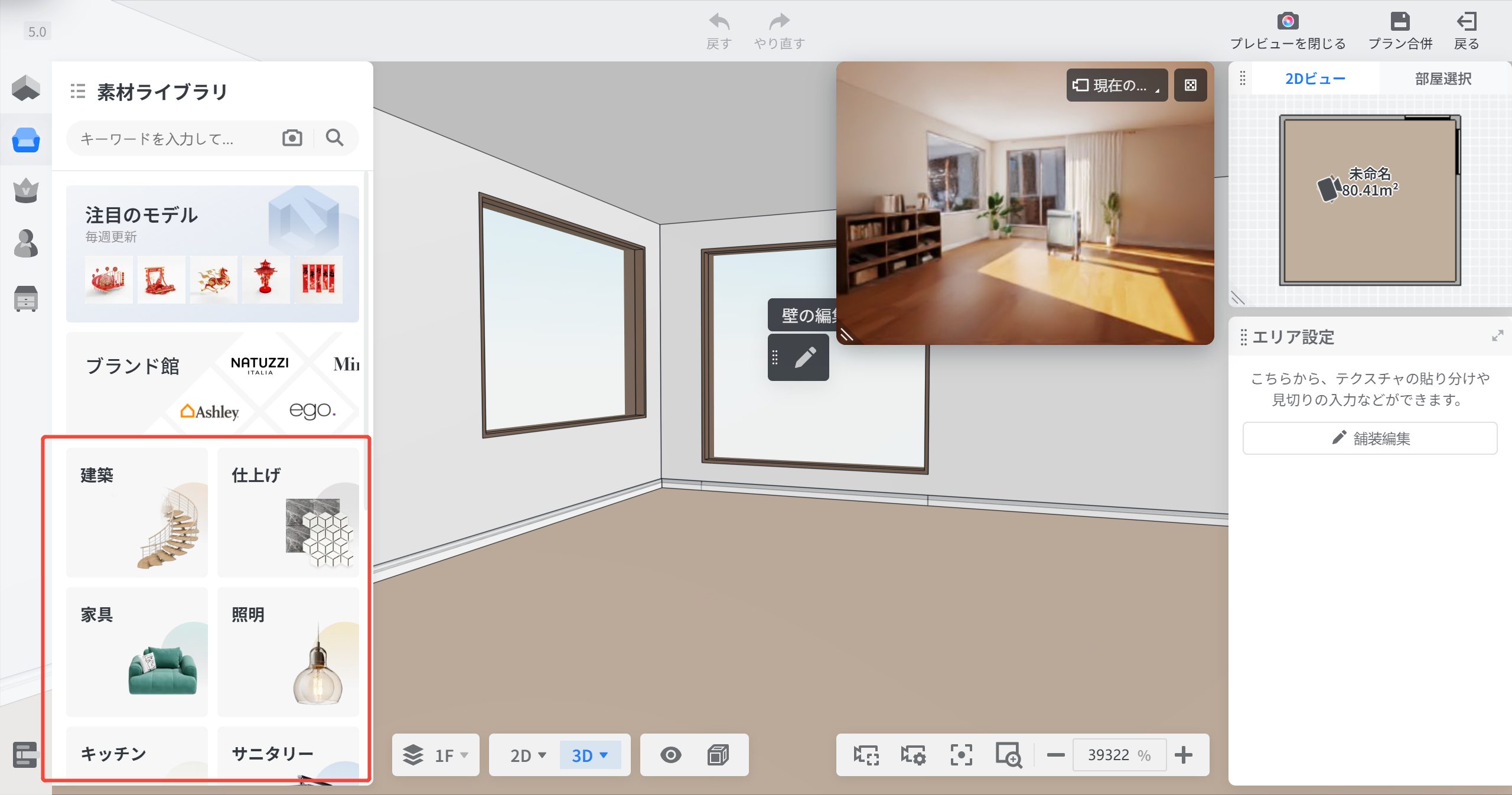
**4.保存と終了**
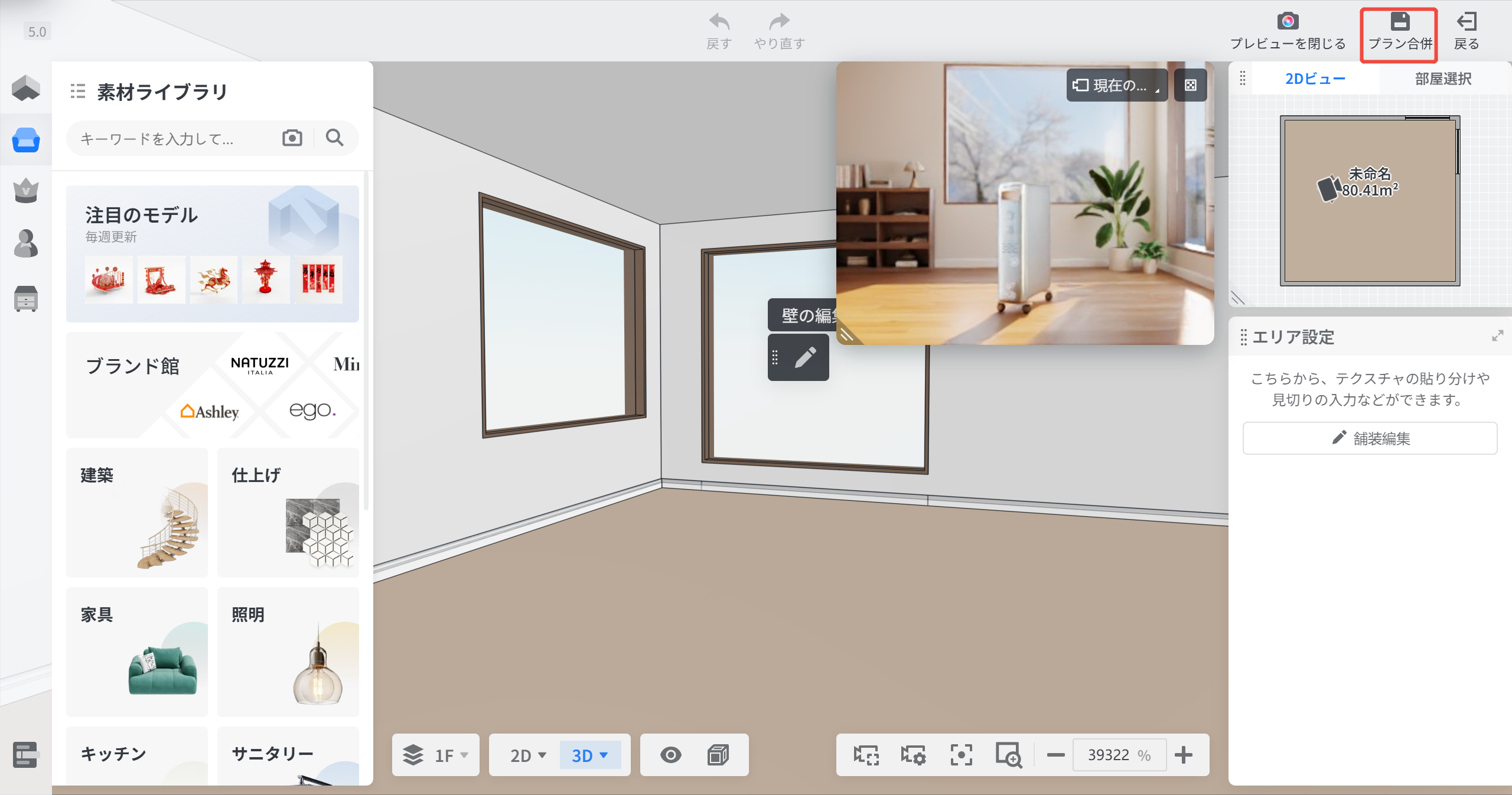
編集が終了後、右上の「プラン合併」でデータを保存します。
プラン合併後、リアルレンダリングのウィンドウが自動的にデータ更新が始まり、しばらくして新しいデータが表示されます。
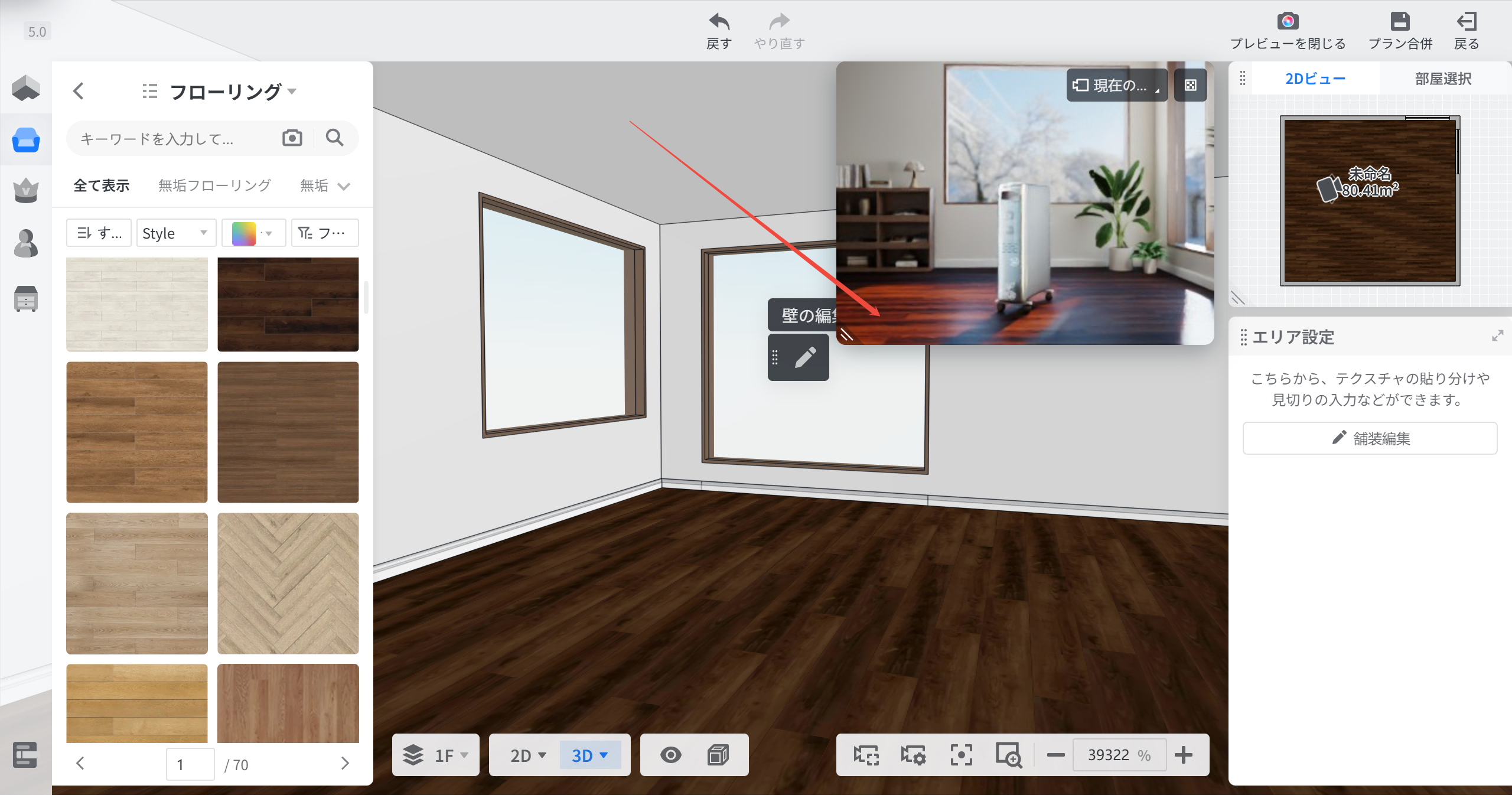
すべての操作終了後、右上の「戻る」ボタンでスタジオに戻ります。
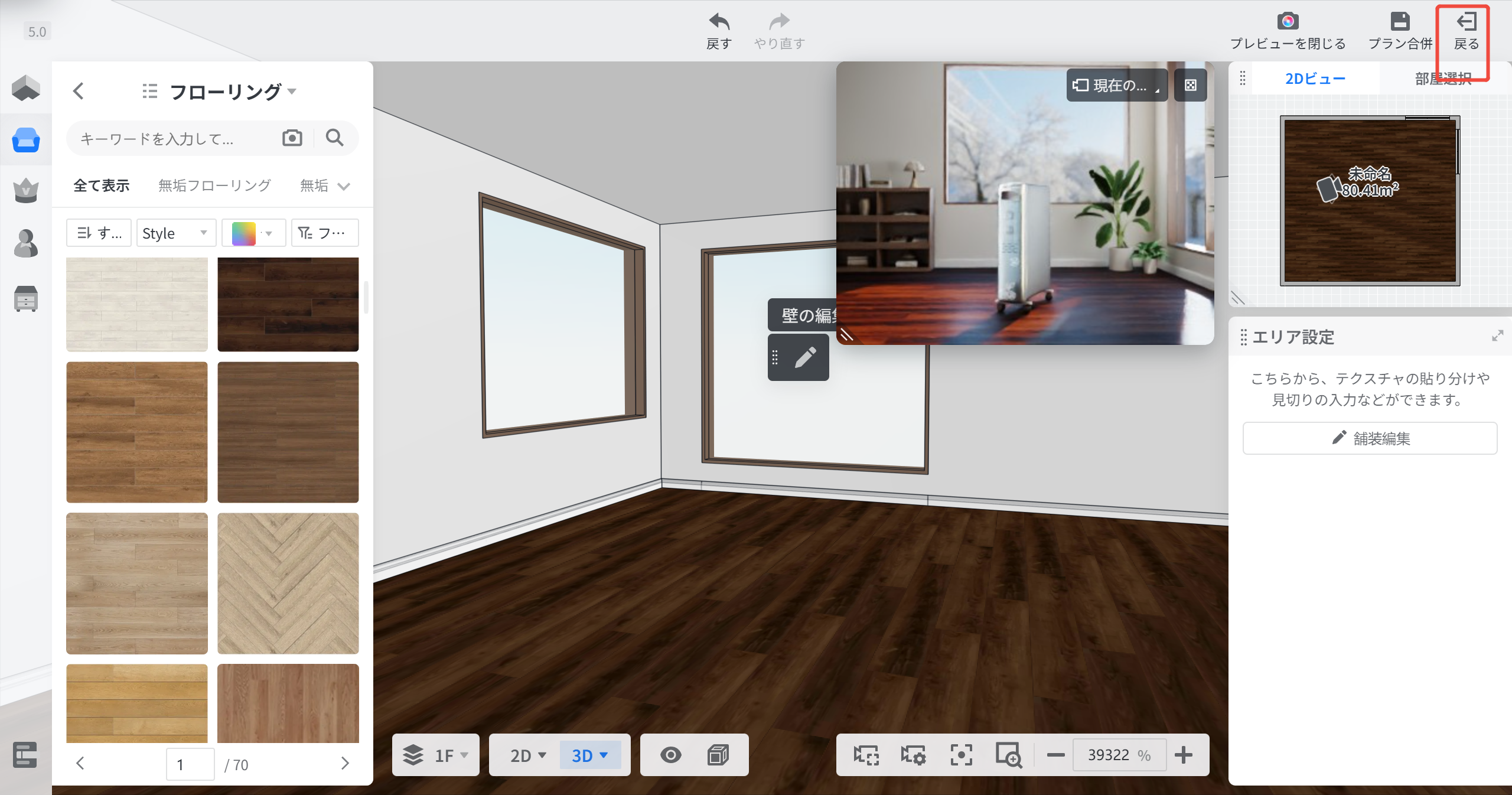
スタジオも編集後のデータが表示されます。