# 製品情報項目の管理
> 製品情報のシステム項目とカスタマイズ項目の設定・表示順管理方法を学ぶ
- **URL**: https://www.coohom.com/helpcenter/%E8%A3%BD%E5%93%81%E6%83%85%E5%A0%B1%E9%A0%85%E7%9B%AE%E3%81%AE%E7%AE%A1%E7%90%86
- **Locale**: ja_JP
- **Updated**: 2026-06-24
## Content
製品情報の管理
=======
前回「製品情報の編集」の編で、3Dモデル製品情報の内容とその編集方法を紹介いたしました。
製品詳細画面で表示された編集項目も、順番調整、カスタマイズ項目の追加など管理機能もあります。今回は製品情報項目の設定を紹介します。
1. アクセス
-------
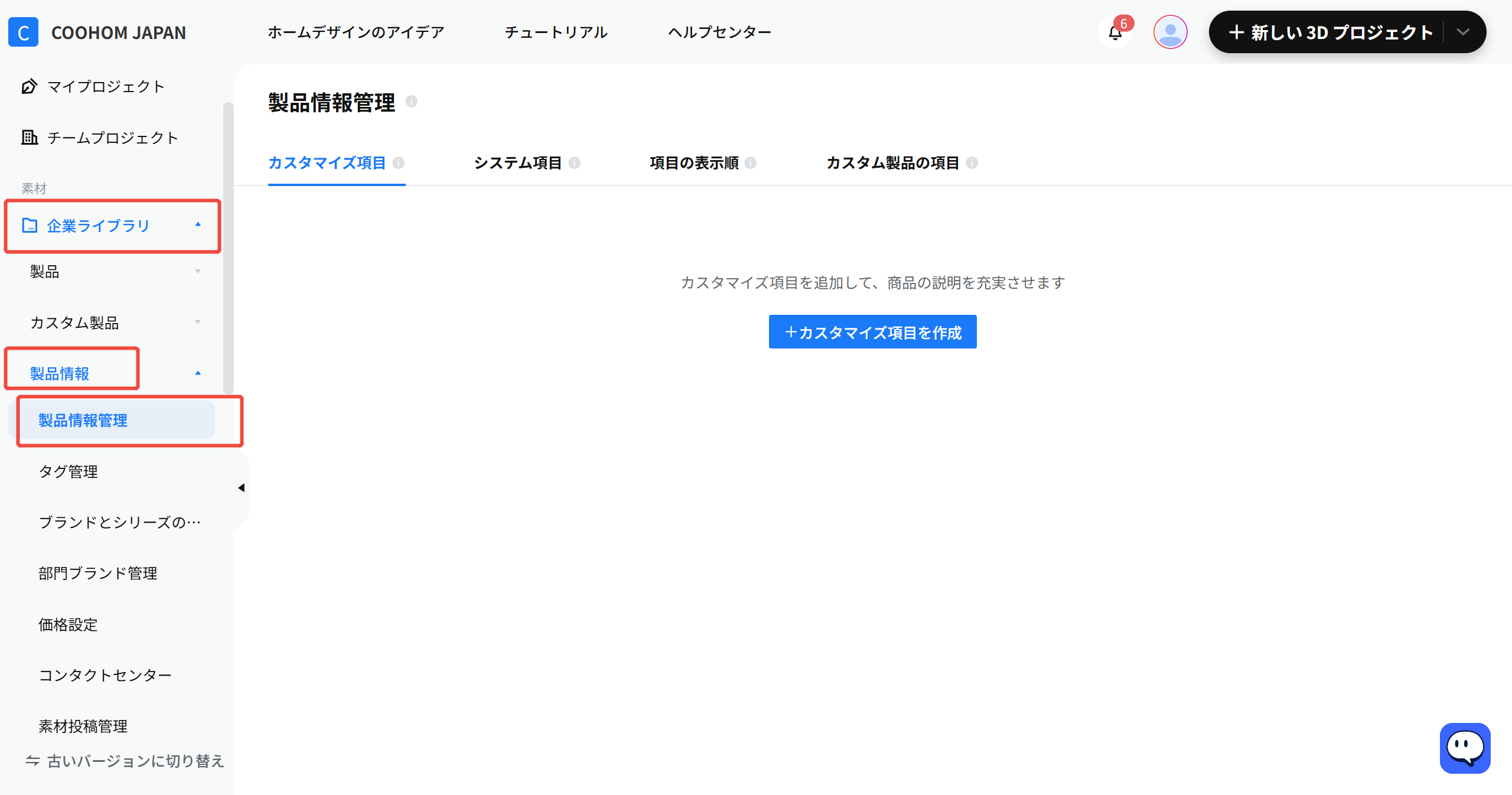
企業ライブラリ→製品情報に入り、「製品情報管理」をクリックしてください。
製品管理画面には、4つのカテゴリがあります。
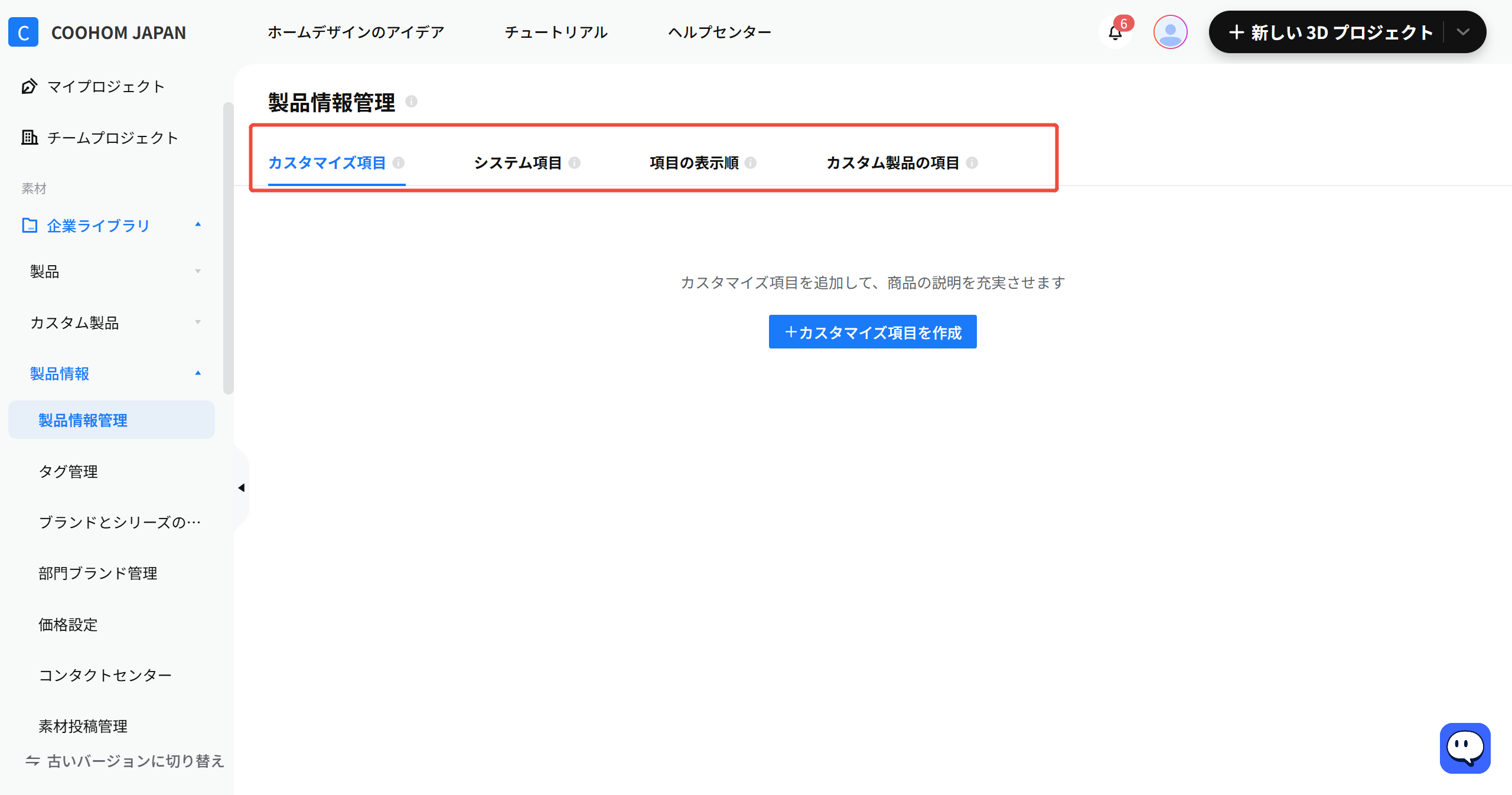
**カスタマイズ項目:**システム項目にない、クライアント自分が作成した製品情報項目
**システム項目:**Coohomシステムでデフォルトで設定された製品情報項目
**項目の表示順:**各項目は画面上の表示順番
**カスタム製品の項目:**カスタムデザイン(設備・家具・建具)のモデルに関する製品項目
2. システム項目
---------
システム項目は、Coohomのシステムでデフォルトで設定された製品項目です。項目の名前と入力方法は編集できません。
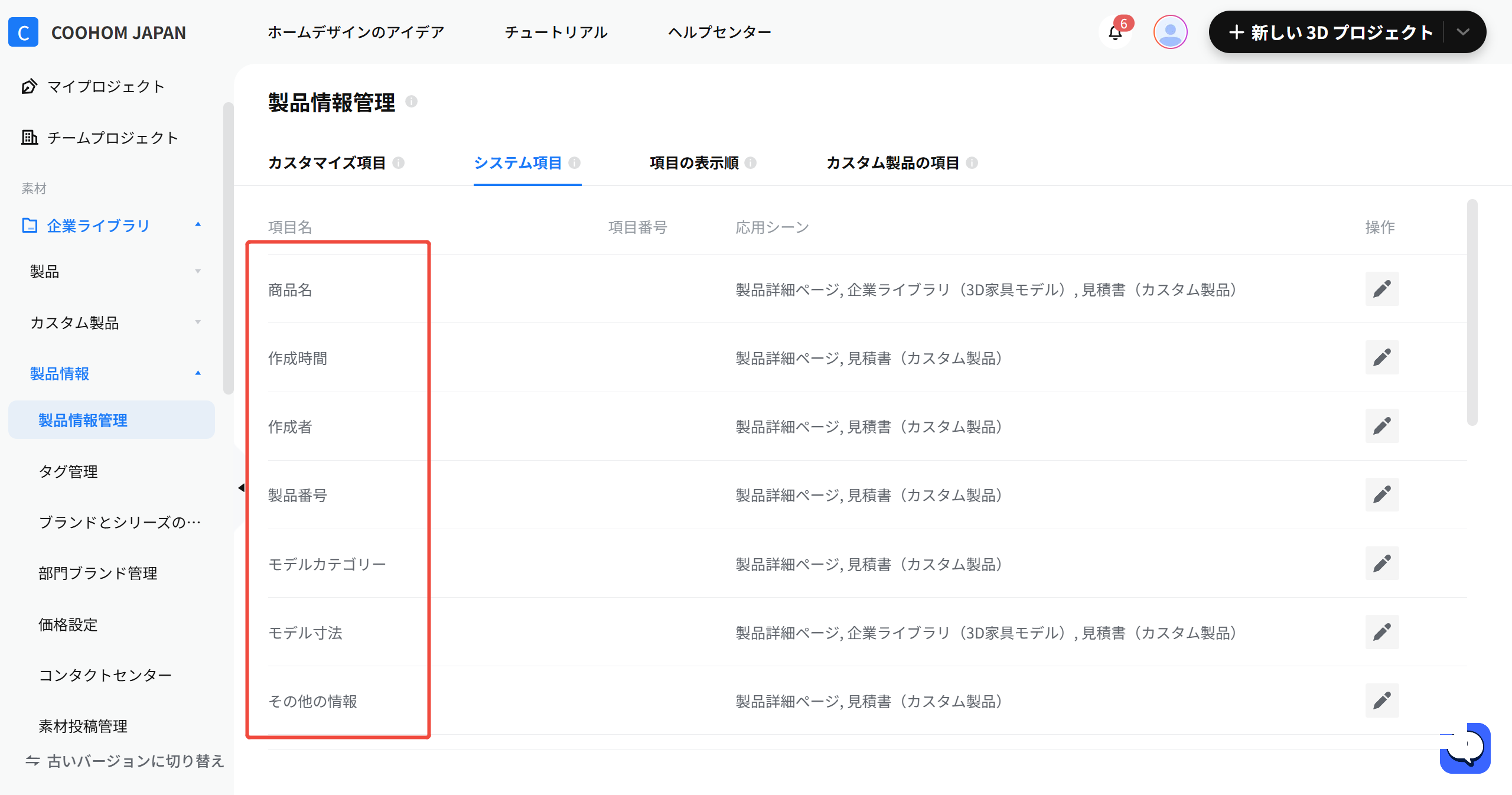
右側の「鉛筆」ツールをクリックすると、編集画面に入ります。
システム項目の名前を編集できますが、3Dモデルライブラリに表示するかどうかを設定することができます。3Dモデルライブラリに表示させてい場合「オプション応用シーン」で「企業ライブラリ」にチェックを入れてください。
項目コードは、APIサービスやルールチェックなど、一部のスクリプトを記述する必要がある機能で、このフィールドを参照する際に必要なコードです。もしこのような機能を使用していなければ、空欄のままでよいです。
3. カスタマイズ項目
-----------
システム項目以外の内容を追加する場合、「カスタマイズ項目」で内容を追加してください。
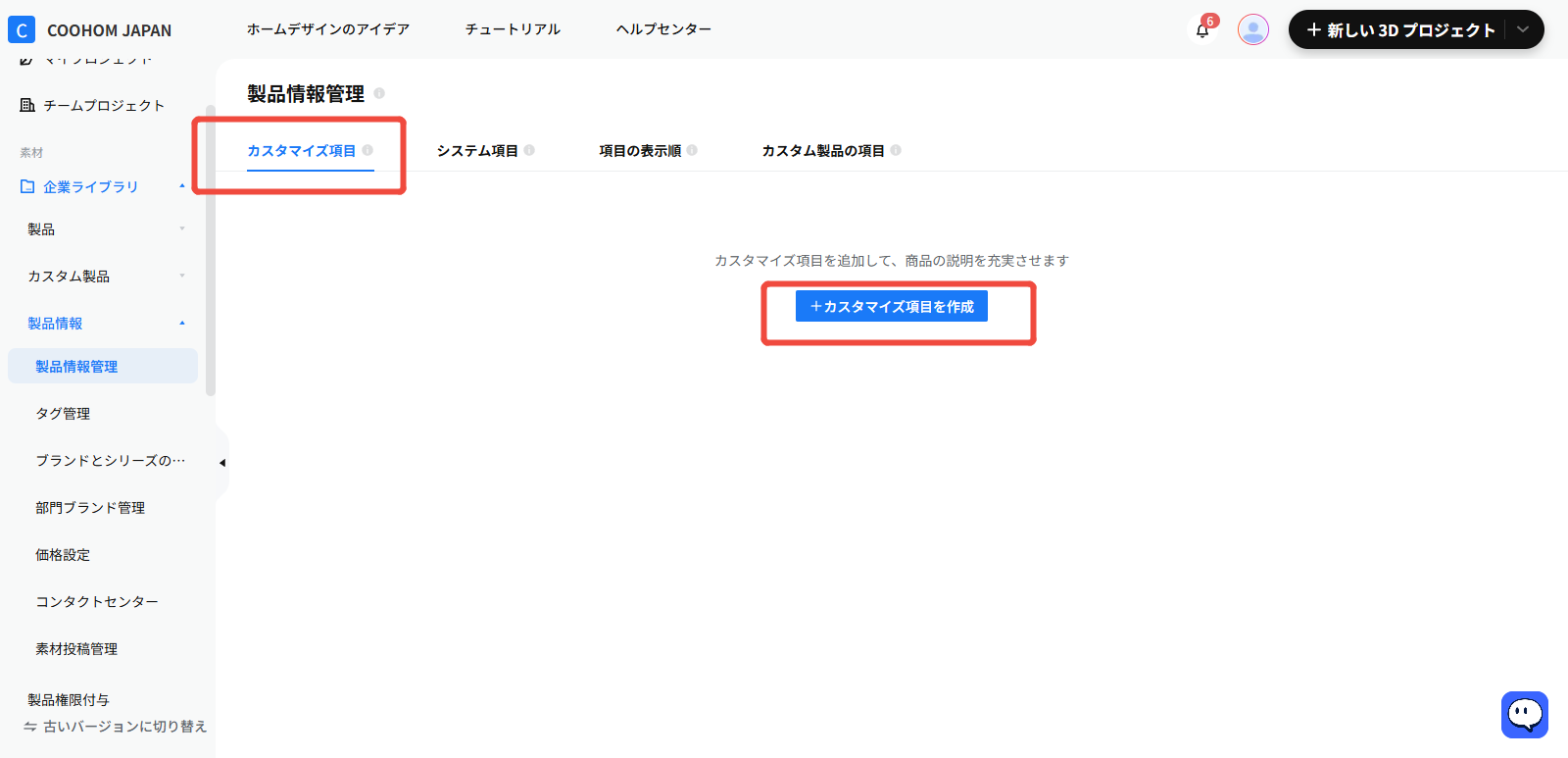
「カスタマイズ項目」に入り、真ん中の「+カスタマイズ項目を作成」をクリックして新規項目を追加します。
項目情報を入力してください。
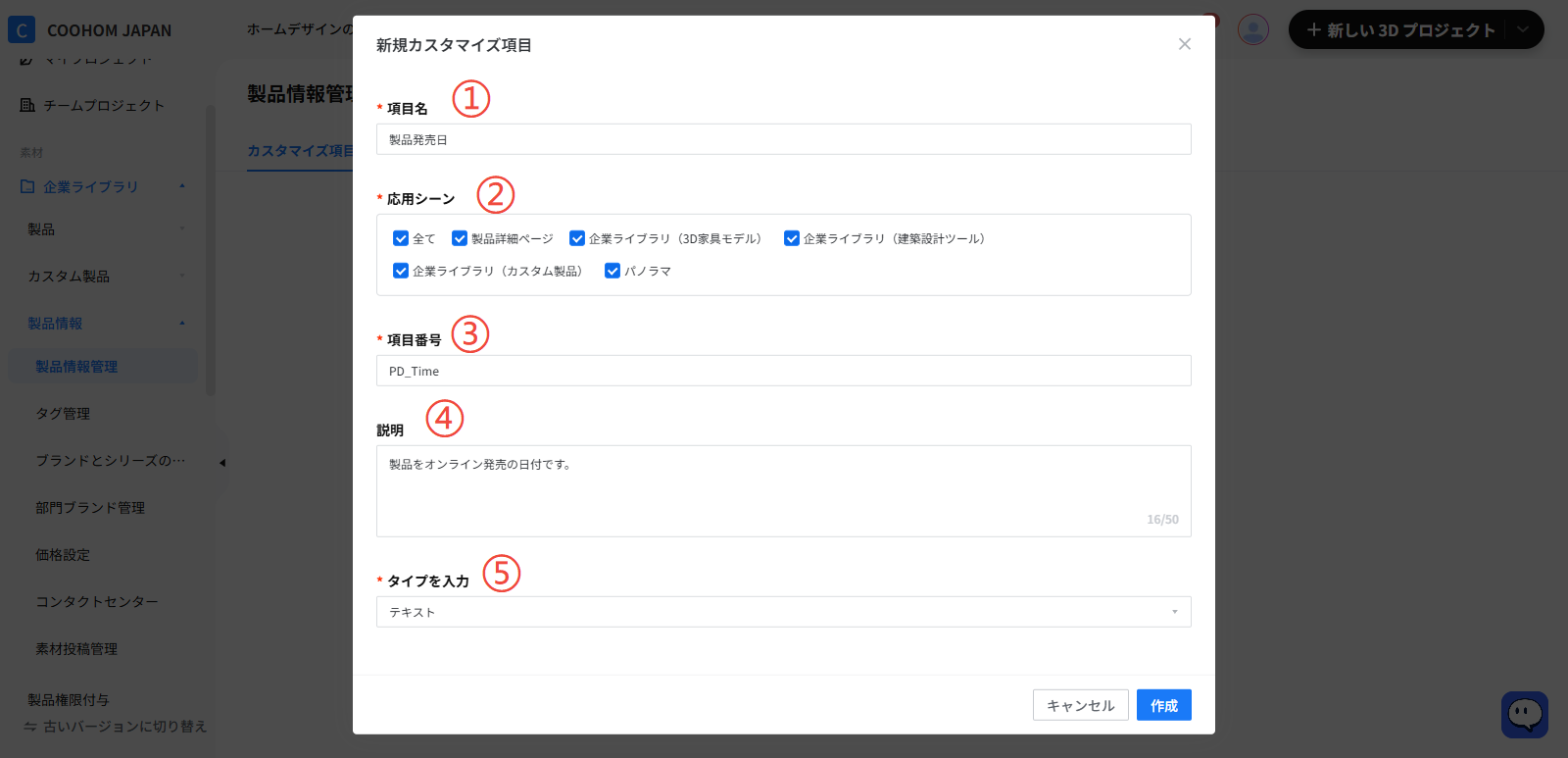
①項目名:あらゆる画面で表示させる項目の名前。
②応用シーン:この項目を表示させたい場所を選択。複数またはすべて選択可。
③項目番号:スクリプトがある機能(カスタム見積書、ルールチェック、APIなど)この項目を参照、フィルターとして商品探す時使う、この項目を代表するコード(パラメーターの参照名のようなもの)。文字か数字を入力可。
④説明:この項目の内容、用途などの紹介テキスト。
⑤タイプ:リンクとテキスト2種類があります。
「作成」ボタンをクリックして作成完了です。
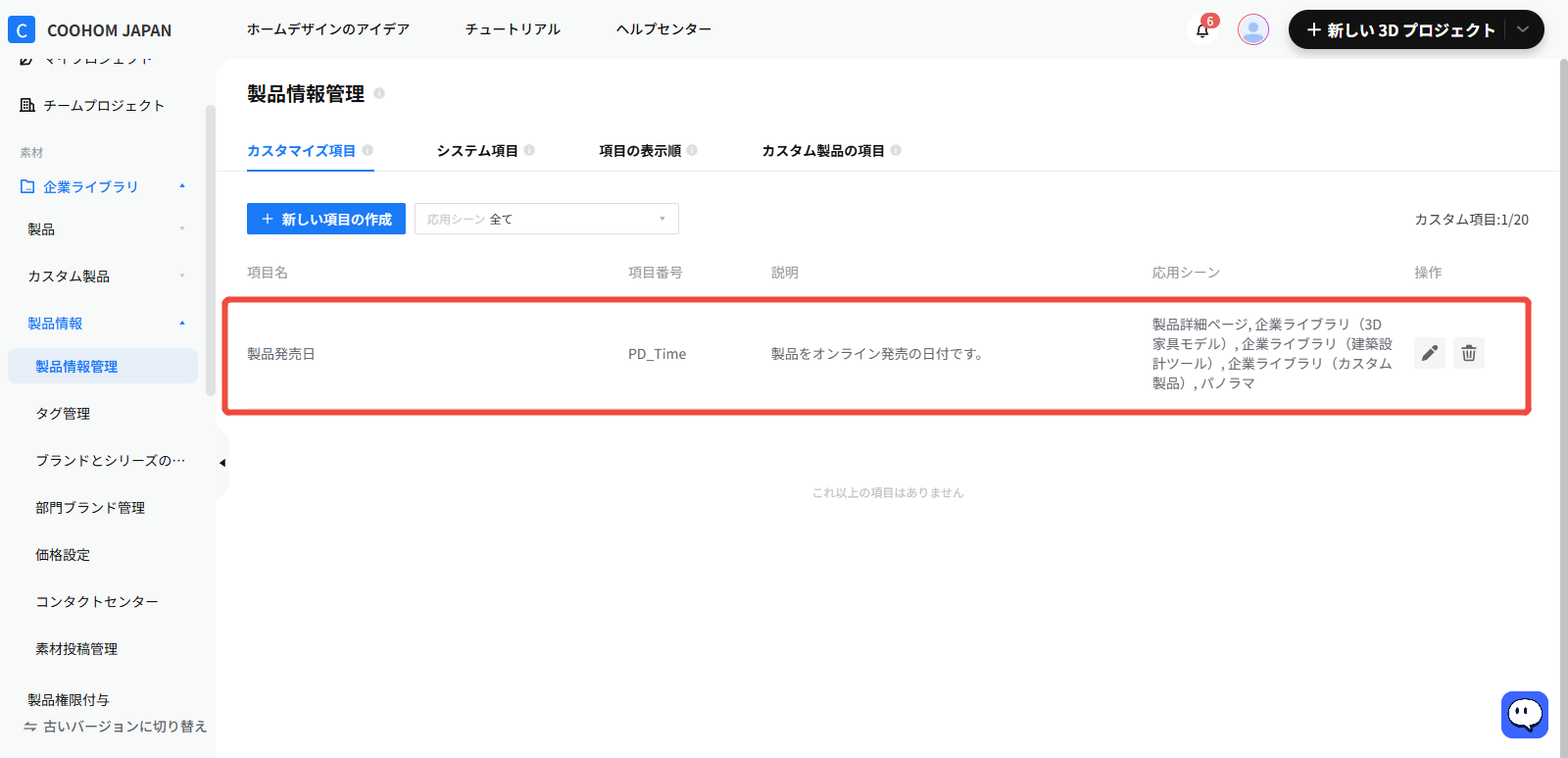
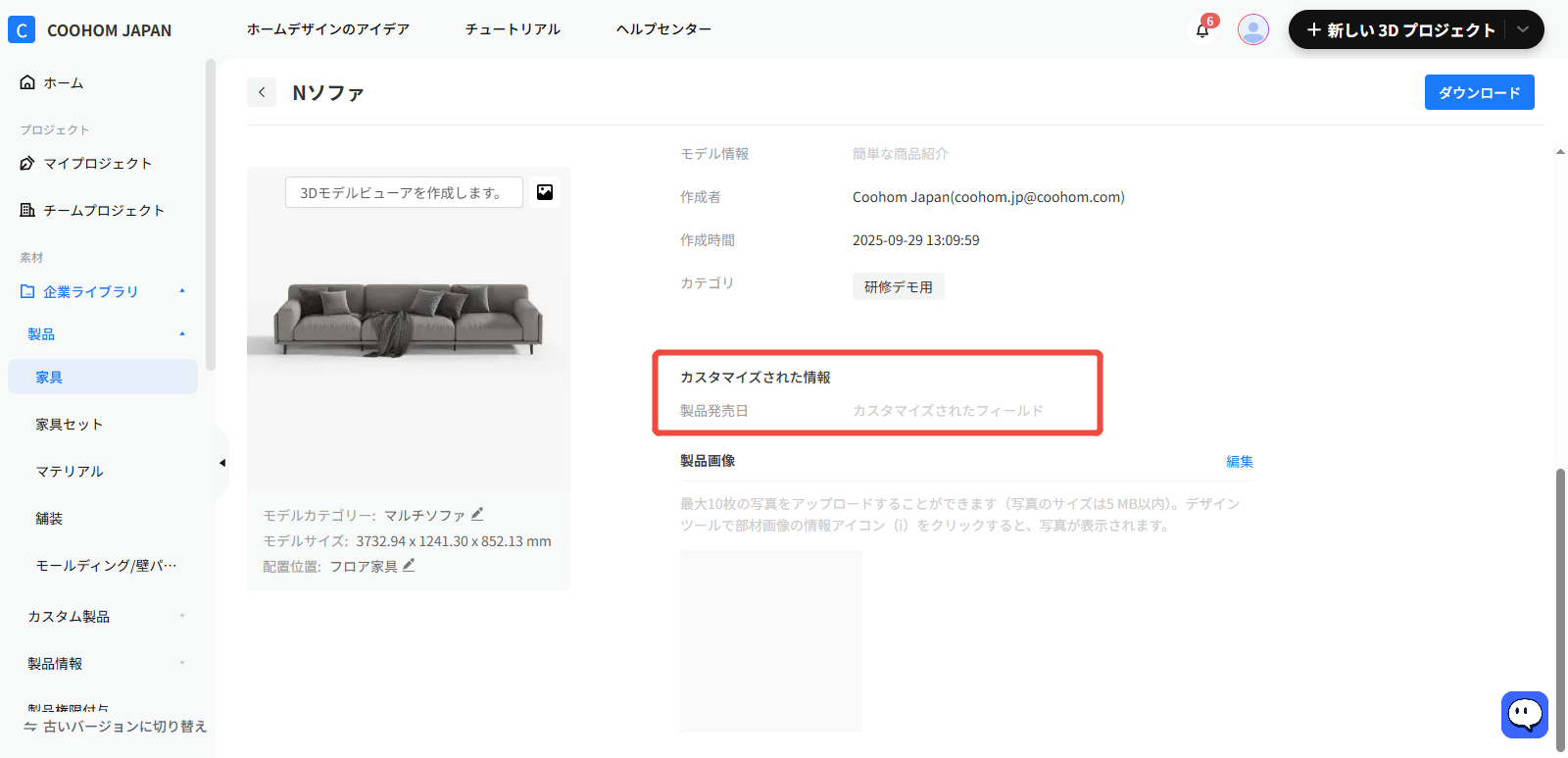
モデルの詳細ページを開き、システム項目の続き、「カスタマイズ情報」で表示されます。
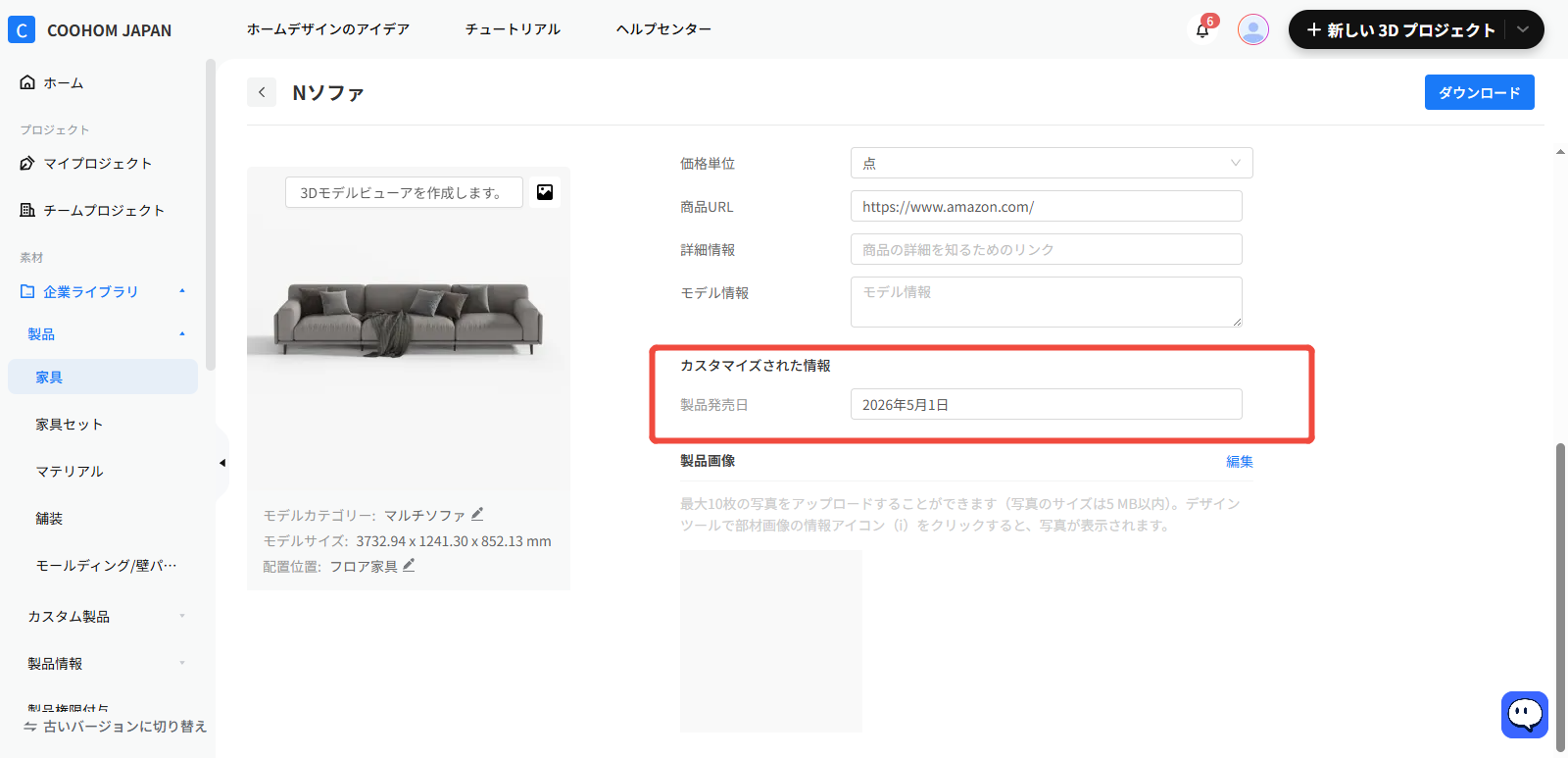
製品情報を編集時、こちらにテキストを入力することができます。
4.項目の表示順
--------
モデルの詳細情報ページで、各項目は順番で並ばれていますが、この表示順を調整することができます。
「項目の表示順」に入ると、メイン画面に現在各項目の並び順番が表示されています。
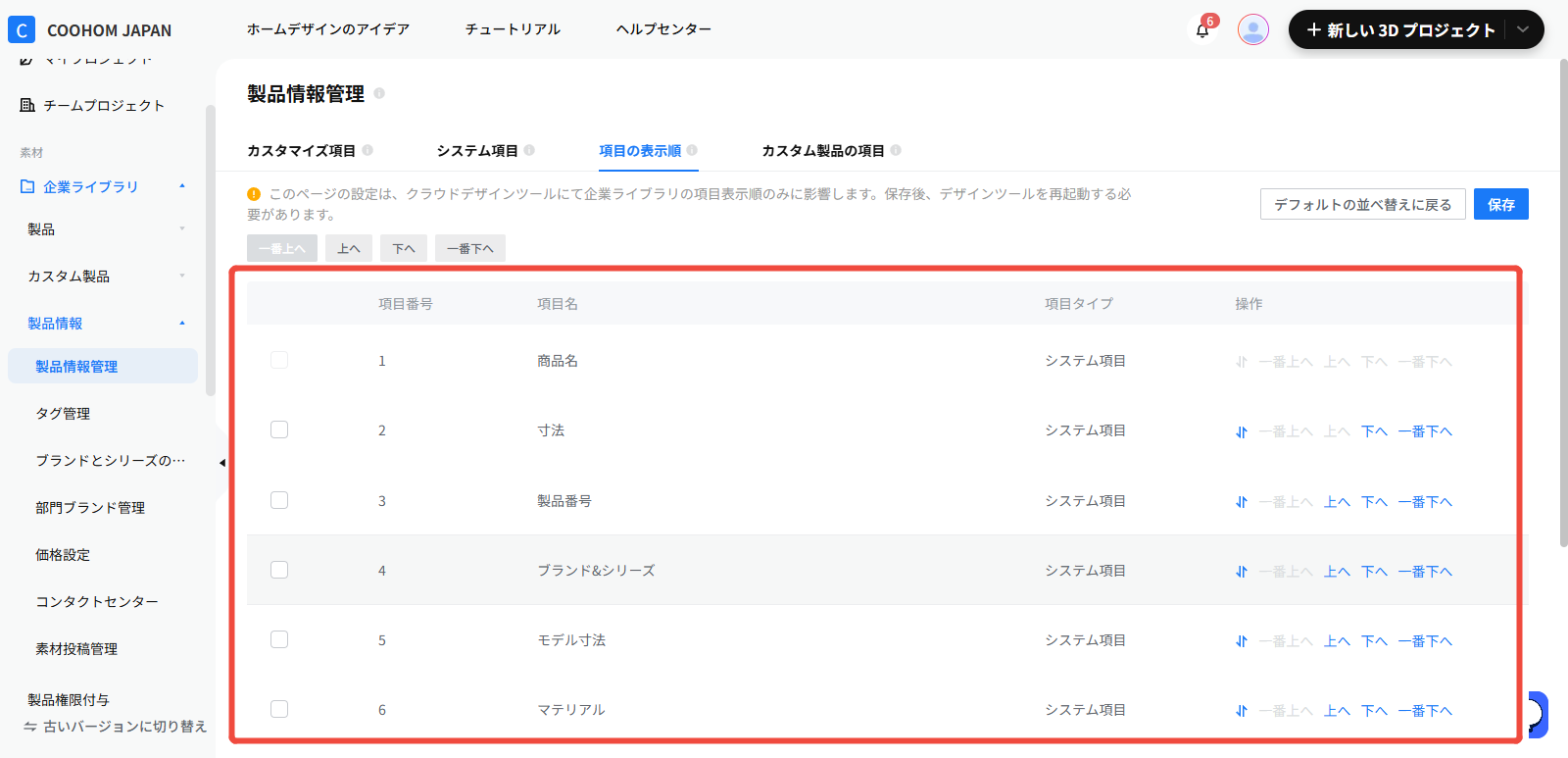
右側の操作ランに、順番を調整するボタンがあります。
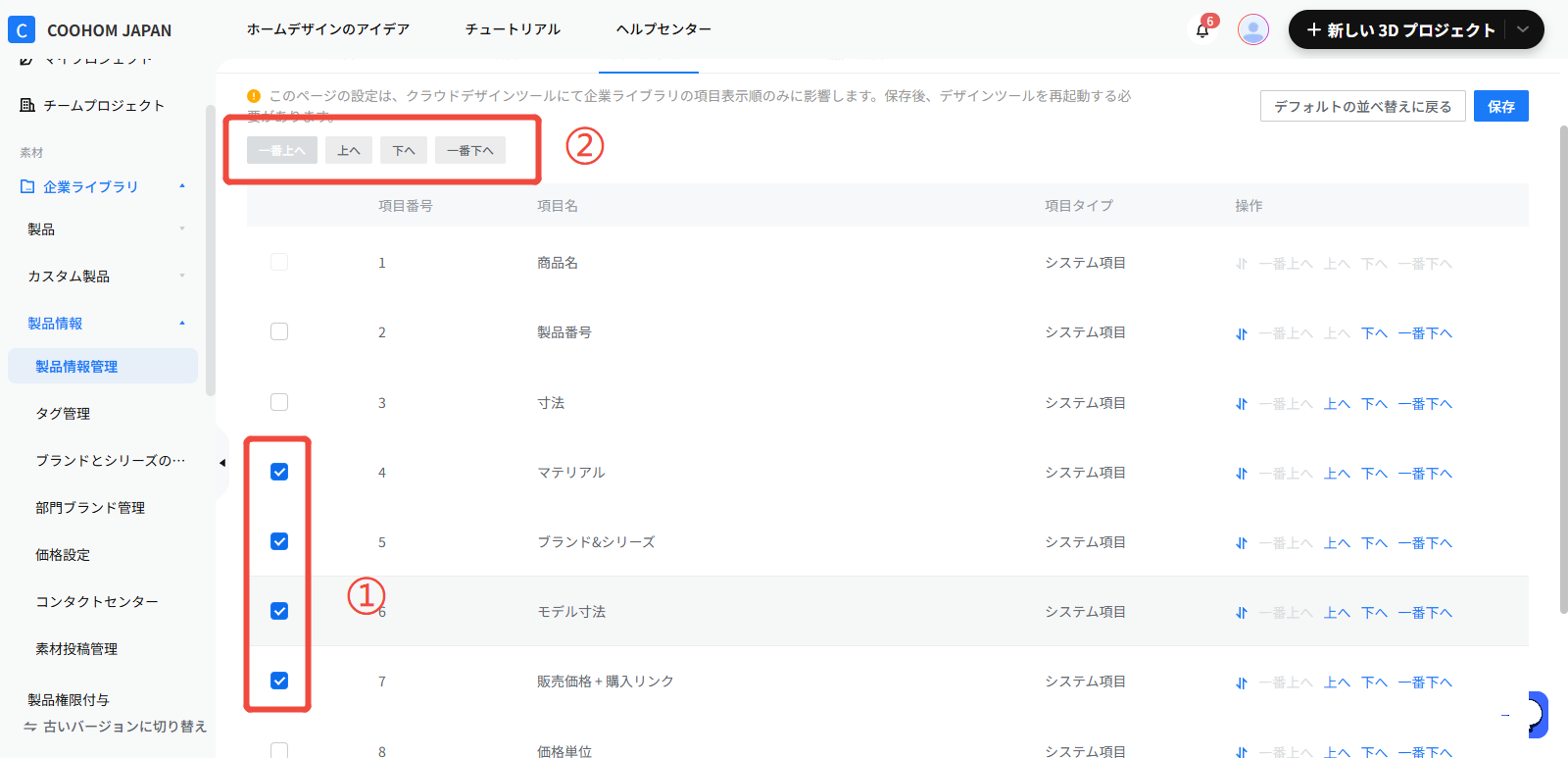
複数の項目を調整する時、項目番号の前のチェックボックスに✓を入れて、一番上の調整ボタンで順番を調整してください。
すべての調整が終わりましたら、右上の「保存」ボタンをクリックしてください。
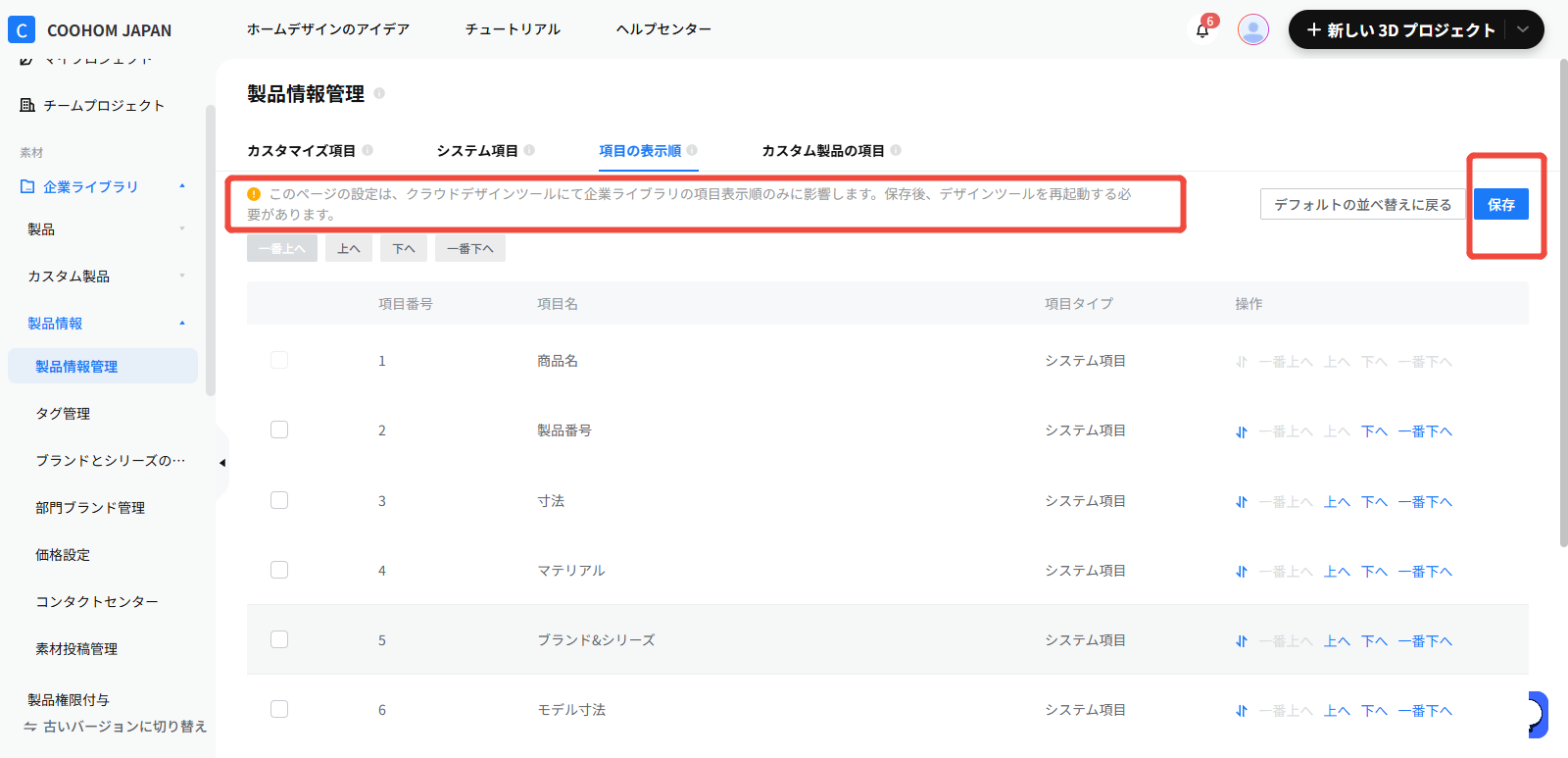
★要注意:表示順を調整後、最新の調整を反映させるため、デザインツールを再起動する必要があります。