# モデル素材-aiモデリング使用ガイド
> 3DモデルライブラリのAIモデリングツール「Tripo 3D」と「HY 3D」を使った3Dモデル作成方法を解説します。
- **URL**: https://www.coohom.com/helpcenter/%E3%83%A2%E3%83%87%E3%83%AB%E7%B4%A0%E6%9D%90-ai%E3%83%A2%E3%83%87%E3%83%AA%E3%83%B3%E3%82%B0%E4%BD%BF%E7%94%A8%E3%82%AC%E3%82%A4%E3%83%89
- **Locale**: ja_JP
- **Updated**: 2026-06-24
## Content
3DモデルライブラリでAIモデリングツールを選択して3Dモデルを作成することができます。
AIモデリングツールには「Tripo 3D」と「HY 3D」2つがあります。
「Tripo 3D」は画像をアップロードしてモデルを作成します。
「HY 3D」は画像とテキストをもとにしてモデルを作成することです。
本ガイドでは、Tripo 3DとHY 3Dの使用方法について詳しく説明します。
対象ユーザー
======
2026年3月現在、「elite」個人版に公開されています。bacic、プロと企業版はまだ公開されておりません。2026年4月から順次公開する予定です。
この機能を利用したいelite版のお客様は、カスタマーサポートセンターにお問い合わせください。
入口
===
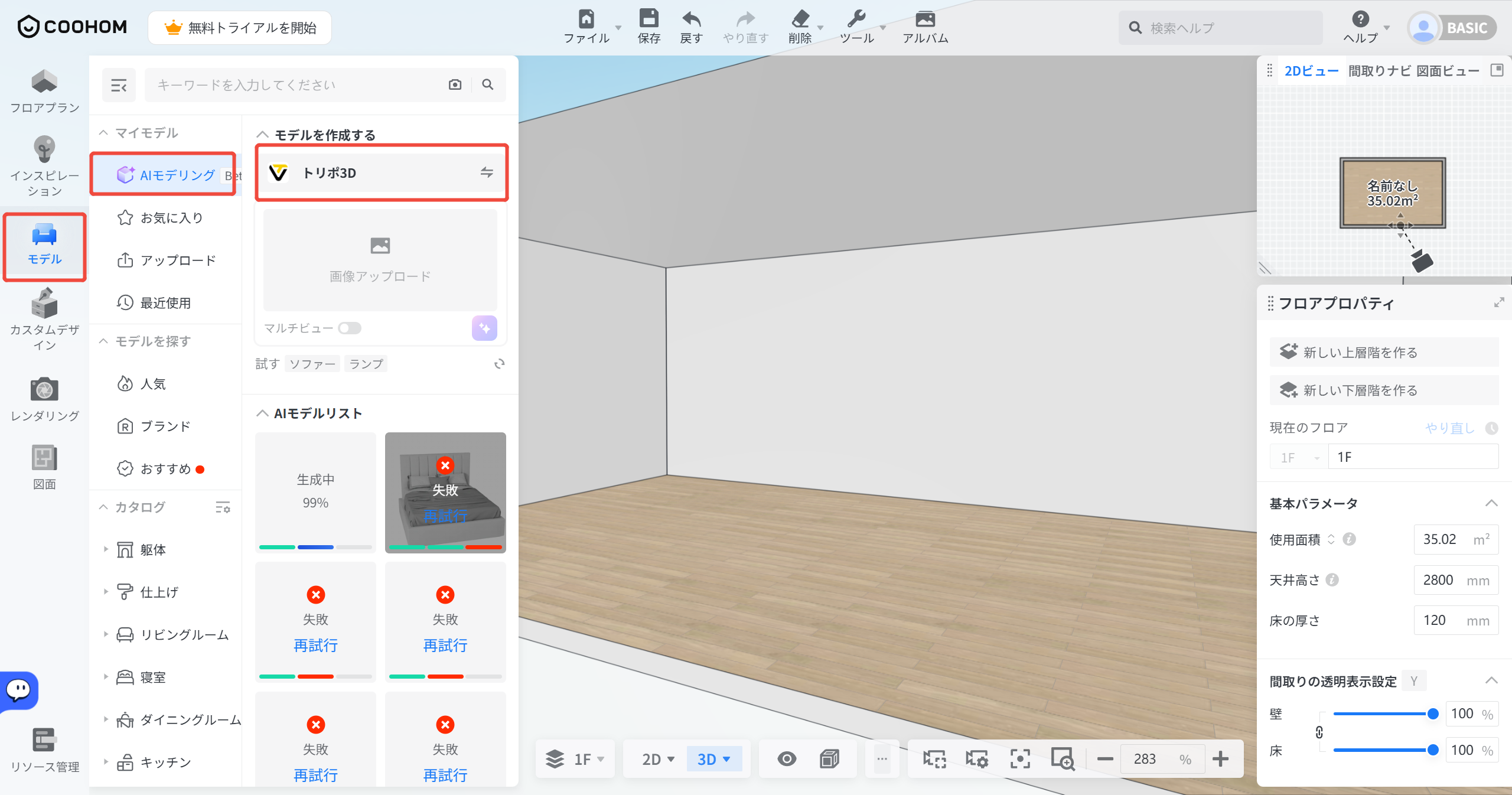
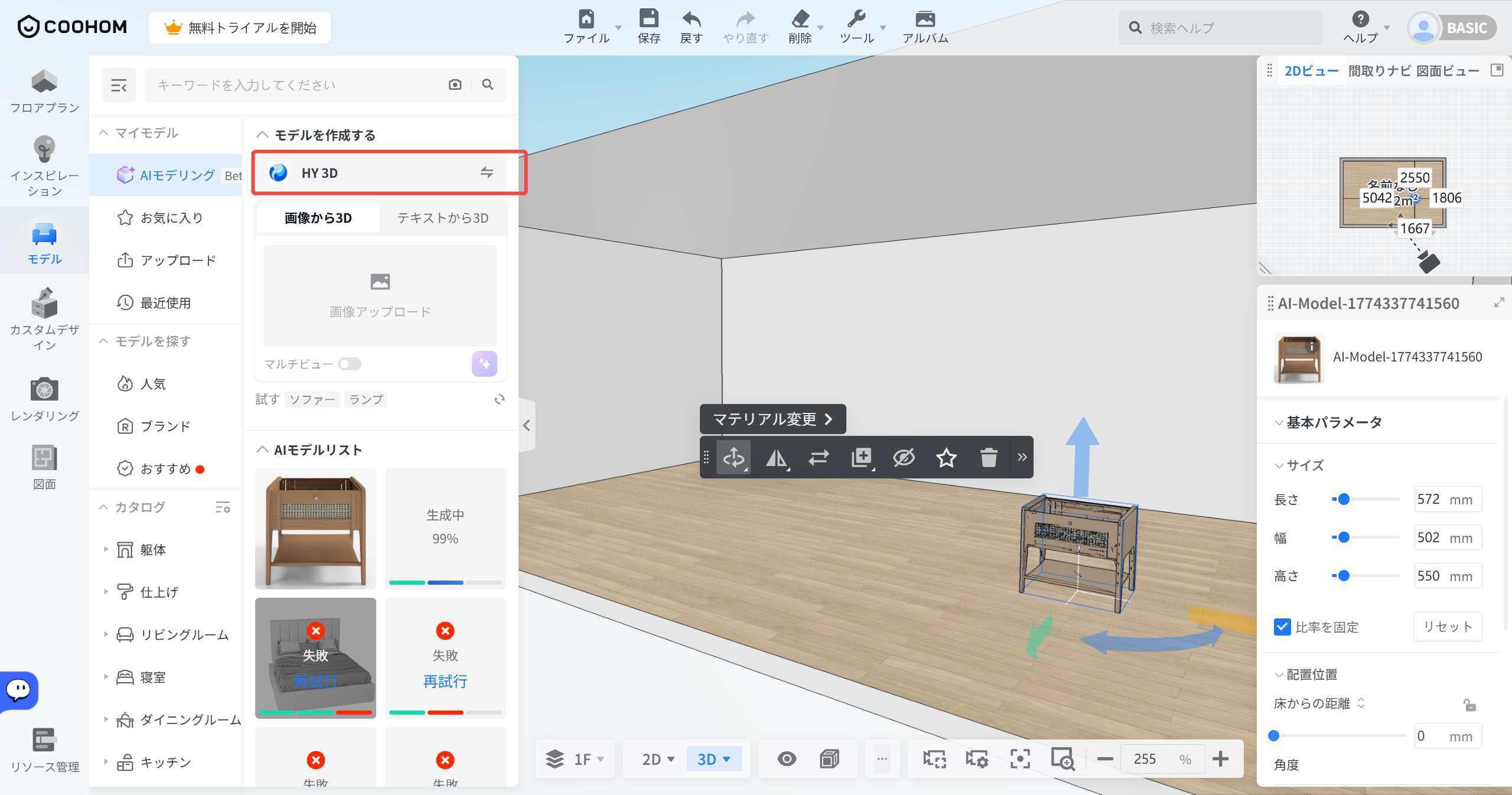
1. デザインツールで**「モデル」---「AIモデリング」---「Tripo 3D」**をクリックしてください。
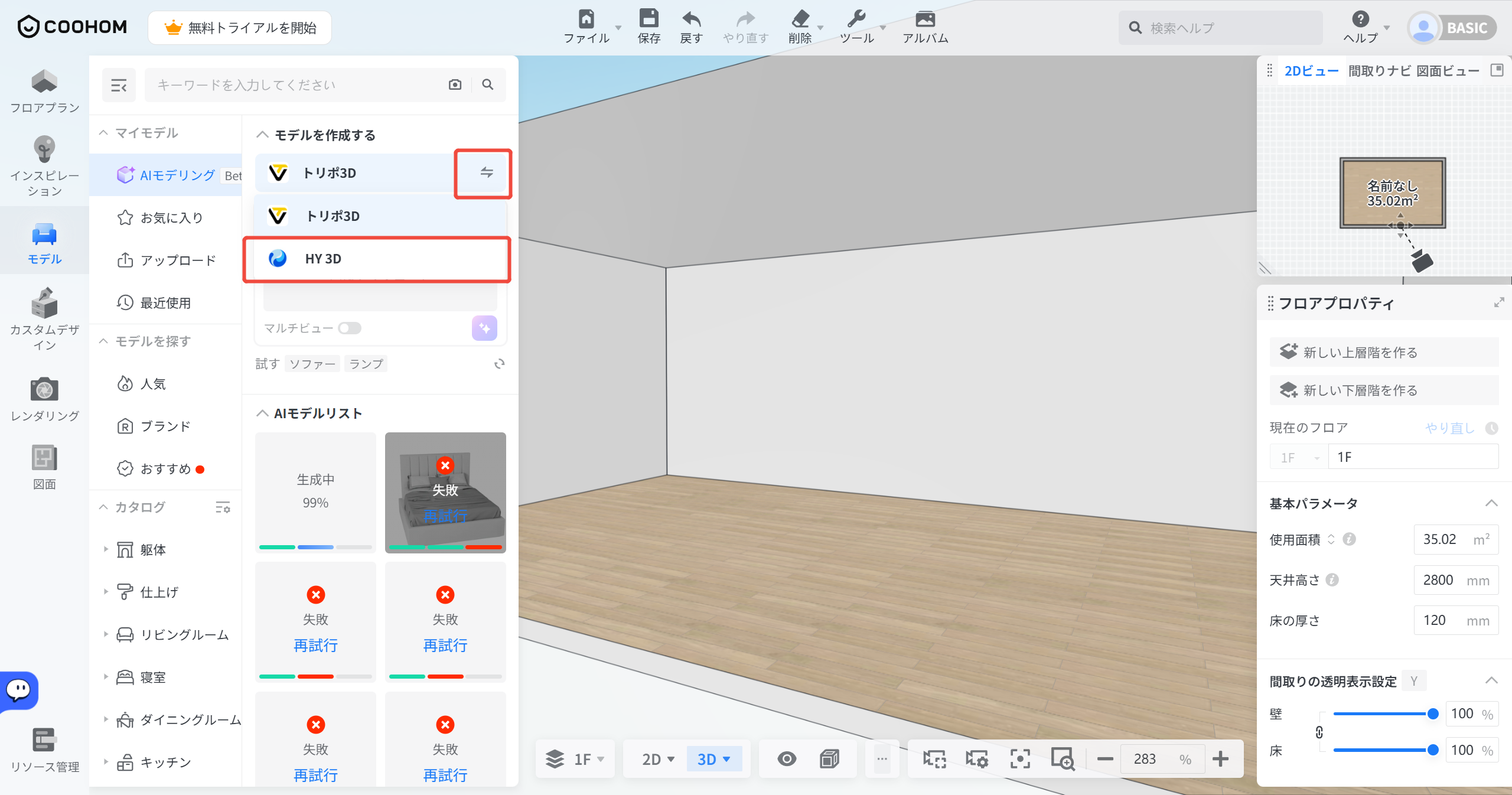
2. 右側にある**置き換え** ボタンをクリックして**HY 3D**に切り替えることができます。
Tripo 3Dでモデル作成
==============
一、画像をアップロードする
-------------
1. 「画像アップロード」をクリックし、ローカルファイルの画像をアップロードしてください。
* **単一画像をアップロード:**
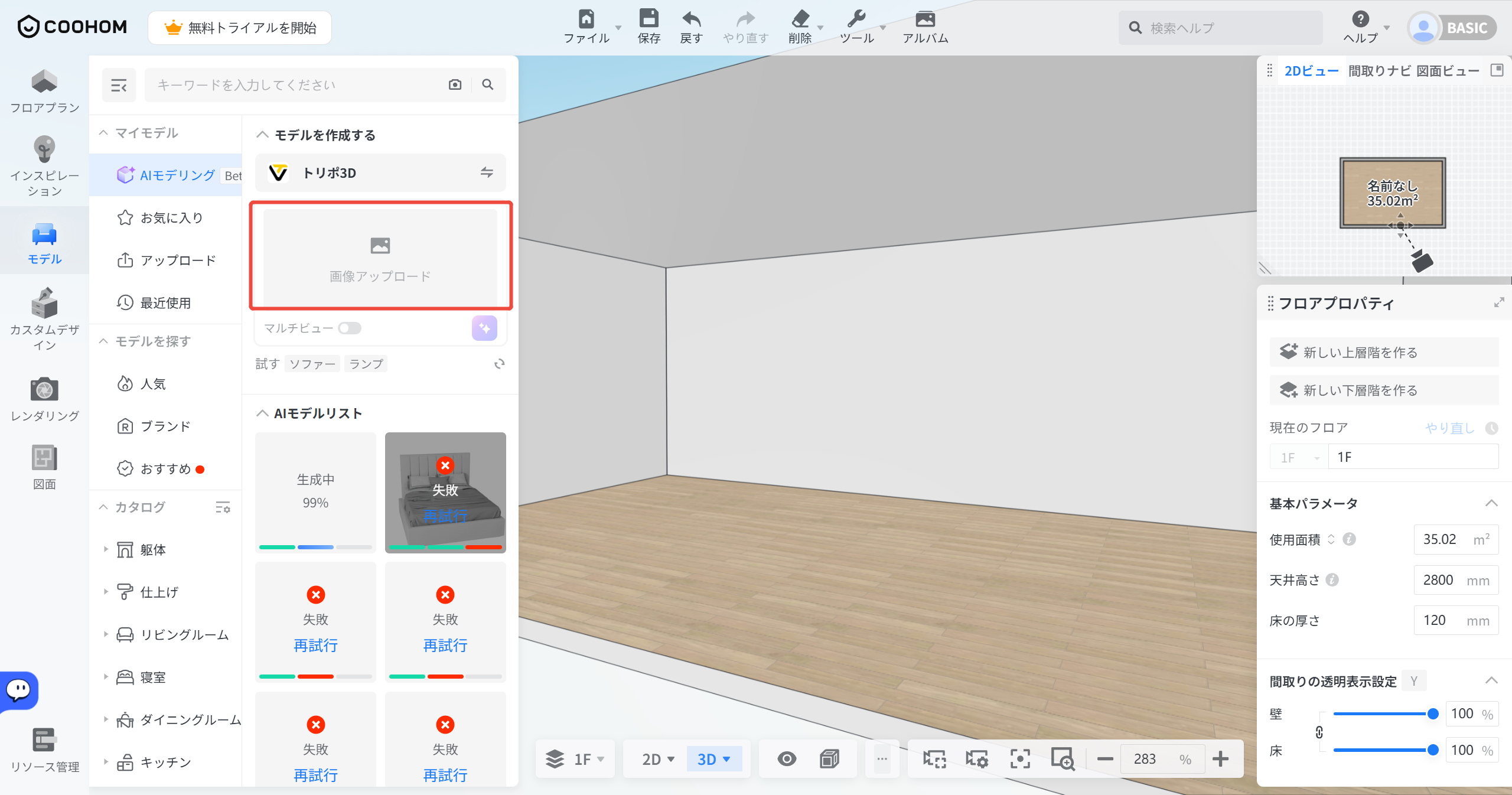
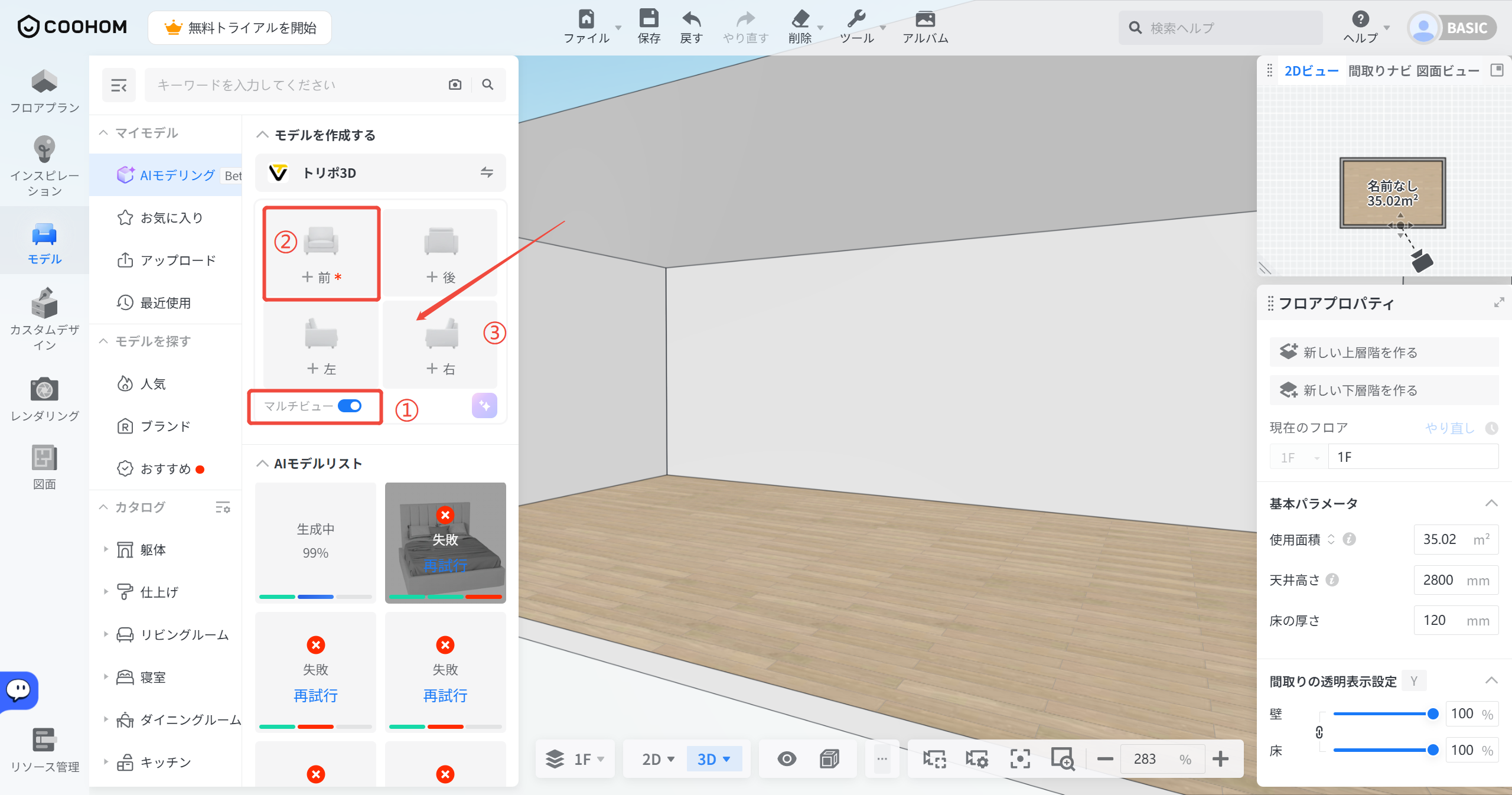
* **複数画像をアップロード:** **「マルチビュー」**を選択し、「前」「後」「左側」「右側」の画像をアップロードしてください。「前」の画像は必須です。他の角度の画像は全部アップロードする必要がないですが、「マルチビュー」の場合、「前」の画像1枚のみでモデル生成できません。
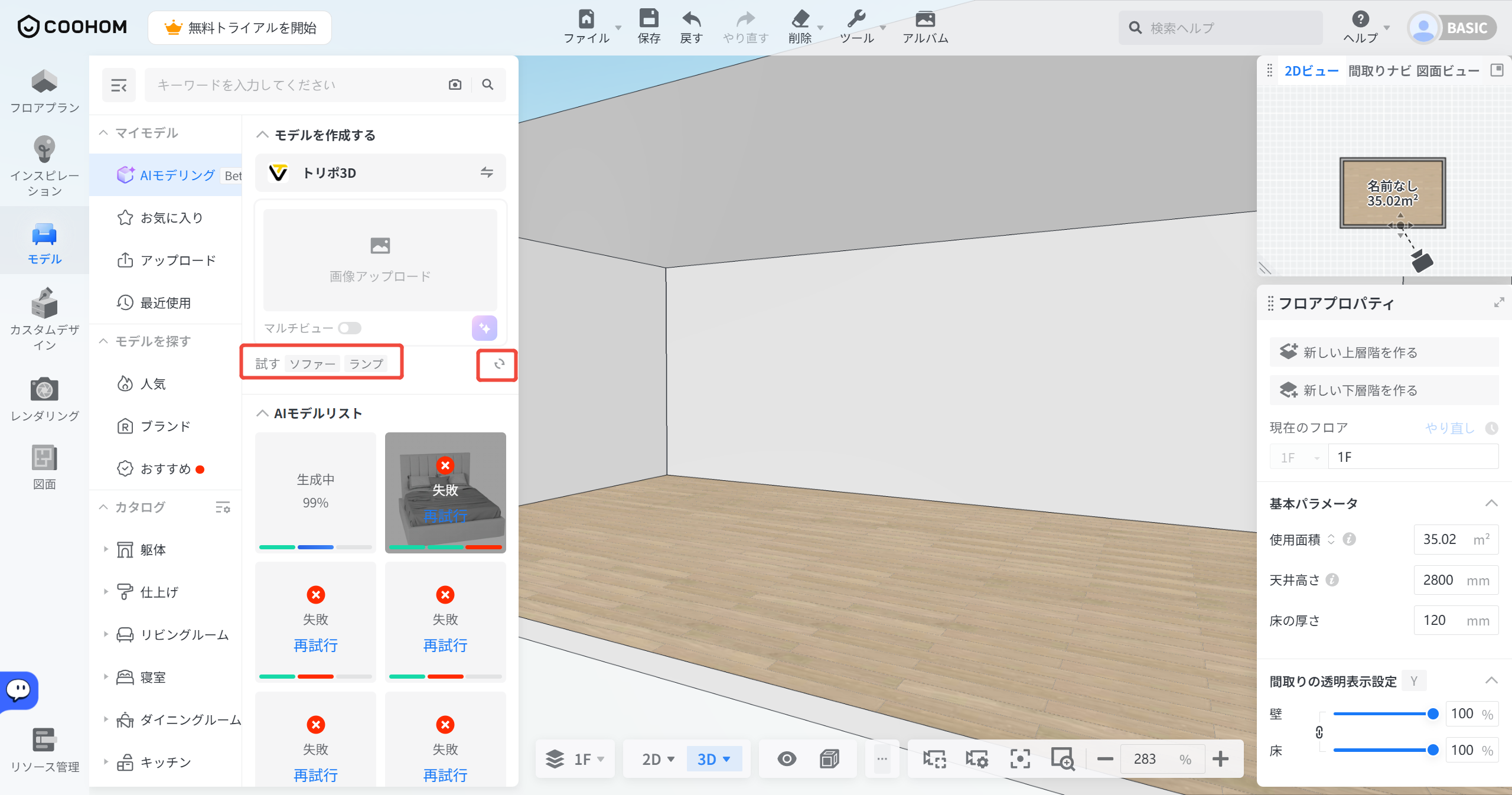
2. アップロードする画像がない場合は、「試す」欄でキーワードをクリックし、おすすめの画像を選択してアップロードすることができます。
一番右側の「シャッフル」ボタンでキーワードをシャッフルすることができます。
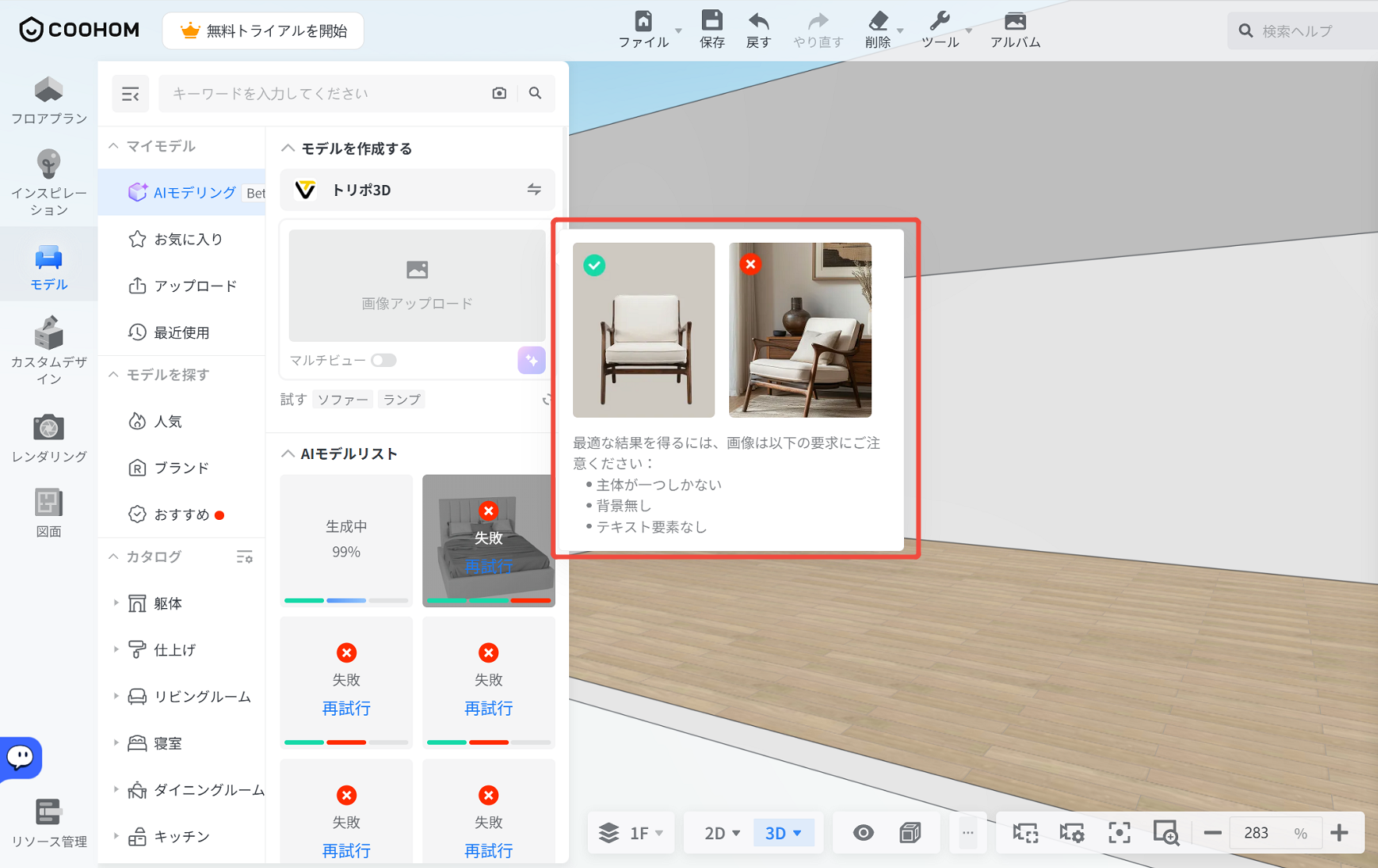
3. 画像アップロード時の注意事項は以下となります:
①サイズ(5MB以下)
②メインモデルは1点のみ
③背景無し
④テキスト要素無し
二、モデル作成
-------
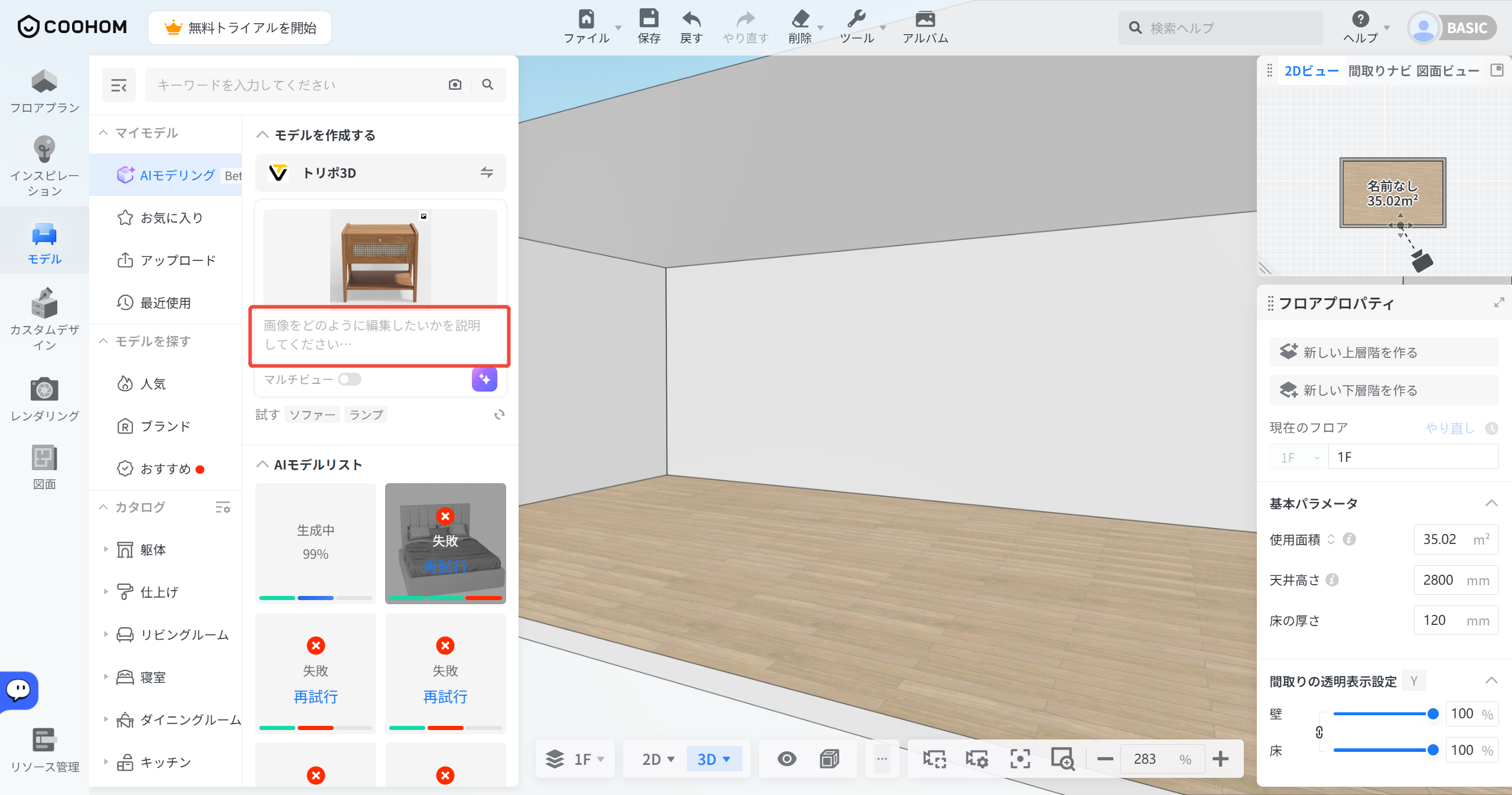
1. アップロードが完了したら、画像の下にテキストを入力する欄があります。ここでモデルをどういう風に生成させたいか文字で記述することができます。テキストの入力は必須ではありません。必要でなければ空欄のままでよいです。
(例: アップロード画像が木目調キャビネットの場合、「こんな黒色のキャビネットが欲しい」とテキストで記述します)。
画像のアップロードが終わりましたら、「**モデル作成」ボタン**をクリックしてください。
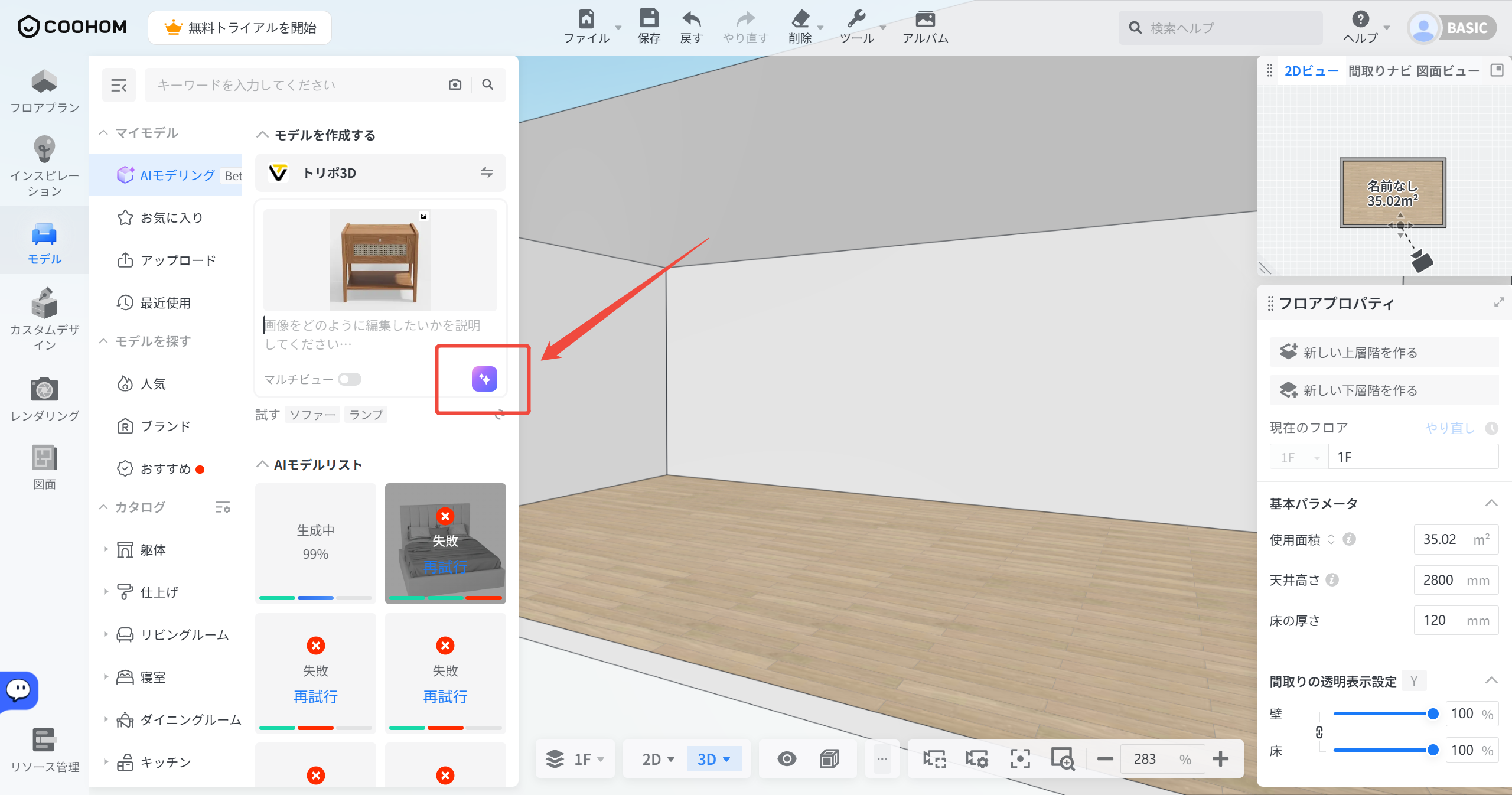
AIモデリングは、1日5回まで使用できます。未使用の回数は翌日に繰り越すことができませんのでご注意ください。
「モデル作成」ボタンの隣で今日の使用回数が表示されます。
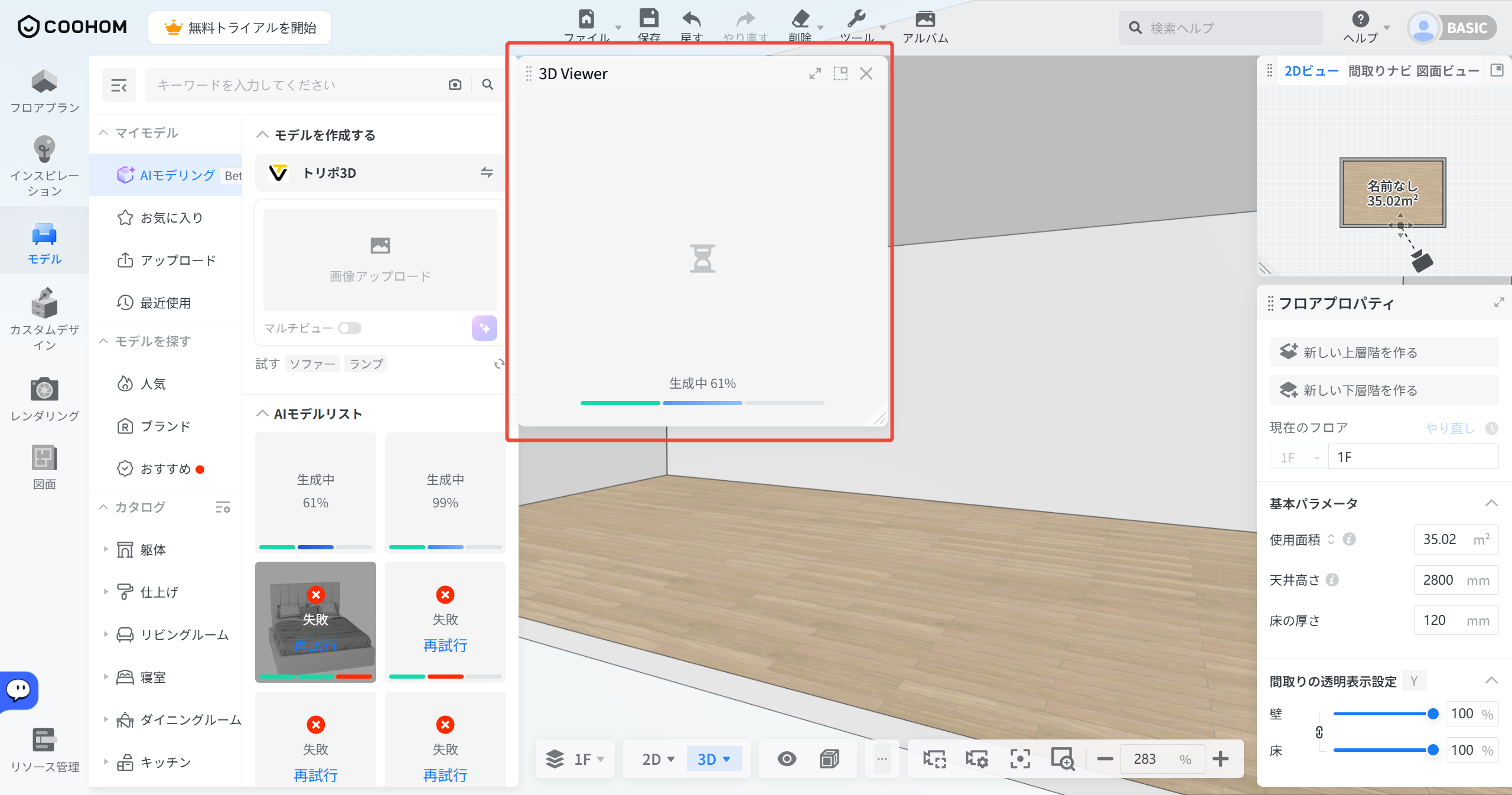
2. **「モデル作成」**をクリックすると、モデル作成状態を表示する浮動ウィンドウがでます。作成中、他の作業をしてもかまいません。このウィンドウでモデル生成状況を随時確認することができます。
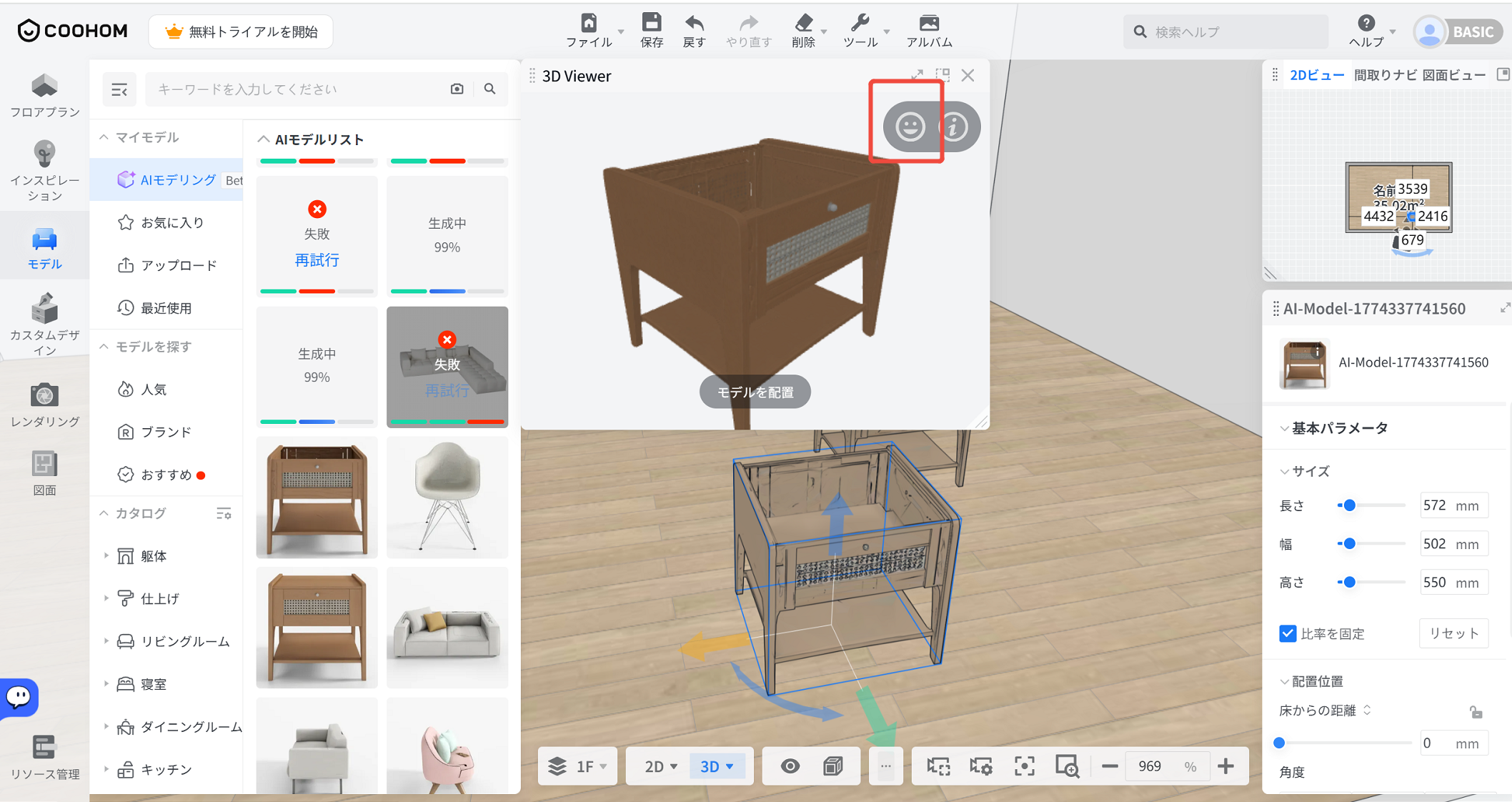
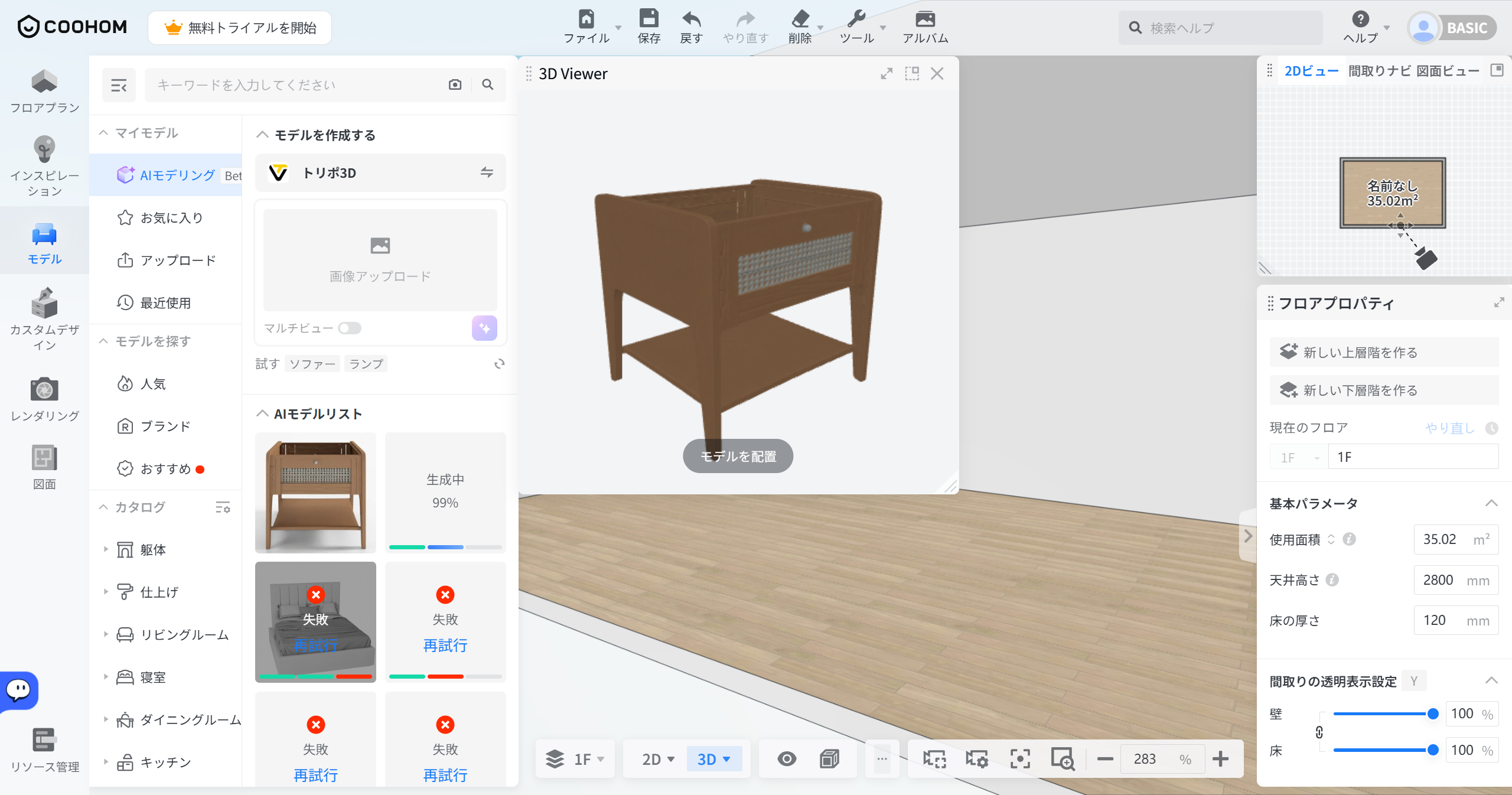
3. 生成されたモデルは**AIモデルリスト** に表示され、**3Dビューのパネル**で生成効果をリアルタイムで確認できます。マウスをドラッグして回転させることで、モデルの全体像を閲覧できます。
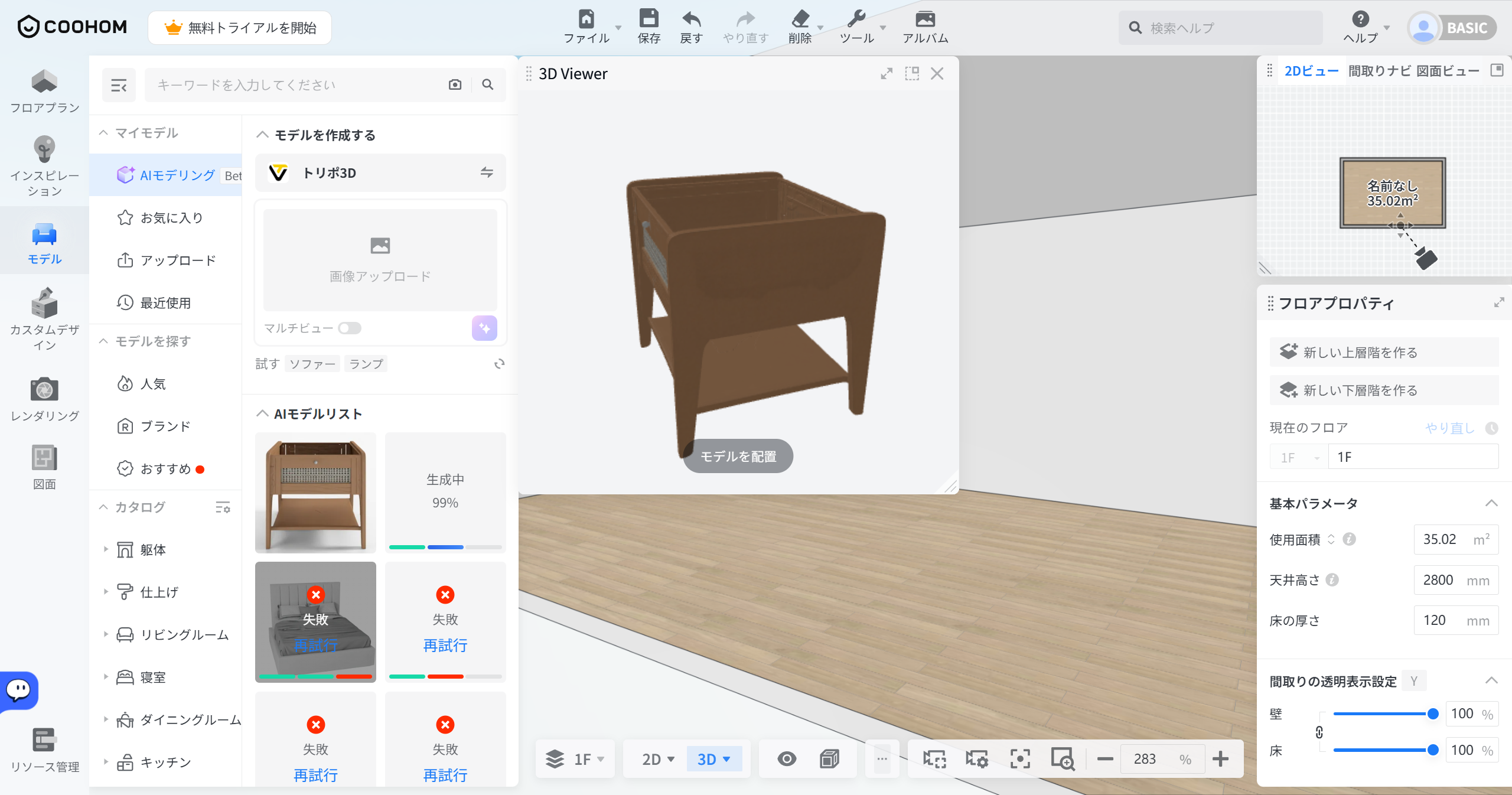
* 画面を**拡大・縮小、最小化、閉じる**などの操作や、右下の矢印をドラッグしてパネルサイズを調整することも可能です。
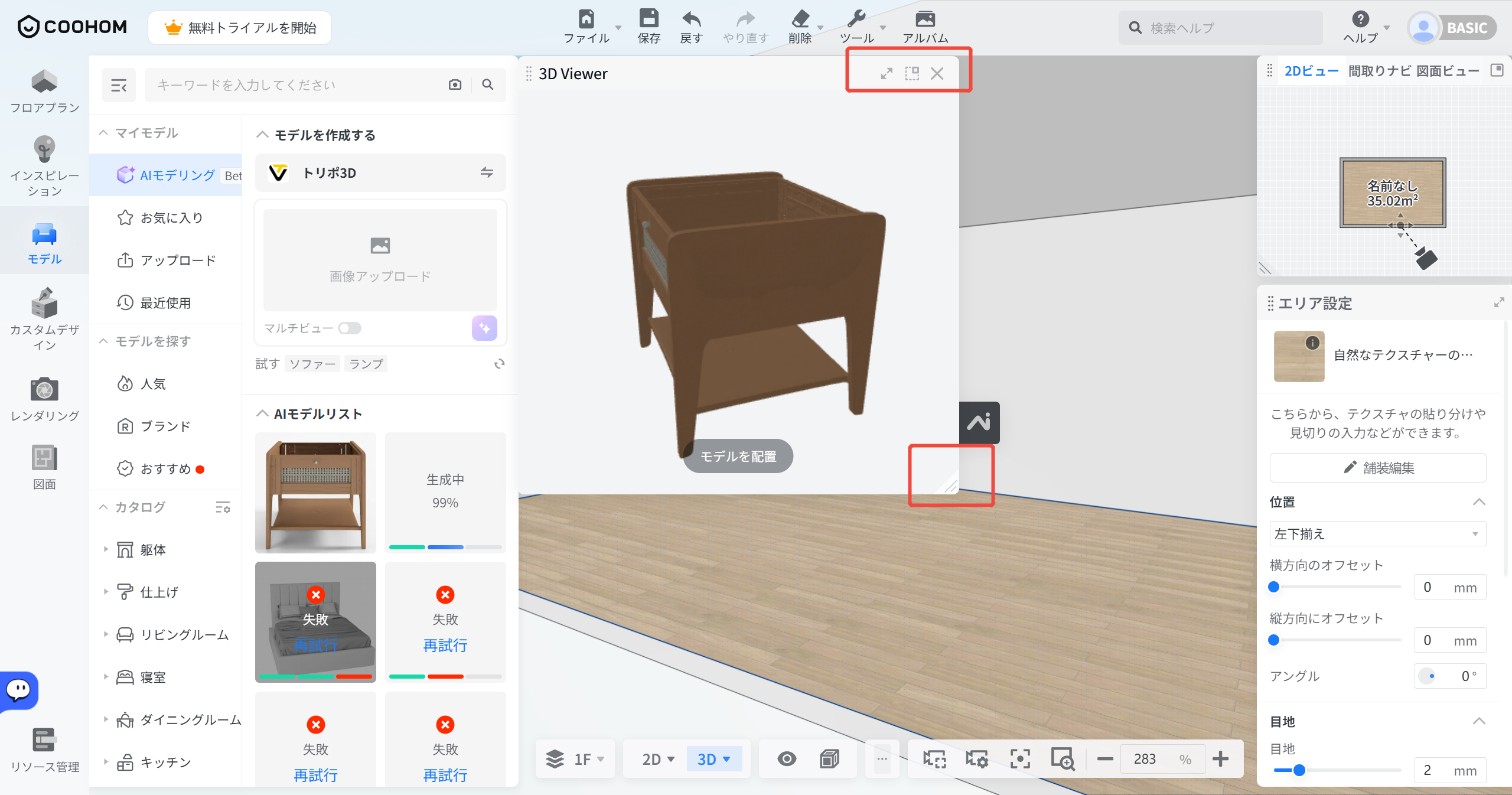
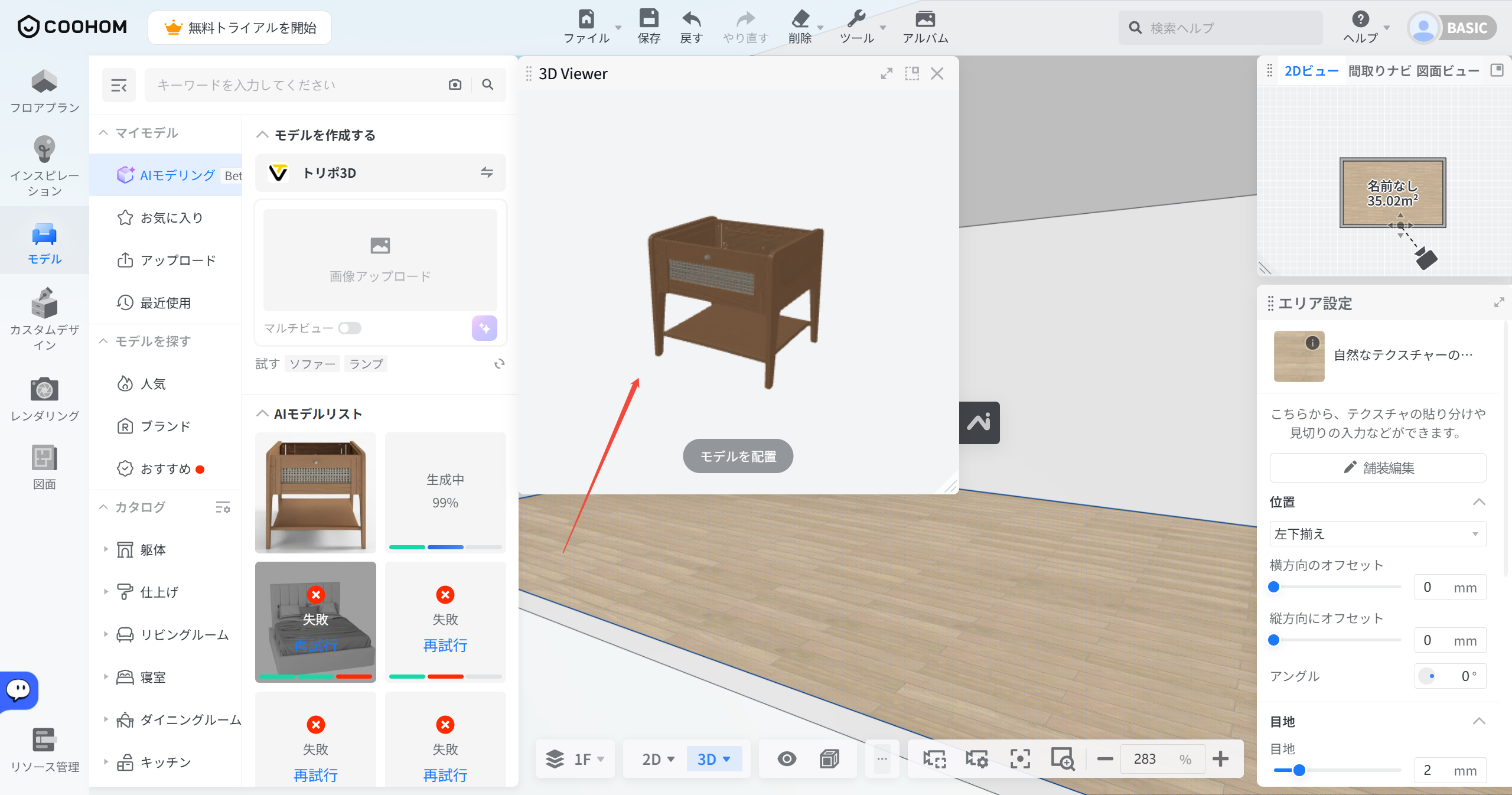
また、マウスをウィンドウでホバーしたままスクロールを上下に移動すると、モデルの表示サイズも調整できます。
三、モデルを配置する
----------
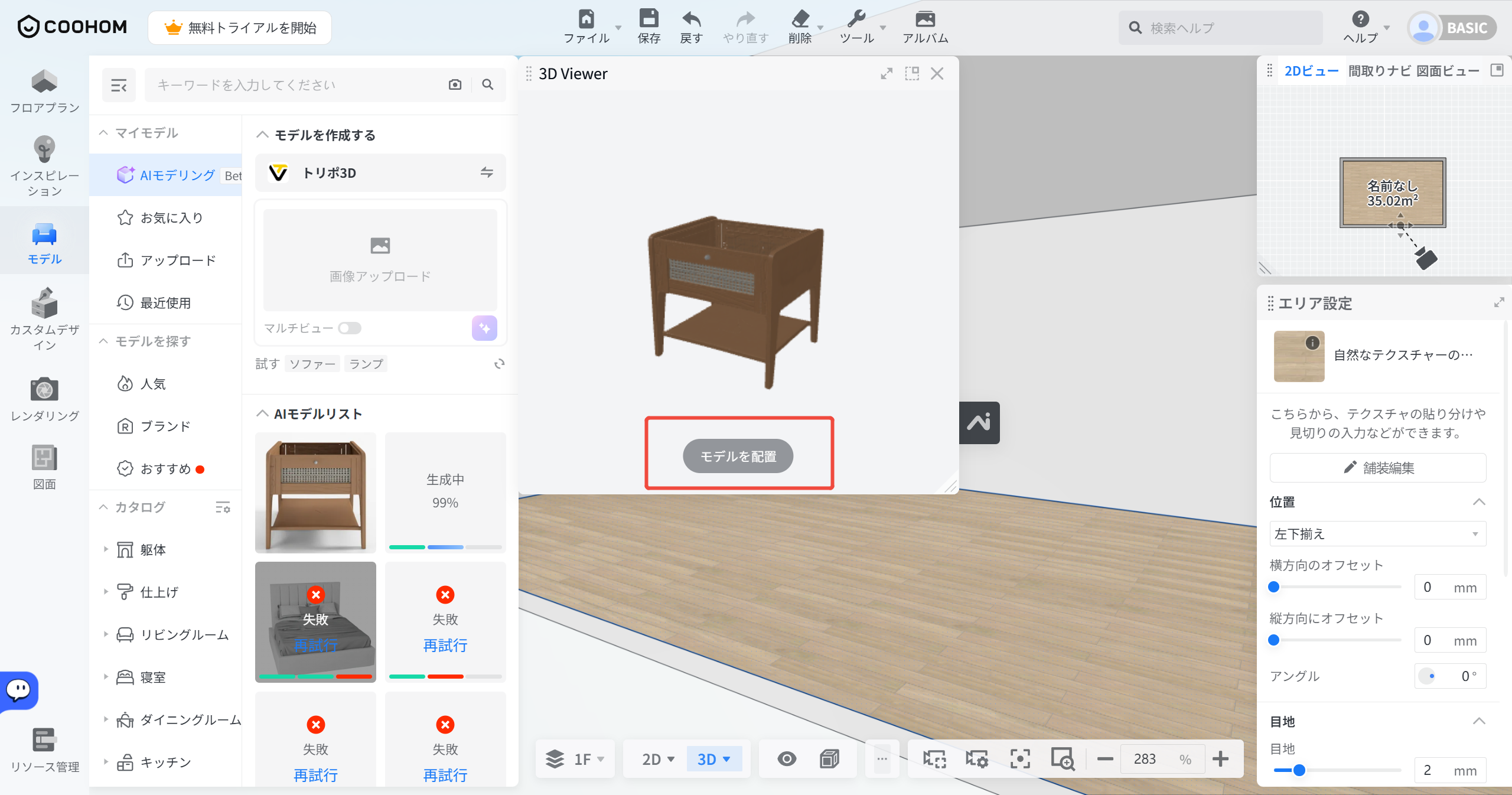
1. 3Dビューのパネルで**「モデル配置」**をクリックし、モデルをプラン内に配置します。またはモデルリストのモデルを直接ドラッグして間取り内に配置することもできます。
「HY 3D」でモデル作成
=============
「HY3D」では**画像から3D** および**テキストから3D**の2つの方法で作成できます。
方法1: 画像から3D
-----------
1. トップメニューの**画像から3D** をクリックし、単一画像または複数画像をアップロードし、画像を選択して**アップロード**してください。
* **単一画像をアップロード:**
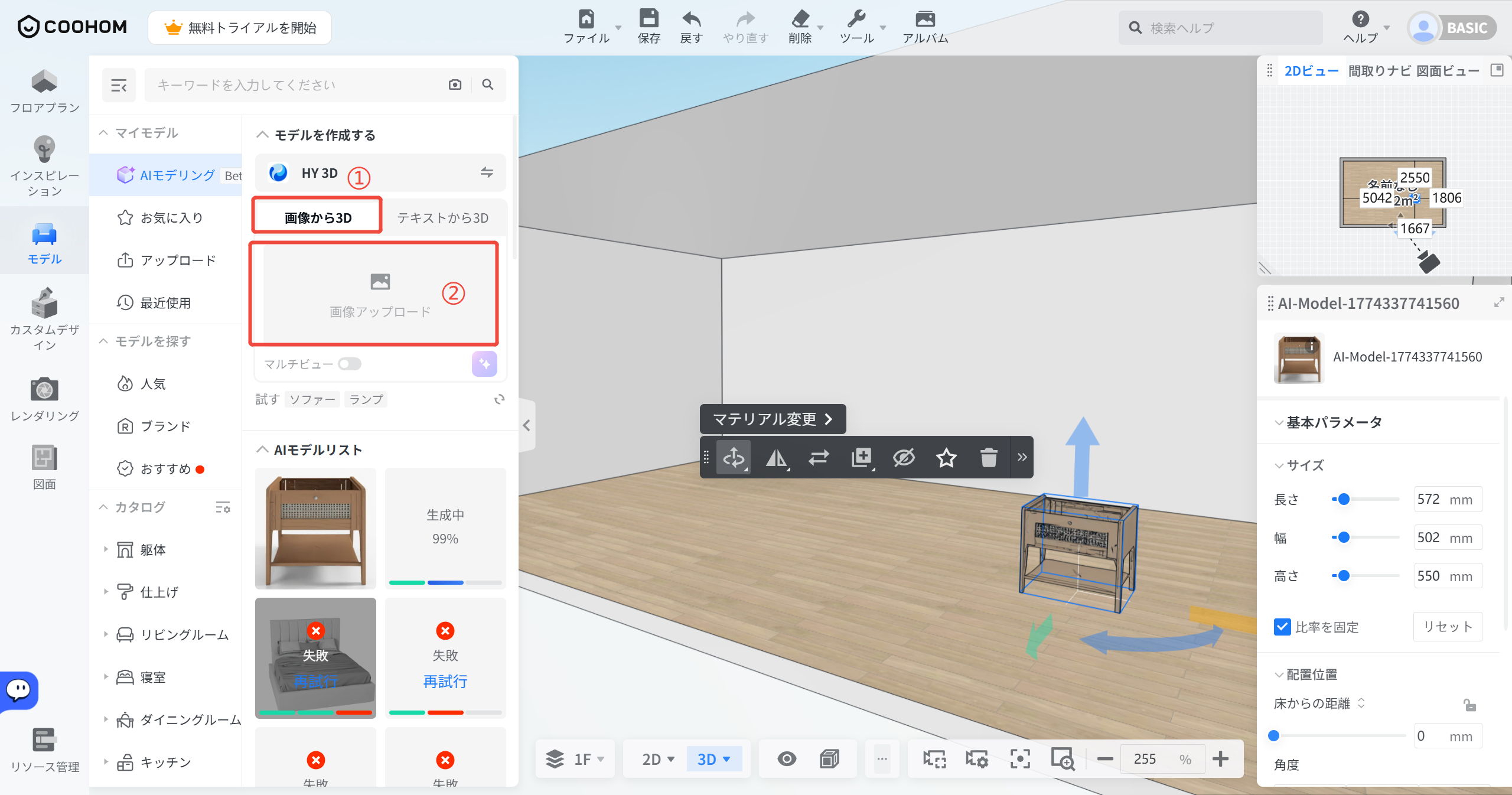
* **複数画像をアップロード:** マルチビューを選択後、複数画像をアップロードします。
2. アップロード成功後、**モデルを作成**をクリックしてください。生成された結果は以下の通りです:
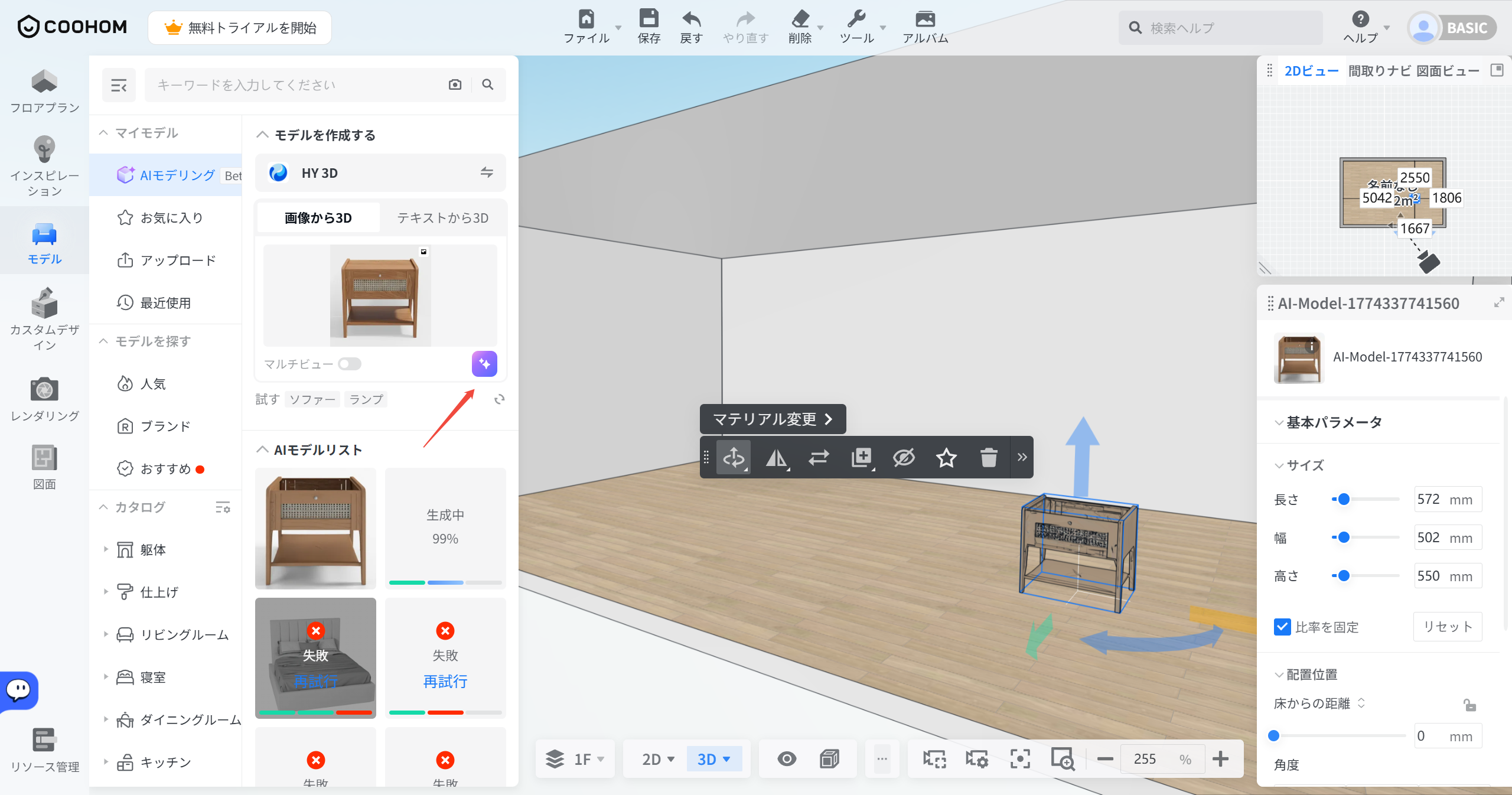
3. 3Dビューのパネルで**モデルを配置**をクリックし、モデルを間取り内に配置します。またはモデルリストのモデルを直接ドラッグして間取り内に配置することもできます。
方法2: テキストから3D
-------------
1. トップメニューの**テキストから3D**をクリックし、入力ボックスで作成したいモデルの特徴を入力します。
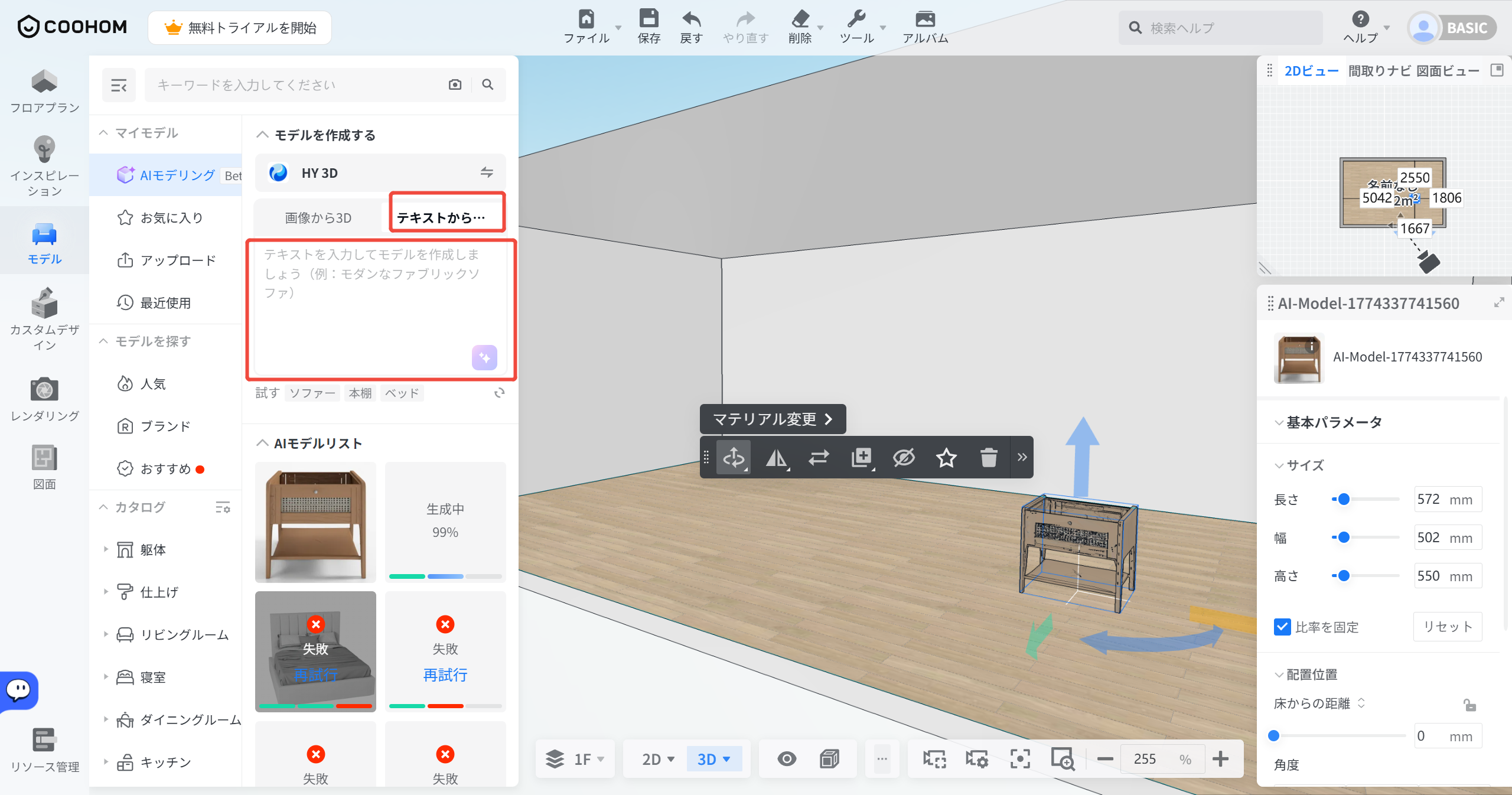
* アイデアが浮かばない場合は、「試す」欄でキーワードをクリックし、例文がます。右側の「シャッフル」ボタンでキーワードをシャッフルすることができます。(例:ソファを選択すると、ソファの例文がテキストボックスに表示されます)。
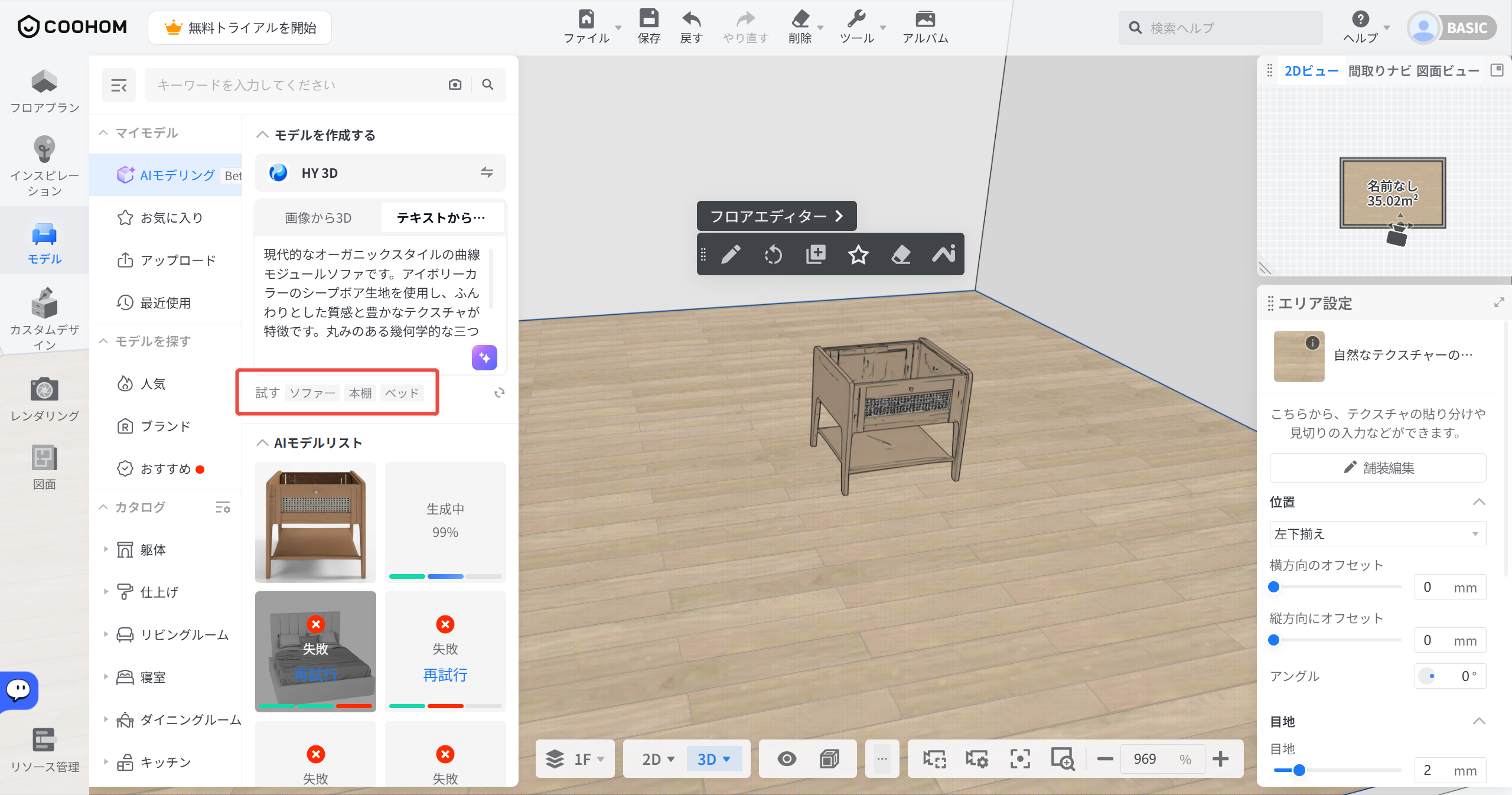
2. テキスト入力が完了しましたら、「**モデル作成」**をクリックしてください。
トリポ3Dと同じようにボタンの後ろに本日の利用回数が表示されます。
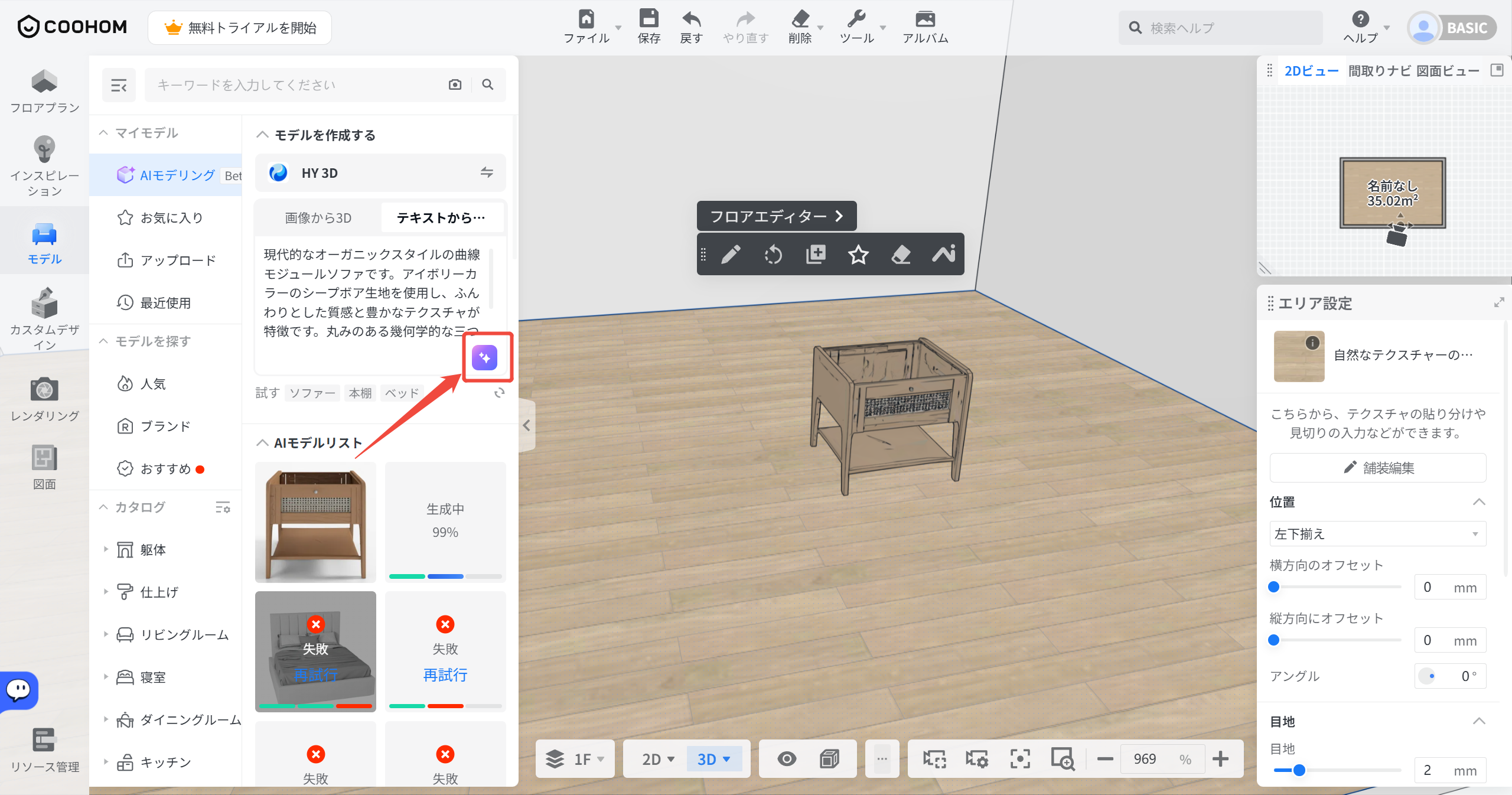
3. 3Dビューのパネルで**「モデル配置」**をクリックし、モデルをプラン内に配置します。またはモデルリストのモデルを直接ドラッグして配置することもできます。
フィードバック
=======
ユーザーのフィードバックはCoohomにとって非常に重要です。モデルの右上笑顔アイコンをクリックし、体験向上にご協力ください。