# 3dモデルのカバー図設定
> 3Dモデルのカバー図の役割と、デフォルト画像からカスタム画像への変更手順を学びます。
- **URL**: https://www.coohom.com/helpcenter/%EF%BC%93d%E3%83%A2%E3%83%87%E3%83%AB%E3%81%AE%E3%82%AB%E3%83%90%E3%83%BC%E5%9B%B3%E8%A8%AD%E5%AE%9A
- **Locale**: ja_JP
- **Updated**: 2026-06-24
## Content
3Dモデルのカバー図設定
============
この記事を読む時間:5 分 最終更新日: 2026-03-24
企業ライブラリに3Dモデルをアップロードした後、モデルの情報を設定する作業があります。
モデルのカバー図は、モデルがデザインツールとバックエンドで表示する画像で、カバー図を設定することにより、モデルを探すのが容易になるでしょう。
本ガイドは、3Dモデルのカバー図に関する紹介です。
一、レンダリング図
---------
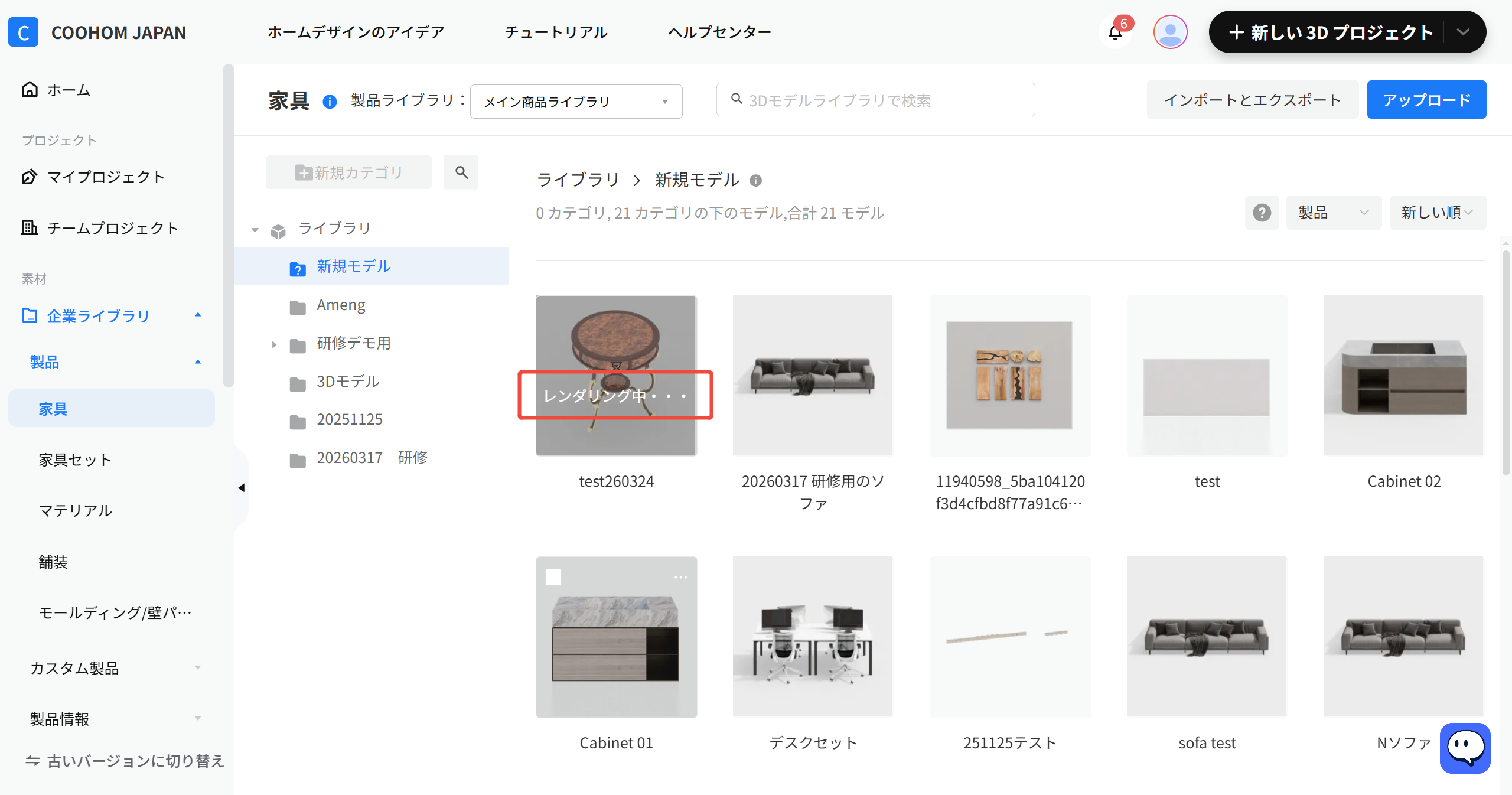
企業ライブラリにモデルをアップロードした後、モデルはレンダリング状態になります。この時、企業ライブラリの画面に「レンダリング中」の文字が表示され、まだ使用することができません。
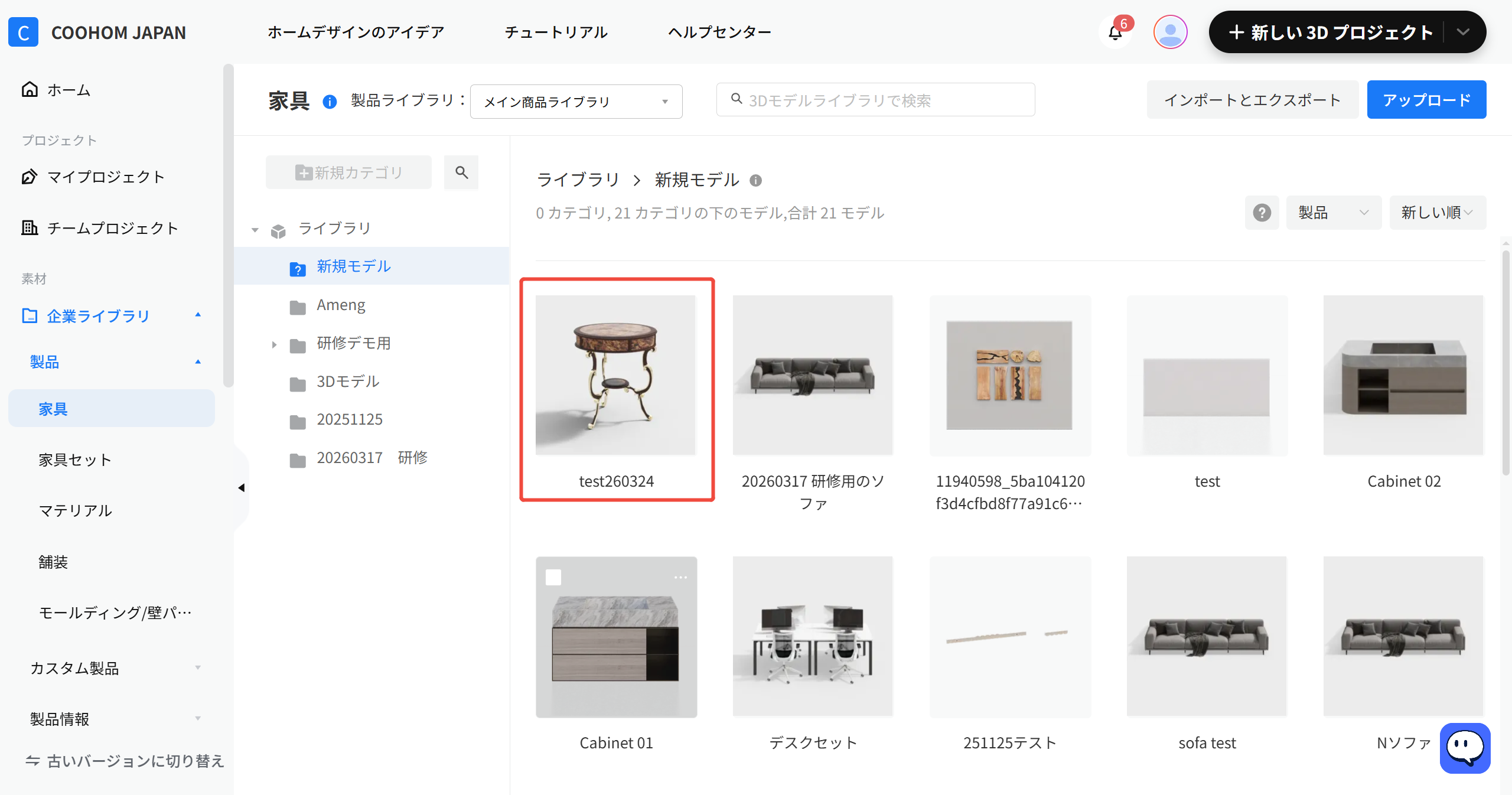
一定の時間が経ち、レンダリングが完了しましたら、モデルは企業ライブラリに保存され、デザインツールでも使用できます。この時のカバー図は、レンダリング時のデフォルトの画像です。
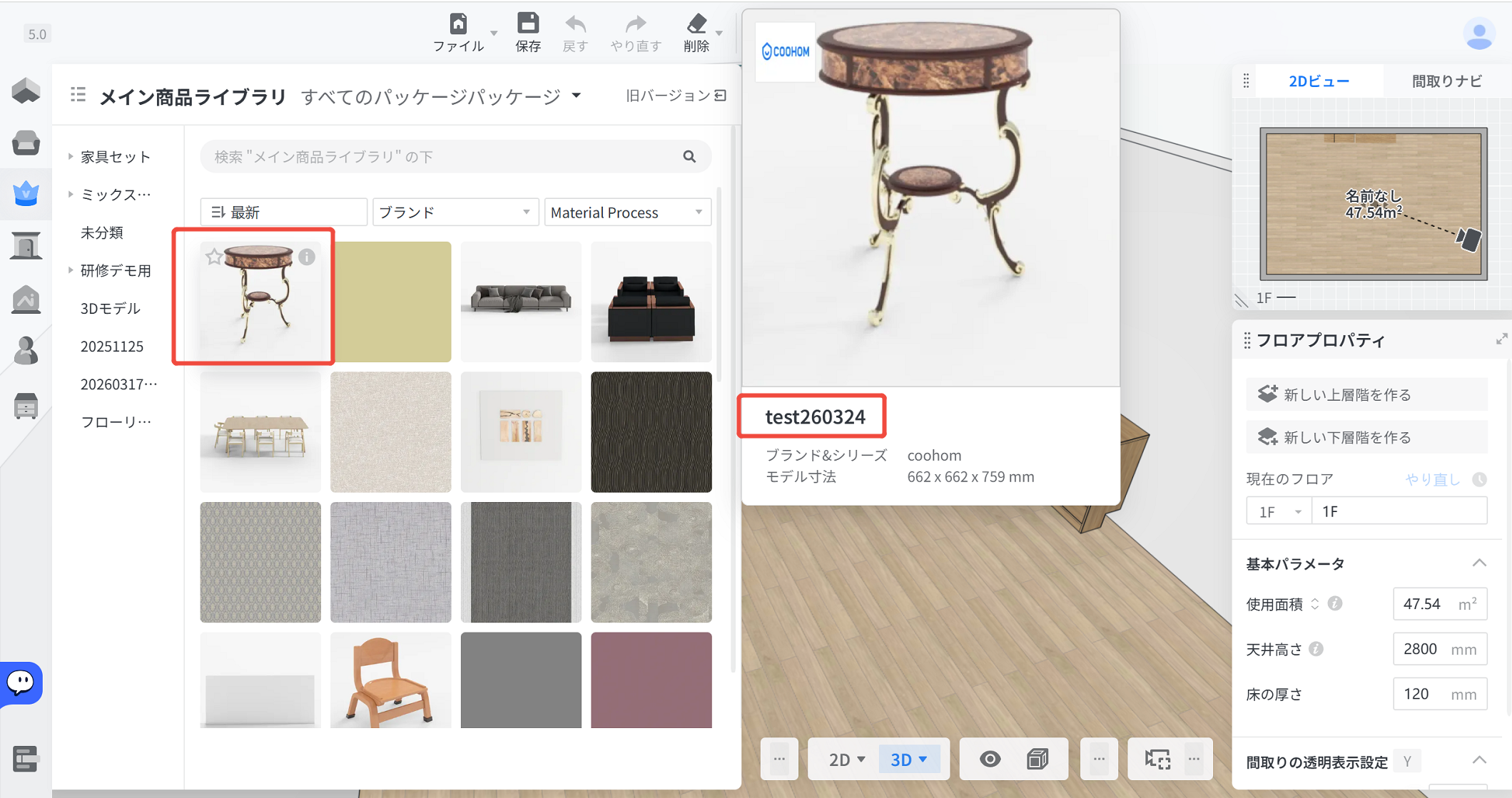
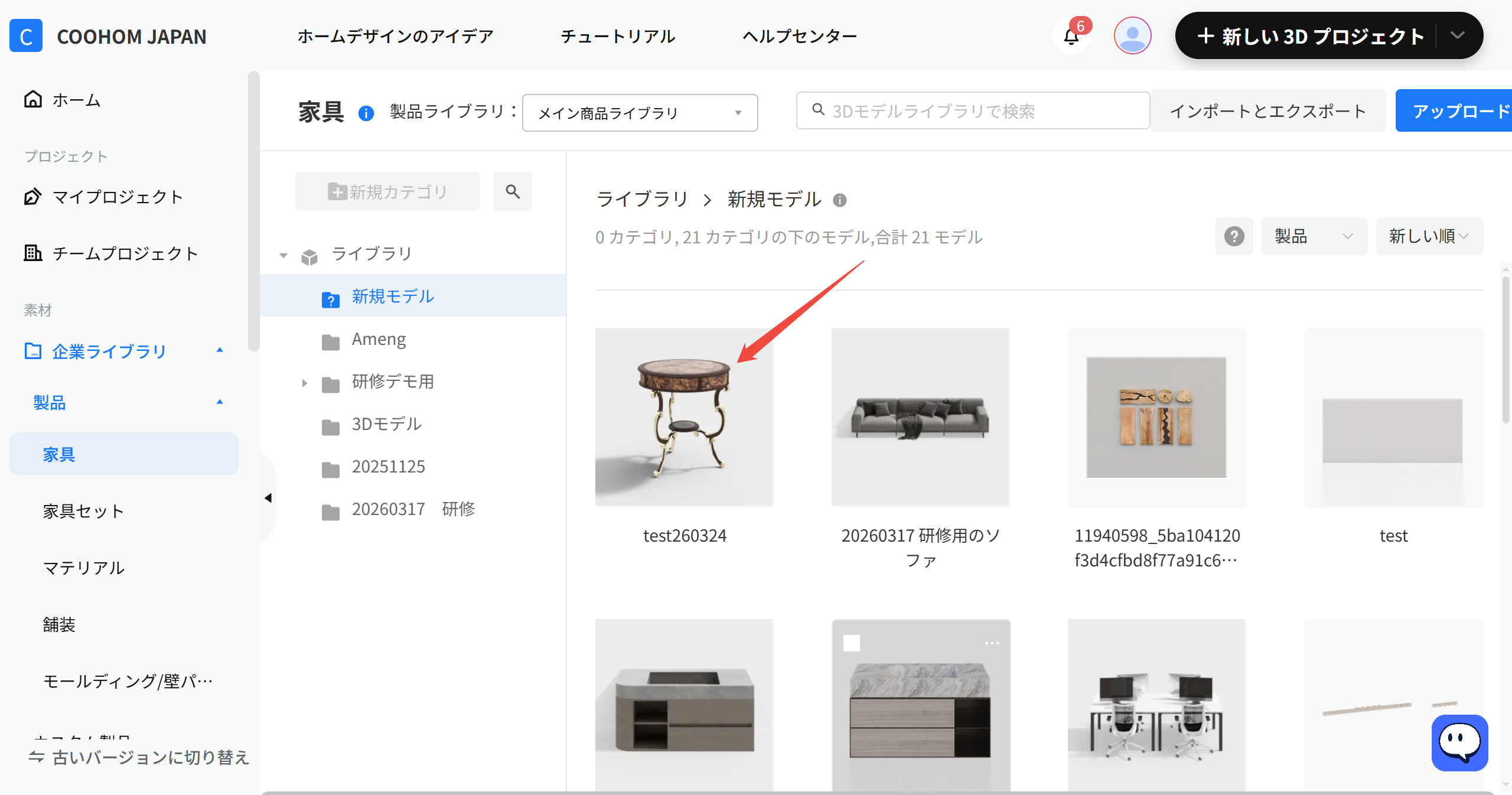
レンダリングしたデフォルト画像は、モデルの向きと関わります。向きはモデリングソフトでモデルをエクスポートした際の向きと関わりますので、モデルをエクスポートの時は向きを確認してください。
二、画像変更
------
モデルのカバー図を他の画像に変更することができます。
ここで画像を変更する方法を説明いたします。
①企業ライブラリに入り、修正したいモデルをクリックし、モデルの詳細画面に入ります。
モデルの詳細詳細画面の左側に、モデルのカバー図が表示されます。
②右側に写真のマークがあります。写真マークをクリックすると、カバー図の編集画面に入ります。
「デフォルト」と「カスタム」2項目があります。
「デフォルト」は前述のようにモデルをレンダリングした時自動生成の画像で、他の画像に変更したい場合、下の「カスタム」をクリックしてください。
③終わりましたら右下の「OK」ボタンをクリックしてください。
そうすると図面アプロード画面が表示されます。
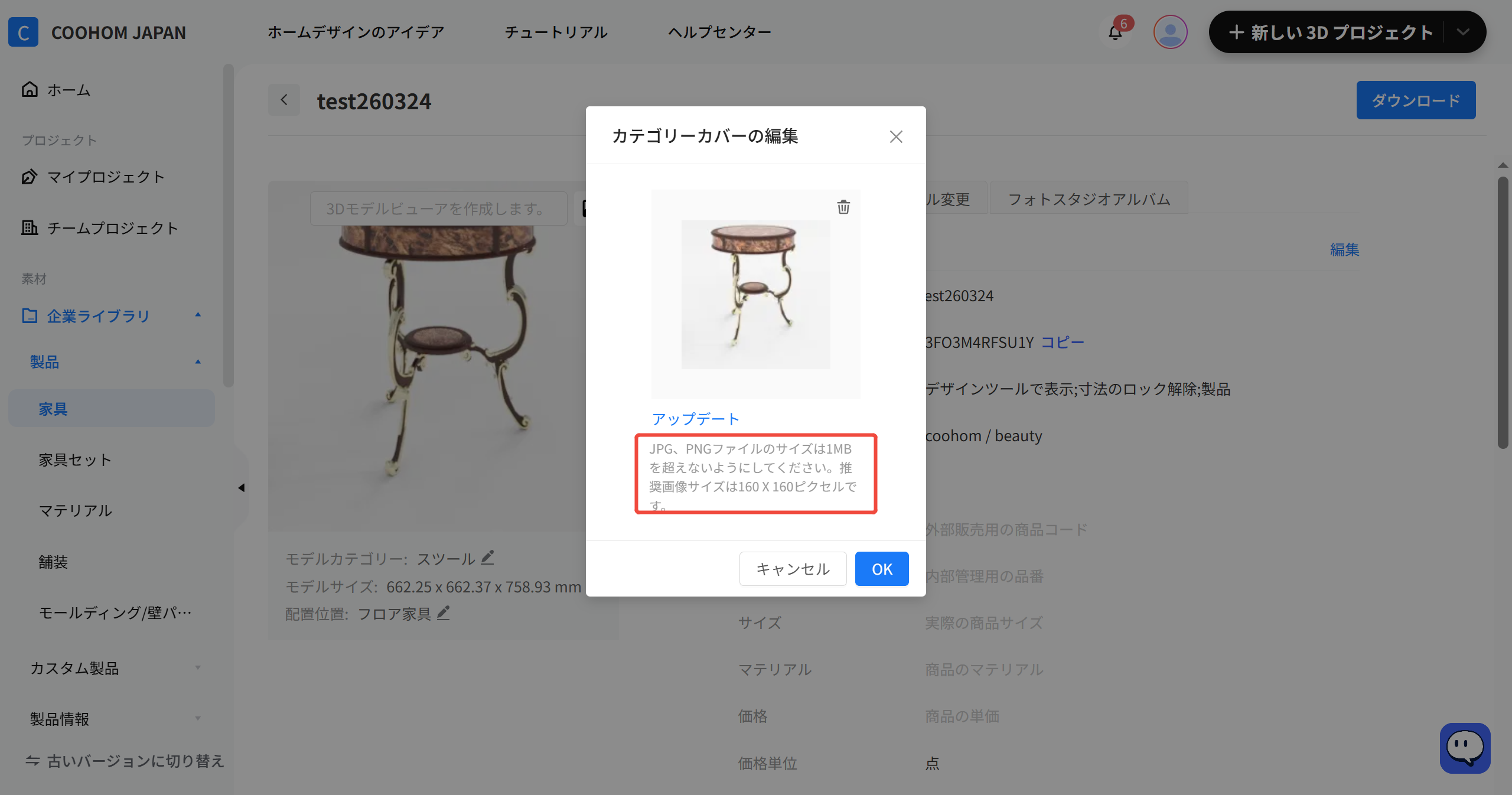
新しい画像は、JPG、PNG形式がサポートされ、1MB以内にしてください。
推奨ピクセルは160×160です。
④真ん中の青い「アップデート」ボタンをクリックし、新しい画像を選択して下さい。
しばらくして、カバー図が変更されます。
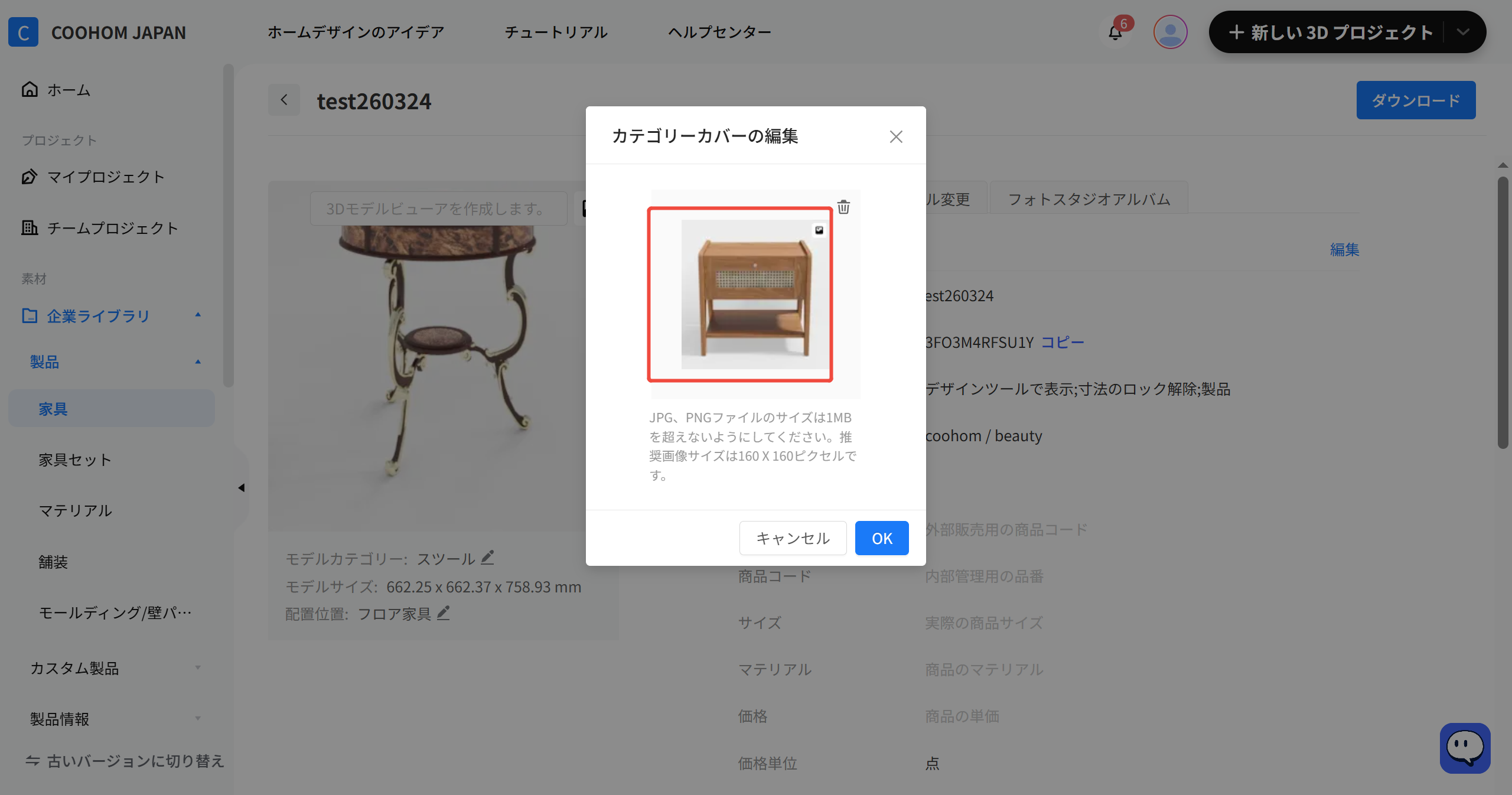
⑤画像が間違え、削除した場合、右上の削除ボタンをクリックしてください。
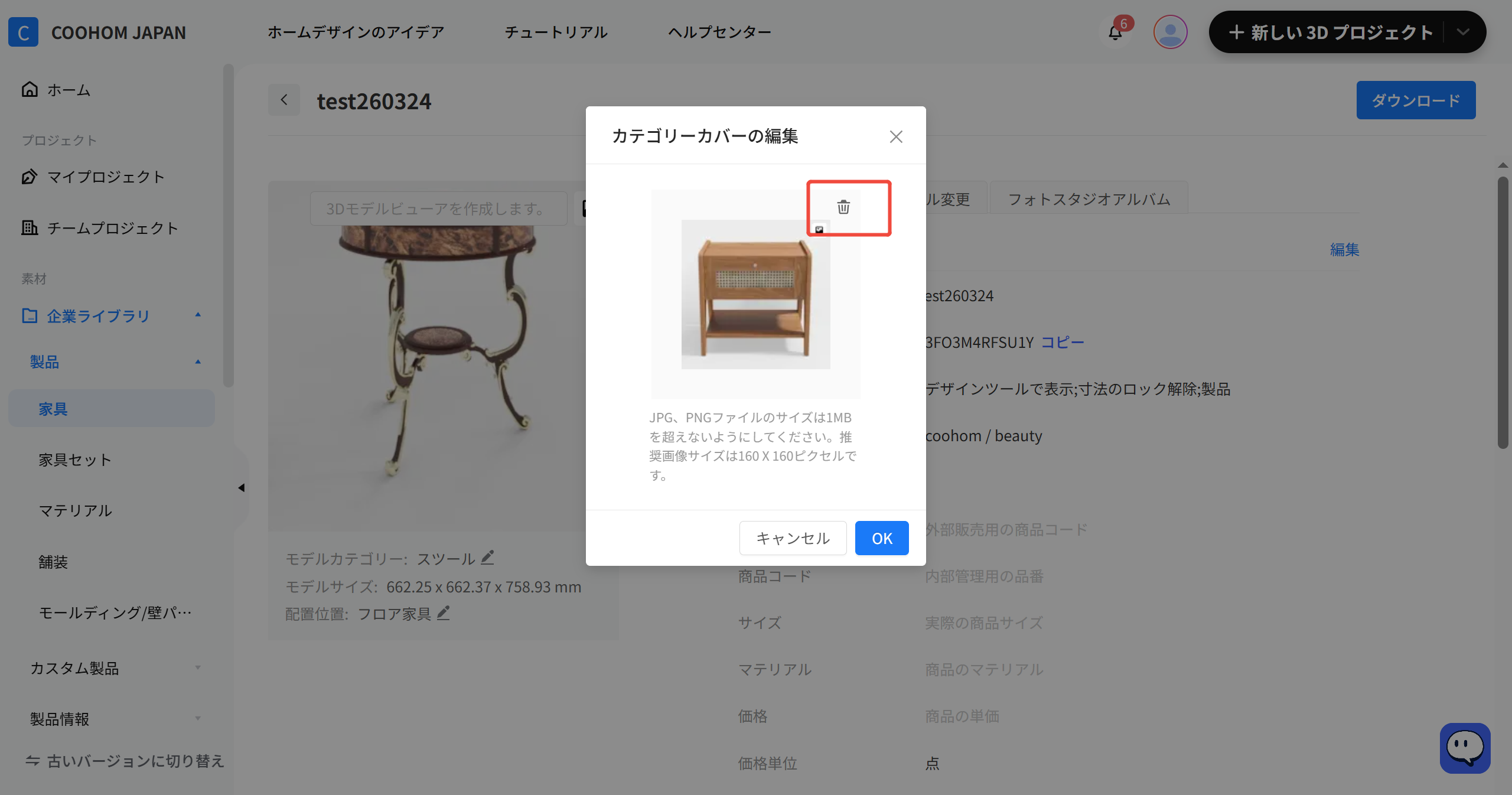
⑥完了後、右下の「OK」ボタンをクリックしてください。
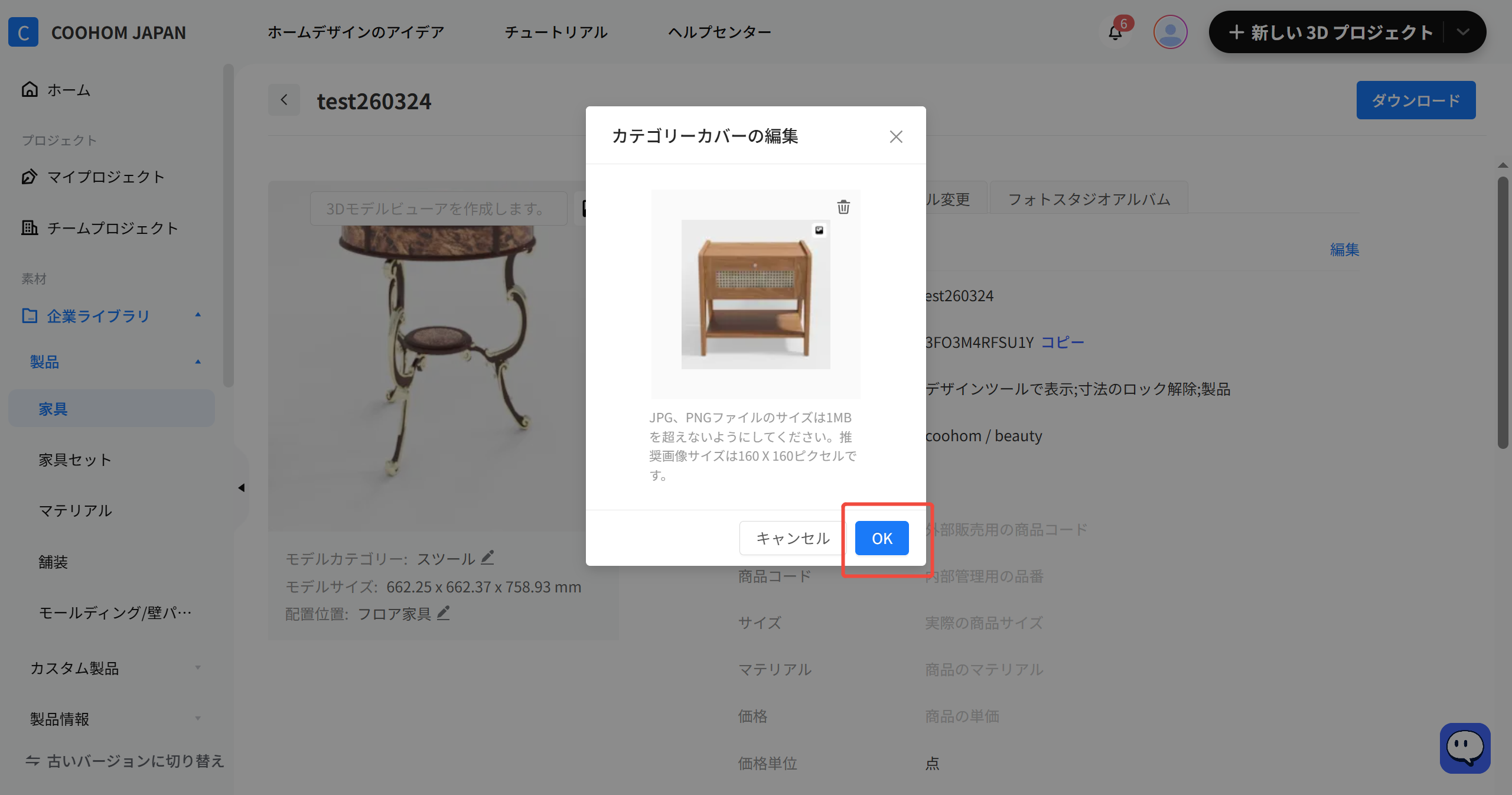
そうするとカバー図が変わります。
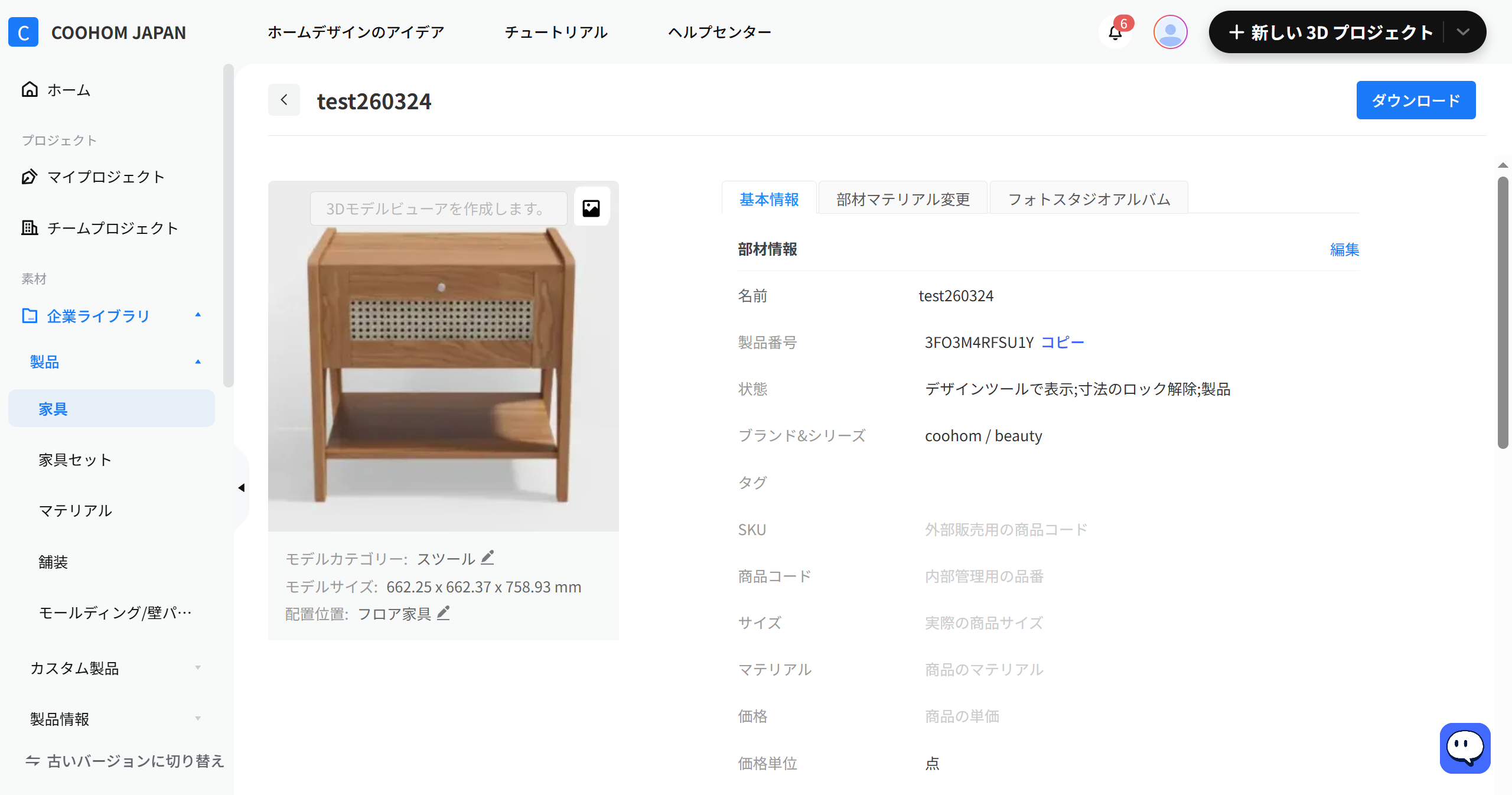
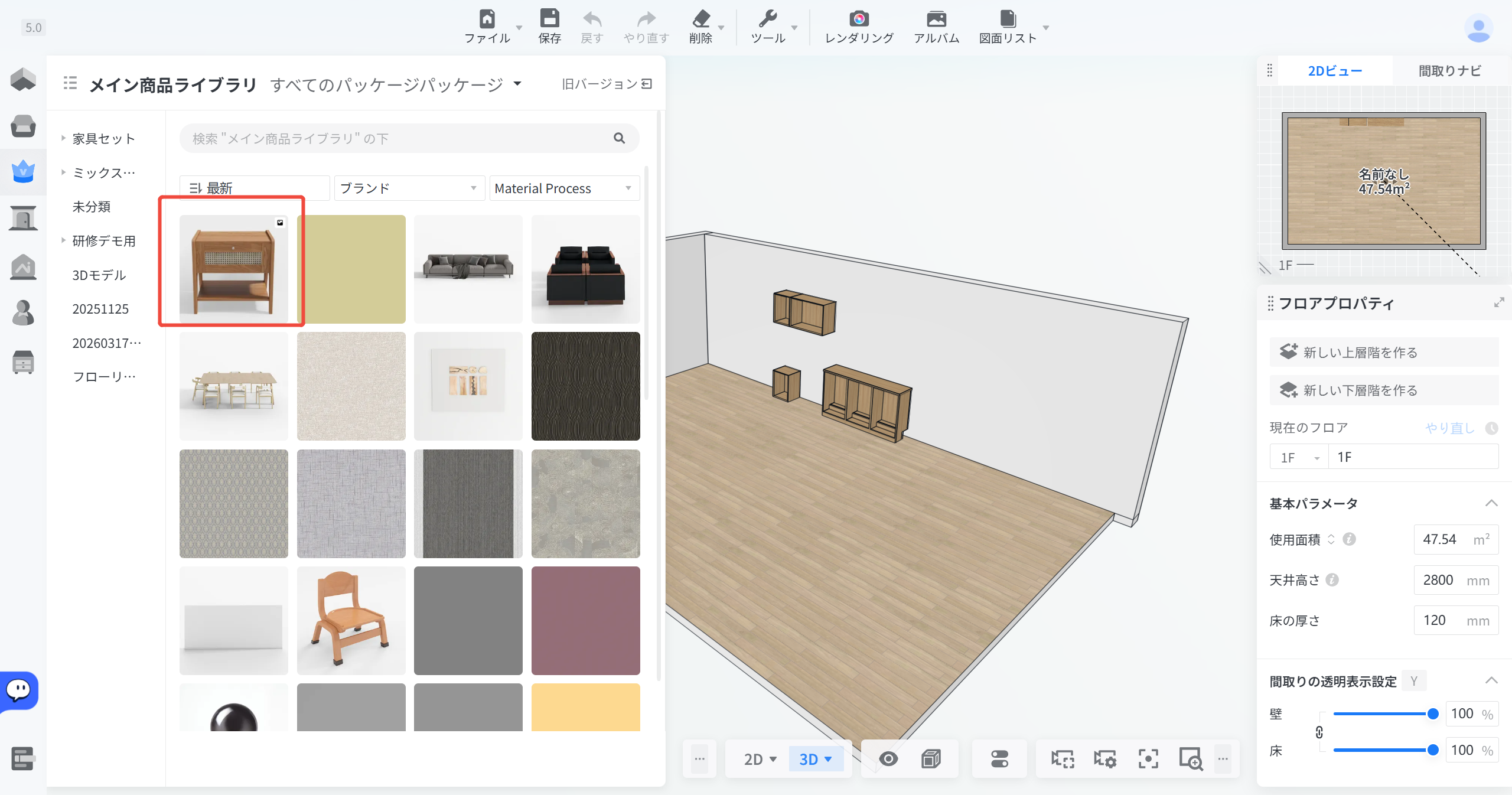
デザインツールでの表示も変わります。
三、デフォルトに戻す
----------
画像変更後、やっはりデフォルトのレンダリング画像のほうがよい、と思った場合、同じくカバー図右上の写真マークをクリックし、修正画面に入ります。
「デフォルト」をクリックし、OKボタンを押せばデフォルトのレンダリング図に戻ります。