# 製品のカスタム属性設定

> 企業ユーザーが商品に独自のカスタム属性を設定・管理する方法を解説します。

- **URL**: https://www.coohom.com/jp/helpcenter/3FO4K4WFEQI3
- **Locale**: ja_JP
- **Updated**: 2026-07-09

## Content

一、 機能概要
-------

企業ユーザー（加盟店）は、商品レベルで独自のカスタム属性を設定できます。この属性は、モデリング、製造・加工（エディタ）、見積もりなどに活用でき、後続のダウンストリーム業務（生産・発注など）のデータとして参照・連携することが可能です。

二、 対象ユーザー
---------

* 企業ユーザーで、カスタム製品詳細設定のアクセス権限をお持ちの方

* 「製品カスタム属性設定」の権限を持つ企業管理者アカウント（権限がない場合は、カスタマサービス担当者にお問い合わせください）

三、 操作手順
-------

### 1） アクセス方法

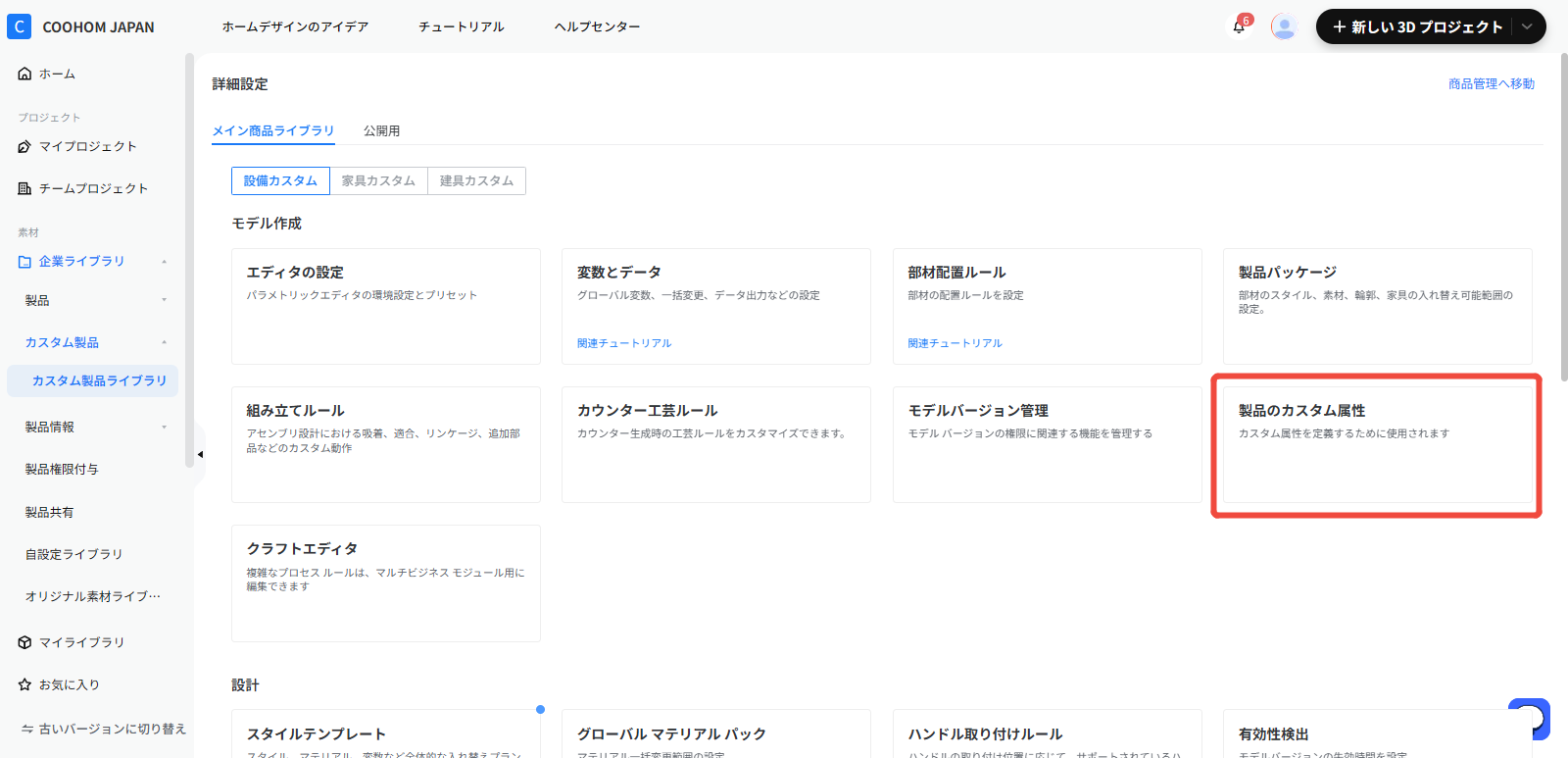
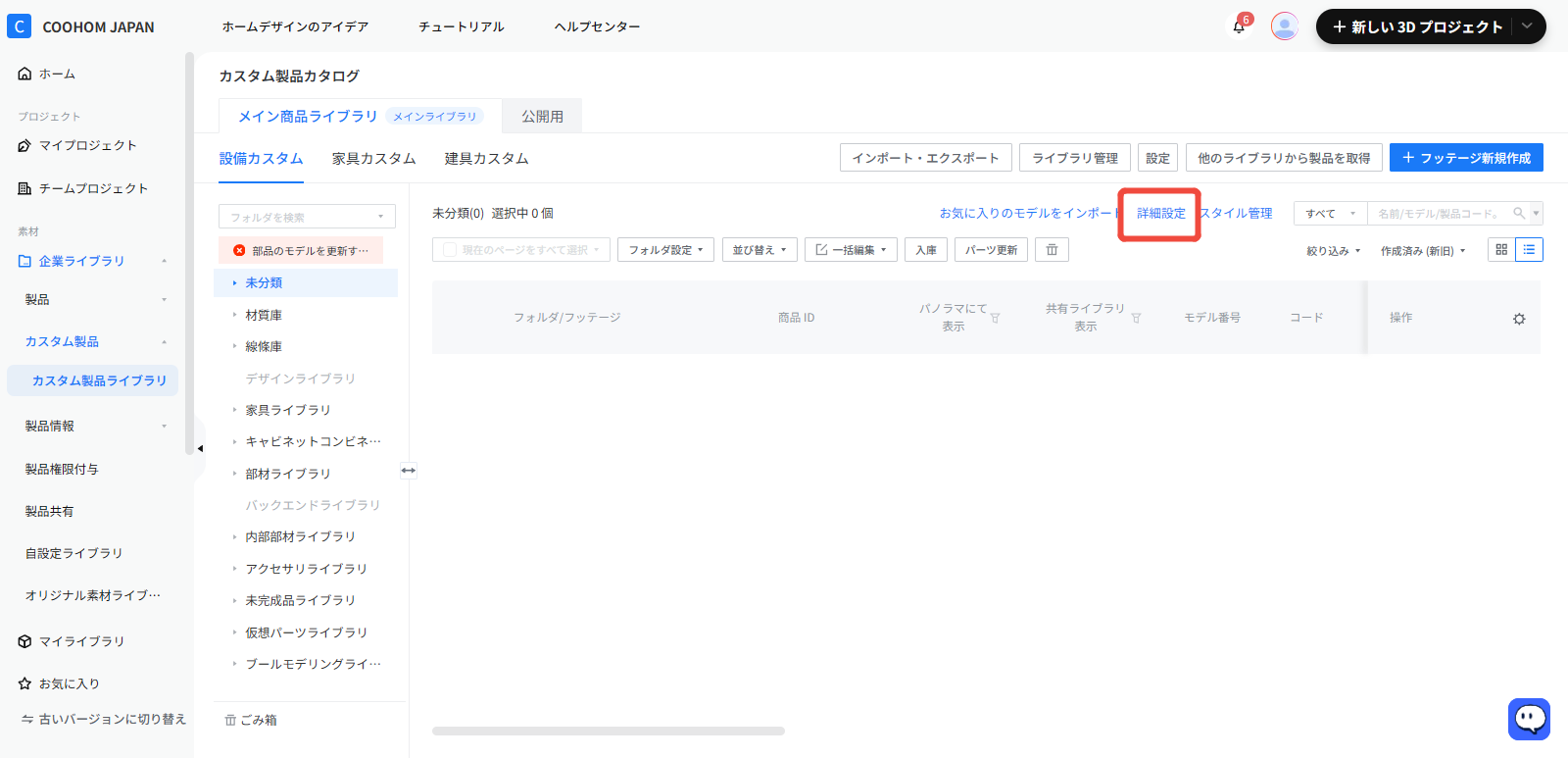
　カスタム製品ライブラリの**「** **詳細設定」** を開き、モデリングメニュー内の **「** **製品のカスタム属性」** を選択します。
![](//qhstatic-sg-s3.coohom.com/image/png/1779712526609/B9F49B944EC2E2746E4C42136B85F23F.png)

![](//qhstatic-sg-s3.coohom.com/image/png/1779712526610/C3634872A75FCC79A169E4CF2A5AE6DB.png)

### 2） 新しい製品カスタム属性の追加

①属性新規追加：

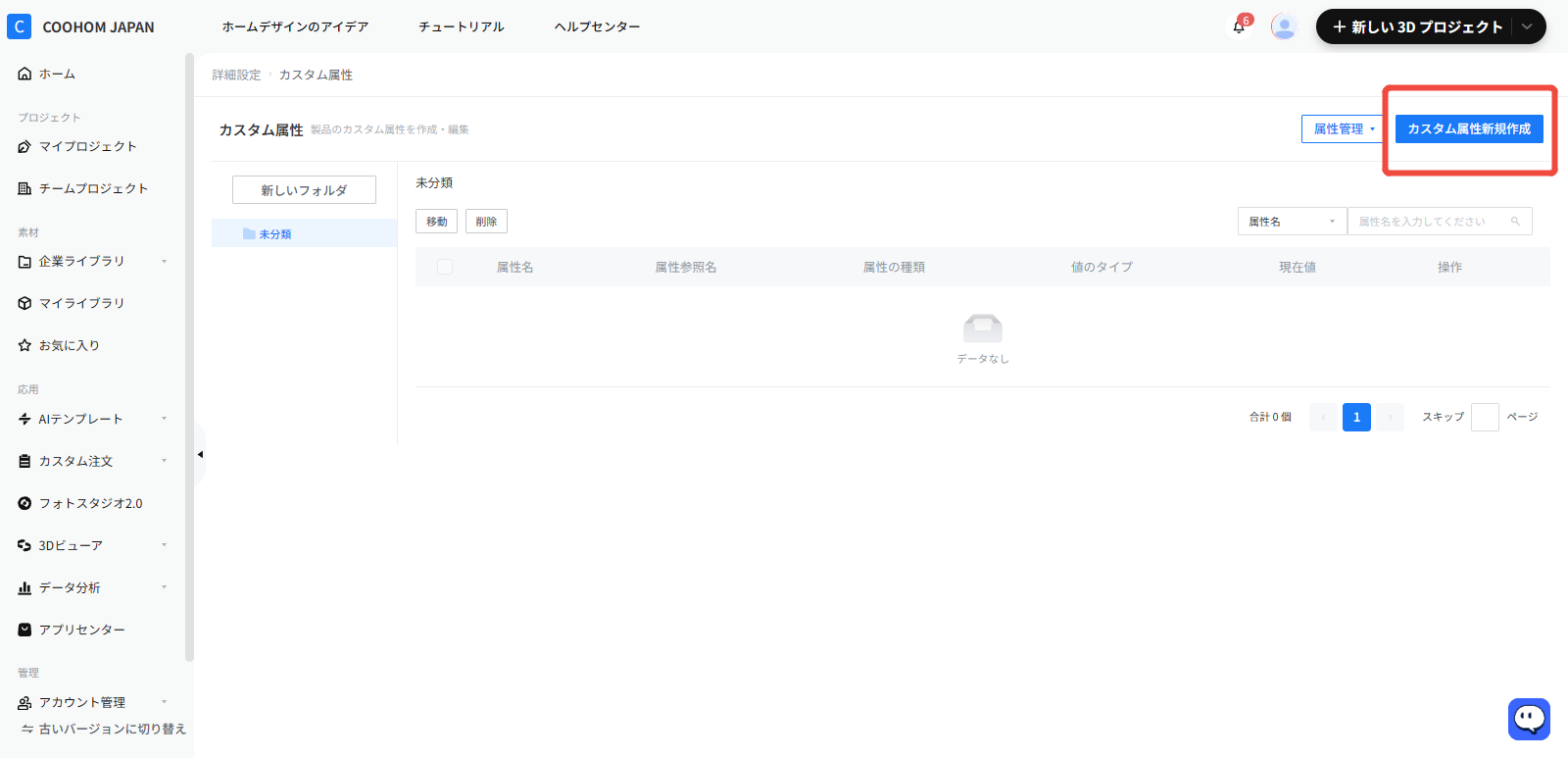
　右上の「カスタム属性新規作成」ボタンをクリックして、入力画面に入ります。

![](//qhstatic-sg-s3.coohom.com/image/png/1779712713996/B7343A415855FA72C350D378137902E6.png)

②情報入力

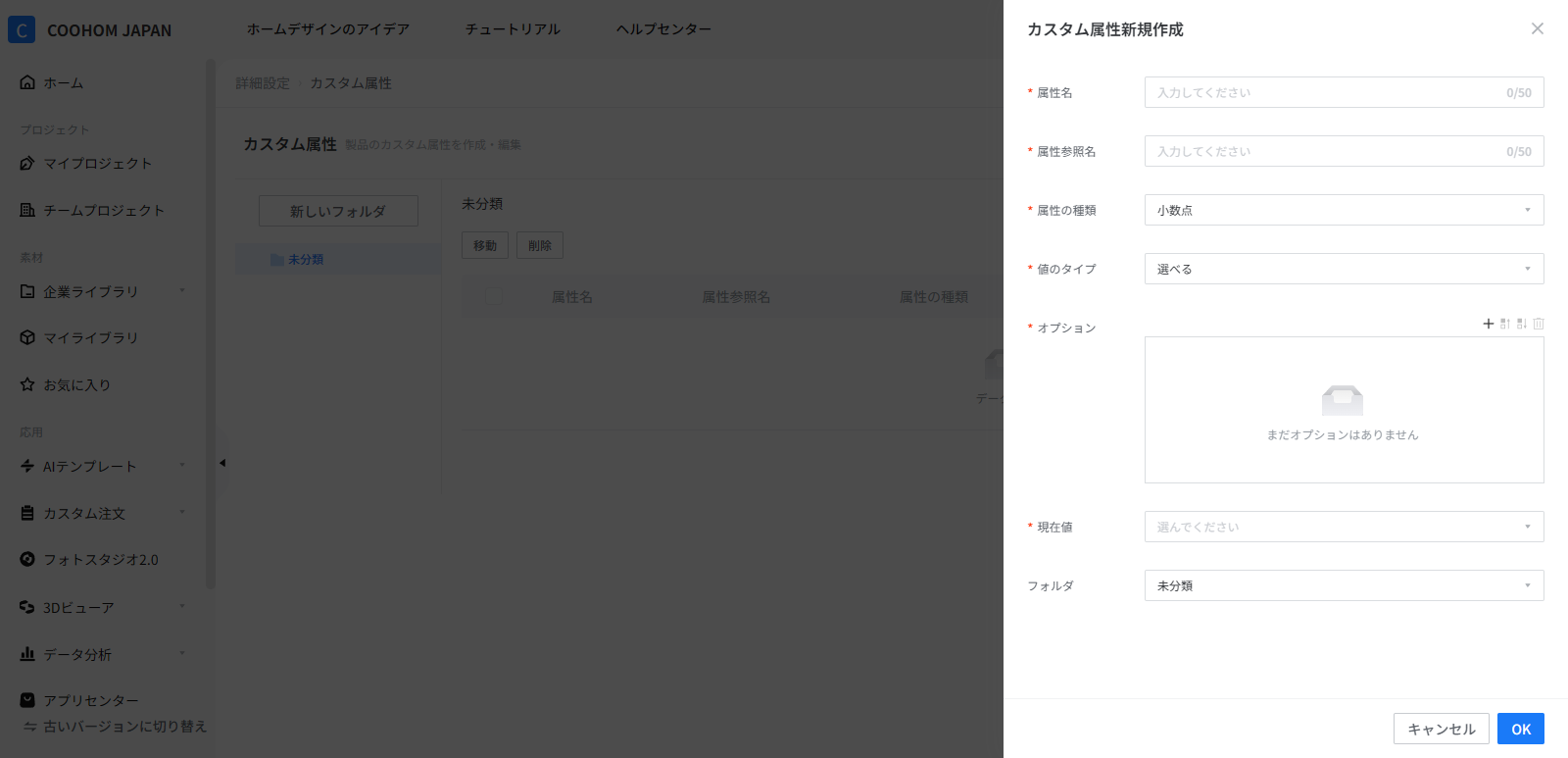
　作成画面に必要な情報を入力してください：

![](//qhstatic-sg-s3.coohom.com/image/png/1779712771383/5AF9A93F200E24BAFF25497047358514.png)

属性名：製品詳細画面「カスタム属性」項目に表示される属性の名前です。

属性参照名：見積など運用されるとき引用する名前（パラメーター名称みたいなもの）

属性の種類：「小数点」「整数」「テキスト」「ブール値」から選びます。

値のタイプ：「選べる」、「固定値」、「制限なし」から選びます。

「選べる」の場合、オプションに選択肢を追加し、「固定値」と「制限なし」の場合、現在値を入力してください。

<br />

### ３） 商品へのカスタム属性値の一括付与（紐付け）

**ステップ1：** 「製品カスタム属性管理」から \[カスタム属性の一括追加\] を選択します。
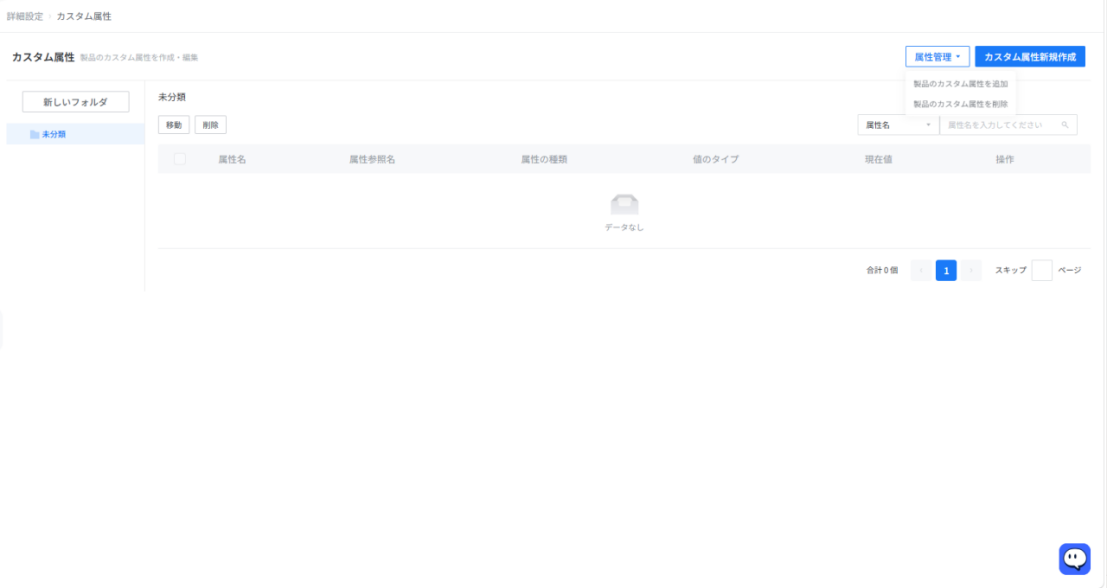
![画像内に赤い矢印、方框、数字などのガイド表記が見当たりません。そのため、特定の操作手順を特定することはできません。

現状の画面構成は以下の通りです：
1. **機能モジュール**: 詳細設定 > カスタム属性
2. **主要要素**: 「カスタム属性新規作成」ボタン、「属性管理」ドロップダウンメニュー、および属性一覧リスト。
3. **状態**: 現在、属性データは登録されておらず「データなし」の状態です。](//qhstatic-sg-s3.coohom.com/image/png/1783510833691/A8CEBABD0663ECBAEEE7516DF7A7D2B5.png)

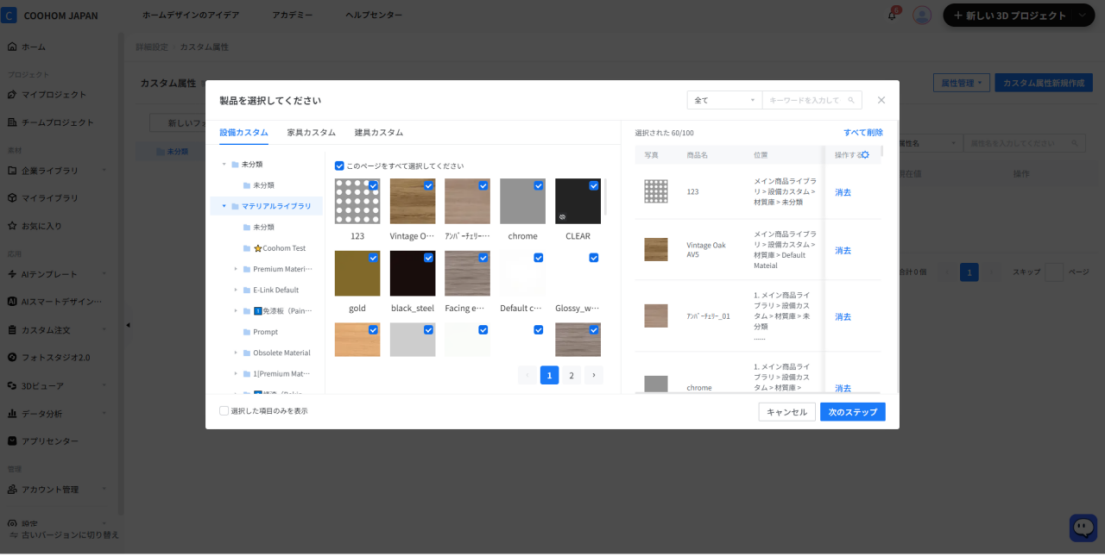
**ステップ2：** カスタム属性を追加したいモデルを選択します。

![](//qhstatic-sg-s3.coohom.com/image/png/1783510883046/A8CEBABD0663ECBAEEE7516DF7A7D2B5.png)

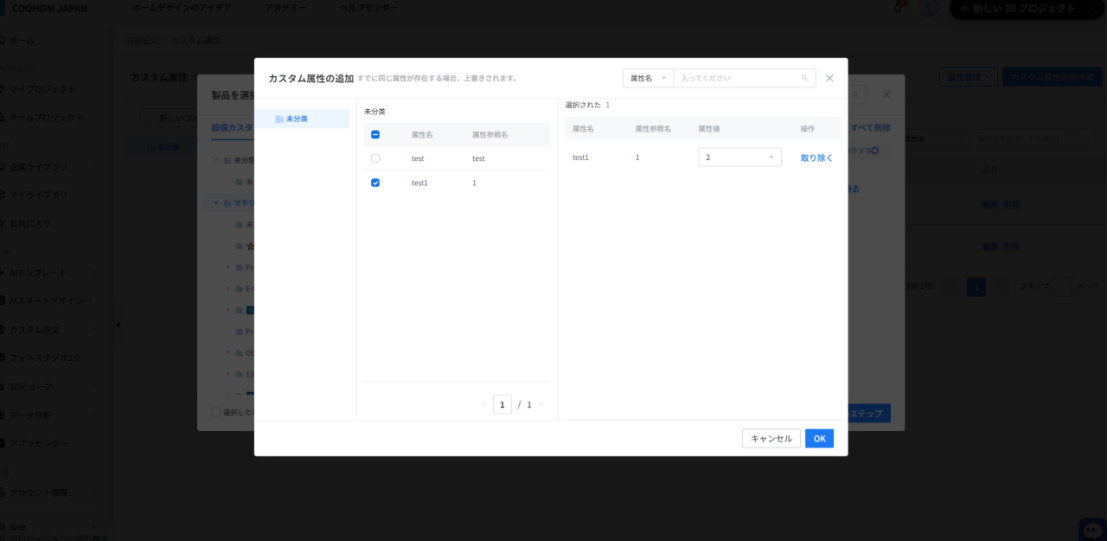
**ステップ3：** 追加するカスタム属性を選択します（複数選択可）。

![1. 機能モジュール：カスタム属性 > 「カスタム属性の追加」ポップアップ
2. 指向オブジェクト：
- 左側リストのチェックボックス（「test1」を選択中）
- 右側「選択された」リストの「取り除く」リンク
- 右下の「OK」ボタン
3. 操作の役割：
- チェックボックス：追加したい属性を選択するために使用します。
- 「取り除く」：選択済みの属性をリストから除外するために使用します。
- 「OK」ボタン：選択したカスタム属性の追加設定を確定し、保存するために使用します。](//qhstatic-sg-s3.coohom.com/image/png/1783510891796/A8CEBABD0663ECBAEEE7516DF7A7D2B5.png)

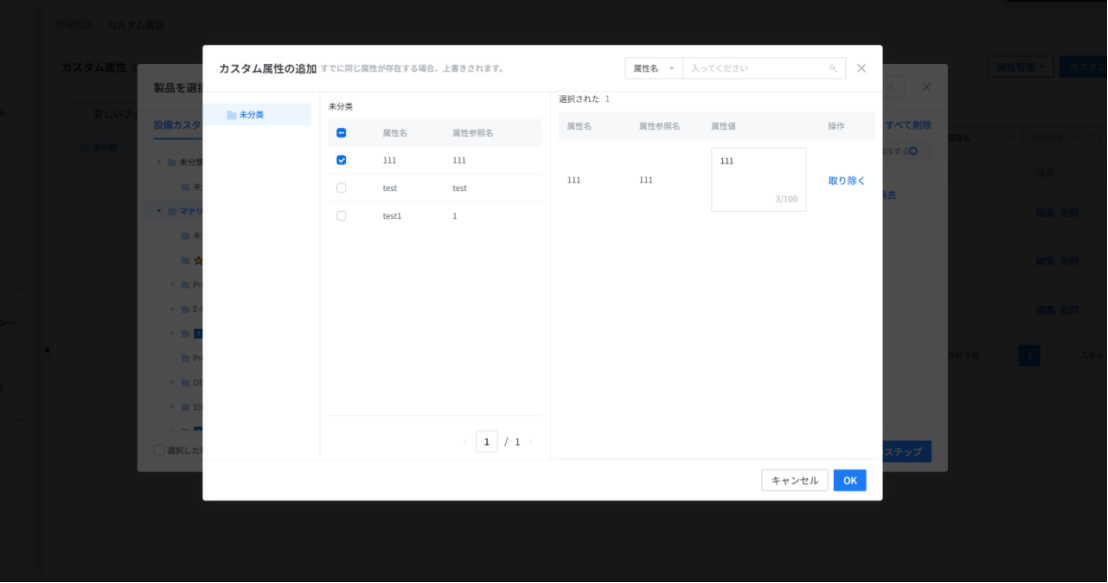
**ステップ4：** 属性値を編集し、\[確定\] をクリックすると設定が完了します。

![画像内に赤い矢印、方框、数字などのガイド表記が見当たりません。そのため、具体的な操作指示を特定することはできません。

**現状の分析：**
1. **機能モジュール：** 「カスタム属性の追加」ポップアップ画面
2. **操作対象：** 属性の選択リストおよび詳細設定（属性名、属性参照名、属性値）
3. **作用：** 製品に新しいカスタム属性を割り当て、値を設定して保存するためのワークフロー

詳細な操作手順については、ガイド表記がある画像をご提供いただくか、コンテキストの確認が必要です。](//qhstatic-sg-s3.coohom.com/image/png/1783510902143/A8CEBABD0663ECBAEEE7516DF7A7D2B5.png)

<br />

### ４） カスタム属性の削除

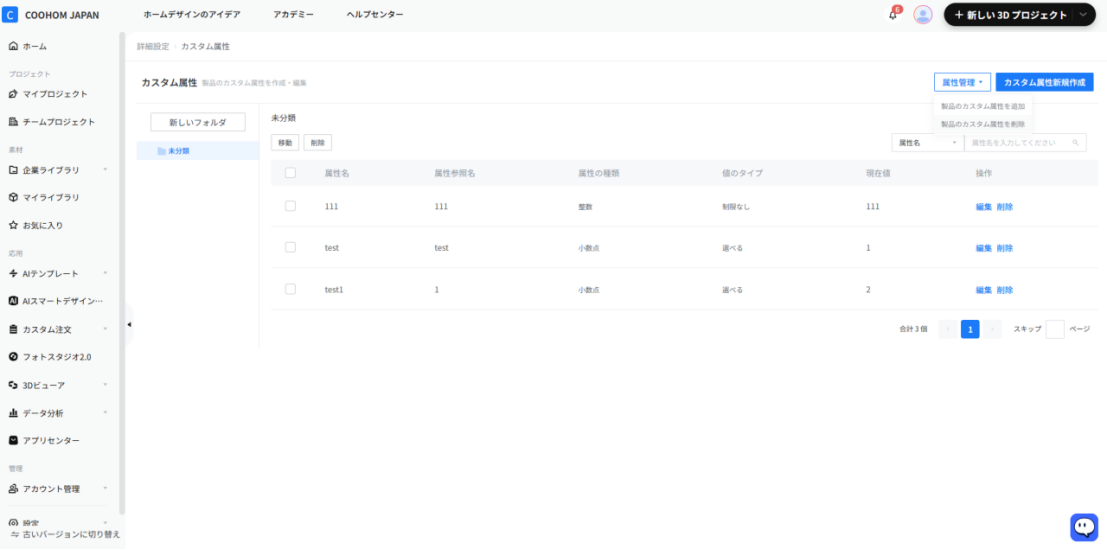
**ステップ1：** 「製品カスタム属性管理」から \[カスタム属性の削除\] を選択します。
![](//qhstatic-sg-s3.coohom.com/image/png/1783510911712/A8CEBABD0663ECBAEEE7516DF7A7D2B5.png)

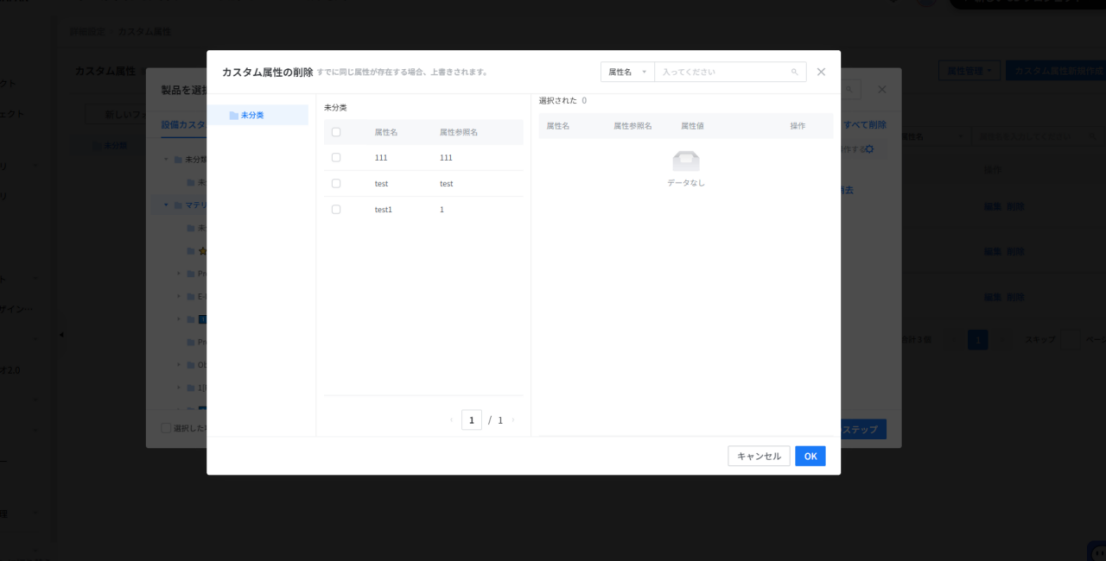
**ステップ2：** 属性を削除したいモデルの一覧（リスト）と、削除対象のカスタム属性を選択して実行します。

![画像内に赤い矢印、方框、数字などのガイド表記が確認できないため、具体的な操作指示を特定できません。

現状の画面構成は以下の通りです：
1. **機能モジュール**: 「カスタム属性の削除」ポップアップウィンドウ
2. **主要要素**: 属性選択リスト、検索バー、「キャンセル」および「OK」ボタン
3. **作用**: 削除対象のカスタム属性を選択し、確定させるための操作画面

具体的な操作手順については、ガイド表記がないため「需结合上下文确认」となります。](//qhstatic-sg-s3.coohom.com/image/png/1783510927689/A8CEBABD0663ECBAEEE7516DF7A7D2B5.png)

### ５） カスタム属性の編集・変更

個別モデルに対して、カスタム属性の一括追加や変更を行うことができます。

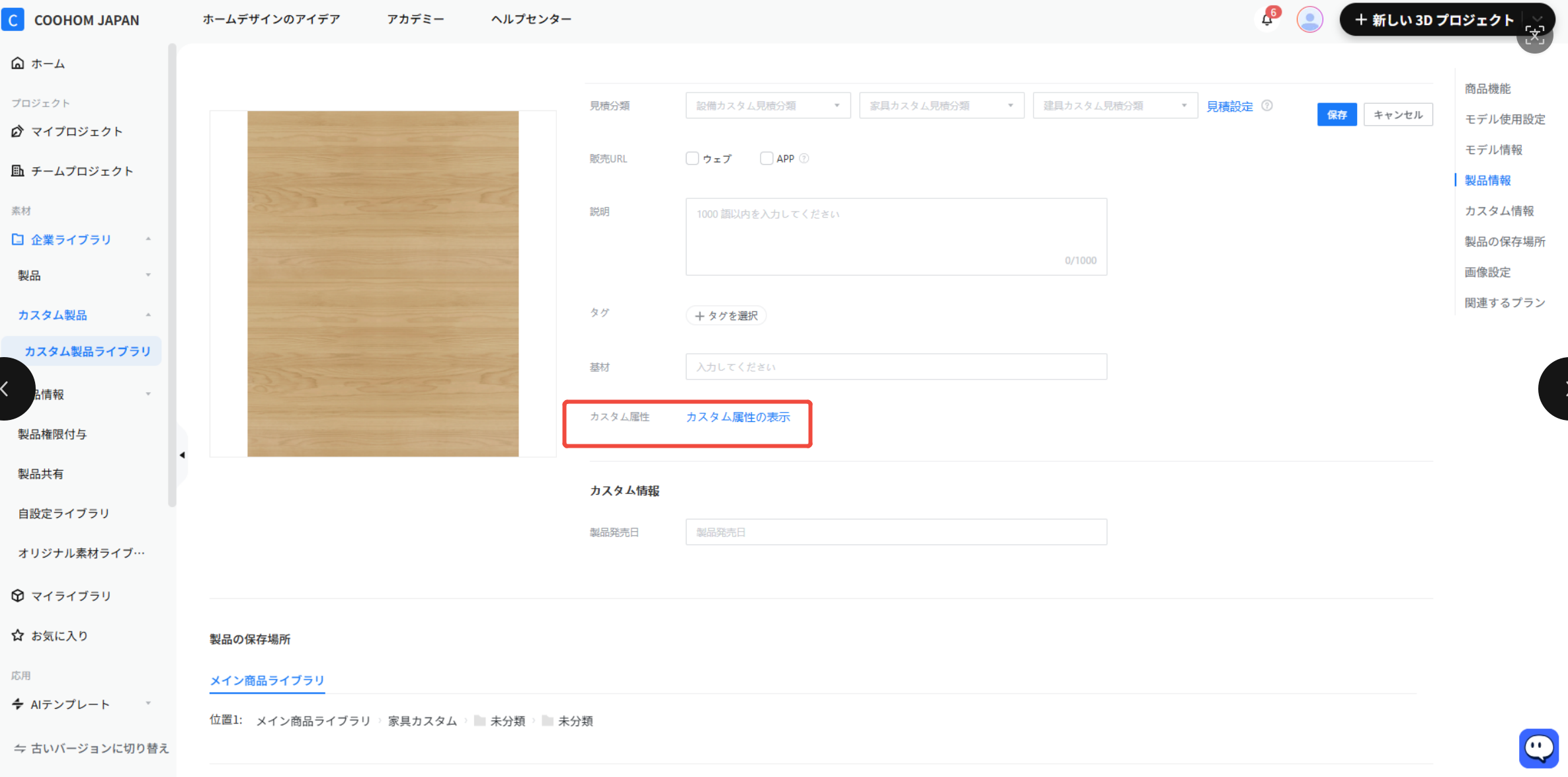
**ステップ1：** 対象モデルの「モデルの詳細画面」を開き、青い文字**\[カスタム属性の表示\]** をクリックしてください。
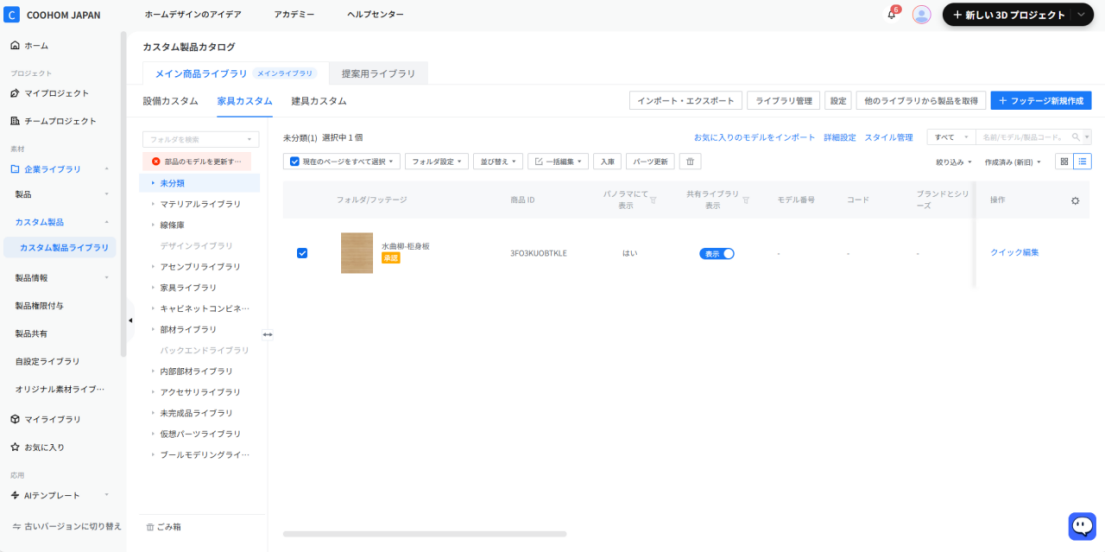
![画像にガイド用の注釈（矢印、枠線、番号など）が見当たりません。そのため、具体的な操作手順の特定はできません。

現状の画面構成は以下の通りです：
1. **機能モジュール**: カスタム製品カタログ > 家具カスタム
2. **界面構成**: 左側にフォルダツリー、右側に製品リストが表示されています。

具体的な操作指示を確認したい場合は、注釈付きの画像をご提供ください。](//qhstatic-sg-s3.coohom.com/image/png/1783510983518/A8CEBABD0663ECBAEEE7516DF7A7D2B5.png)

![1. 機能モジュール：製品情報 > カスタム属性設定
2. 指向オブジェクト：「カスタム属性の表示」リンク（赤枠内）
3. 操作の作用：製品のカスタム属性情報を表示または編集するための設定画面へ遷移するために使用します。](//qhstatic-sg-s3.coohom.com/image/png/1783511013466/8C4EA2D8963879B3BC89AA80F36FAFD4.png)

**ステップ2：** **\[属性を追加\]** をクリックすると、商品の属性を一括で追加・編集できます。
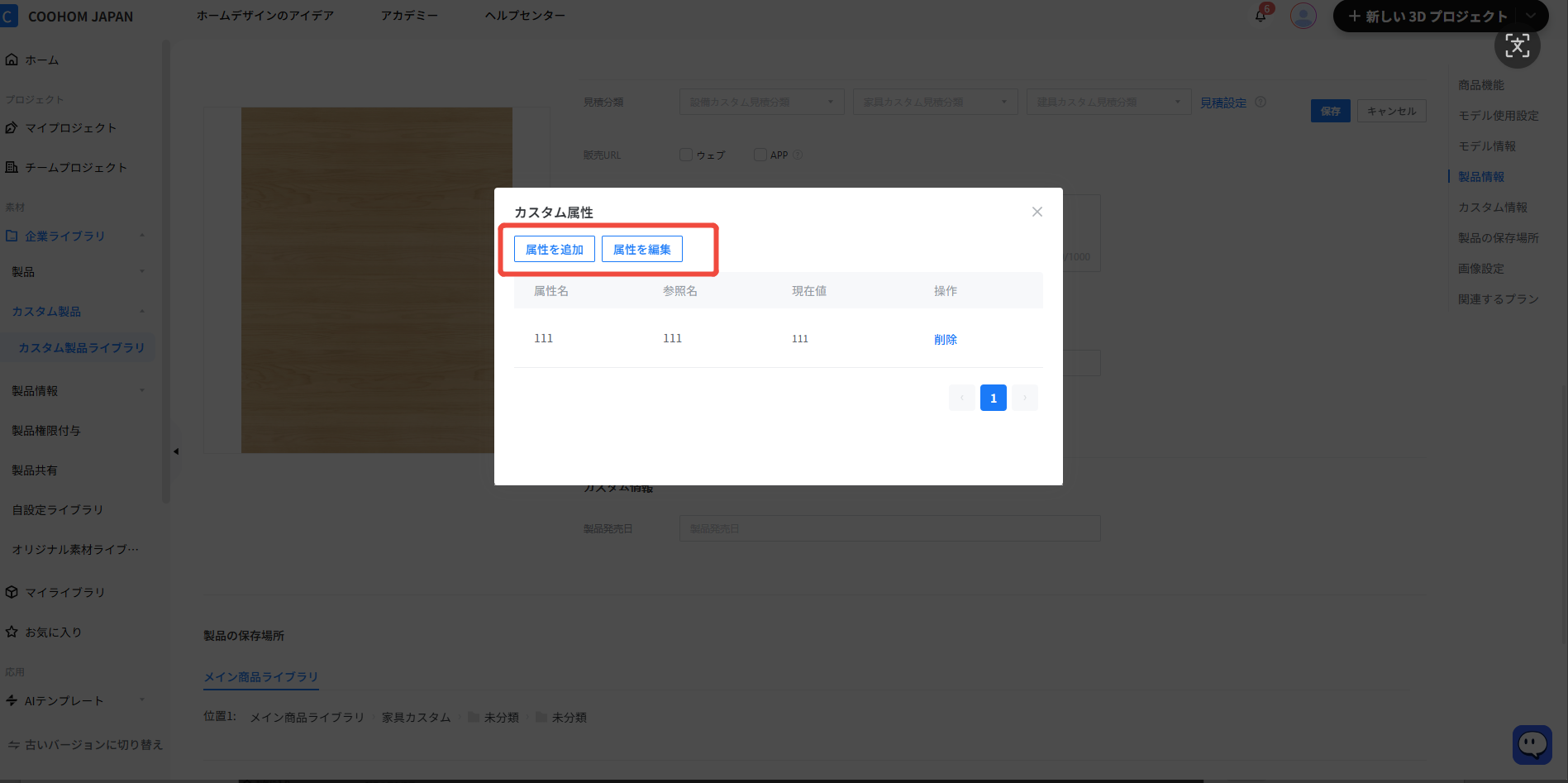
![1. 機能モジュール：製品情報 > カスタム属性ポップアップ
2. 标注指向： 「属性を追加」および「属性を編集」ボタン
3. 操作の作用： 製品に新しいカスタム属性を追加、または既存の属性値を編集するために使用します。](//qhstatic-sg-s3.coohom.com/image/png/1783511041331/7C9928E57F2D81961B8CEA5FE7F130DF.png)

**ステップ3：** **\[属性値の編集\]** をクリックすると、その商品に既に設定されている属性値を変更できます。
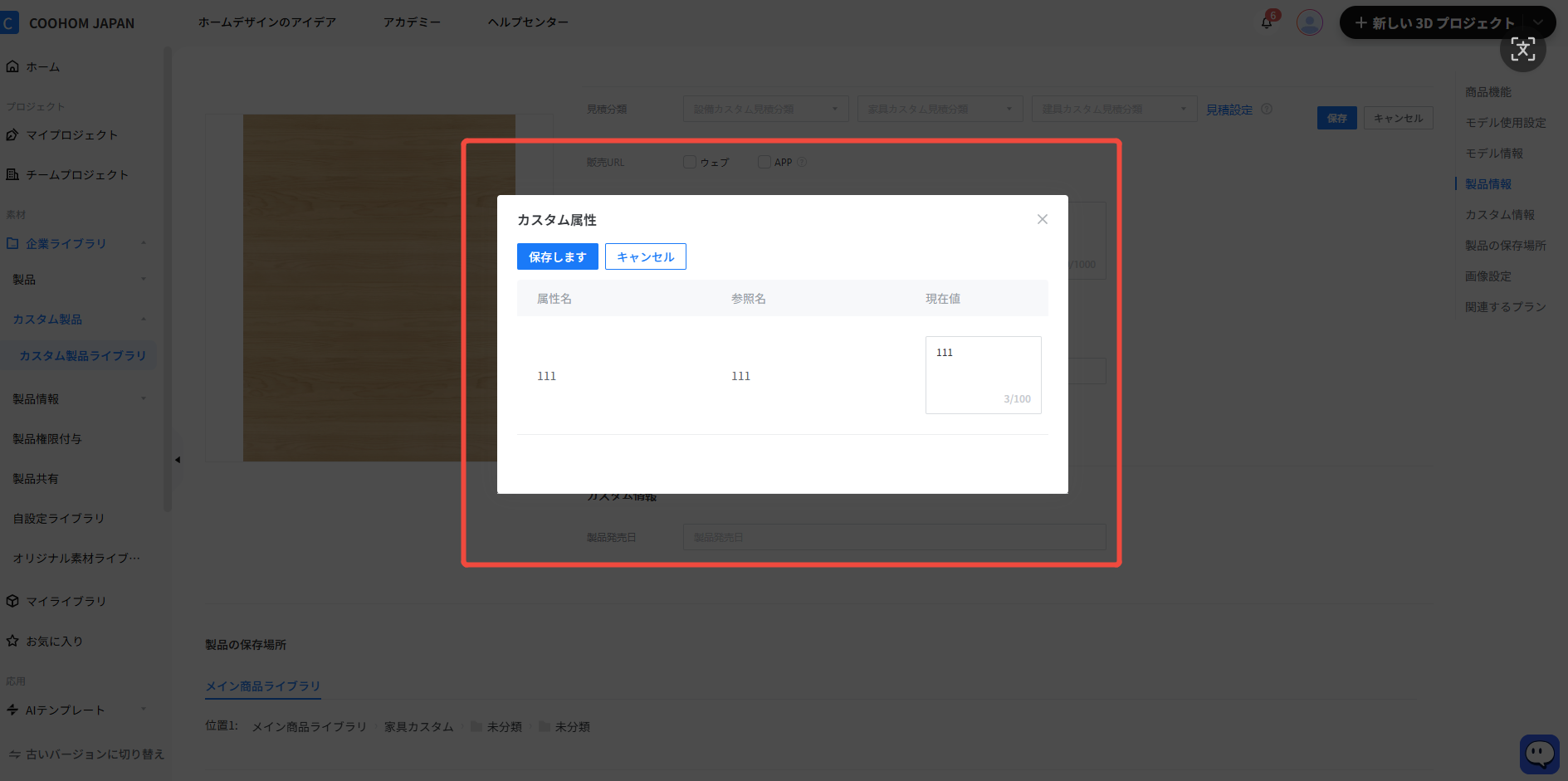
![1. 機能モジュール：製品情報 > カスタム属性設定
2. 注目領域：「カスタム属性」ポップアップウィンドウ
3. 操作の役割：製品のカスタム属性（属性名、参照名、現在値）を編集・定義し、「保存します」ボタンで設定を確定させるために使用します。](//qhstatic-sg-s3.coohom.com/image/png/1783511064146/229B1AAEDEB5AE6B8651952E25681450.png)

四、 注意事項
-------

* このカスタム属性は、モデリングや見積もりルール内で参照することができます。ただし、**カスタム属性自体にモデリング変数（パラメーター）を入れ込む（参照させる）ことはできません。**

* 1つの商品に対して、同一のカスタム属性は**1つのみ**しか追加できません（重複して登録することはできません）。