# 間取り作成の基礎
> 間取り作成の基本操作を学び、部屋の描画、名前付け、建具配置のコツを習得します。
- **URL**: https://www.coohom.com/jp/helpcenter/floor-plan-design-basics
- **Locale**: ja_JP
- **Updated**: 2026-08-24
## Content
この記事では、新しいプロジェクトの作成、部屋の描画からドアや窓の配置の追加まで、スムーズにツールを使い始めるための基本操作を解説します。手順に沿って進めることで、フロアプランのベースとなる枠組みを簡単に作成できるようになります。さらに、部屋を素早く作成する2つの方法、部屋の名前を効率よく付けるテクニック、柱や建具(ドア・窓)などの要素を追加して、実際の図面により近づけるコツを学ぶことができます。
⭐本記事を読む前に、まず動画チュートリアルをご視聴いただくことをお勧めします。スムーズに使い始めることができます。
\[Video URL\](https://www.youtube.com/watch?v=vm2RwiBdSxI)
ユーザー向け
======
すべてのユーザー
入口
===
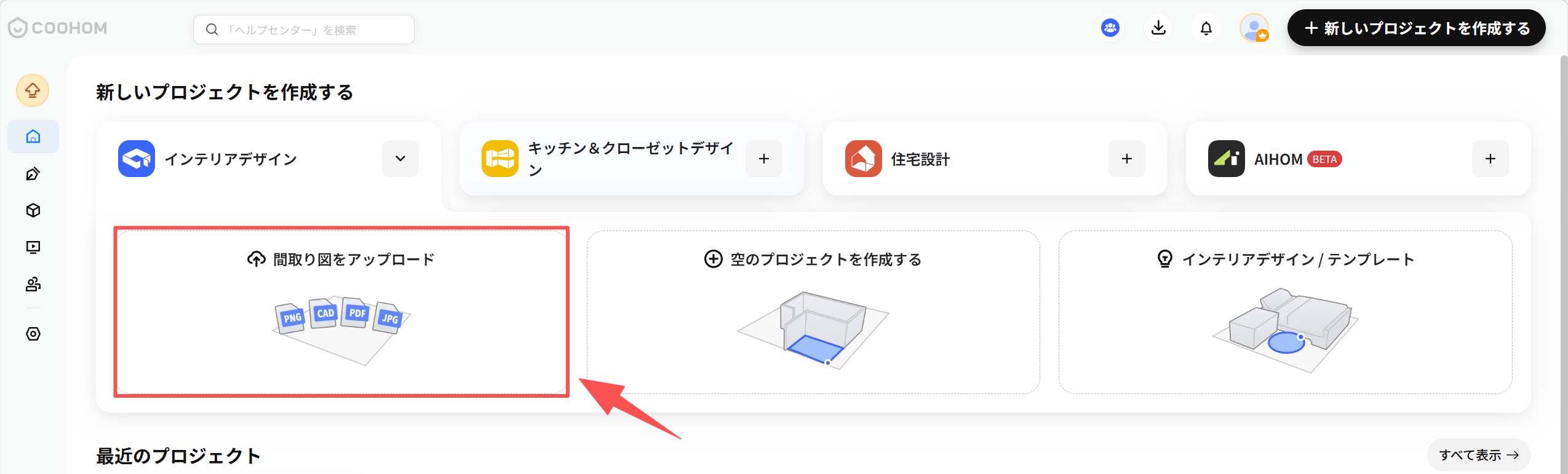
**入口1:** **「ワークスペース」** に入り、**「間取り図をアップロード」** をクリックし、必要な図面を選択してインポートします。単一または複数のCADファイル、あるいは複数の図面が含まれる1つのCADファイルを選択してインポートできます。フロアプランのアップロードは、**CADフロアプランファイルおよびpdf / png / jpg形式の画像のインポートをサポートしています。具体的な操作は、チュートリアルドキュメントを参照してください:** **[チュートリアル1はこちらをクリック](https://www.coohom.com/zh_CN/helpcenter/%E5%A6%82%E4%BD%95%E4%B8%8A%E4%BC%A0-%E5%AF%BC%E5%85%A5cad%E6%88%B7%E5%9E%8B%E6%96%87%E4%BB%B6?kjl_source=hc)** **, [チュートリアル2はこちらをクリック](https://www.coohom.com/zh_CN/helpcenter/%E5%A6%82%E4%BD%95%E4%B8%8A%E4%BC%A0-%E5%AF%BC%E5%85%A5cad%E6%88%B7%E5%9E%8B%E5%9B%BE%E7%89%87?kjl_source=hc)**
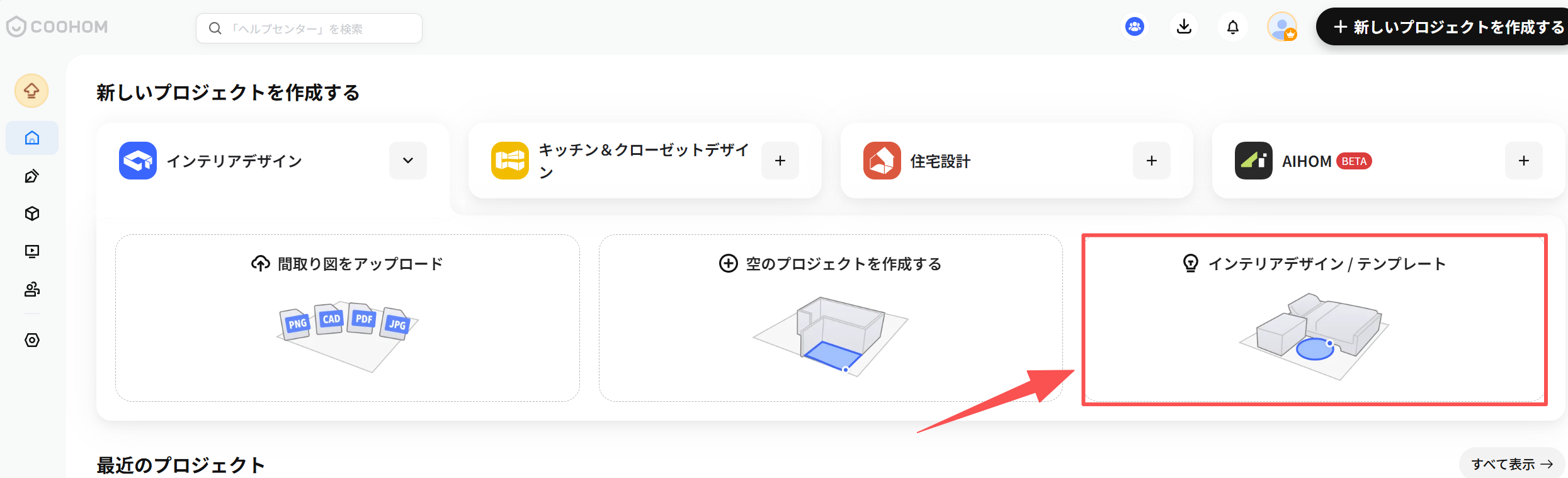
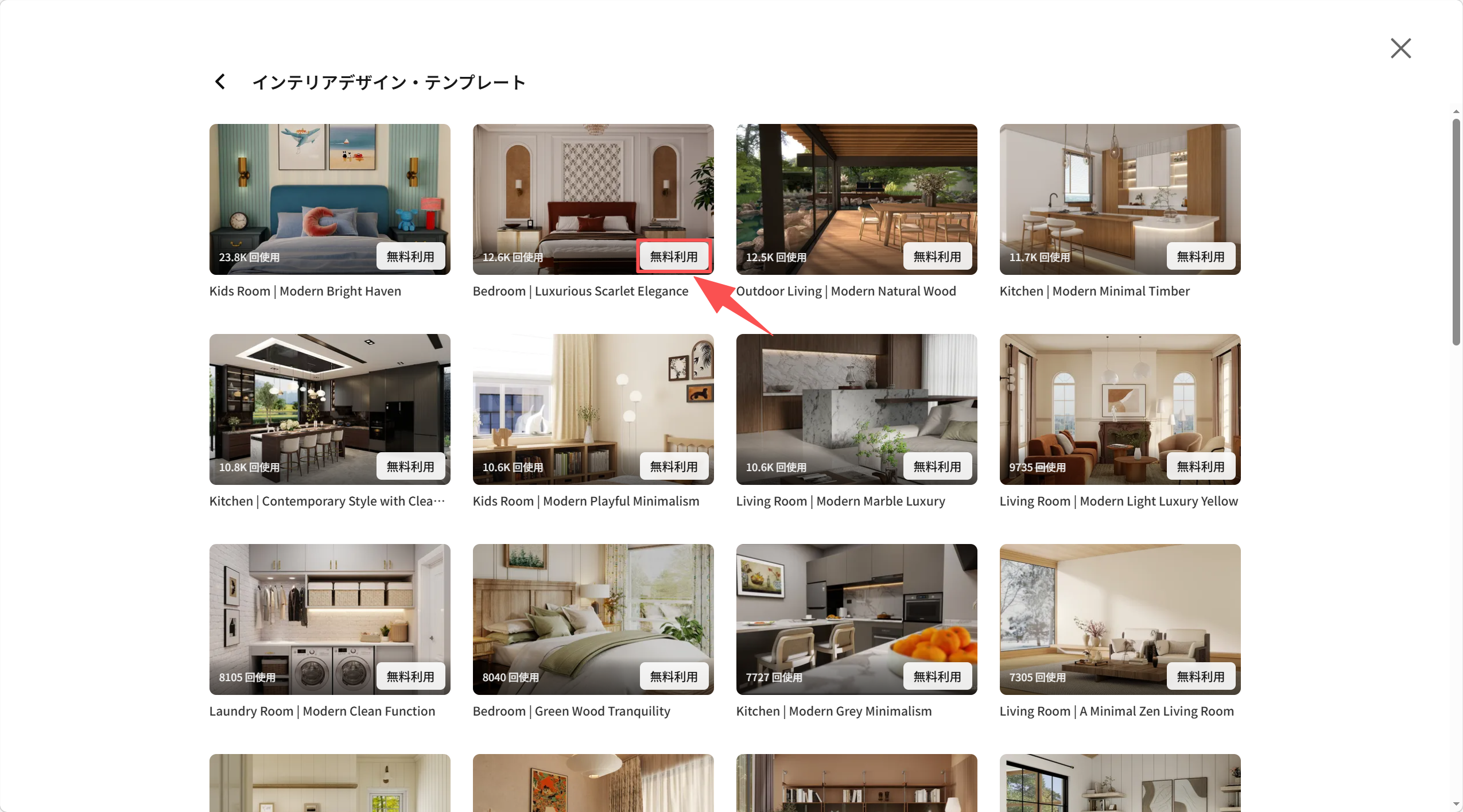
**入口2: 「インテリアデザイン/テンプレート」** を選択し、**「無料利用」**をクリックします。
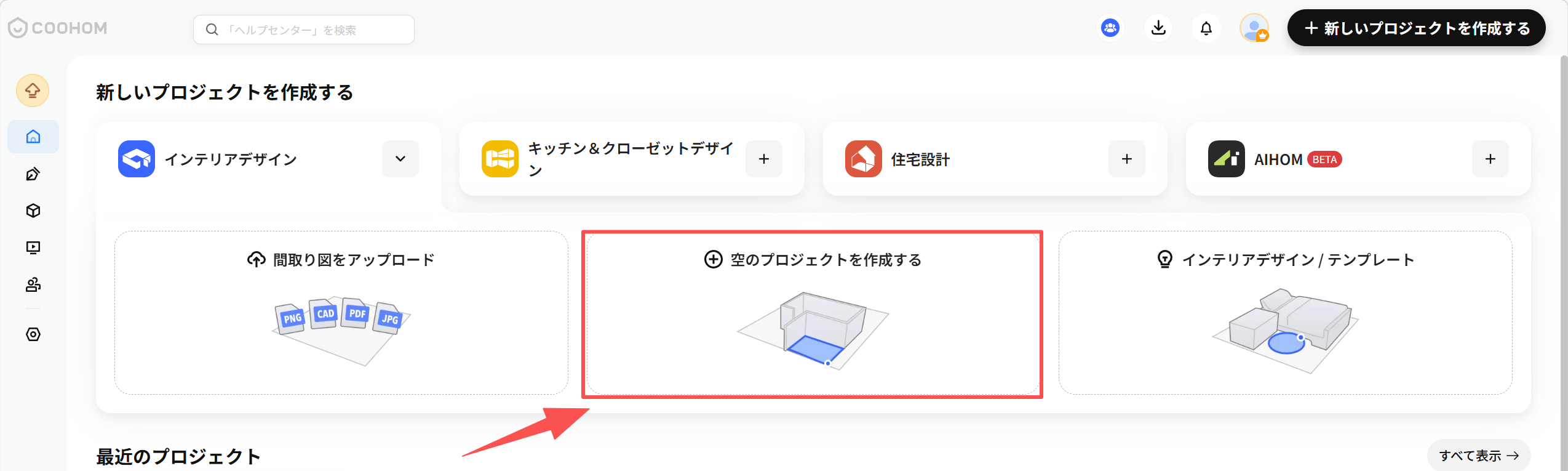
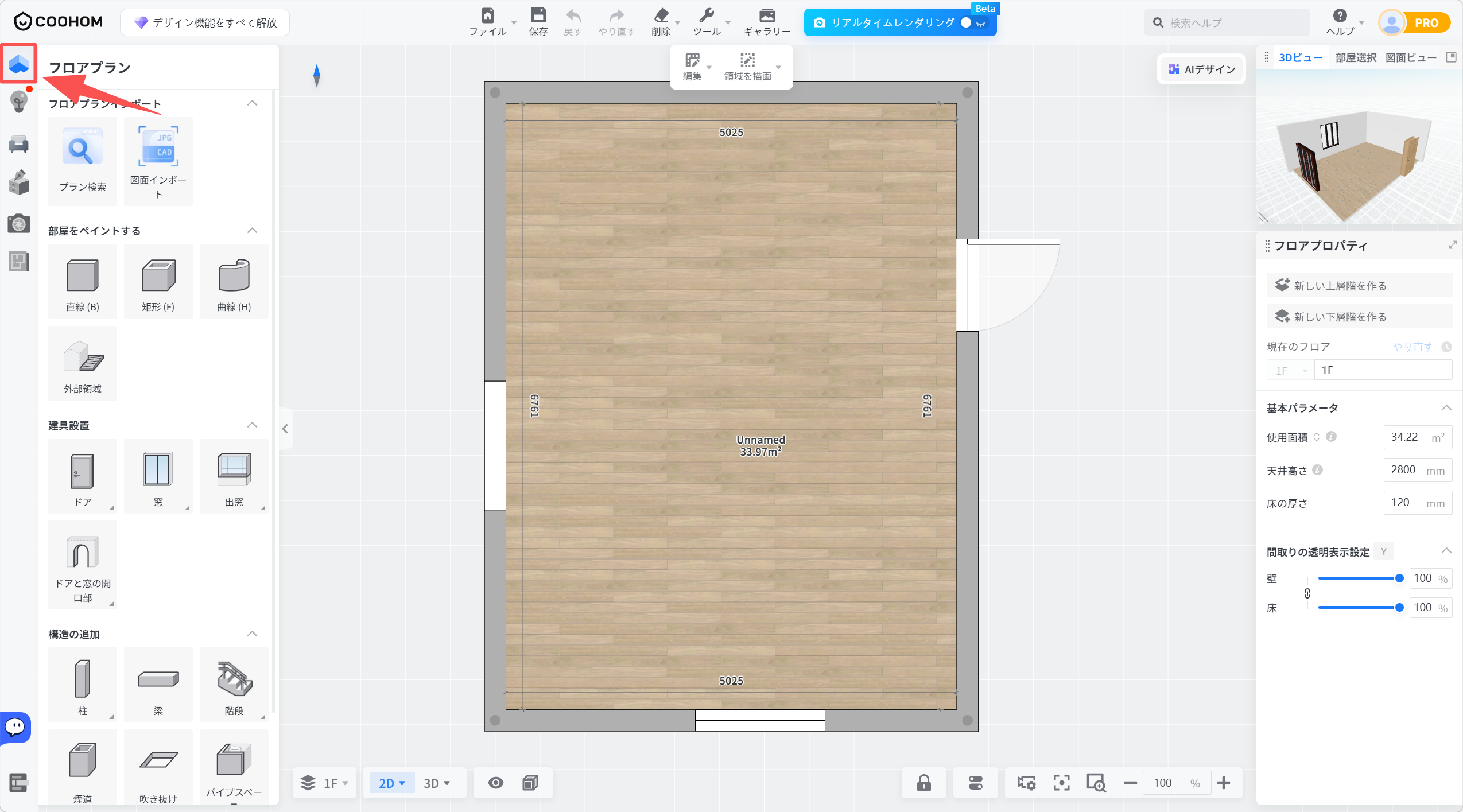
**入口3:** **「空のプロジェクトを作成する」** を選択し、**3Dデザイン** に入り**「フロアプラン」**を選択して手動で壁を描画します。
部屋を描く
=====
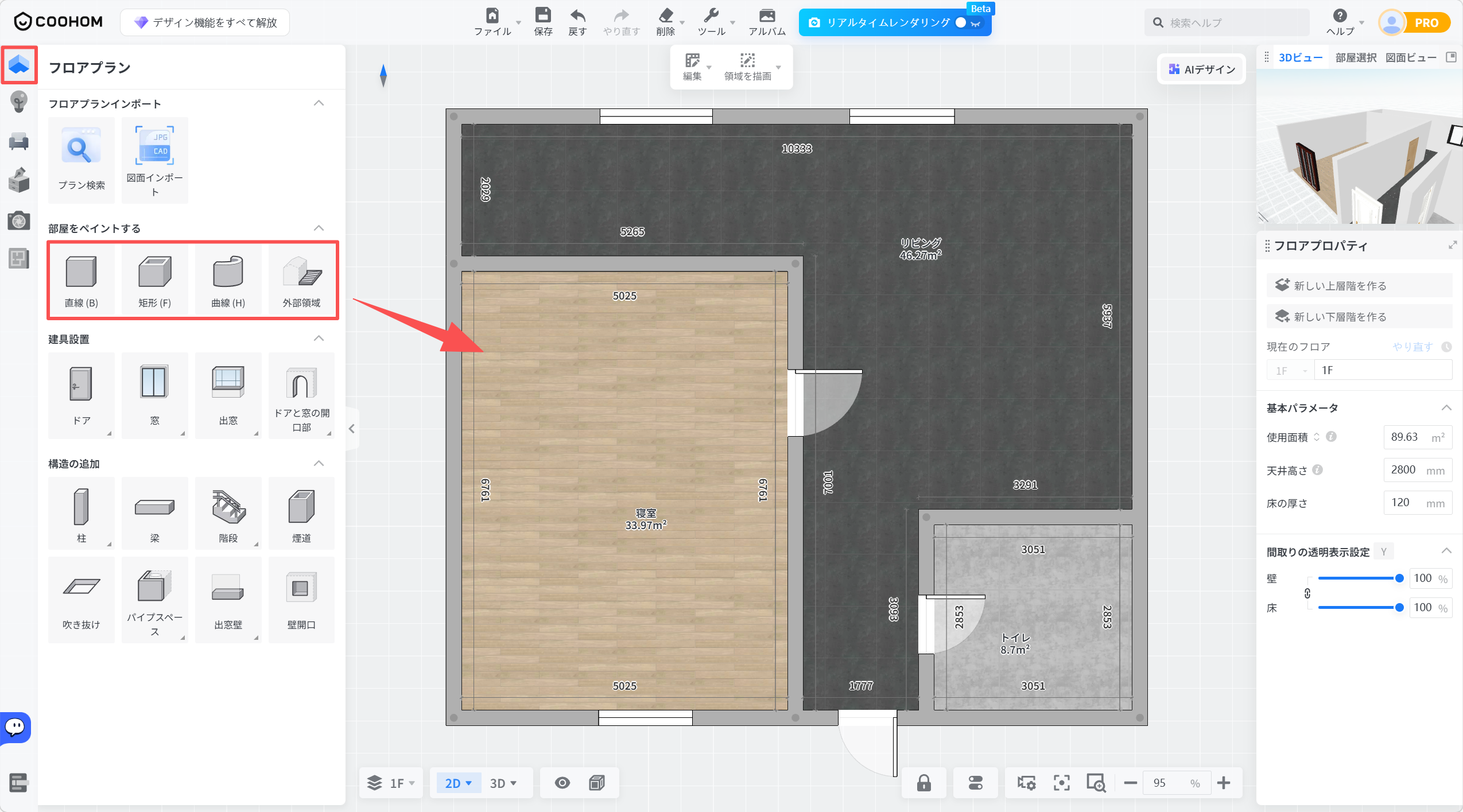
3Dデザインに入り、**フロアプラン - 壁** を選択し、**長方形の壁** で閉じた部屋を素早く描画します。**壁のペイントは閉じる必要があり、部屋が生成されます。**
* **壁をポイントする方法については、関連するチュートリアルドキュメントをご参照ください:[こちらをクリック](https://www.coohom.com/jp/helpcenter/floor-plan-wall-editing-tips-split%2C-merge%2C-and-align)**
部屋に名前を付ける
=========
* **部屋の名前付けに関連する具体的な操作は、チュートリアルドキュメントをご参照ください:[こちらをクリック](https://www.coohom.com/en_US/helpcenter/floor-plan-divide-the-floor-plan-area-and-name-the-room?kjl_source=hc)**
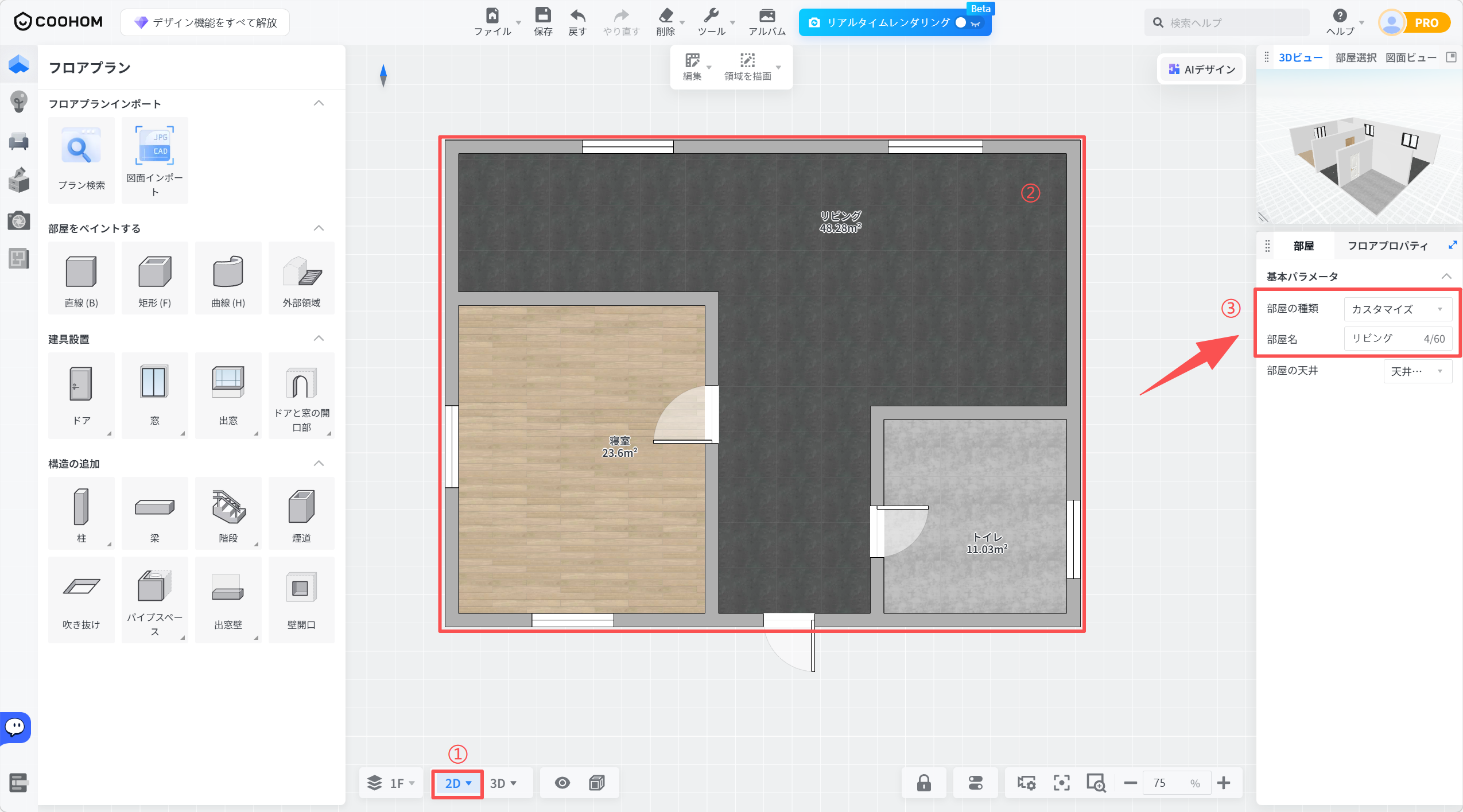
1. **2Dモード**に切り替えます。
2. **部屋**を選択します。
3. 右側パネルの**基本パラメータ** で、**「部屋の種類」** と**「部屋名」**を設定します。
ドアと窓を追加
=======
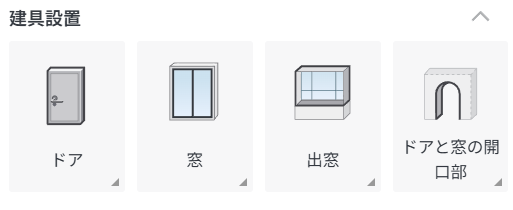
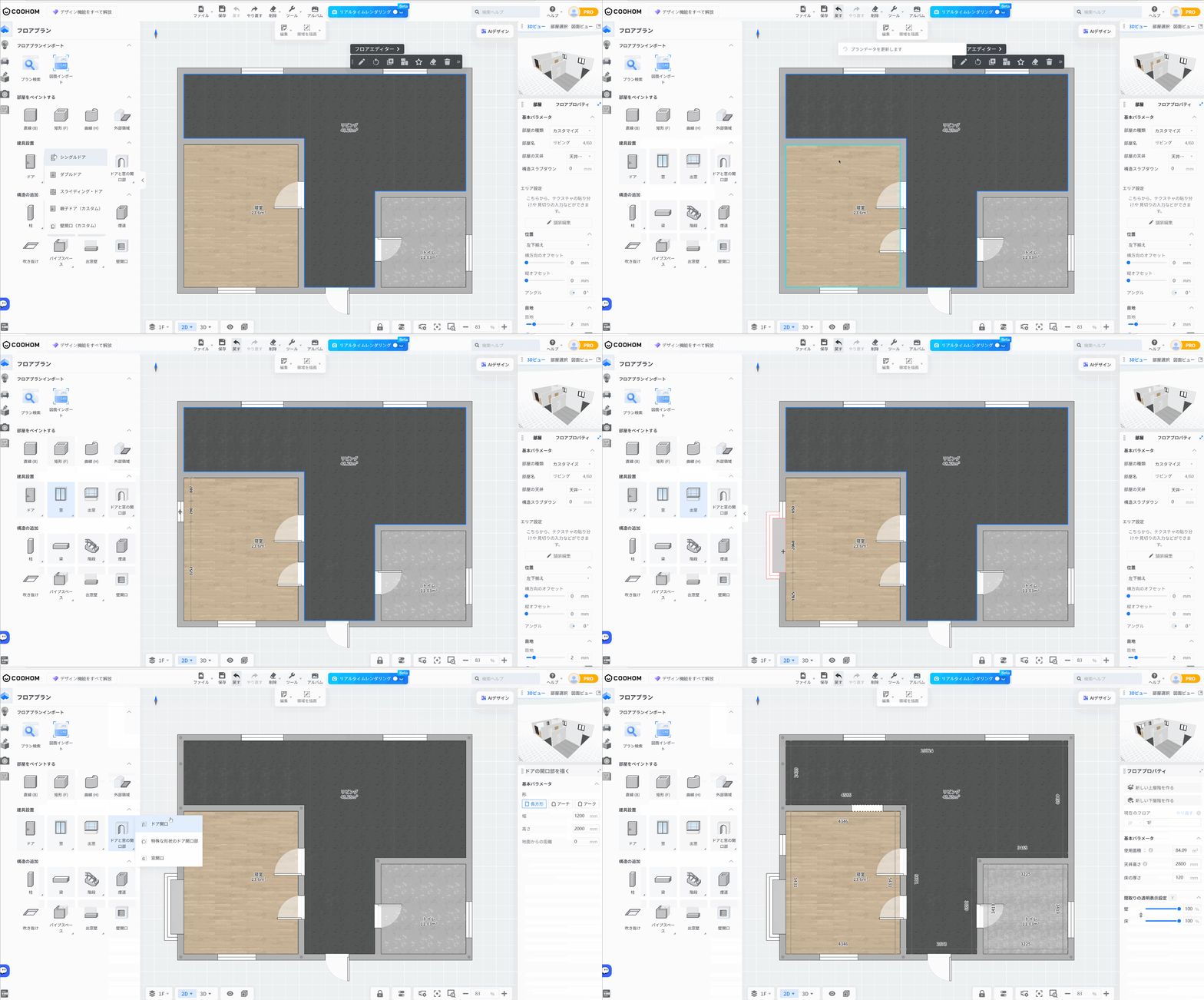
**ドア/窓** を選択し、**ドア** 、**窓** 、**出窓** 、**ドアと窓の開口部**の4種類がありますので、必要に応じて選択できます。
* **開口部をフロアプランに追加する方法については、関連するチュートリアルドキュメントをご参照ください:[こちらをクリック](https://www.coohom.com/en_US/helpcenter/floor-plan-draw-rect%2C-arc-and-custom-door-openings?kjl_source=hc)**
柱、梁、煙道を追加
=========
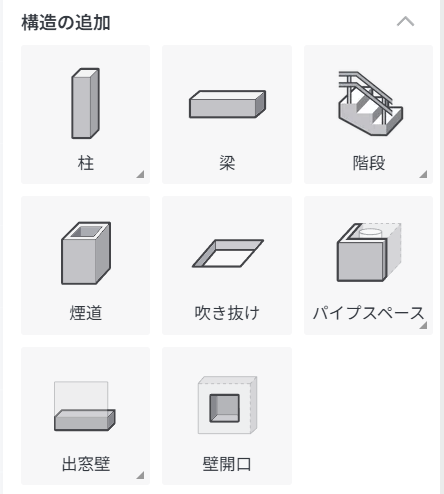
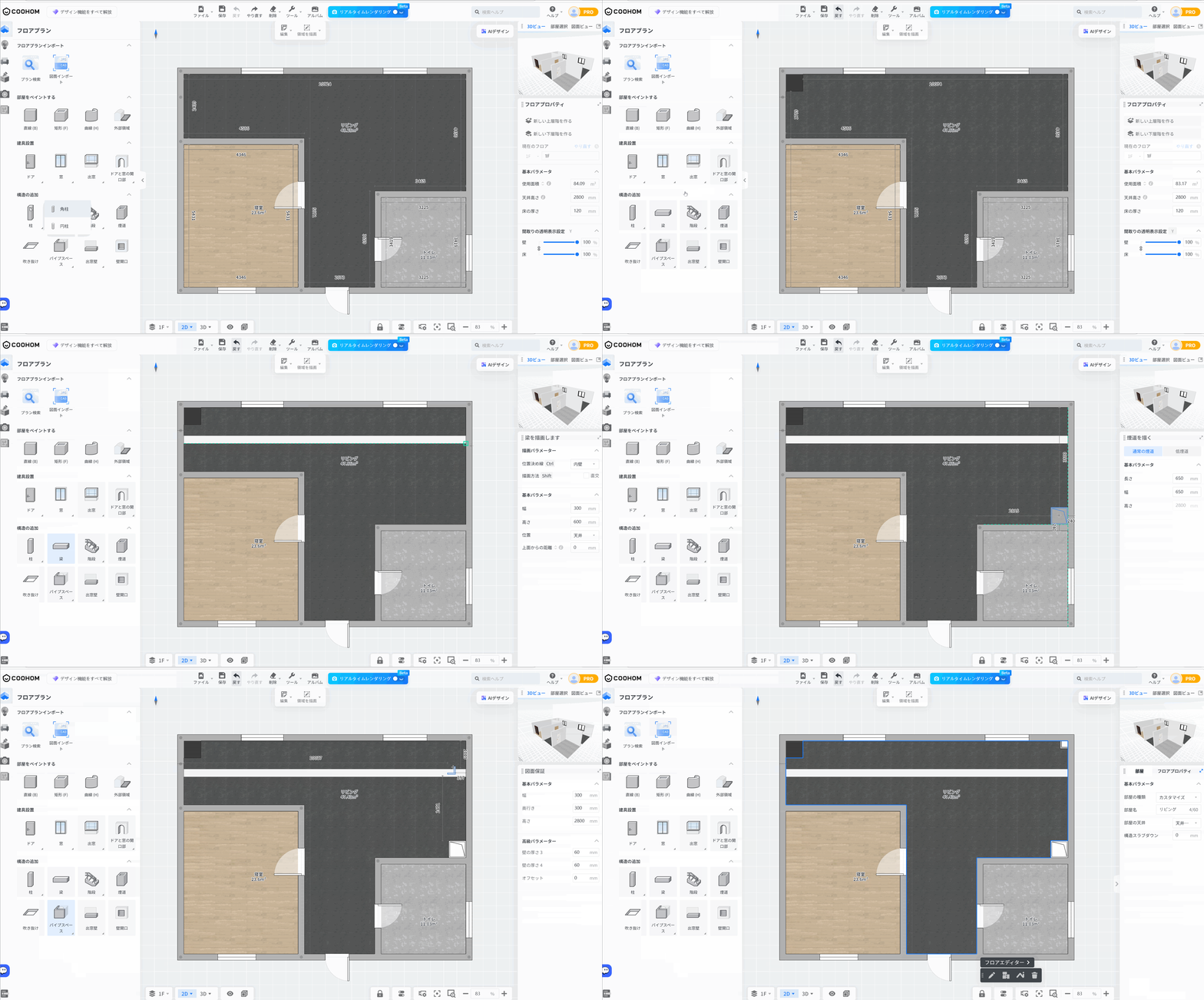
**構造** を選択し、**柱、梁、煙道、段階、吹き抜け** **その他の構造**から選択できます。
* **フロアプランに構造を追加する方法については、関連するチュートリアルドキュメントをご参照ください:[こちらをクリック1](https://www.coohom.com/en_US/helpcenter/cloud-design-5-0-how-to-adjust-wall-height%2C-draw-low-walls-and-columns?kjl_source=hc)、[こちらをクリック2](https://www.coohom.com/en_US/helpcenter/cloud-design-5-0-selection-and-offset-of-beams-position?kjl_source=hc)**