# panduan-penggunaan-alat-peningkatan-ai-rendering
> Panduan mengaktifkan Peningkatan AI untuk menyempurnakan hasil render langsung dan offline agar lebih realistis dan deta
- **URL**: https://www.coohom.com/id/helpcenter/render-ai-enhance-tool-usage-guide
- **Locale**: id_ID
- **Updated**: 2026-10-20
## Content
Untuk meningkatkan kualitas rendering, Coohom mendukung Peningkatan AI untuk live render dan rendering offline. Saat diaktifkan, sistem menyempurnakan hasil render asli agar gambar terlihat lebih realistis dan detail, sehingga membantu desainer menyajikan proposal desain dengan lebih efisien.
Sebelum membaca artikel ini, sebaiknya tonton terlebih dahulu video tutorial berikut agar lebih mudah memulai.
\[Video URL\](https://www.youtube.com/watch?v=rY_vIywHJbs)
Cara menggunakan Peningkatan AI di Coohom
=========================================
Semua desainer individu Coohom
Menggunakan Peningkatan AI di Live Render
-----------------------------------------
Buka alat Peningkatan AI
------------------------
Setelah masuk ke live render, klik pengaturan lalu nyalakan **Peningkatan AI**.
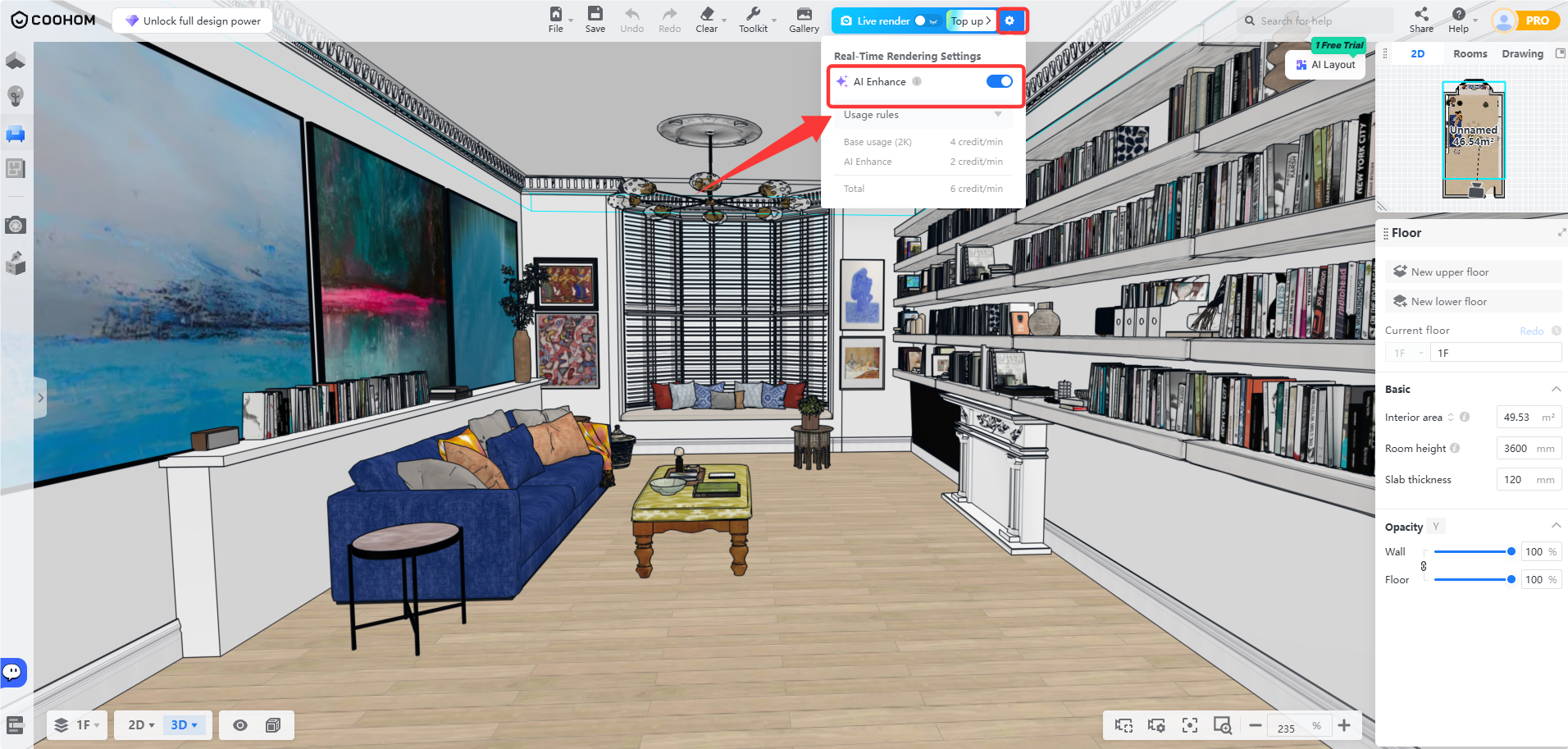
Memeriksa metode penagihan
--------------------------
| | Desain 3D | Live Render | Live Render + AI Enhance |
|-----------|-----------------------------------------------------------------------------------------------|-----------------------------------------------------------------------------------------------|-----------------------------------------------------------------------------------------------------------------------------------------------------------------------------------------|
| Hasil | 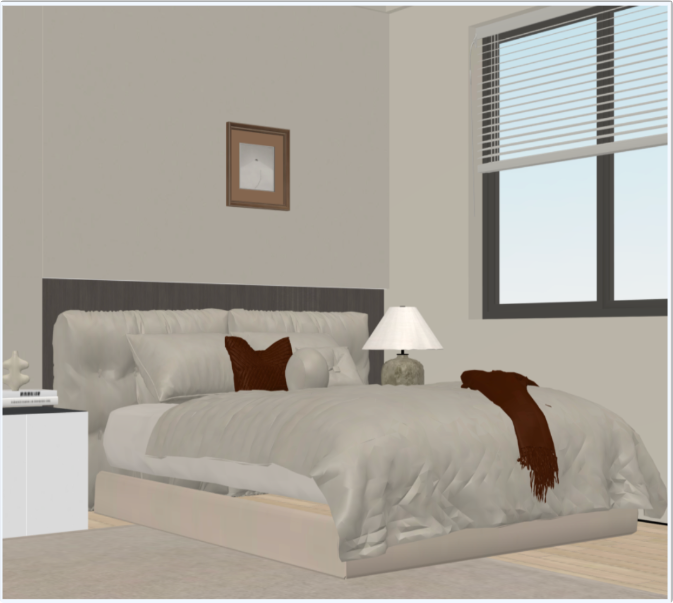 | 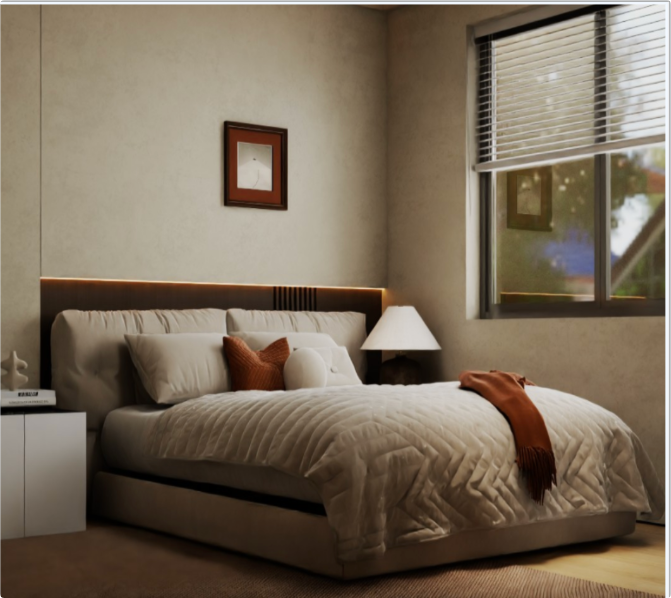 |  |
| Penagihan | / | 1. 4 Credits/menit. 2. Bagian menit yang tidak penuh dihitung sebagai 1 menit penuh. | 1. 6 Credits/menit saat kedua fitur diaktifkan. ⭕4 Credits/menit untuk live render. ⭕2 Credits/menit untuk AI Enhance. 2. Bagian menit yang tidak penuh dihitung sebagai 1 menit penuh. |
Menggunakan Peningkatan AI dalam rendering offline
==================================================
Menyalakan Peningkatan AI saat rendering live
---------------------------------------------
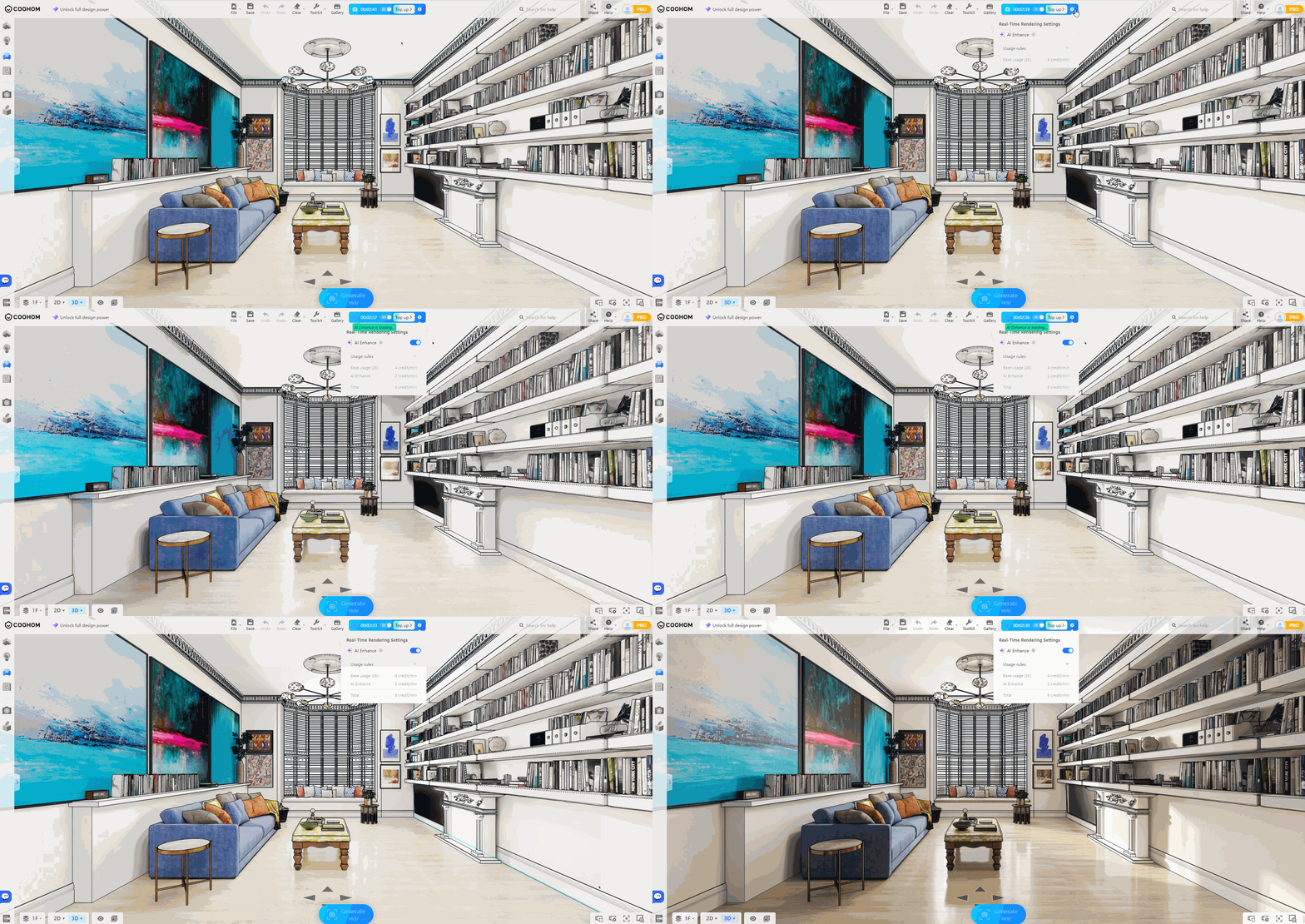
Setelah Anda menyalakan rendering live, nyalakan **Peningkatan AI** (2K) di toolbar atas. Sesuaikan tampilan ke sudut yang diinginkan, lalu tunggu sebentar hingga fitur mulai dimuat. Tampilan real-time yang telah ditingkatkan akan ditampilkan secara otomatis.
Membuka alat Peningkatan AI
---------------------------
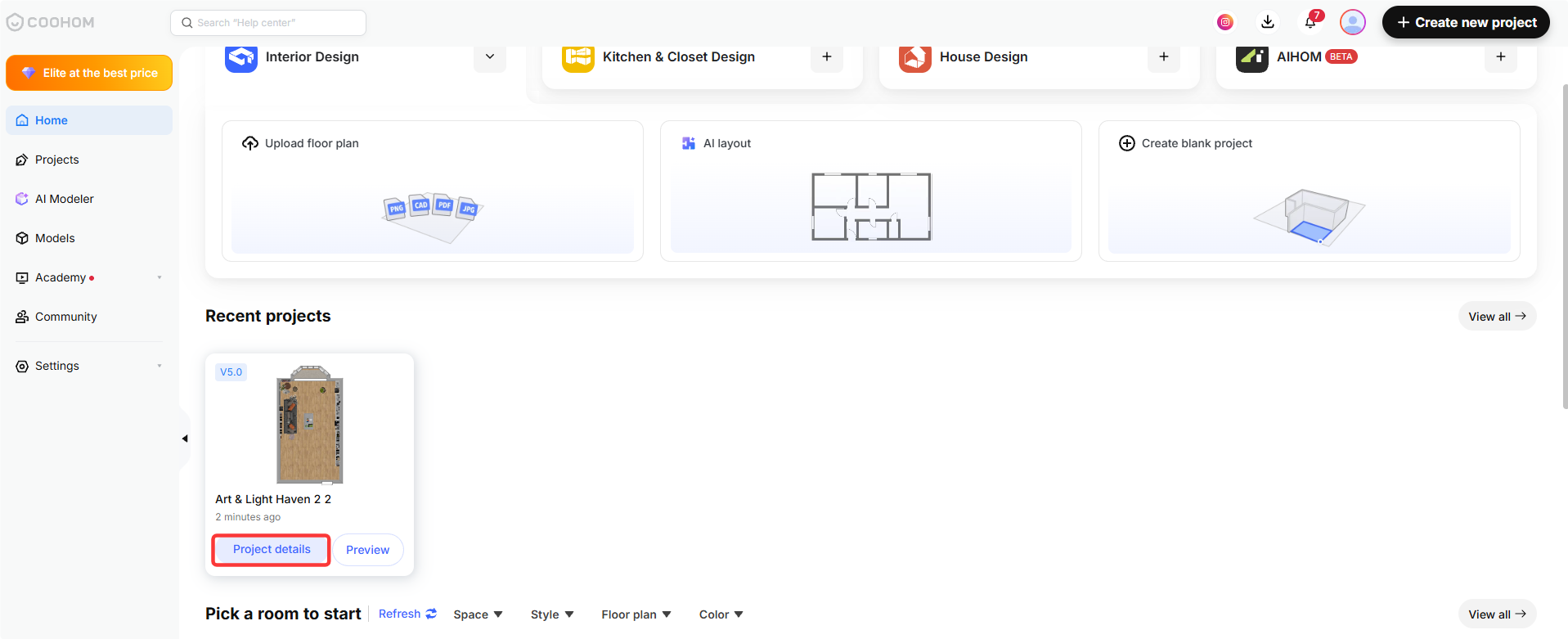
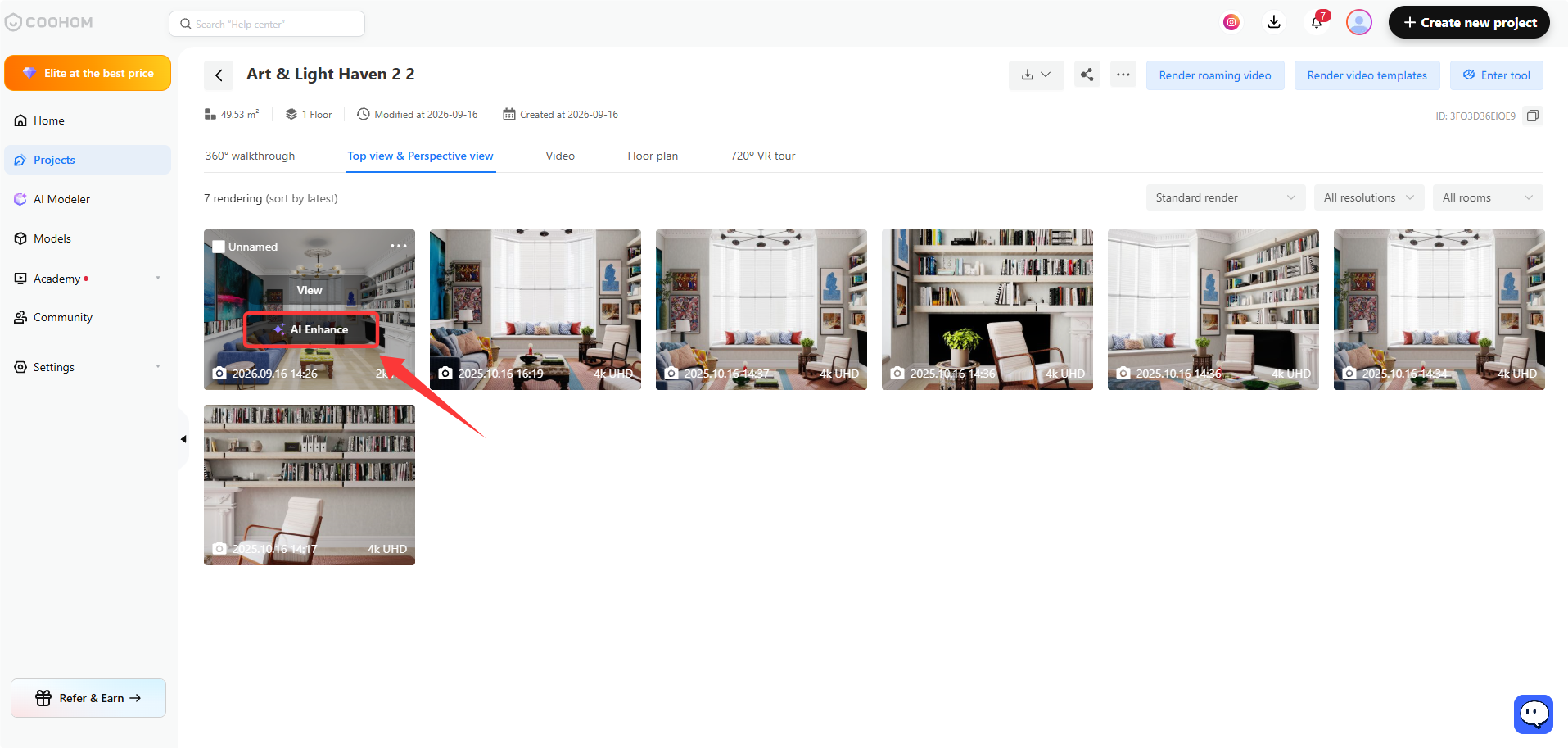
Di halaman **rincian proyek** , arahkan kursor ke rendering lalu klik **Peningkatan AI**.
Memeriksa metode penagihan
--------------------------
| | Rendering Offline Standar | Peningkatan AI |
|-----------|-----------------------------------------------------------------------------------------------|-------------------------------------------------------------------------------------------------------|
| Hasil | 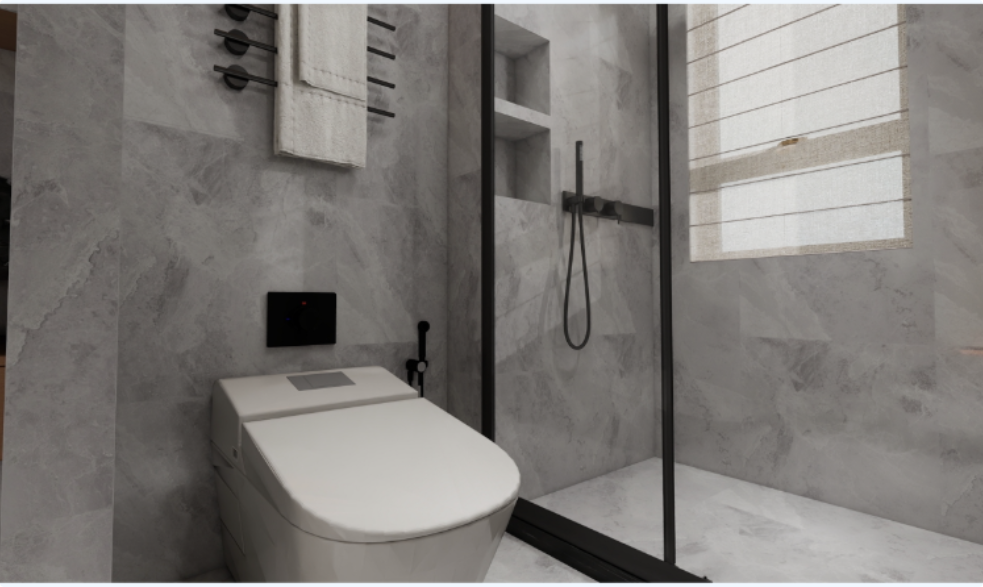 | 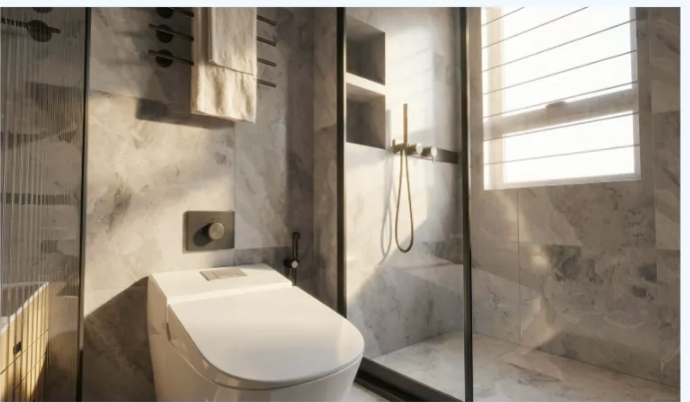 |
| Penagihan | kupon render berdasarkan resolusi. | 3 Credits untuk setiap gambar yang berhasil ditingkatkan dengan AI. |
Mengaktifkan Peningkatan AI saat rendering offline
==================================================
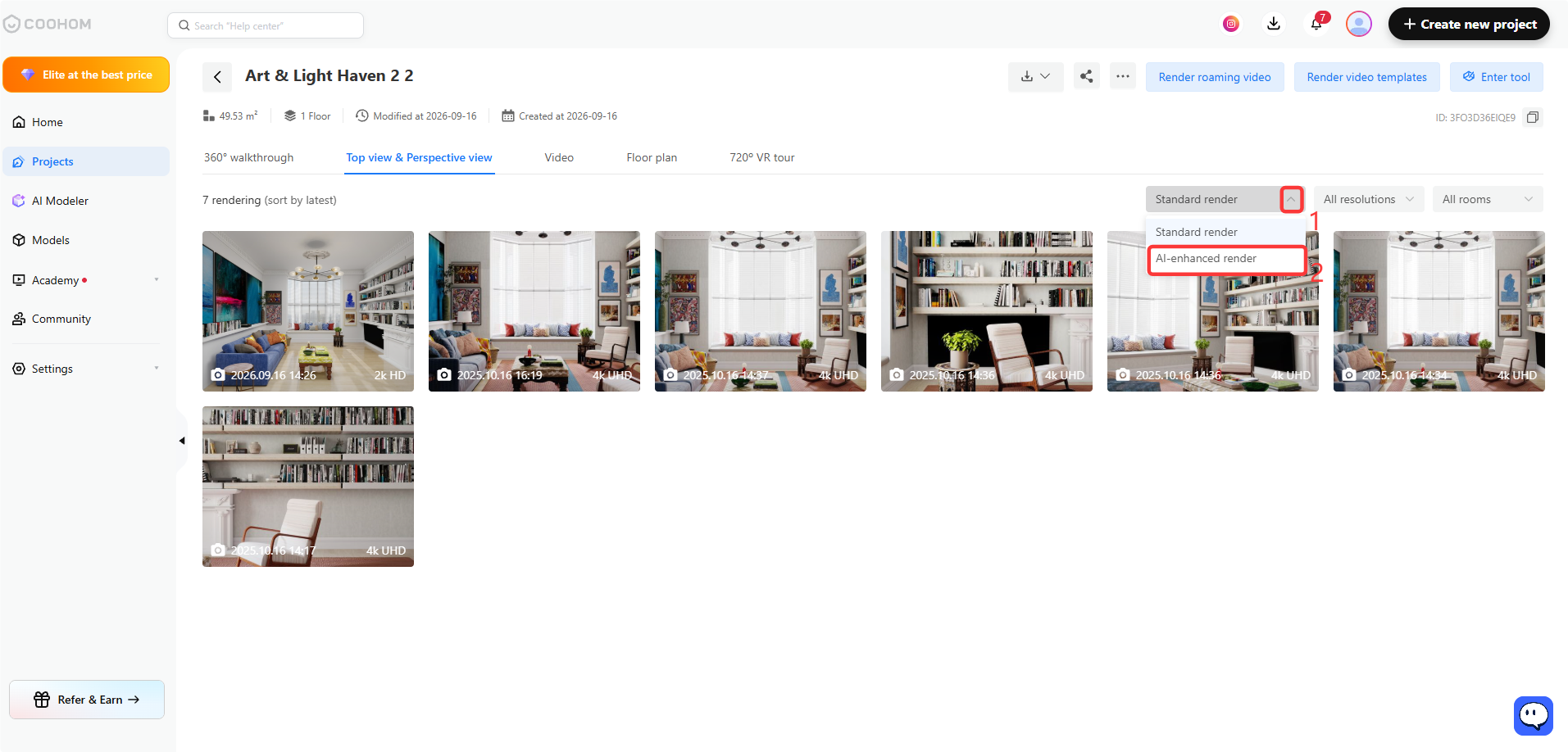
1. Di halaman **Rincian Proyek** , klik **Tampilan permukaan atas \& Gambar biasa** . Arahkan kursor ke gambar rendering, lalu klik **Peningkatan AI**.
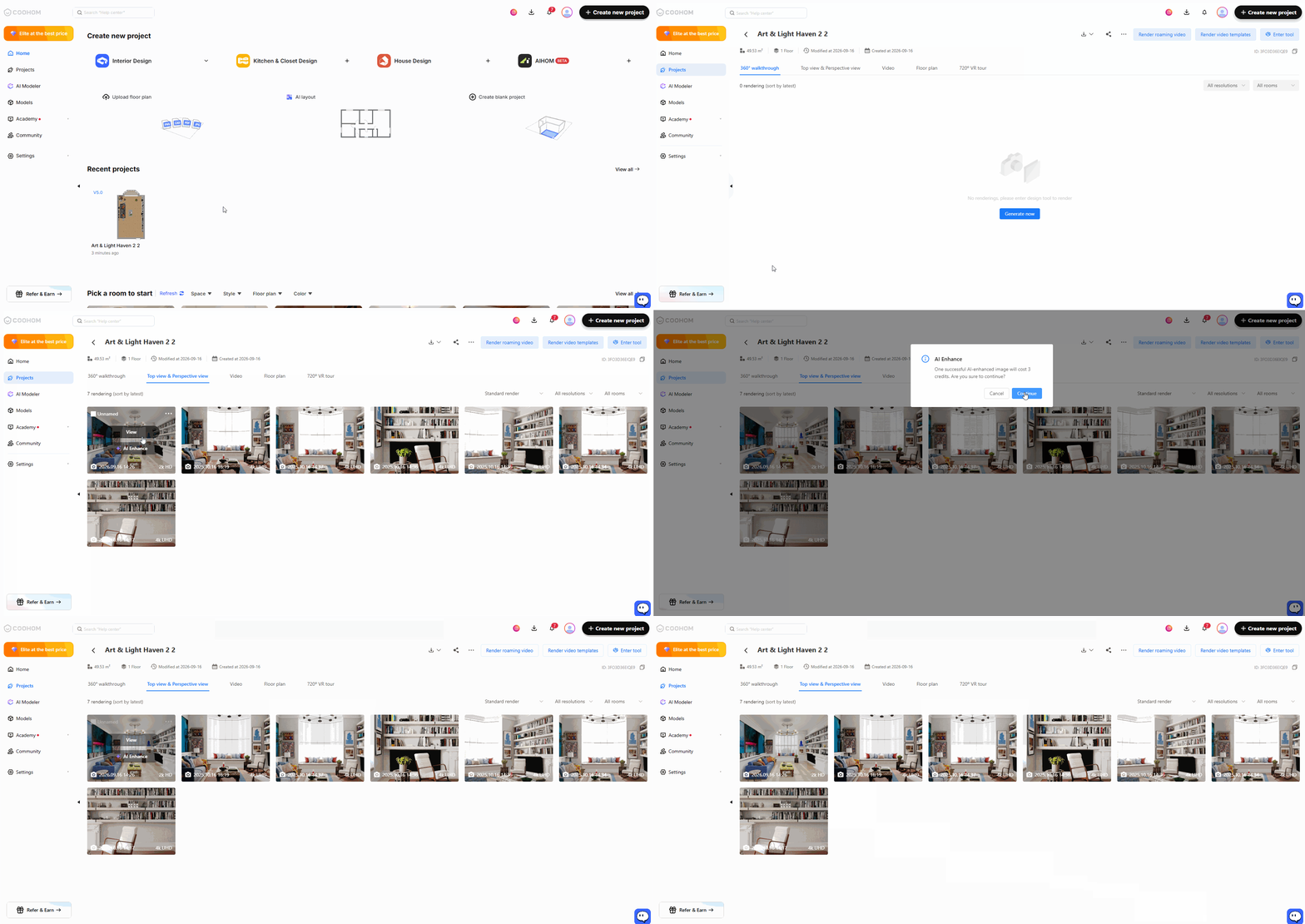
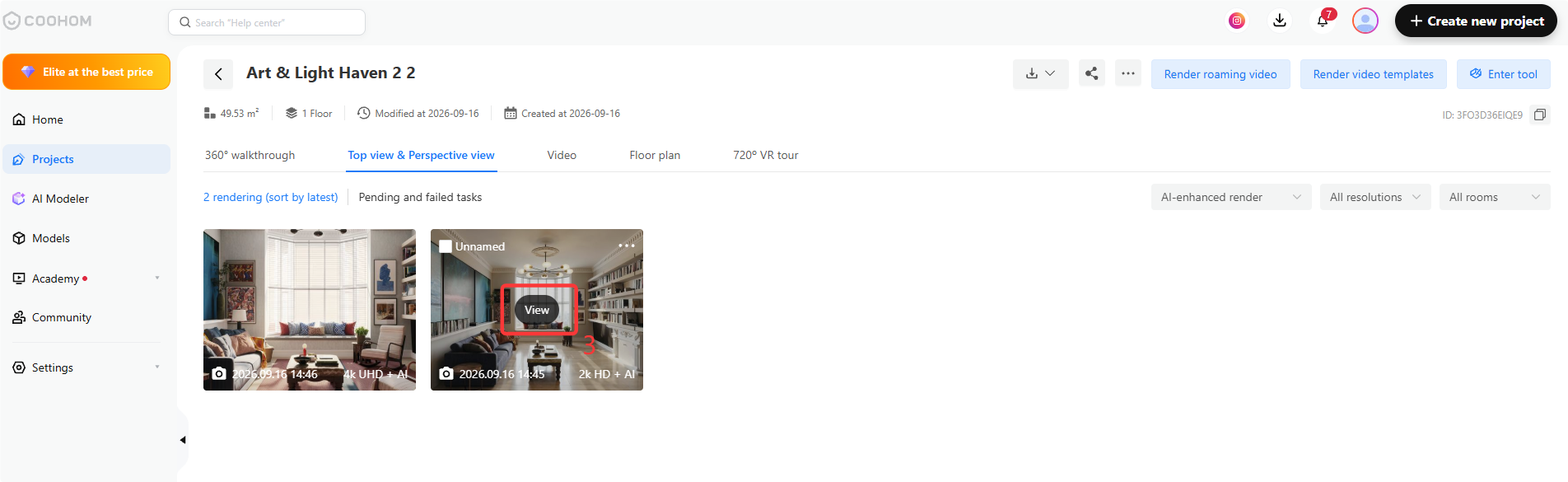
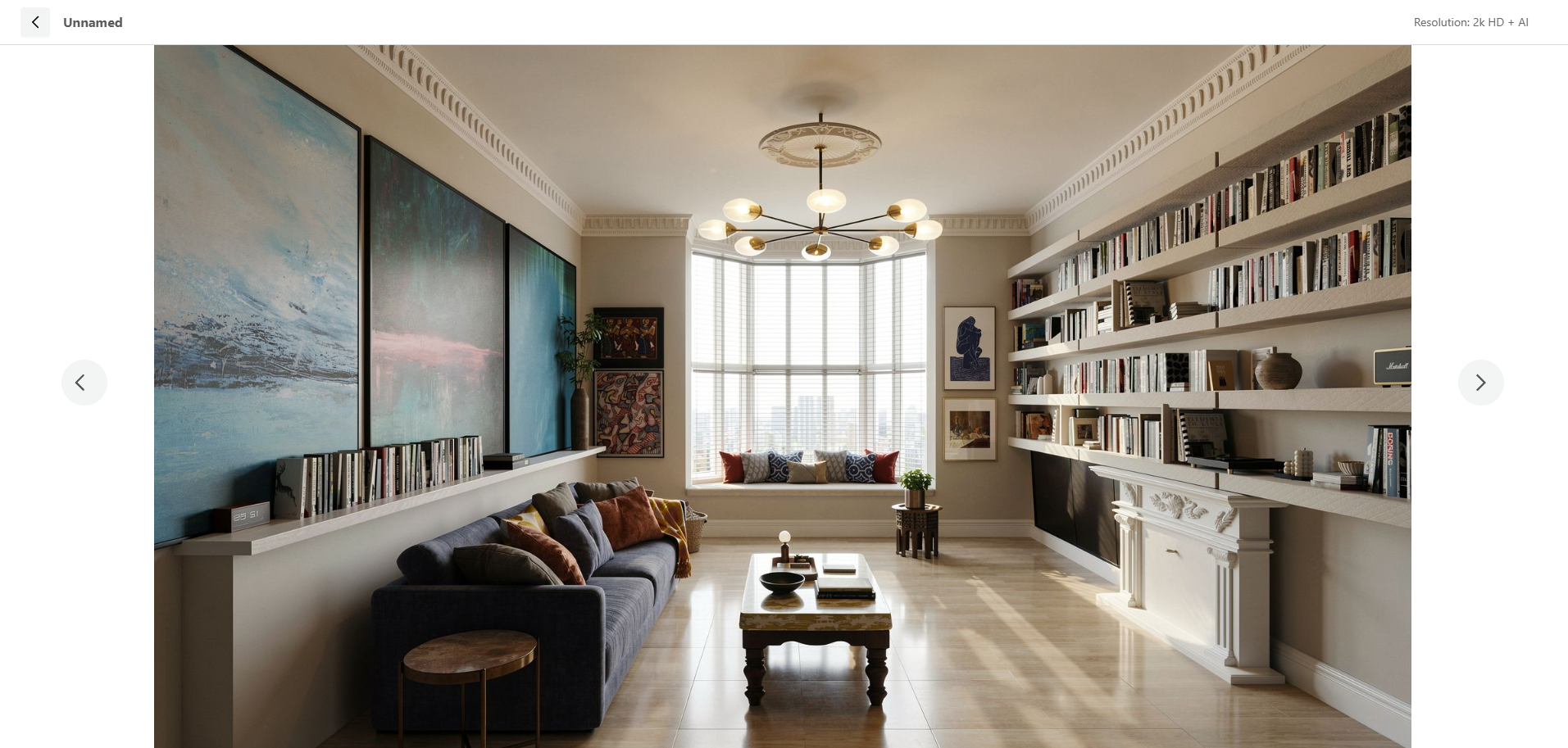
2. Klik untuk beralih ke **Rendering yang Ditingkatkan AI** dan **lihat** hasil yang dibuat.