# bahan-model-menggunakan-alat-kelompok-untuk-mengedit-seluruh-model
> Pelajari cara mengelompokkan dan memisahkan model di alat desain Coohom untuk mengedit beberapa model sekaligus secara e
- **URL**: https://www.coohom.com/id/helpcenter/model-materials-use-the-group-tool-to-overall-editing-model
- **Locale**: id_ID
- **Updated**: 2026-10-08
## Content
Di alat desain, Anda dapat mengelompokkan dan memisahkan model yang sudah selesai dengan cepat. Pengelompokan model membantu Anda menyesuaikan, mengedit, dan mengelola beberapa model sekaligus sehingga proses desain lebih efisien.
⭐Sebelum membaca artikel ini, sebaiknya tonton tutorial video terlebih dahulu agar Anda dapat mulai lebih cepat.
\[Video URL\](https://www.youtube.com/watch?v=-zVA5KgCLzk)
Pengguna yang didukung
----------------------
Semua desainer interior Coohom
Cara mengelompokkan model di Coohom
===================================
1. Tahan tombol **shift/⇧** , pilih beberapa model, lalu klik **Kelompok** di jendela mengambang.
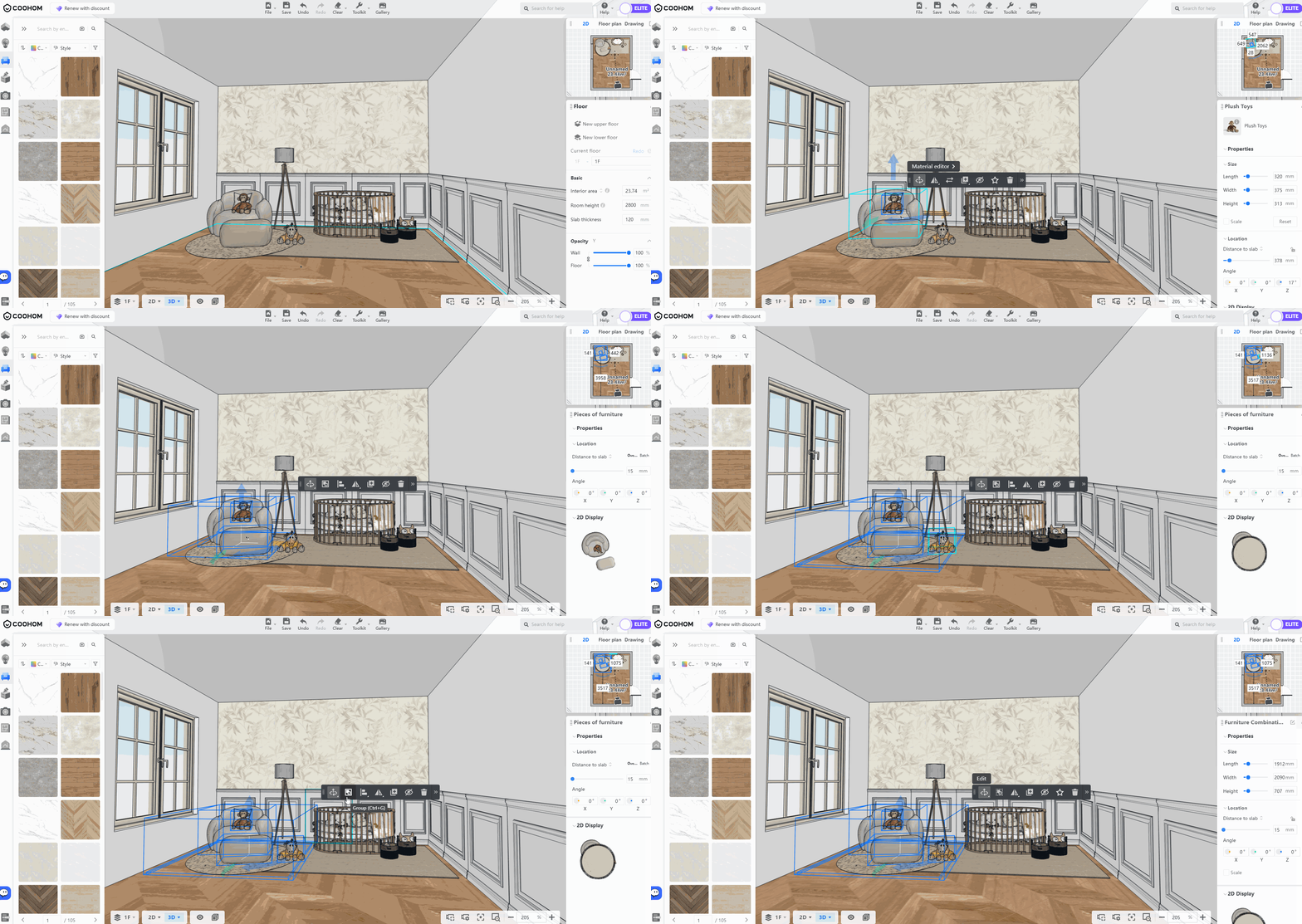
* Furnitur juga dapat digabungkan dan dikelompokkan dengan dekorasi dinding, lampu, dan model lainnya.
2. Setelah dikelompokkan, Anda dapat mengatur **Ukuran** keseluruhan dan **Jarak ke Slab** untuk kelompok tersebut di panel **Properti** di sisi kanan.
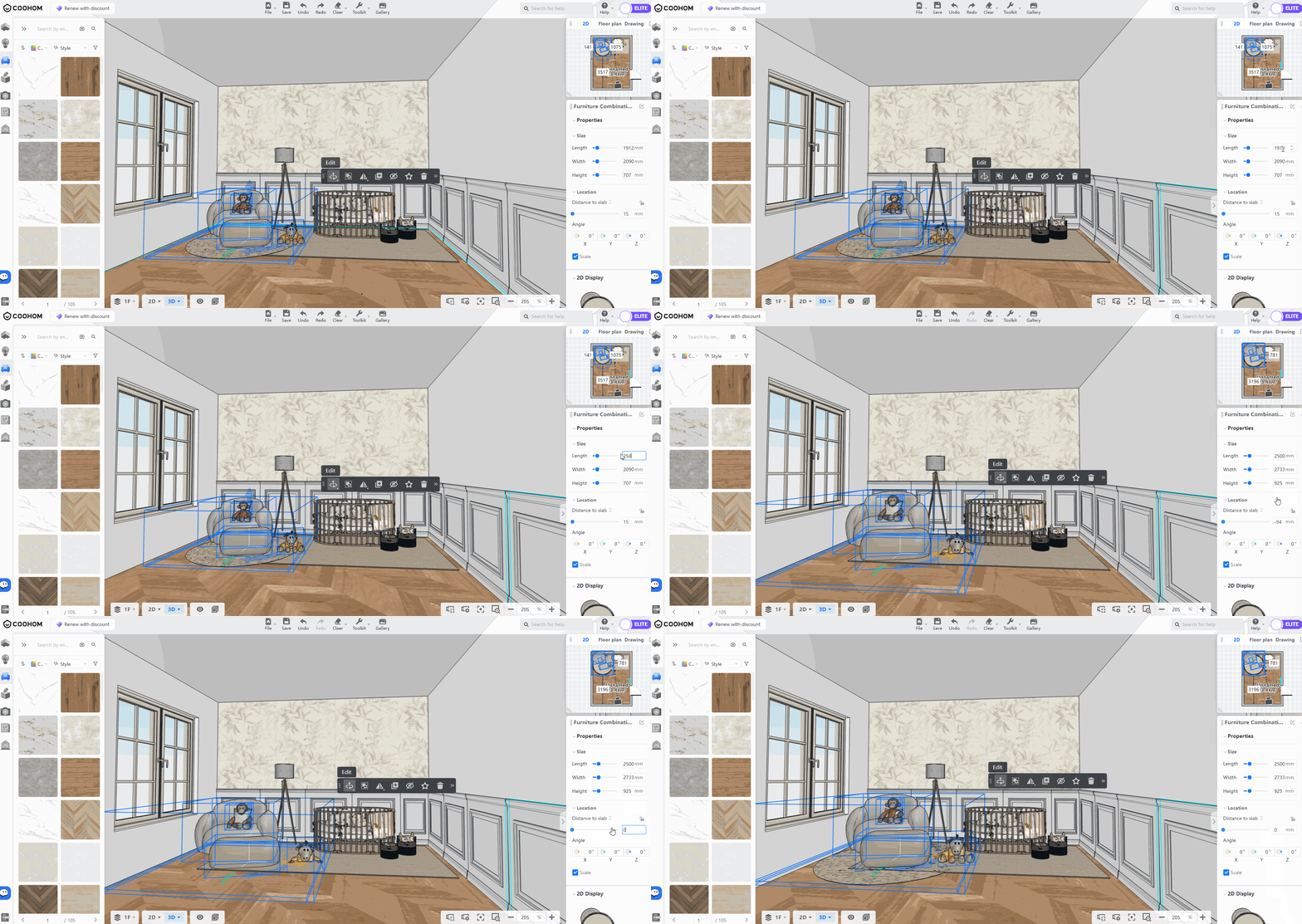
* Jika ingin mengedit model di dalam kelompok tanpa memisahkannya, klik dua kali model yang ingin diedit di dalam kelompok, lalu ubah ukurannya di panel properti di sisi kanan.
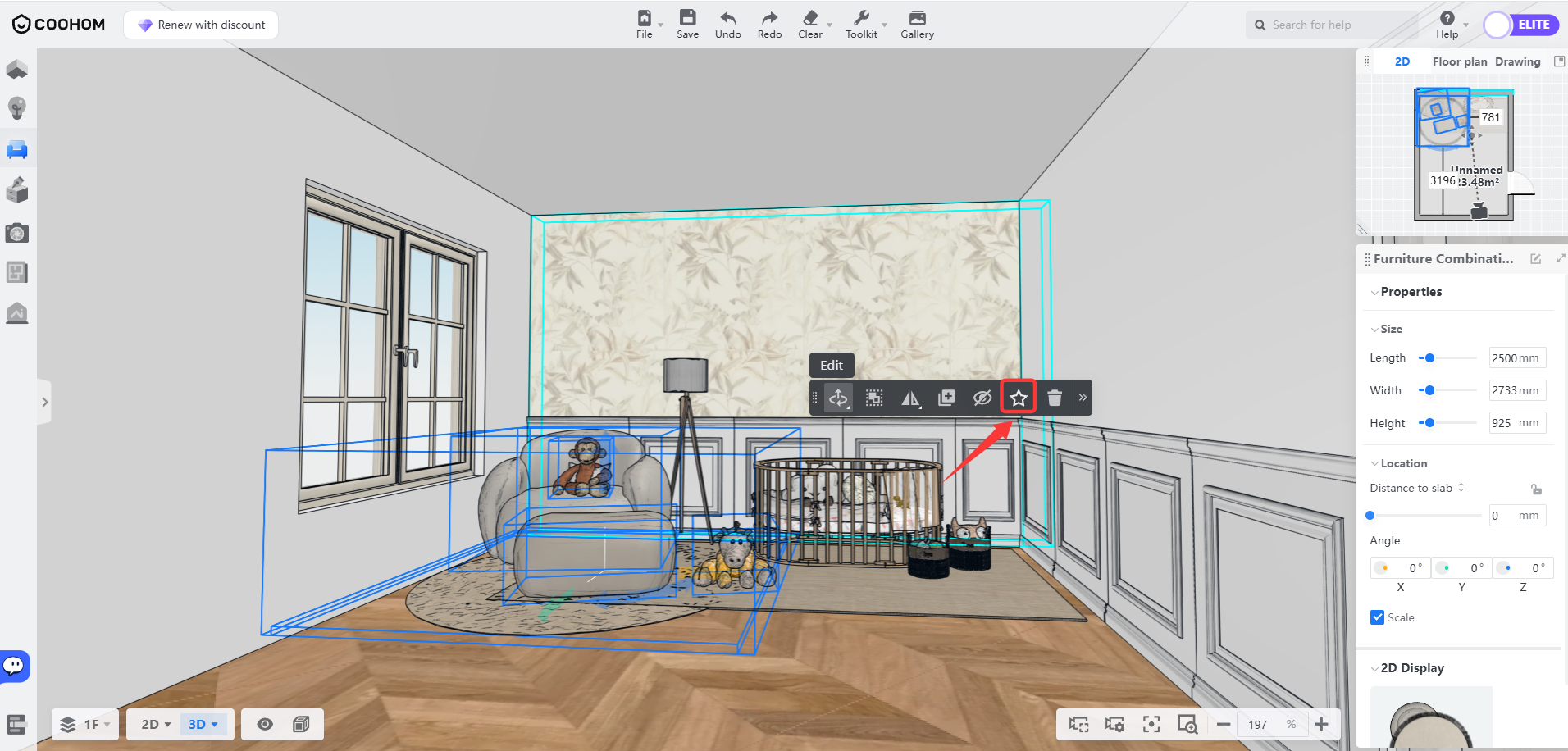
3. Anda juga dapat memilih kelompok, lalu klik **Koleksi** di jendela mengambang agar model lebih mudah digunakan kembali nanti.
Memisahkan model dari kelompok
------------------------------
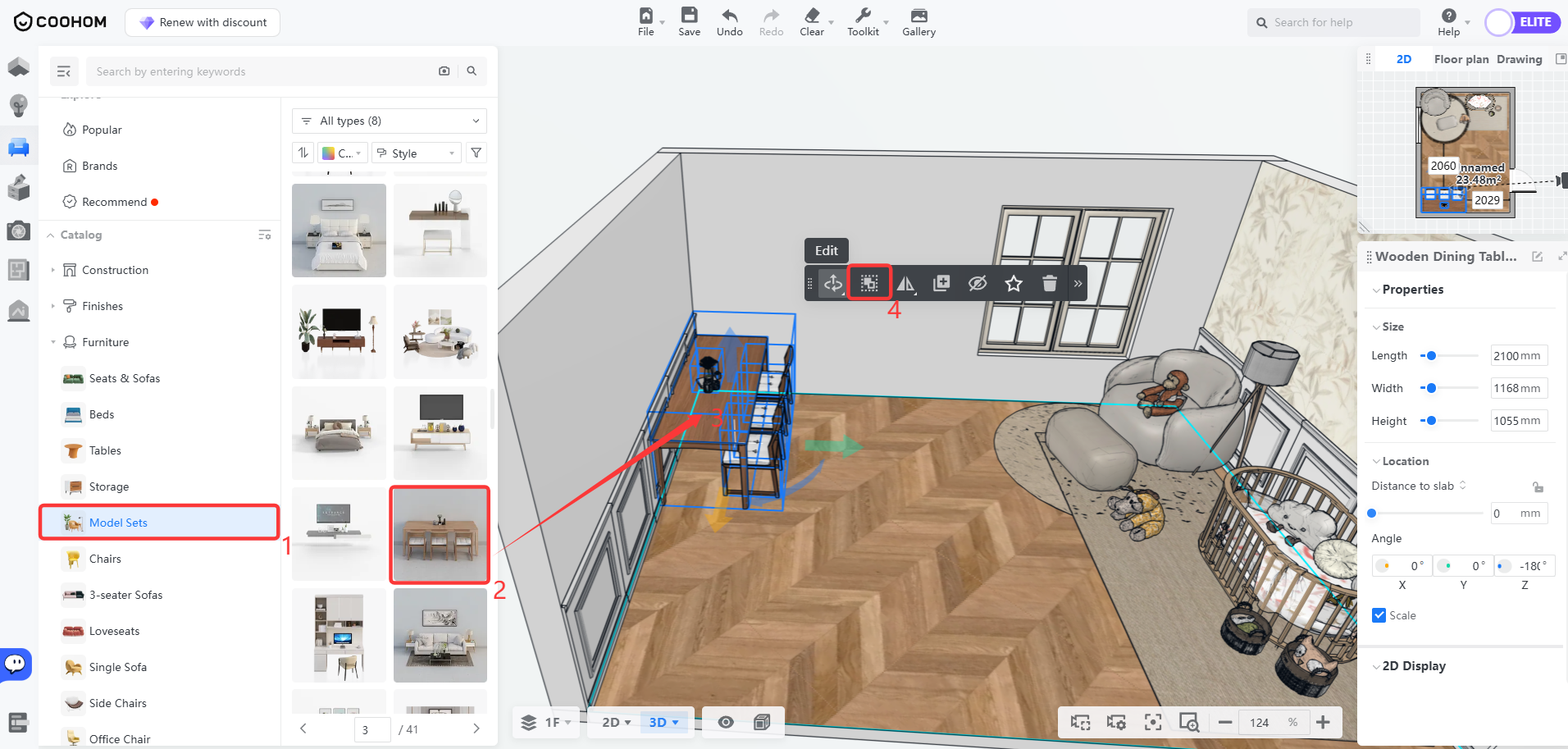
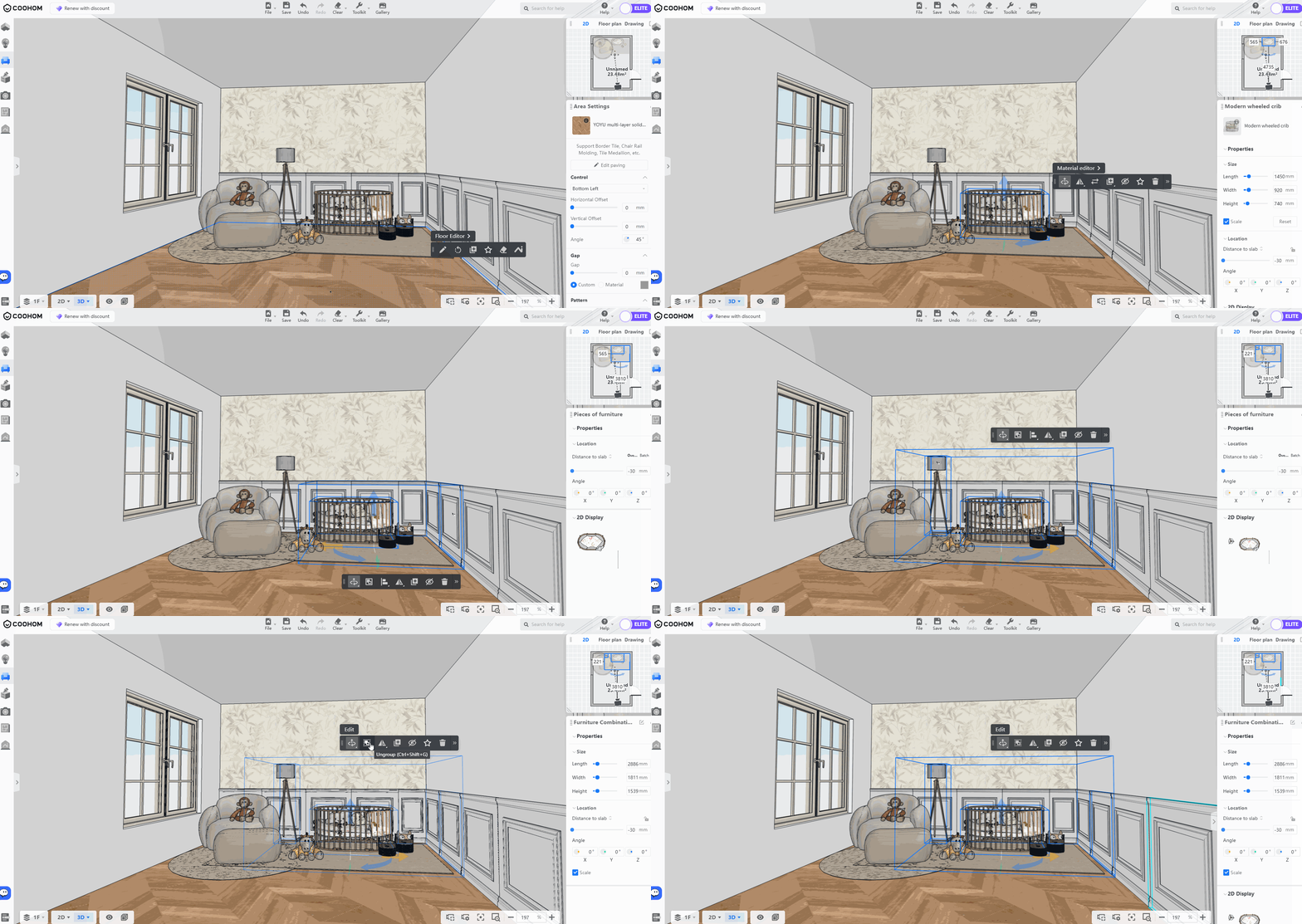
Pilih model yang sudah dikelompokkan, lalu klik **Pisahkan** di jendela mengambang. Setelah dipisahkan, Anda dapat mengganti, mengoleksi, atau menghapus model secara terpisah.
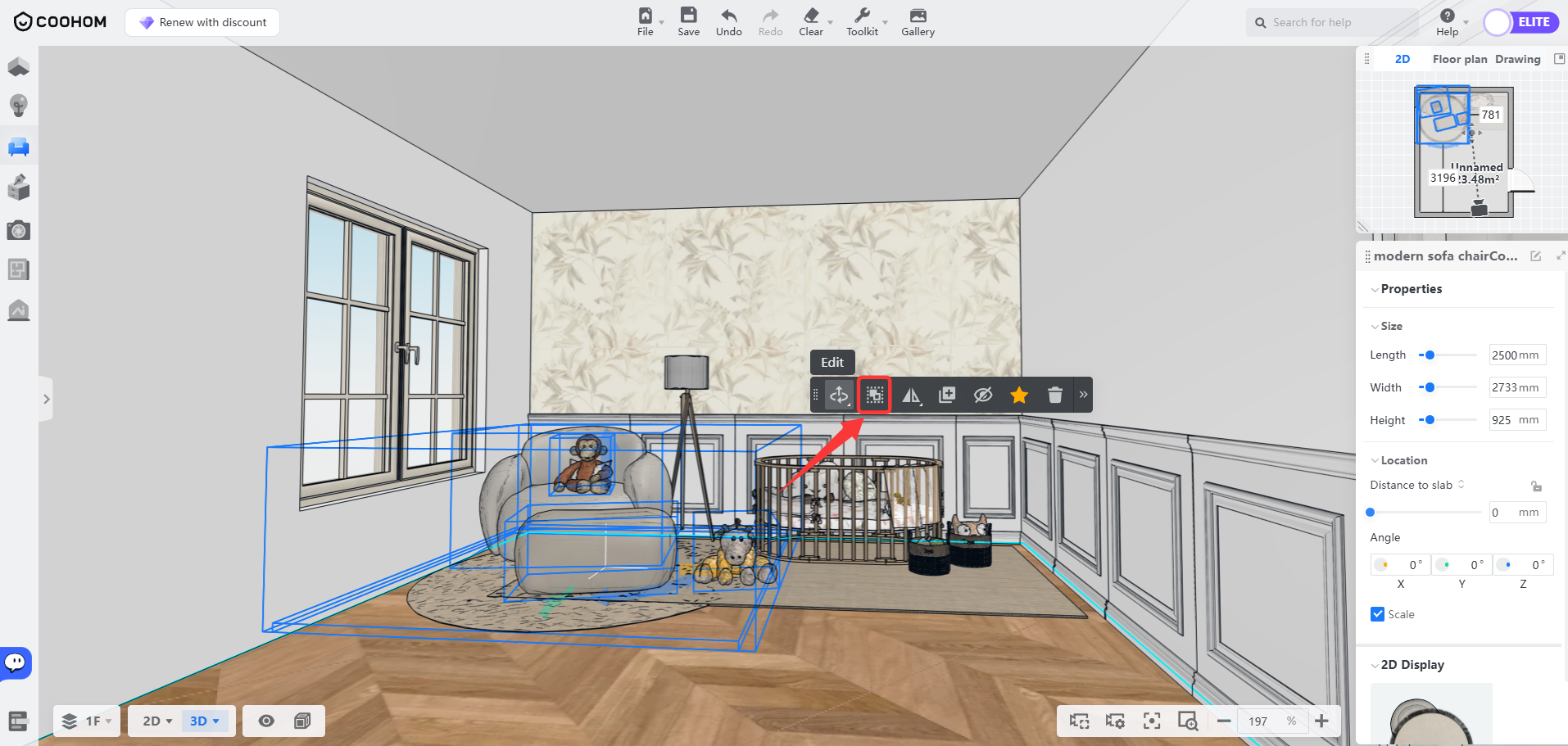
* Jika Anda menggunakan model di dalam **Model Sets**, pemisahan juga didukung, tetapi hanya kombinasi tertentu yang dapat dipisahkan. Jika tombol Pisahkan tidak tersedia, berarti model tersebut tidak dapat dipisahkan.