# bahan-model-cara-menggunakan-garis-dimensi-jarak-2d-3d
> Cara menampilkan, mengukur, dan menyesuaikan garis dimensi jarak antar model di tampilan 2D dan 3D Coohom.
- **URL**: https://www.coohom.com/id/helpcenter/model-materials-2d-3d-distance-dimension-line-usage-guide
- **Locale**: id_ID
- **Updated**: 2026-10-08
## Content
Garis dimensi jarak model membantu Anda melihat, mengukur, dan menyesuaikan jarak antar model secara akurat. Di Coohom, fitur ini mendukung tampilan ukuran di Tampilan 2D/3D, pengeditan nilai, dan pengukuran jarak ke dinding miring.
Untuk mulai lebih cepat, tonton tutorial video berikut terlebih dahulu.
\[Video URL\](https://www.youtube.com/watch?v=sH2RJYXiQpM)
Pengguna yang didukung
----------------------
Semua desainer interior Coohom
Membuka garis dimensi jarak 2D dan 3D
=====================================
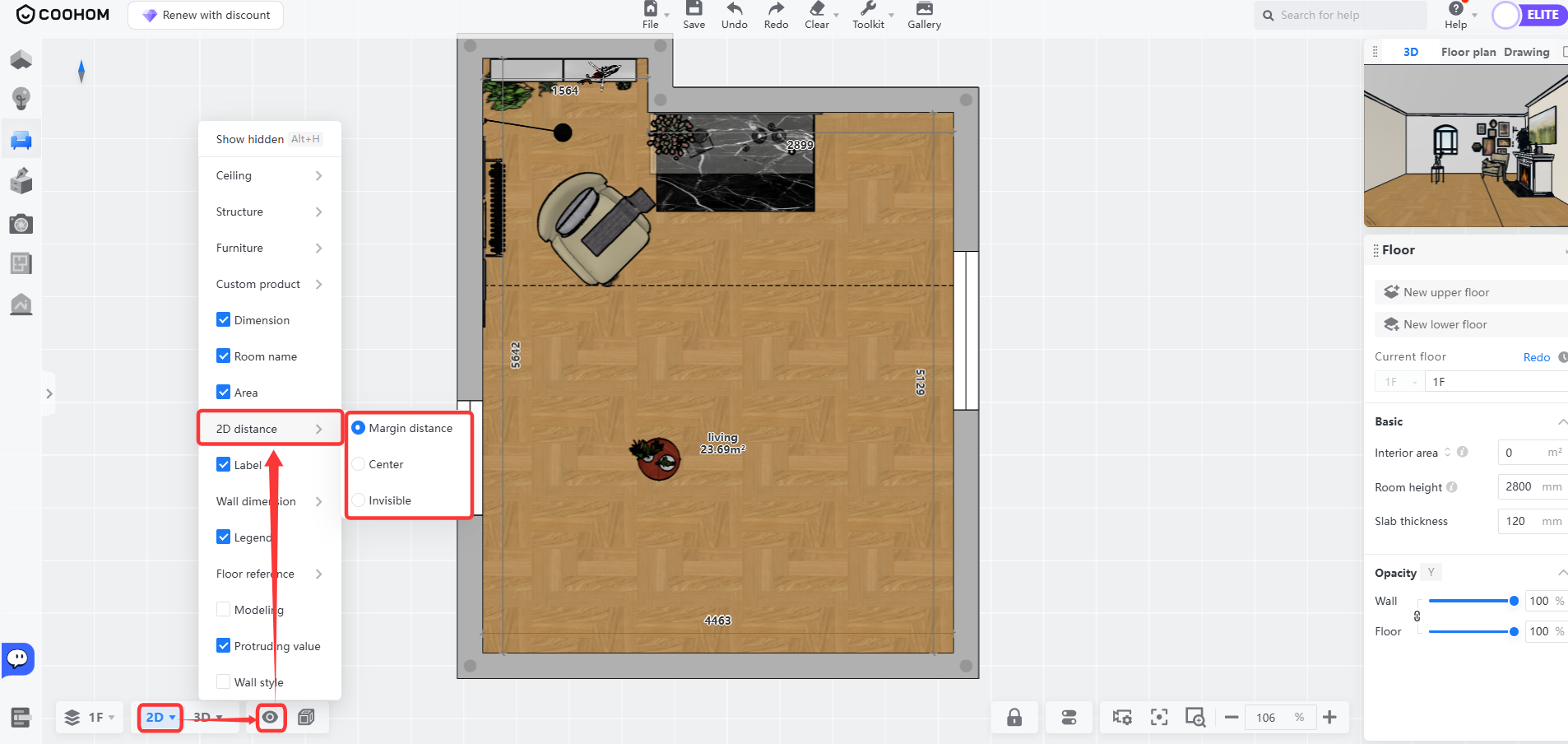
1. Di **Tampilan 2D** , klik ikon **Tampilkan/Sembunyikan** pada toolbar bawah, lalu pilih **Jarak 2D.**
* Di Tampilan 2D, **Jarak 2D** secara default berada dalam mode **Jarak Tepi**.
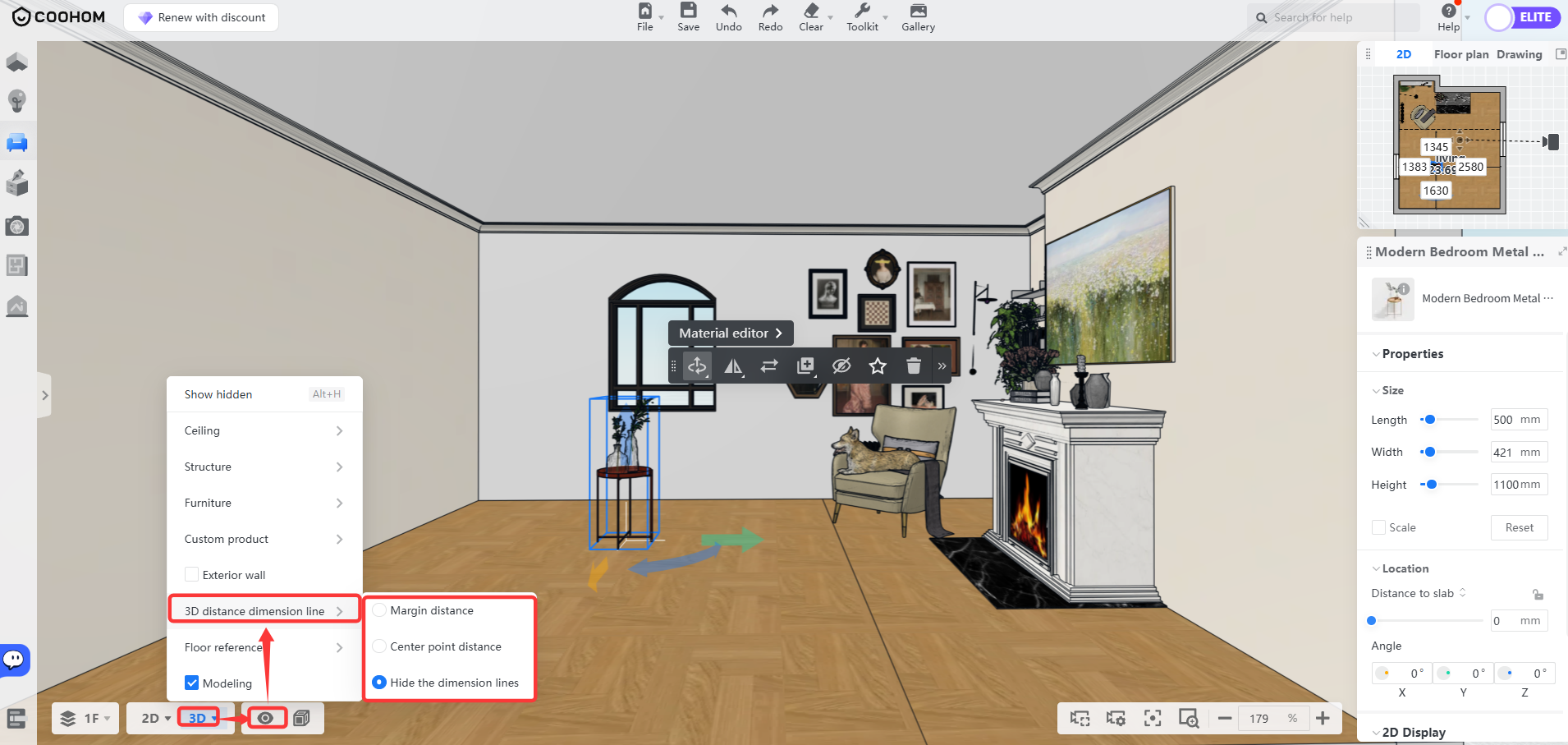
2. Di **Tampilan 3D** , klik ikon **Tampilkan/Sembunyikan** pada toolbar bawah, lalu pilih **Garis Dimensi Jarak 3D.**
* Di Tampilan 3D, **Garis Dimensi Jarak 3D** secara default berada dalam mode **Sembunyikan Garis Dimensi**.
Mengatur atau menyembunyikan garis dimensi jarak
------------------------------------------------
### Gunakan Jarak Tepi
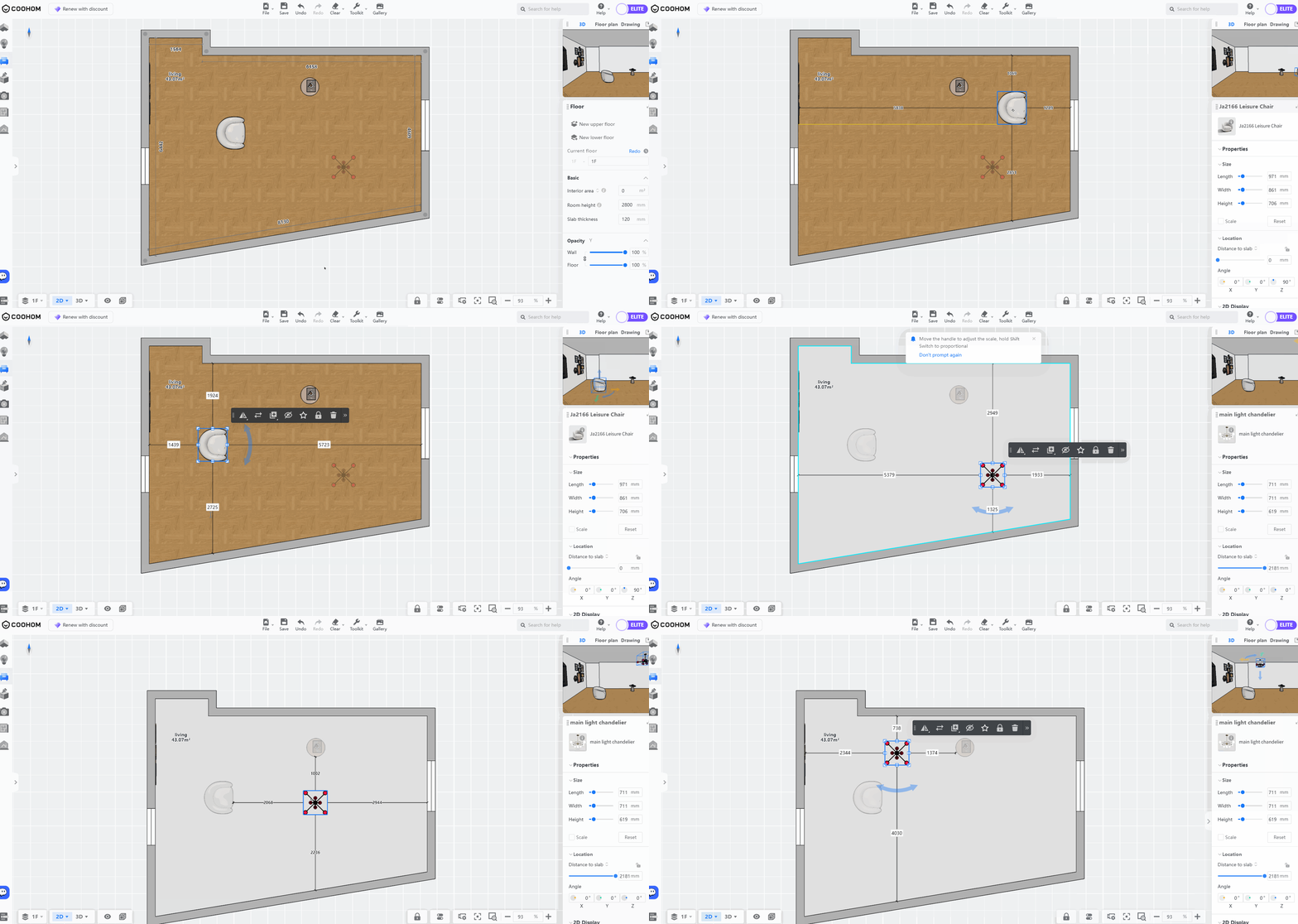
Saat Anda memilih **Jarak Tepi** dan sebuah model, ukuran yang ditampilkan adalah jarak dari tepi objek yang dipilih ke objek terdekat.
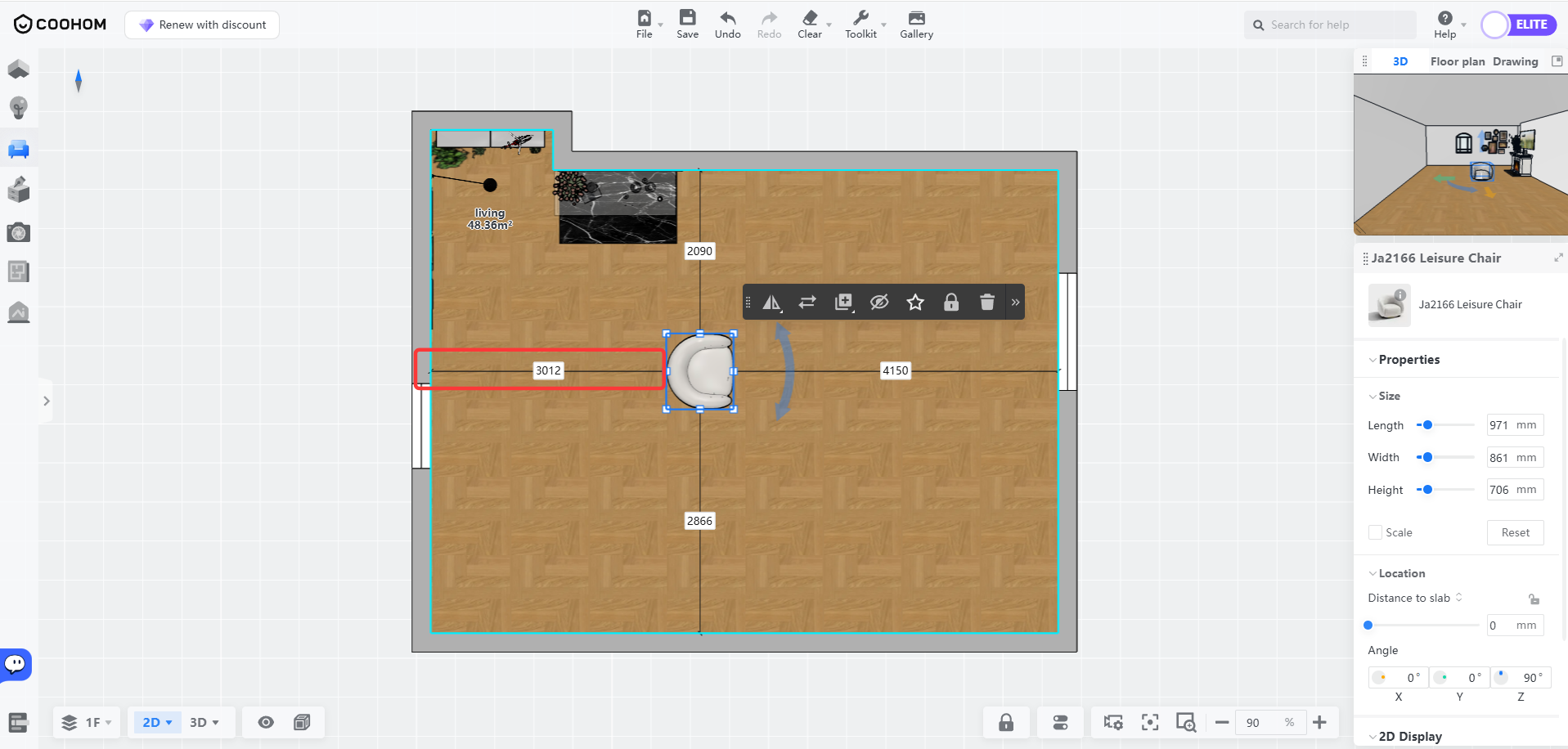
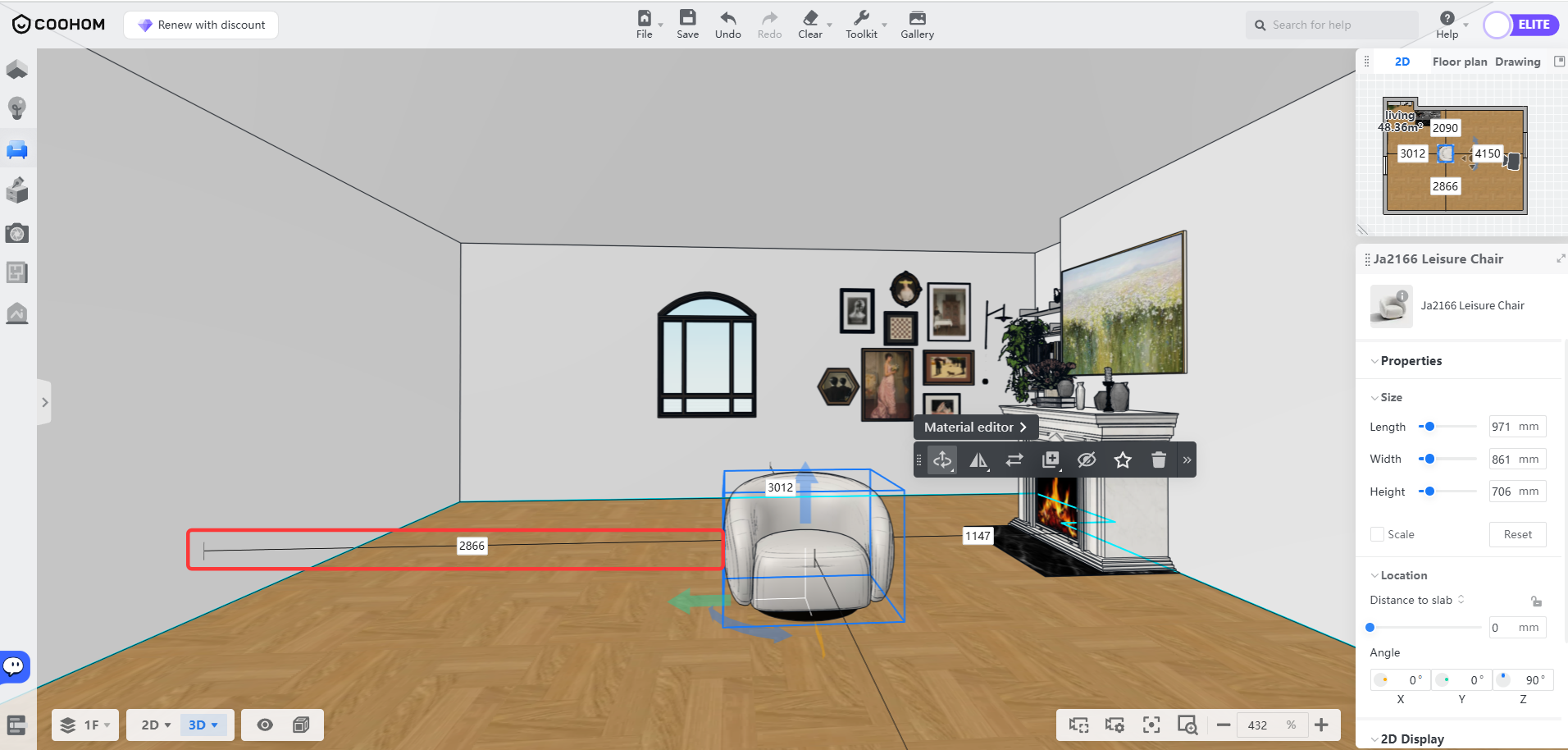
### Gunakan Jarak Titik Tengah
Saat Anda memilih **Jarak Titik Tengah** dan sebuah model, ukuran yang ditampilkan adalah jarak dari titik tengah objek yang dipilih ke objek terdekat.
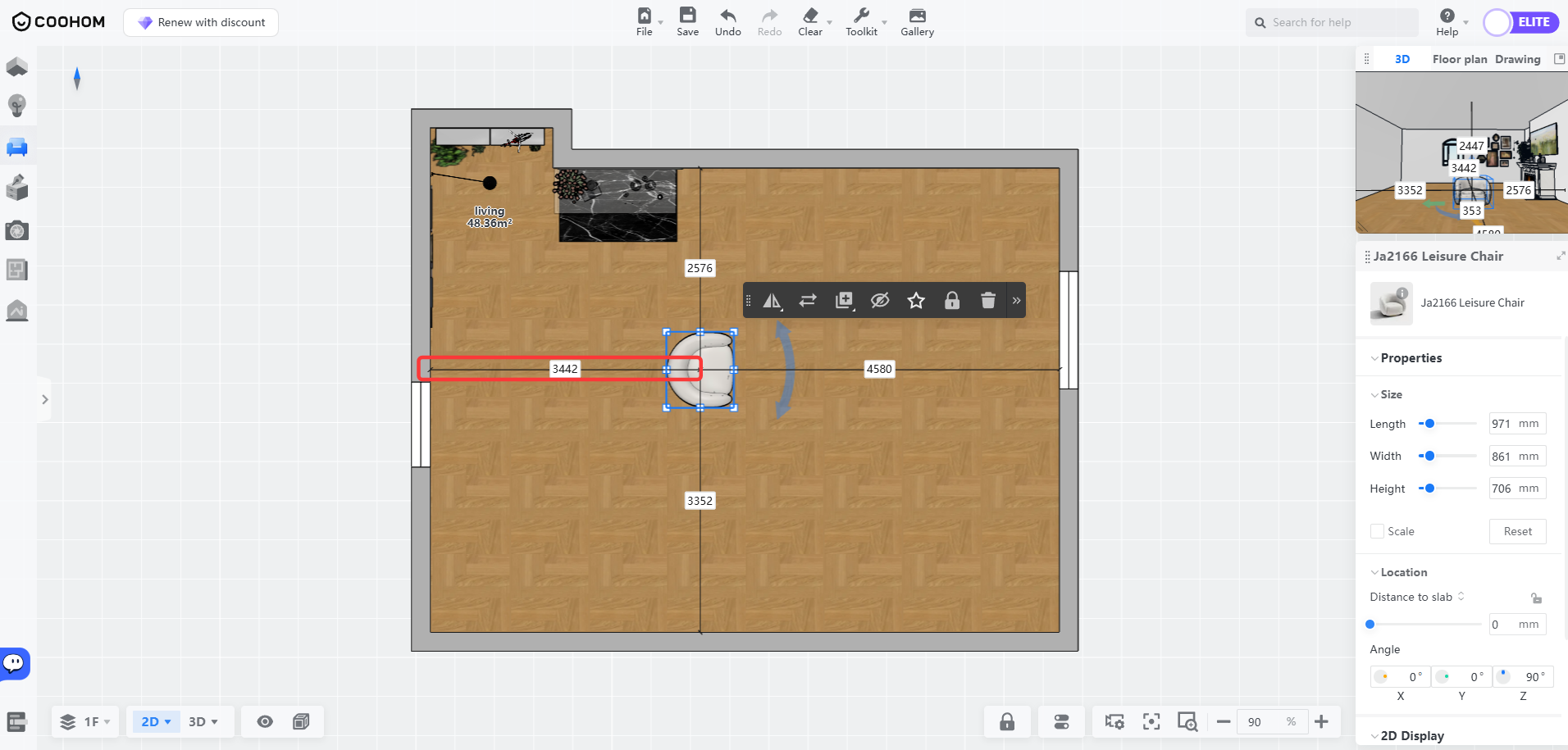
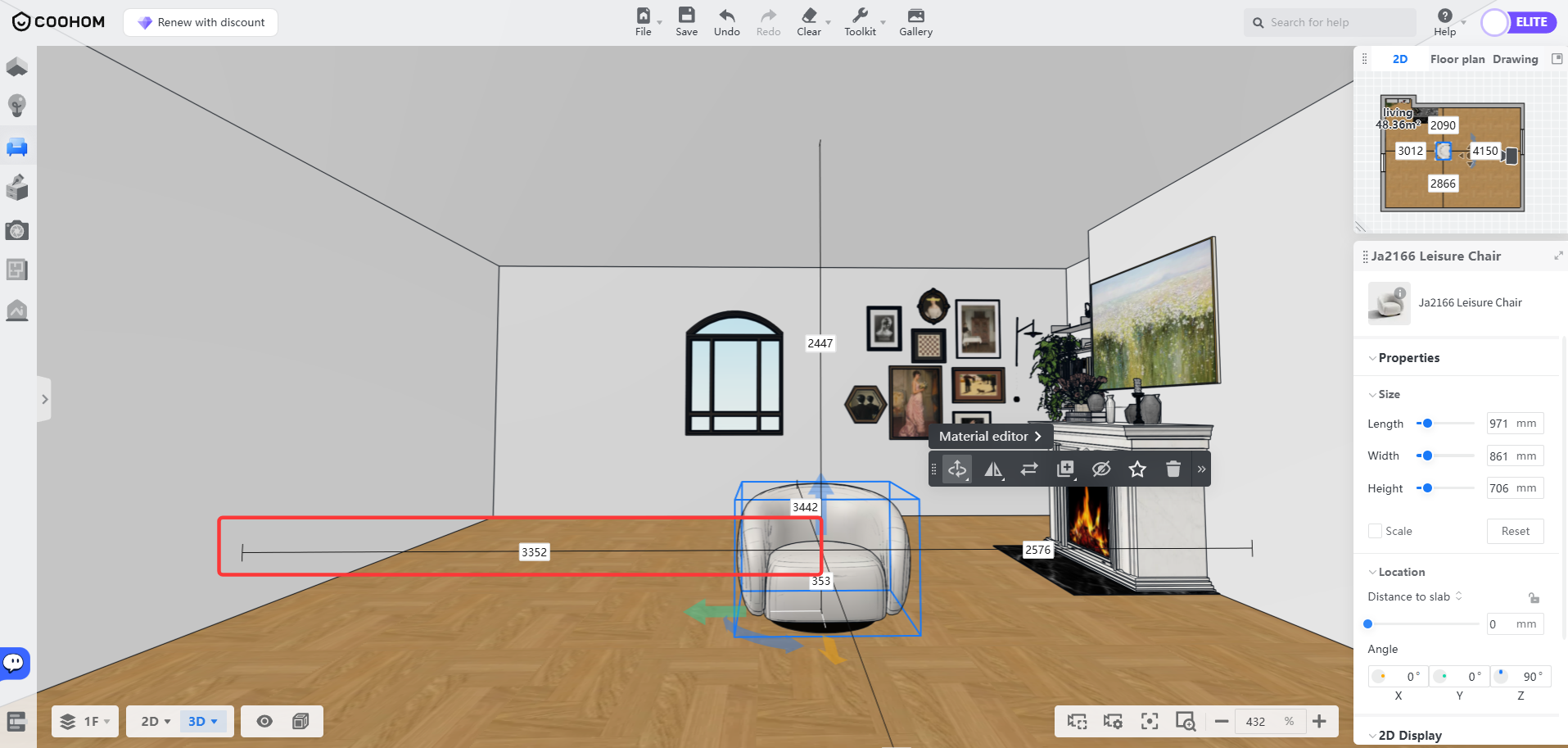
### Sembunyikan garis dimensi jarak
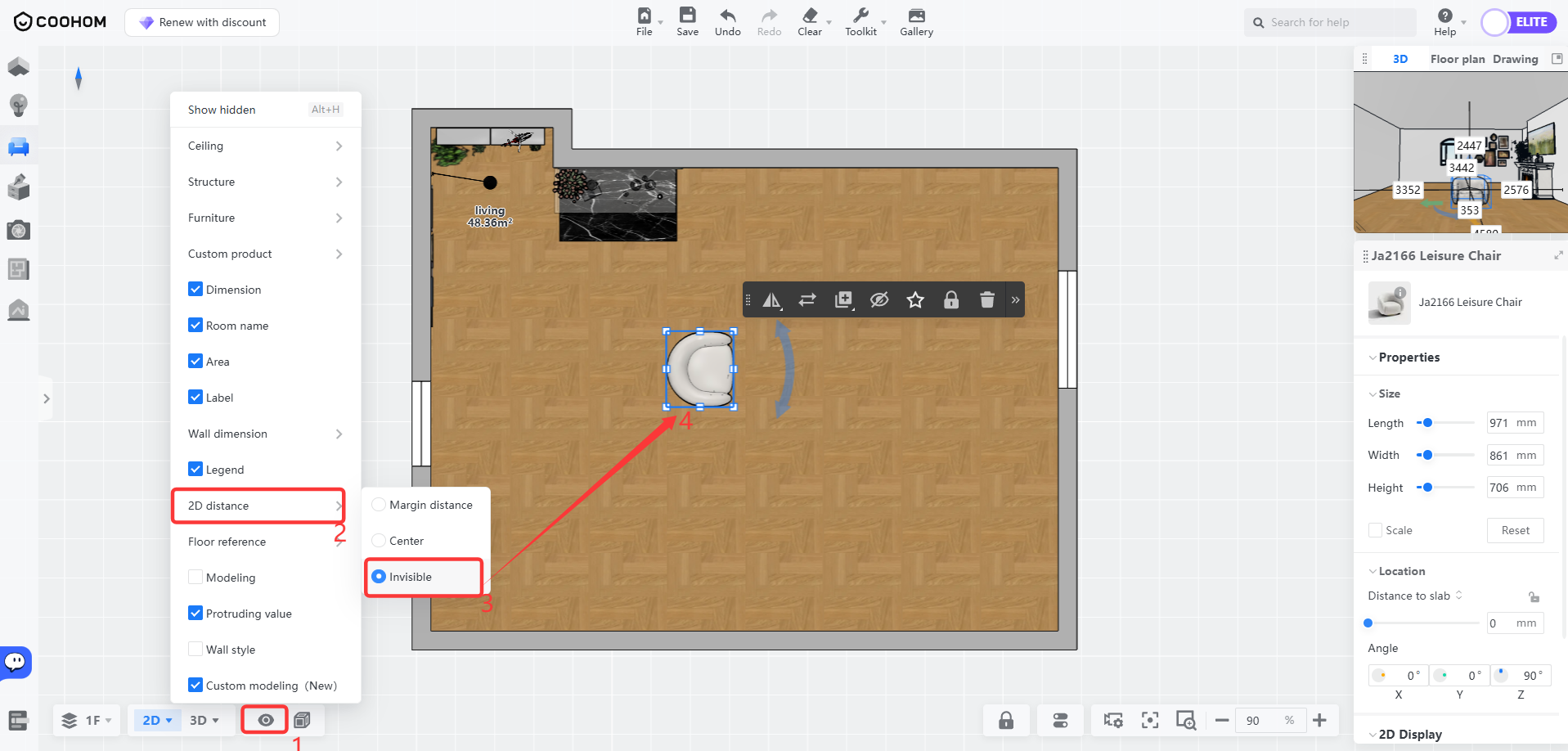
1. Pilih **Jarak 2D** , klik**Tidak Terlihat**, lalu alat tidak akan menampilkan garis dimensi jarak.
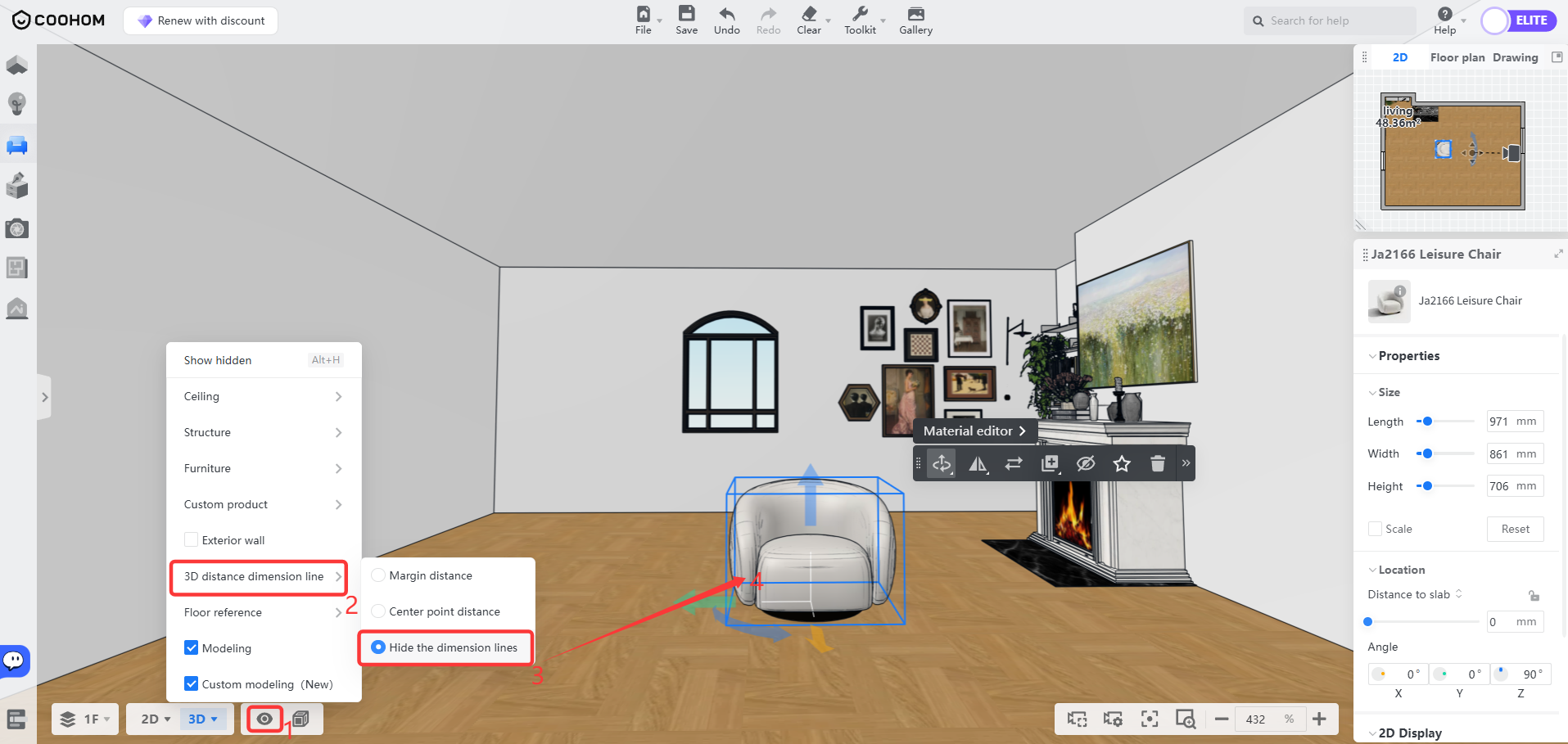
2. Pilih **Garis Dimensi Jarak 3D** , klik **Sembunyikan Garis Dimensi**, lalu alat tidak akan menampilkan garis dimensi jarak.
Mengedit nilai ukuran
---------------------
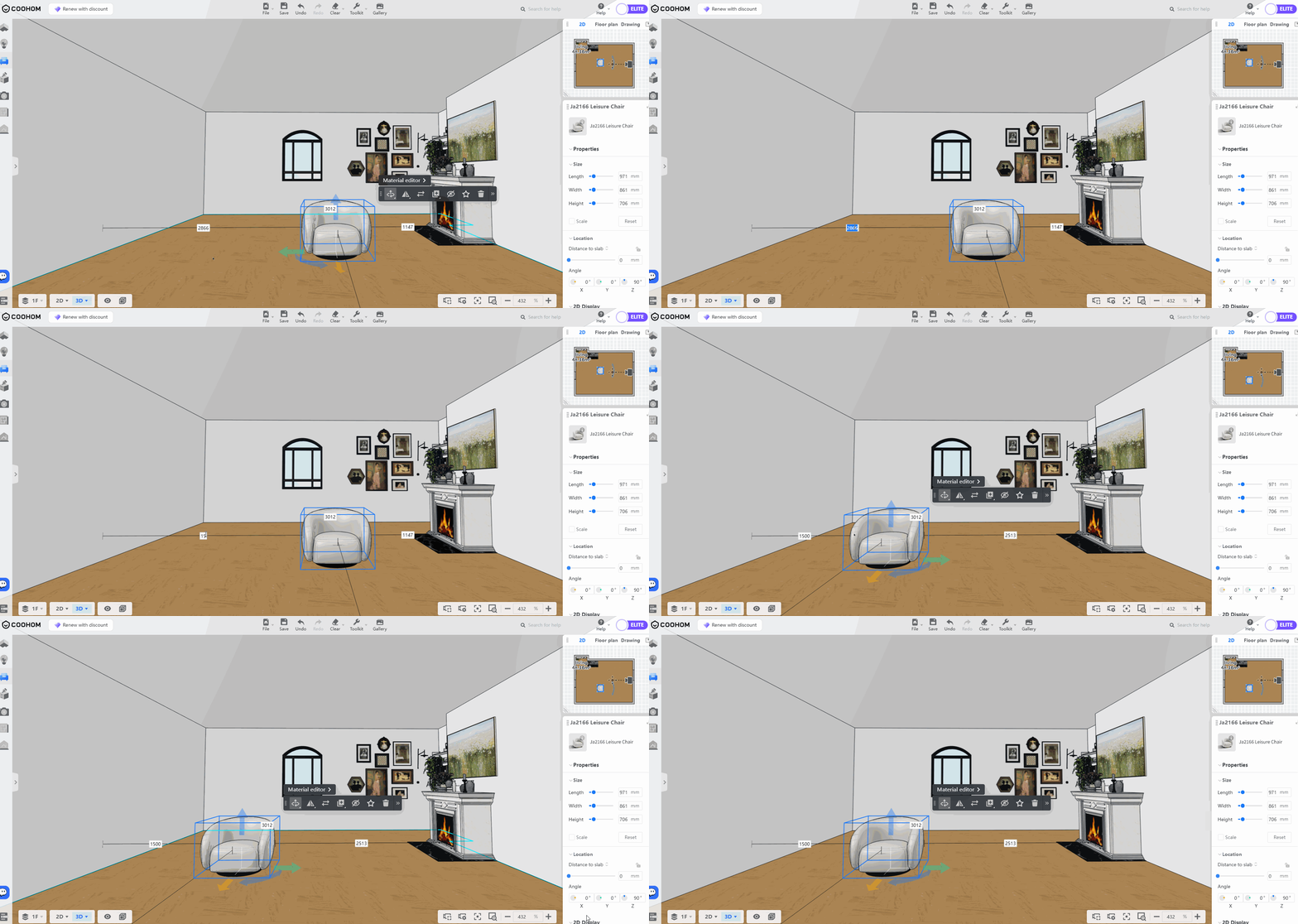
1. **Input Dasar** : Setelah memilih objek, garis dimensi dan kotak input akan ditampilkan. Anda dapat langsung memasukkan nilai presisi di kotak tersebut untuk memindahkan objek secara akurat.
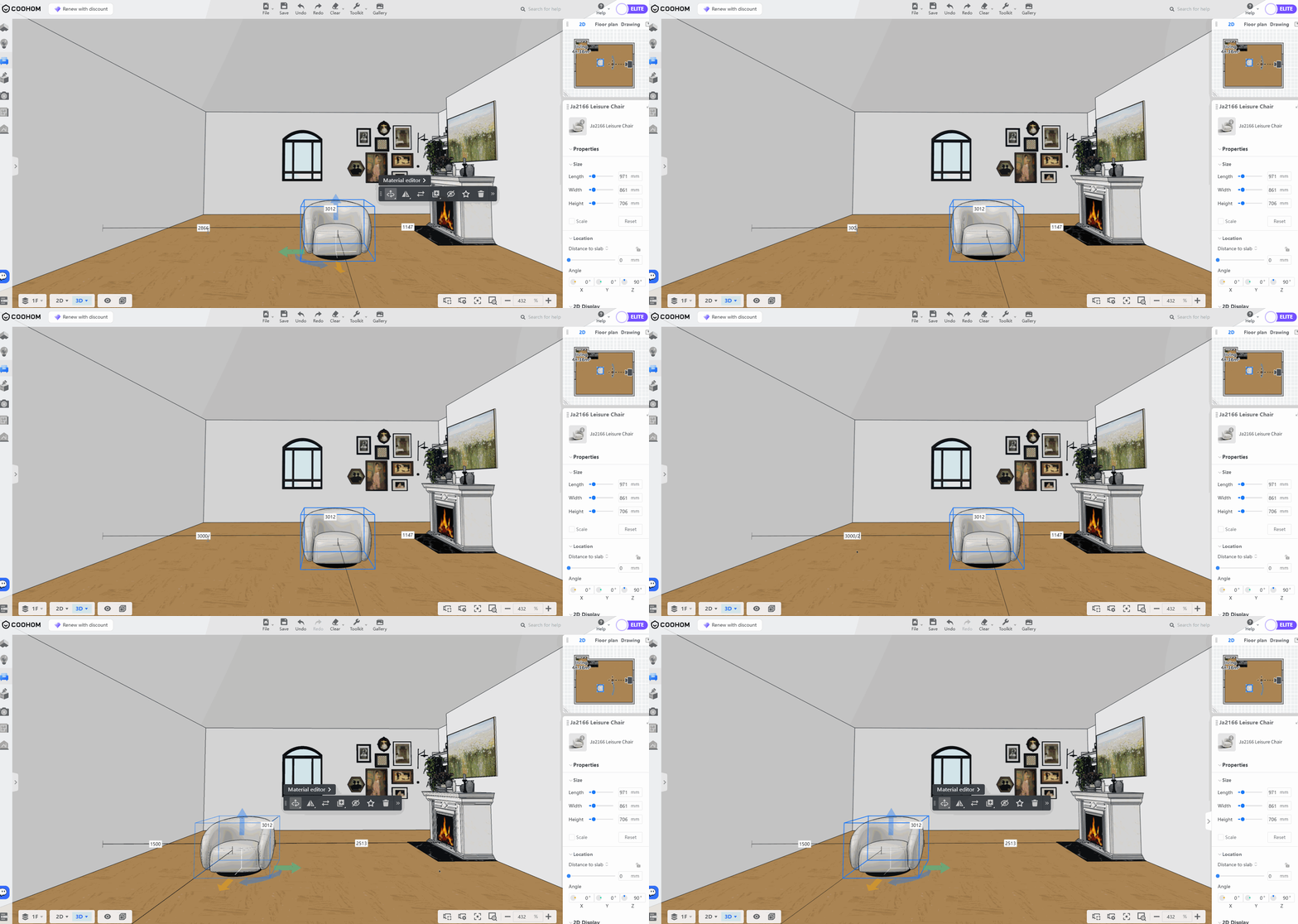
2. **Aritmetika Dasar** : Berdasarkan Input Dasar, operasi aritmetika penjumlahan (+), pengurangan (-), perkalian (\*), dan pembagian(/) didukung untuk perhitungan cepat dan pemindahan objek.
Mengukur jarak ke dinding miring
--------------------------------
Tersedia dua metode. Rinciannya sebagai berikut:
### Metode satu
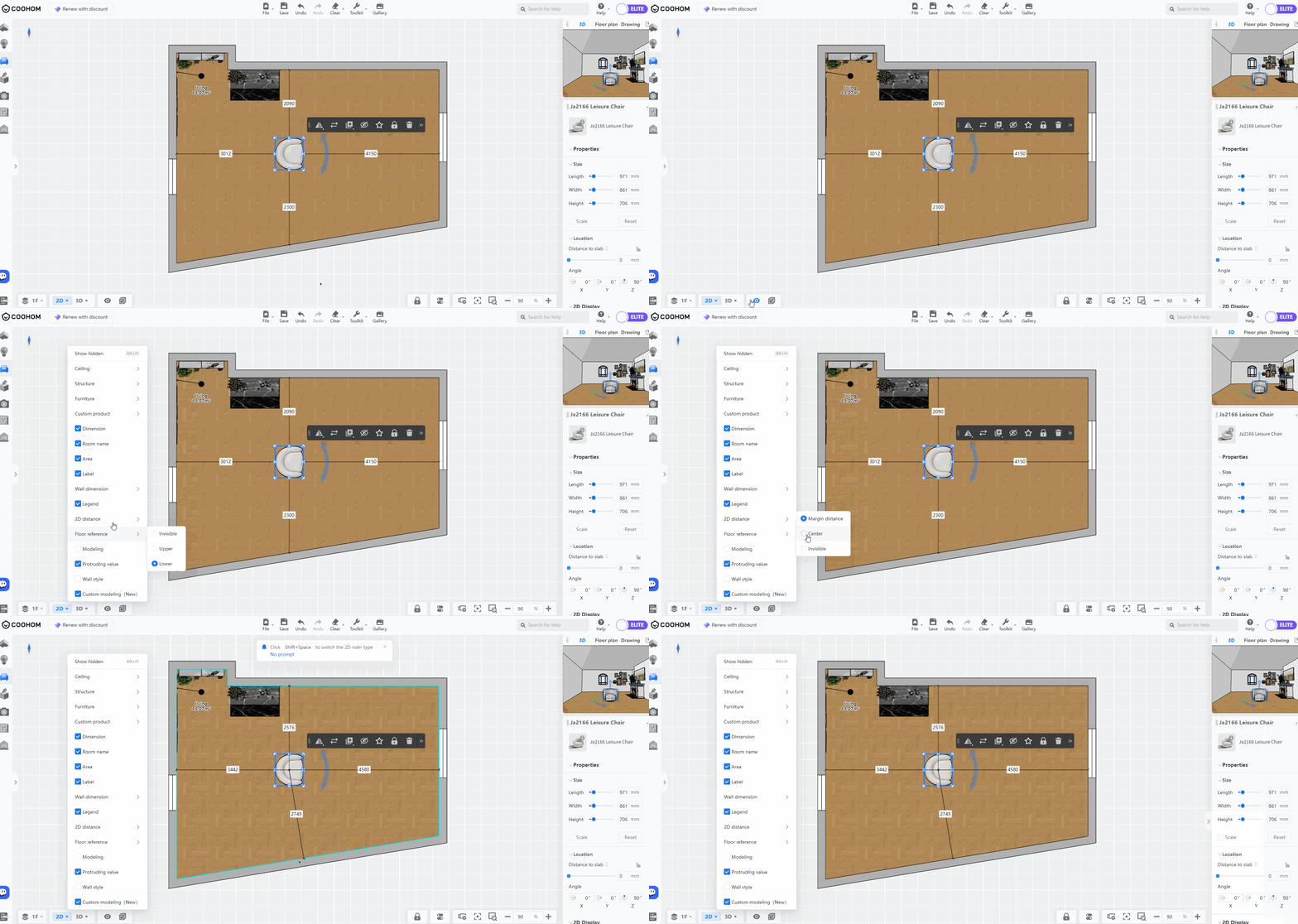
Di Tampilan 2D, klik ikon **Tampilkan/Sembunyikan** di bagian bawah, lalu pilih **Jarak 2D** , klik **Tengah**, dan pilih model. Jarak vertikal dari model ke dinding akan ditampilkan.
Metode kedua
------------
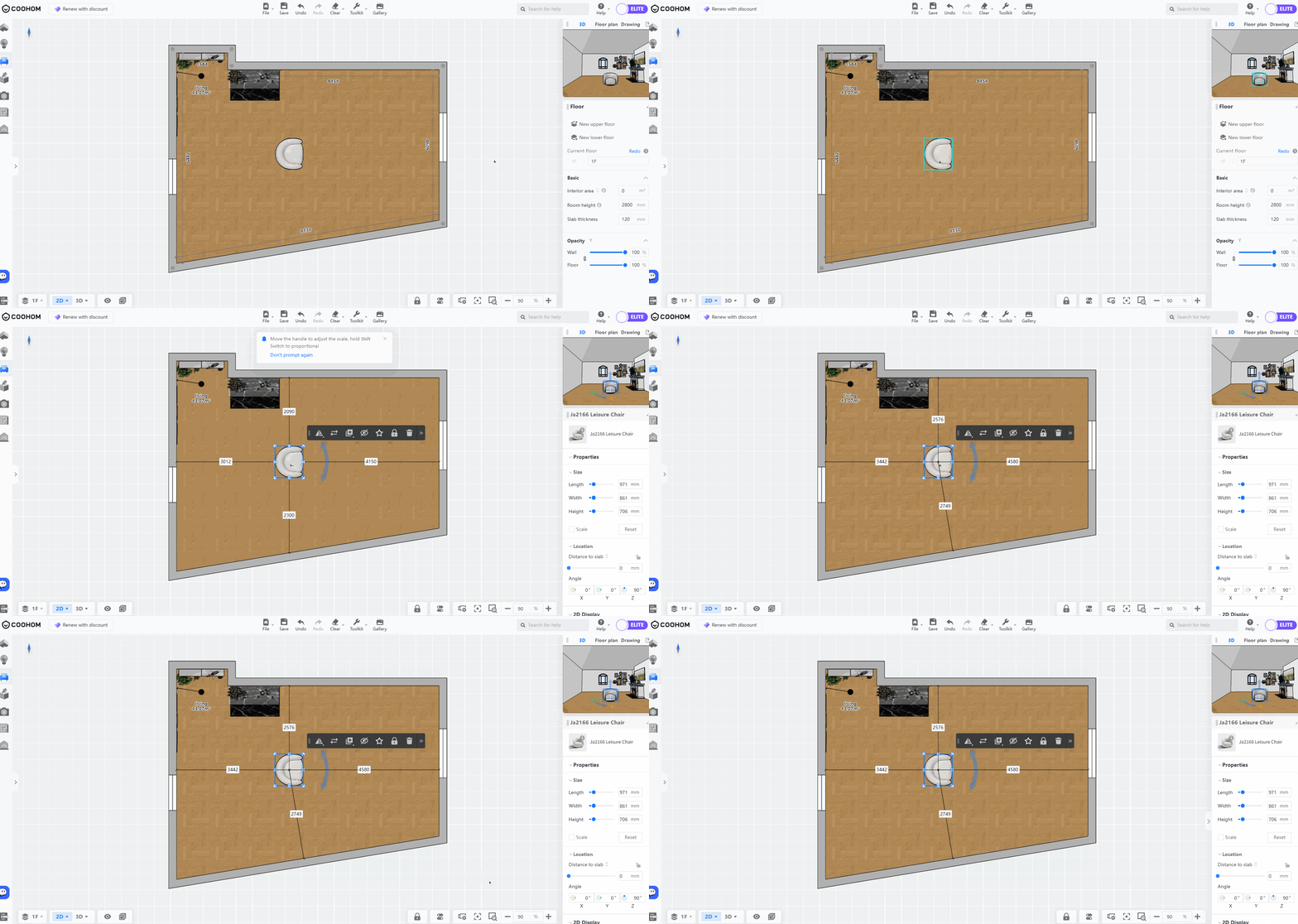
Di Tampilan 2D, Anda dapat langsung menggunakan pintasan **Shift/⇧+Space** untuk beralih dari mode **Jarak Margin** ke mode **Tengah**saat mengukur jarak vertikal dari model ke dinding.
Mengatur pengenalan garis ukuran lintas kategori di Tampilan 2D
===============================================================
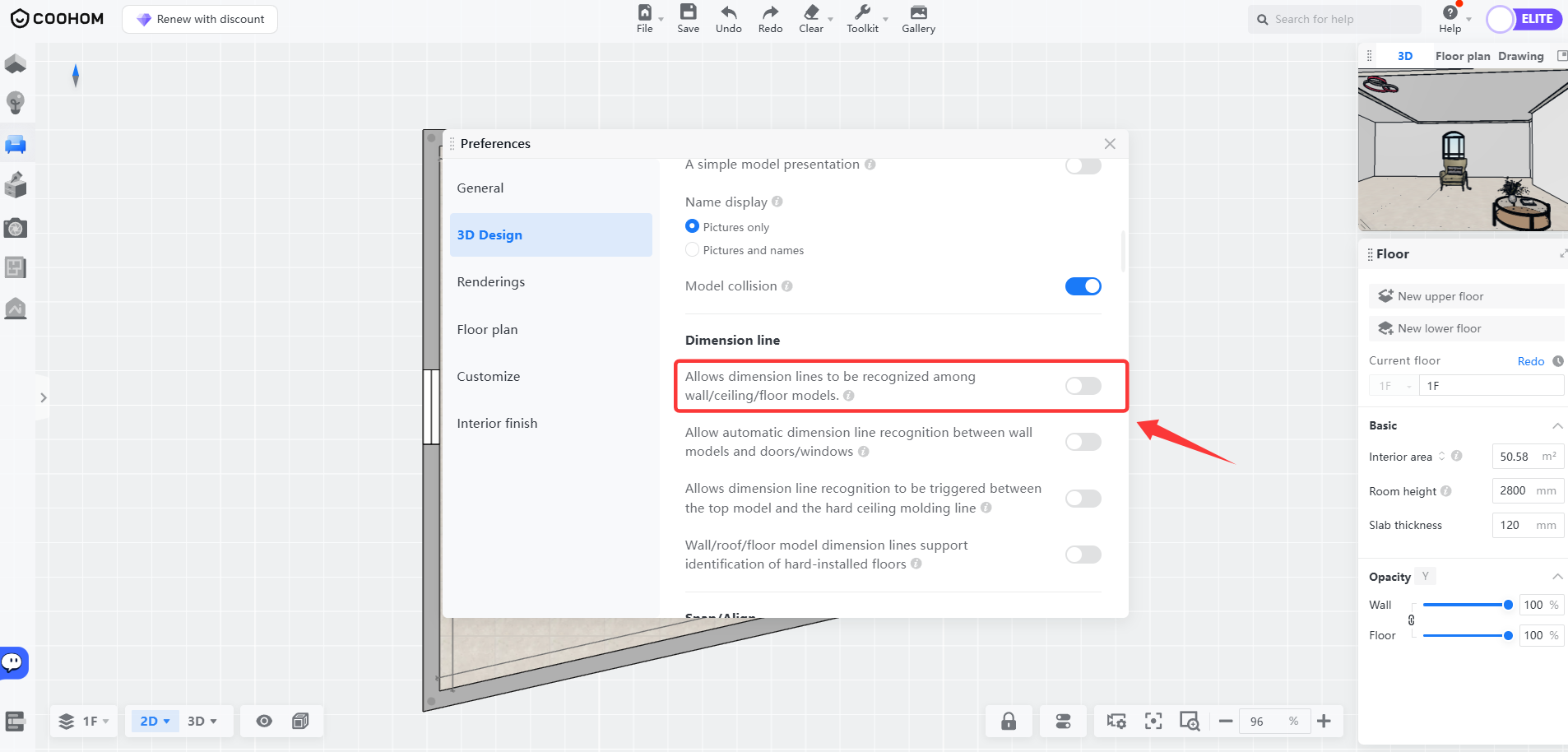
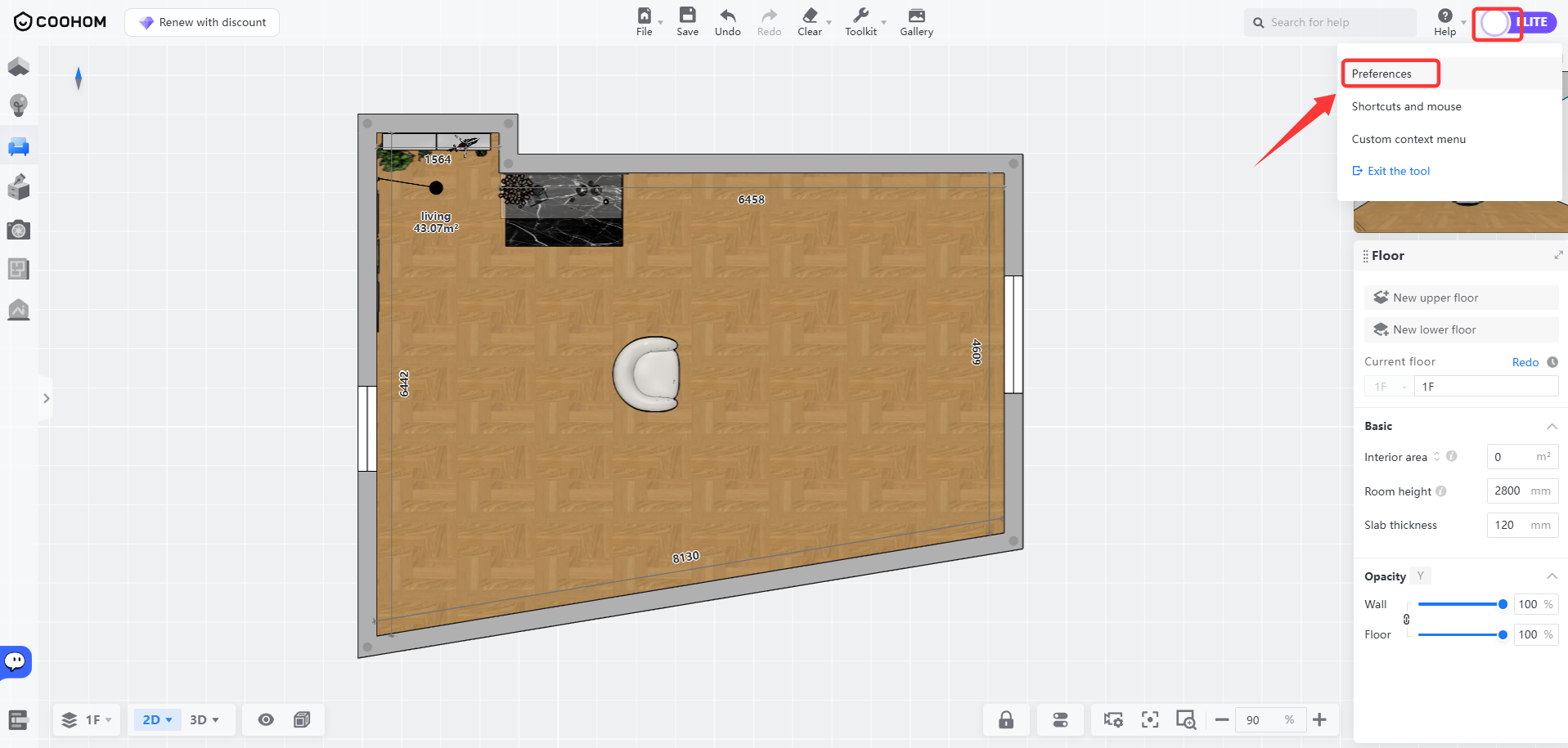
1. Arahkan mouse ke avatar, lalu pilih **Preferensi.**
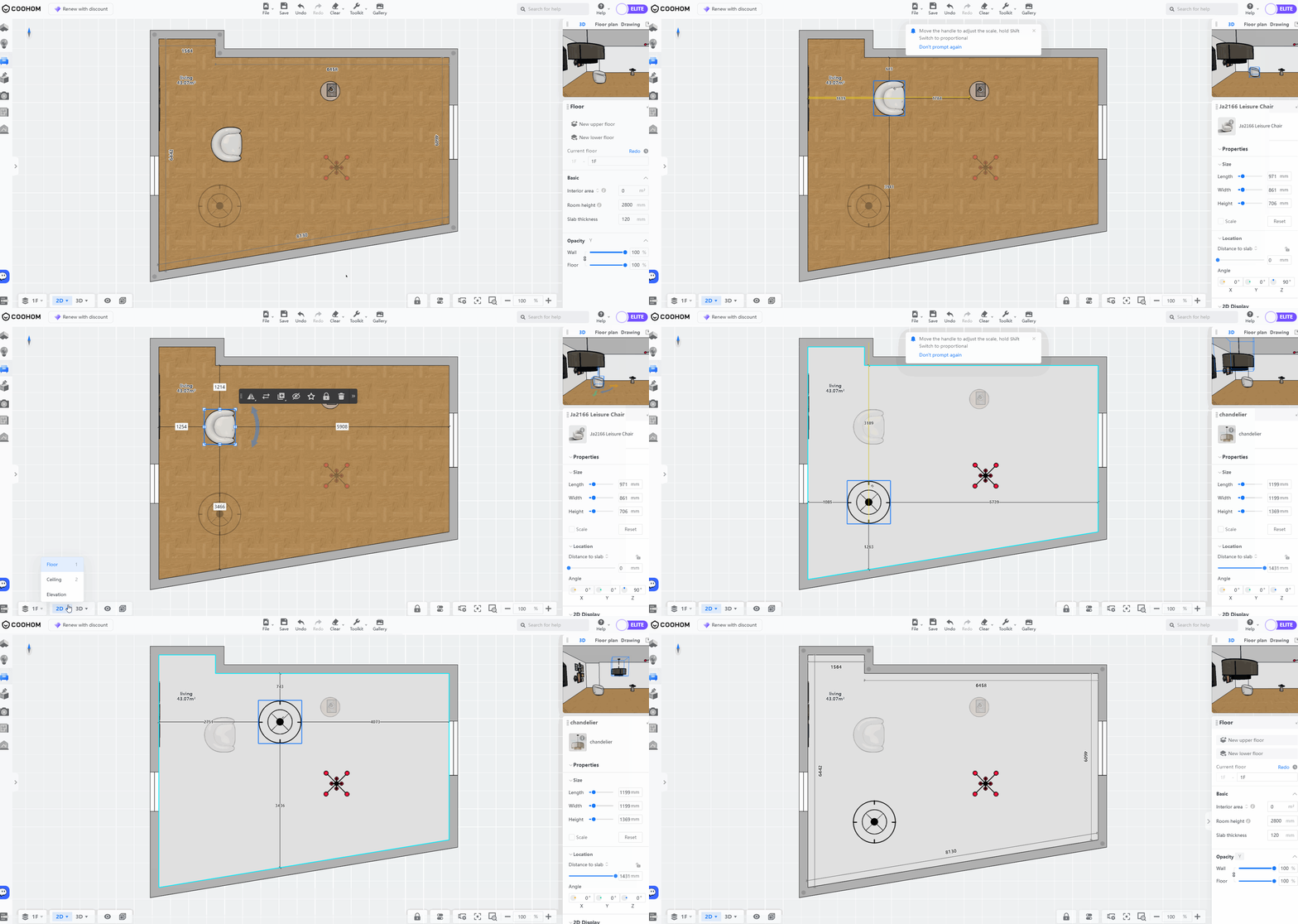
2. Pada panel pop-up, centang **Izinkan Garis Ukuran Dikenali di Antara Model Dinding/Plafon/Lantai**. Di Tampilan 2D (tampilan lantai/tampilan plafon), model dinding, model permukaan, dan model lantai akan saling mengenali garis ukuran jarak. Misalnya, model plafon dapat mengenali garis ukuran jarak dengan model dinding, permukaan, atau lantai.
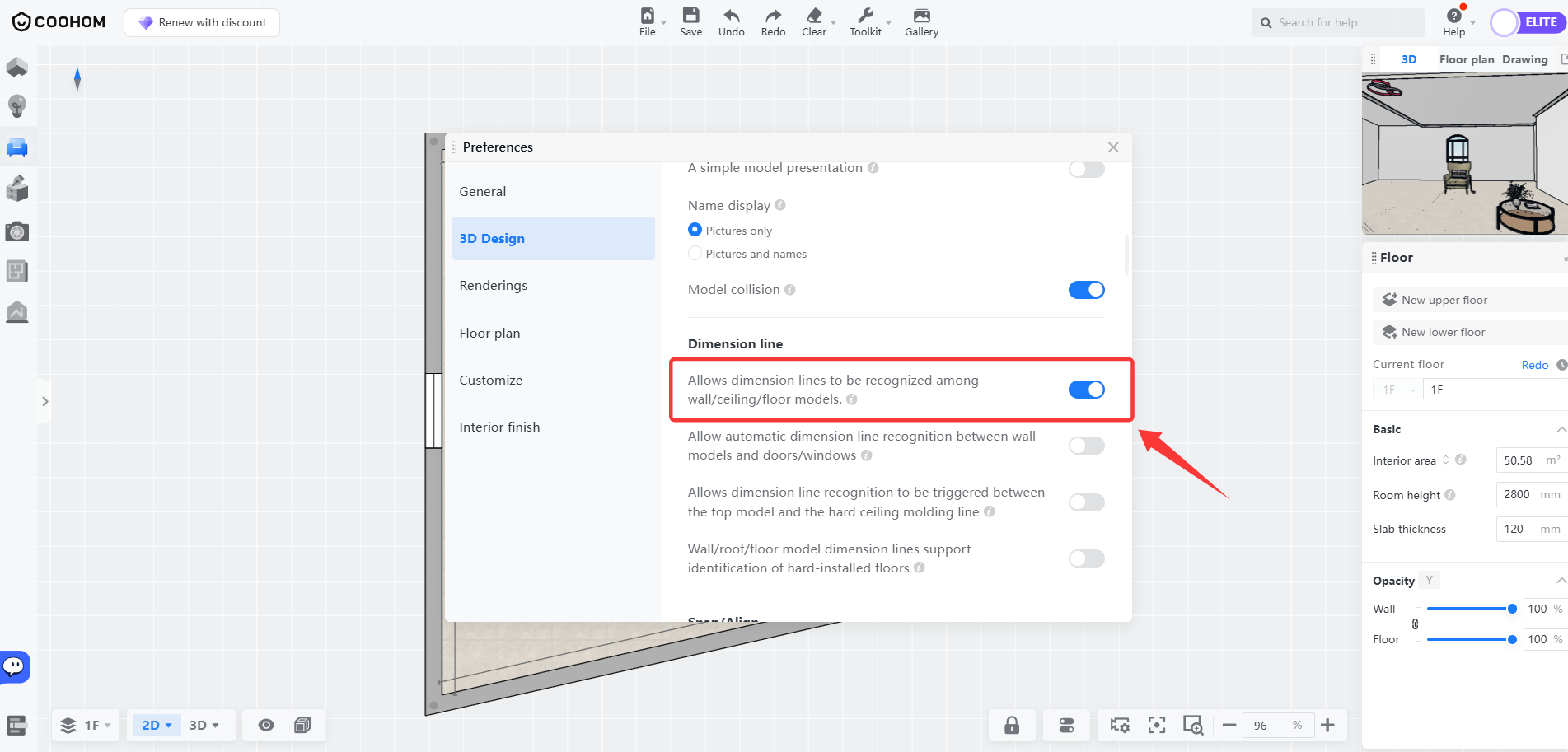
3. Jika **Izinkan Garis Ukuran Dikenali di Antara Model Dinding/Plafon/Lantai** tidak dicentang, model dinding, model permukaan, dan model lantai di Tampilan 2D (tampilan lantai/tampilan plafon) hanya akan mengenali garis ukuran dalam kategori yang sama. Misalnya, model plafon hanya akan mengenali garis ukuran dengan model plafon lain, model lantai hanya akan mengenali garis ukuran dengan model lantai lain, dan model dinding hanya akan mengenali garis ukuran dengan model dinding lain.