# desain-interior-ai-dengan-coohom-cli-untuk-coohom
> Panduan menggunakan Coohom-cli untuk desain interior AI dengan denah lantai dan percakapan.
- **URL**: https://www.coohom.com/id/helpcenter/ai-interior-design-with-coohom-cli-for-coohom
- **Locale**: id_ID
- **Updated**: 2026-10-30
## Content
Singkatnya, Coohom-cli adalah asisten cerdas tersemat. Dengan coohom-cli, Anda dapat menghubungkan agen AI ke Coohom, mengunggah denah lantai (floor plan) dan kebutuhan desain untuk menghasilkan tata letak yang dapat diedit, menata furnitur dan merevisi rencana melalui percakapan, serta otomatis membuat rendering desain interior.
Pengguna yang didukung
======================
Semua pengguna
Membuka Coohom-cli
------------------
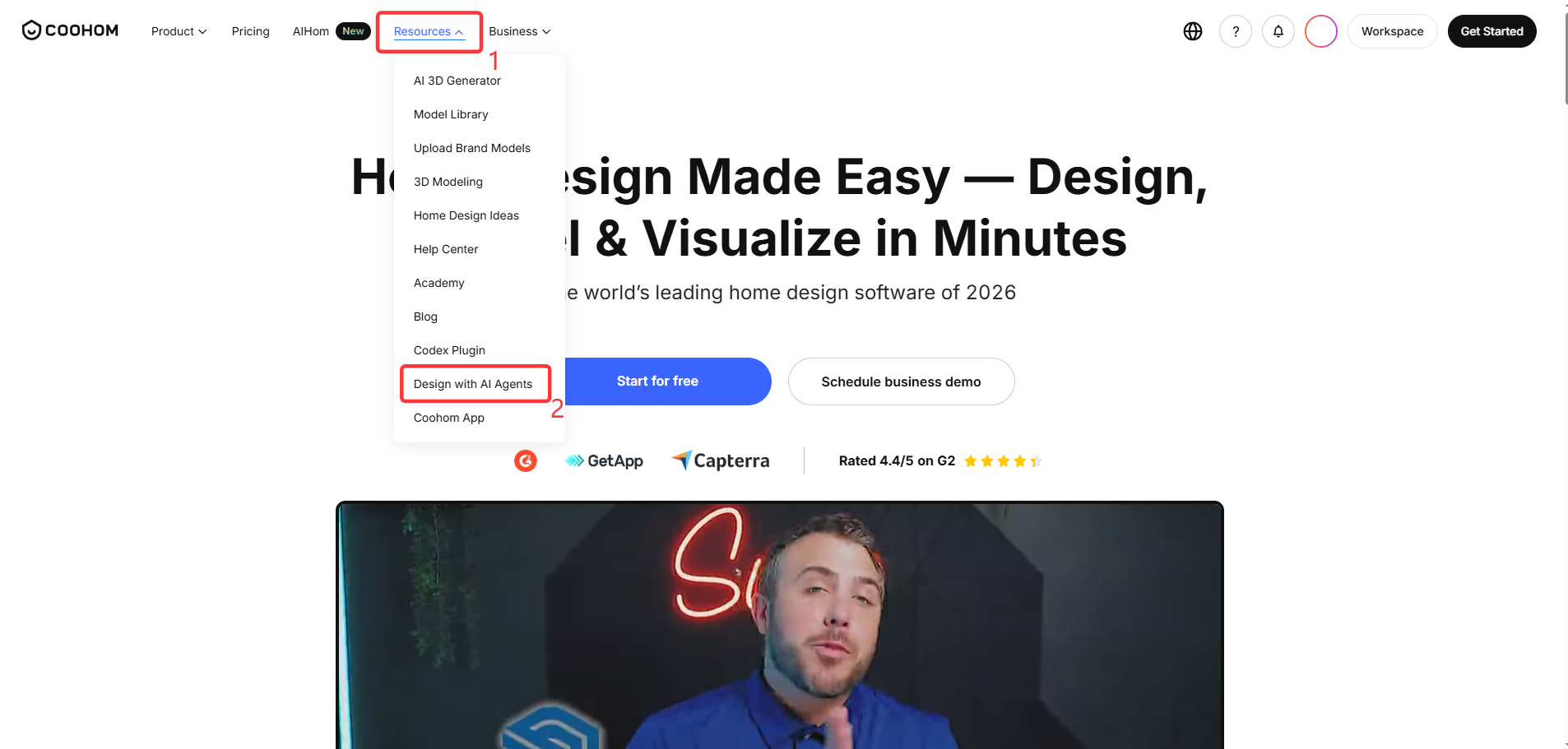
Di bagian atas beranda situs resmi, klik **Sumber daya---[Design with Al Agents](https://www.coohom.com/ai-agent-floor-planner)**untuk membuka halaman alat.
Menginstal Coohom-cli
---------------------
**Catatan: Coohom-cli menyertakan preset instalasi bawaan untuk Codex, Claude Code, Cursor, Gemini CLI, dan GitHub Copilot. Pilih preset yang Anda perlukan saat instalasi.**
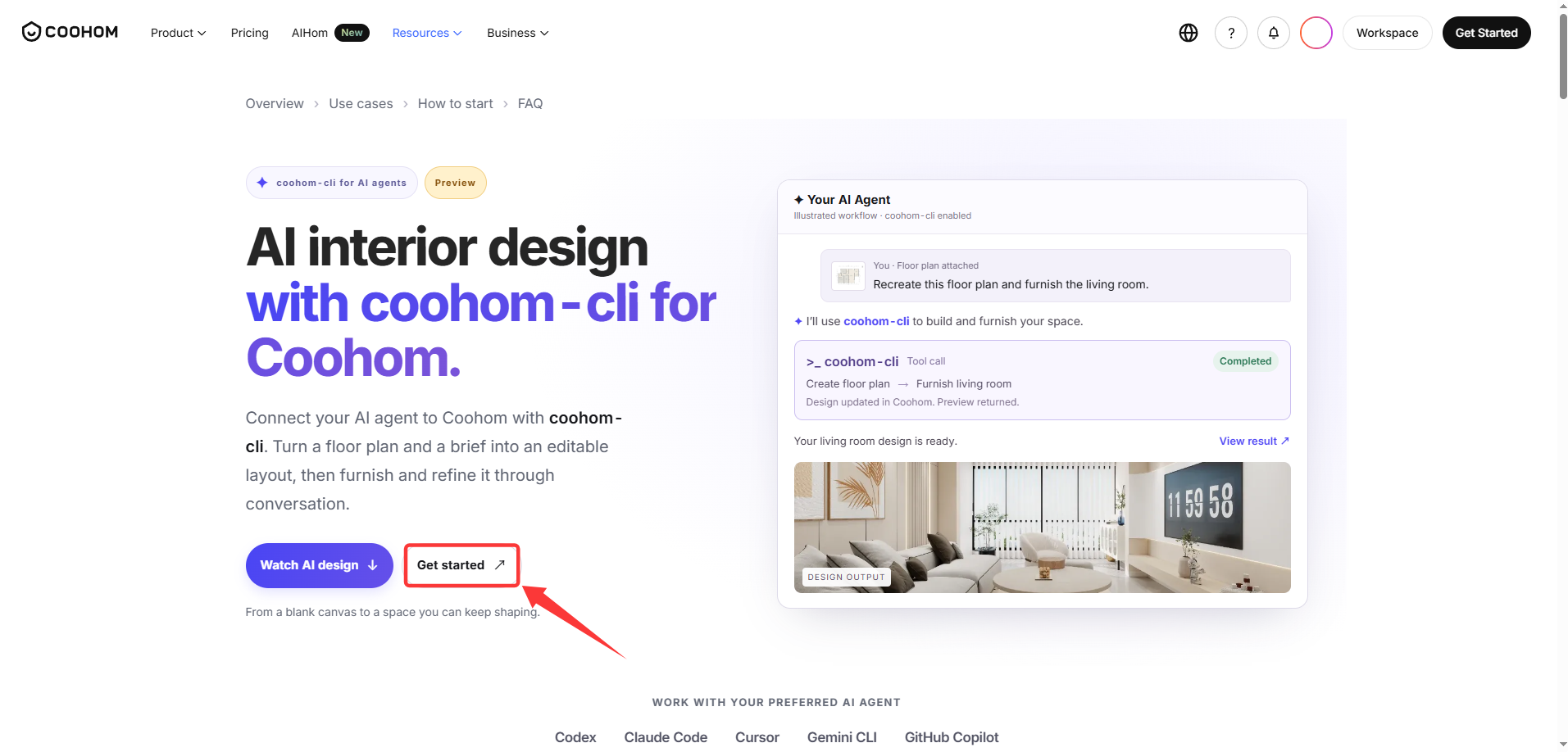
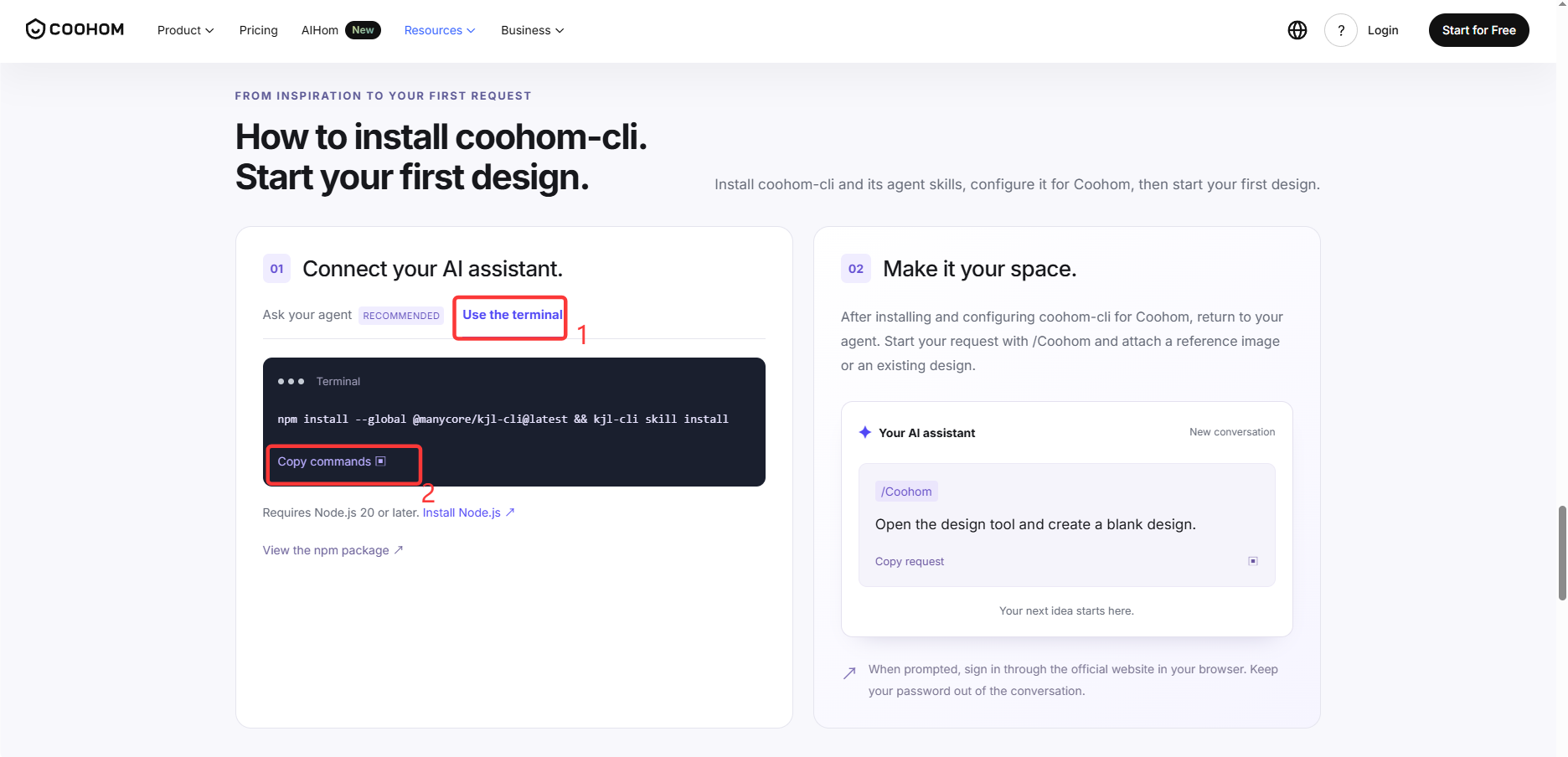
Di halaman alat, klik **Get Started**. Anda akan diarahkan ke halaman instalasi, tempat dua metode instalasi tersedia. Pilih metode yang paling sesuai dengan kebutuhan Anda.
Metode 1
--------
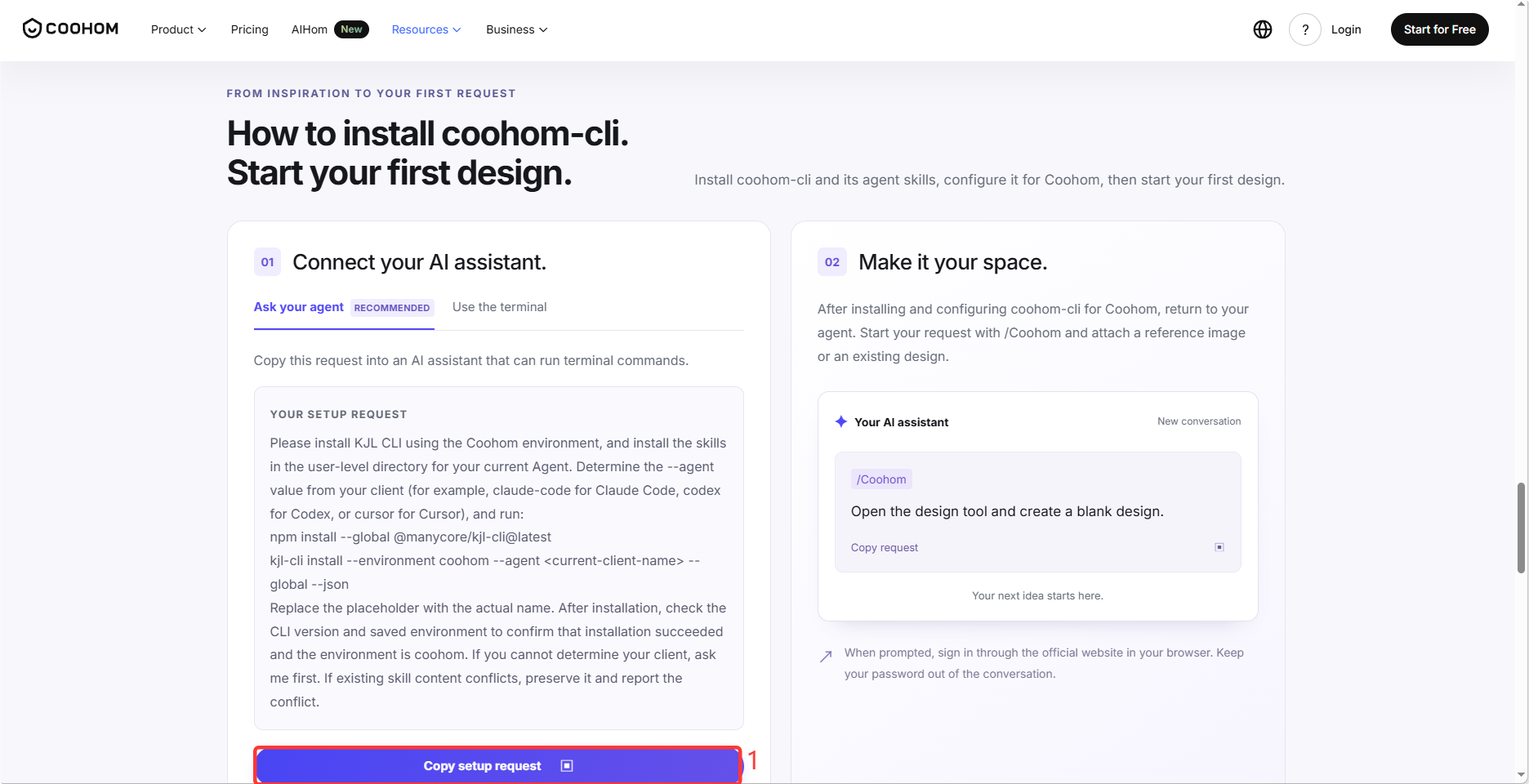
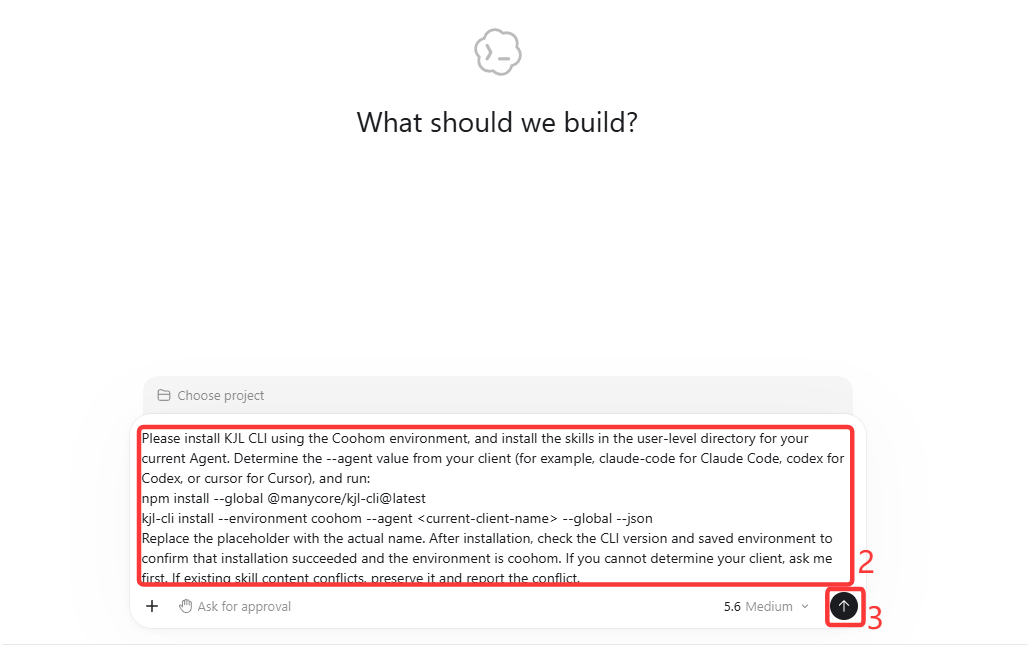
Klik **Copy Setup Request** , lalu tempelkan permintaan tersebut ke asisten AI yang dapat menjalankan prompt terminal dan ikuti petunjuk untuk menyelesaikan instalasi.
Metode 2
--------
Di bagian atas halaman, alihkan ke **Use the Terminal**, lalu buka terminal di komputer Anda, tempelkan prompt, dan tekan Enter untuk mengonfirmasi. (Metode ini lebih cocok untuk pengguna yang memiliki pengalaman pengembangan.)
Membuat desain kosong
=====================
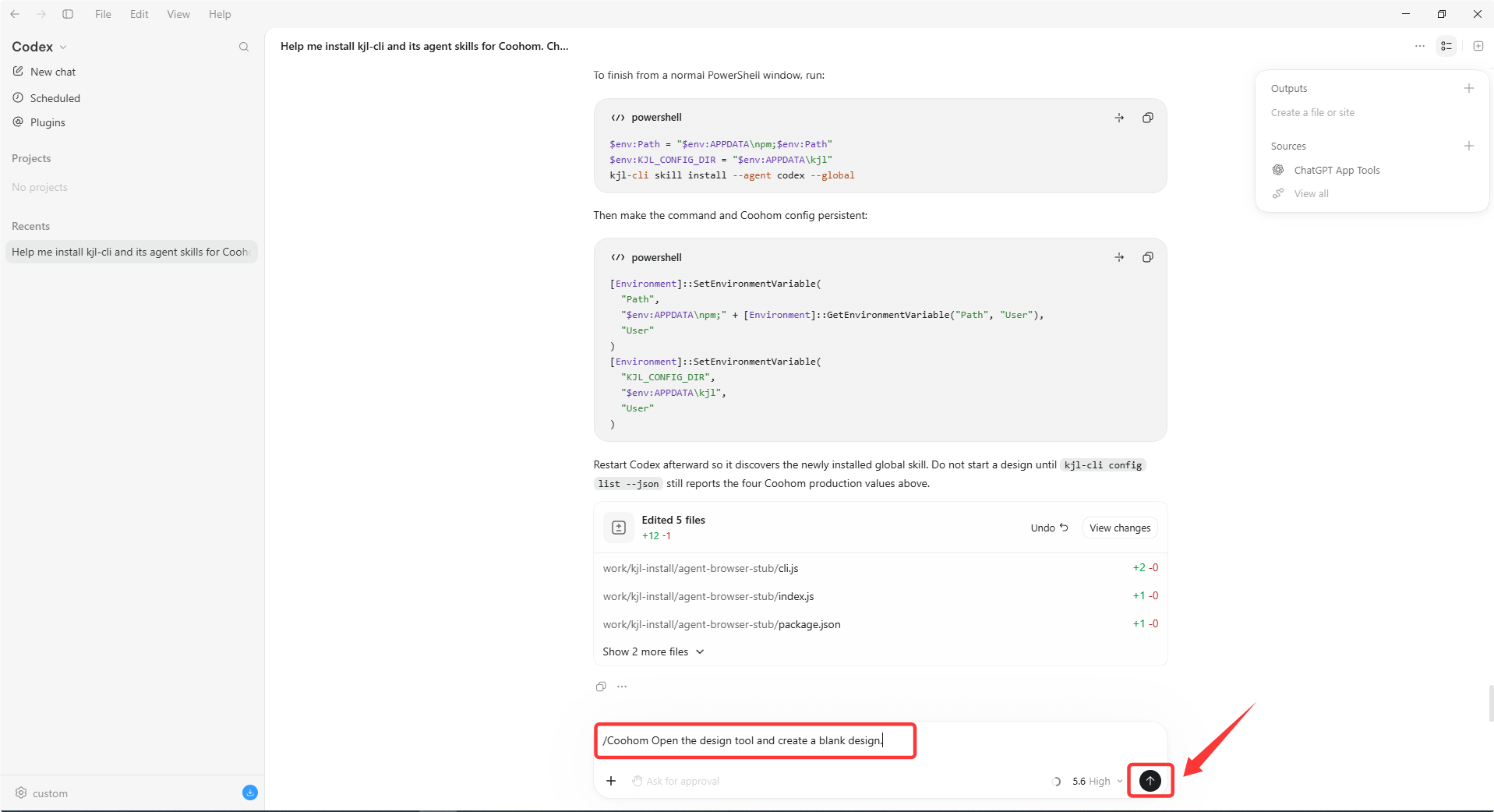
1. Setelah penginstalan selesai, masukkan prompt berikut di kotak chat untuk membuka alat desain.
* **AI Prompt: /Coohom Open the design tool and create a blank design.**
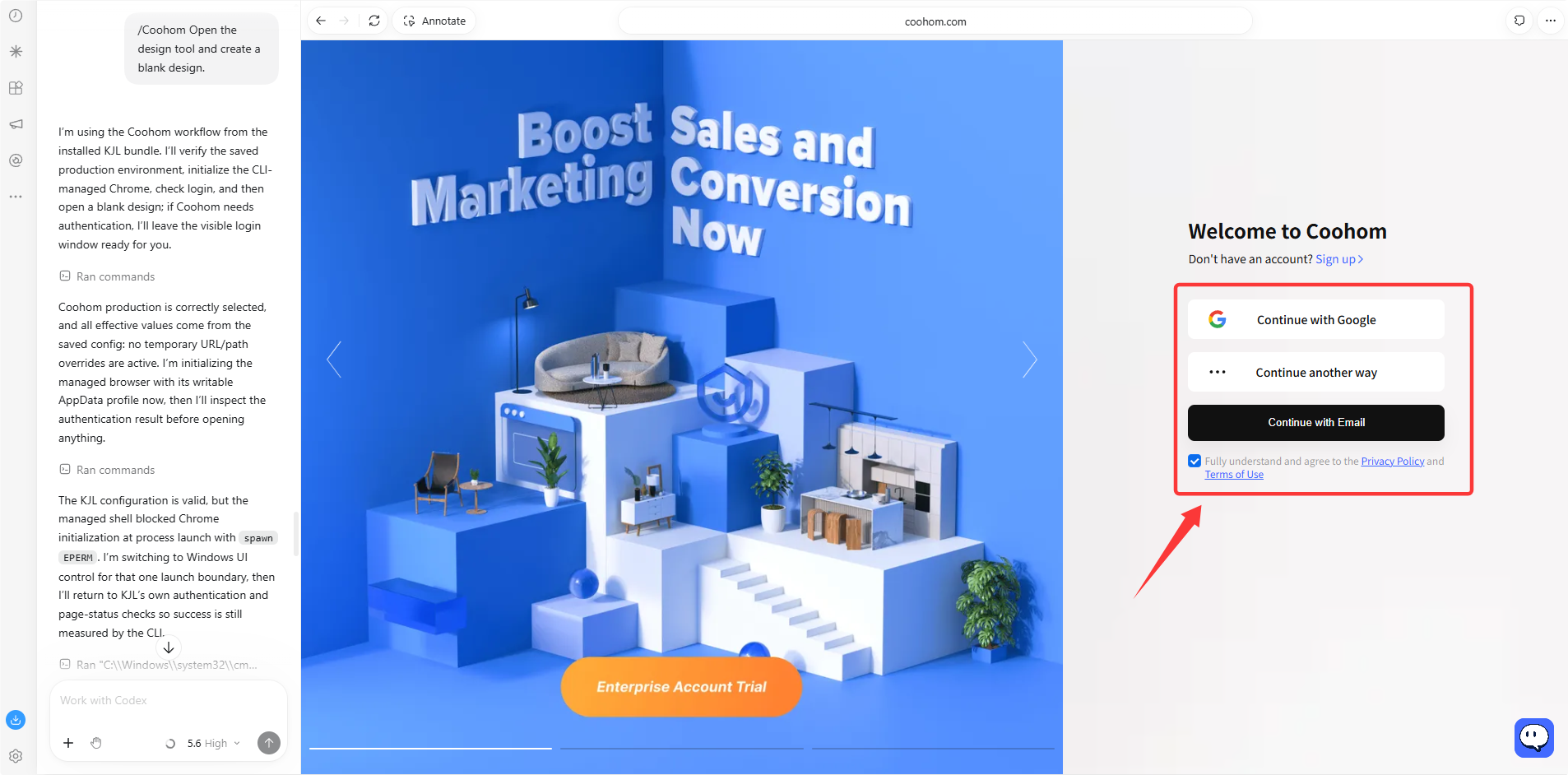
2. Di jendela pop-up, masuk ke Coohom. Jika Anda belum memiliki akun, daftar terlebih dahulu lalu masuk.
Mengubah denah lantai menjadi desain yang dapat diedit
------------------------------------------------------
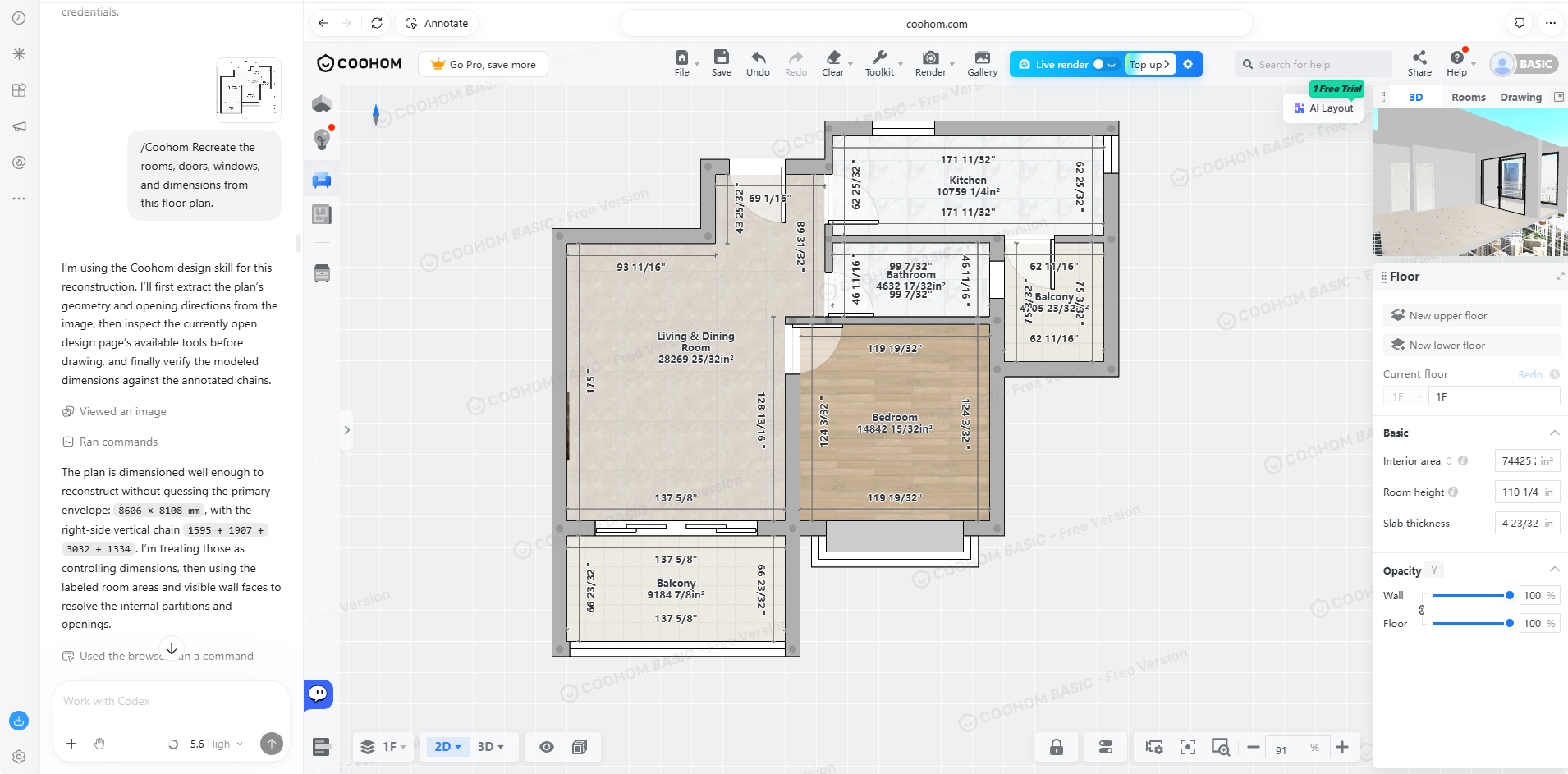
Pertama, berikan denah lantai di AI Agent Anda. Lalu masukkan prompt, dan alat AI akan membuat ulang tata letak ruangan, pintu, jendela, dan dimensi di Coohom.
* **AI Prompt** : **/Coohom Recreate the rooms, doors, windows, and dimensions from this floor plan.**
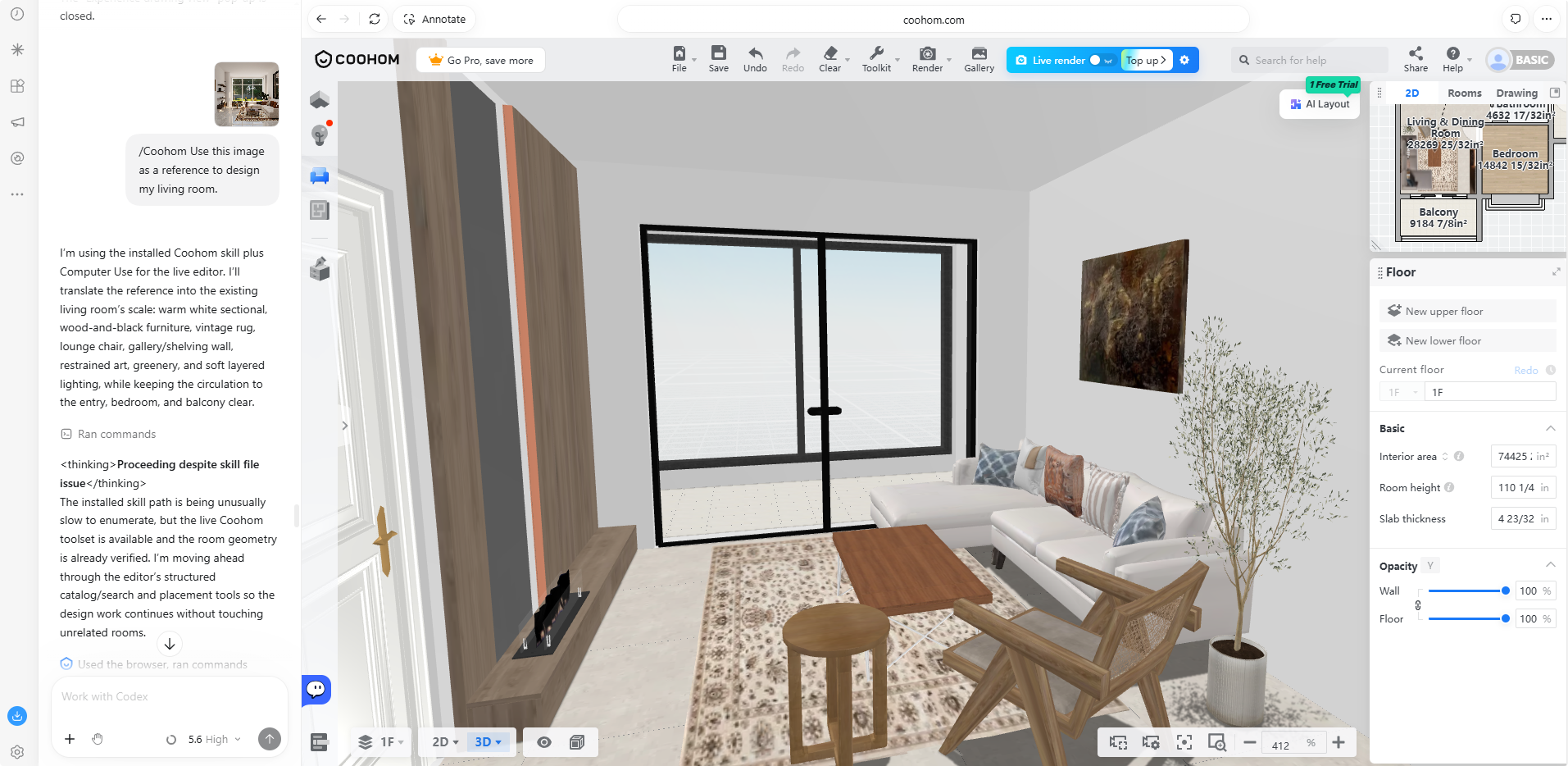
Mendesain ruang tamu dari gambar referensi
------------------------------------------
Unggah gambar referensi dan masukkan prompt. Alat AI dapat menerapkan warna, furnitur, dan suasana keseluruhan dari gambar referensi ke dalam desain yang dapat diedit.
* **AI Prompt: /Coohom Use this image as a reference to design my living room.**
Desain ulang ruang tamu untuk membaca
-------------------------------------
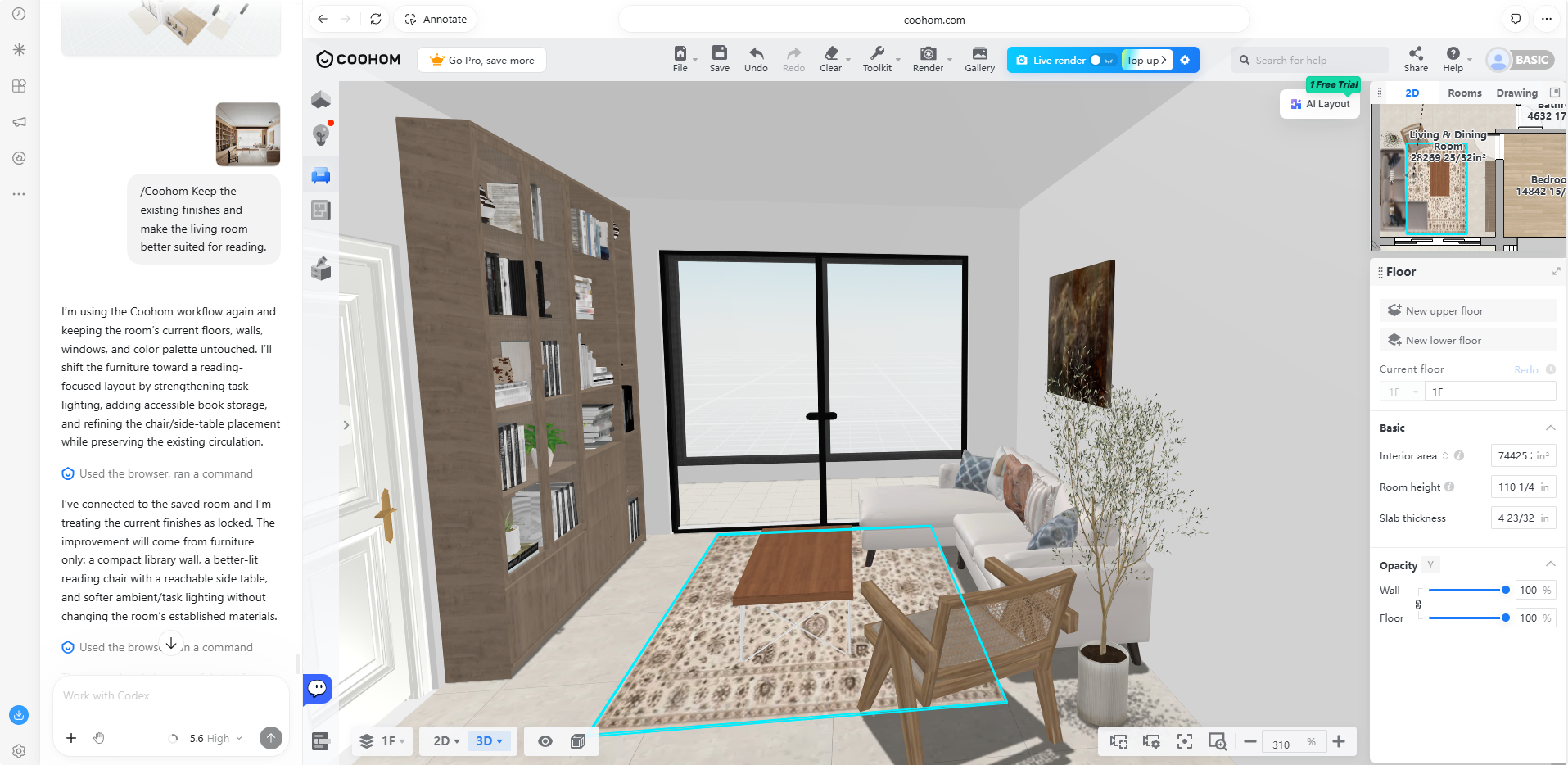
Unggah gambar referensi dan masukkan prompt. Berdasarkan gambar yang diunggah, alat AI dapat membantu mengoptimalkan tata letak saat ini dengan tetap menggunakan ruang yang ada sebagai dasar.
* **AI Prompt: /Coohom Keep the existing finishes and make the living room better suited for reading.**
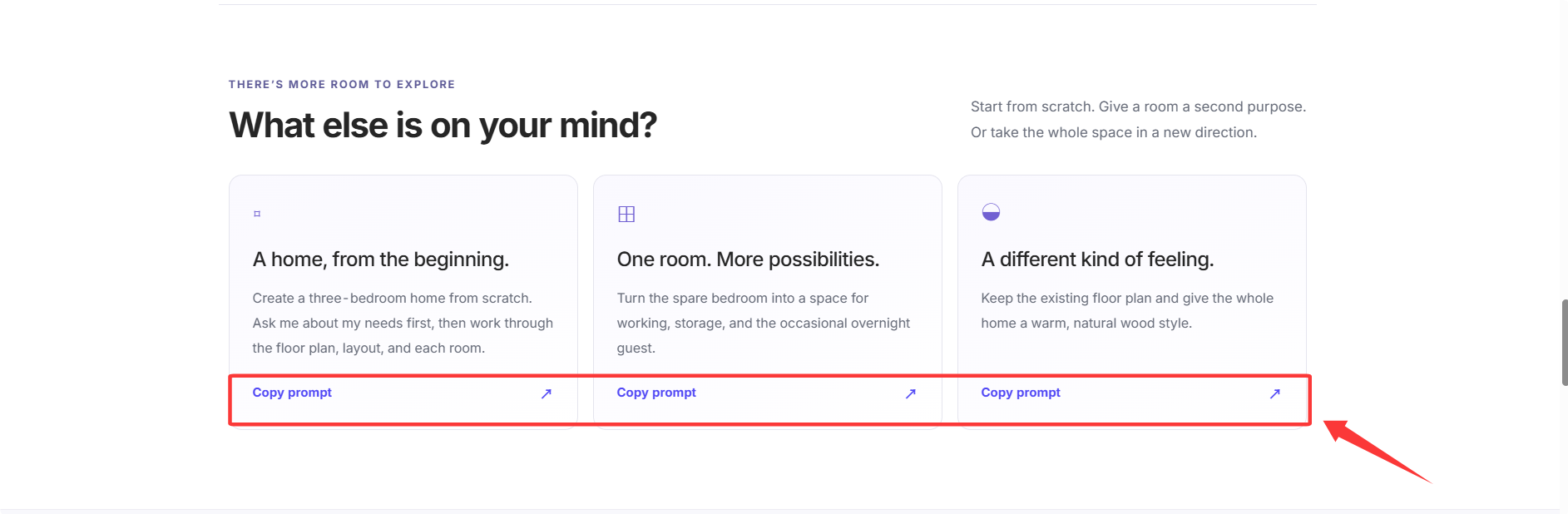
* Catatan: Selain contoh di atas, masih ada lebih banyak arah desain yang dapat Anda jelajahi. Anda dapat langsung menggunakan prompt yang sesuai untuk mulai mendesain dengan lebih cepat.
FAQ
---
**Q1: Apa fungsi coohom-cli?**
A1: coohom-cli menghubungkan AI agent ke alat desain melalui command line. Anda menjelaskan perubahan dalam bahasa alami, lalu agent menggunakan alat yang tersedia untuk membuat atau menyesuaikan desain ruang yang dapat diedit.
**Q2: AI assistant mana yang dapat saya gunakan?**
A2: coohom-cli menyediakan preset penginstalan skill untuk Codex, Claude Code, Cursor, Gemini CLI, dan GitHub Copilot. Gunakan agent yang memiliki akses terminal, lalu instal skill yang sesuai. Penyiapan klien dapat berbeda-beda; periksa bantuan CLI terbaru untuk opsi penginstalan.
**Q3: Apakah saya bisa terus mengedit hasilnya?**
A3: Alur kerja ini dirancang untuk denah ruang yang dapat diedit. Lanjutkan dengan permintaan lain untuk menyesuaikan tata letak, furnitur, atau finishing menggunakan kemampuan yang tersedia di alat desain yang terhubung.
**Q4: Apakah saya perlu membagikan kata sandi saya?**
A4: Tidak. Ikuti petunjuk agent Anda untuk masuk di layanan resmi melalui browser. Jangan tempelkan kata sandi Anda ke chat.
**Q5: Di mana saya membuka terminal?**
A5: Di macOS, buka Terminal dari Applications → Utilities. Di Windows, buka Windows Terminal atau PowerShell dari menu Start. Anda juga dapat menggunakan AI assistant yang memiliki akses terminal untuk memandu penginstalan.
**Q6: Apakah saya memerlukan akun Coohom?**
A6: Selama penginstalan, Anda akan dipandu untuk masuk dengan akun Coohom Anda. Jika Anda belum memiliki akun Coohom, silakan buat akun terlebih dahulu.