# paket-enterprise-panduan-penggunaan-alat-live-render
> Pelajari cara menggunakan Live Render untuk melihat pratinjau desain secara real-time saat mengedit proyek di Coohom.
- **URL**: https://www.coohom.com/id/helpcenter/enterprise-live-render-tool-operation-guide
- **Locale**: id_ID
- **Updated**: 2026-10-29
## Content
Live Render menampilkan hasil secara langsung saat Anda menyesuaikan desain, sehingga proses desain menjadi lebih efisien. Anda dapat melihat pratinjau hasil sambil mengedit proyek agar ide dapat diwujudkan lebih cepat.
Pengguna yang didukung
======================
Semua desainer enterprise Coohom. Fitur ini sedang dibuka secara bertahap.
Buka alat Live Render
---------------------
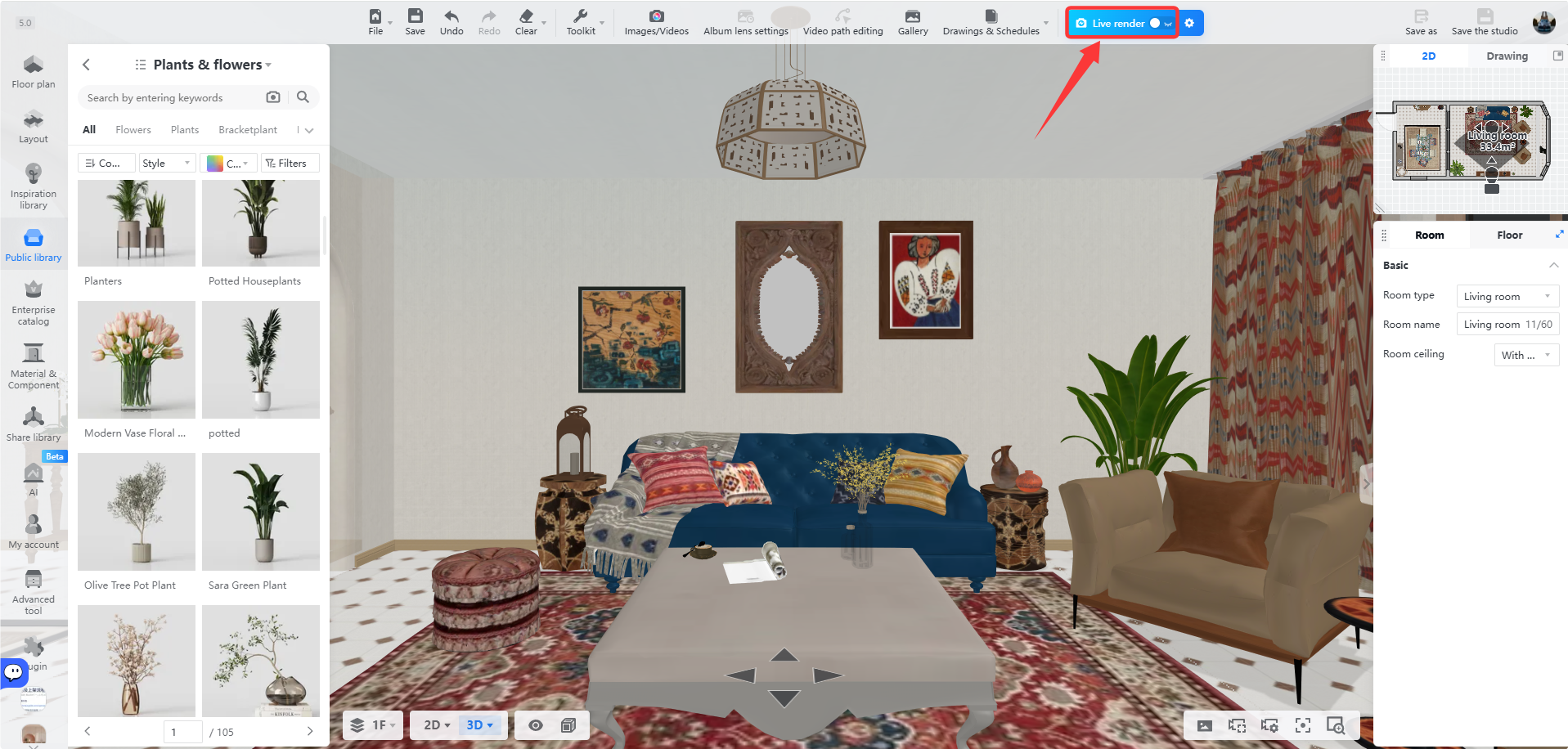
Di alat desain, klik **Live Render** di bilah navigasi atas.
Sesuaikan proyek saat rendering
-------------------------------
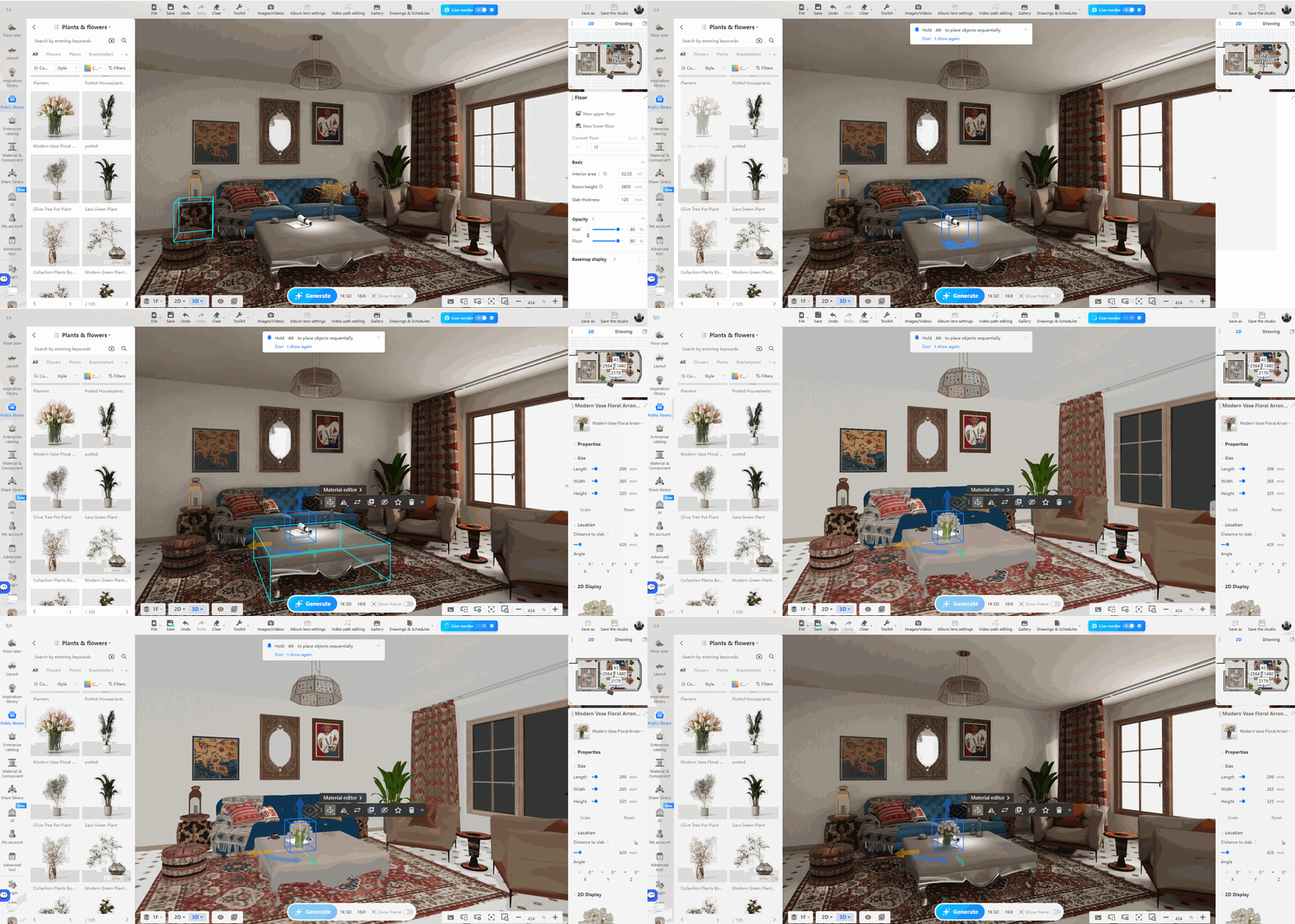
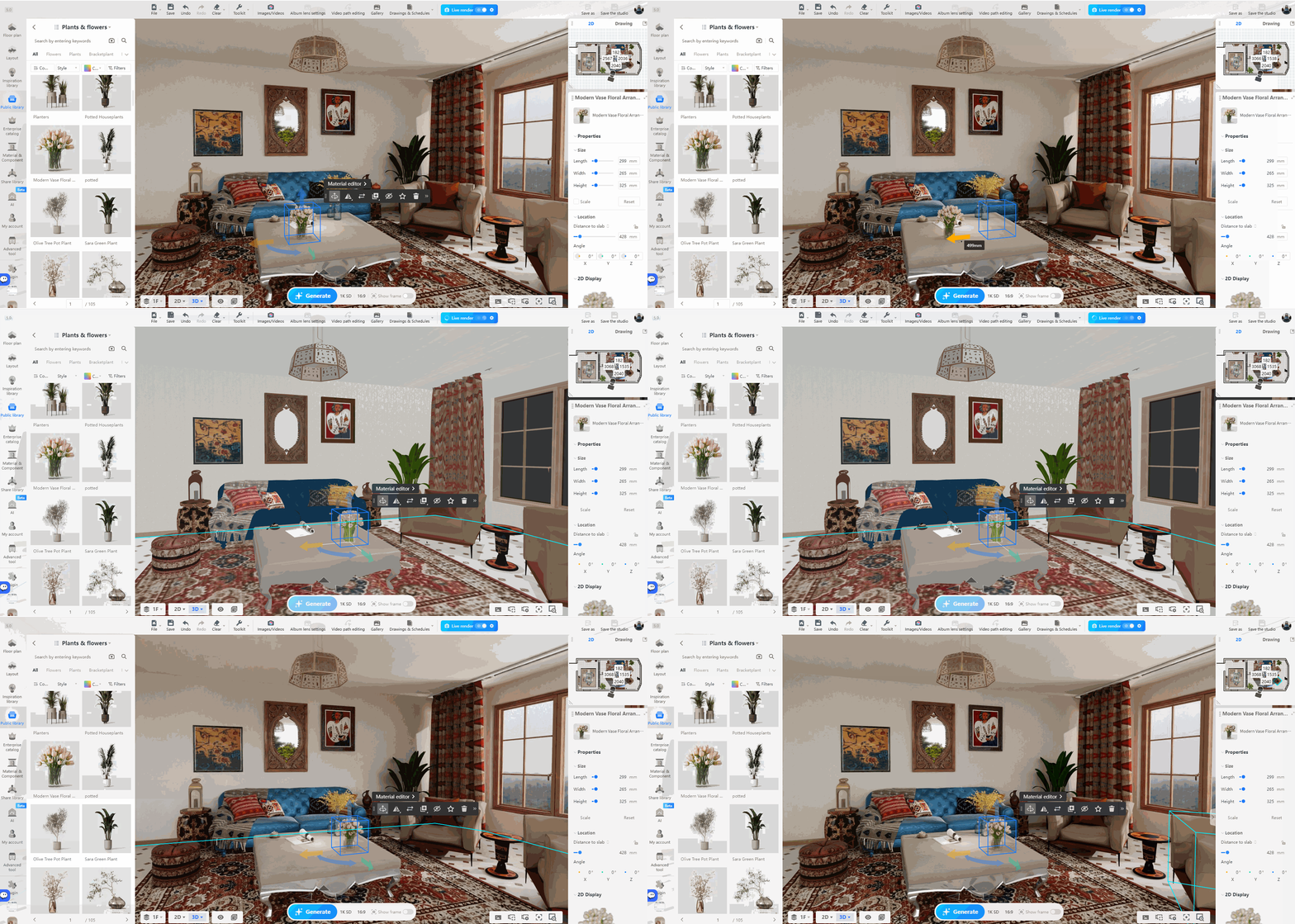
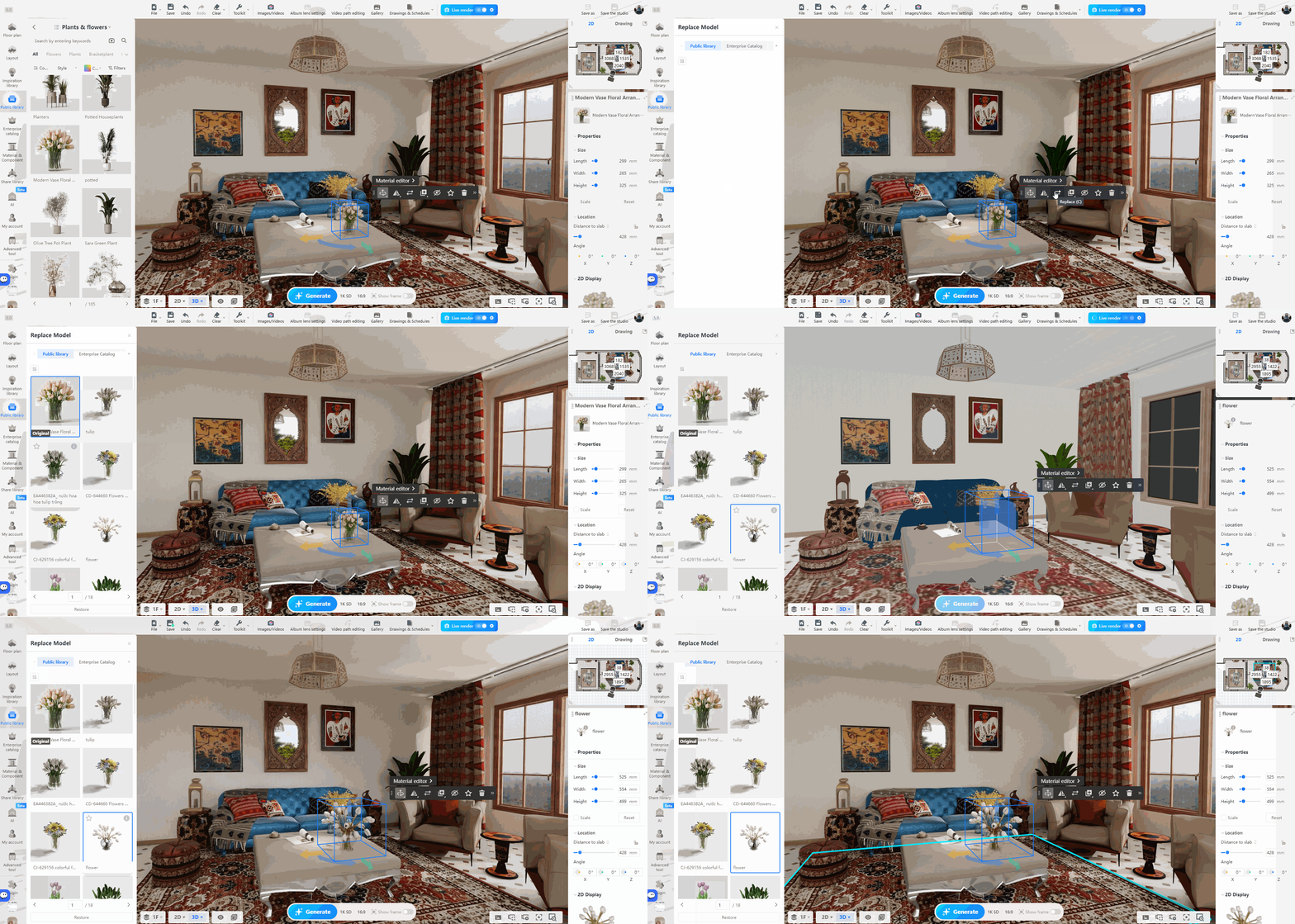
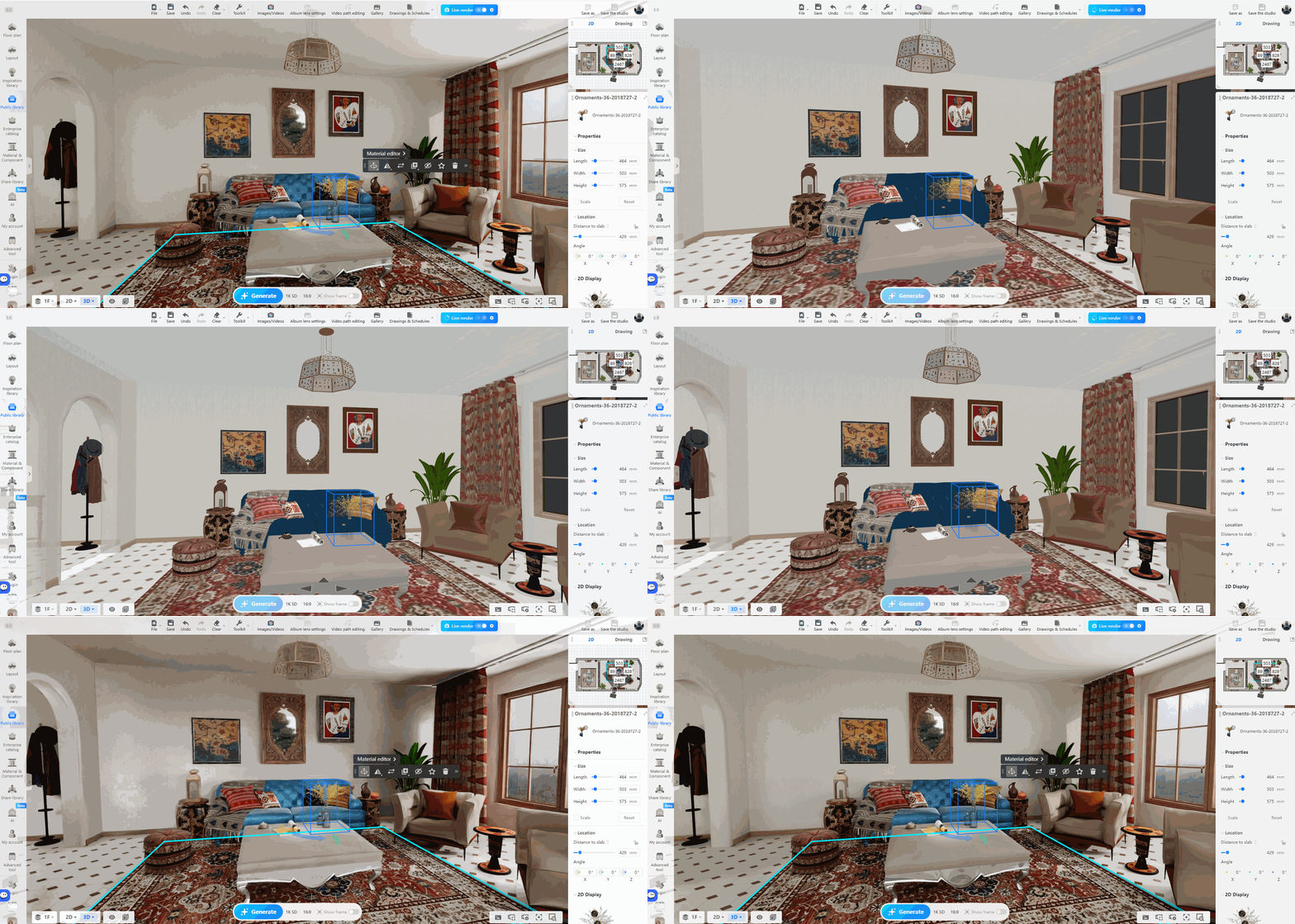
1. Pada halaman rendering, Anda dapat menyesuaikan proyek (misalnya menambahkan bahan, mengatur posisi, dan penggantian model) sambil melihat hasil rendering secara real-time.
* Contoh penambahan bahan ditunjukkan di bawah ini:
* Contoh pengaturan posisi ditunjukkan di bawah ini:
* Rincian penggantian model ditunjukkan di bawah ini:
Atur pengaturan rendering
-------------------------
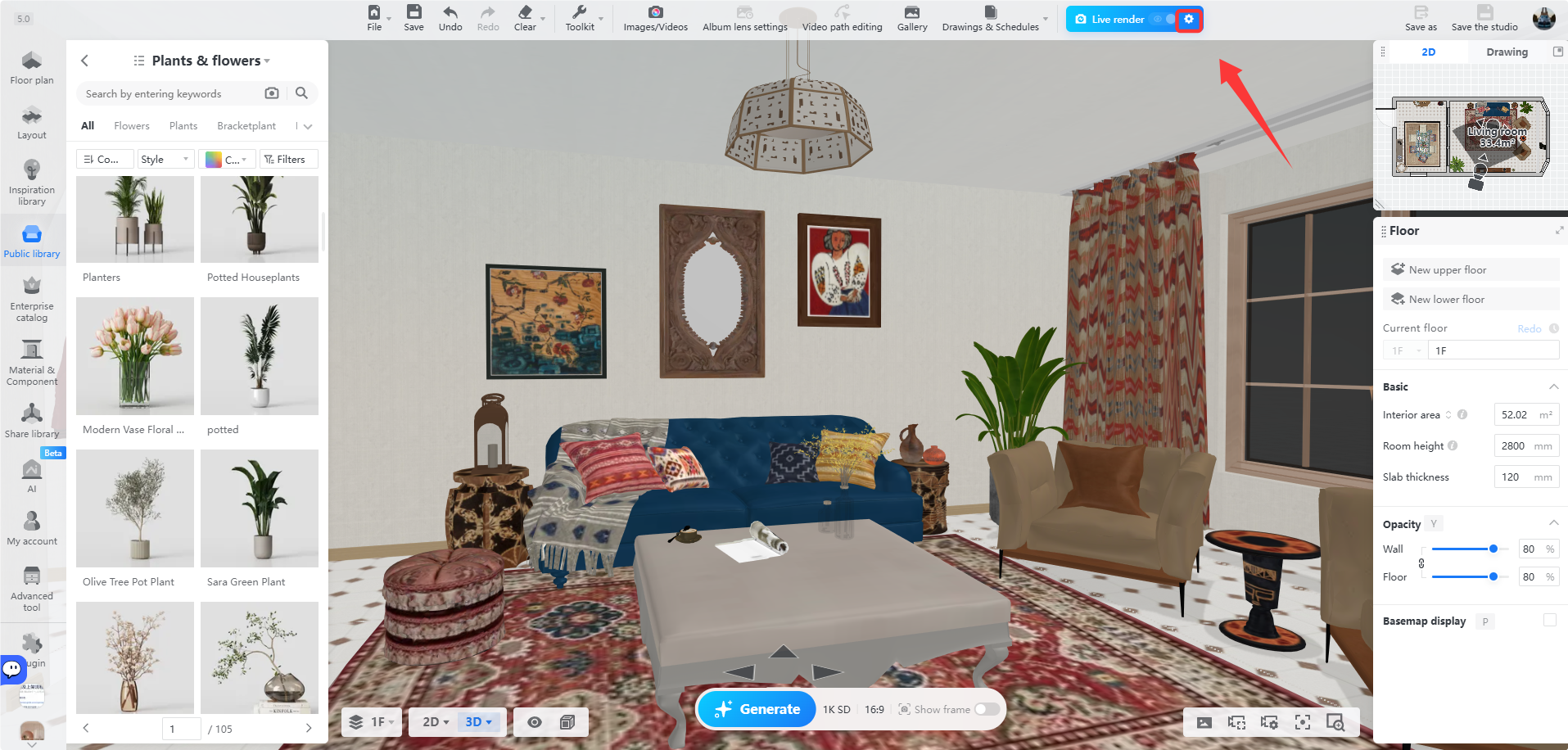
1. Klik tombol **Settings** di bilah Live Render atas, lalu nyalakan **AI Enhance** untuk meningkatkan kualitas tekstur gambar, pencahayaan, dan bayangan.
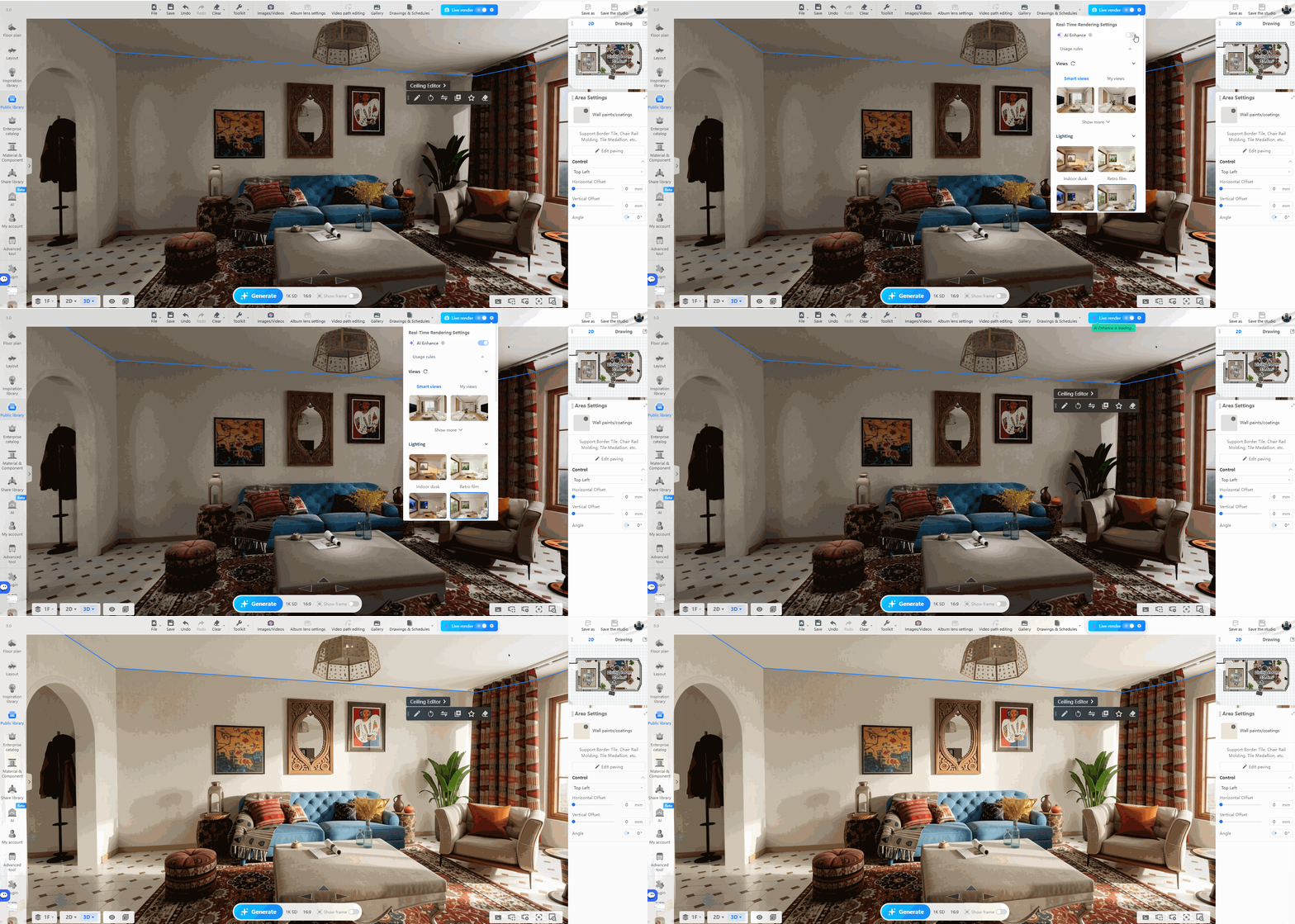
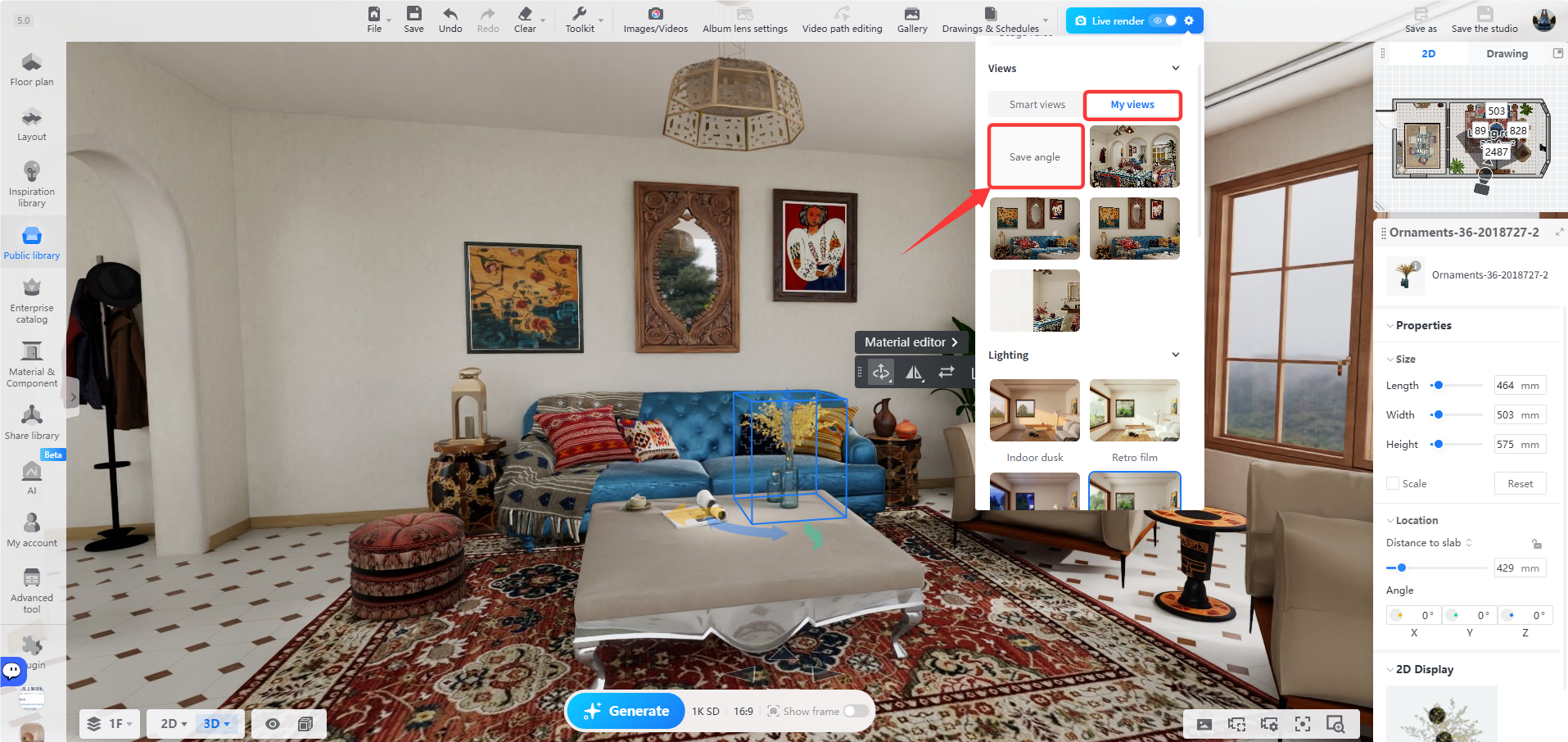
2. Atur **Views** . Anda dapat memilih sudut yang sesuai dari **Smart Views** bawaan sistem, atau menyesuaikannya secara manual ke sudut yang diinginkan.
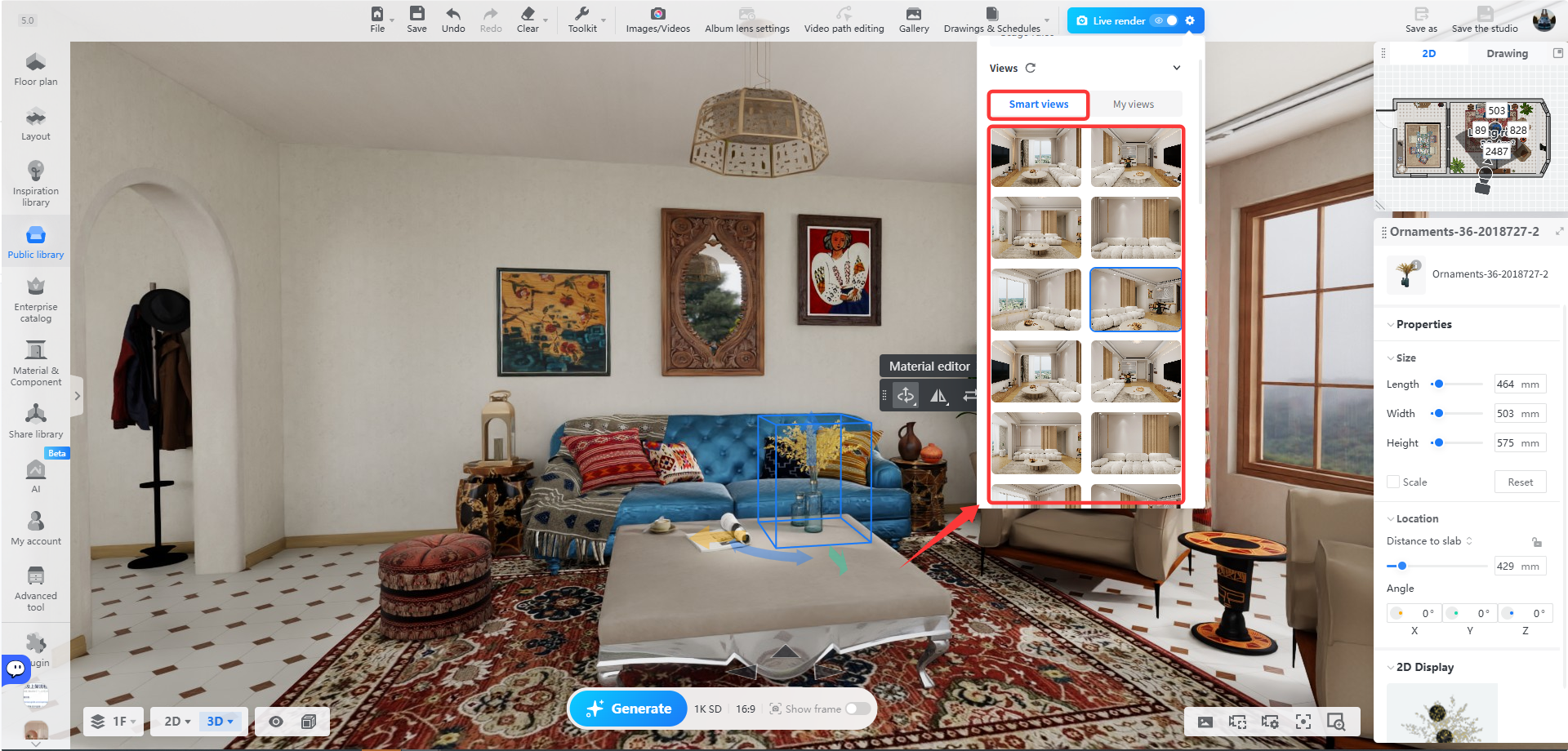
* Setelah menyesuaikan secara manual, klik **My Views** --- **Save Angle** untuk menggunakannya kembali nanti.
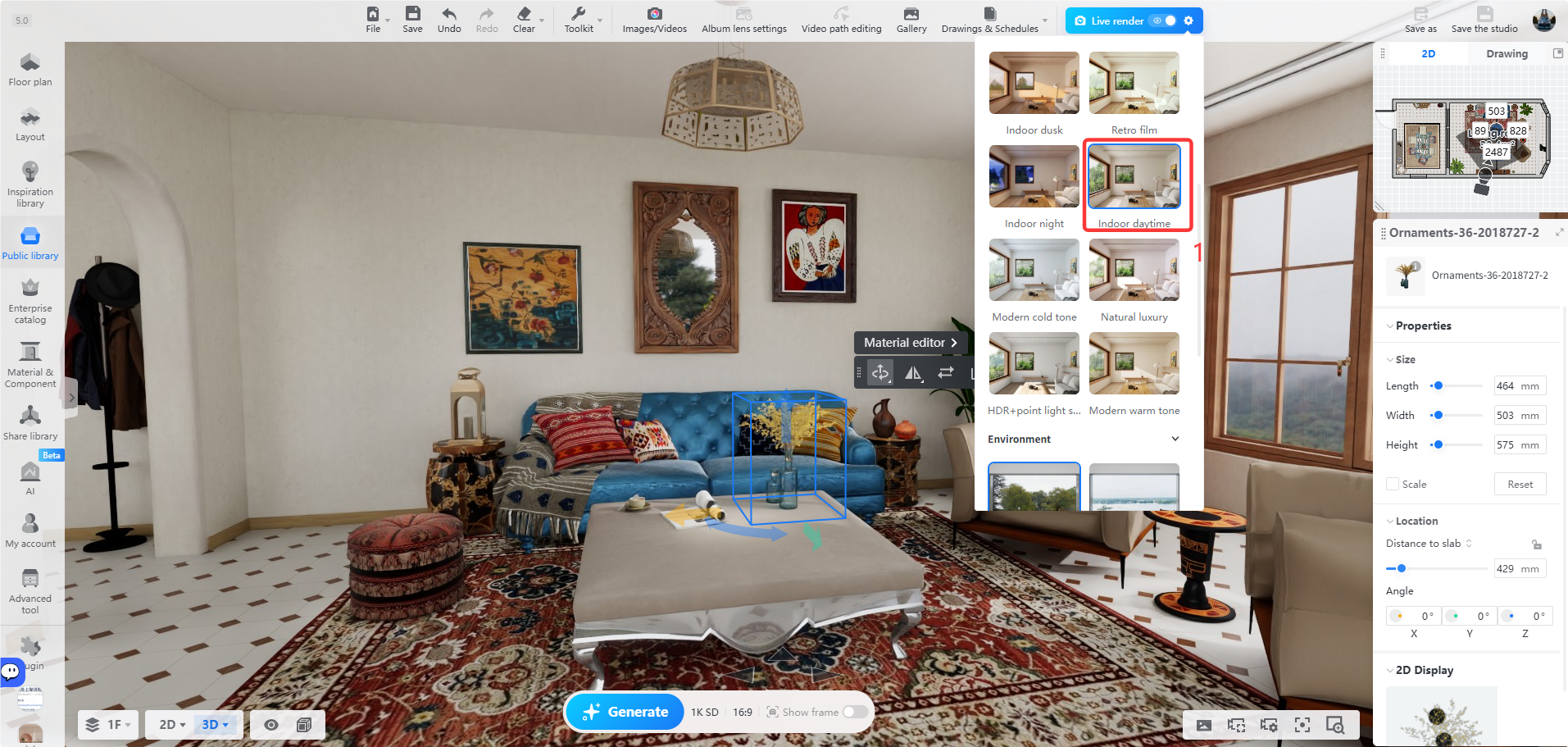
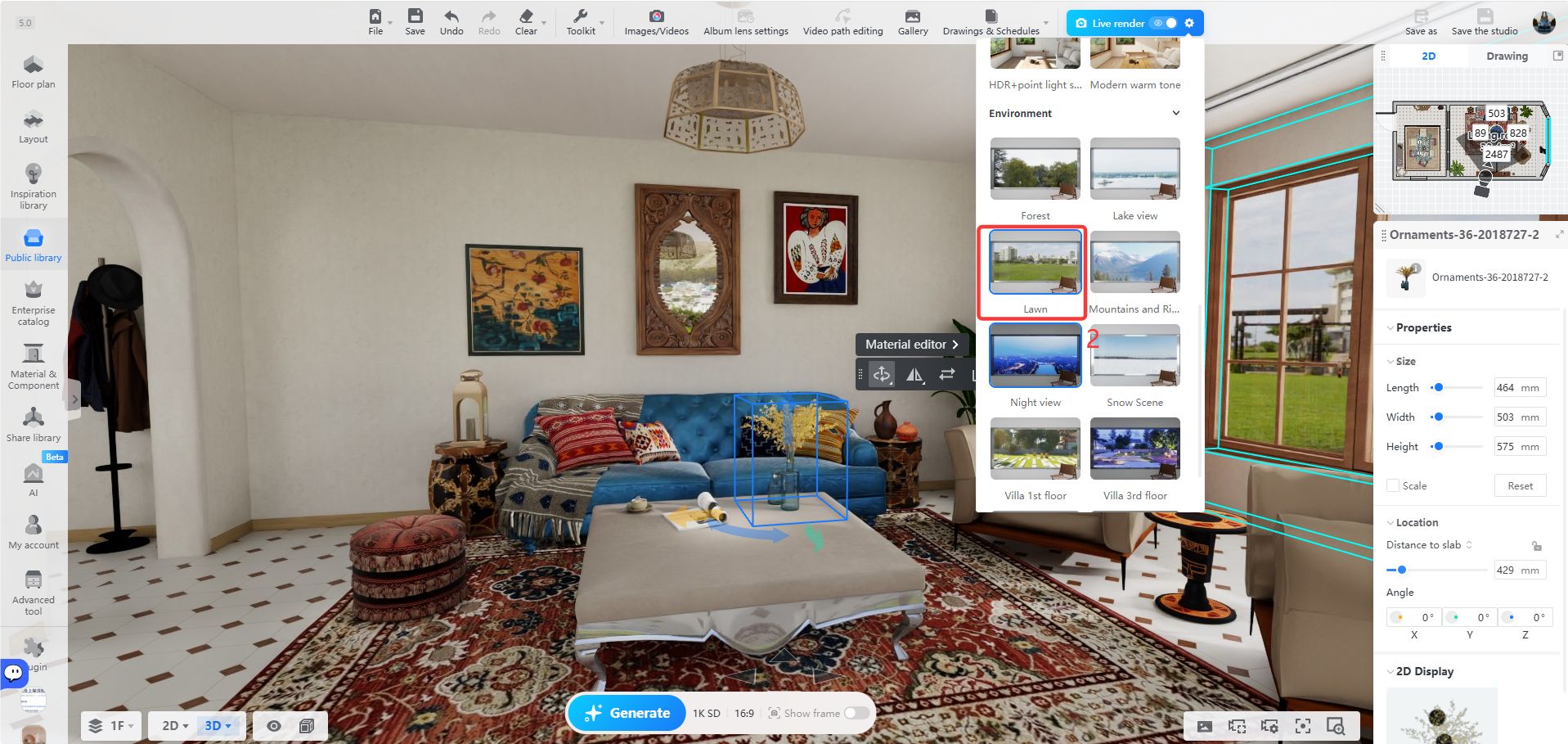
3. Selanjutnya, pilih **Lighting** dan **Environment**.
4. Nyalakan **Show Frame** untuk melihat batas komposisi dengan lebih jelas.
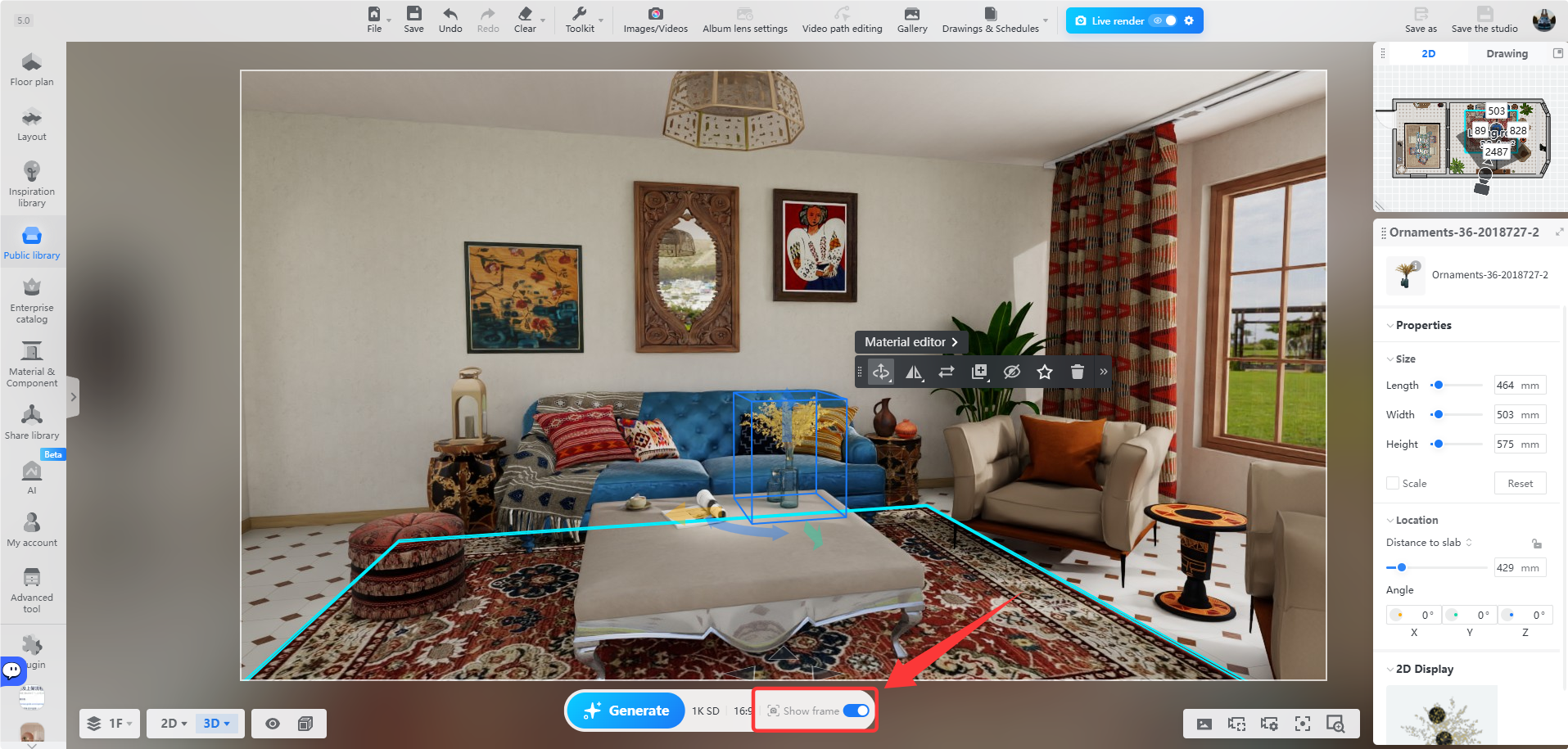
5. Setelah selesai menyesuaikan, atur **Aspect Ratios** dan **Resolution** di bilah alat bawah.
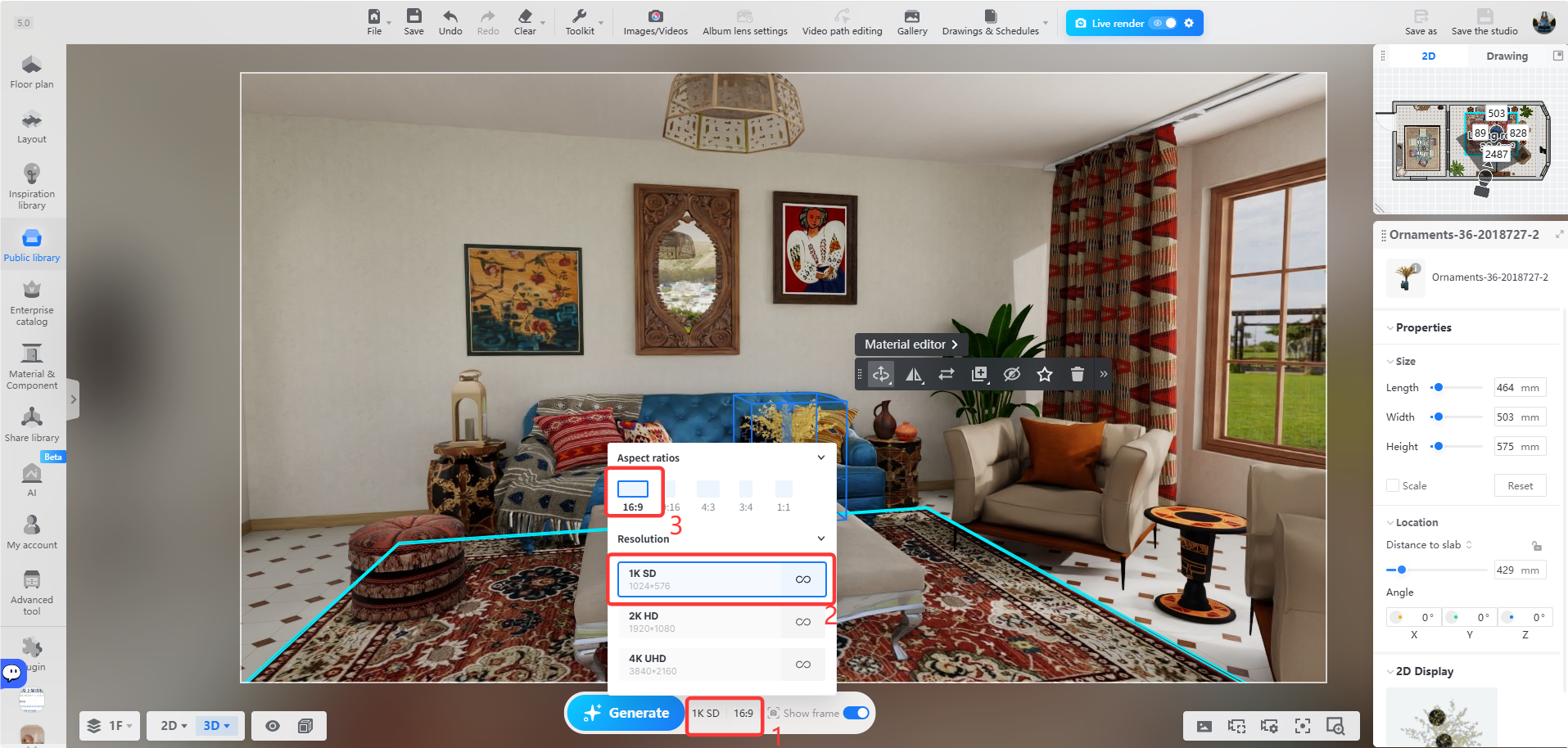
Buat rendering
--------------
Setelah pengaturan selesai, klik **Generate** di bagian bawah.
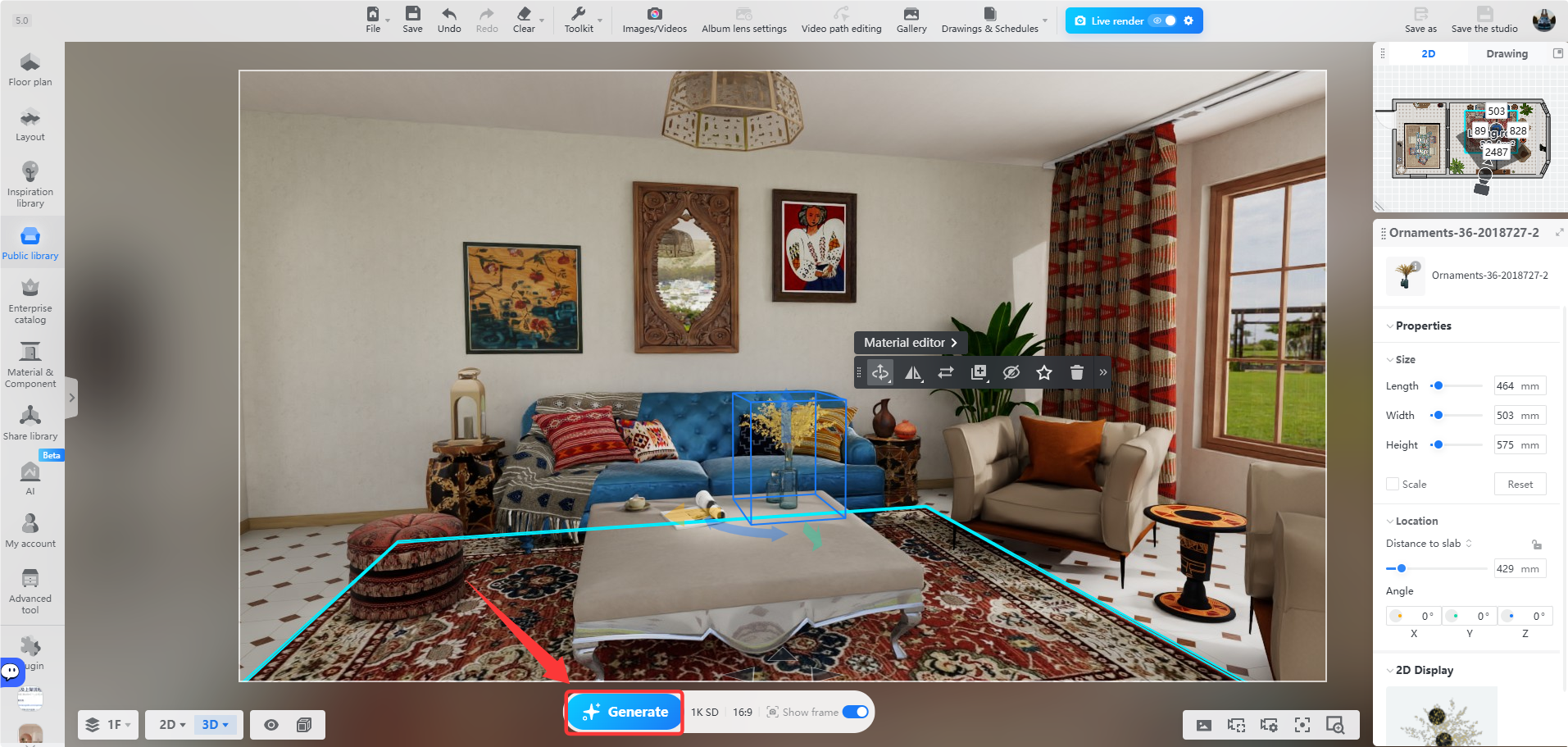
* Catatan: Untuk memastikan kualitas rendering, pastikan mode **Wireframe** dinonaktifkan sebelum rendering.
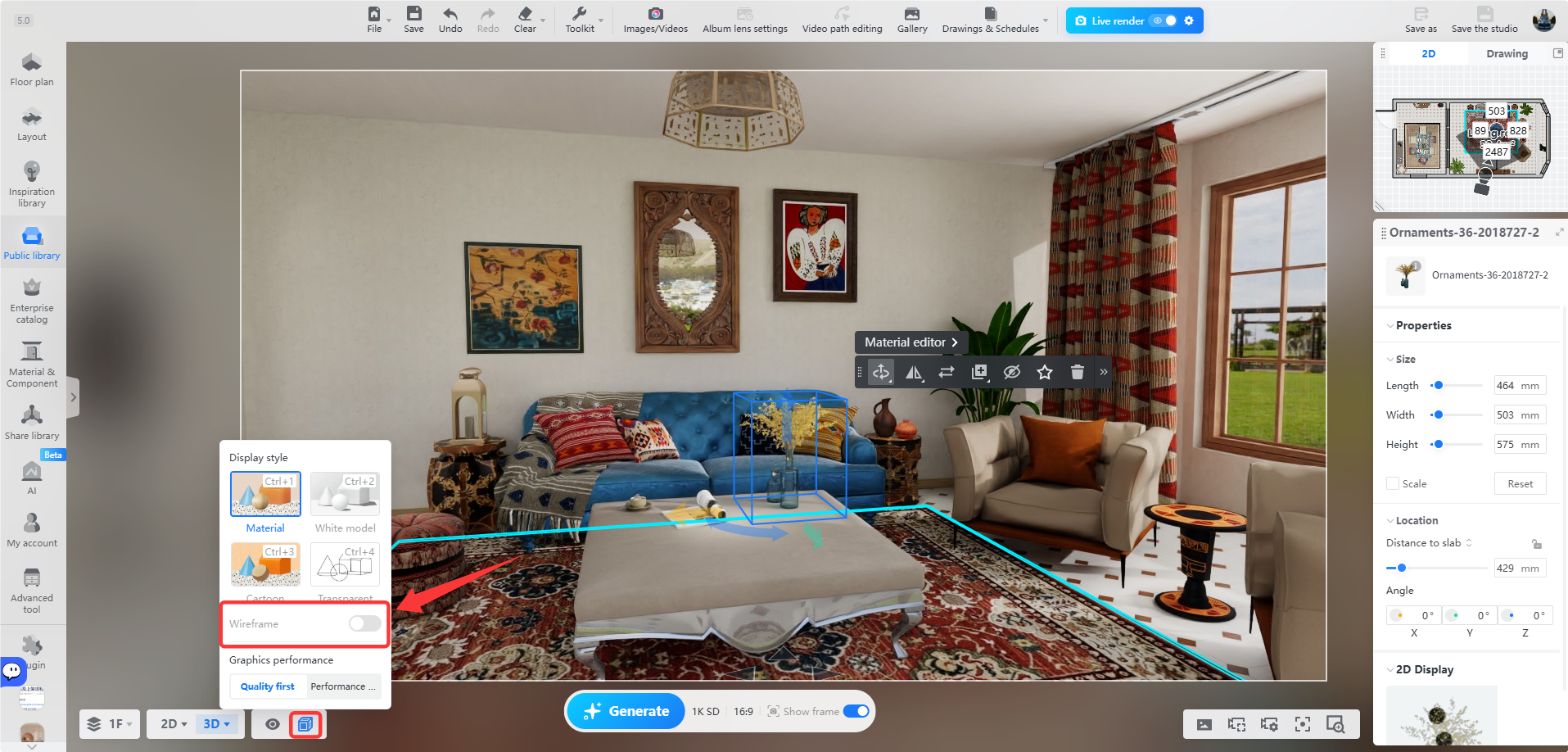
Lihat rendering
---------------
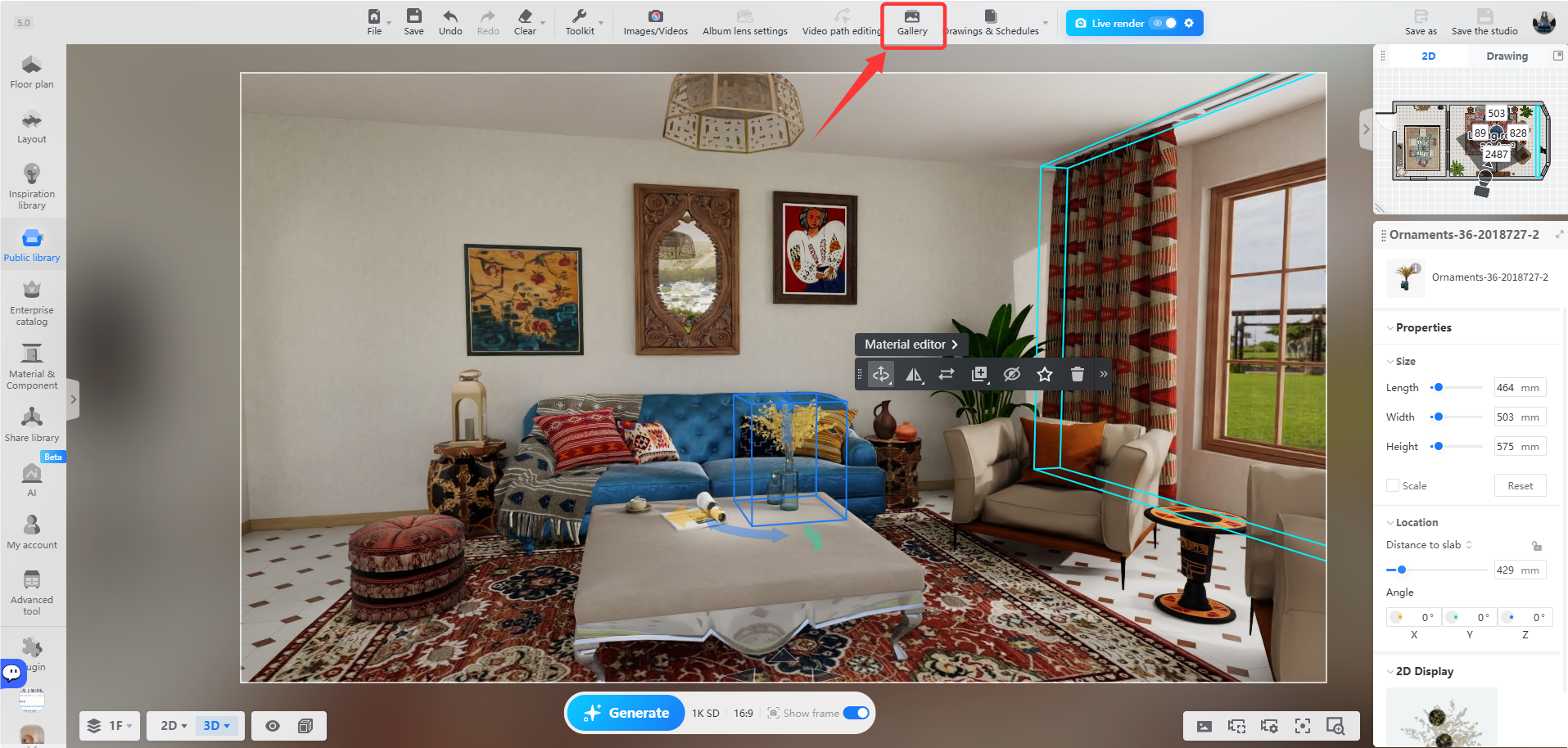
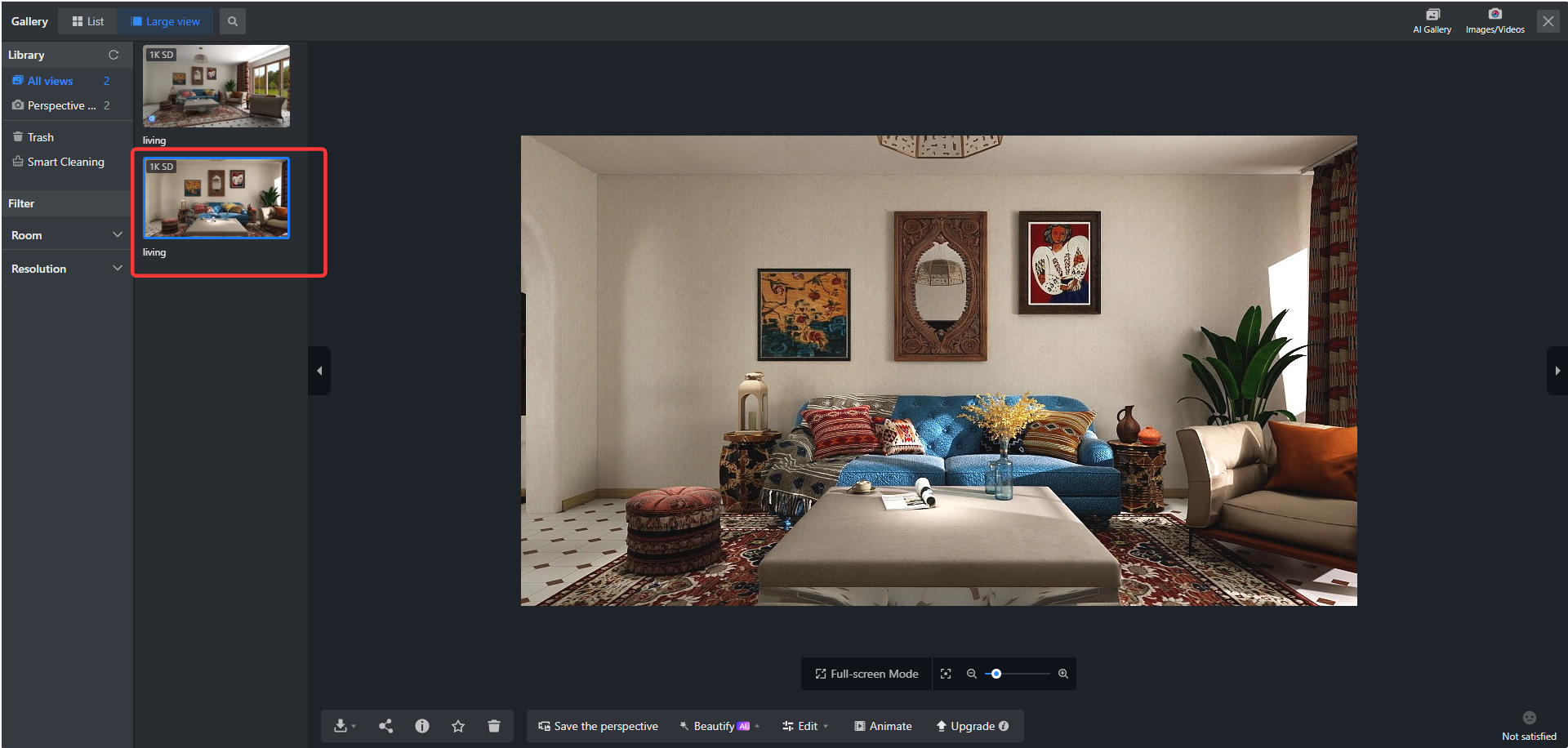
Setelah rendering selesai, klik **Gallery**di bagian atas untuk melihat hasilnya.
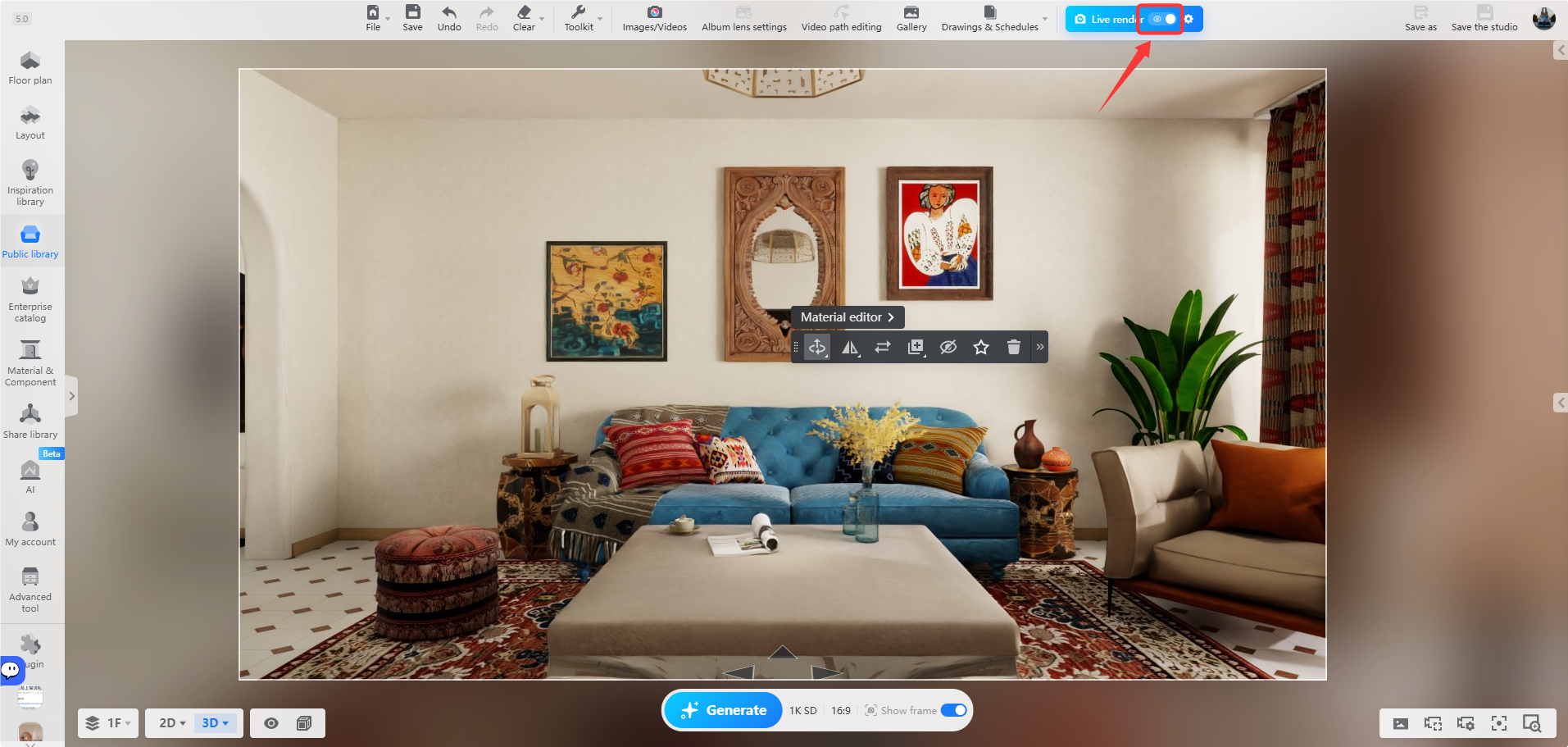
Keluar dari Live Render
-----------------------
Klik sakelar di bagian atas untuk kembali ke halaman alat desain.