# panduan-bahan-model-panduan-penggunaan-alat-ai-modeler
> Pelajari cara menggunakan alat AI Modeler untuk membuat model 3D dari gambar, teks, atau unggahan multi-sudut di Coohom.
- **URL**: https://www.coohom.com/id/helpcenter/model-materials-ai-modeler-tool-operation-guide
- **Locale**: id_ID
- **Updated**: 2026-11-11
## Content
Di bagian model, Anda dapat menggunakan alat AI Modeler untuk mengunggah gambar dan membuat model, atau mengunggah gambar multi-sudut maupun teks untuk membuat model. Anda juga dapat mengunggah bahan sesuai kebutuhan. Artikel ini menjelaskan cara menggunakan alat AI Modeler secara rinci.
⭐Sebelum membaca artikel ini, sebaiknya tonton dulu video tutorialnya agar Anda dapat mulai lebih cepat.
\[Video URL\](https://www.youtube.com/watch?v=meM0tKGaJmY)
Pengguna yang didukung
======================
Semua desainer interior Coohom
Catatan penting sebelum memulai
-------------------------------
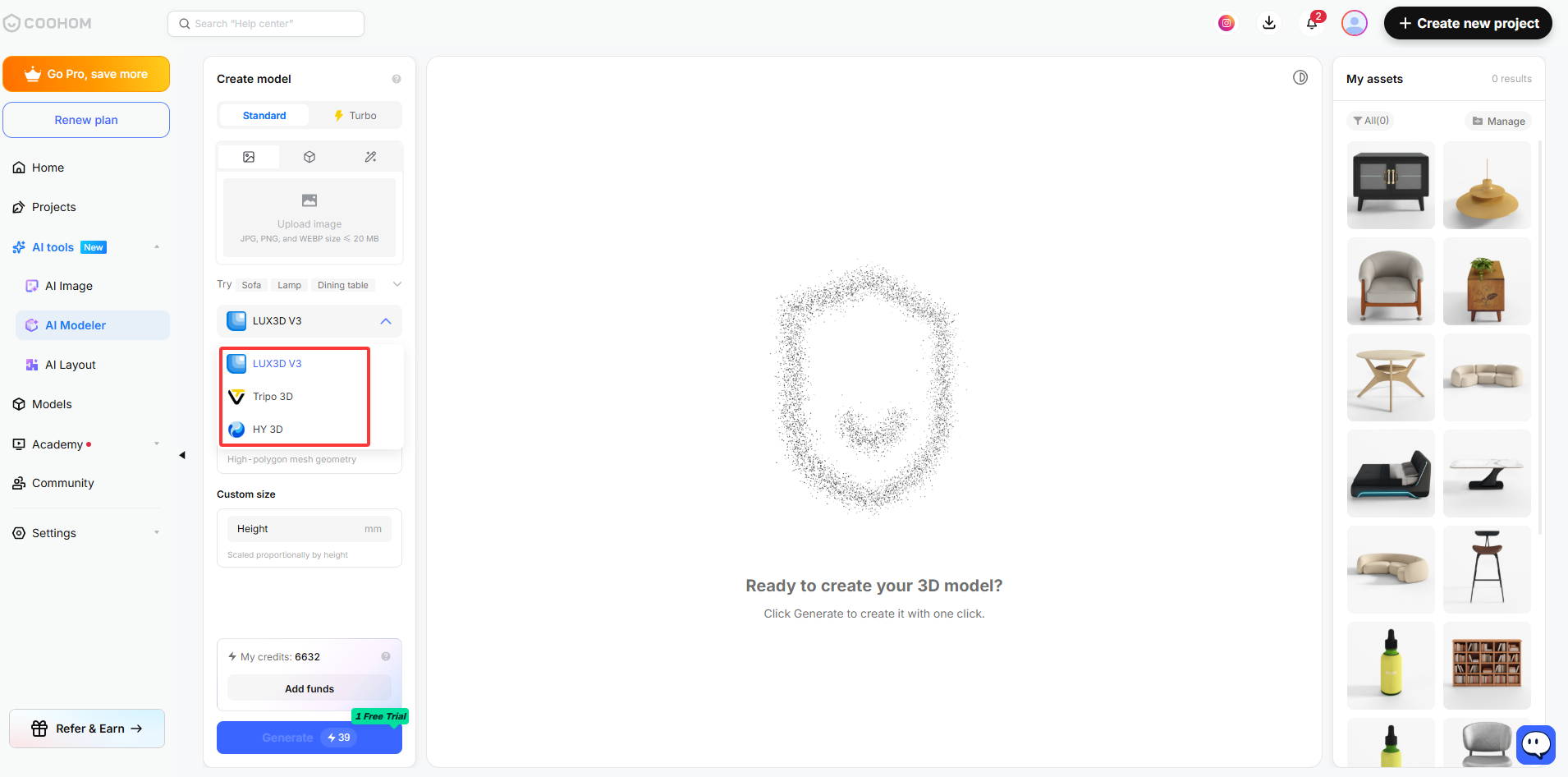
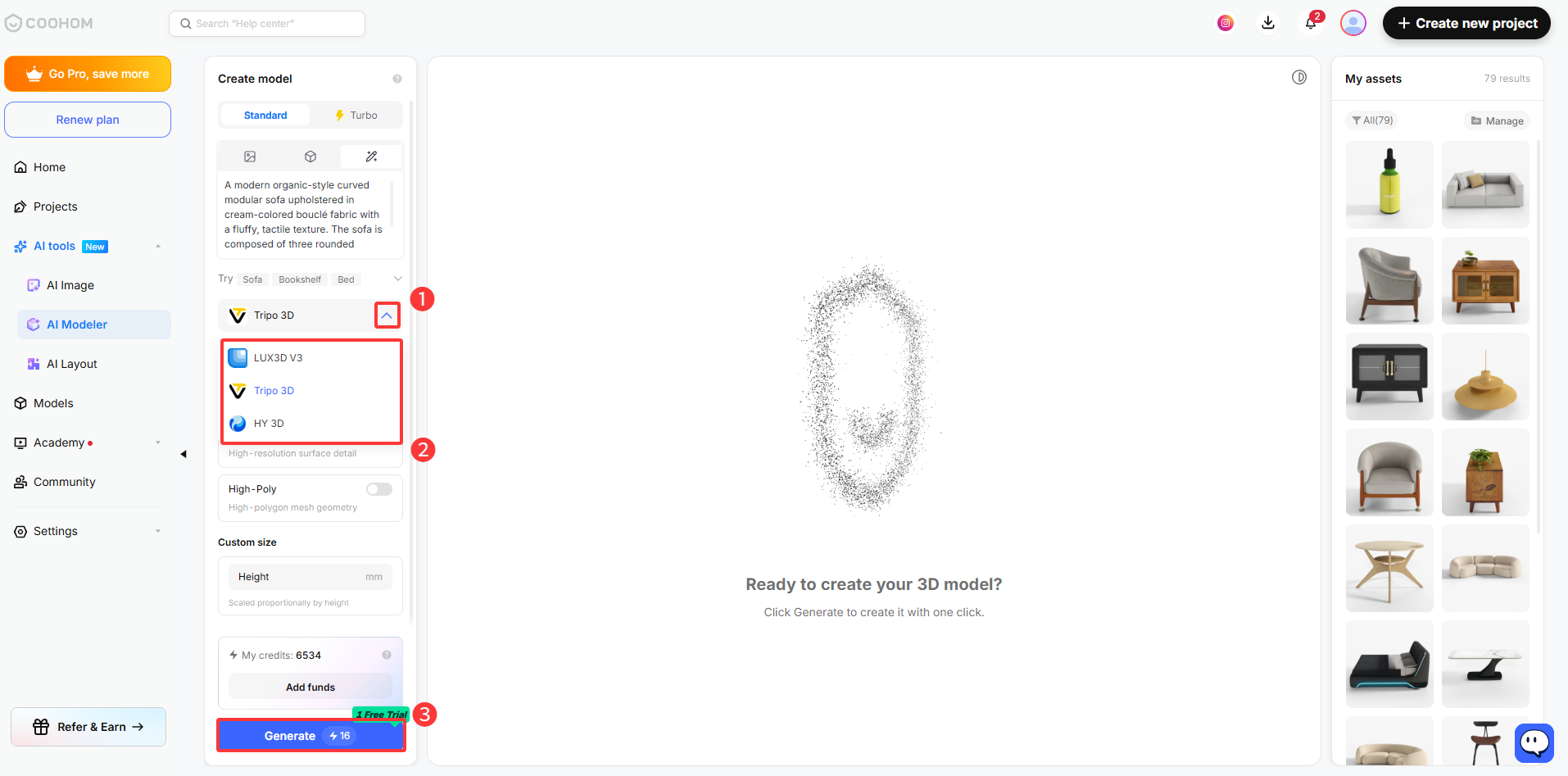
1. Alat **Tripo 3D** dan **HY 3D** mendukung unggah gambar/gambar multi-sudut/teks untuk membuat model; **Lux3D V3** hanya mendukung pembuatan model dari gambar atau teks.
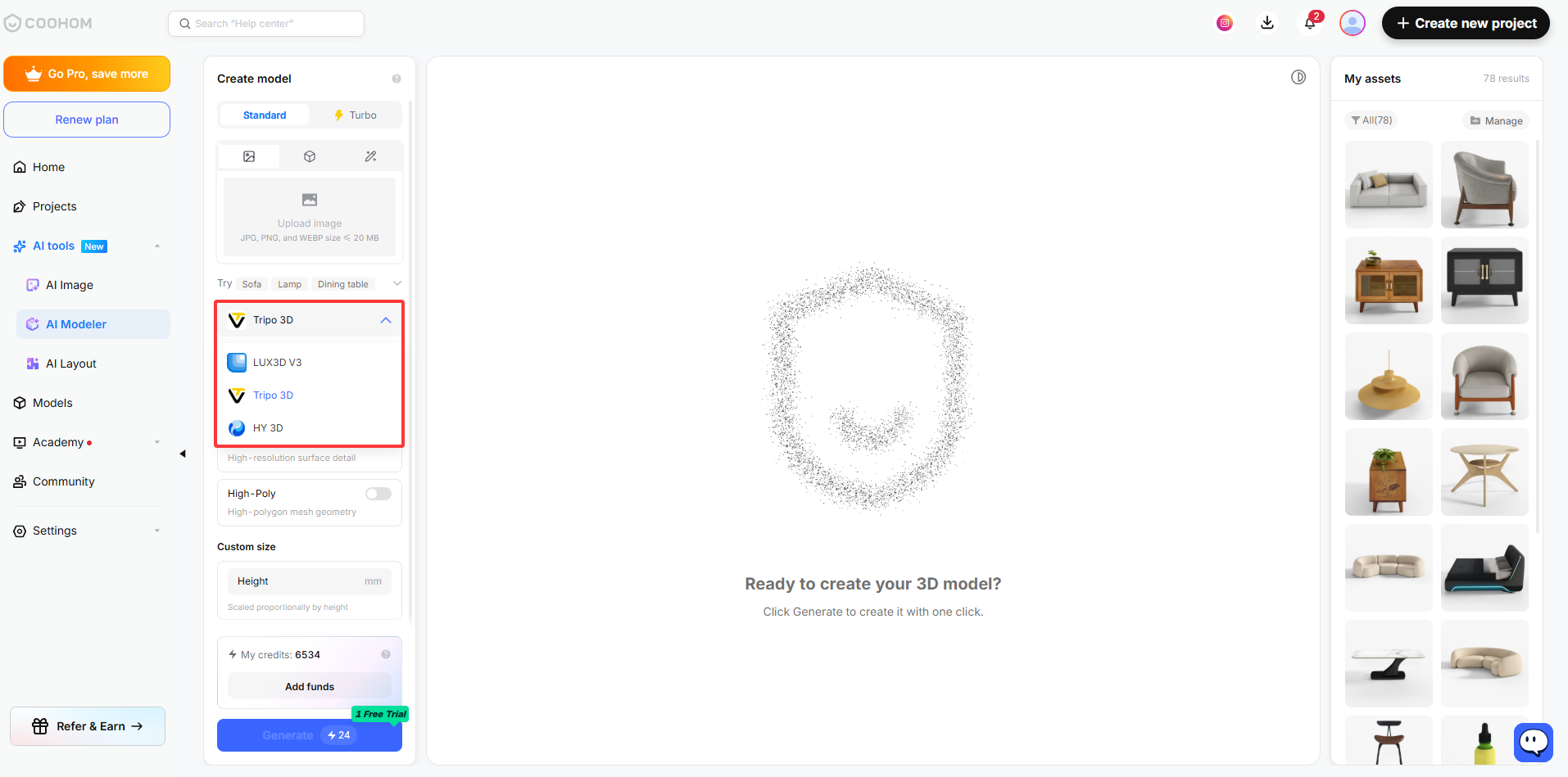
2. Setiap alat menggunakan jumlah Credits yang berbeda untuk membuat model, dan hasil yang dihasilkan juga berbeda.
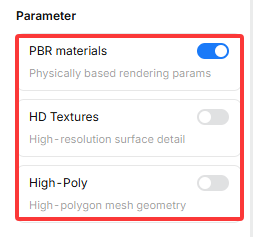
3. Saat memilih alat dan metode yang berbeda untuk membuat model, Anda dapat mengaturnya di **Parameter**sesuai kebutuhan.
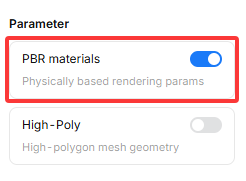
* **PBR:** Mengaktifkan **PBR** membuat bahan terlihat lebih realistis, dengan efek pencahayaan dan bayangan yang lebih alami serta detail yang lebih kaya.
* **Tekstur HD:** Mengaktifkan **Tekstur HD** membuat tekstur permukaan model lebih halus, lebih jelas, dan lebih mendekati efek asli dari gambar sumber.
* **High-Poly:** Mengaktifkan **High-Poly** memastikan tepi model lebih halus dan pemulihan kontur detail lebih presisi.
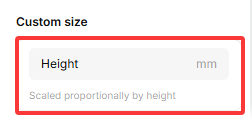
4.**ukuran khusus:** Atur tinggi khusus sesuai kebutuhan. Skala model akan menyesuaikan secara proporsional berdasarkan tinggi tersebut.
5. Pembuatan dengan AI memiliki sifat seperti gacha. Meskipun menggunakan prompt atau gambar referensi yang sama, setiap proses pembuatan dapat menghasilkan perbedaan pada geometri, proporsi, tekstur, dan detail lainnya karena pengaruh random seed dan noise sampling. Karena itu, hasil yang berbeda adalah hal yang normal, dan pengguna disarankan mencoba membuat beberapa versi untuk mendapatkan hasil yang lebih sesuai dengan harapan.
Buka alat AI Modeler
--------------------
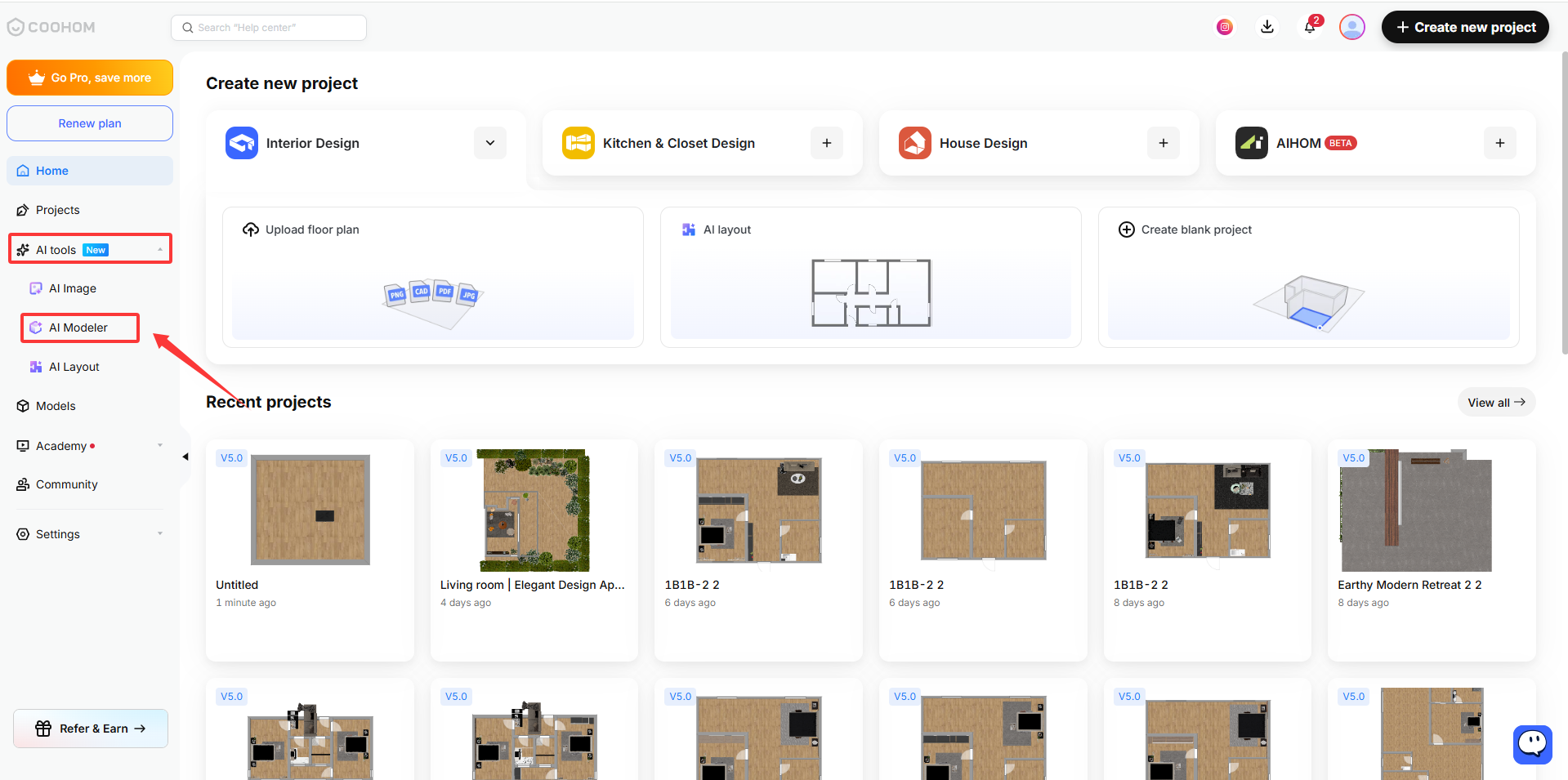
Akses 1: Di Workspace, klik **AI Tools---AI Modeler.**
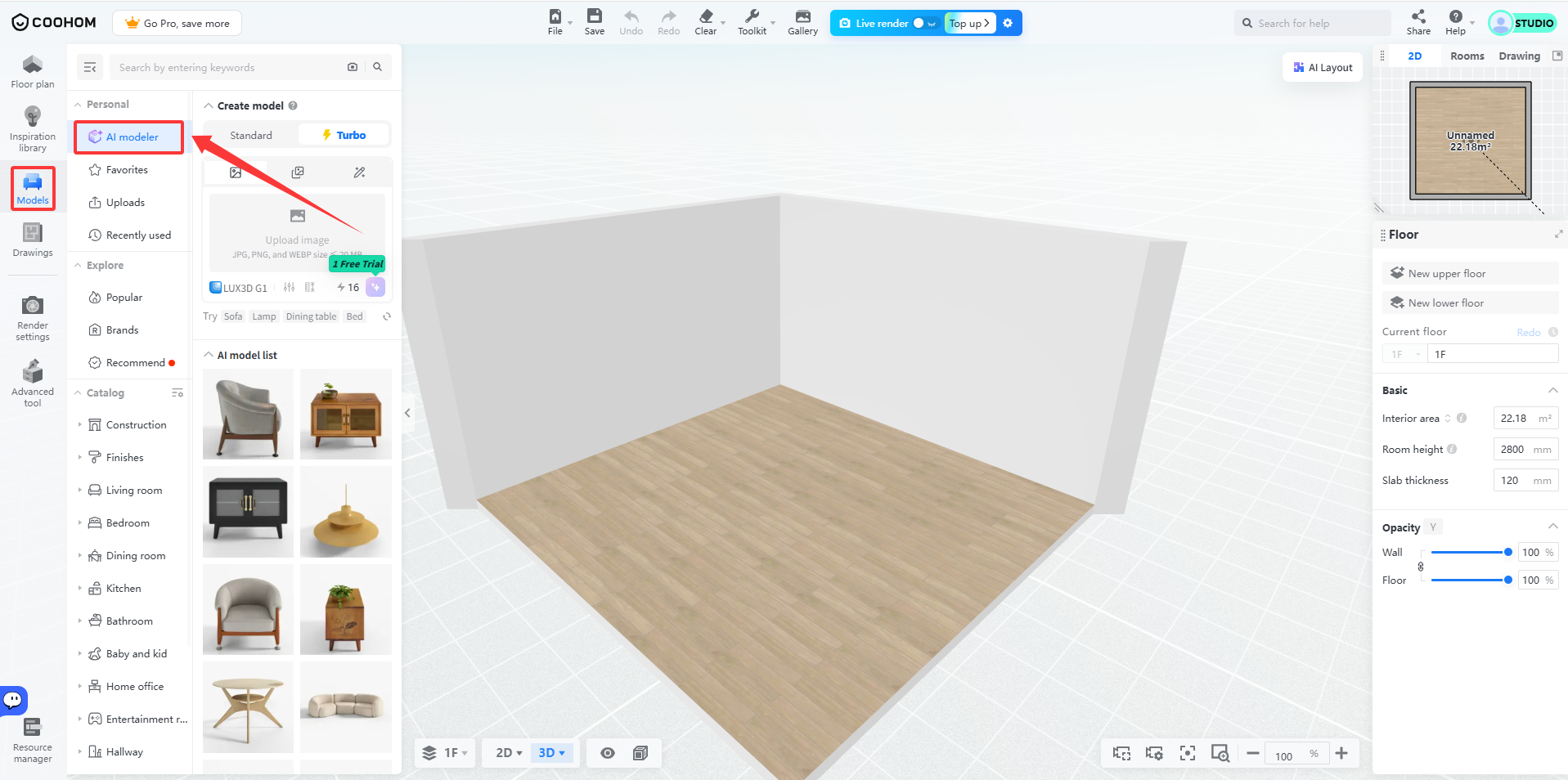
Akses 2: Di alat desain, klik **Models---AI Modeler** pada bilah sisi kiri.
Membuat model dari gambar
-------------------------
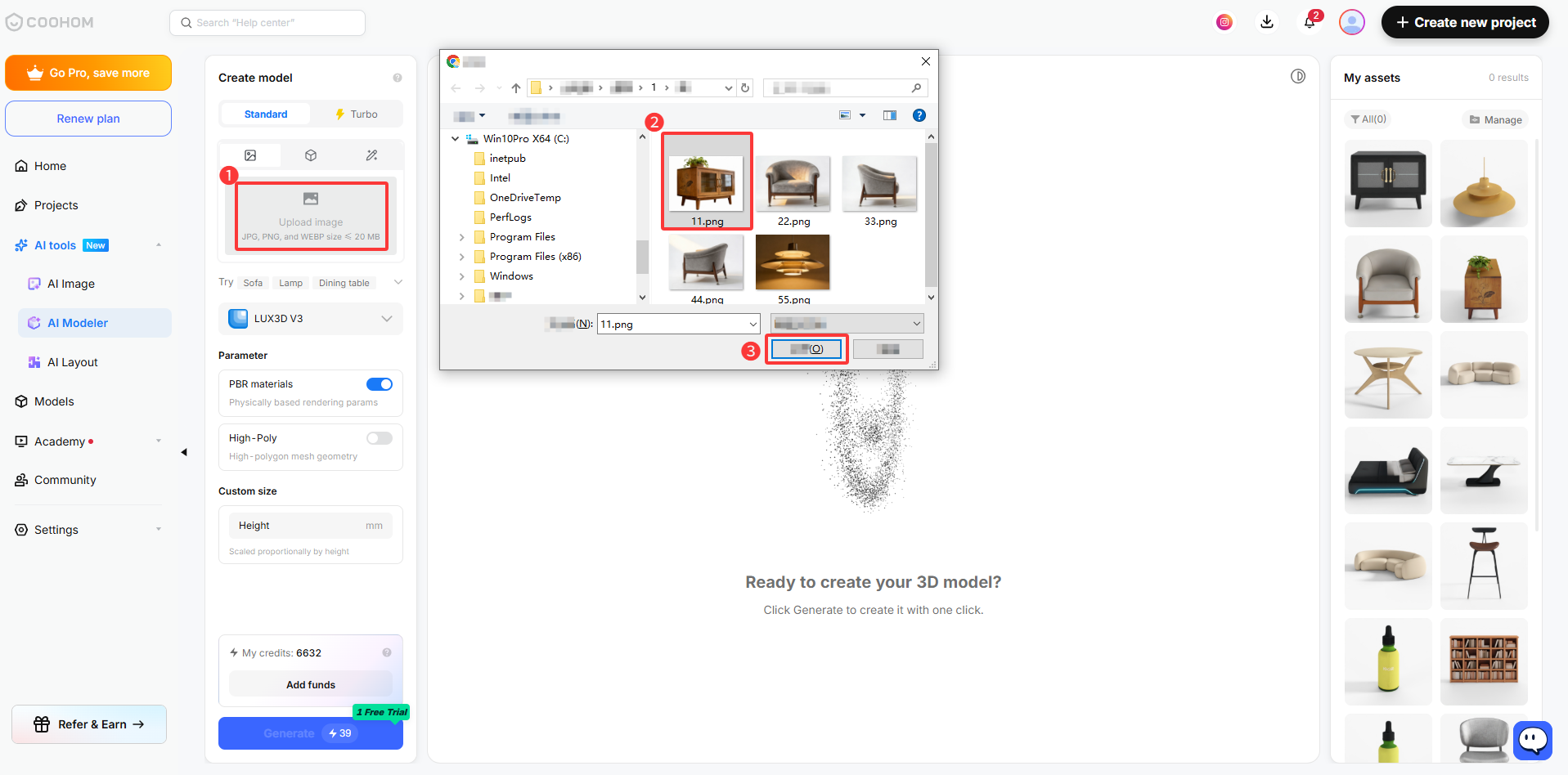
1. Klik **Upload Image** , lalu pilih gambar dari panel pop-up dan klik **Open**.
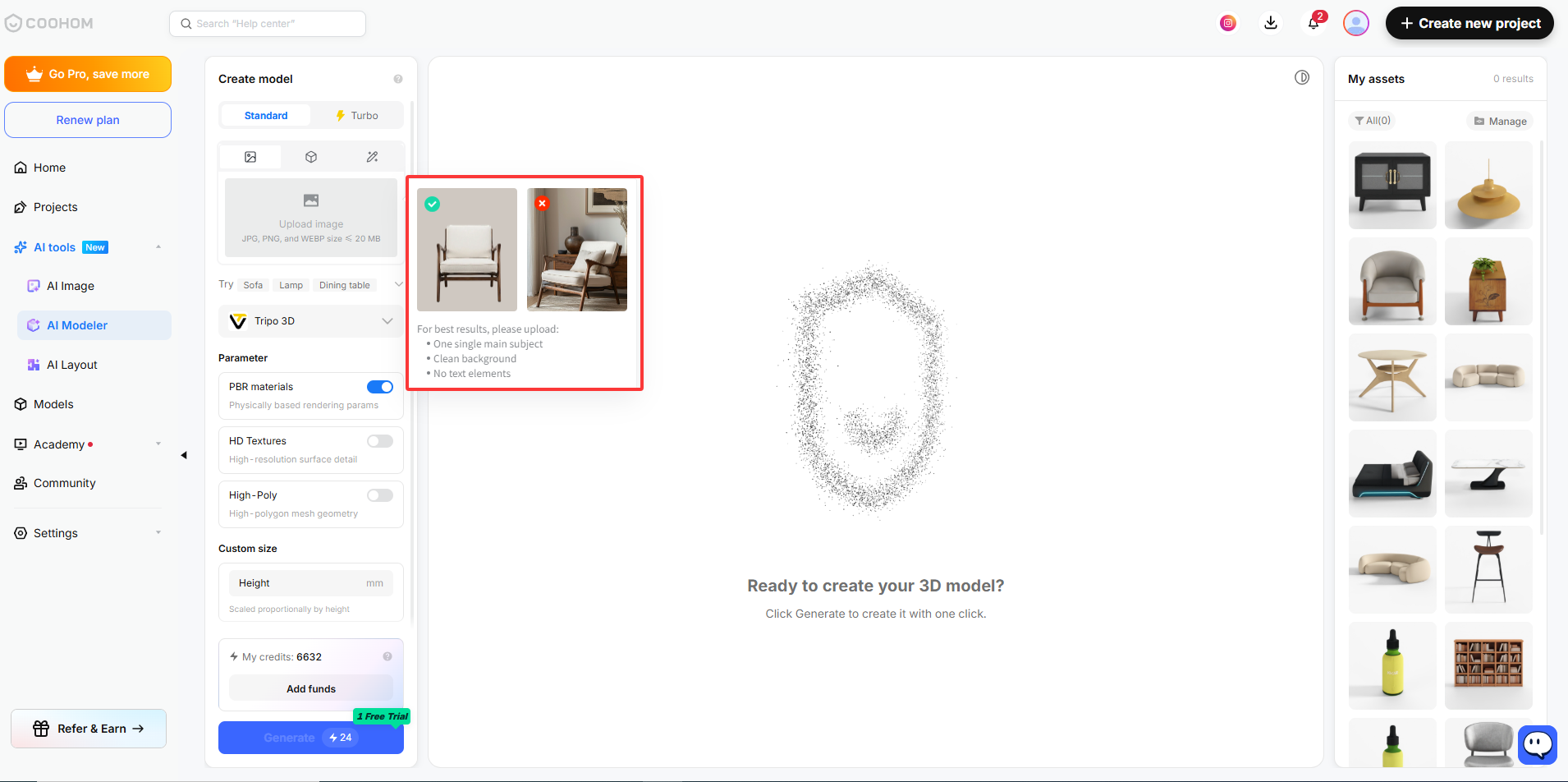
* Perhatikan persyaratan format gambar saat mengunggah. Ukuran gambar yang diunggah harus kurang dari 20MB.
2. Anda juga dapat mengubah gambar menggunakan prompt teks, dengan menggabungkan gambar dan teks untuk membuat model akhir. (Contoh: unggah gambar kabinet bermotif kayu lalu masukkan prompt: Make a black cabinet in the same style.)
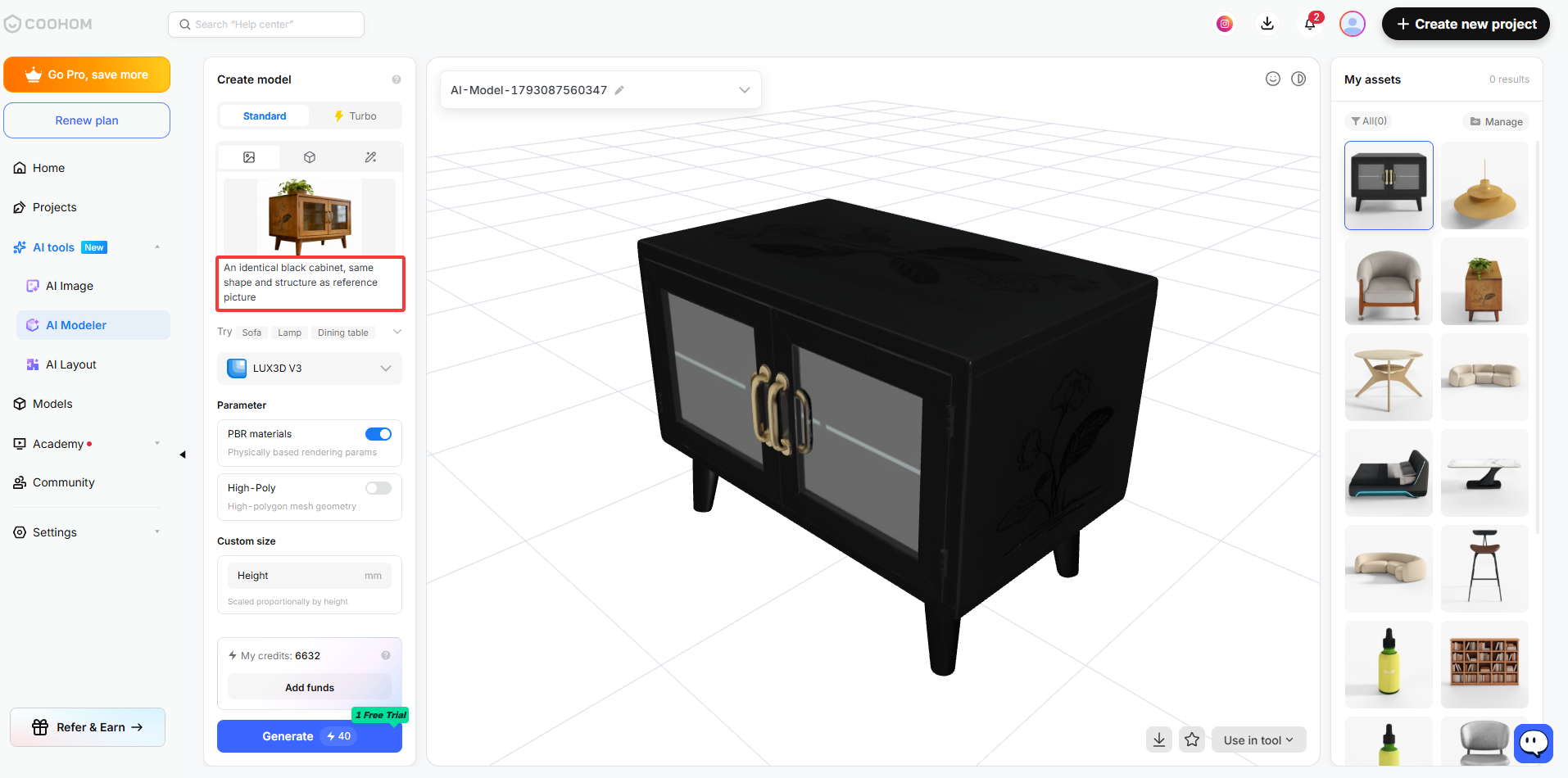
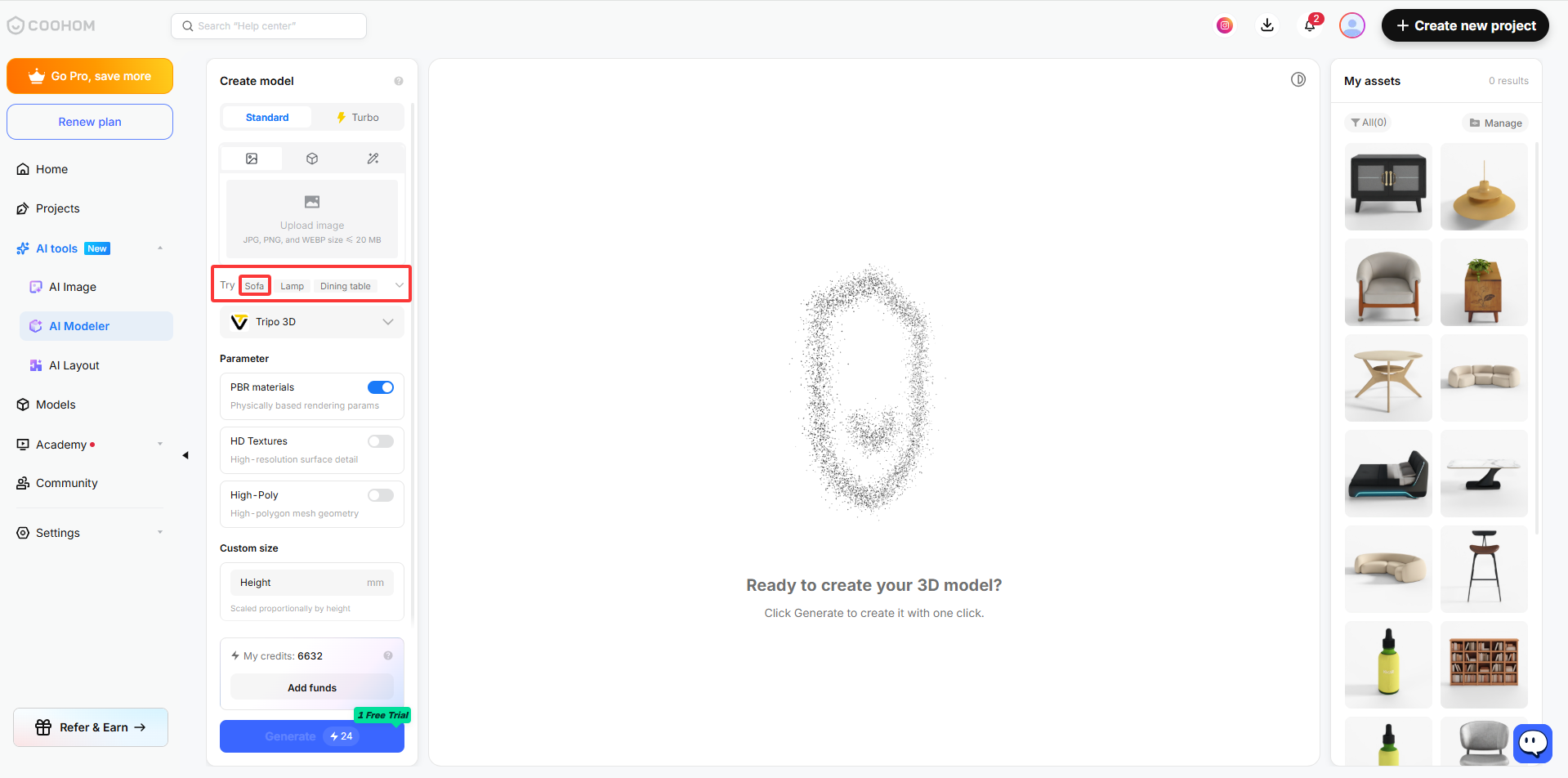
3. Jika tidak ada gambar yang sesuai untuk diunggah, coba pilih gambar rekomendasi untuk diunggah.
4. Setelah berhasil mengunggah, pilih alat untuk pembuatan model. Jika Anda ingin material pada model yang dihasilkan terlihat lebih realistis, klik **Parameter** lalu aktifkan **PBR**.
5. Klik **Generate** . Status pembuatan model dan pratinjau hasil akan ditampilkan di penampil 3D. Pada tahap ini, Anda dapat beralih ke halaman lain untuk melakukan operasi, lalu memeriksa progres pembuatan kapan saja di **My Assets**.
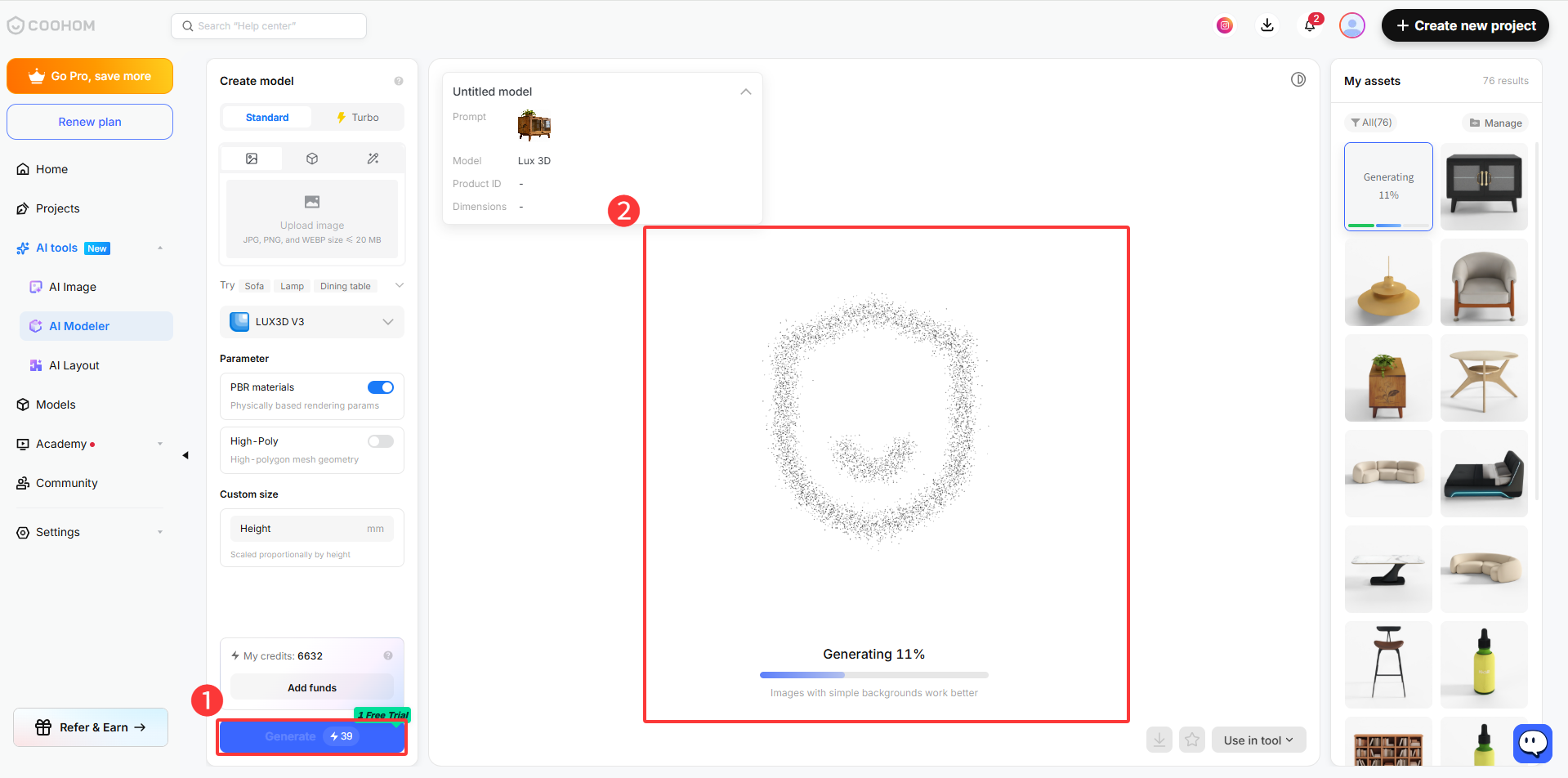
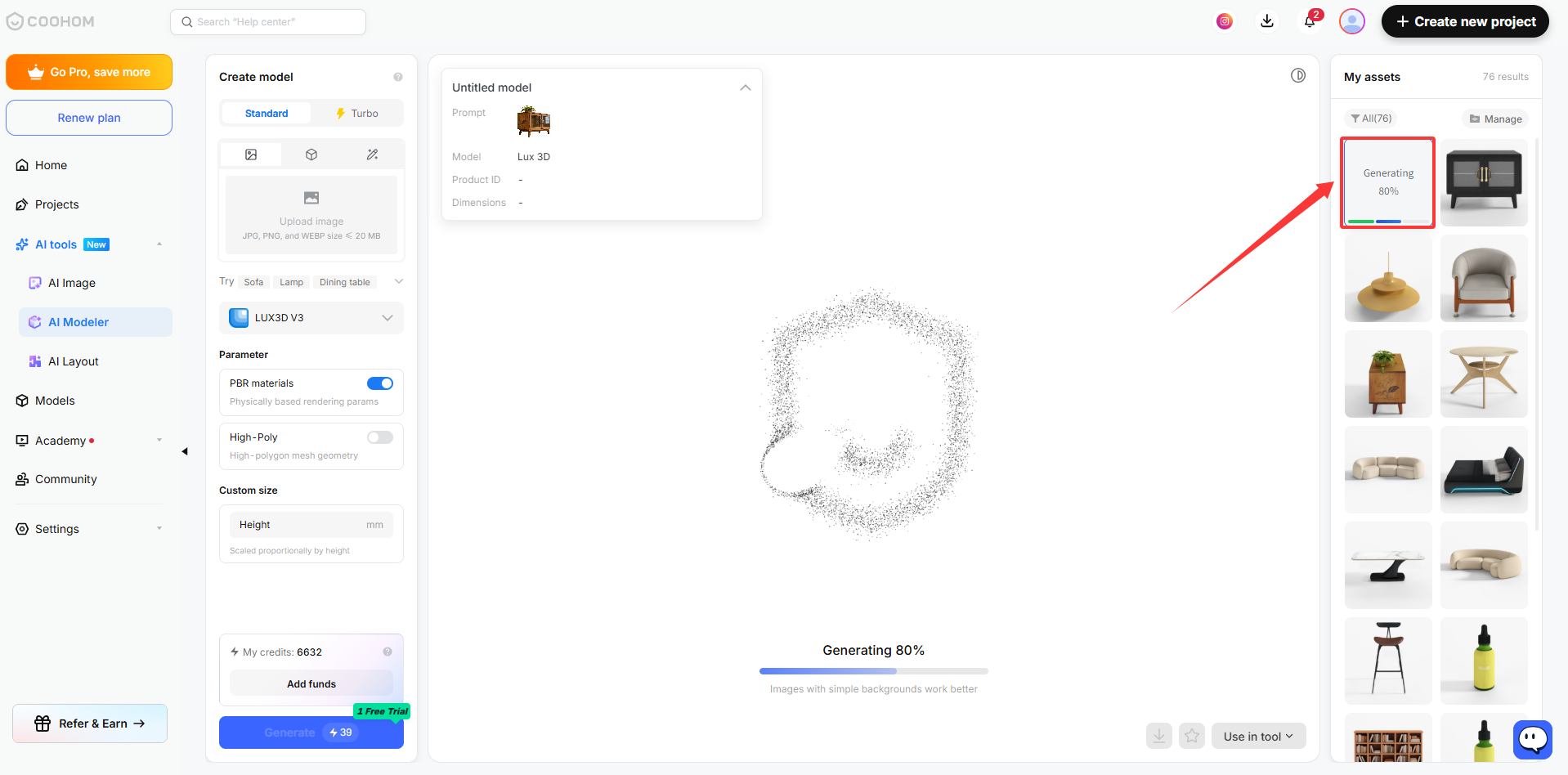
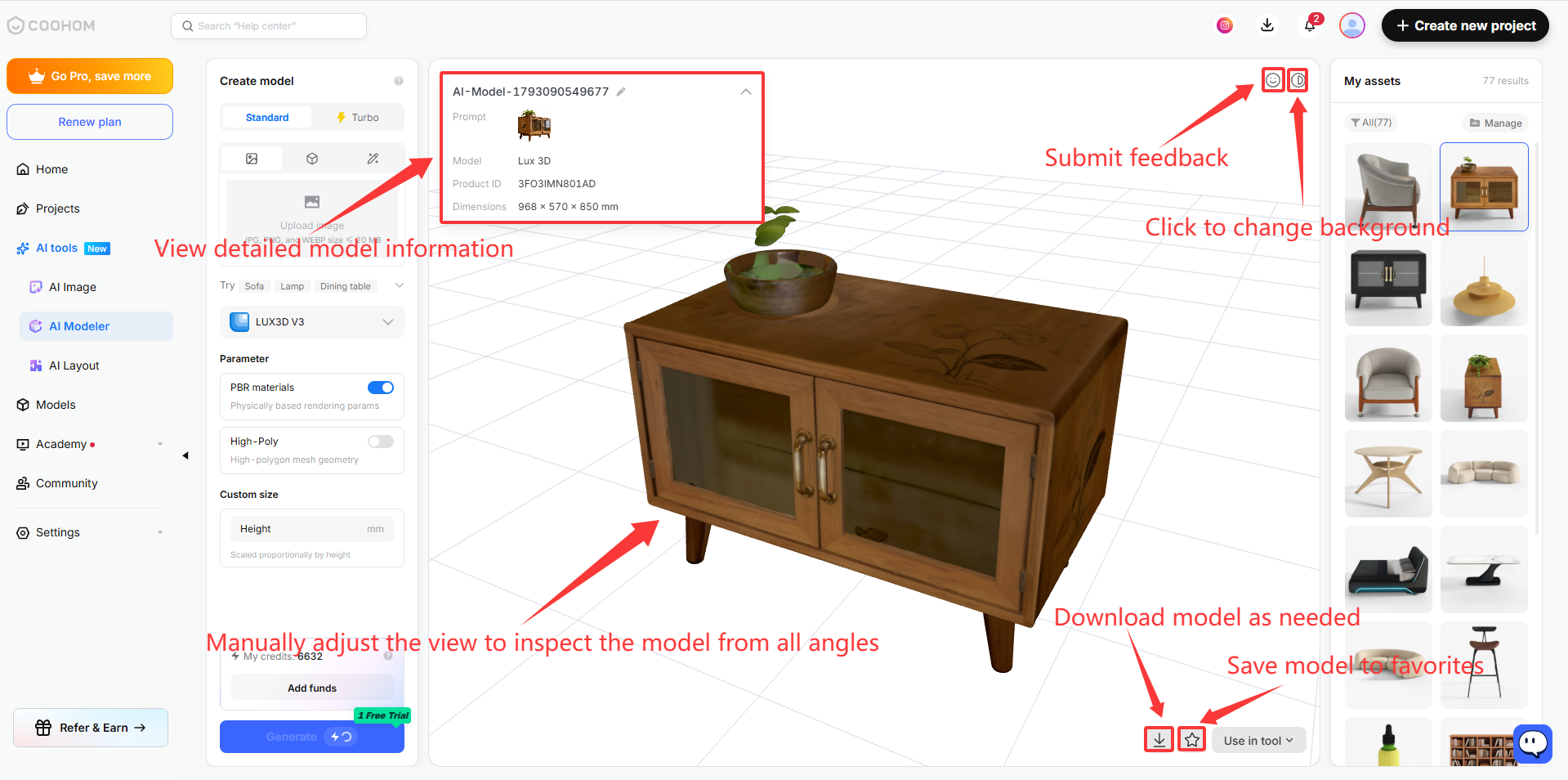
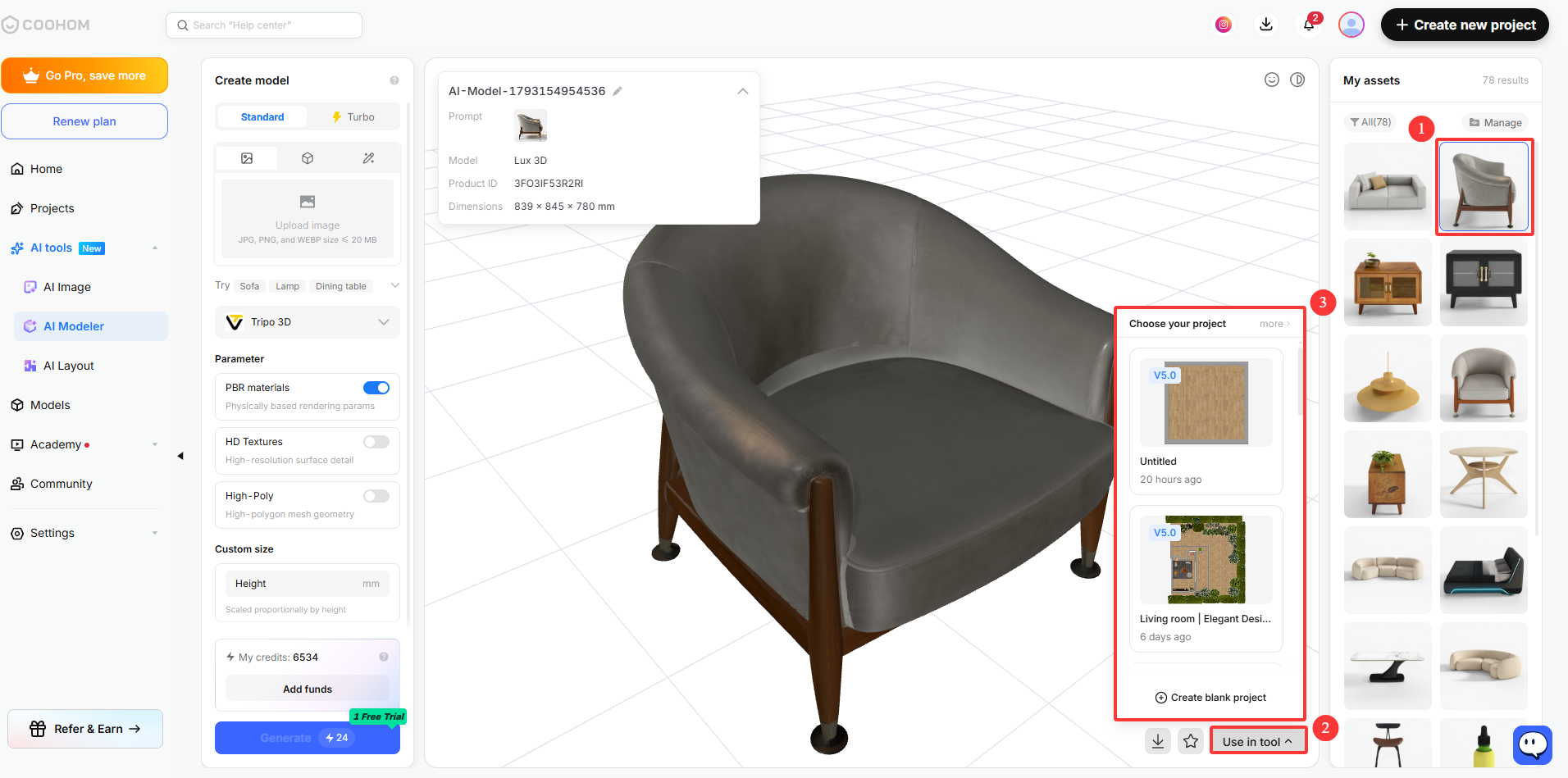
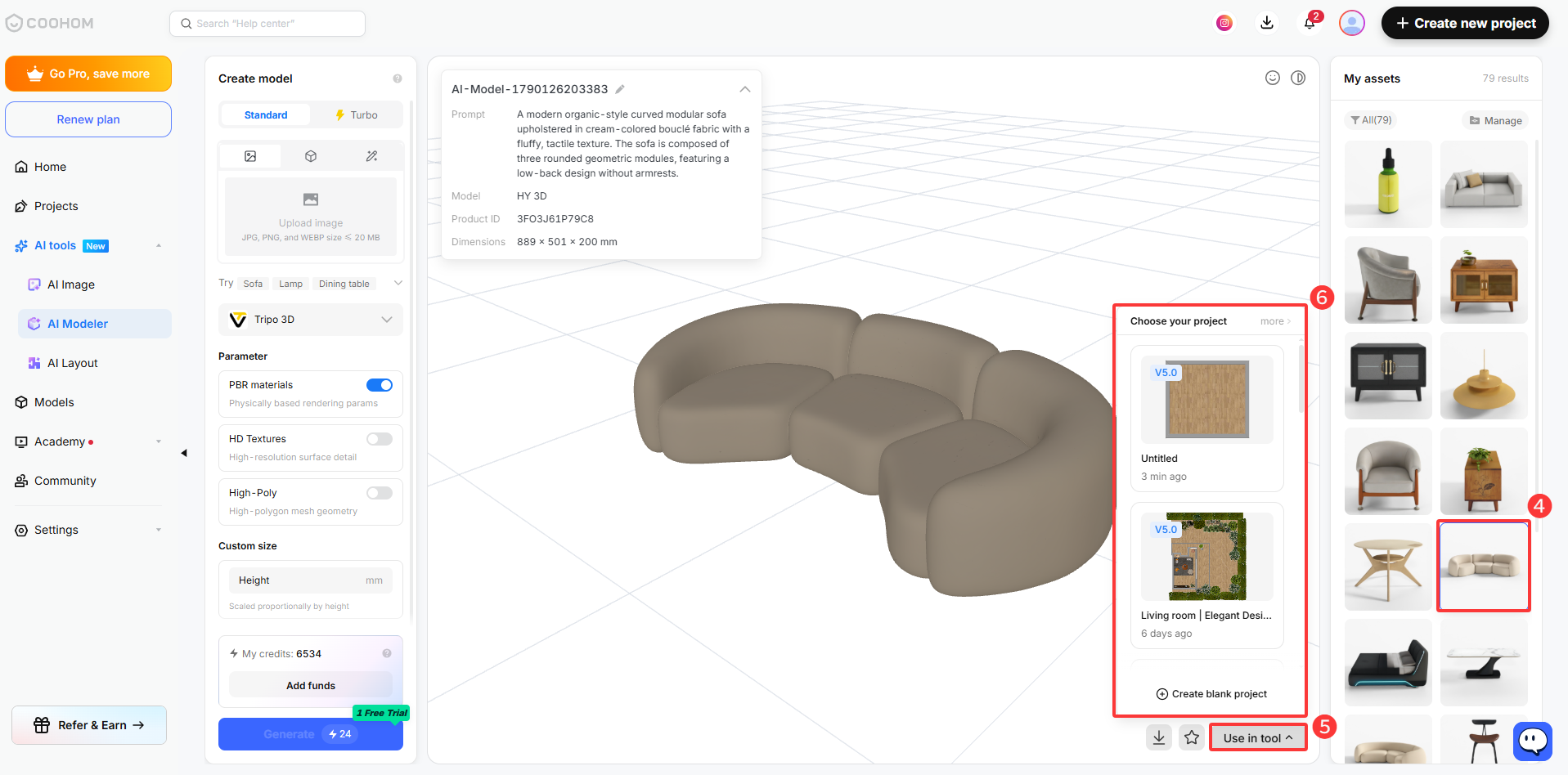
6. Model yang dihasilkan akan muncul di **My Assets**, dan Anda dapat melihat hasilnya secara real-time melalui jendela penampil 3D. Putar tampilan model dengan menyeret mouse.
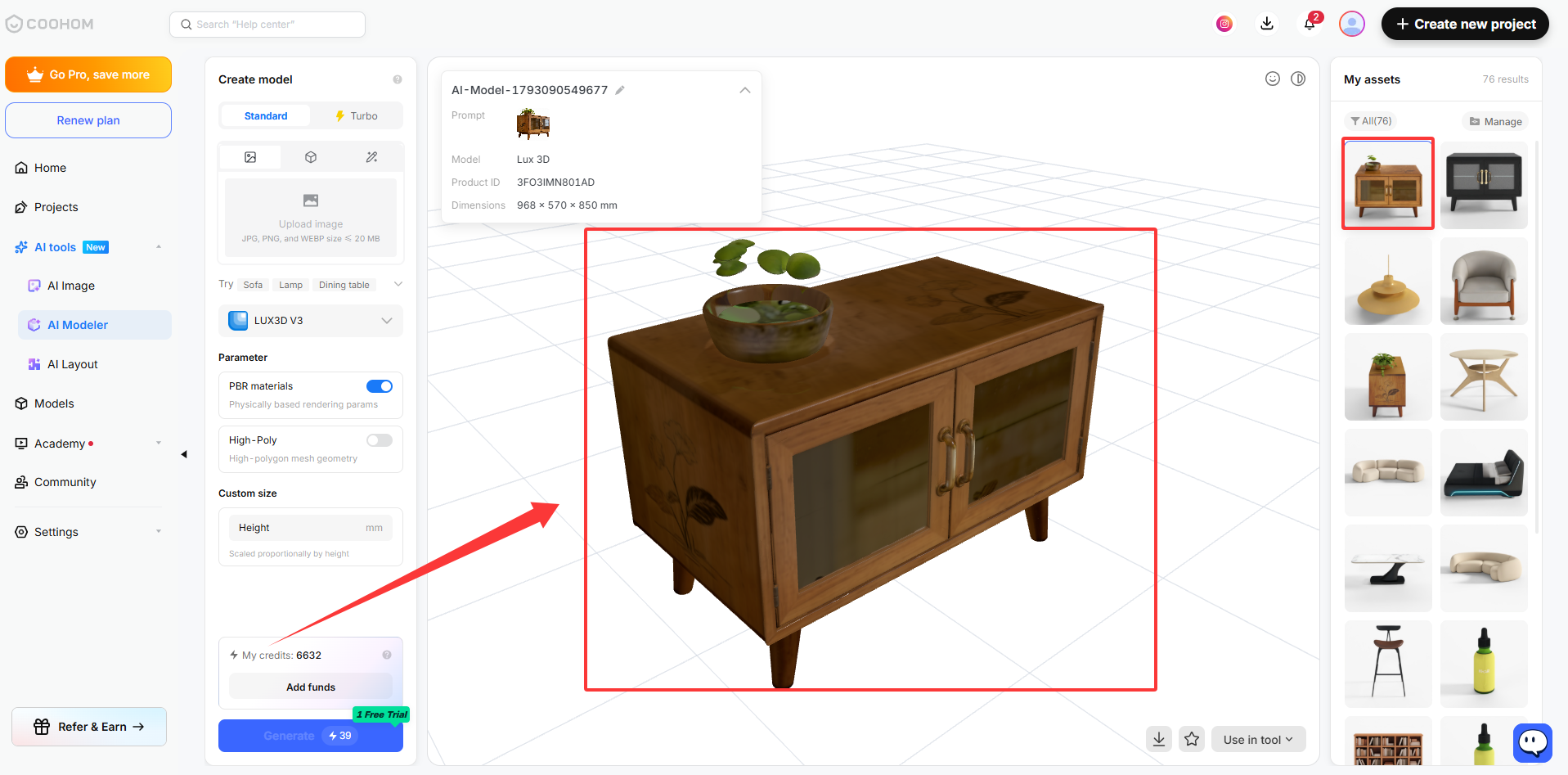
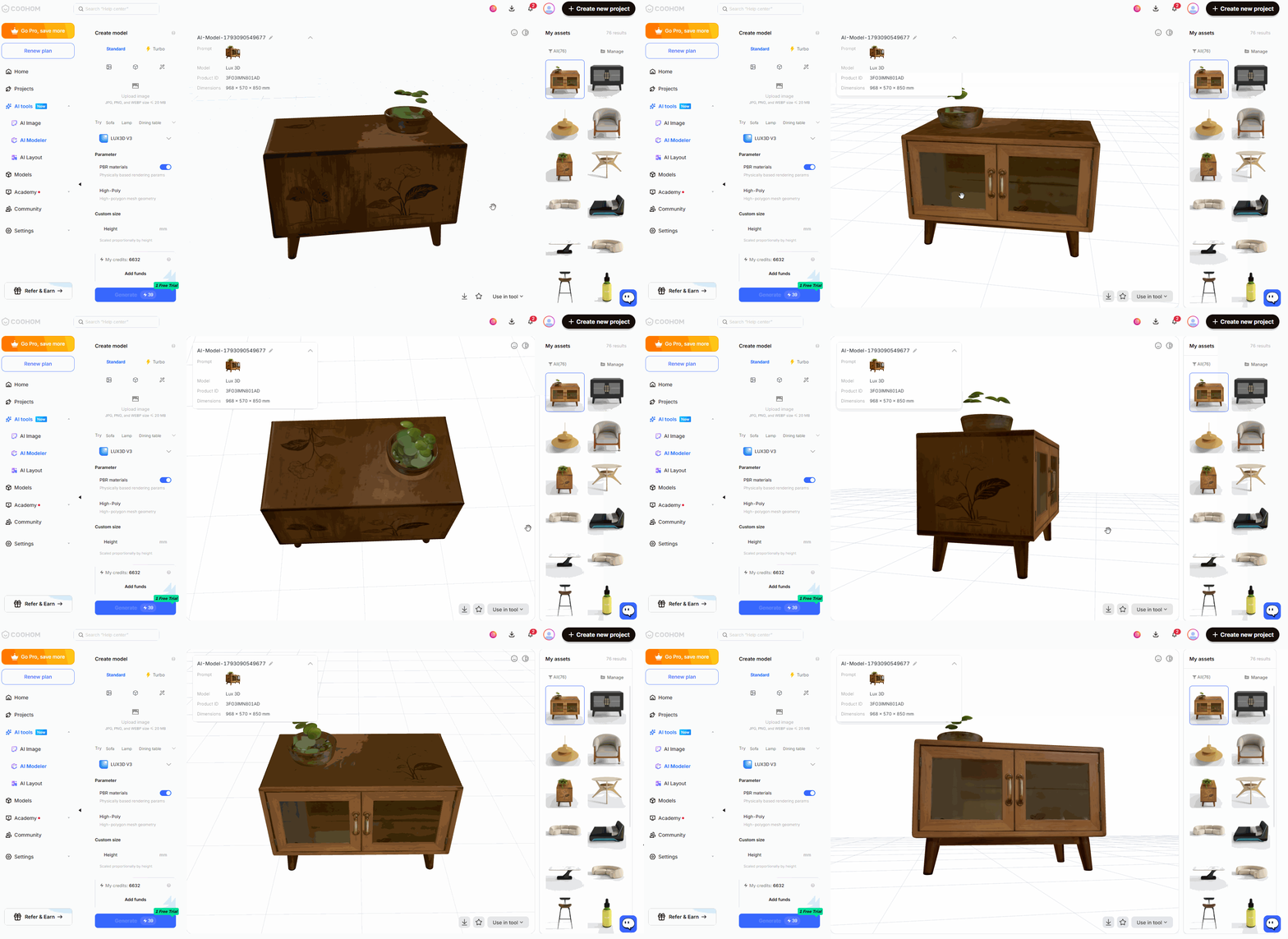
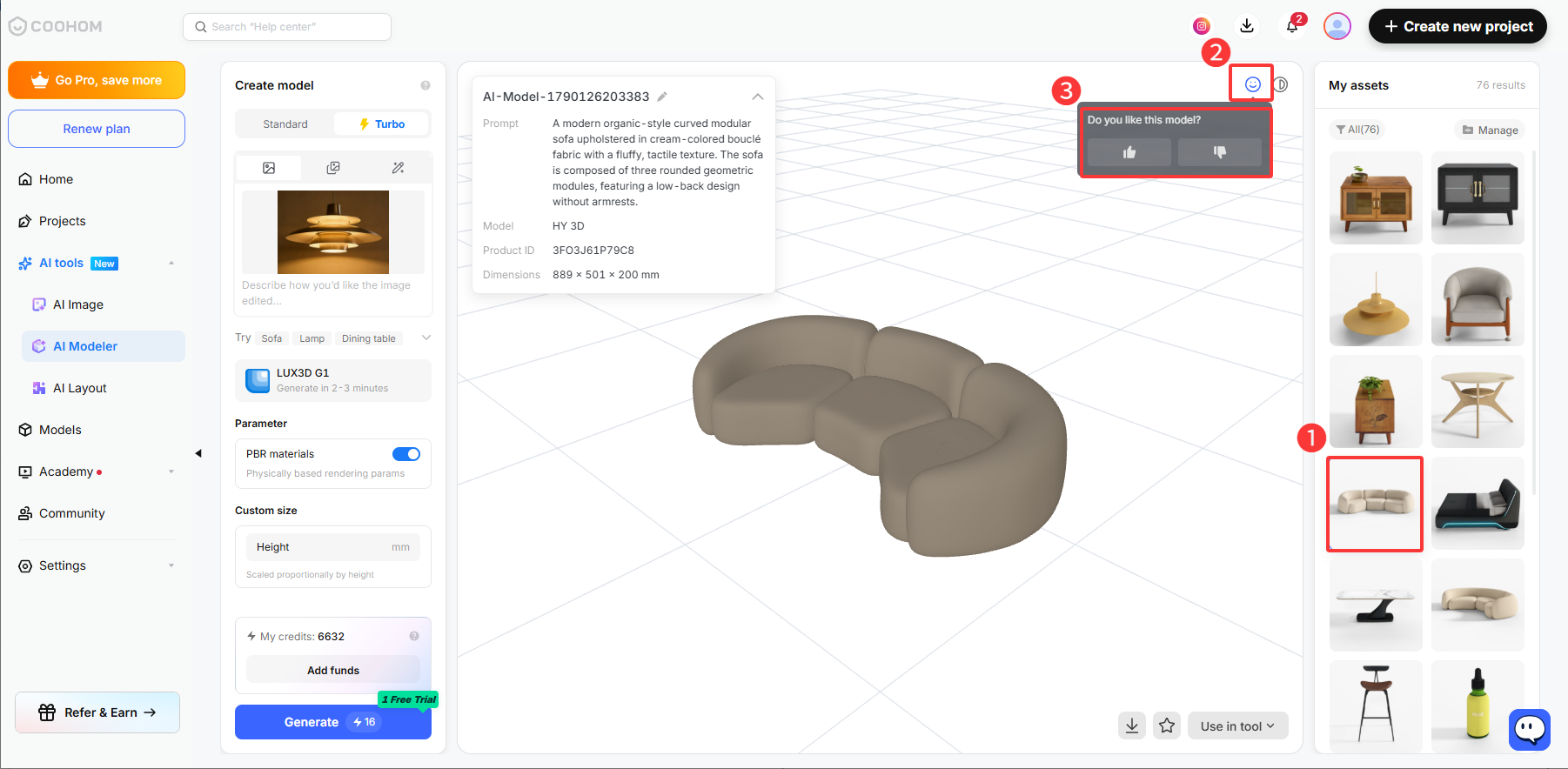
* Catatan**:** Saat Anda mengklik model di **My Assets**, Anda dapat melihat informasi detailnya di pojok kiri atas. Anda juga dapat menyesuaikan sudut pandang secara manual untuk melihat model dari semua arah. Pojok kanan atas mendukung pengiriman umpan balik dan penggantian latar belakang pratinjau, sedangkan pojok kanan bawah memungkinkan Anda mengunduh atau menambahkan model ke favorit sesuai kebutuhan.
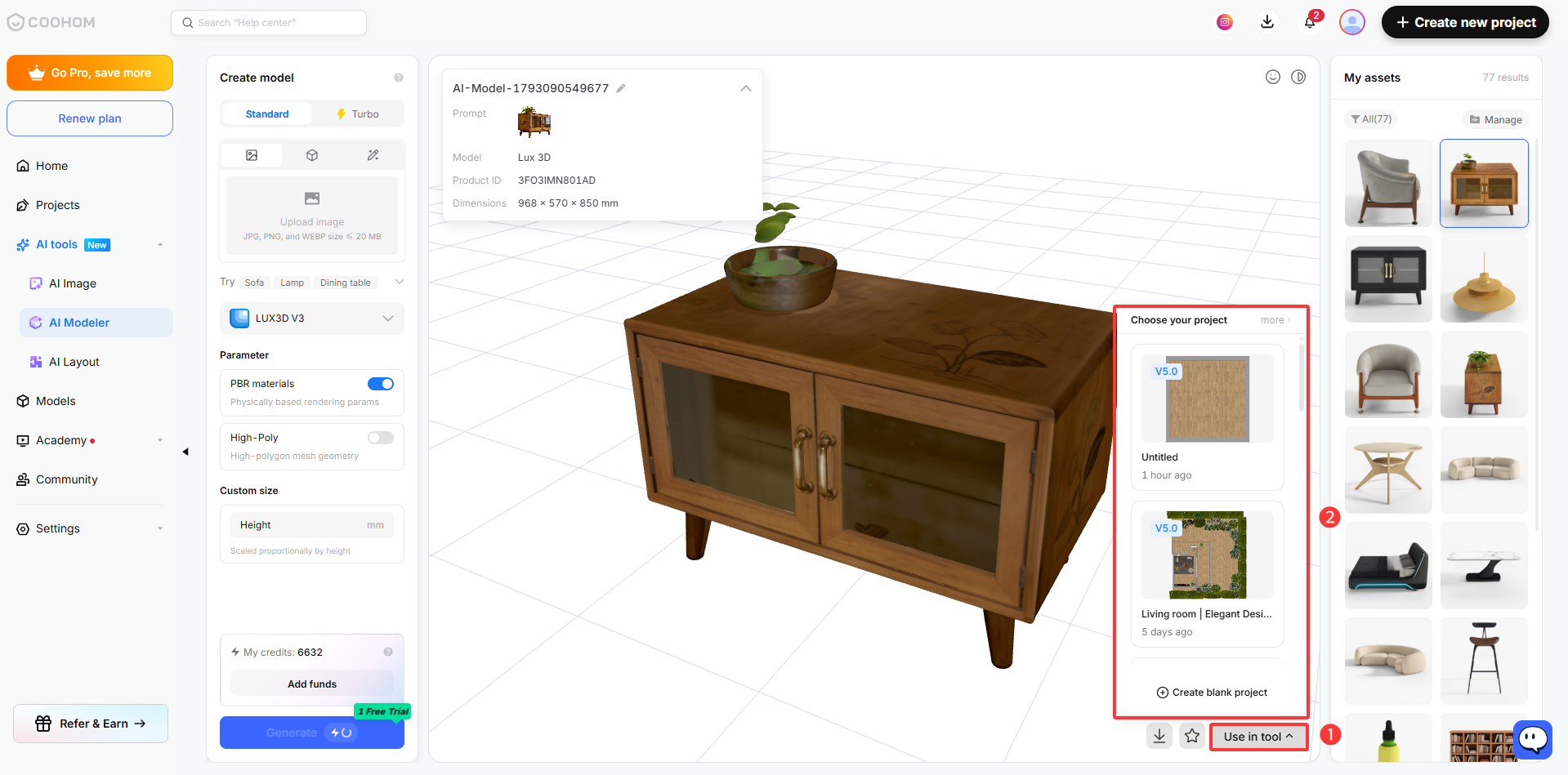
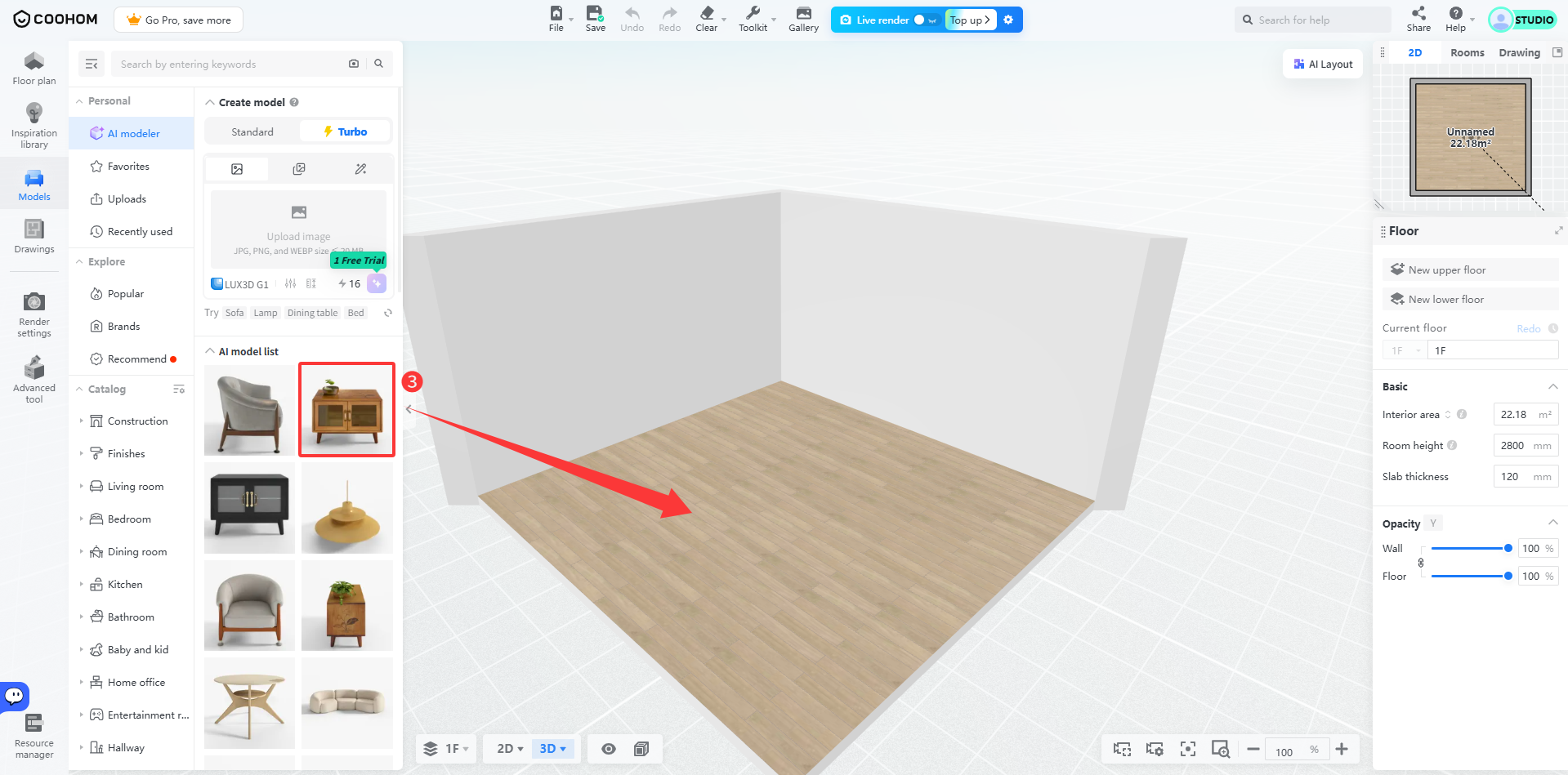
7. Klik **Use in Tool** di pojok kanan bawah. Di jendela pop-up, klik **Existing Project/Create Blank Project** untuk masuk ke alat desain, lalu tempatkan model di posisi target dari daftar model di sebelah kiri.
Membuat model dari gambar multi-view
====================================
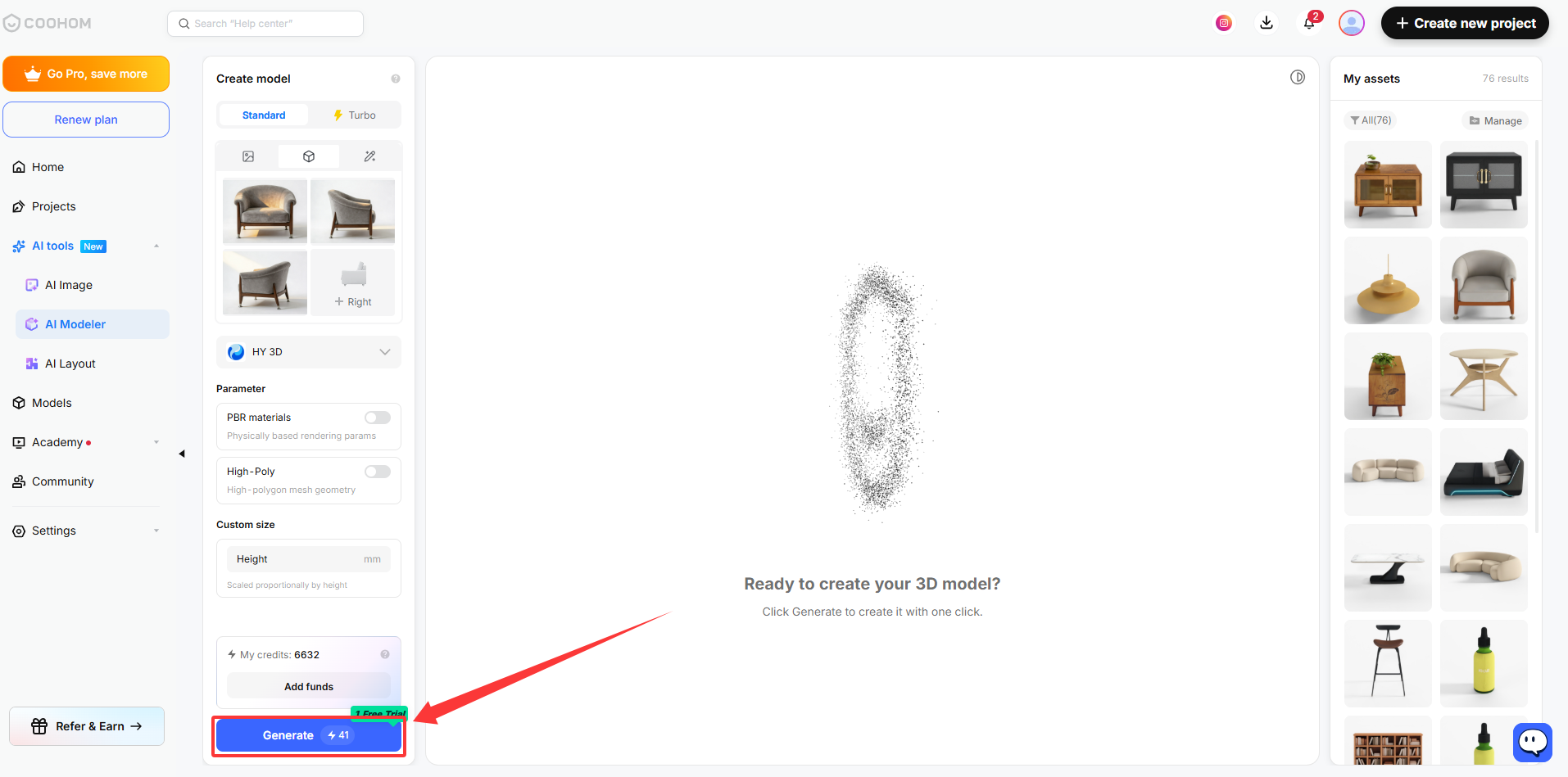
1. Klik **4 Views** di bagian atas, lalu unggah gambar secara berurutan (Anda perlu mengunggah satu tampilan depan dan satu gambar perspektif tambahan. Model tidak dapat dibuat hanya dari satu tampilan depan), lalu pilih alat untuk pembuatan model.
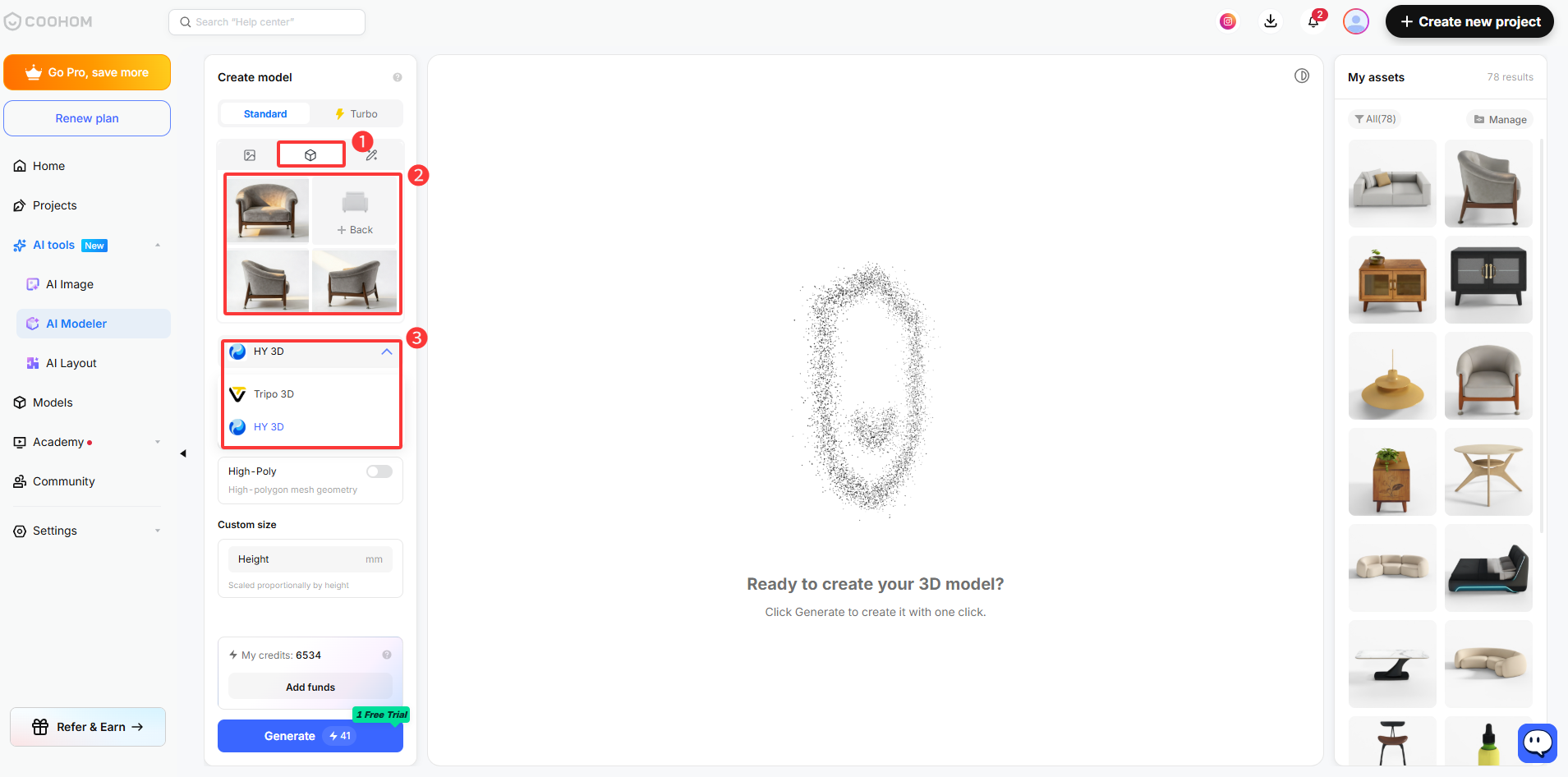
2. Klik **Generate** , lalu model yang dihasilkan juga akan muncul di **My Assets** dan dapat Anda gunakan sesuai kebutuhan.
Membuat model dari teks
-----------------------
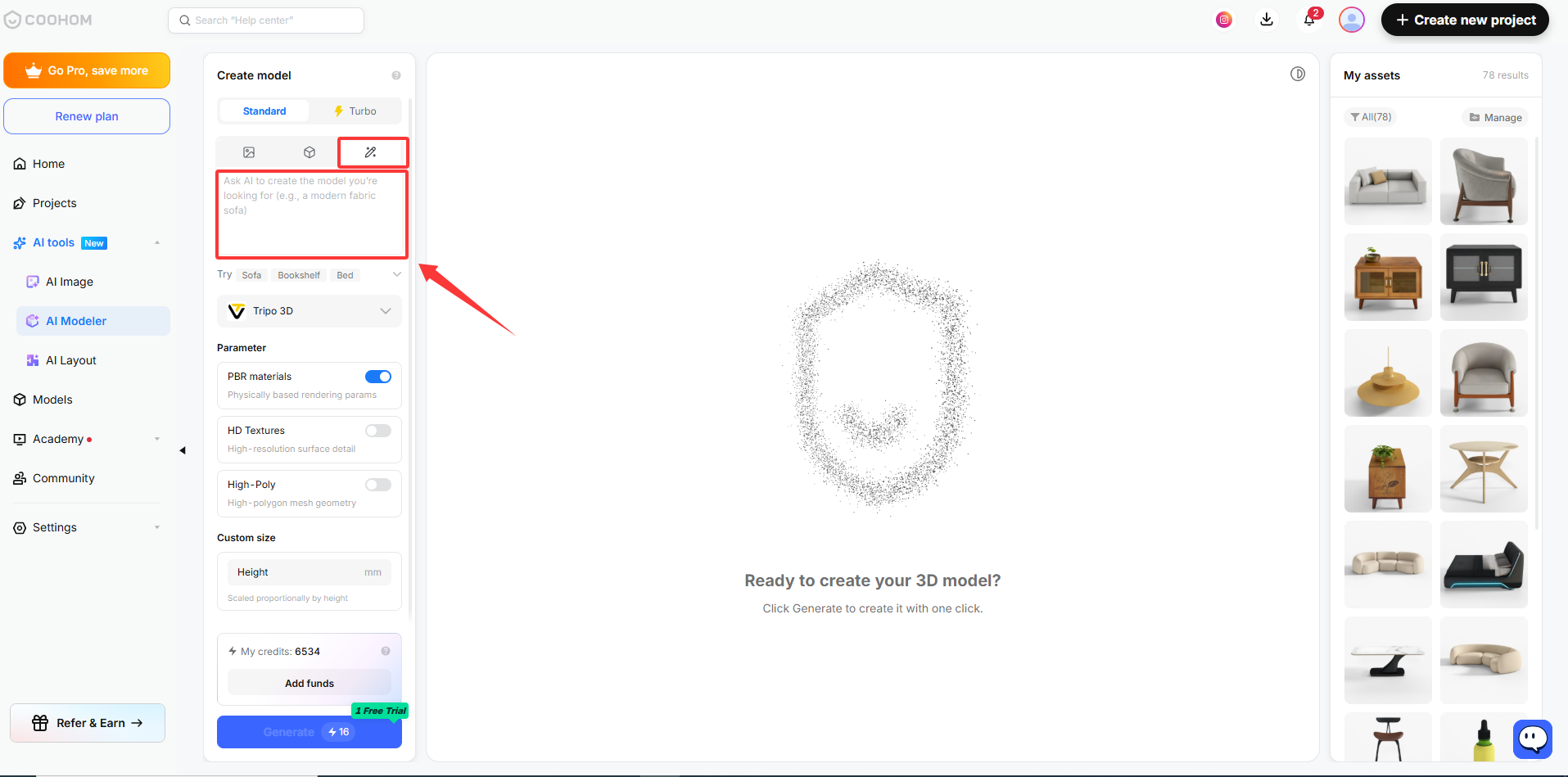
1. Klik **Text** di bagian atas. Selanjutnya, masukkan fitur model yang ingin Anda buat ke kolom input.
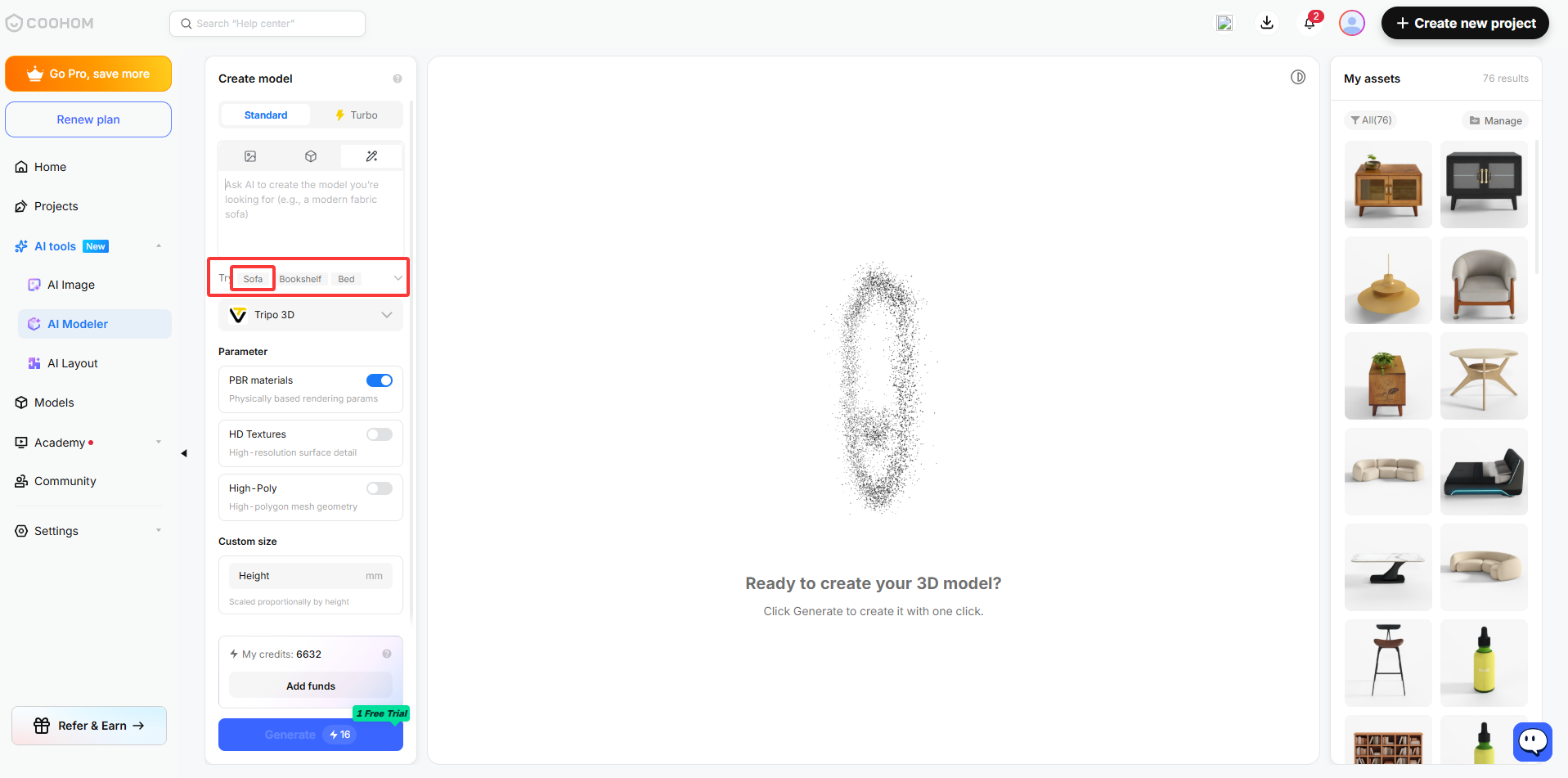
* Jika Anda kehabisan ide, coba gunakan contoh yang direkomendasikan (misalnya, memilih **S** **ofa** akan mengisi teks contoh ke kolom input).
2. Pilih alat pembuatan model, lalu klik **Generate** di bagian bawah. Model yang dihasilkan juga akan muncul di **My Assets** dan dapat Anda gunakan sesuai kebutuhan.
Membuat model dengan Turbo
--------------------------
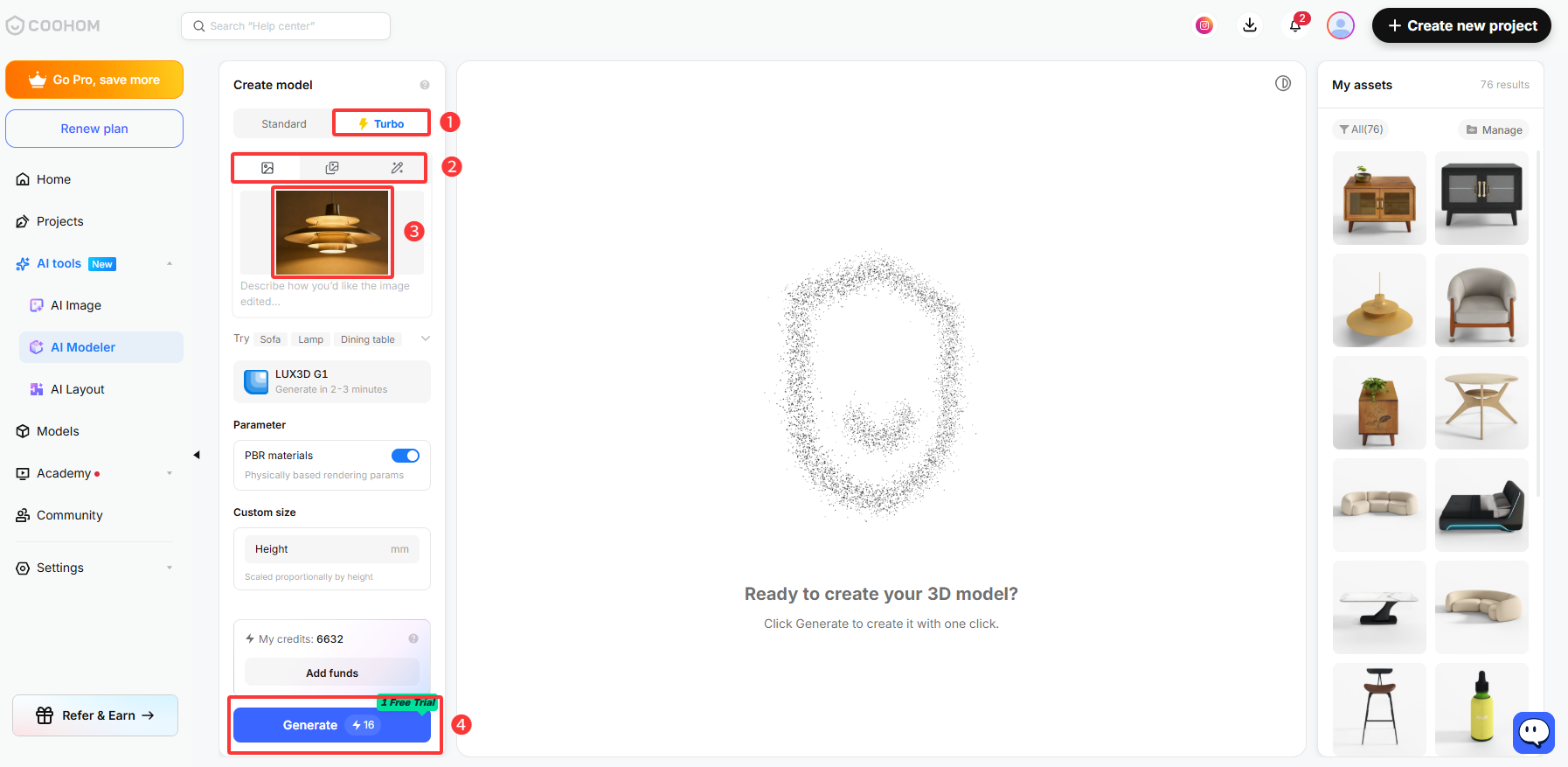
Untuk membuat model lebih cepat, beralihlah ke mode **Turbo** di bagian atas, lalu pilih metode pembuatan sesuai kebutuhan (pembuatan dari gambar, multi-view, atau teks). Berikan informasi yang diperlukan untuk metode yang dipilih (unggah gambar atau masukkan deskripsi), lalu klik **Generate**.
Mengirim umpan balik model
--------------------------
Umpan balik Anda sangat penting bagi kami. Silakan klik model, lalu kirim **umpan balik** Anda dari pojok kanan atas penampil 3d untuk membantu kami terus meningkatkan pengalaman Anda.