# enterprise-mengenal-bilah-atribut-model-dan-navigasi-struktur-dengan-tampilan-3d
> Panduan panel properti dan navigasi struktur model 3D untuk konfigurasi pemodelan kompleks bagi pengguna perusahaan.
- **URL**: https://www.coohom.com/id/helpcenter/enterprise-introduction-to-model-property-bar-and-structure-navigation
- **Locale**: id_ID
- **Updated**: 2026-09-29
## Content
Untuk membantu pengguna perusahaan mengonfigurasi skenario pemodelan yang kompleks secara efisien, editor menyediakan alat pengelolaan properti dan struktur. Artikel ini menjelaskan fungsi setiap panel properti dan bilah navigasi.
Pengguna yang didukung
----------------------
Pengguna perusahaan
Panel Properti Model
====================
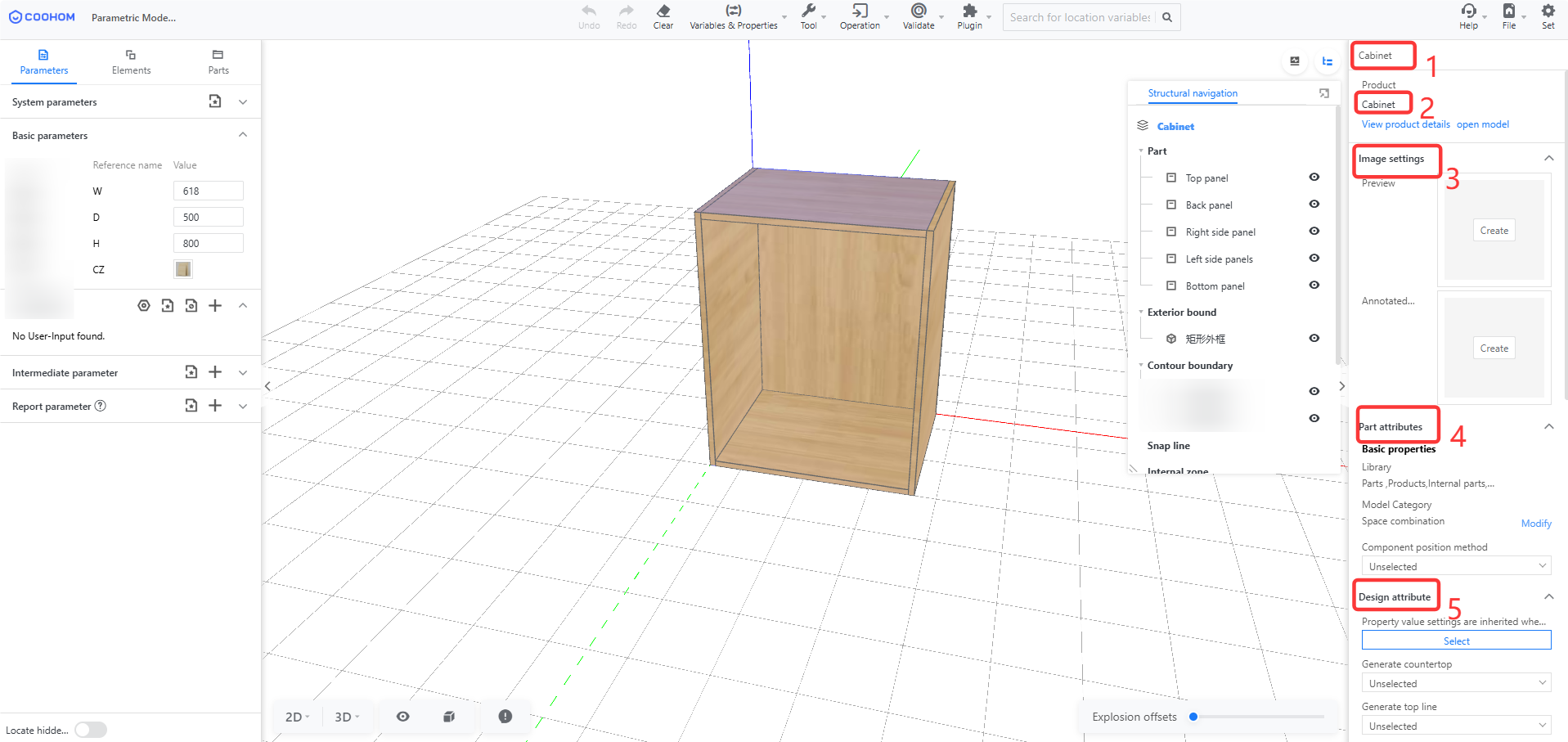
Panel properti model digunakan untuk mengonfigurasi properti seluruh model. Panel ini berada di sisi paling kanan halaman editor dan mencakup item berikut:
1. Nama model.
2. Nama produk.
3. Pengaturan gambar.
4. Atribut komponen.
5. Atribut desain.
Nama Model
----------
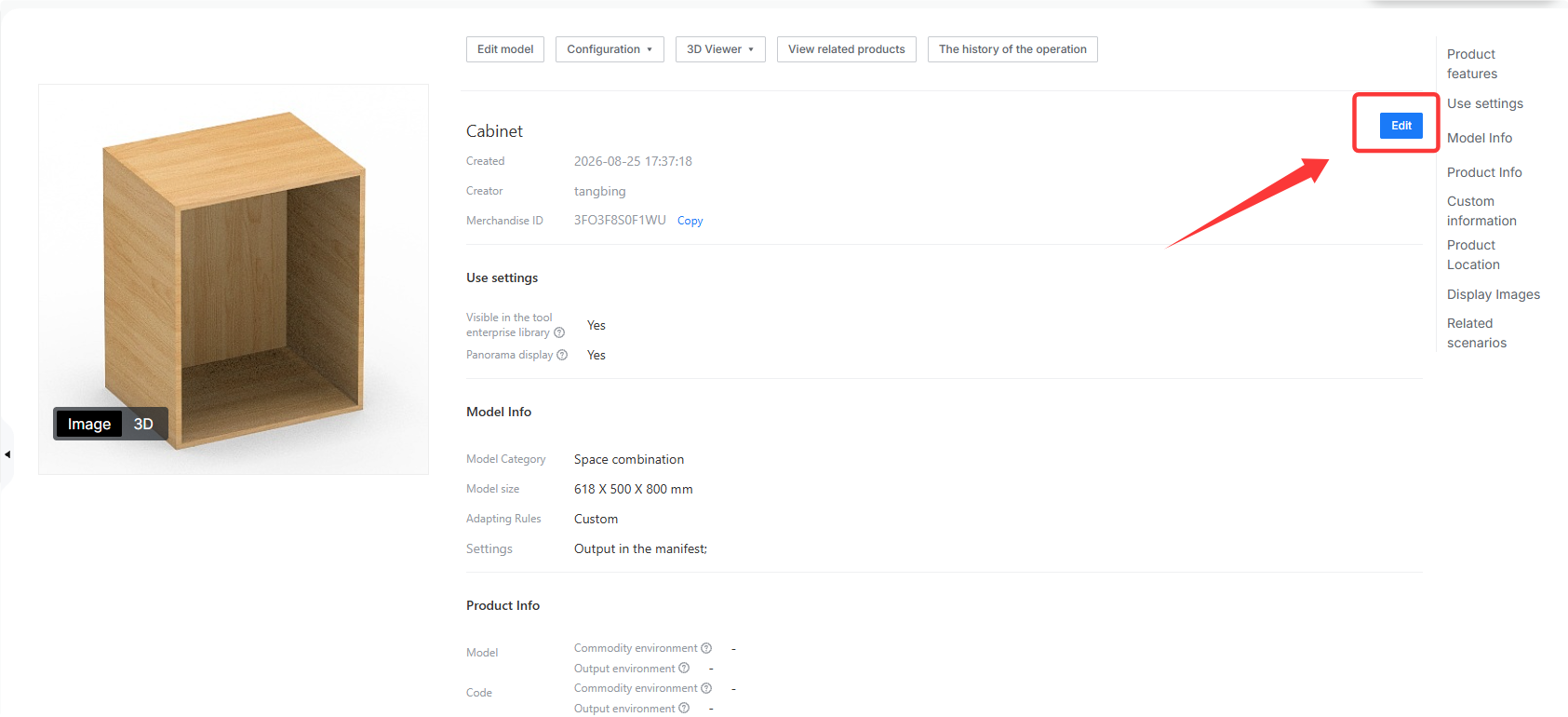
Nama model adalah nama yang dimasukkan saat model disimpan. Nama ini hanya dapat diubah di halaman rincian produk di Merchant Admin, pada rincian **Edit**. Untuk model baru yang belum disimpan, nama model ditampilkan sebagai "Tanpa judul".

Nama Produk
-----------
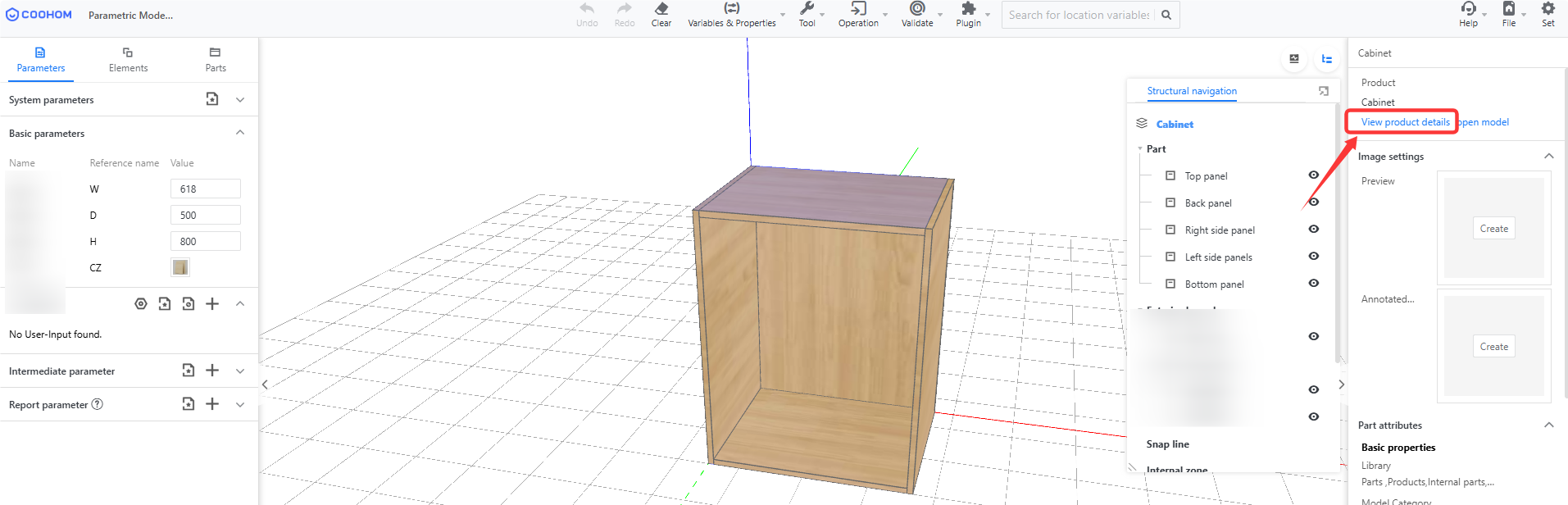
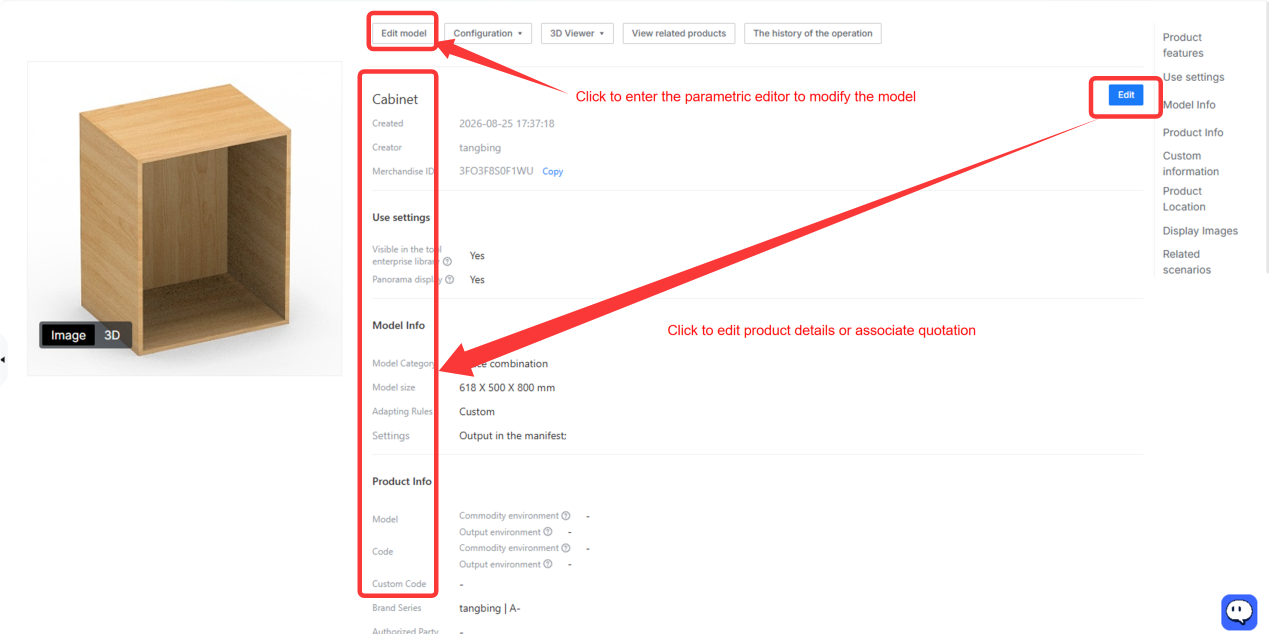
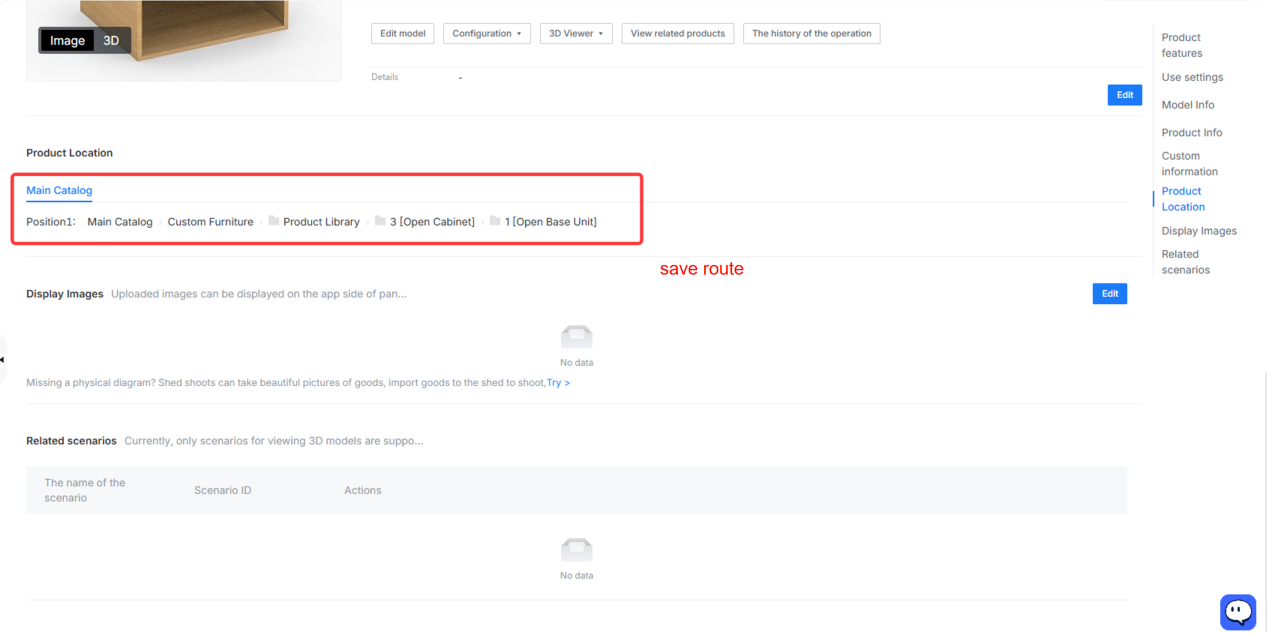
Nama produk hanya muncul di panel properti model saat Anda membuka model yang sudah disimpan. Nama produk tidak ditampilkan untuk model baru. Setelah Anda mengklik **View Product Details**, sistem otomatis mengarahkan Anda ke halaman rincian produk di Merchant Admin. Di halaman tersebut, Anda dapat melihat rincian produk dan jalur penyimpanan model.
Pengaturan Gambar
-----------------
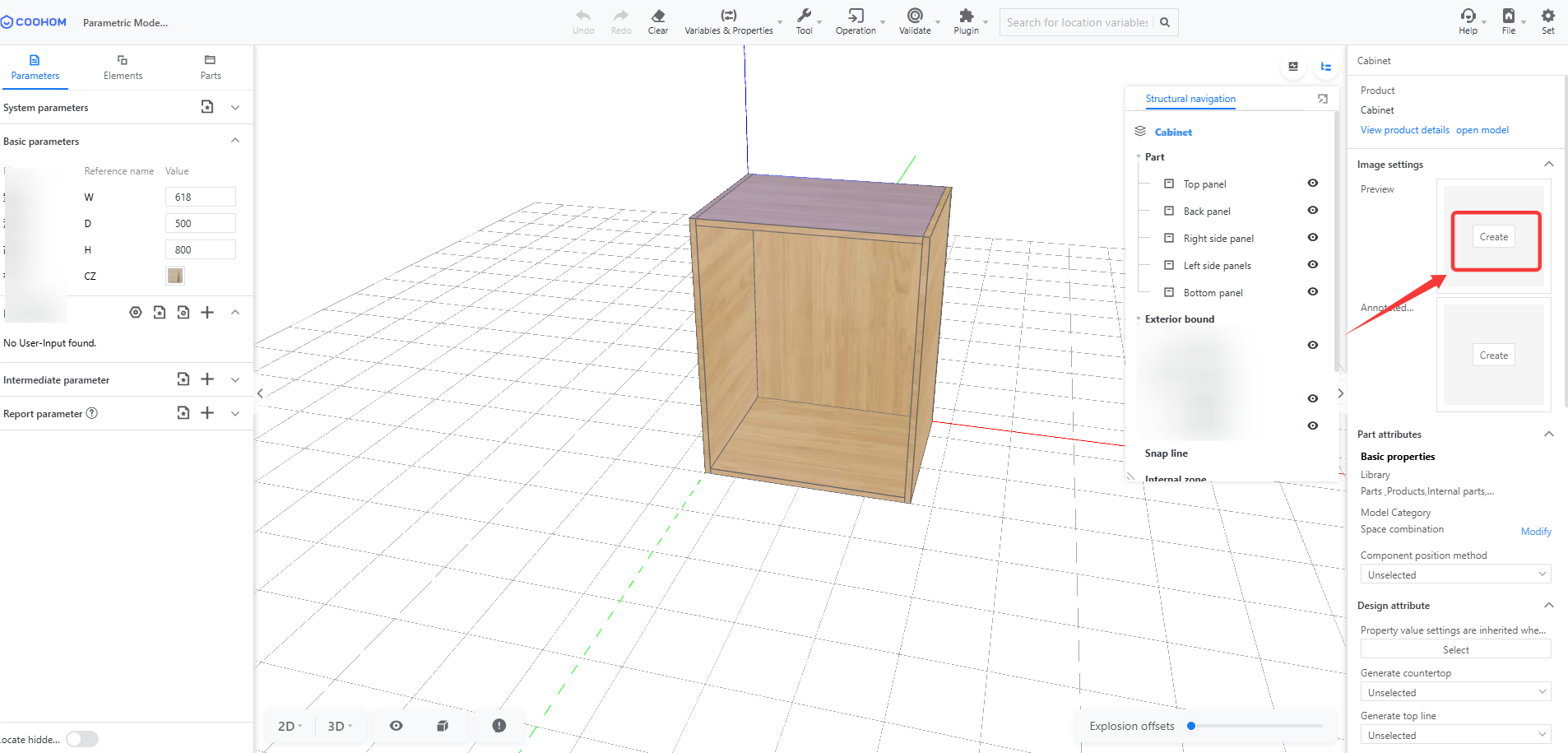
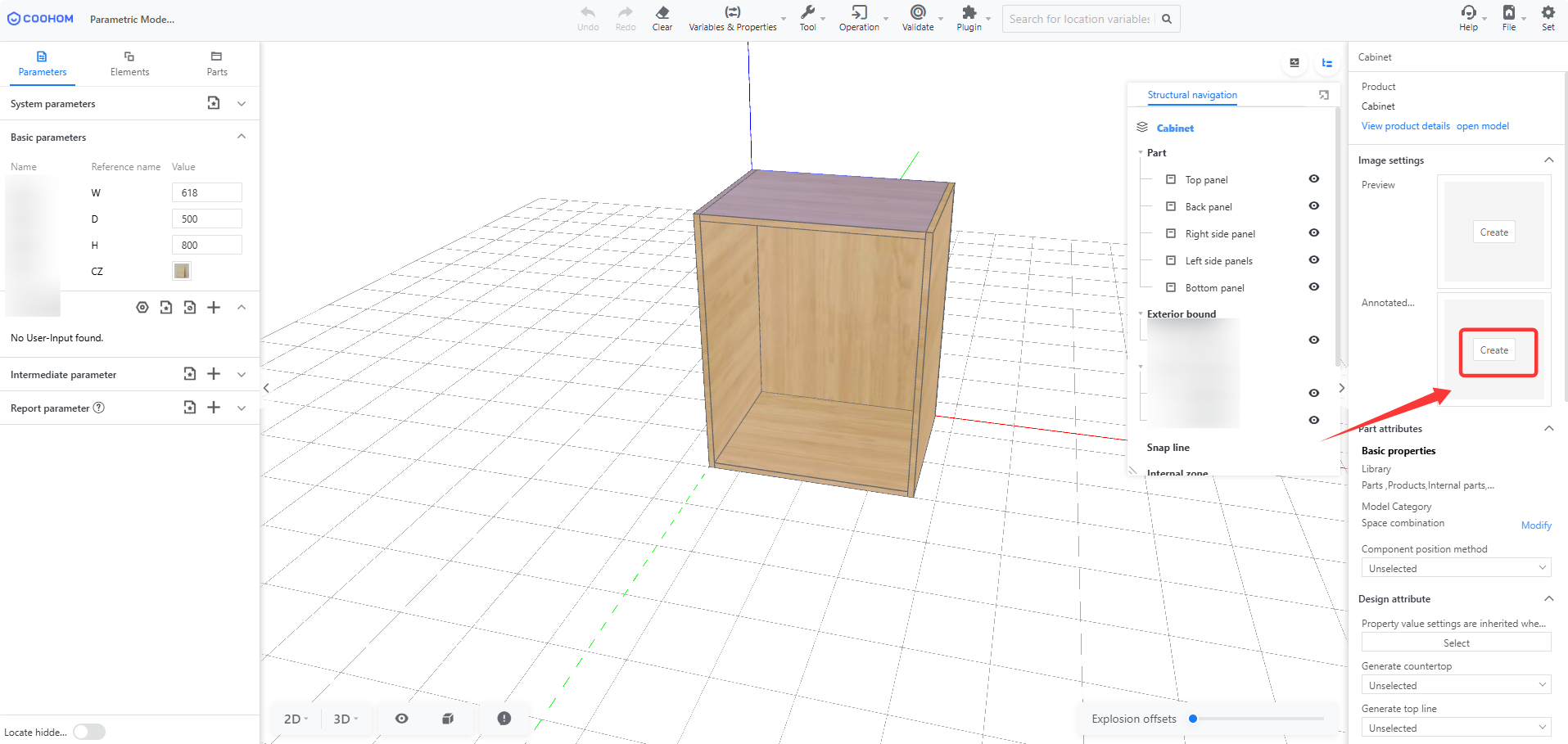
Gunakan bagian ini untuk mengatur **Pratinjau** dan **Anotasi**. Setelah gambar pratinjau diatur, gambar pratinjau yang dikonfigurasi akan ditampilkan di Merchant Admin dan di alat setelah rendering model selesai. Di alat, saat Anda memilih model dan mengarahkan kursor ke area parameter, gambar anotasi yang dikonfigurasi akan ditampilkan.
* **Membuat gambar pratinjau**
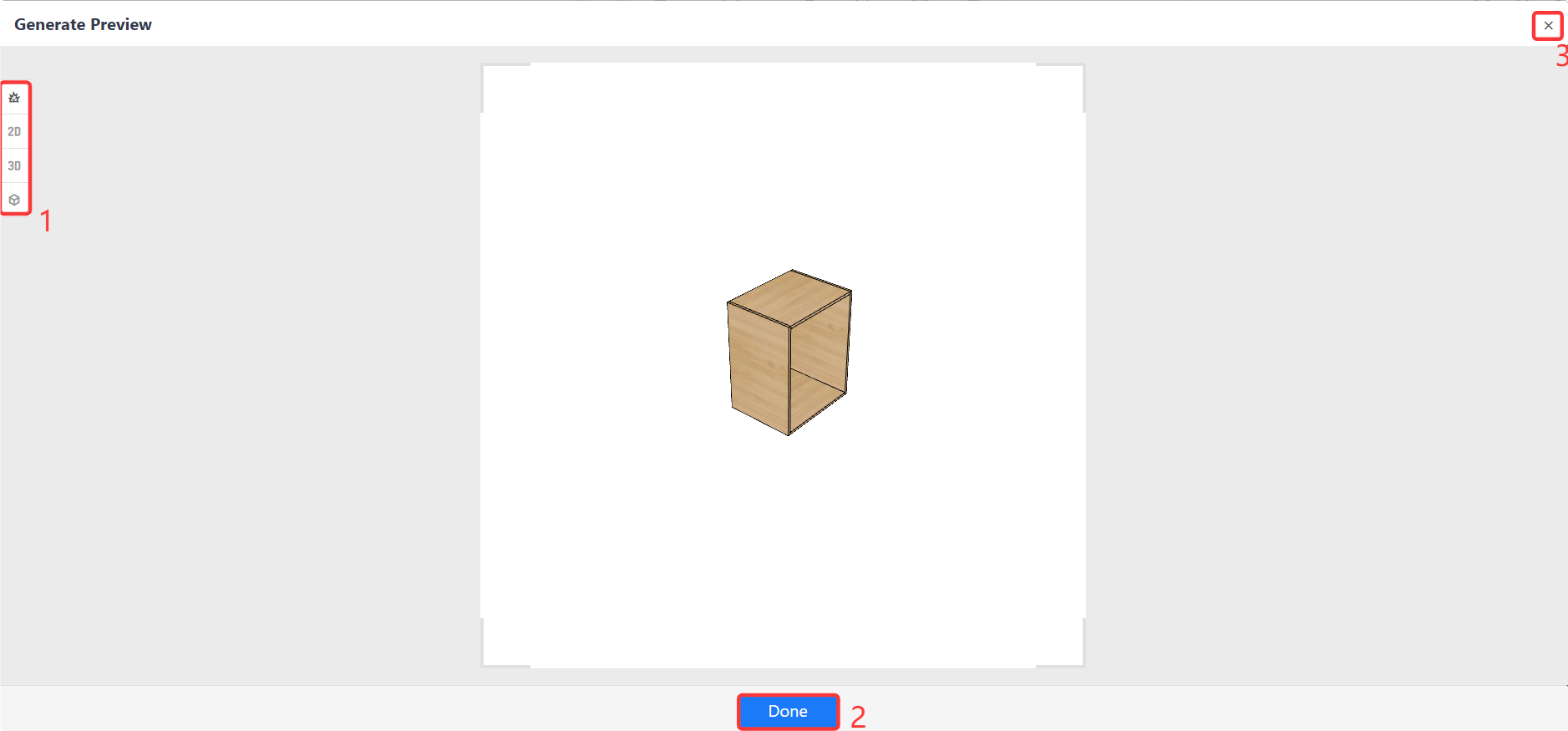
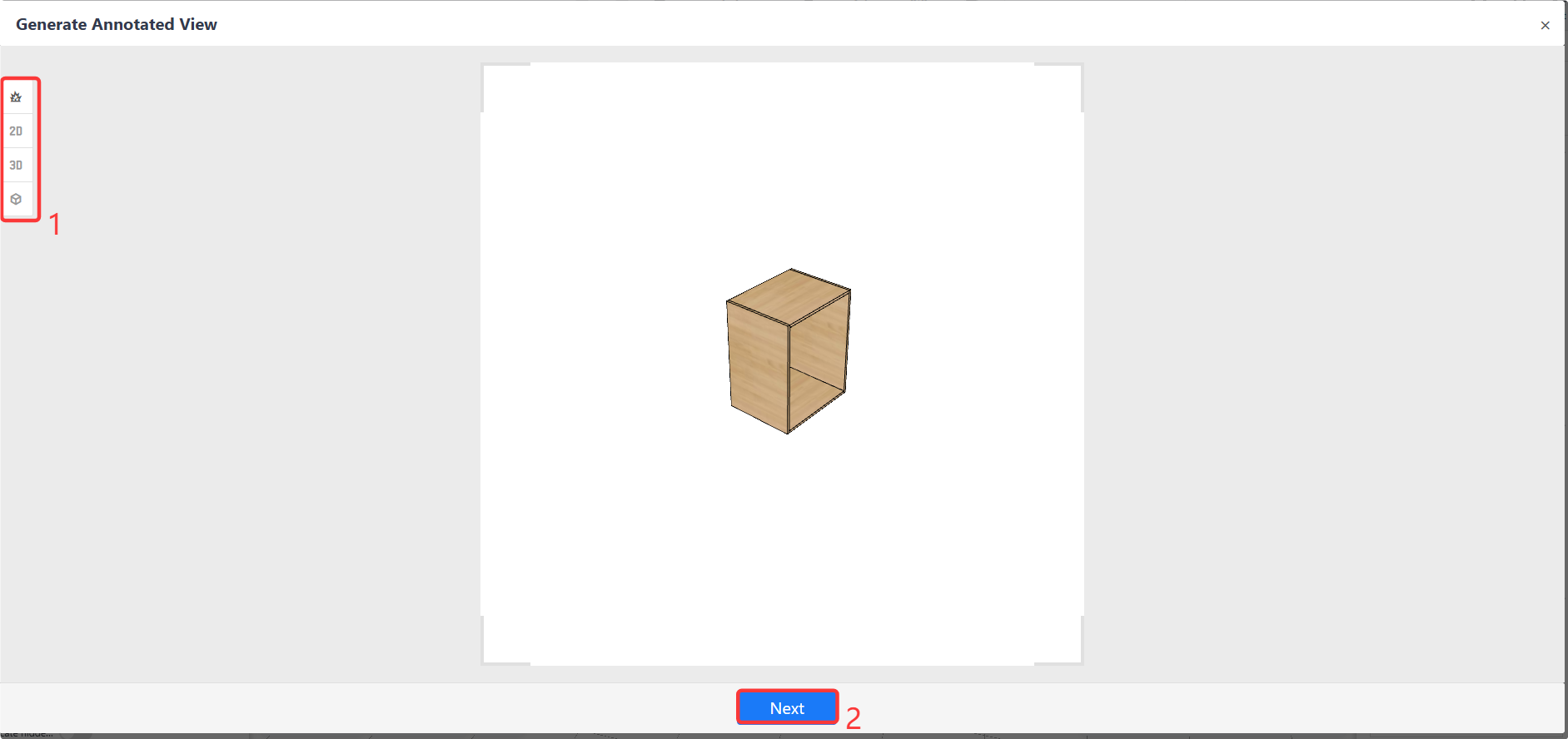
Klik **Create** di kotak gambar pratinjau untuk membuka halaman pembuatan gambar pratinjau. Di sisi kiri, Anda dapat mengatur jarak tampilan exploded view dan mode tampilan. Di area tengah, tahan tombol kiri mouse lalu seret untuk menyesuaikan orientasi model. Tahan tombol kanan mouse lalu seret untuk menyesuaikan lokasi model. Setelah pengaturan selesai, klik **Done** di bagian bawah.
* **Membuat gambar anotasi**
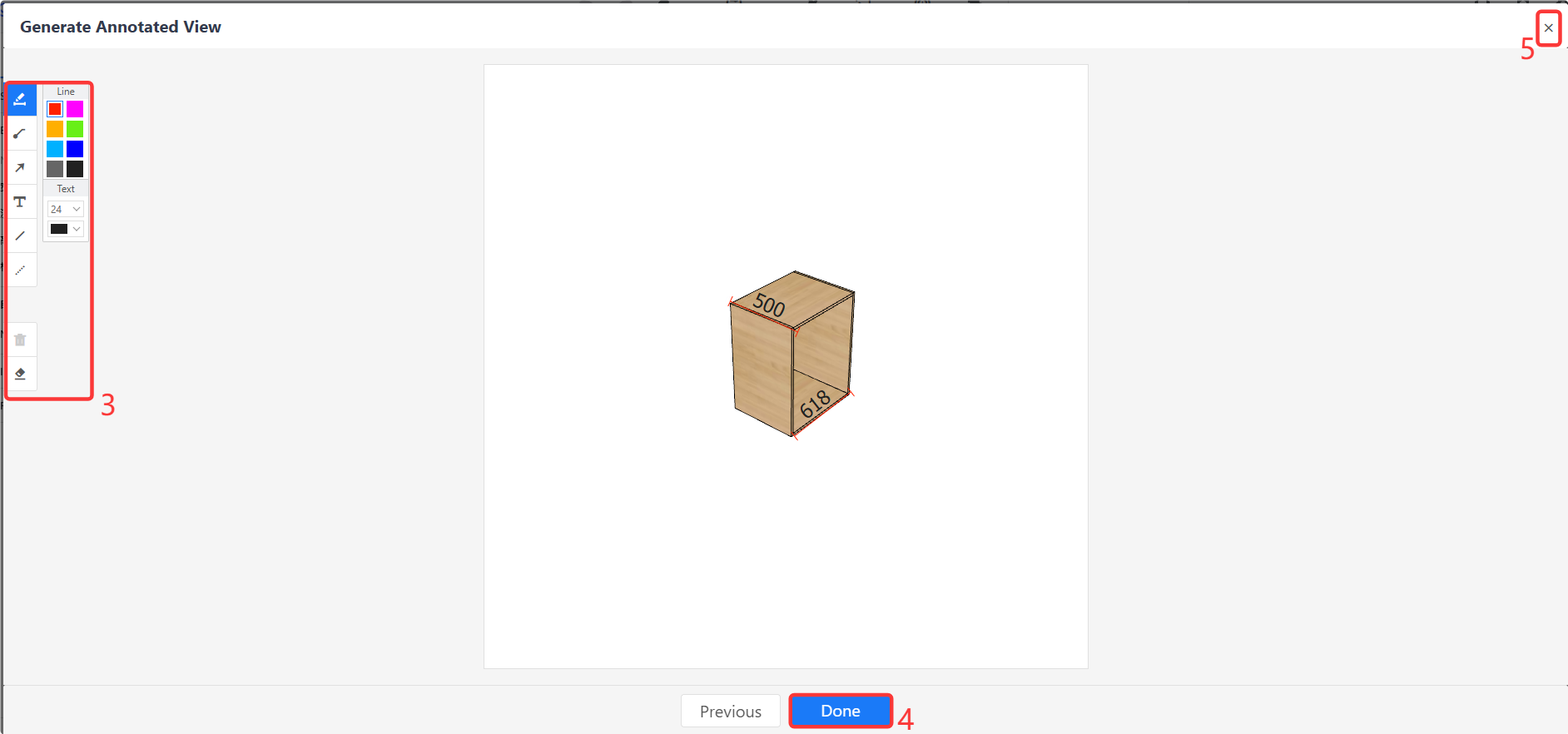
Klik **Create** di kotak gambar anotasi untuk membuka halaman pembuatan tampilan anotasi. Di sisi kiri, Anda dapat mengatur jarak tampilan exploded view dan mode tampilan. Di area tengah, tahan tombol kiri mouse lalu seret untuk menyesuaikan orientasi model. Tahan tombol kanan mouse lalu seret untuk menyesuaikan lokasi model. Setelah pengaturan selesai, klik **Next** di bagian bawah. Di sisi kiri, atur jenis label, teks, warna, dan opsi lainnya, lalu klik **Done** di bagian bawah.
Atribut Komponen
----------------
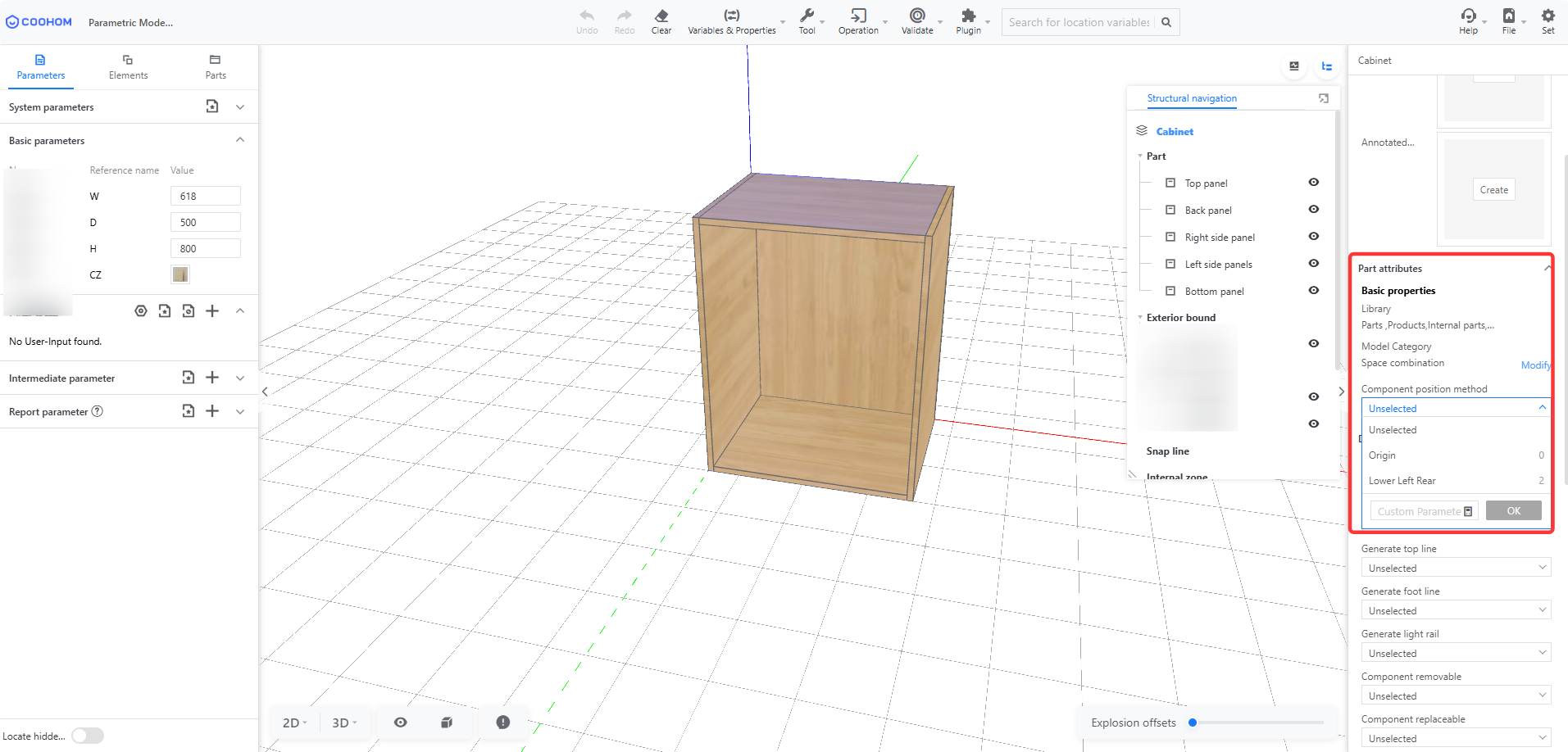
Atribut komponen mencakup **Pustaka** , **Kategori Model** , dan **Metode Penempatan Komponen** . Kategori pustaka menampilkan nama kategori pustaka yang dipilih. Kategori model menampilkan nama subkategori tertentu yang dipilih di bawah kategori pustaka saat pembuatan. Metode penempatan komponen mengontrol cara seluruh model memanggil submodel (**Asal** atau **Kiri Belakang Bawah**). Secara bawaan, Kiri Belakang Bawah digunakan.
Atribut Desain
--------------
**Atribut Desain** mengontrol fungsi model yang dipilih di alat front-end. Rinciannya adalah sebagai berikut:
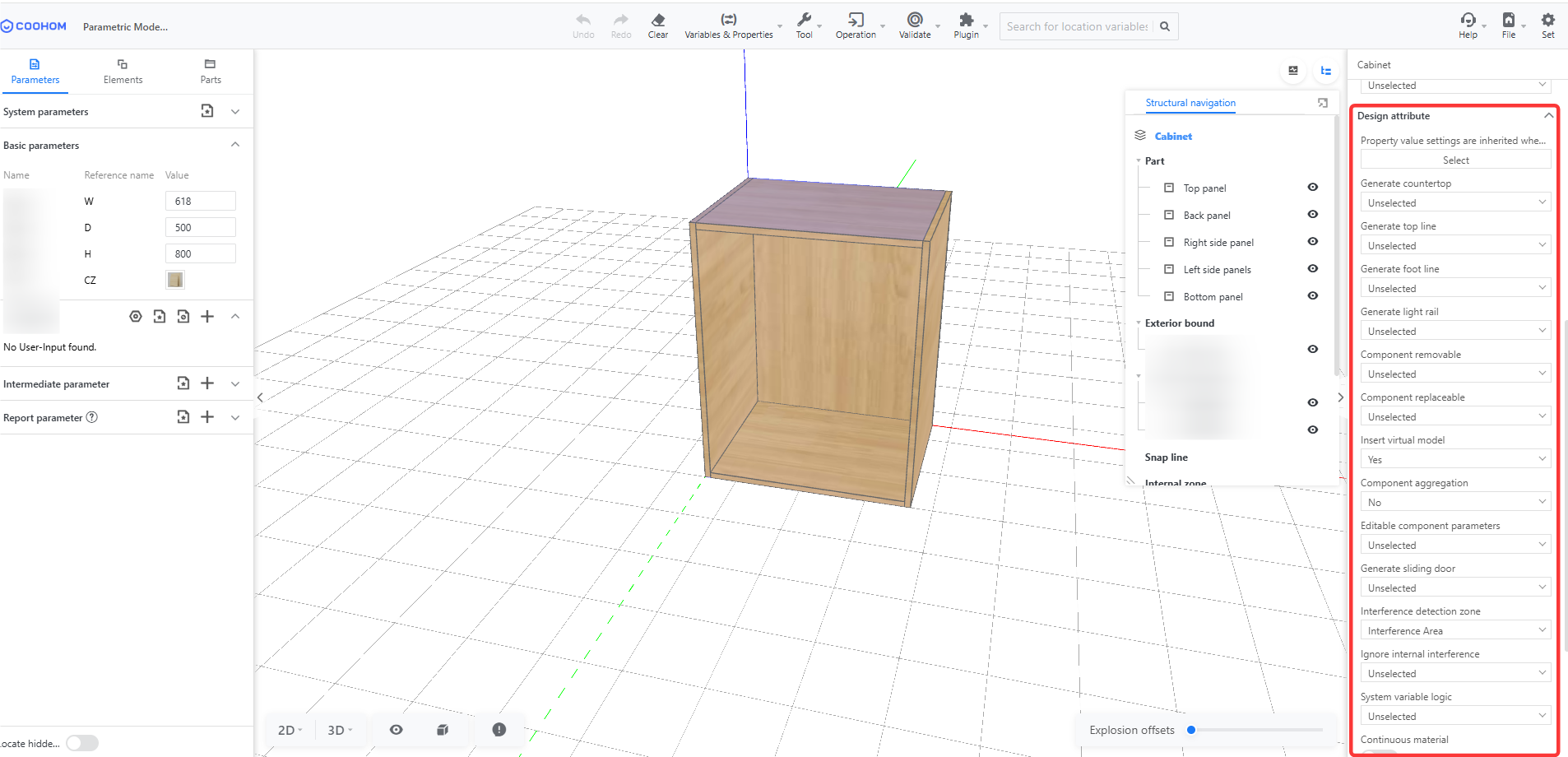
1. **Generate Countertop, Generate Top Line, Generate Foot Line, Generate Light Rail:** Mengontrol apakah model dapat membuat countertop, garis atas, garis kaki, dan rel lampu secara otomatis di alat. Pengaturan ini hanya mengontrol pembuatan otomatis dan tidak memengaruhi pemilihan atau pembuatan manual. Pilih "Yes" agar model dapat membuat garis secara otomatis di alat. Pilih "No" untuk mencegah pembuatan garis otomatis. Secara bawaan, tidak ada opsi yang dipilih. Alat menentukan apakah garis dapat dibuat otomatis, serta garis mana yang dibuat, berdasarkan kategori model.
2. **Component Removable:** Mengontrol apakah semua submodel di alat, seperti panel pada kabinet, dapat dihapus. Pilih "Yes" untuk mengizinkan penghapusan. Pilih "No" untuk mencegah penghapusan. Jika tidak ada opsi yang dipilih, penghapusan diizinkan secara bawaan.
3. **Component Replaceable:** Mengontrol apakah submodel yang dapat diganti di alat, seperti pintu kabinet dan laci, dapat diganti gayanya. Pilih "Yes" untuk mengizinkan penggantian. Pilih "No" untuk mencegah penggantian. Jika tidak ada opsi yang dipilih, penggantian diizinkan secara bawaan.
4. **Insert Virtual Model:** Mengontrol apakah hardware virtual dapat disisipkan di alat. Pilih "Yes" untuk mengizinkan penyisipan. Pilih "No" untuk mencegah penyisipan. Jika tidak ada opsi yang dipilih, penyisipan diizinkan secara bawaan.
5. **Component Aggregation:** Menentukan apakah model dikenali sebagai satu kesatuan di alat. Saat opsi ini diaktifkan, alat hanya mengenali keseluruhan model dan tidak mengenali submodel sebagai objek terpisah. Submodel juga tidak dapat dipilih atau diedit satu per satu di alat. Opsi ini terutama digunakan saat model berisi banyak submodel referensi dan menyebabkan lag atau masalah tampilan ketika diseret ke alat. Opsi ini dapat meningkatkan performa untuk model kompleks dalam adegan 3d alat. Pilih "Yes" untuk mengenali model sebagai satu kesatuan. Pilih "No" agar pengenalan seluruh model tetap dinonaktifkan. Jika tidak ada opsi yang dipilih, pengenalan seluruh model dinonaktifkan secara bawaan.
6. **Editable component parameters:** Mengontrol apakah semua submodel di alat, seperti panel pada kabinet, dapat diedit parameternya satu per satu. Pilih "Yes" untuk mengizinkan pengeditan satu per satu. Pilih "No" untuk mencegah pengeditan satu per satu. Jika tidak ada opsi yang dipilih, pengeditan satu per satu diizinkan secara bawaan.
7. **Generate Sliding Door:** Mengontrol apakah model dapat membuat pintu geser secara otomatis di alat. Pengaturan ini hanya mengontrol pembuatan otomatis dan tidak memengaruhi pemilihan atau pembuatan manual. Pilih "Yes" agar model dapat membuat pintu geser secara otomatis di alat. Pilih "No" untuk mencegah pembuatan pintu geser otomatis. Jika tidak ada opsi yang dipilih, nilai bawaannya adalah "No".
8. **Interference Detection Zone:** Menentukan rentang model yang ikut dalam deteksi interferensi. Hanya bagian di dalam area deteksi yang diperiksa untuk interferensi tabrakan. Bagian di luar area dikecualikan dari deteksi, sehingga dapat mengurangi peringatan interferensi palsu yang disebabkan oleh bagian yang tidak penting.
9. **Ignore Internal Interference:** Mengontrol apakah deteksi interferensi dilakukan di antara submodel di dalam model. Jika diatur ke "Yes", interferensi internal diabaikan, dan hanya tabrakan antara model dan model luar yang dideteksi. Jika diatur ke "No", struktur internal juga ikut dalam deteksi interferensi.
10. **System Variable Logic:** Mengontrol logika yang digunakan alat untuk mengevaluasi dan mengontrol variabel sistem. "Design Tool Logic" berarti variabel sistem dievaluasi oleh alat berdasarkan logika bawaan yang sudah ditentukan. "Parametric Modeling Editor Logic" berarti bahwa, saat alat digunakan, nilai variabel ditentukan oleh aturan yang diatur di editor. Misalnya, saat nilai mask pada panel pintu dihitung dengan rumus dalam kondisi berbeda, aturan yang diatur di editor harus menentukan nilainya. Dalam kasus ini, pilih "Parametric Modeling Editor Logic". Jika tidak ada opsi yang dipilih, "Design Tool Logic" digunakan secara bawaan.
1. **Material Kontinu:** Mengatur apakah model mendukung tekstur terpadu. Secara bawaan, Anda dapat memilih untuk mengaktifkan tekstur terpadu atau tidak. Opsi ini biasanya digunakan pada skenario seperti panel pintu hasil loft, saat tekstur harus tetap konsisten di seluruh panel pintu.
2. **Izinkan Penetapan Parameter Status Tersembunyi:** Saat mengganti submodel dalam model dari alat, opsi ini mengatur apakah variabel tersembunyi pada submodel yang diganti diteruskan dalam file JSON. Opsi ini terutama digunakan oleh bisnis yang memerlukan integrasi produksi.
3. **Parameter Dapat Diedit:** Mengatur apakah parameter model dapat diubah di alat front-end. Jika dipilih, pengguna dapat menyesuaikan parameter di panel alat. Jika tidak dipilih, parameter tidak dapat diedit.
4. **Dapat Diganti:** Mengatur apakah seluruh model dapat diganti dengan model lain dalam kategori yang sama di scene front-end. Jika diatur ke "Ya", model dapat diganti secara keseluruhan. Jika diatur ke "Tidak", model tidak dapat diganti.
5. **Logika Penyesuaian Ruang Komponen:** Aturan penyesuaian ruang interior komponen mengatur cara komponen tertanam diposisikan saat menempel ke ruang interior kabinet. Tersedia dua mode:
* **Pengaturan Alat**: Menggunakan logika pemosisian bawaan alat.
* **Pengaturan Editor**: Menentukan referensi pemosisian komponen secara terpisah di editor, berdasarkan penyesuaian bagian dalam atau bagian luar.
Panel Properti Submodel
=======================
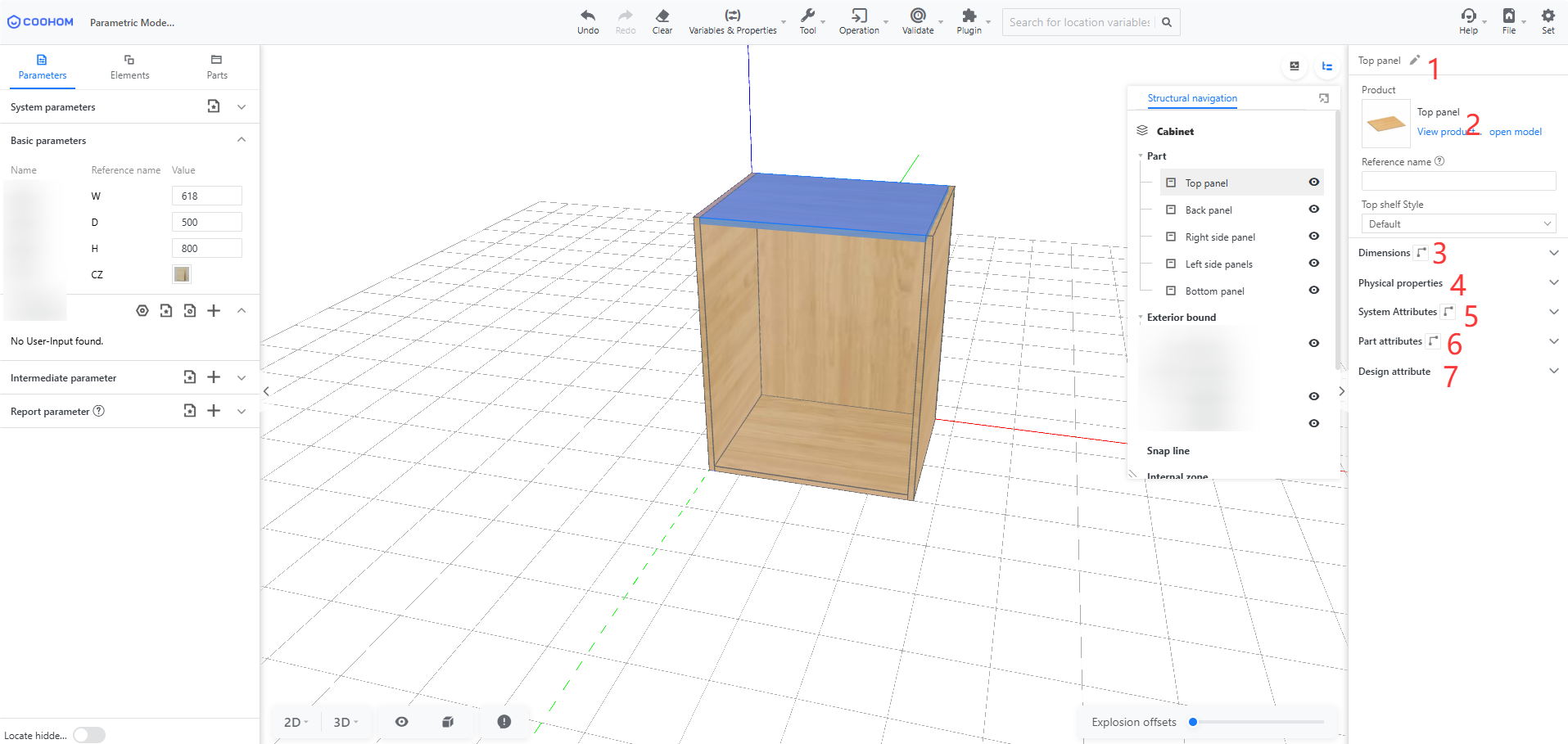
Setelah Anda memilih lalu mengklik submodel, panel properti submodel muncul di sisi paling kanan halaman. Panel ini mencakup bagian berikut:
1. Nama Submodel.
2. Nama Produk Submodel.
3. Ukuran.
4. Properti Fisik.
5. Atribut Sistem.
6. Atribut Komponen.
7. Atribut Desain.
Nama Submodel
-------------
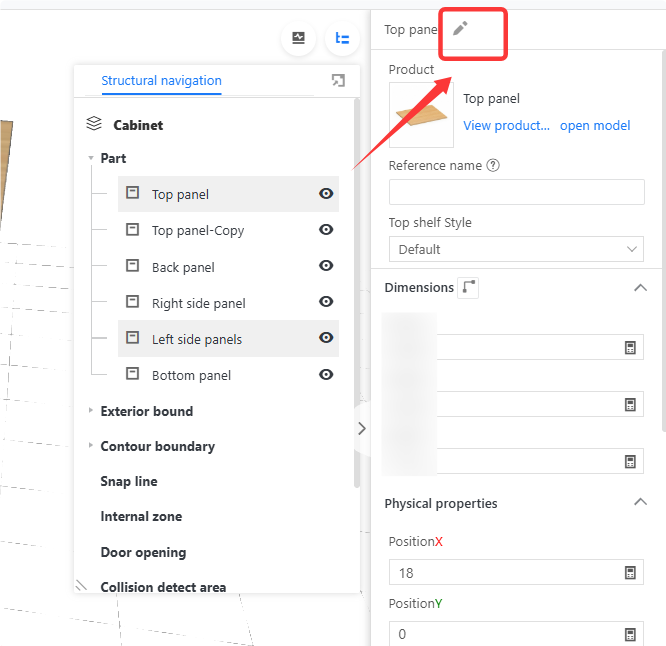
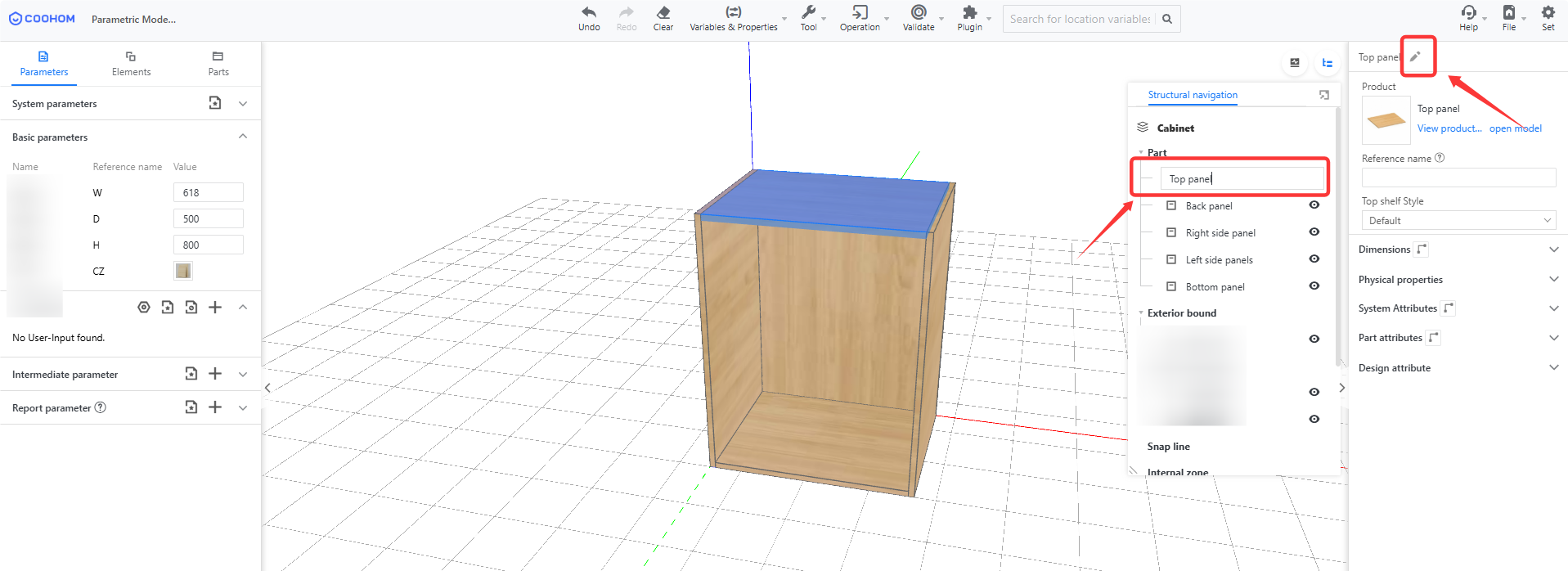
Nama submodel adalah nama yang disimpan untuk submodel yang direferensikan. Nama ini juga muncul dalam daftar. Anda dapat mengklik dua kali nama di navigasi struktur untuk mengeditnya, atau mengklik tombol di sebelah kanan nama submodel.
Nama Produk Submodel
--------------------
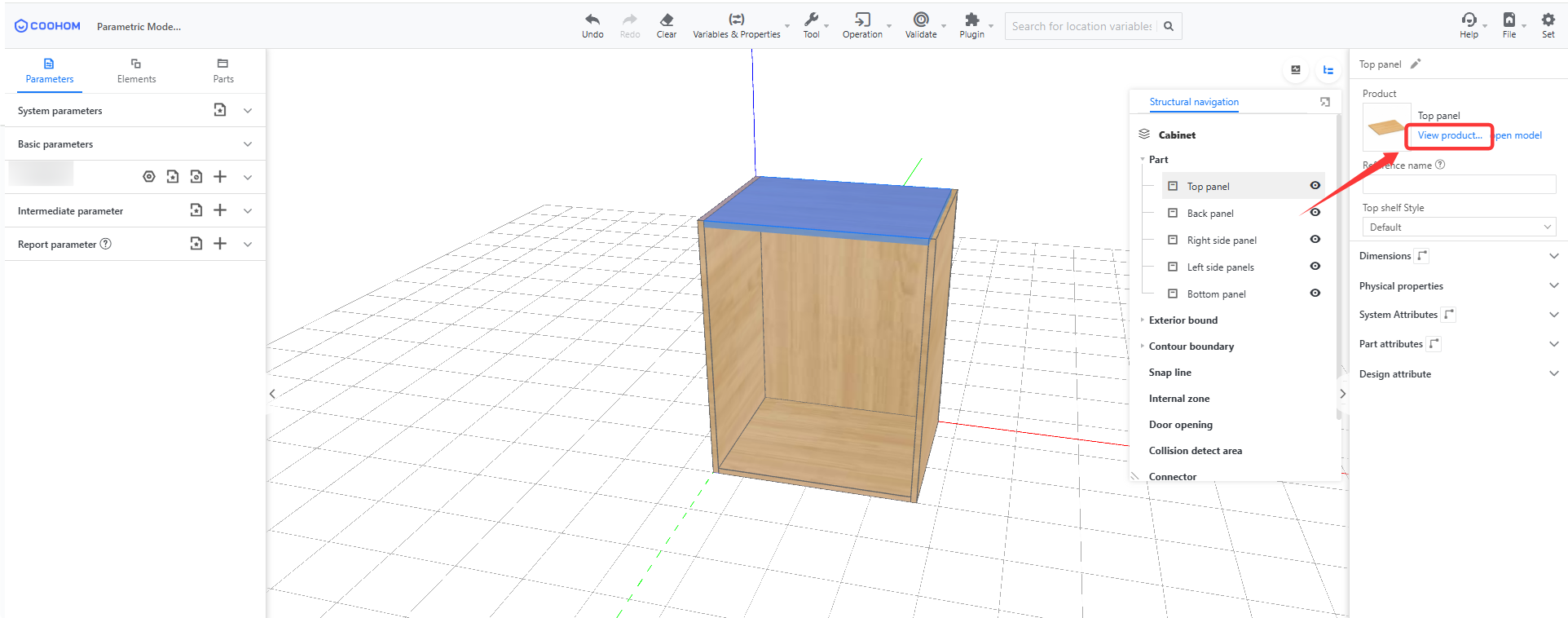
Klik tombol **View Product Details** pada submodel untuk melihat rincian produk dan menyimpan jalur submodel.
Ukuran
------
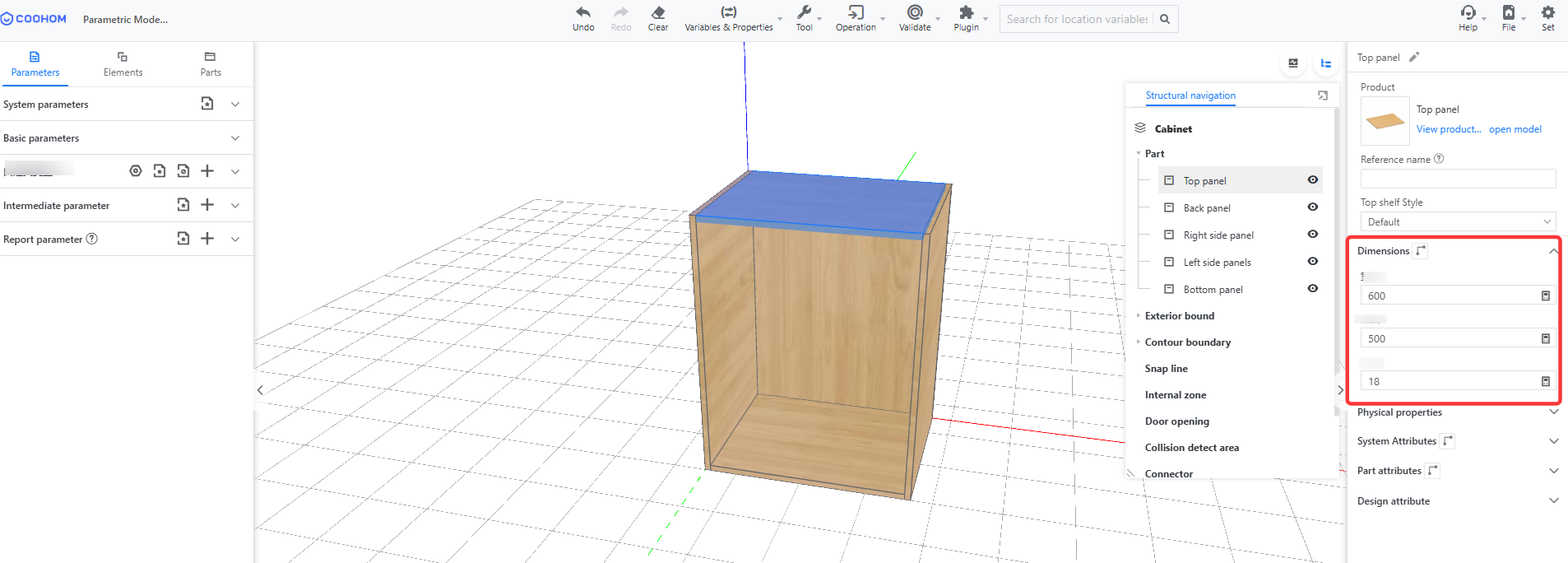
1. **Ukuran** menentukan dimensi submodel di sepanjang sumbu koordinat. Saat membuat model, Anda dapat menentukan ukuran submodel dalam model keseluruhan dengan mengedit properti ukurannya.
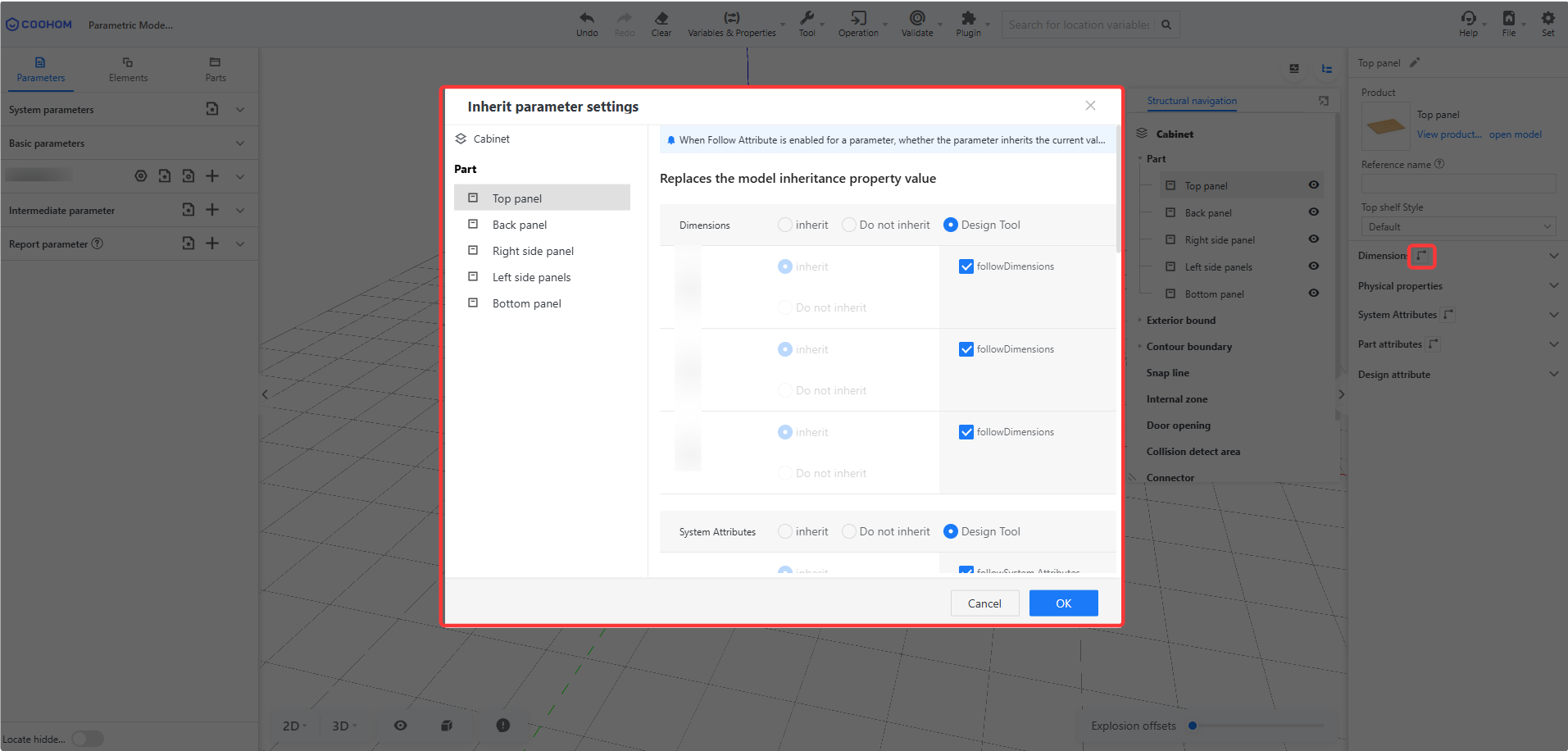
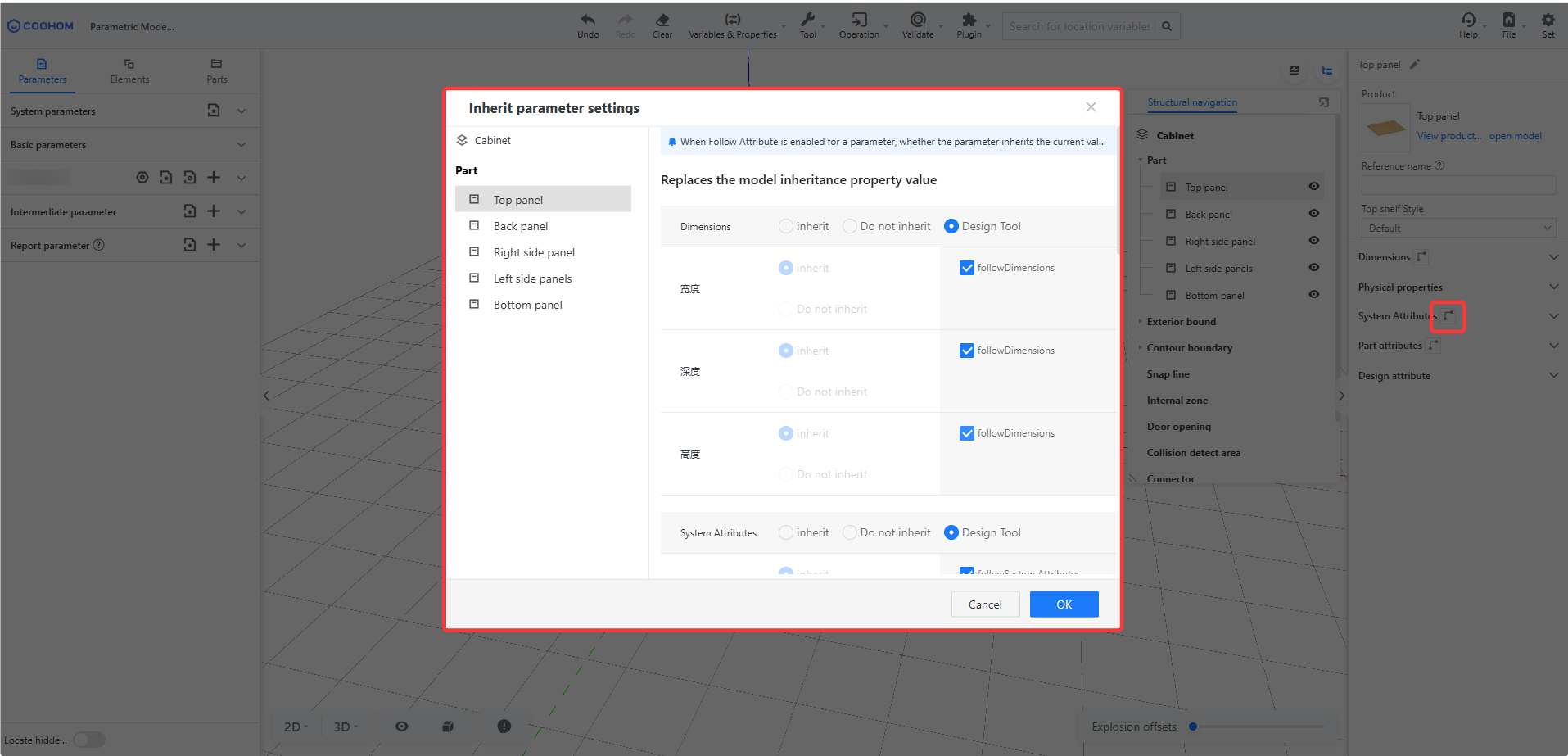
2. Pengaturan pewarisan mengontrol apakah nilai properti saat ini diwariskan saat submodel diganti. "Inherit" berarti submodel pengganti mewarisi ukuran dari submodel asli. Jika tidak, ukuran tidak diwariskan. Secara bawaan, sistem menggunakan Inherit.
Properti Fisik
--------------
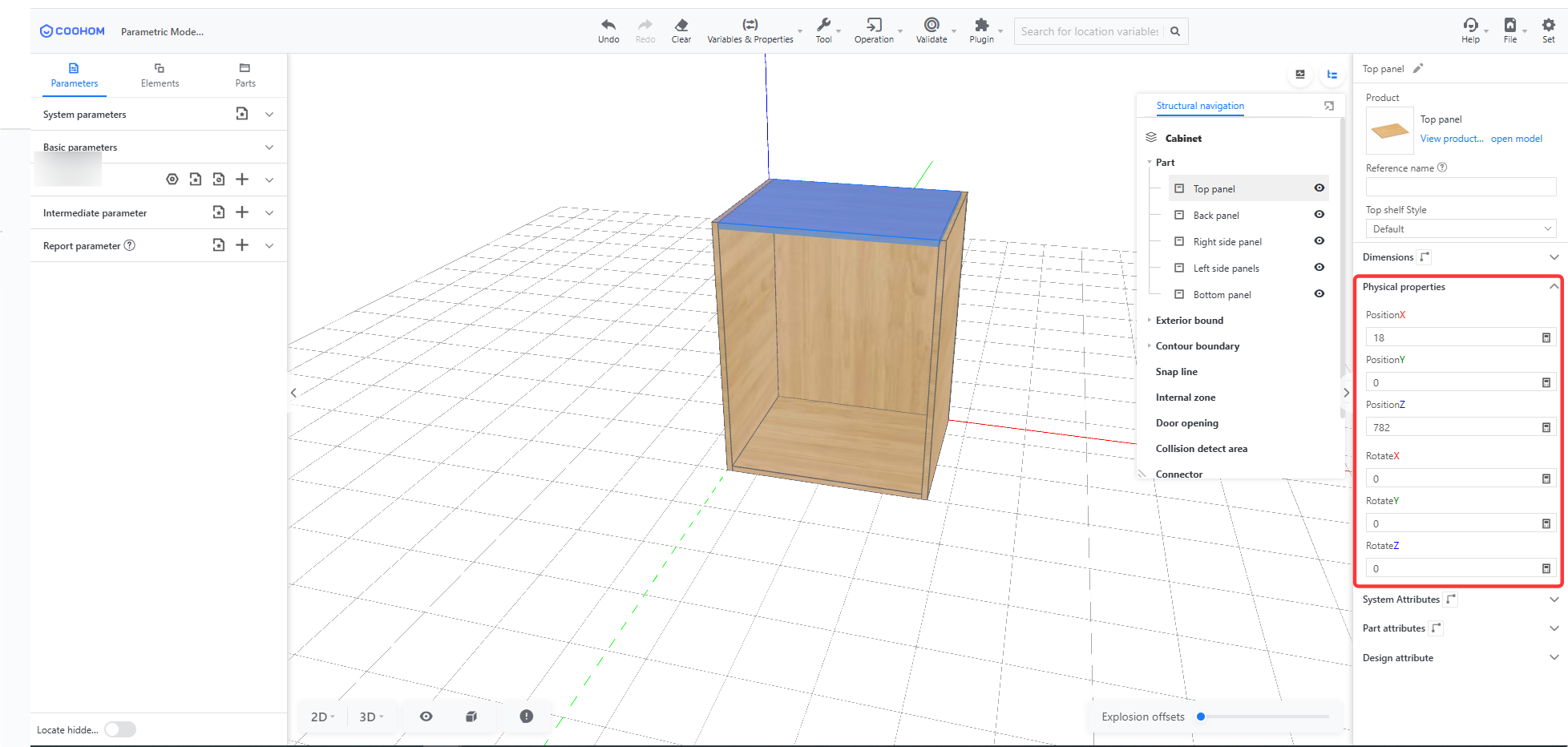
**Properti Fisik** menentukan posisi XYZ dan sudut rotasi submodel di sepanjang sumbu koordinat. Saat membuat model, Anda dapat menentukan posisi dan rotasi submodel dalam model keseluruhan dengan mengedit properti fisiknya.
Atribut Sistem
--------------
**1. Atribut Sistem Submodel:** Properti sistem submodel berbeda-beda tergantung kategori dan variabel sistem dari submodel yang baru dibuat. Misalnya, panel mencakup properti seperti arah material dan offset, sedangkan laci mencakup properti seperti metode overlay, nilai overlay, dan celah.
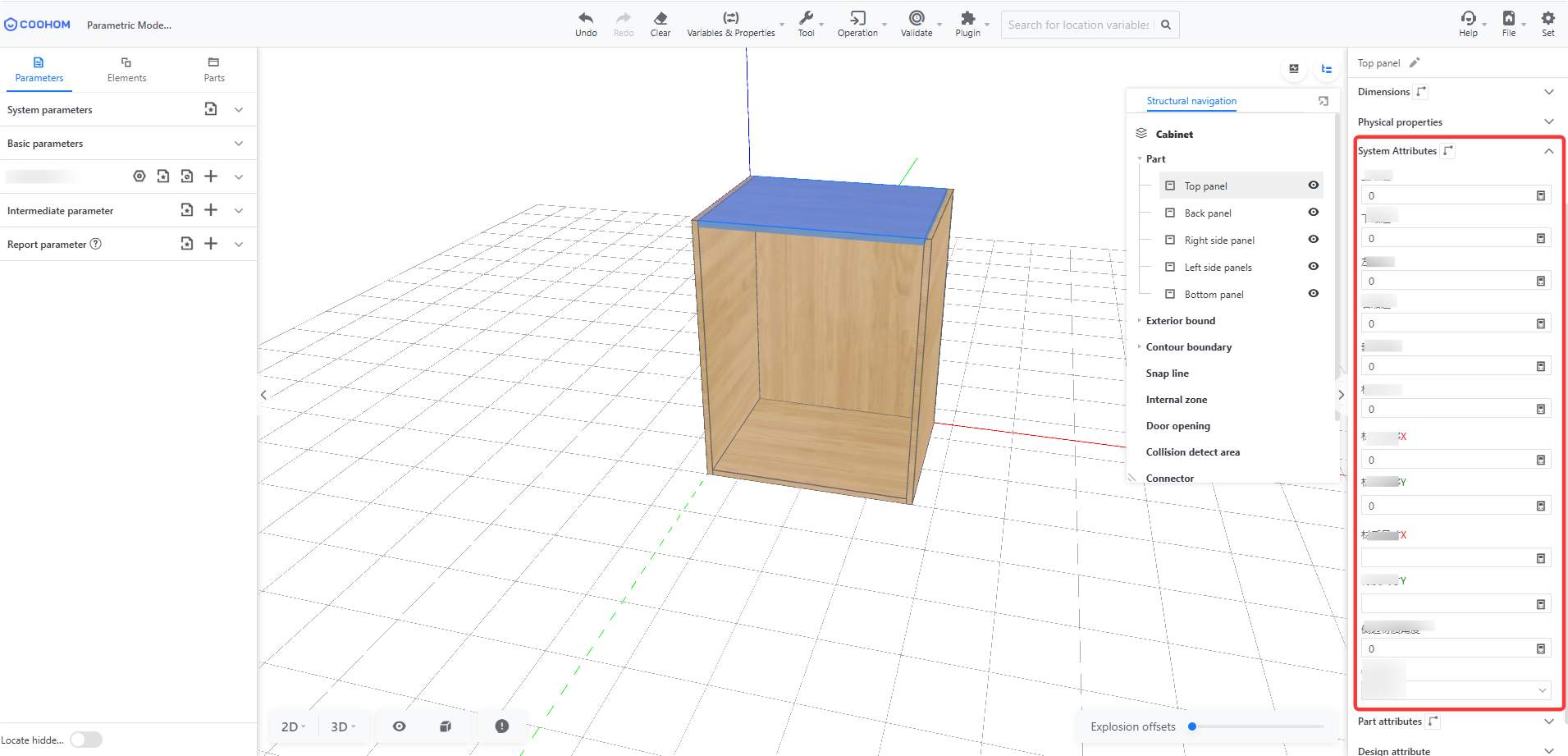
**2. Properti Pewarisan** mengontrol apakah nilai properti saat ini diwariskan saat submodel diganti. "Inherit" berarti submodel pengganti mewarisi nilai variabel sistem dari submodel asli. Jika tidak, nilai tidak diwariskan. Jika tidak ada opsi yang dipilih, nilai bawaannya adalah Inherit.
Atribut Komponen
----------------
**Atribut Komponen** mencakup nama referensi submodel, material, dan parameter lanjutan. Rinciannya adalah sebagai berikut:
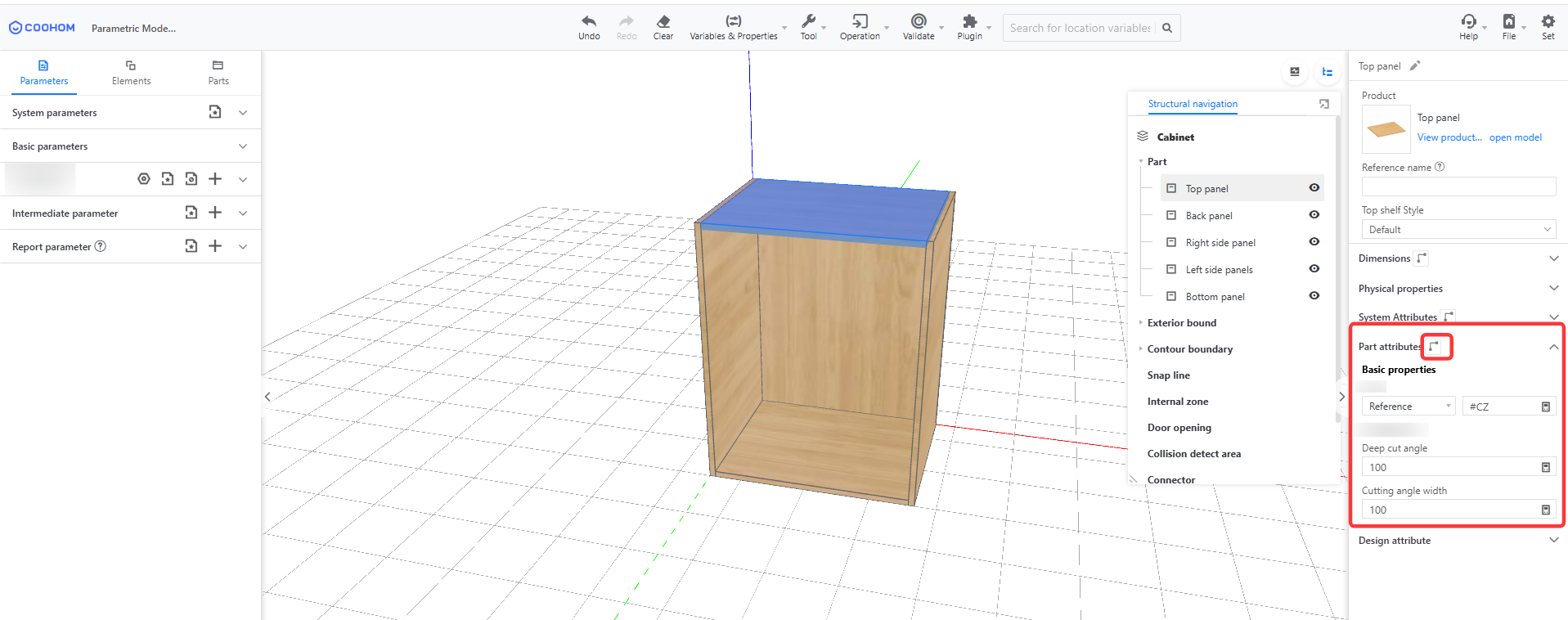
1. **Nama Referensi:** Terutama digunakan saat memanggil submodel dengan sintaks @.
2. **Material:** Mencakup **Select, Reference, dan Condition**. Saat Anda memilih "Select", Anda harus memilih material dari pustaka material, dan submodel tidak akan berubah berdasarkan perubahan material pada variabel kustom model. Saat Anda memilih "Reference", masukkan "#CZ", dan submodel akan berubah berdasarkan perubahan material pada variabel kustom model.
3. **Parameter Lanjutan**: Menampilkan variabel kustom (parameter lanjutan) yang ditambahkan ke submodel ini.
4. Properti pewarisan digunakan untuk mengatur apakah nilai properti saat ini diwariskan saat mengganti submodel. "Inherit" berarti submodel pengganti mewarisi nilai properti komponen dari submodel yang diganti. Jika tidak, nilai tidak diwariskan. Secara bawaan, nilai tidak diwariskan.
Properti Gaya
-------------
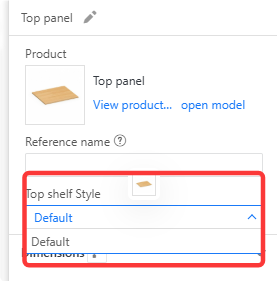
**Properti Gaya** mengontrol gaya submodel. Properti ini biasanya digunakan untuk menambahkan variabel gaya ke model keseluruhan dan mereferensikan variabel gaya tersebut dalam Properti Gaya, sehingga parameter dapat mengontrol perubahan gaya pada submodel.
Atribut Desain
==============
**Atribut Desain** mengontrol fungsi tertentu pada submodel di alat frontend. Rinciannya sebagai berikut:
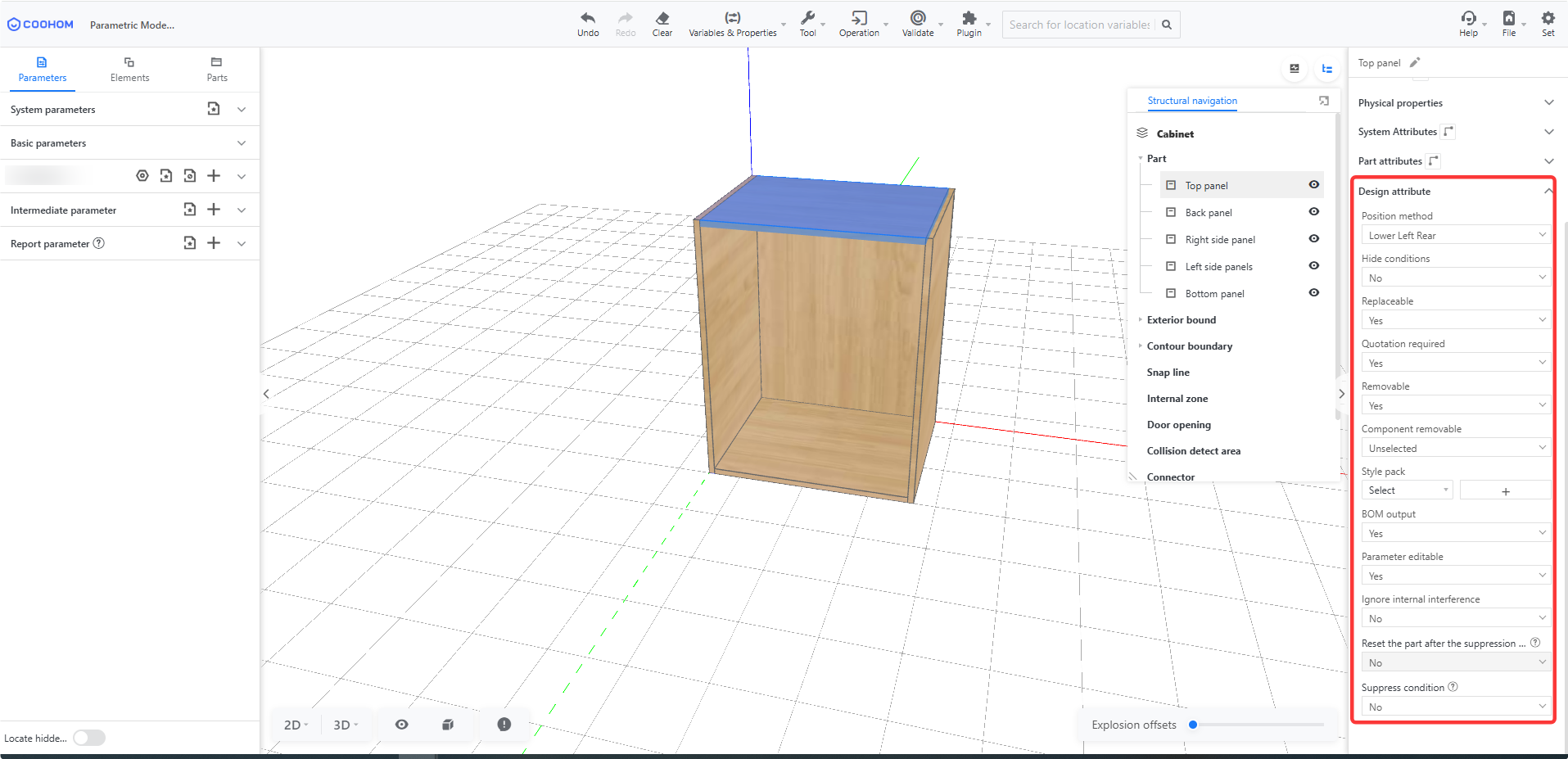
1. **Metode Lokasi:** Menunjukkan cara submodel dipanggil. Opsinya adalah Asal dan Kiri Bawah Belakang, dan harus sesuai dengan metode pemodelan model keseluruhan. Asal berarti submodel dipanggil berdasarkan asal pemodelan yang digunakan saat submodel dibuat: jika titik tengah digunakan sebagai asal saat submodel dibuat, pemanggilan asal model menggunakan titik tengah; jika Kiri Bawah Belakang digunakan sebagai asal saat submodel dibuat, pemanggilan asal model menggunakan Kiri Bawah Belakang. Secara bawaan, submodel dipanggil berdasarkan Kiri Bawah Belakang.
2. **Kondisi Penyembunyian:** Digunakan untuk menyembunyikan submodel dalam kondisi tertentu. Pilih "Ya" untuk langsung menyembunyikan submodel. Pilih "Tidak" agar submodel tetap terlihat. Jika Anda memasukkan kondisi di bidang kondisi di bawahnya, submodel akan disembunyikan berdasarkan kondisi tersebut. Contohnya, jika kondisinya adalah #W\<300, submodel disembunyikan saat W model kurang dari 300. Jika tidak, yaitu saat W lebih besar dari atau setara dengan 300, submodel tidak disembunyikan. Secara bawaan, submodel tidak disembunyikan. Submodel yang disembunyikan tidak muncul dalam daftar dan tidak dapat direferensikan.
3. **Dapat Diganti:** Mengontrol apakah submodel ini dapat diganti di alat. Secara bawaan, submodel dapat diganti.
4. **Referensi Diperlukan:** Mengontrol apakah submodel ini harus direferensikan dalam model keseluruhan. Secara bawaan, submodel dapat direferensikan. Setelah diubah menjadi "Tidak", submodel tidak akan direferensikan dalam model keseluruhan saat ini, tetapi hal ini tidak memengaruhi referensi yang dibuat oleh submodel itu sendiri saat memanggil model lain.
5. **Dapat Dihapus:** Mengontrol apakah submodel ini dapat dihapus di alat. Secara bawaan, submodel dapat dihapus.
6. **Paket Gaya:** Digunakan untuk membatasi gaya yang dapat digunakan untuk mengganti submodel ini di alat. Jika tidak ada paket gaya yang ditetapkan, semua gaya yang mendukung penggantian dapat digunakan secara bawaan.
7. **Komponen Dapat Dihapus:** Mengontrol apakah submodel yang dipanggil di dalam submodel ini dapat dihapus di alat, misalnya panel dalam laci. Secara bawaan, komponen tersebut dapat dihapus.
8. **Output BOM:** Mengontrol apakah submodel ini dikeluarkan dan ditampilkan dalam daftar penawaran. Jika "Bom Output" tidak diatur ke "No" dan hanya "Bom Output" yang diatur ke "No", submodel ini tidak akan muncul dalam daftar, tetapi penawarannya tetap dikeluarkan secara bawaan.
9. **Parameter Dapat Diedit:** Mengontrol apakah parameter submodel ini dapat diedit secara terpisah di alat. Secara bawaan, parameter dapat diedit.
10. **Abaikan Interferensi Internal:** Mengontrol apakah struktur internal submodel ikut dalam deteksi interferensi. Jika diatur ke "Ya", interferensi internal diabaikan. Jika diatur ke "Tidak", struktur internal ikut dalam deteksi.
11. **Setel Ulang Komponen Setelah Supresi Dilepas:** Mengontrol apakah submodel memulihkan parameter awalnya setelah supresi dihapus. Jika diatur ke "Ya", parameter awal dipulihkan. Jika diatur ke "Tidak", status sebelum supresi dipertahankan.
12. **Kondisi Supresi:** Masukkan kondisi ekspresi. Saat kondisi terpenuhi, submodel masuk ke status tersupresi. Komponen yang tersupresi tidak ikut dalam rendering, deteksi interferensi, atau output daftar, tetapi data modelnya tetap dipertahankan.
Bilah Properti Atas
-------------------
Variabel \& Properti
--------------------
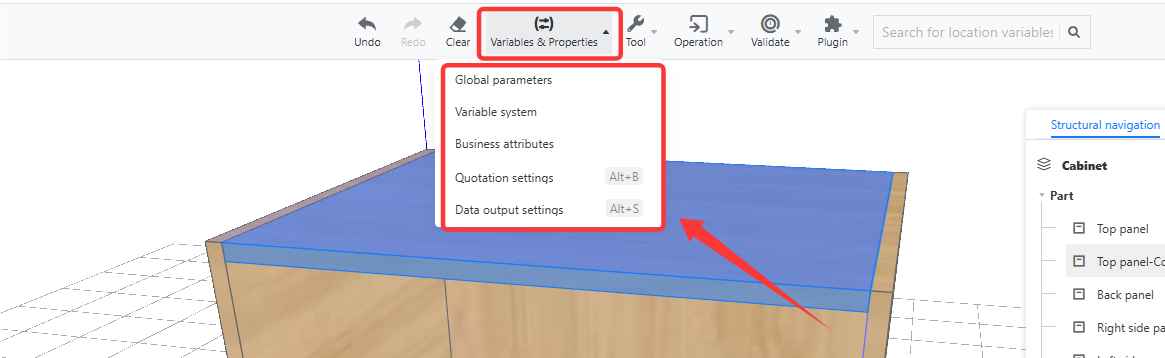
1. **Parameter Global:** Digunakan untuk membuka halaman pembuatan dan pengeditan variabel global di pengelolaan sistem dengan cepat.
2. **Sistem Variabel:** Digunakan untuk mengelompokkan dan mengelola variabel. Anda dapat membagi kumpulan variabel berdasarkan modul bisnis agar variabel lebih mudah dikelola pada model yang kompleks.
3.**Atribut Bisnis:** Digunakan untuk mengaitkan model dengan tag bisnis, properti kategori, atau informasi produksi, lalu meneruskan informasi tersebut ke data penawaran dan produksi.
3. Pengaturan Keluaran: **Pengaturan Penawaran** digunakan untuk menentukan parameter keluaran penawaran. **Pengaturan Keluaran Data** digunakan untuk menentukan nilai keluaran dan nama referensi keluaran dari variabel sistem serta variabel kustom dalam file keluaran untuk antarmuka data seperti JSON dan API.
Alat
----
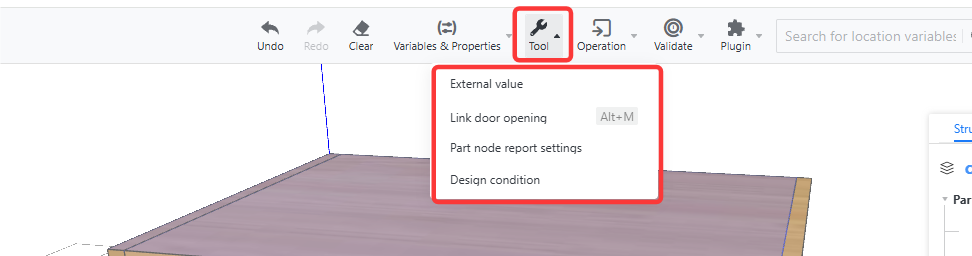
1. **Nilai Eksternal:** Mendukung pembacaan data dari sumber data eksternal atau variabel pada model lain, lalu menetapkan data tersebut ke variabel dalam model saat ini untuk mengaktifkan keterkaitan parameter antarmodel.
2. **Tautkan Lubang Pintu:** Digunakan untuk mengaitkan lubang pintu yang dibuat atau diedit di pustaka perangkat lunak dengan submodel panel pintu yang dipanggil, sehingga panel pintu dapat menggunakan fungsi dan properti lubang pintu.
**3. Pengaturan Laporan Simpul Komponen:** Mengonfigurasi informasi simpul yang akan dikeluarkan dalam ekspor model atau laporan diagnostik, serta menyesuaikan kolom keluaran laporan.
4.**Kondisi Desain:** Mengatur kondisi lingkungan, kategori, atau versi yang menentukan kapan model berlaku. Aturan model dan logika variabel hanya diaktifkan saat kondisi tersebut terpenuhi.
Operasi
-------
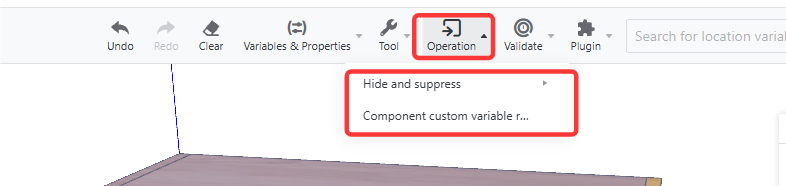
1. **Sembunyikan dan Supresi:** Mengonversi komponen tersembunyi yang memenuhi kondisi ke status supresi secara massal. Penyembunyian hanya memengaruhi tampilan, sedangkan supresi mengecualikan komponen dari rendering, deteksi interferensi, dan perhitungan daftar.
2. **Referensi Variabel Kustom Komponen:** Digunakan untuk membuat hubungan referensi dengan nama yang sama secara massal antara variabel subkomponen dan variabel model induk. Setelah dijalankan, variabel dengan nama yang cocok akan diperbarui berdasarkan nilai model induk, sehingga konfigurasi duplikat dapat dikurangi.
Validasi
--------
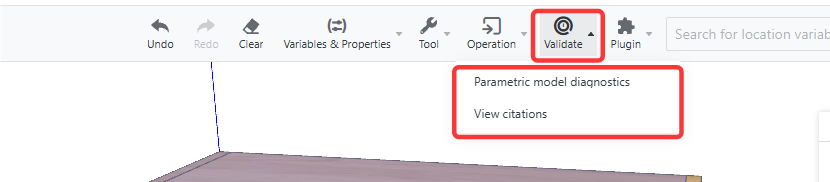
**1. Diagnostik Model Parametrik:** Memeriksa model secara otomatis untuk menemukan kesalahan parameter, pengecualian rumus, referensi melingkar, konflik kendala, komponen yang hilang, dan masalah lainnya, lalu menghasilkan hasil diagnostik.
**2. Lihat Referensi:** Melihat hubungan referensi antara variabel dan komponen dalam model saat ini, sehingga dependensi melingkar, referensi duplikat, dan pemanggilan tidak normal lebih mudah ditemukan.
Plugin
------
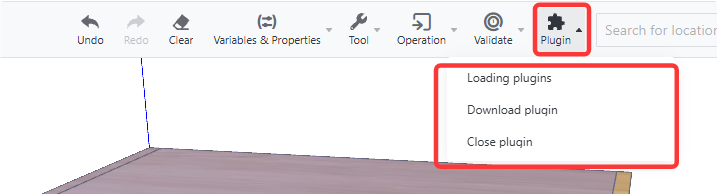
Plugin memperluas kemampuan editor dan mendukung tindakan memuat, mengunduh, serta menutup plugin.
Bilah Navigasi Struktur Model
=============================
Definisi: Digunakan untuk menampilkan submodel dan komponen yang diperlukan dalam pembuatan model.
Tujuan Bilah Navigasi Struktur
------------------------------
1. Membantu pengguna menemukan konten yang diperlukan dengan cepat.
2. Menampilkan struktur dan komposisi model secara keseluruhan dengan jelas.
Lokasi Bilah Navigasi Struktur
------------------------------
Terletak di pojok kanan atas halaman editor.
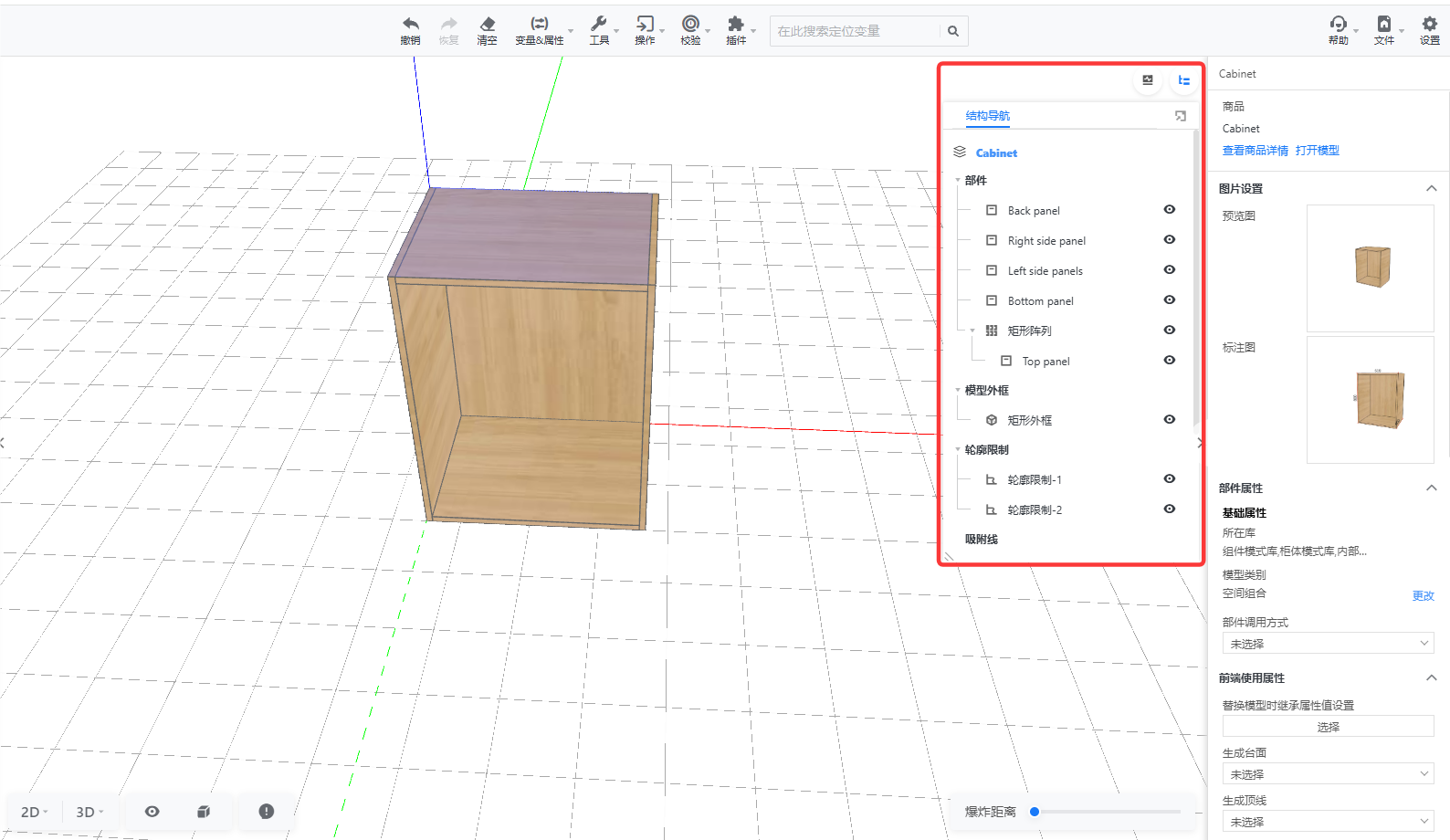
Properti Bilah Navigasi Struktur
--------------------------------
Di Bilah Navigasi Struktur, Anda dapat melihat **Nama model, Bagian, Batas Luar, Batas Kontur, Garis Adsorpsi, Zona Internal, Lubang pintu, Area Deteksi Tabrakan, Konektor, Struktur Kustom,** dan**Struktur Rakitan.**
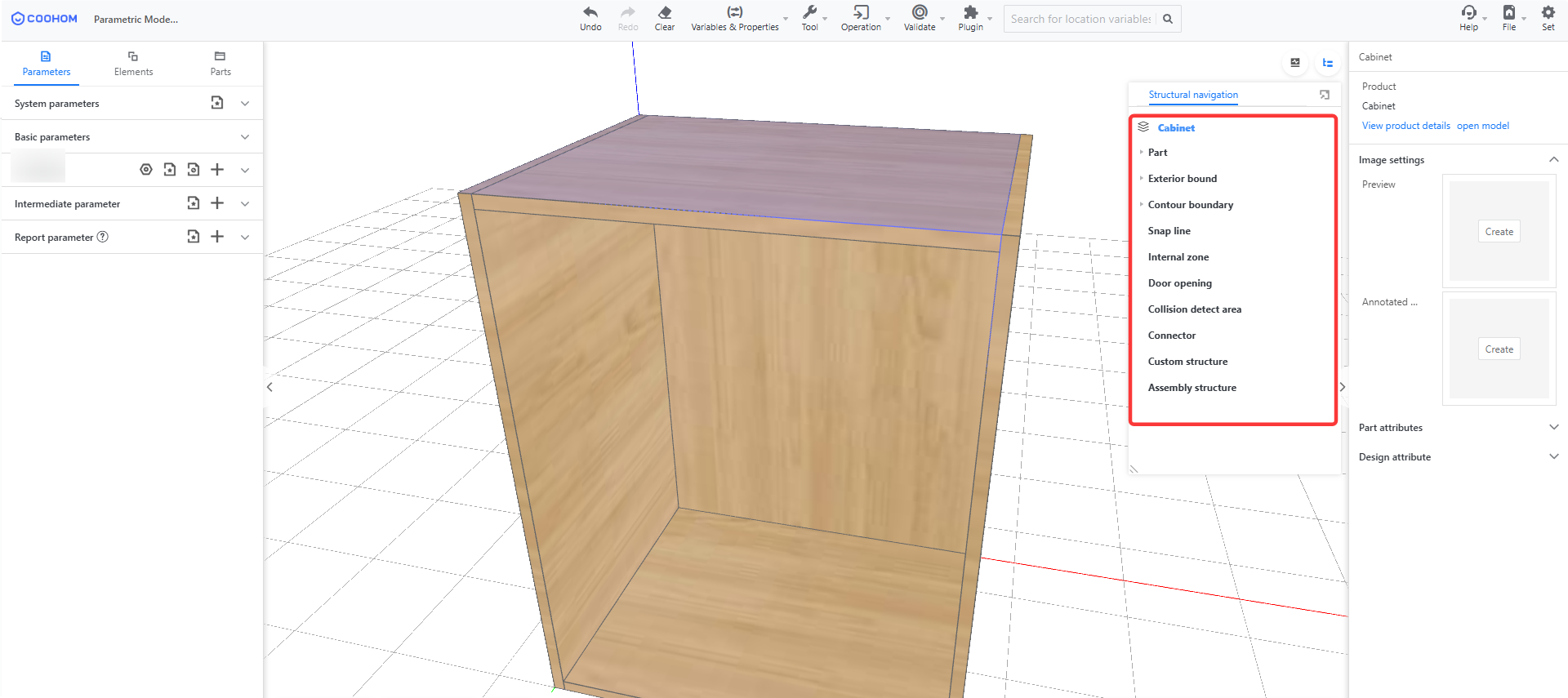
1. **Nama model:** Nama yang dimasukkan saat model disimpan. Model baru ditampilkan sebagai "Tanpa judul".
2. **Bagian:** Model parametrik yang ditambahkan dari pustaka komponen di bilah sisi kiri, seperti panel datar, loft, dan kisi-kisi, serta model parametrik dari pustaka komponen, akan muncul di daftar model dan dapat diedit.
3. **Batas Luar:** Bingkai kustom bawaan sistem (bingkai persegi panjang) muncul di bawah bingkai model dan dapat diedit.
4. **Batas Kontur:** Batasan kontur bawaan sistem dan batasan kontur yang Anda tambahkan muncul dalam daftar ini dan dapat diedit.
5. **Garis Adsorpsi:** Garis adsorpsi yang ditambahkan muncul dalam daftar ini dan dapat diedit.
6. **Zona Internal:** Ruang internal yang ditambahkan muncul dalam daftar ini dan dapat diedit.
7. **Lubang pintu:** Lubang pintu yang ditambahkan muncul dalam daftar ini dan dapat diedit.
8. **Area Deteksi Tabrakan**: Area interferensi yang ditambahkan muncul dalam daftar ini dan dapat diedit.
9. **Konektor:** Konektor pipa yang ditambahkan muncul dalam daftar ini dan dapat diedit.
10. **Struktur Kustom:** Struktur grup kustom yang dibuat pengguna untuk mengelola beberapa bagian terkait secara bersamaan.
11. **Struktur Rakitan:** Satuan rakitan yang terdiri dari beberapa bagian. Struktur ini dapat digunakan atau dikonfigurasi sebagai satu satuan.
Operasi Bilah Navigasi Struktur
-------------------------------
1. Klik tombol di pojok kanan atas Bilah Navigasi Struktur untuk menyembunyikan atau menampilkannya. Klik lalu seret pojok kiri bawah bilah navigasi untuk mengubah ukurannya.
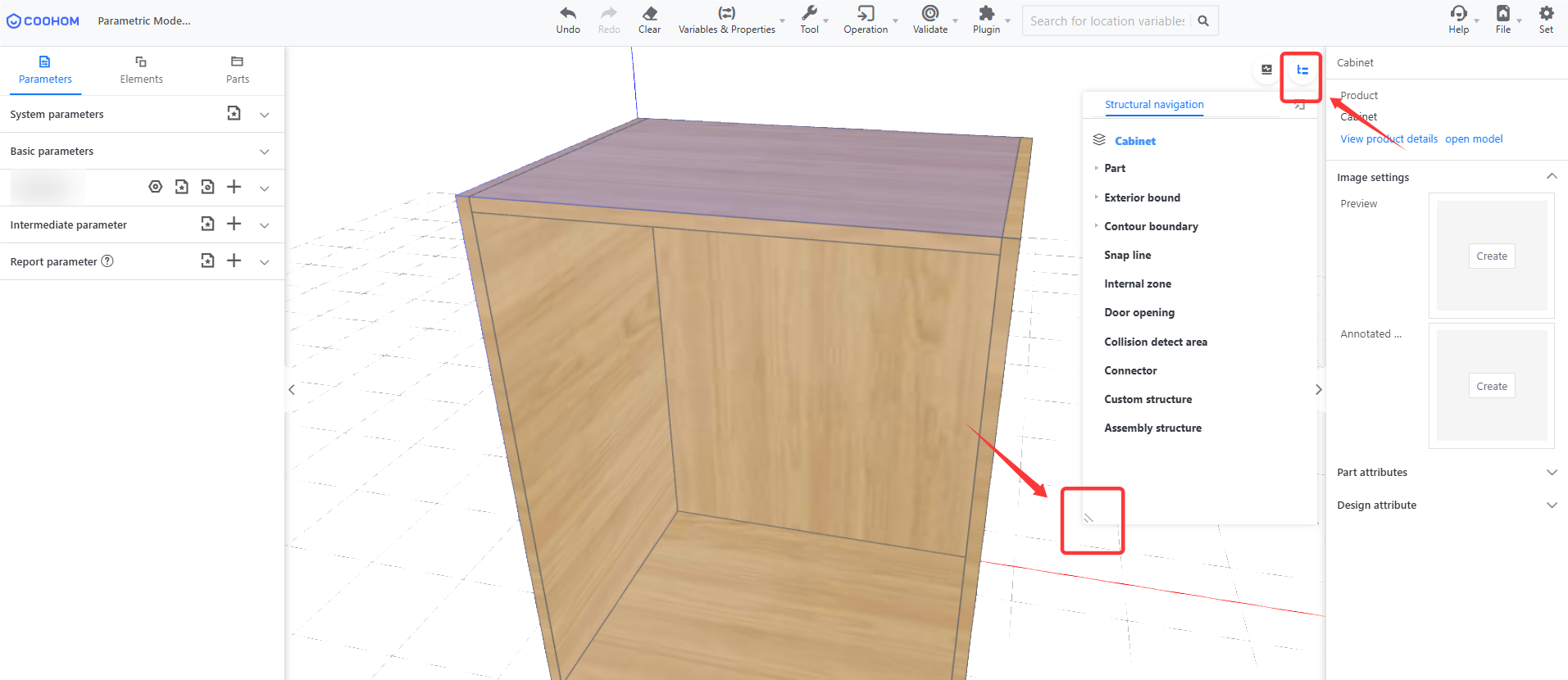
2. Arahkan kursor ke komponen atau submodel dalam daftar, lalu klik ikon mata di sebelah kiri untuk menyembunyikan atau menampilkan objek tersebut.
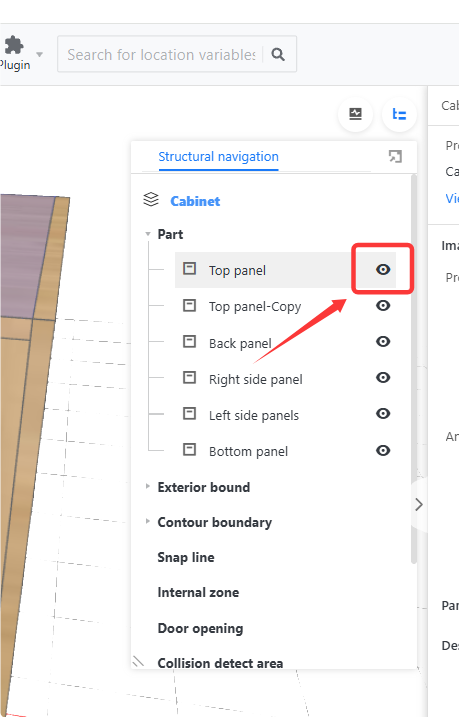
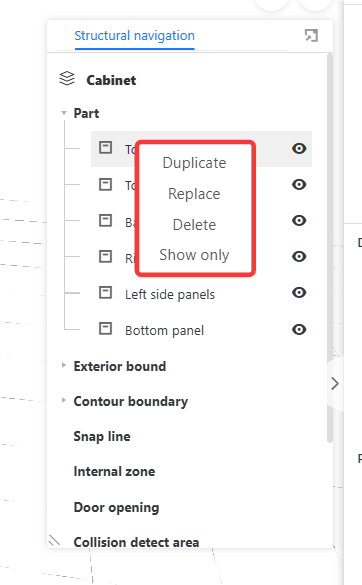
3. Anda dapat mengeklik kanan komponen atau submodel dalam daftar, kecuali bingkai kustom, untuk menduplikasi atau menghapusnya. Submodel yang ditambahkan dari pustaka komponen dapat diganti. Komponen yang ditambahkan dari pustaka komponen tidak dapat diganti.
4. Klik komponen atau submodel dalam daftar untuk melihat dan mengedit propertinya di panel properti di sebelah kanan. Komponen atau submodel di dalam komponen juga dapat dipilih di antarmuka visual. Item daftar lainnya hanya dapat dipilih di bilah navigasi. Klik dua kali tombol kiri mouse, atau klik tombol di sebelah kanan nama pada panel properti, untuk mengganti nama item. Dalam daftar penawaran, nama submodel yang ditampilkan adalah nama komponen.