# perusahaan-panduan-mengunggah-paving-tidak-beraturan
> Panduan administrator perusahaan mengunggah paving tidak beraturan dengan bentuk bawaan atau khusus dari AutoCAD.
- **URL**: https://www.coohom.com/id/helpcenter/enterprise-upload-irregular-paving-operation-guide
- **Locale**: id_ID
- **Updated**: 2026-09-28
## Content
Di Coohom, administrator perusahaan dapat mengunggah paving tidak beraturan dengan memilih bentuk bawaan atau mengunggah bentuk khusus dari AutoCAD. Coohom menyediakan 3 bentuk bawaan yang dapat dipilih.
Cara mengunggah paving tidak beraturan
======================================
Pengguna yang didukung: administrator perusahaan
Akses
-----
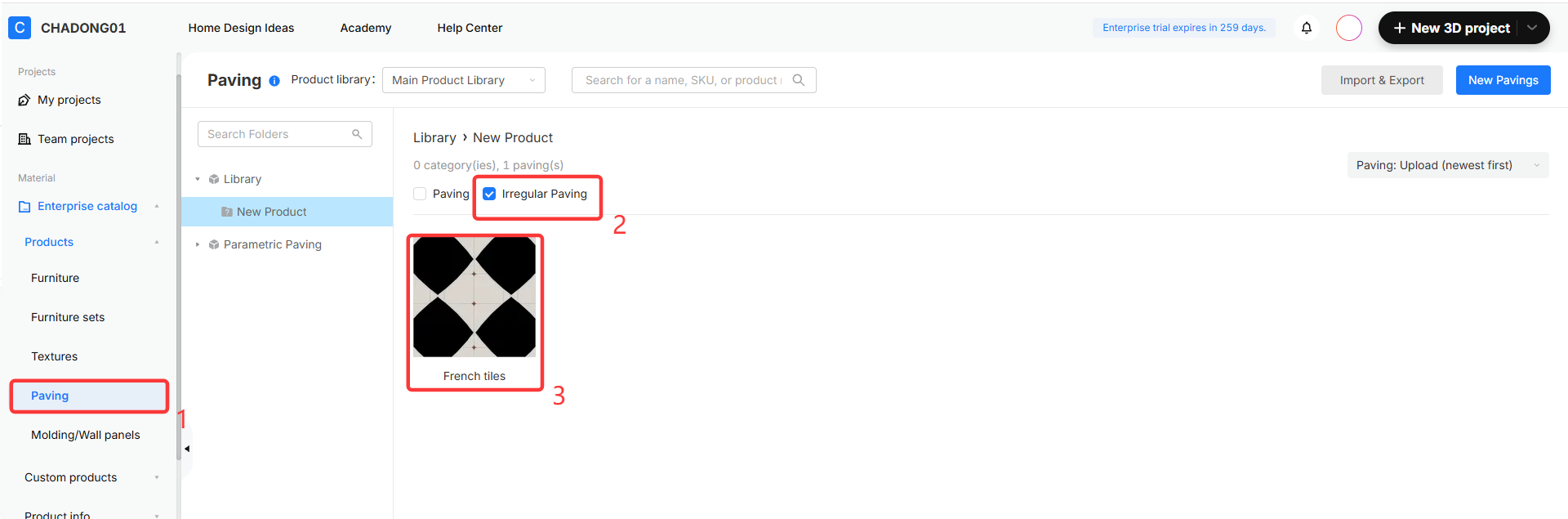
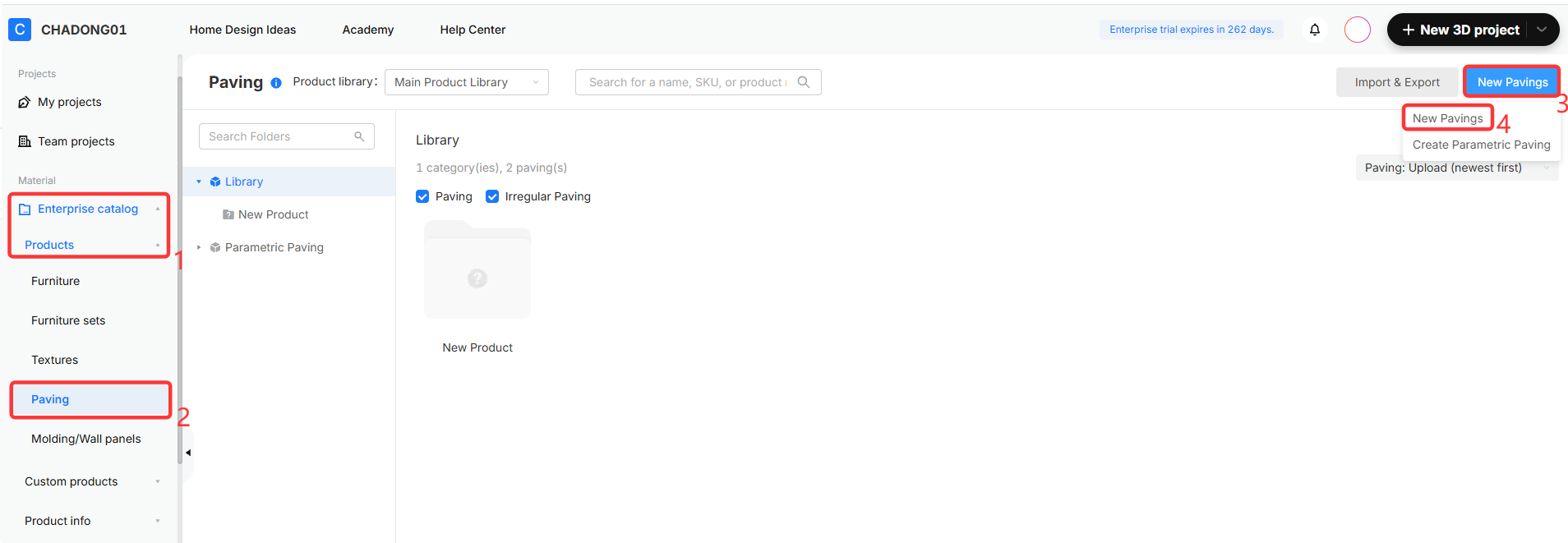
1. Di workspace perusahaan, klik **Perpustakaan perusahaan --- Produk --- Paving --- Paving Baru**.
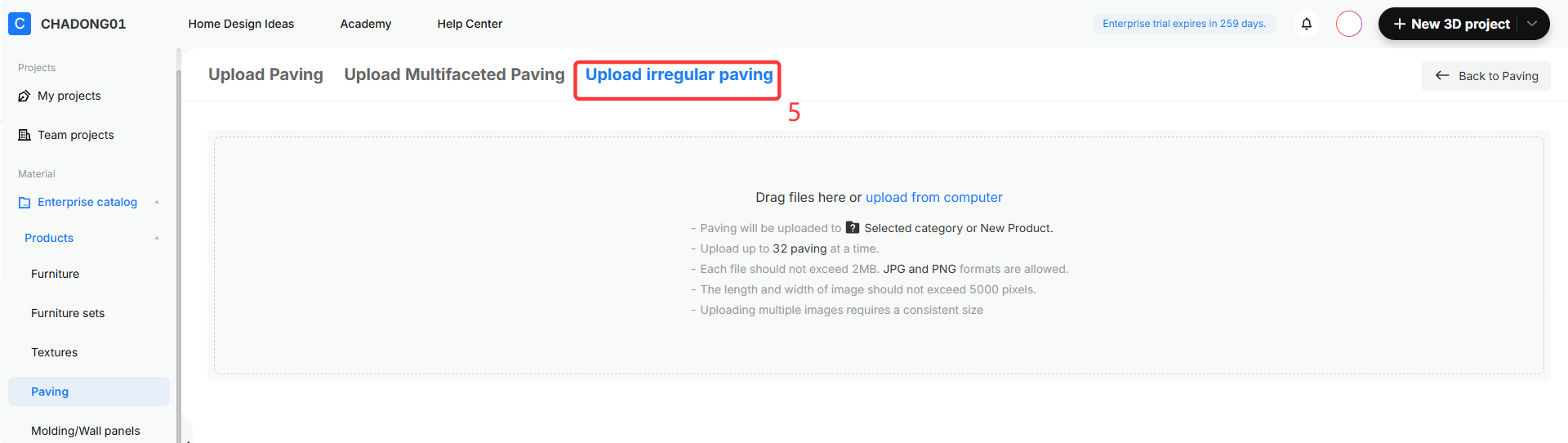
2. Di bagian atas, pilih **Unggah Paving Tidak Beraturan.**
Mengunggah paving tidak beraturan
---------------------------------
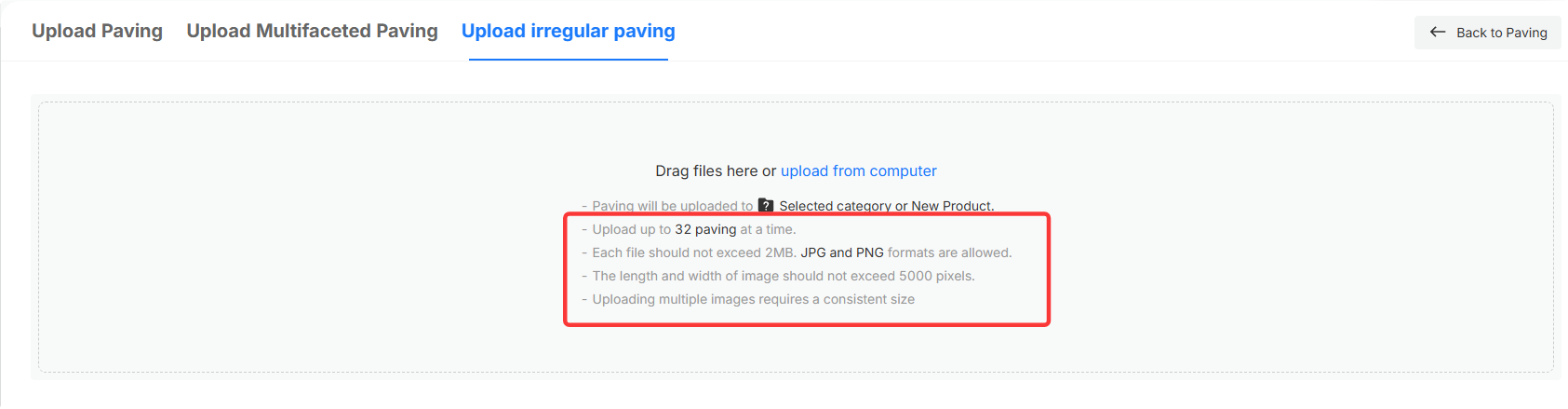
1. Klik **Unggah dari Komputer** untuk memilih dan mengunggah file tekstur dari komputer Anda. Anda juga dapat menyeret file tekstur ke sini untuk mengunggahnya.
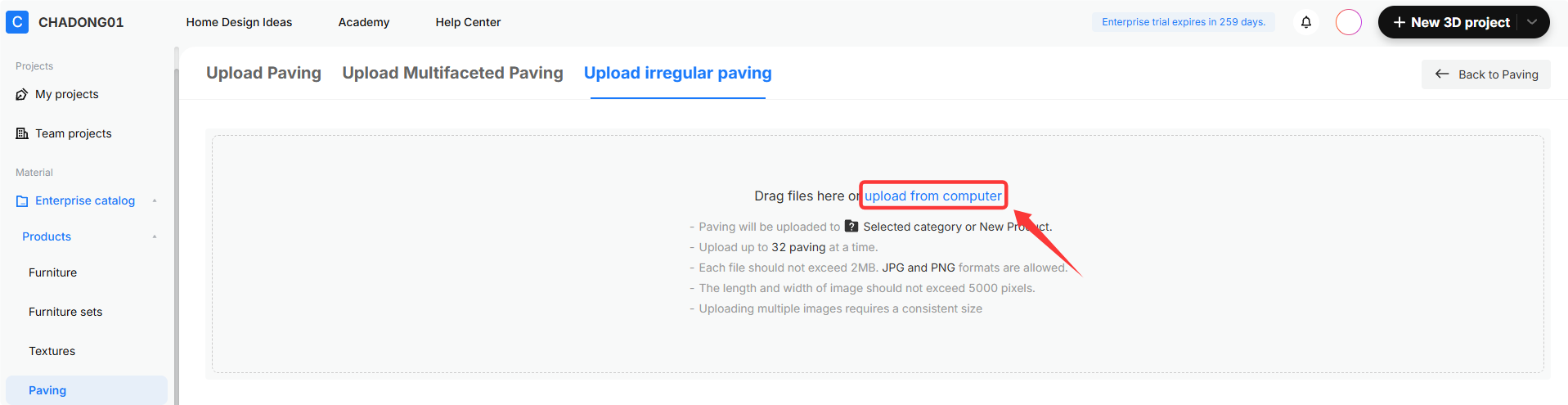
* Catatan: Sebelum mengunggah, pastikan file memenuhi persyaratan unggahan.
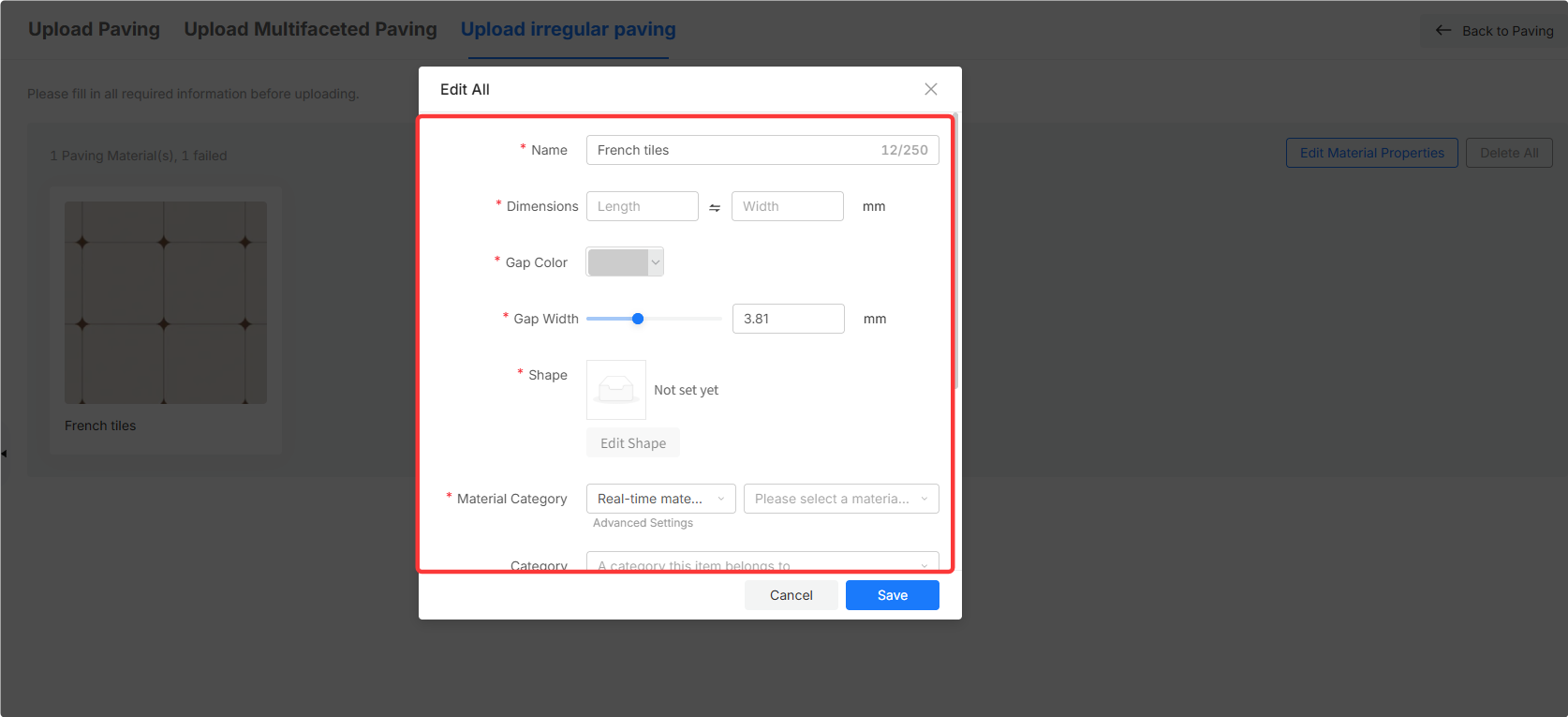
2. Masukkan informasi yang diperlukan. Kolom bertanda \* wajib diisi.
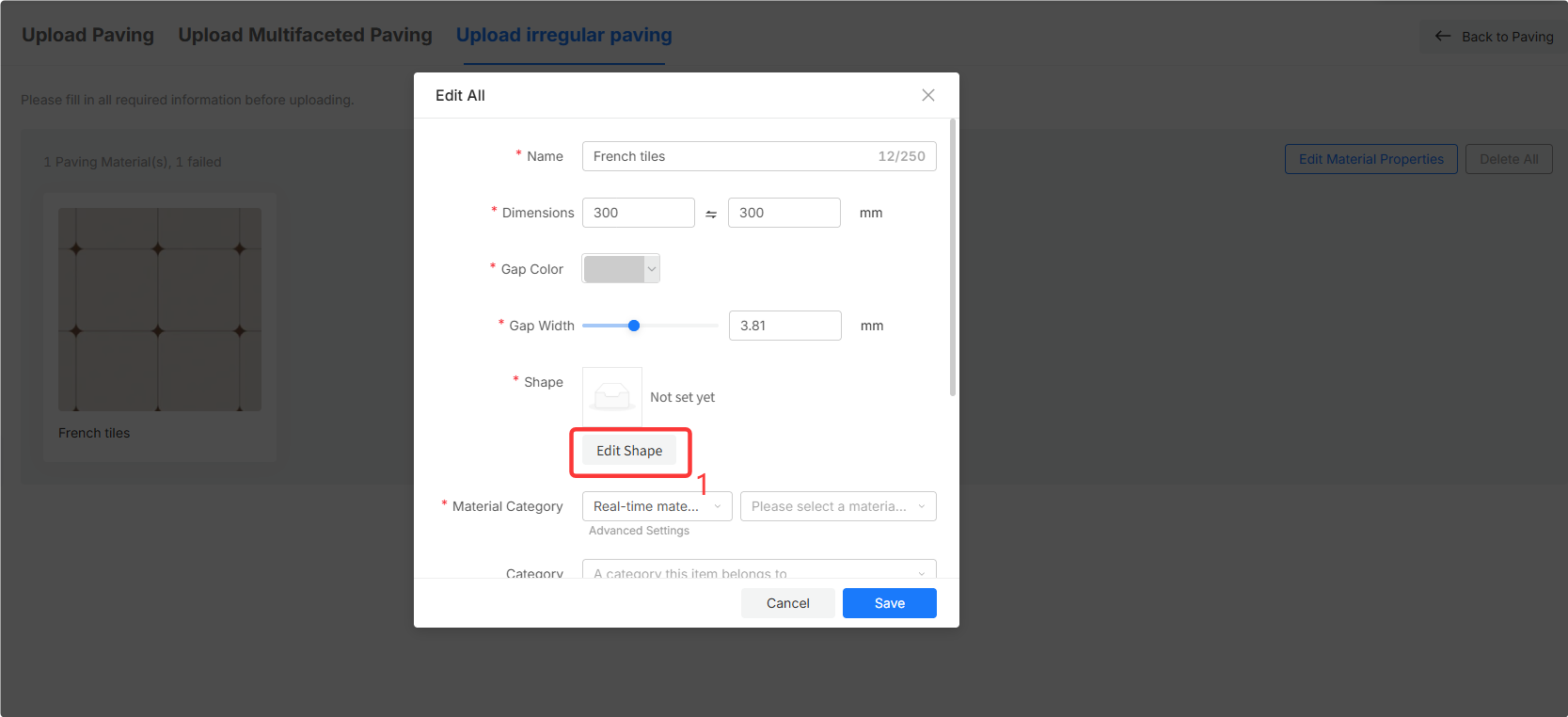
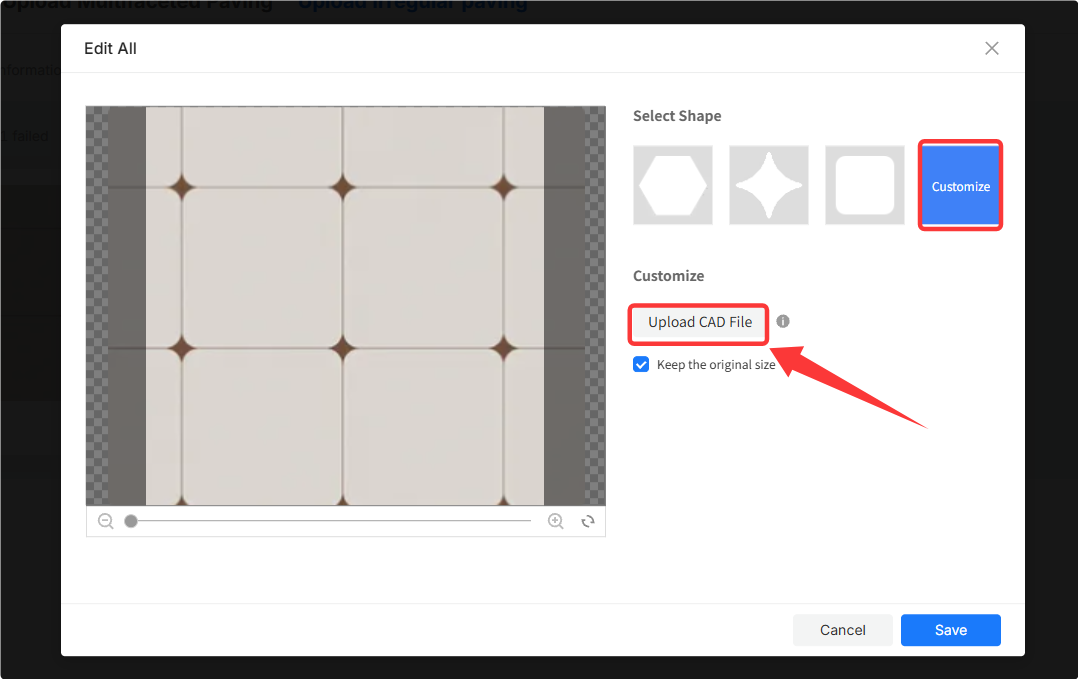
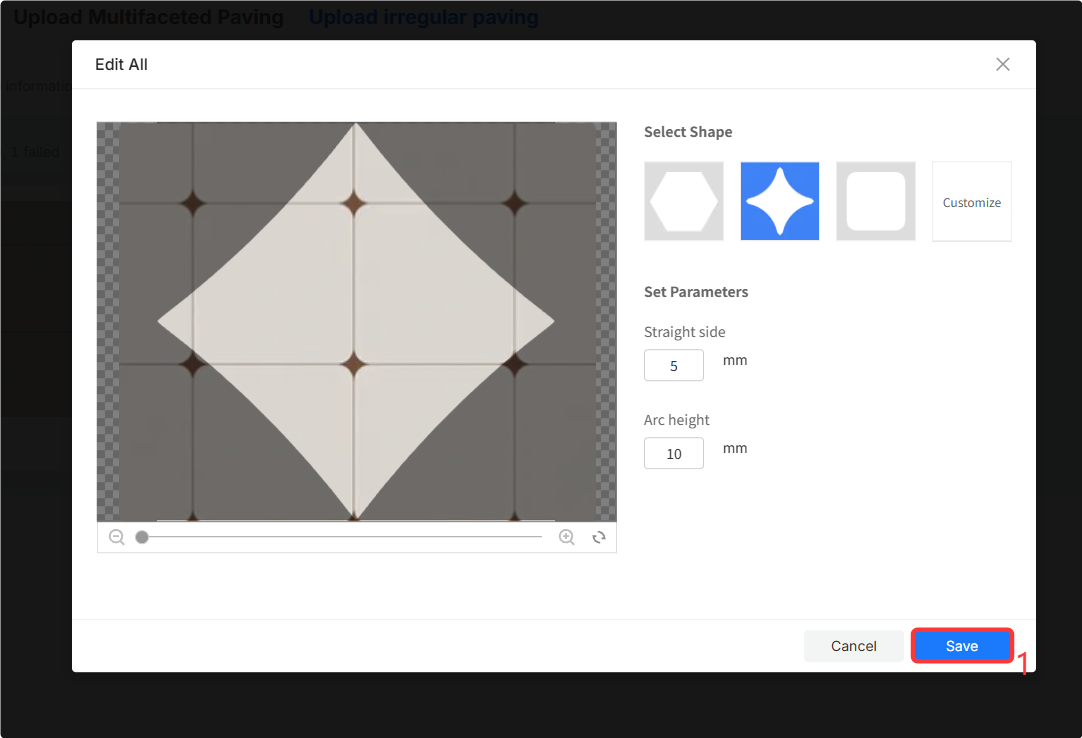
3. Klik **Sunting Bentuk**. Di jendela pop-up, pilih bentuk yang diinginkan (tersedia 3 bentuk), lalu atur parameter terkait.
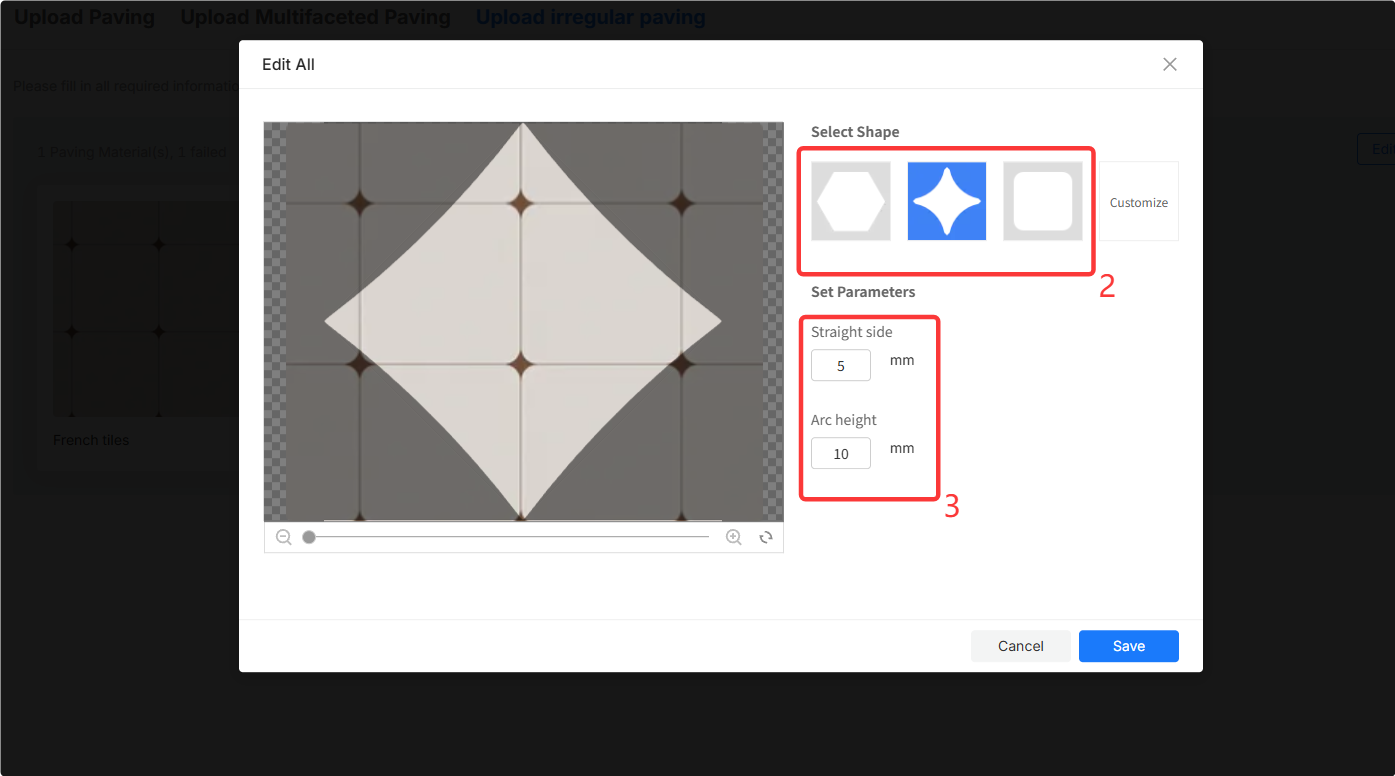
* Anda juga dapat mengklik **Sesuaikan** untuk mengunggah bentuk yang Anda desain. (Catatan: Saat ini, hanya file CAD yang didukung).
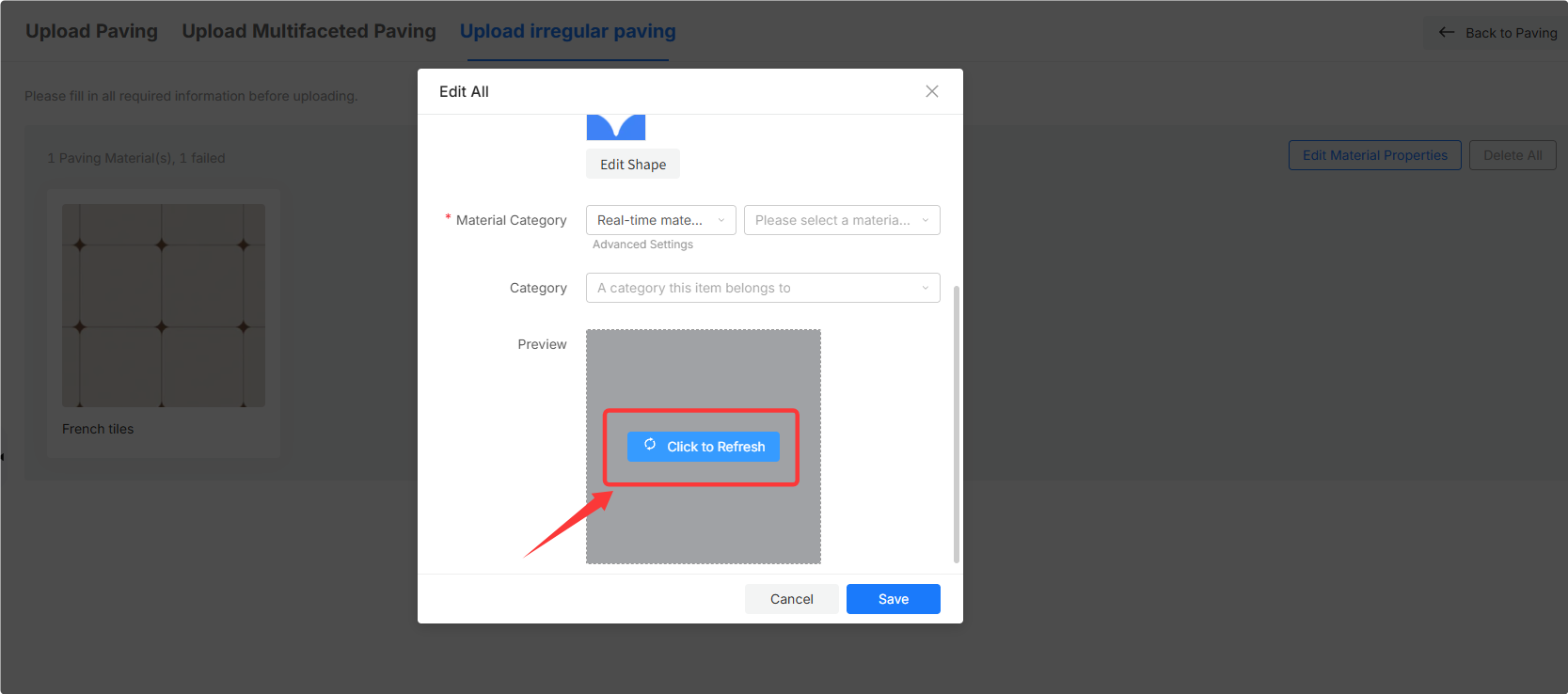
4. Setelah pengaturan selesai, klik **Simpan** untuk kembali ke halaman pengeditan. Setelah itu, klik **Klik untuk Menyegarkan** untuk melihat pratinjau hasil.
5. Klik **Simpan** , lalu klik **Kirim** di halaman berikutnya.
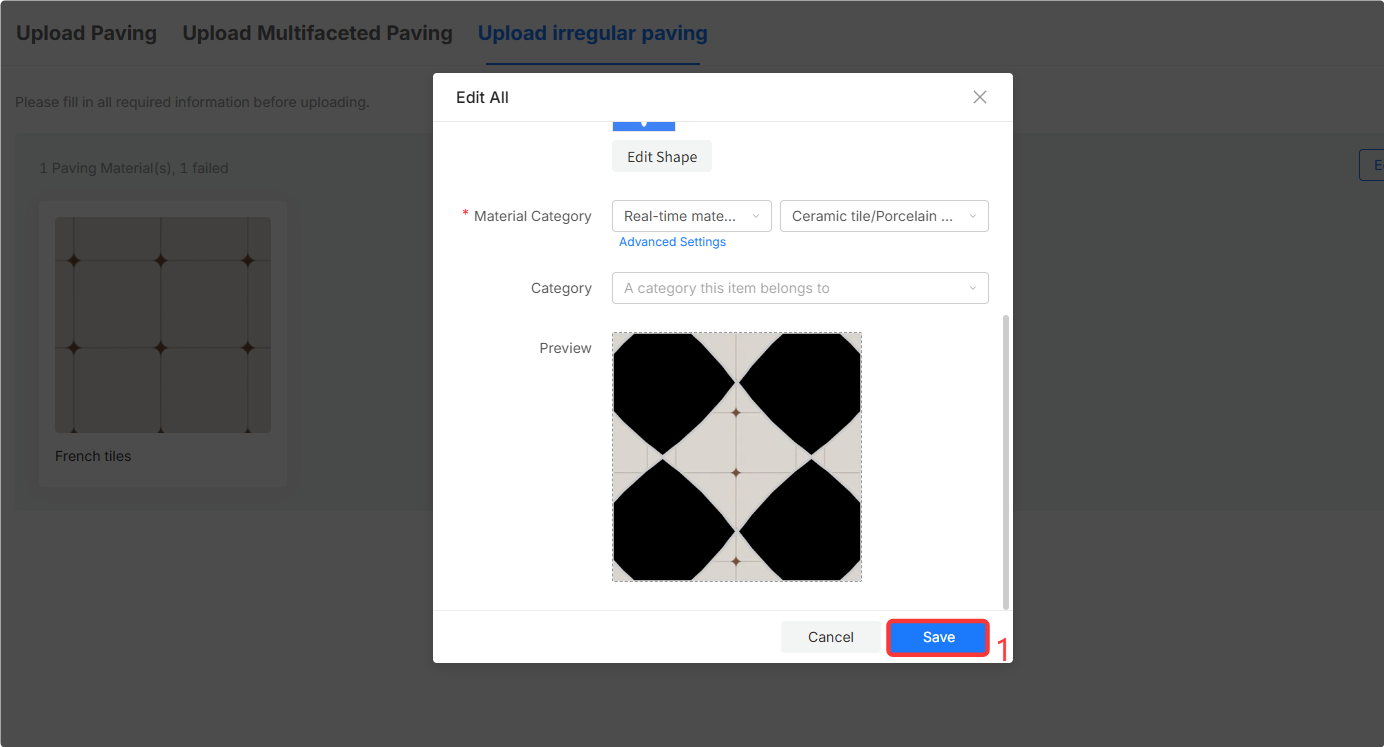
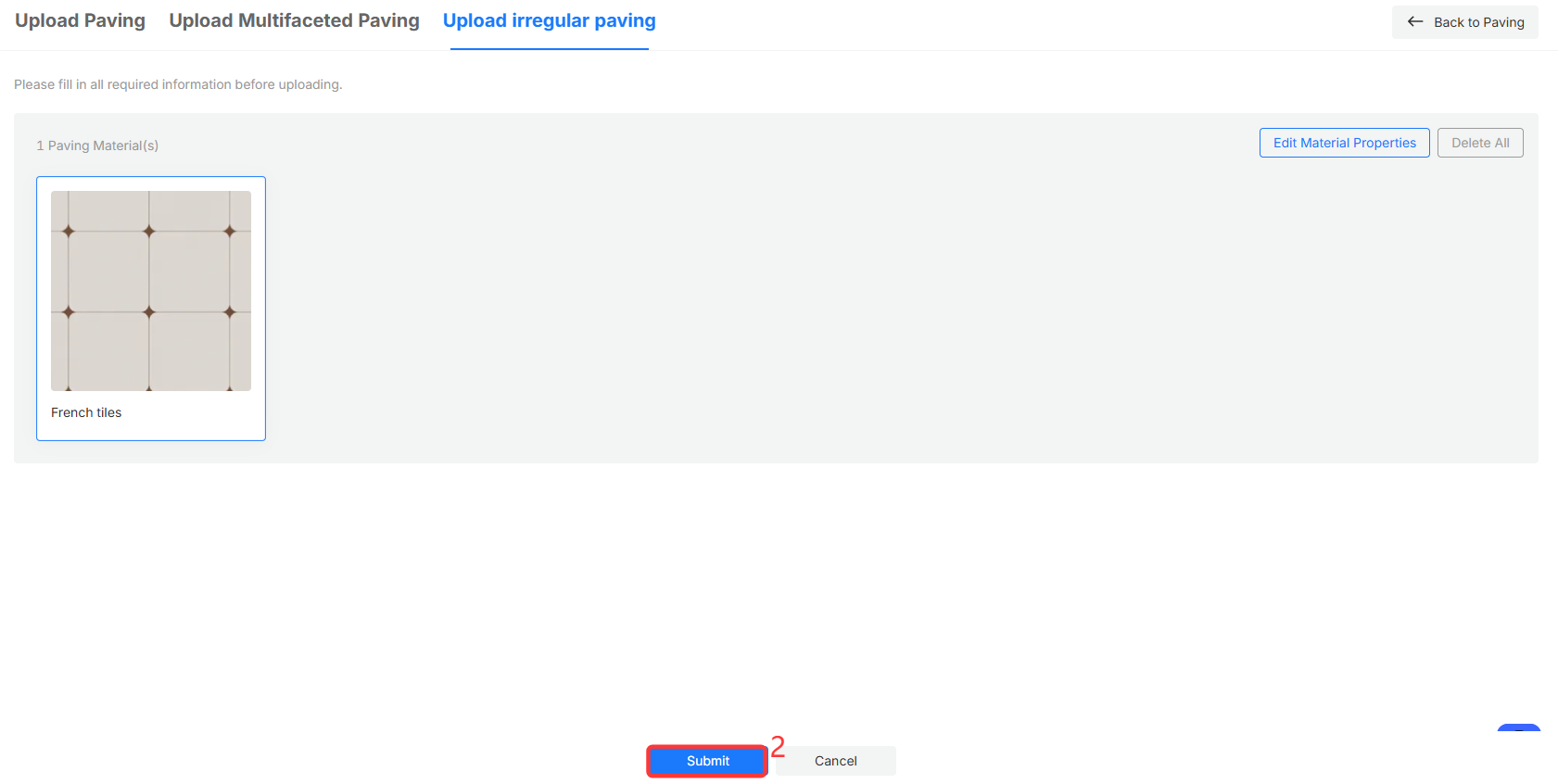
6. Setelah unggahan berhasil, bahan paving yang diunggah akan muncul di pustaka bahan, seperti yang ditampilkan di bawah ini: