# エディターのai画像生成ツール操作ガイド

> エディターのAI画像生成ツールでスタイルと文章からインテリア画像を作成する方法を解説します。

- **URL**: https://www.coohom.com/jp/helpcenter/ai-image-generator-operation-guide
- **Locale**: ja_JP
- **Updated**: 2026-11-13

## Content

エディターのAI画像生成ツールは、スタイルと文章による指示をもとに、インテリアのイメージ画像を作る機能です。空間や家具を作り直す方法と、家具を残して照明を調整する方法を選べます。

**動画は英語版です。日本語版は準備中です。**

<br />

 \[Video URL\](https://www.youtube.com/watch?v=NFdluU7uyxk)

<br />

この記事の図は英語版エディターの画面です。操作箇所を確認できるよう、本文に英語の項目名を併記しています。画面の表示はバージョンや利用環境によって異なる場合があります。

AI画像生成ツールを開く
------------

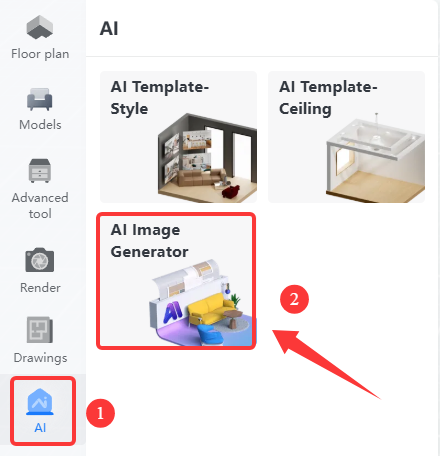
インテリアデザインのエディターを開き、**「AI」→「AI Image Generator」**を選びます。
![英語版エディターのAIメニュー。「AI Image Generator」の入口。](https://qhstatic-sg-s3.coohom.com/image/png/1761206155102/A8CEBABD0663ECBAEEE7516DF7A7D2B5.png)

1. 生成モードを選ぶ
-----------

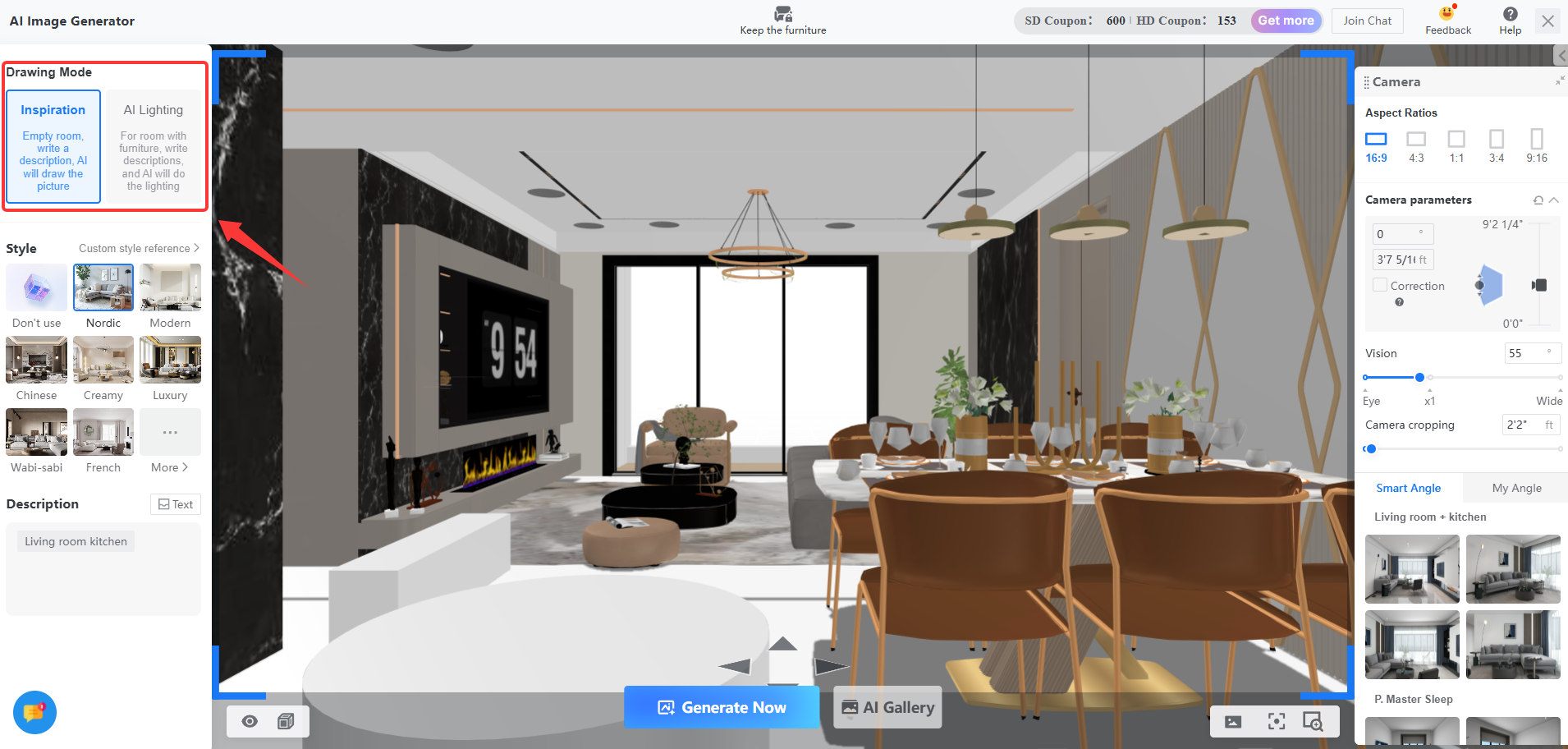
用途に合わせて、次のいずれかを選びます。

* **Inspiration：**入力した説明をもとに、空間や家具を作り直します。
* **AI Lighting：**家具を残し、入力した説明をもとに照明を調整します。

![英語版AI画像生成ツールの生成モード選択画面。](https://qhstatic-sg-s3.coohom.com/yuntai/image/png/1761213355922/2D37C2734C50A6837B78ACB4959B66FF.png)

![Inspirationモードの生成例。空間や家具を作り直した画像。](https://qhstatic-sg-s3.coohom.com/image/png/1761207014531/A8CEBABD0663ECBAEEE7516DF7A7D2B5.png)

![AI Lightingモードの生成例。家具を残して照明を調整した画像。](https://qhstatic-sg-s3.coohom.com/yuntai/image/png/1761213355957/2D37C2734C50A6837B78ACB4959B66FF.png)

2. スタイルを選ぶ
----------

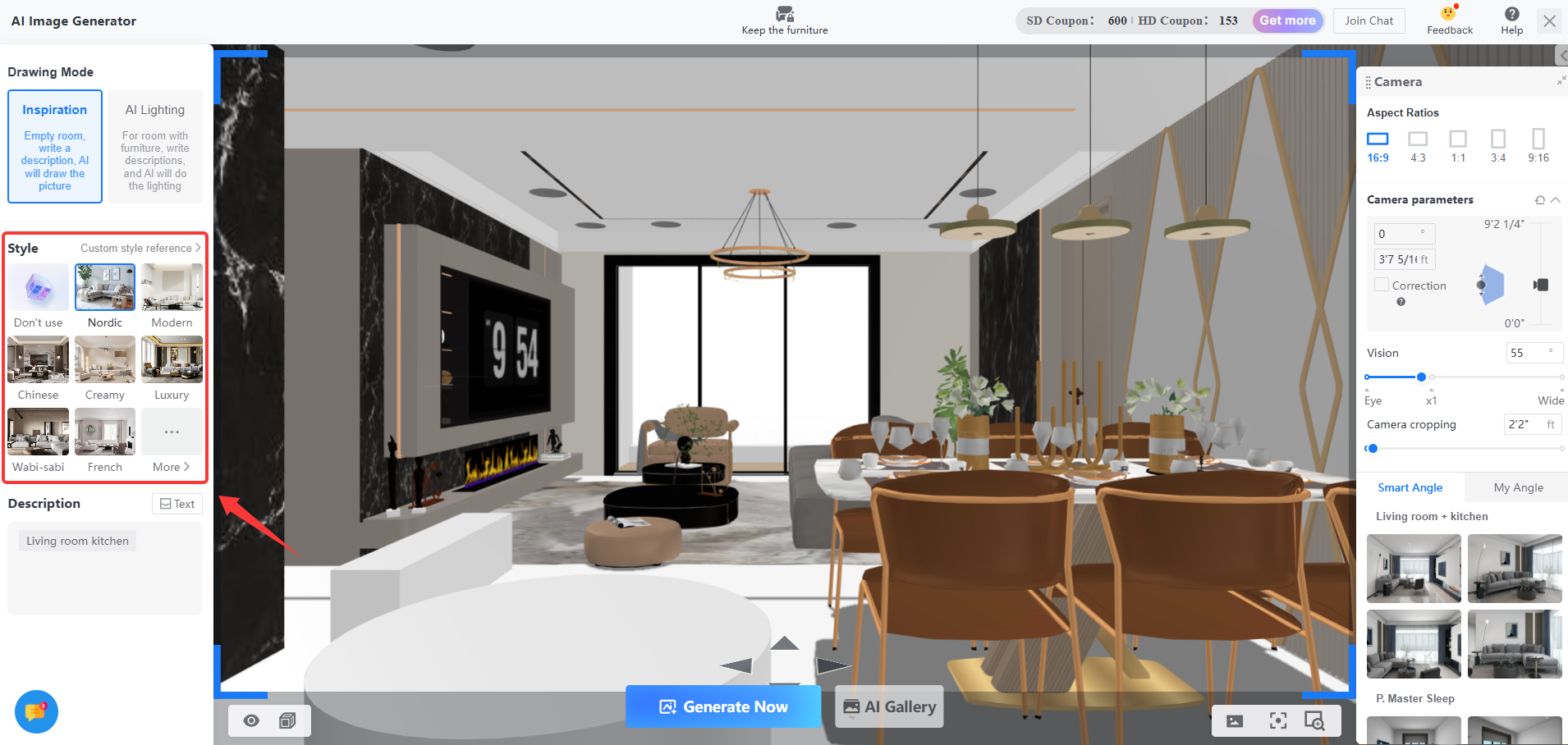
希望するスタイルを選択します。**「More」**を押すと、ほかのスタイルも確認できます。
![英語版のスタイル選択パネル。「More」から候補を確認する画面。](https://qhstatic-sg-s3.coohom.com/image/png/1761207100792/A8CEBABD0663ECBAEEE7516DF7A7D2B5.png)

3. 作りたい画像を文章で説明する
-----------------

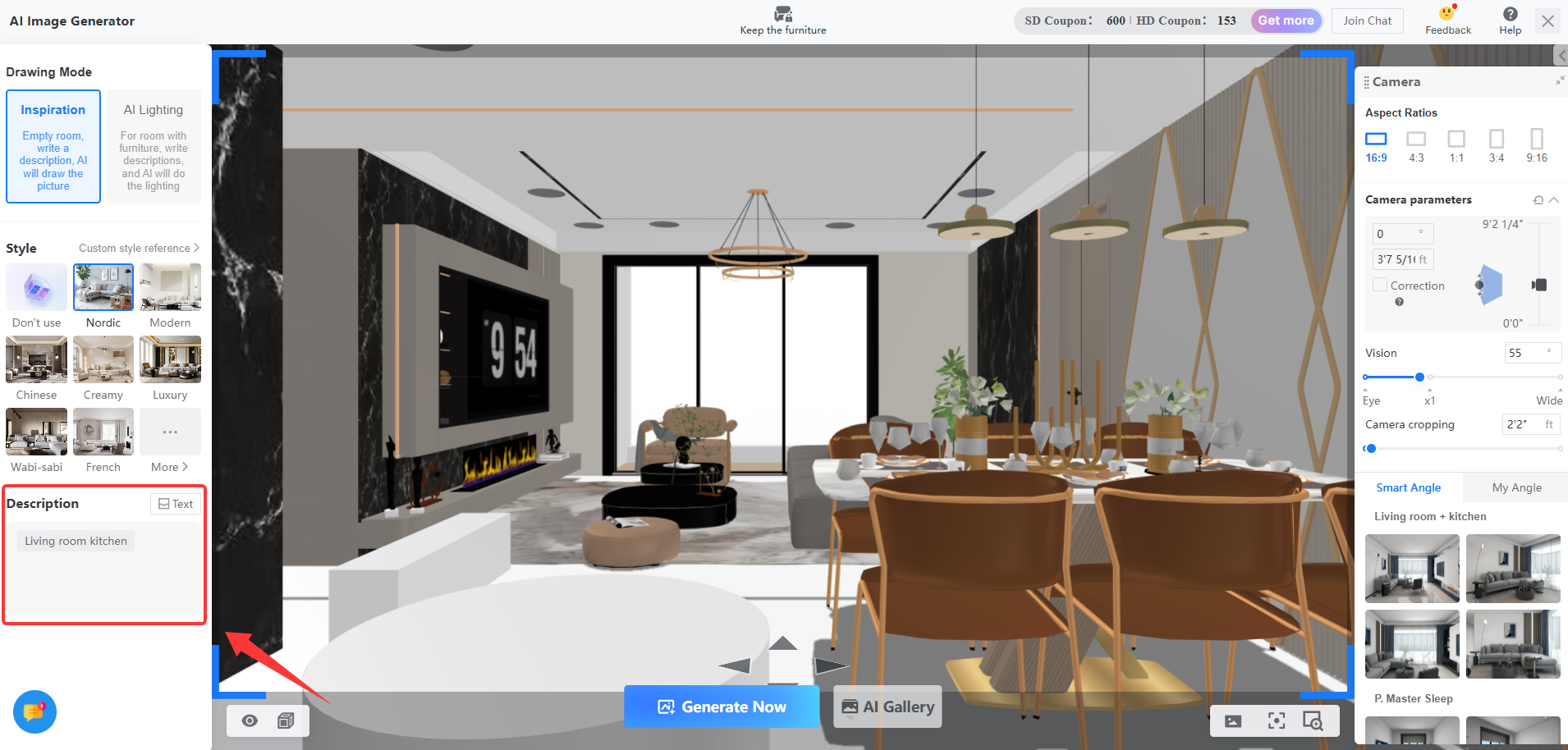
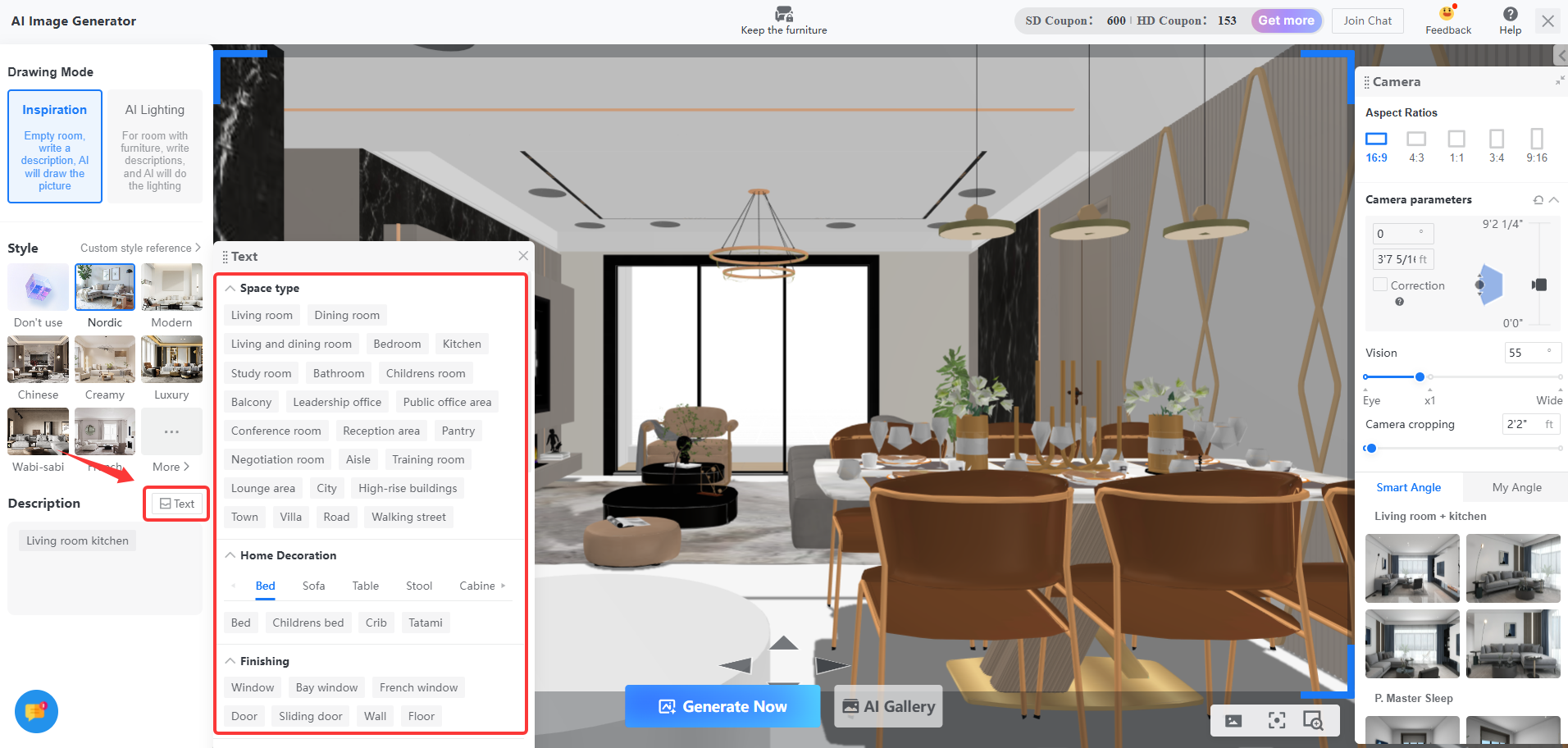
説明欄に、作りたい空間の特徴をキーワードや文章で入力します。**「Text」**ツールから、部屋の種類、内装、仕上げ、素材、スタイル、配色などの語句を選ぶこともできます。Textツールで追加できる語句は最大8個です。
![英語版の説明入力欄とTextツールの入口。](https://qhstatic-sg-s3.coohom.com/image/png/1761207833575/A8CEBABD0663ECBAEEE7516DF7A7D2B5.png)

![Textツールで部屋の種類、素材、スタイルなどの語句を選択する画面。](https://qhstatic-sg-s3.coohom.com/yuntai/image/png/1761213355943/2D37C2734C50A6837B78ACB4959B66FF.png)

4. カメラを調整する
-----------

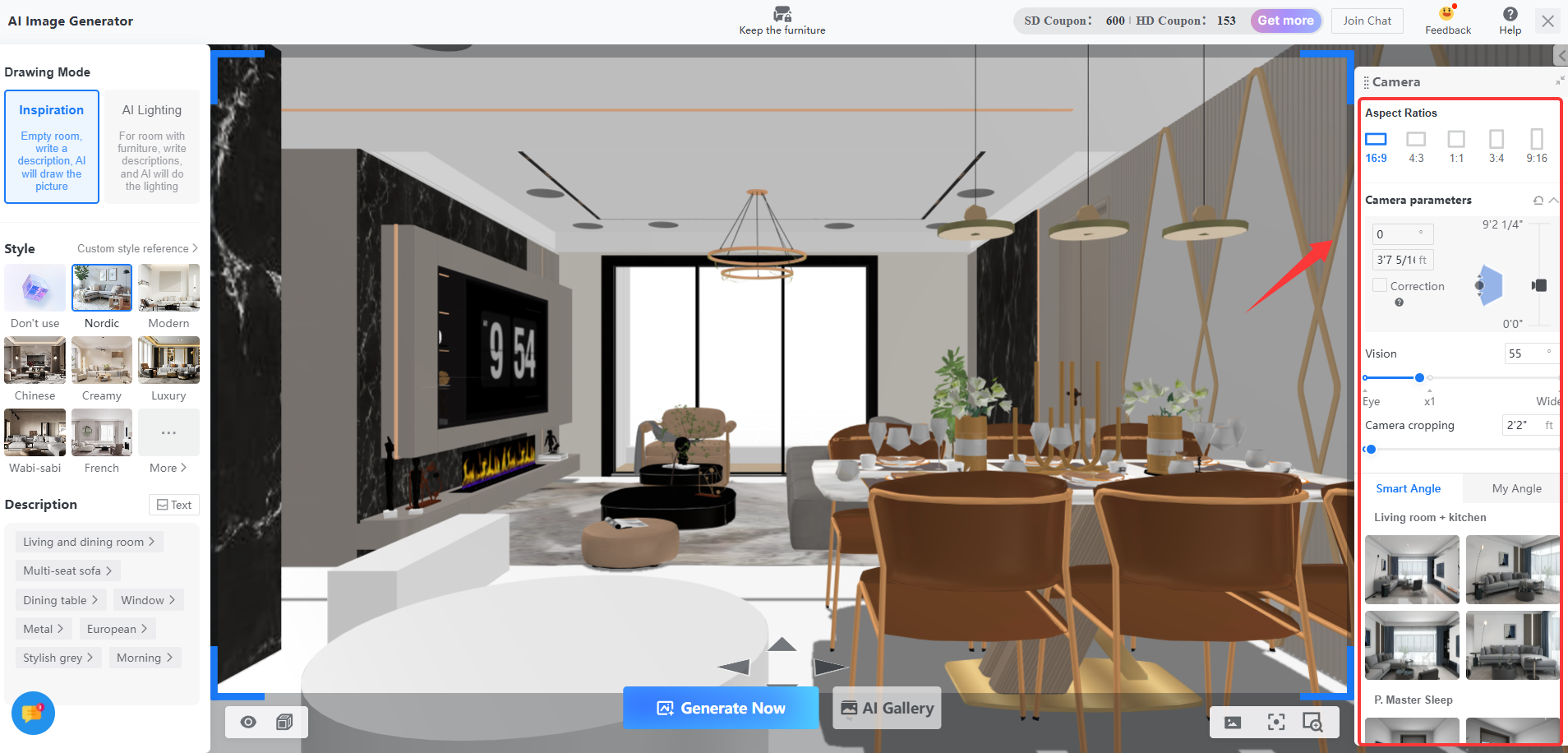
右側のカメラ設定で、画像の縦横比、カメラの高さ、角度などを調整します。
![英語版の右側カメラ設定パネル。縦横比、高さ、角度などを調整する画面。](https://qhstatic-sg-s3.coohom.com/yuntai/image/png/1761213355902/2D37C2734C50A6837B78ACB4959B66FF.png)

5. 画像を生成する
----------

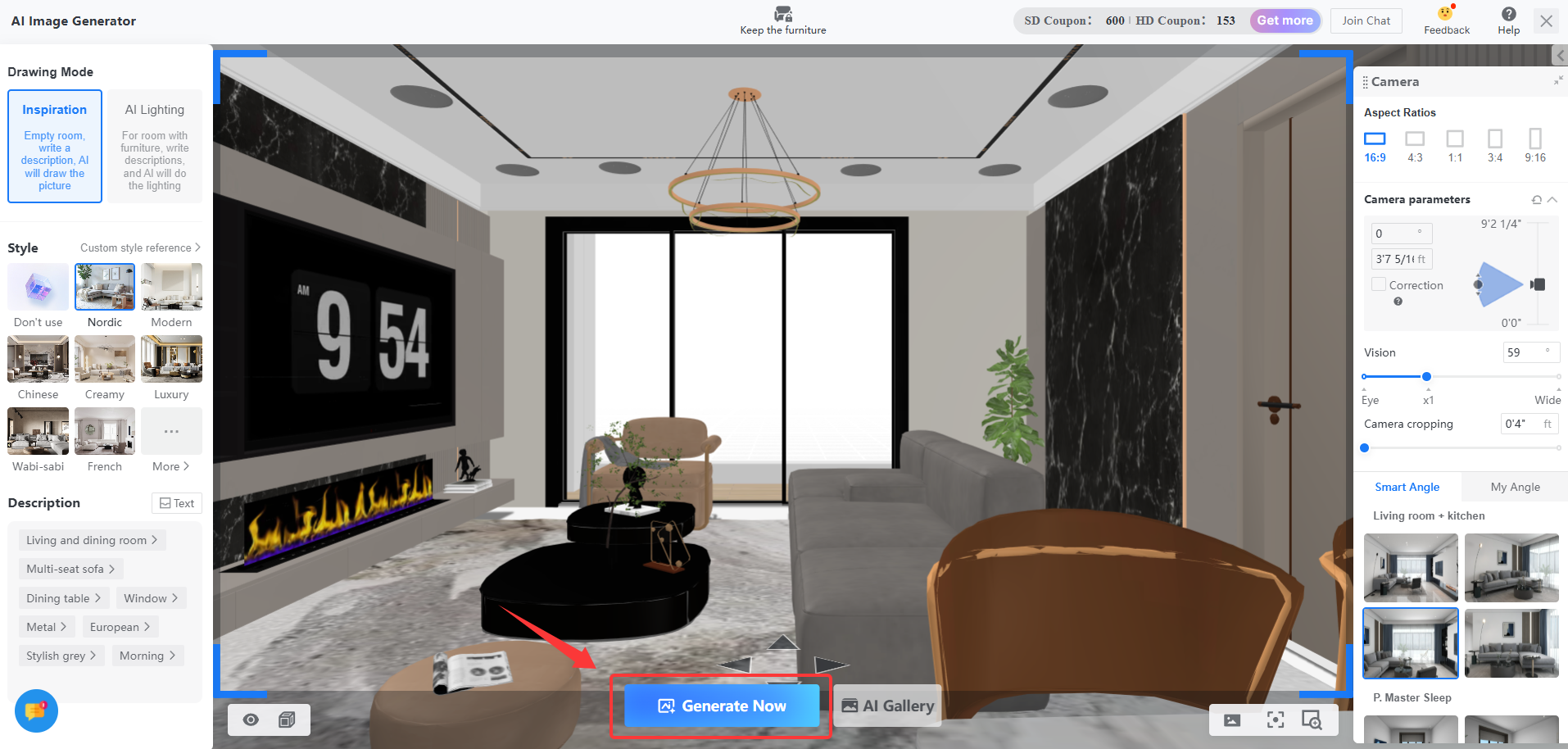
設定を確認し、**「Generate Now」**を押します。
![英語版AI画像生成ツールのGenerate Nowボタン。](https://qhstatic-sg-s3.coohom.com/yuntai/image/png/1761213356033/2D37C2734C50A6837B78ACB4959B66FF.png)

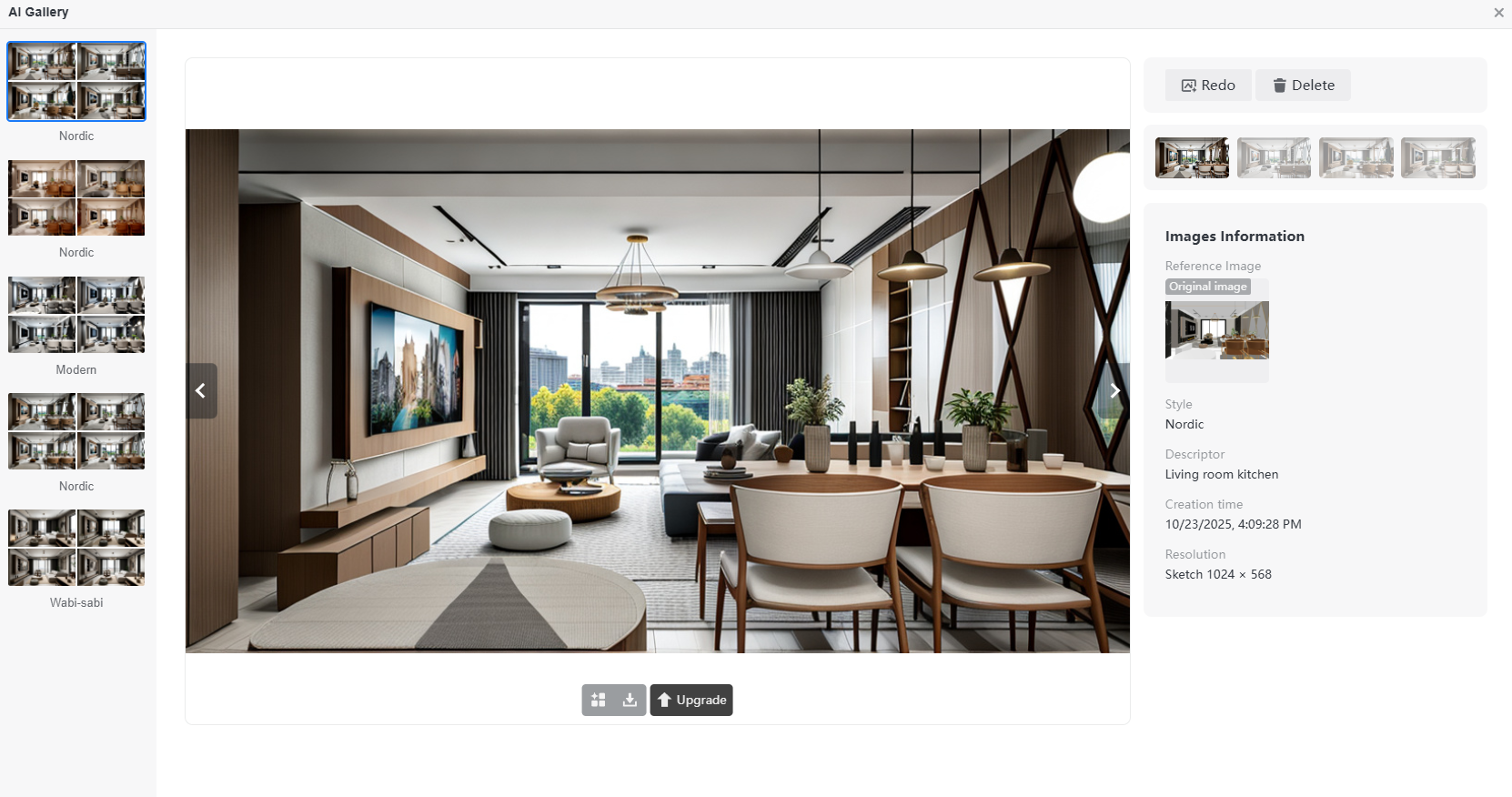
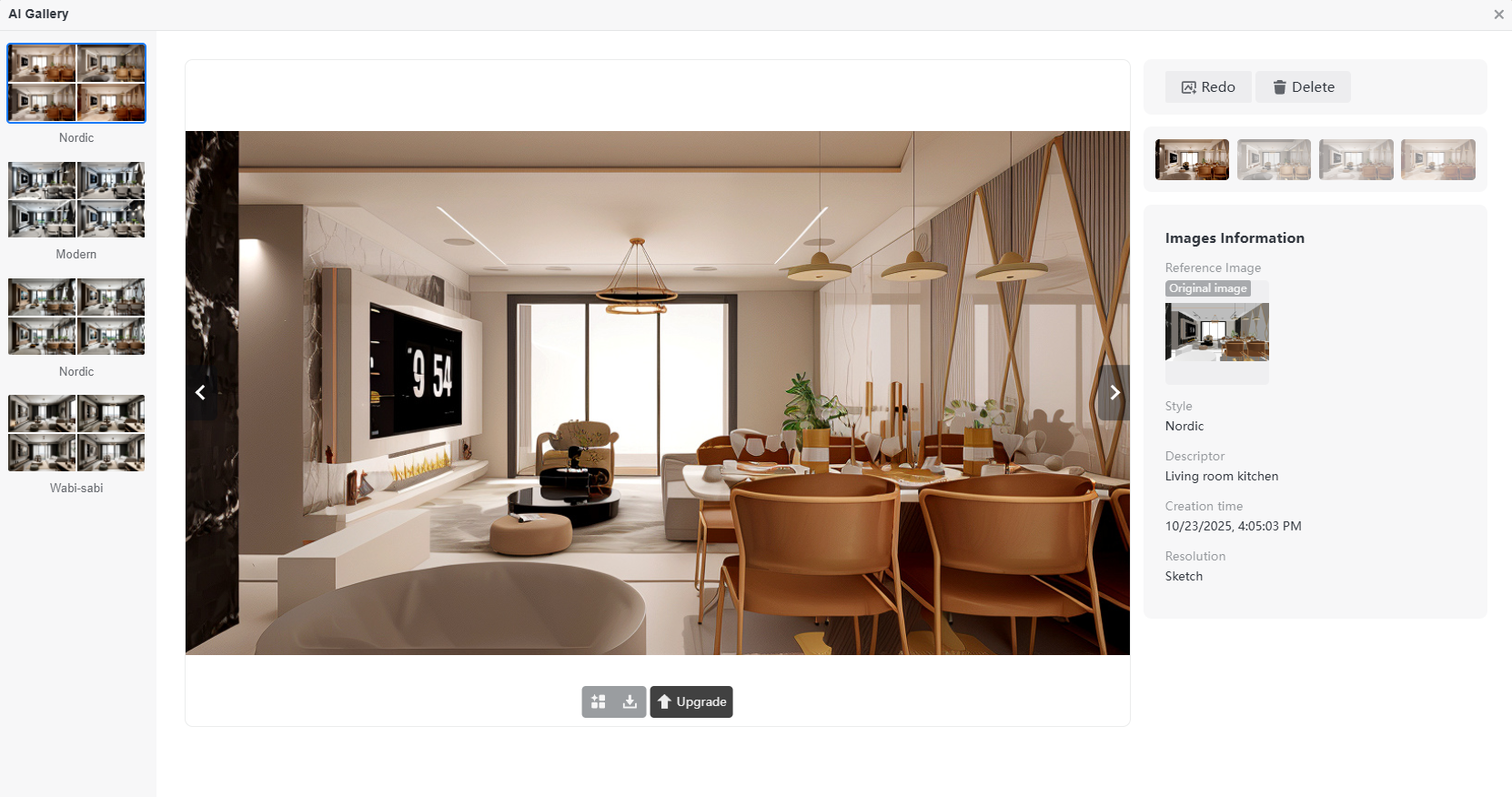
![設定した条件をもとにAIで生成したインテリア画像の作例。](https://qhstatic-sg-s3.coohom.com/image/png/1761209334539/A8CEBABD0663ECBAEEE7516DF7A7D2B5.png)

生成した画像を確認する
-----------

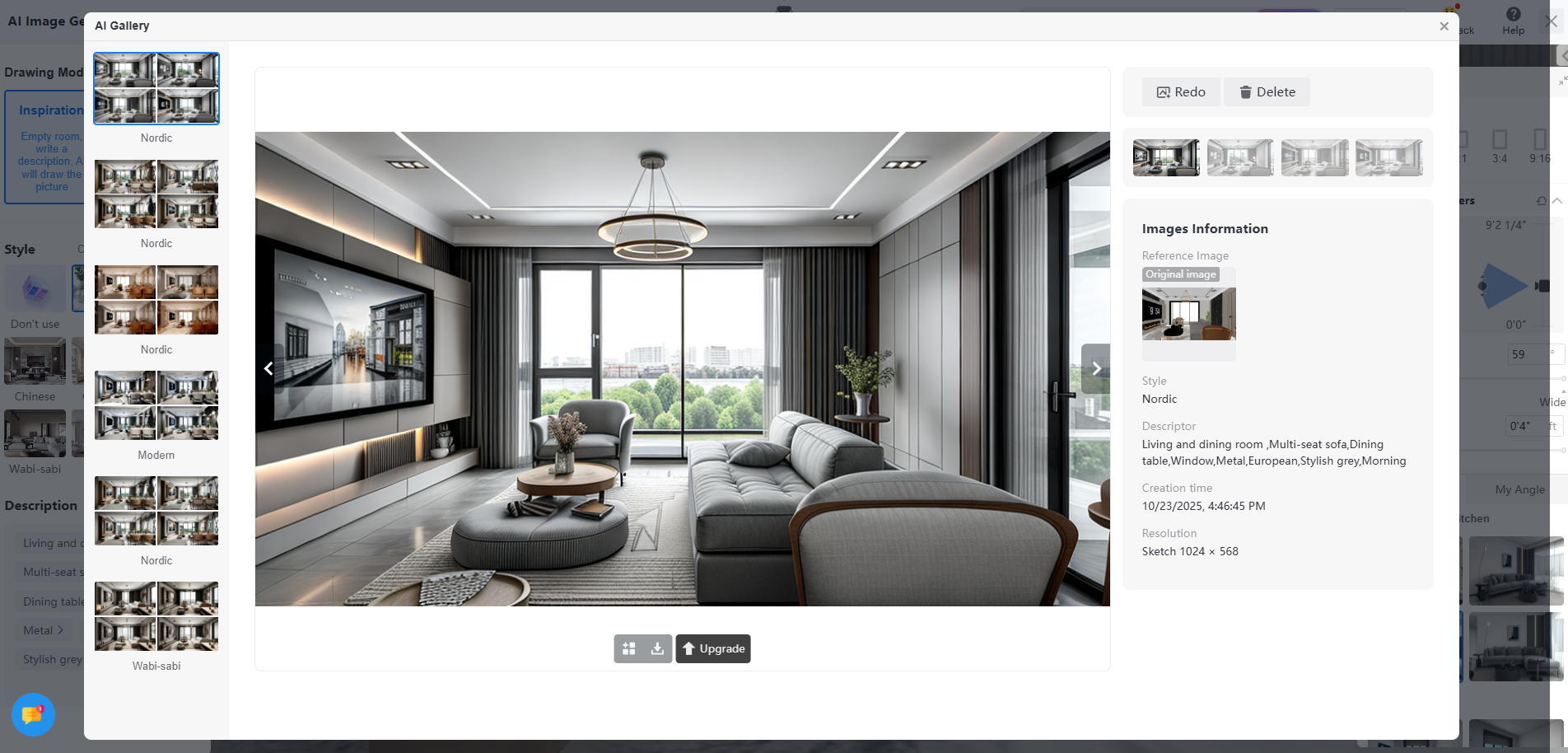
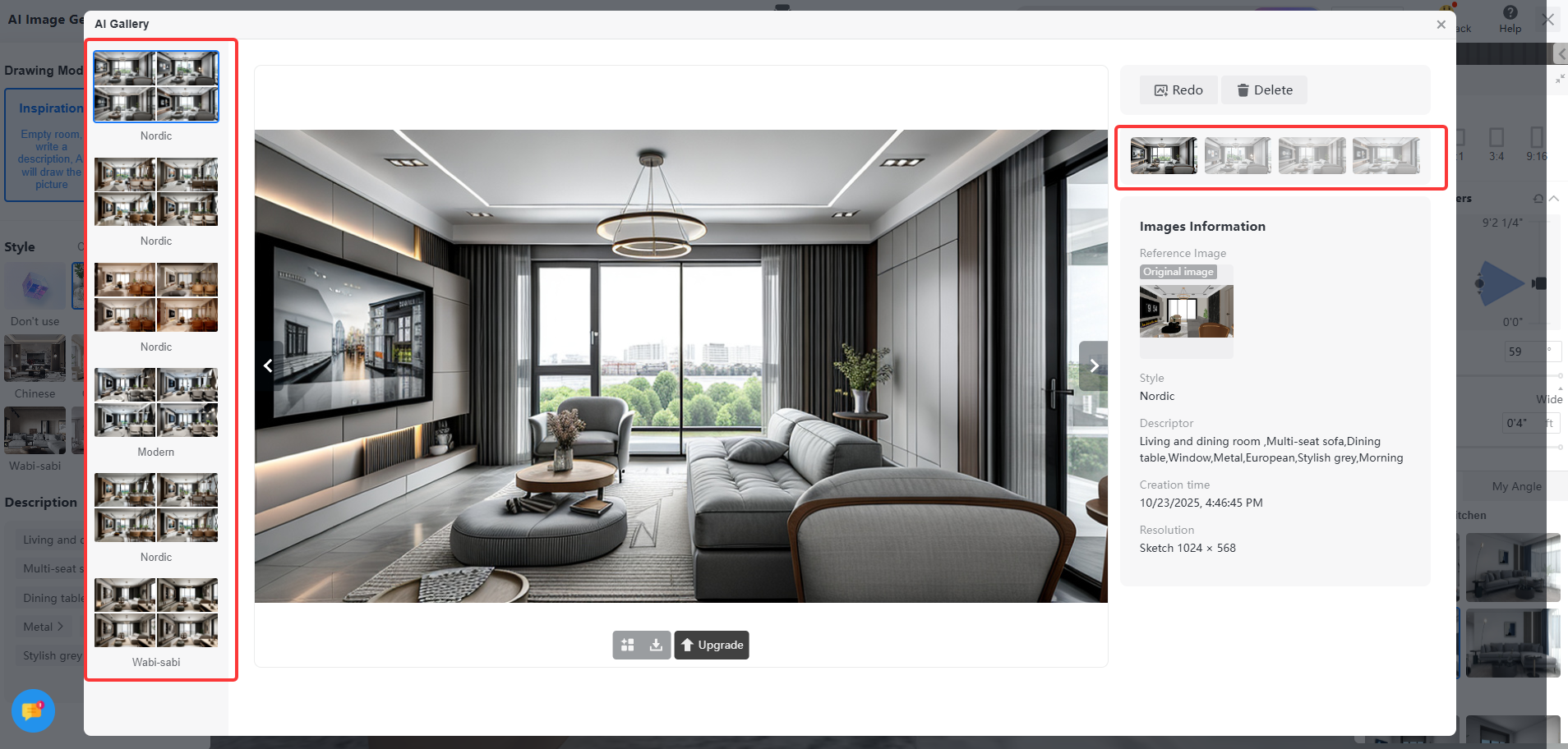
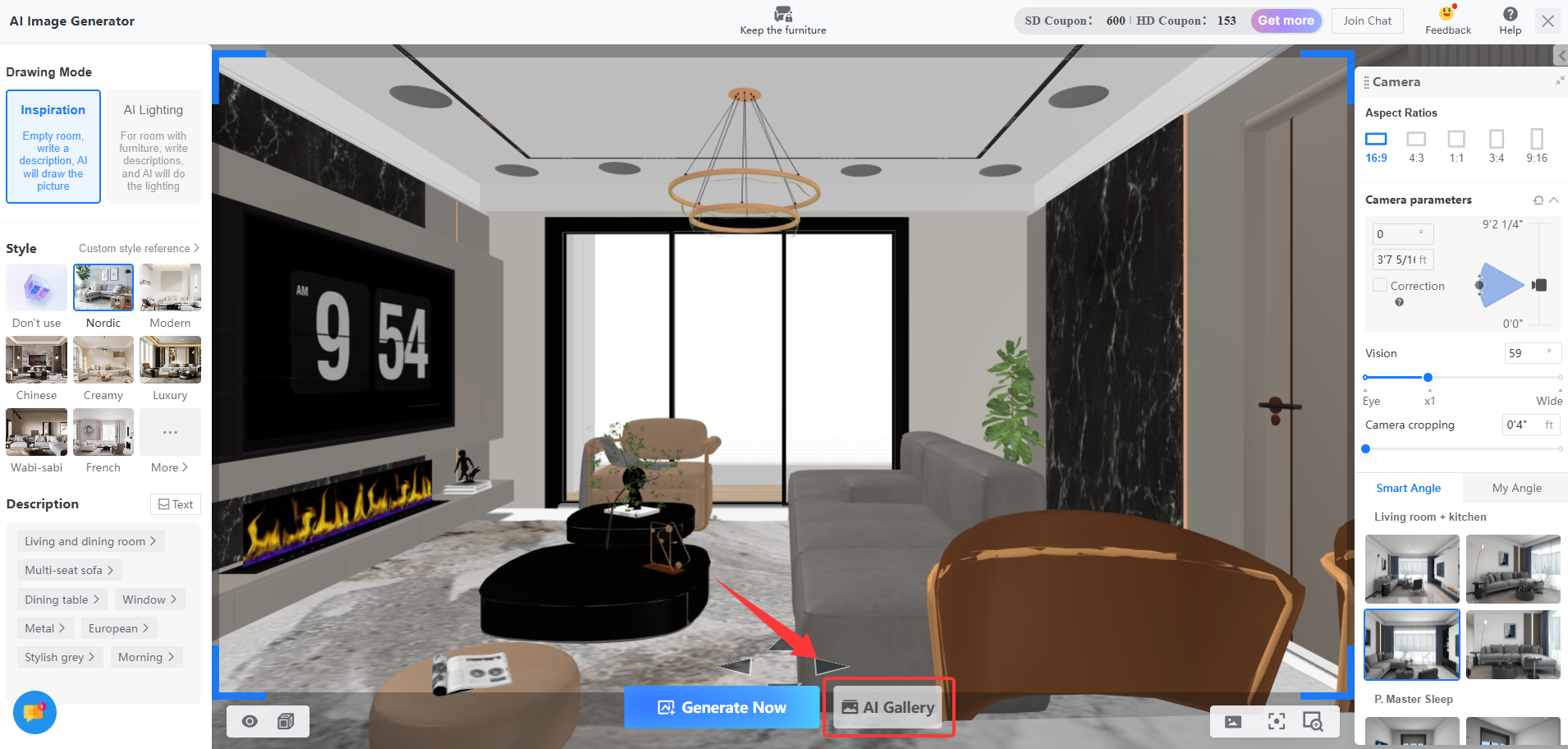
**「AI Gallery」**を開くと、生成した画像を確認できます。左側に過去の生成画像、右側に選択中の画像に対する照明や小物などのバリエーションが表示されます。
![英語版エディターのAI Galleryの入口。](https://qhstatic-sg-s3.coohom.com/yuntai/image/png/1761213355952/2D37C2734C50A6837B78ACB4959B66FF.png)

![AI Galleryの画面。左側に生成履歴、右側に画像のバリエーションが表示される。](https://qhstatic-sg-s3.coohom.com/image/png/1761209531590/A8CEBABD0663ECBAEEE7516DF7A7D2B5.png)

利用枠を確認する
--------

生成できる残りの枚数は画面右上で確認できます。利用枠の付与や追加購入の条件はプランによって異なるため、現在の画面と[日本語版の料金プラン](https://www.coohom.com/jp/pricing)をご確認ください。