# 「新リリース!」ライブレンダー使用ガイド
> デザインツール上でレンダリング結果をリアルタイムに確認しながら編集するライブレンダー機能の使い方を解説します。
- **URL**: https://www.coohom.com/jp/helpcenter/enterprise-live-render-tool-operation-guide
- **Locale**: ja_JP
- **Updated**: 2026-11-11
## Content
デザインしながらレンダリング効果をその場で確認でき、設計作業をより効率的に進められます。ライブレンダー(Live Render) では、デザインを調整しながら結果をリアルタイムでプレビューできるため、アイデアをより素早く形にできます。
対象ユーザー
======
すべてのCoohomユーザー
ライブレンダー機能のご利用にはクレジットの消費が必要です。別途クレジット(ポイント)をご購入の上ご利用ください。
**個人プラン(Basic、Pro、Elite)をご利用のお客様**:
Pro・Eliteプランをご利用のお客様は、アカウント設定の「クレジット」画面よりオンライン決済にてそのままご購入(チャージ)いただけます。
無料のBasicプランをご利用のお客様は、クレジット単体でのご購入はいただけません。「チャージ」ボタンよりAIプランへのご加入(アップグレード)をご検討ください。
**法人(企業)プランをご利用のお客様**:
カスタマーサポート担当者または営業担当者までお問い合わせください。
ライブレンダーの起動
----------
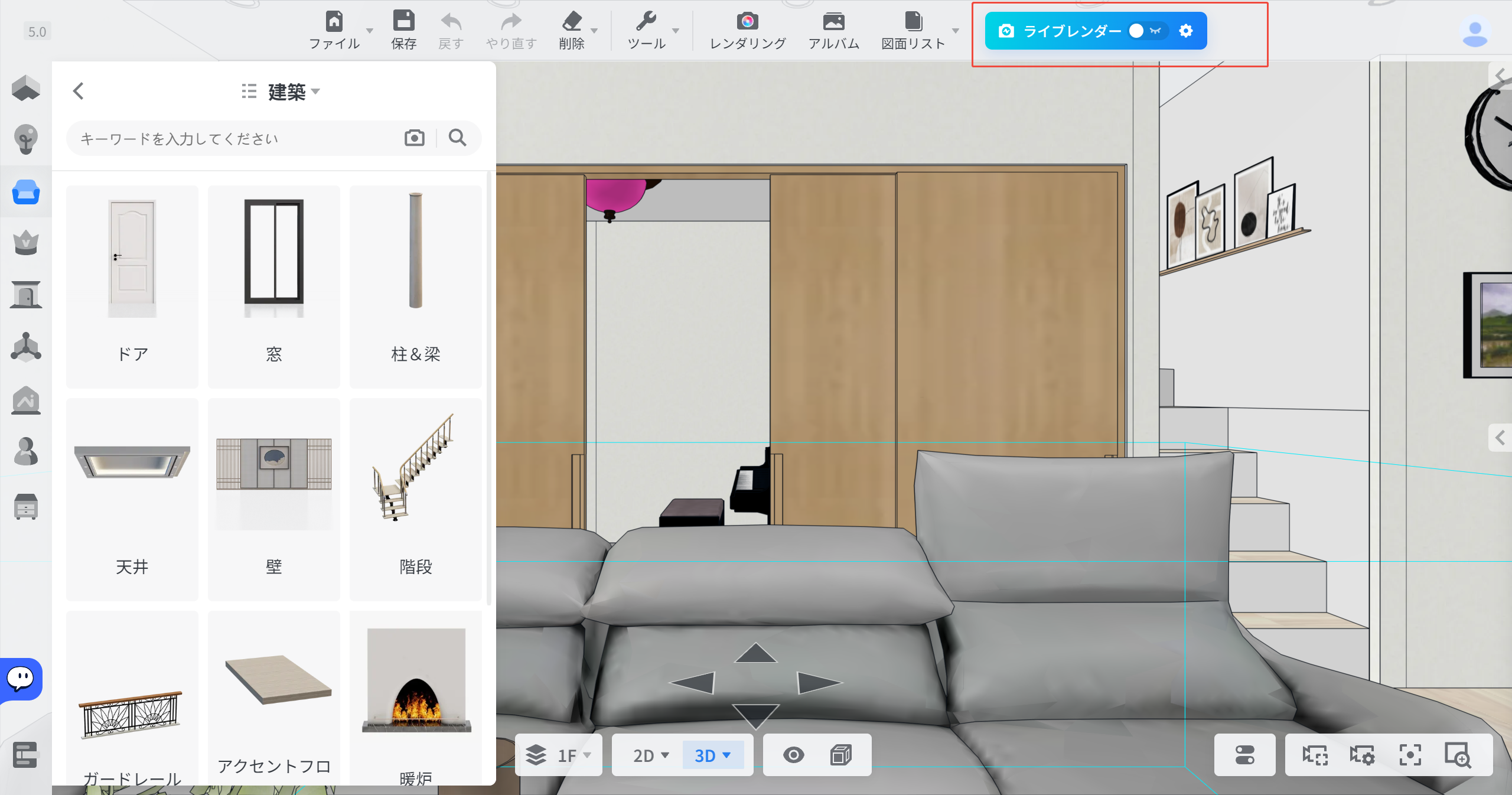
デザインツールの画面上部にあるナビゲーションバーから、**[ライブレンダー]** をクリックします。
レンダリング中のプロジェクト編集
----------------
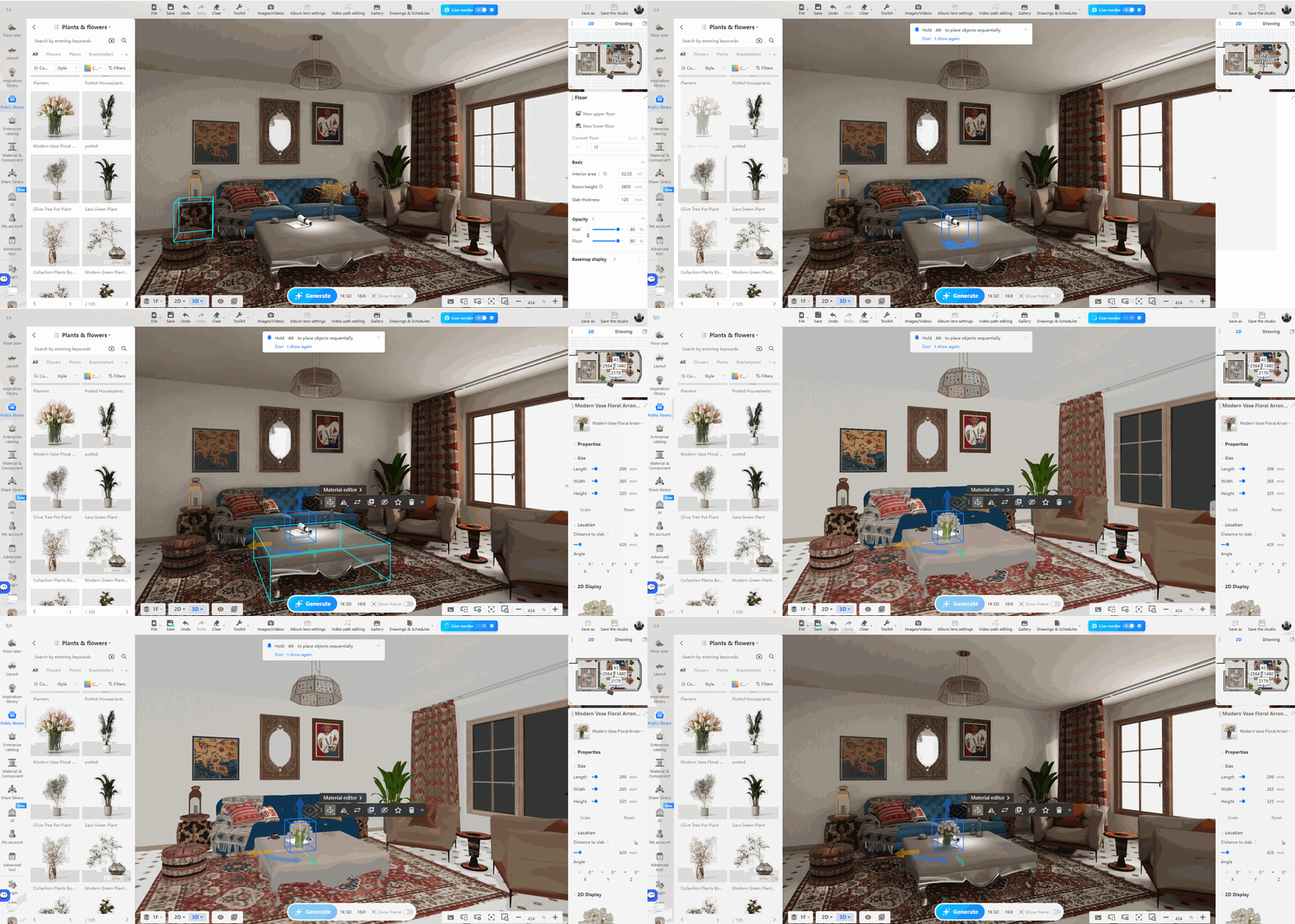
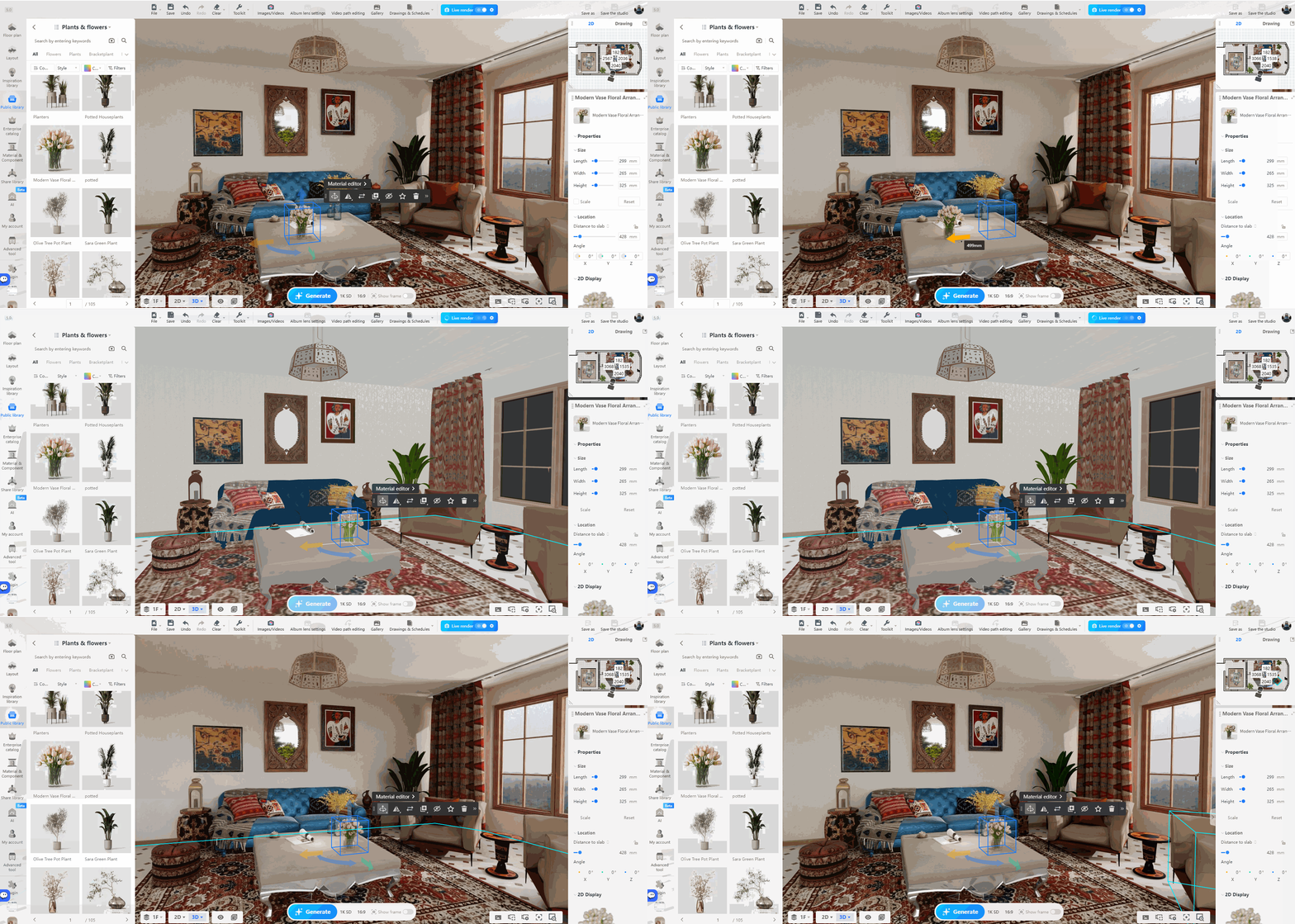
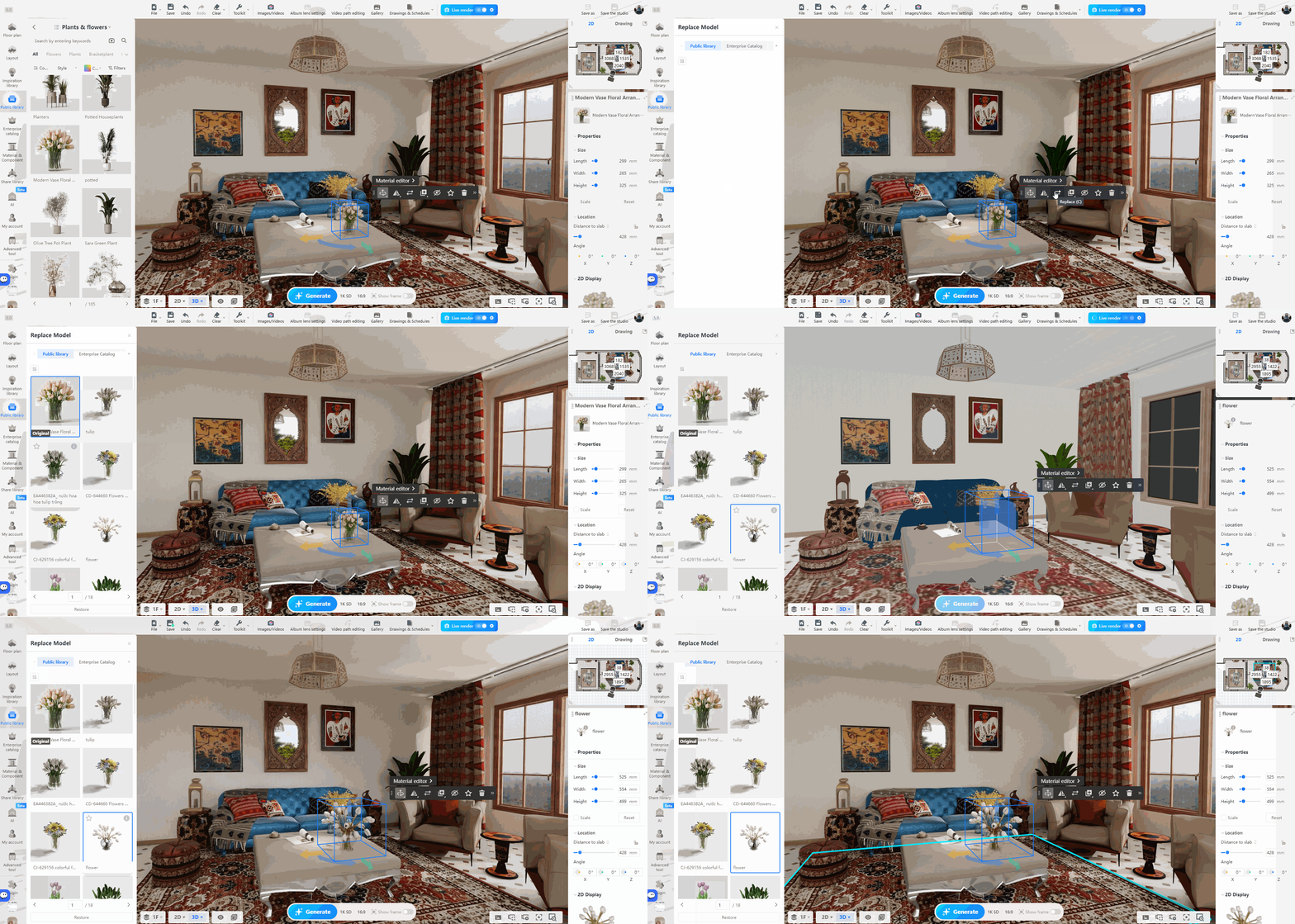
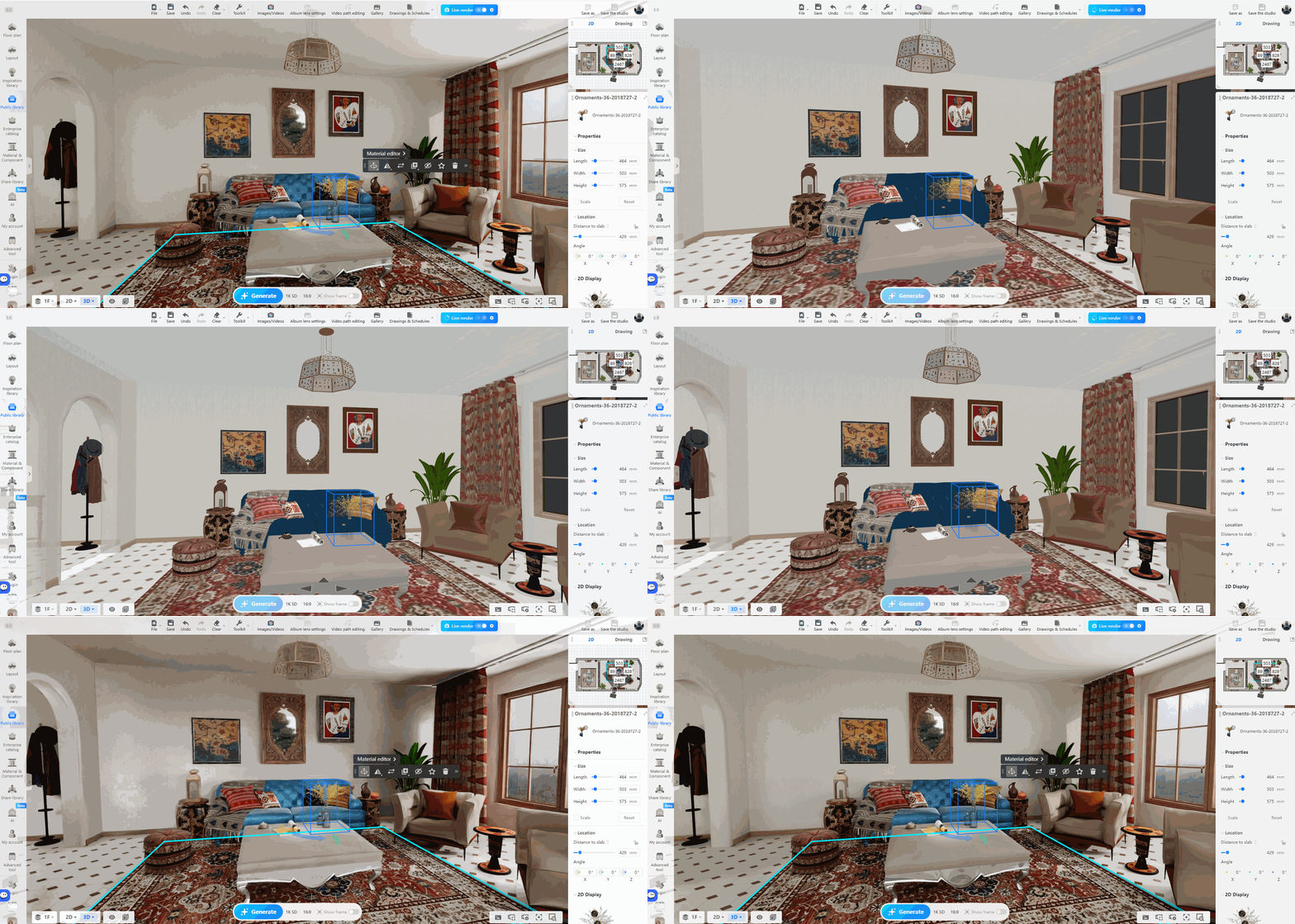
レンダリング画面では、リアルタイムで仕上がりを確認しながらプロジェクトの編集(マテリアルの追加、配置の調整、モデルの差し替えなど)が行えます。
* モデル追加:
* 配置調整:
* モデル差し替え:
レンダリング設定
========
1.AI補正
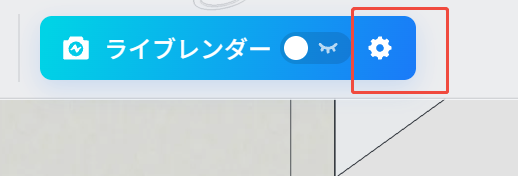
ライブレンダー(画面上部)の **[設定]** をクリックし、**[AI補正]**をONにします。質感、ライティング、影のクオリティが自動で向上します。
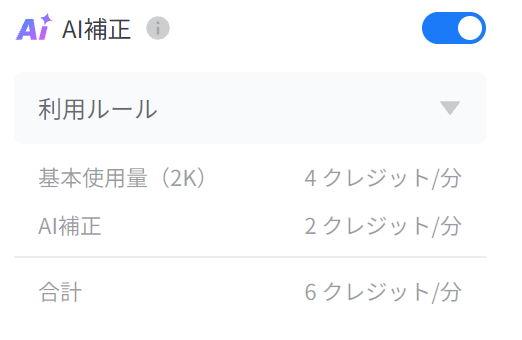
AI補正をご利用の場合、基本料金(**4** クレジット/分)に加え、別途**2** クレジット/分(合計**6**クレジット/分)が消費されます。設定画面の「利用ルール」で、料金詳細を確認することができます。
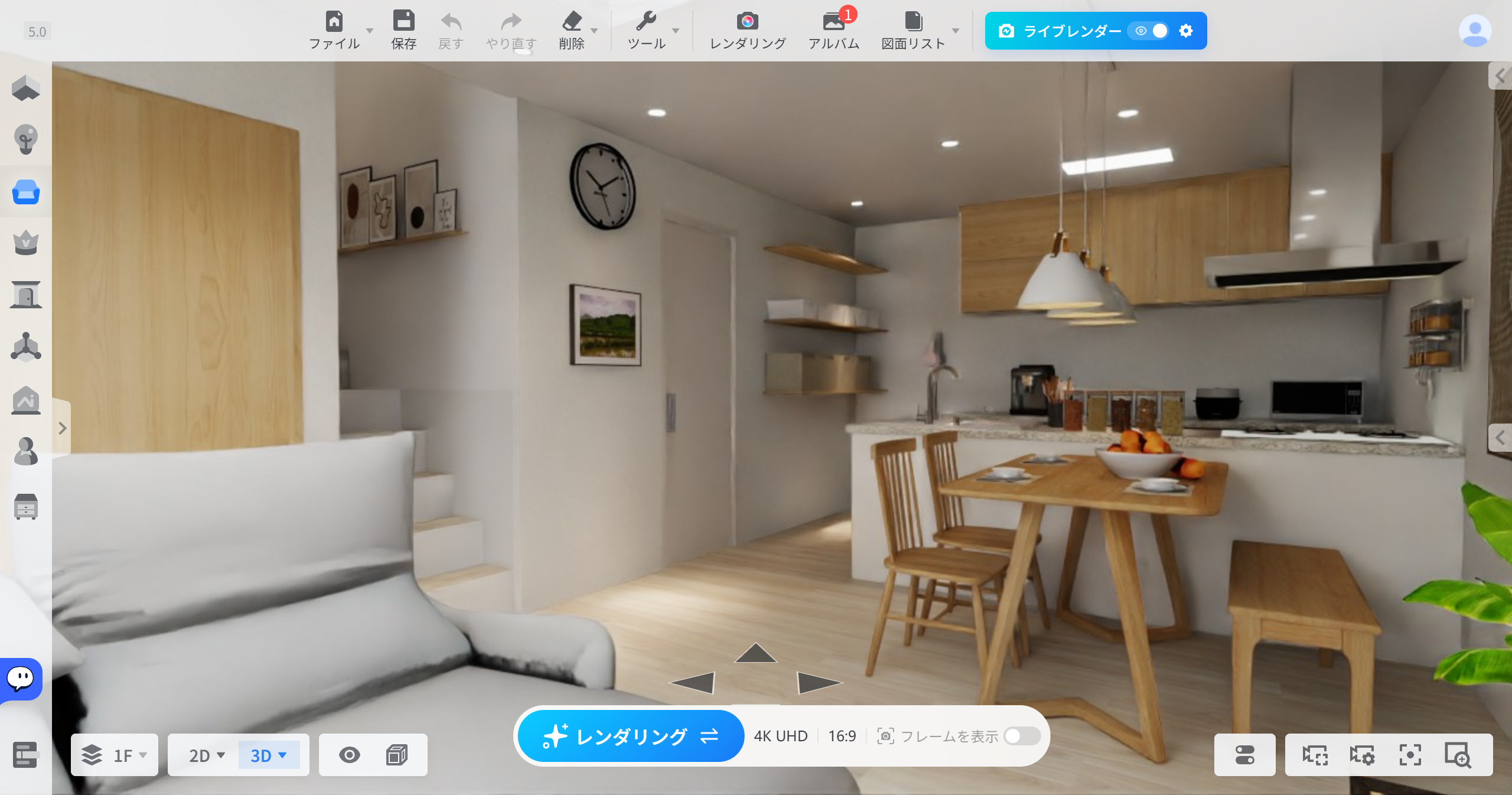
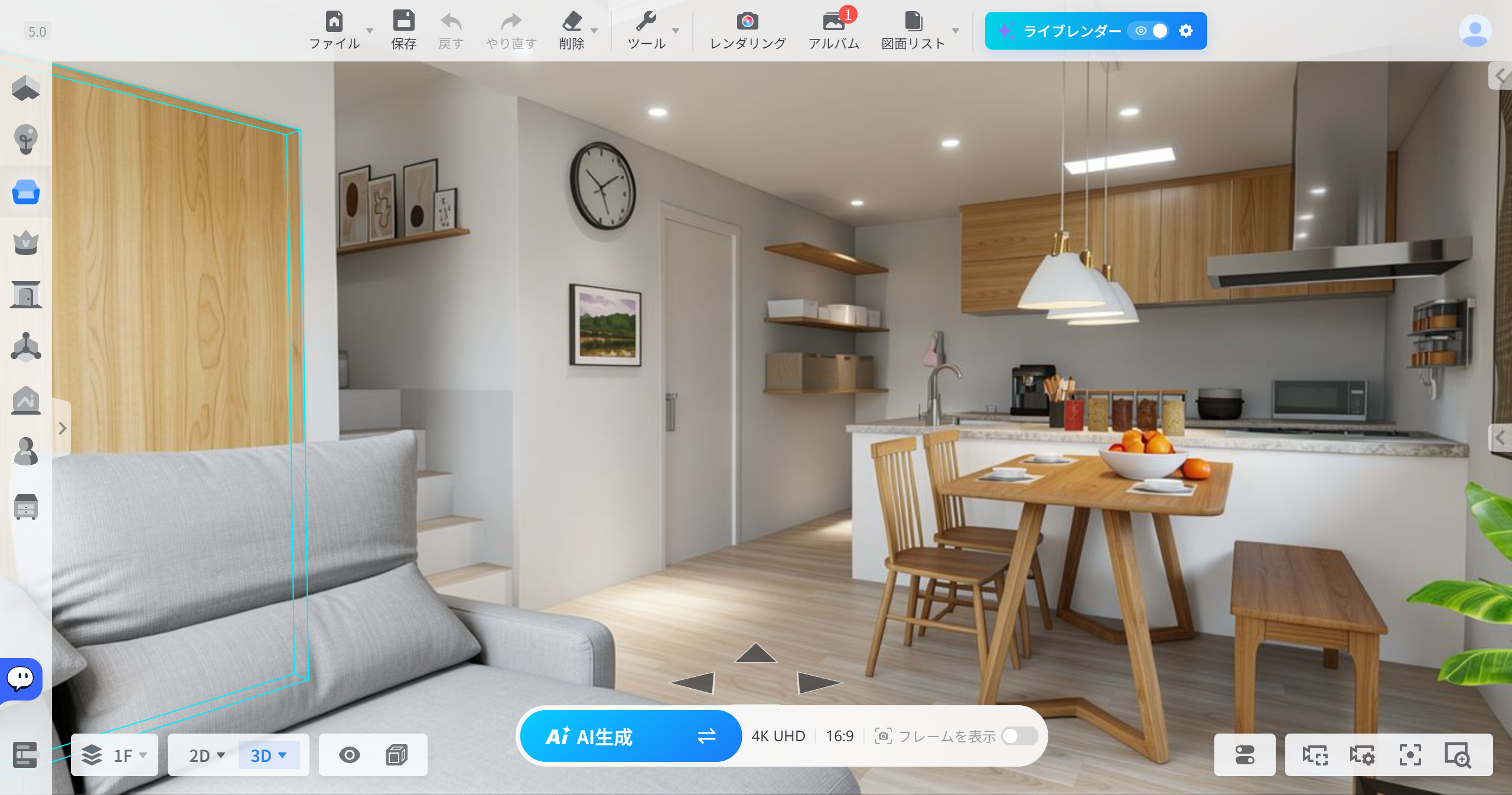
AI補正の効果は、ONにするとリアルタイムでデザインツールで反映されます。
・AI補正OFF:
・AI補正ON:
2. **アングル(視点)**
システム標準の **[スマートアングル]** から最適な視点を選択するか、手動で希望の角度に調整します。
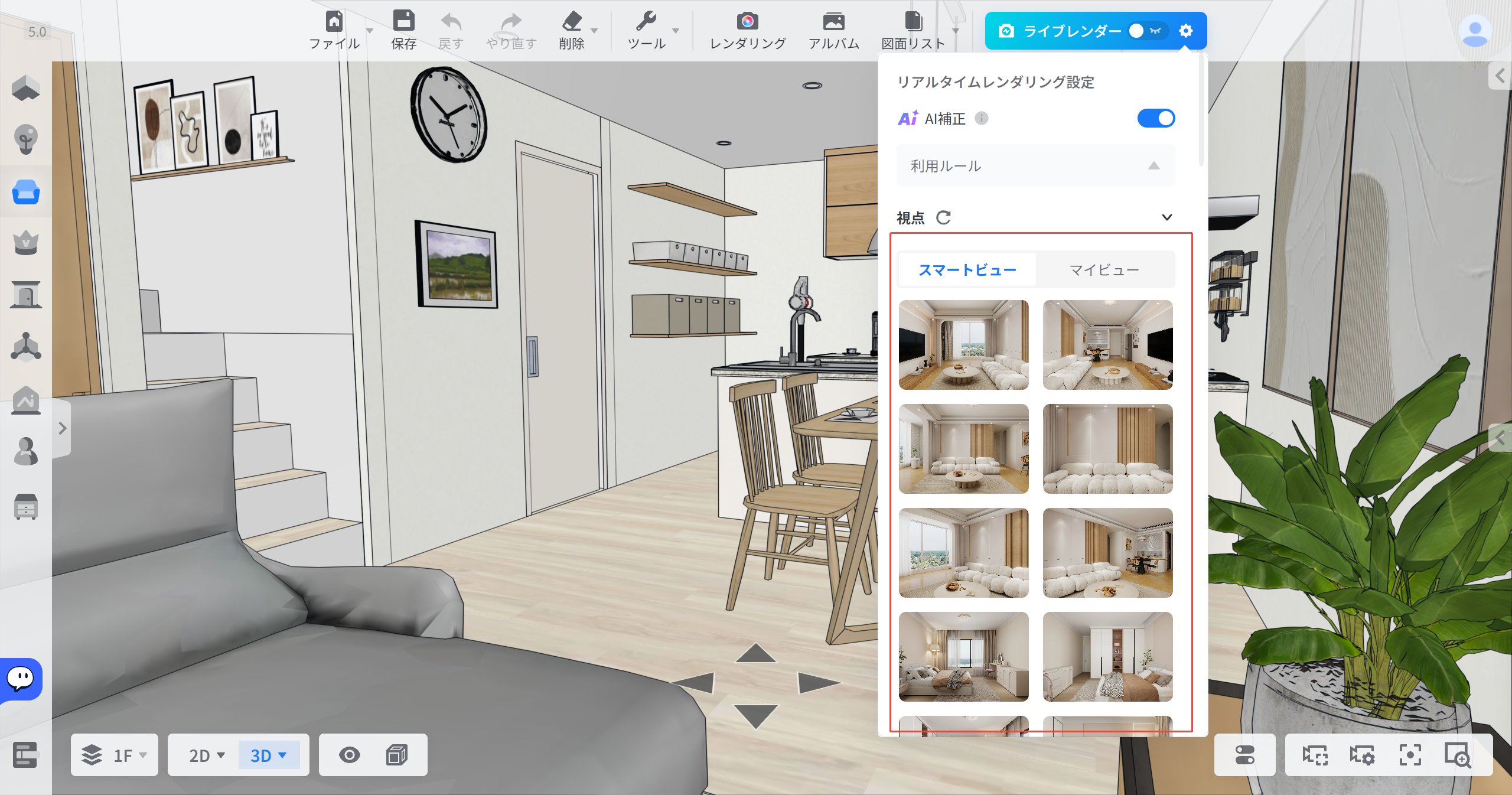
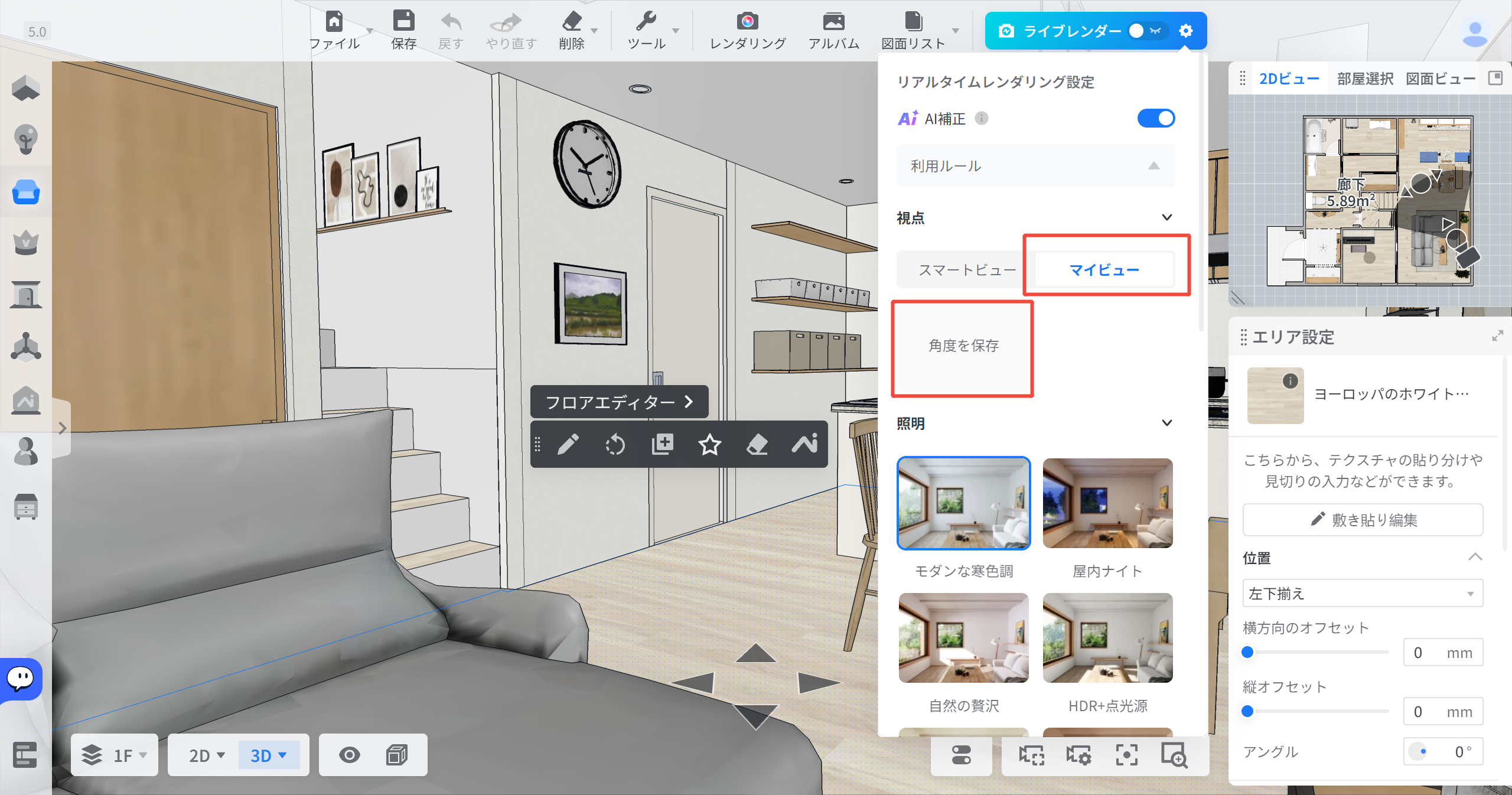
* 手動調整後は、**[マイアングル]>[アングルを保存]** をクリックすると、後から同じ画角を再利用できます。
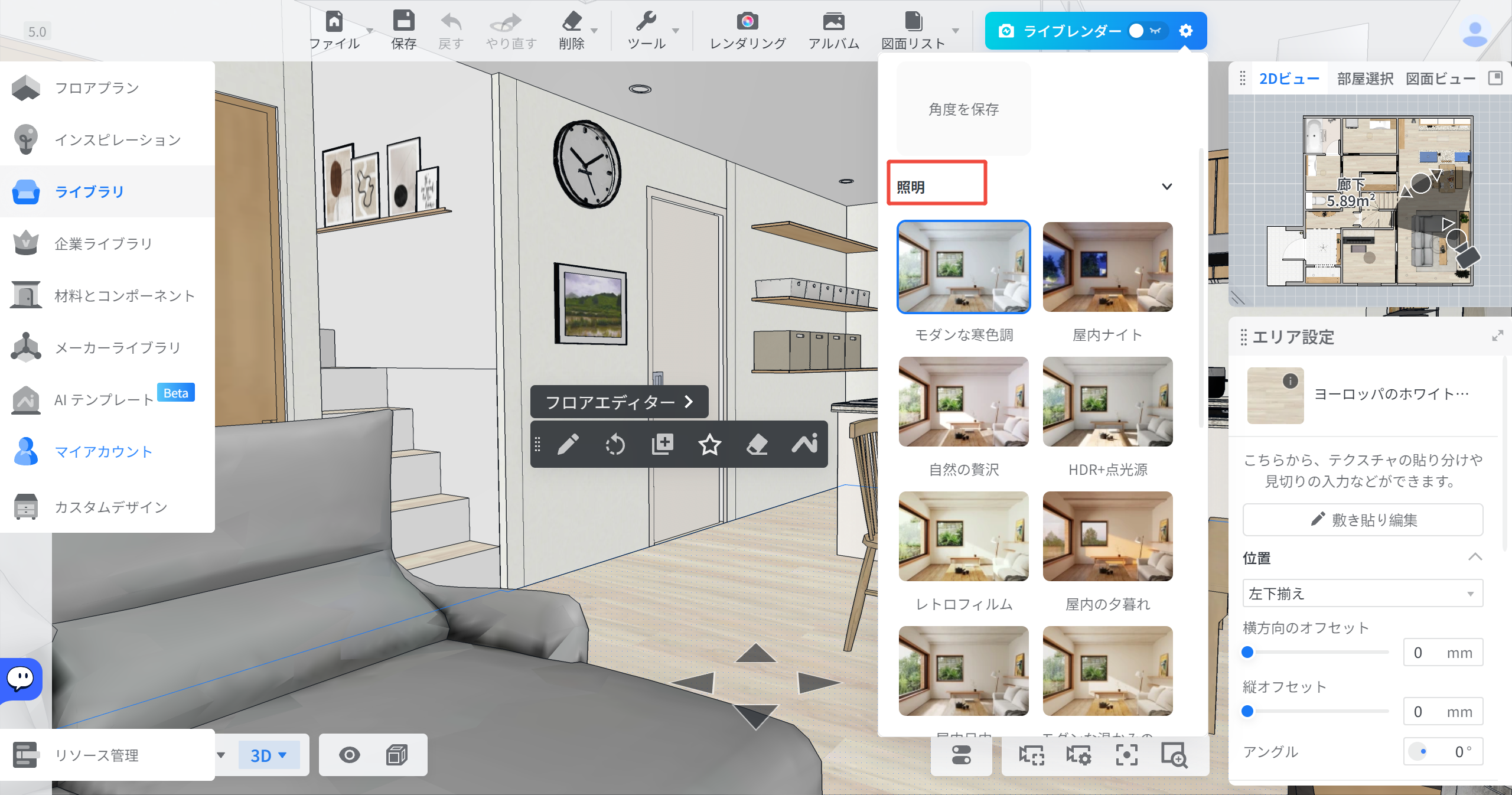
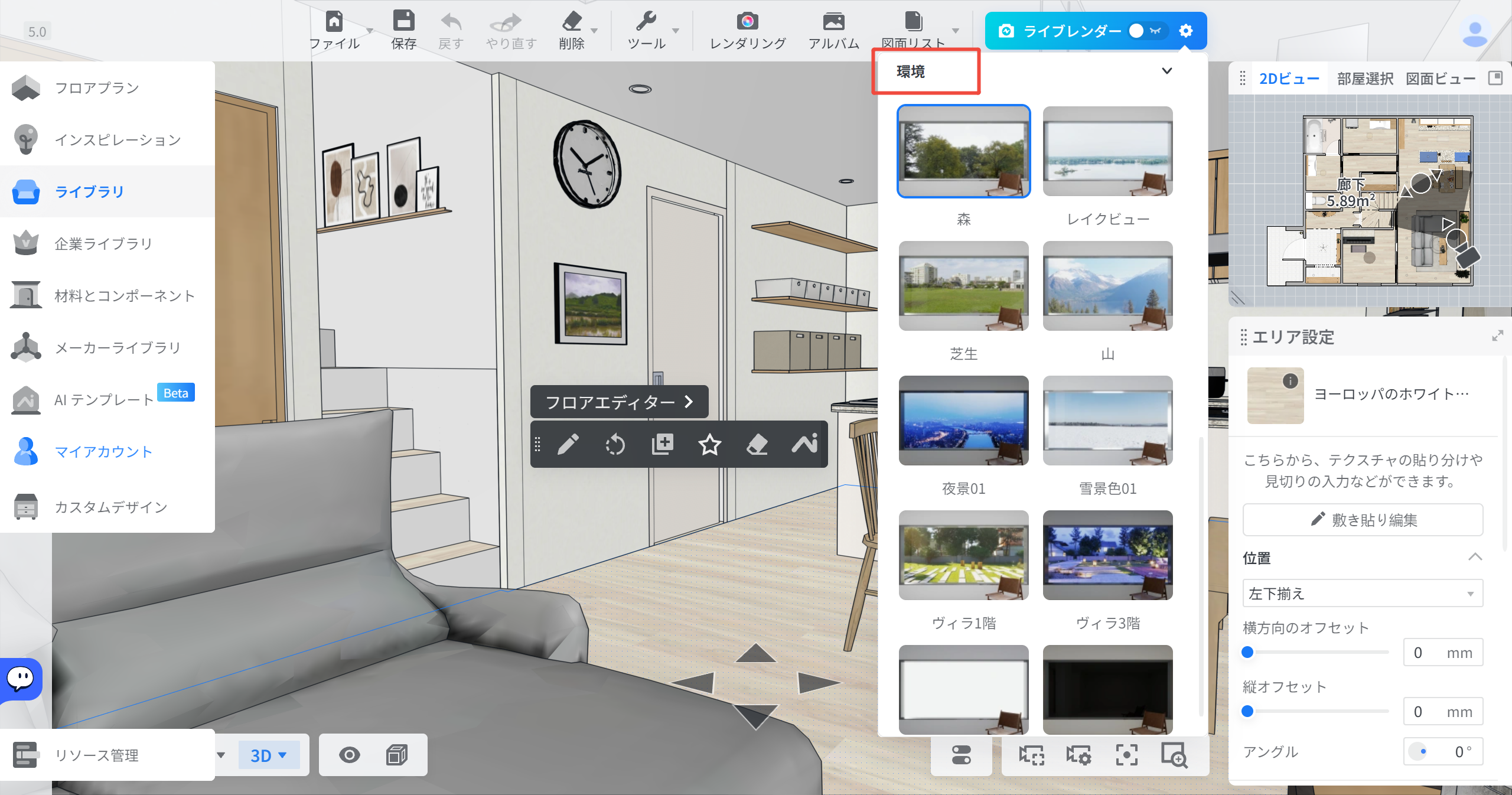
3. 続けて、**[照明]** と **[環境]** を選択します。
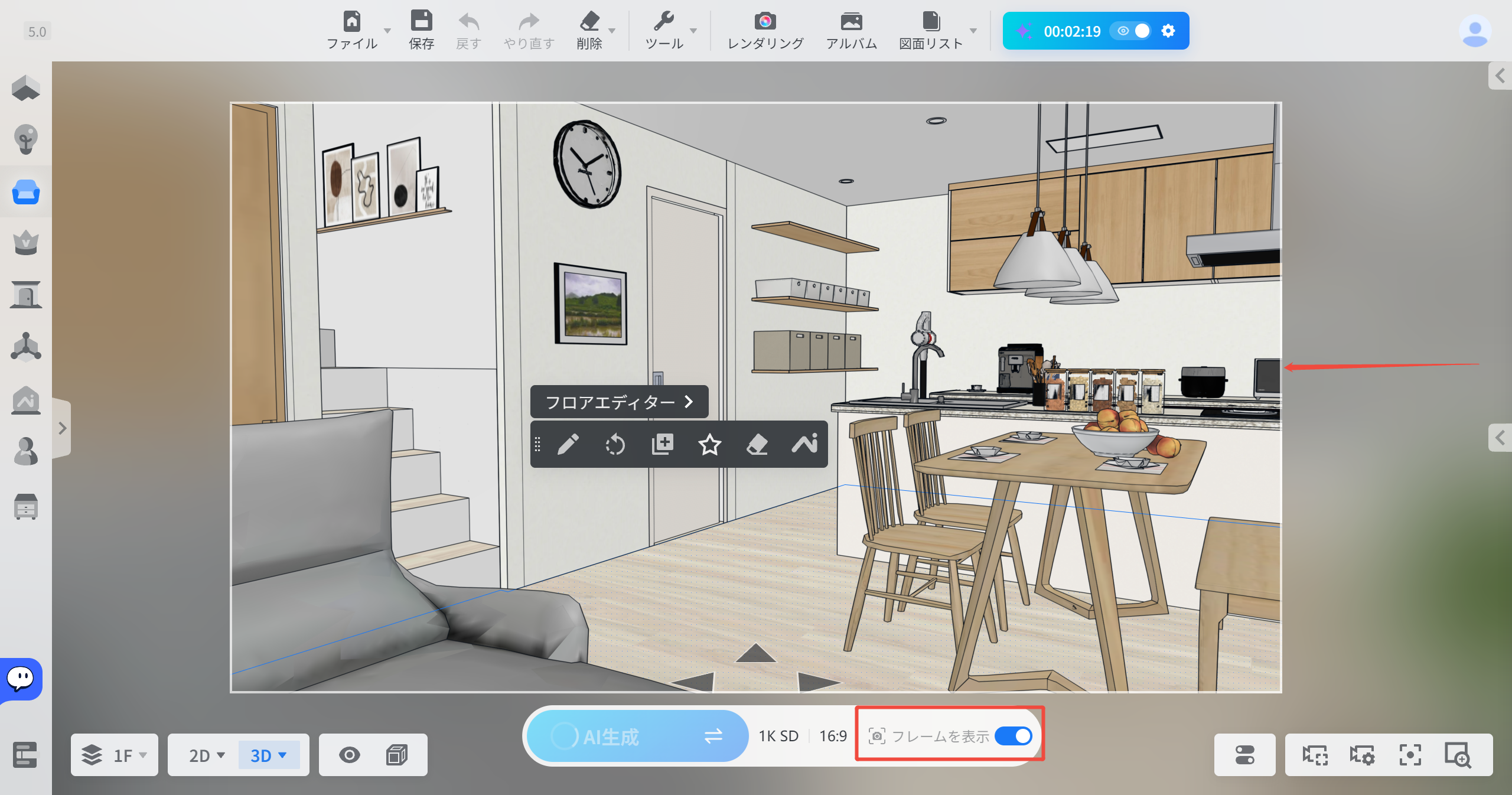
4. **フレーム表示**
「フレーム表示」をONにすると、構図の境界線(レンダリング画像出力範囲)がより見やすくなります。
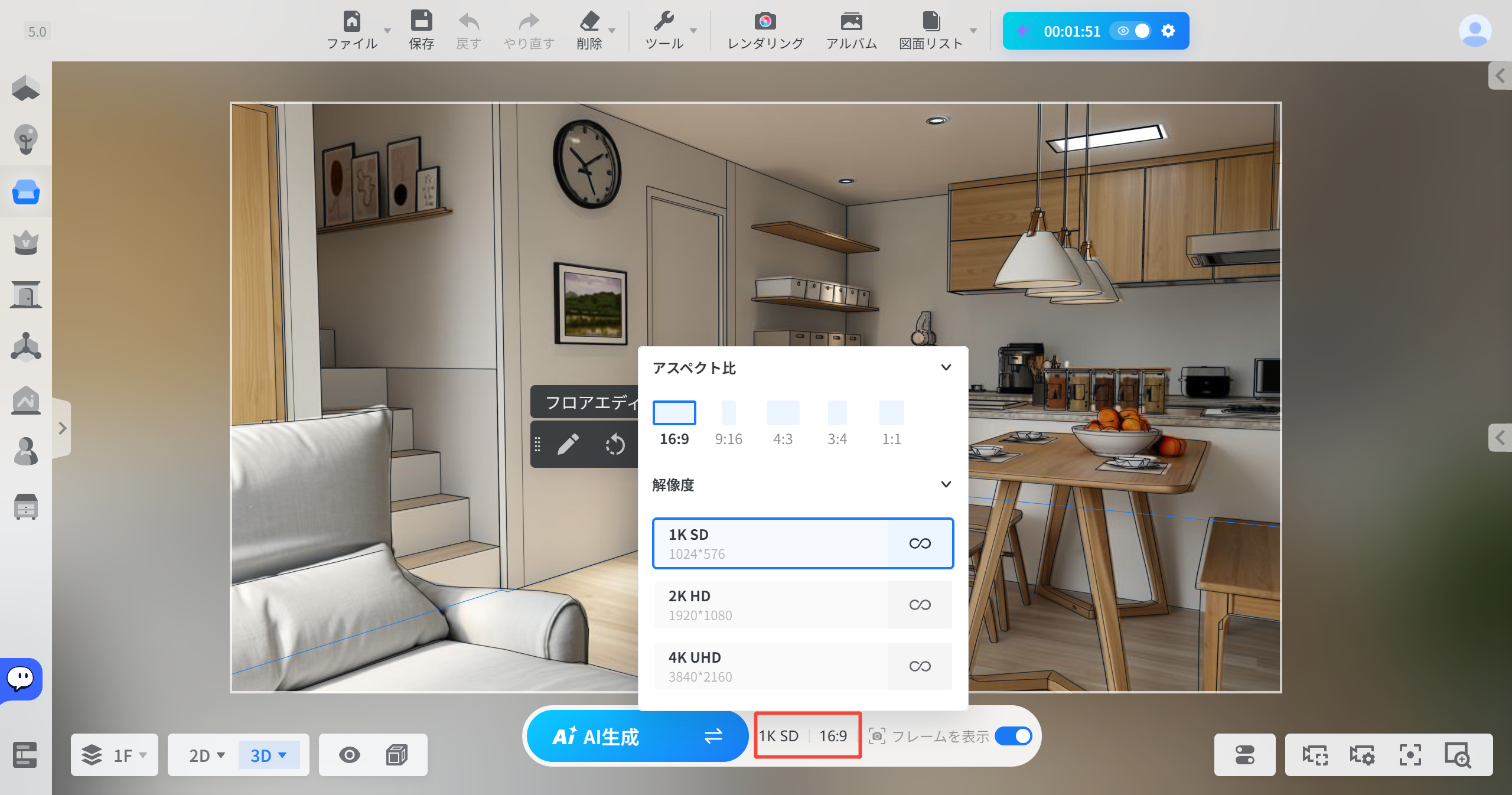
5.その他の設定
すべての調整が完了したら、画面下部のツールバーで **[アスペクト比]** と **[解像度]** を設定します。
レンダリングの実行
---------
設定完了後、画面下部の **[レンダリング]** または **[AI生成レンダリング]**)をクリックします。AI生成レンダリングは、通常のレンダリングより自動的にAI補正を行います。
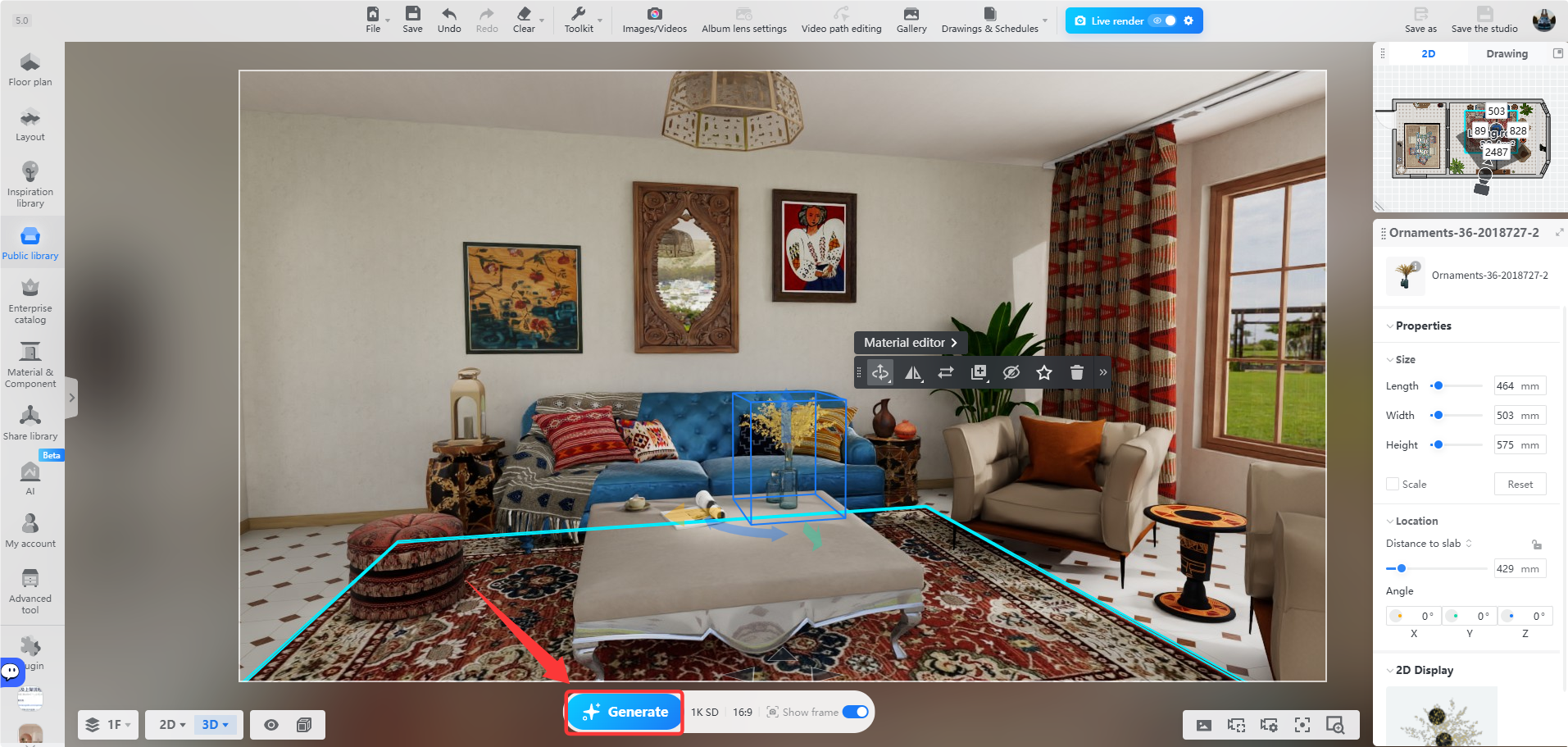
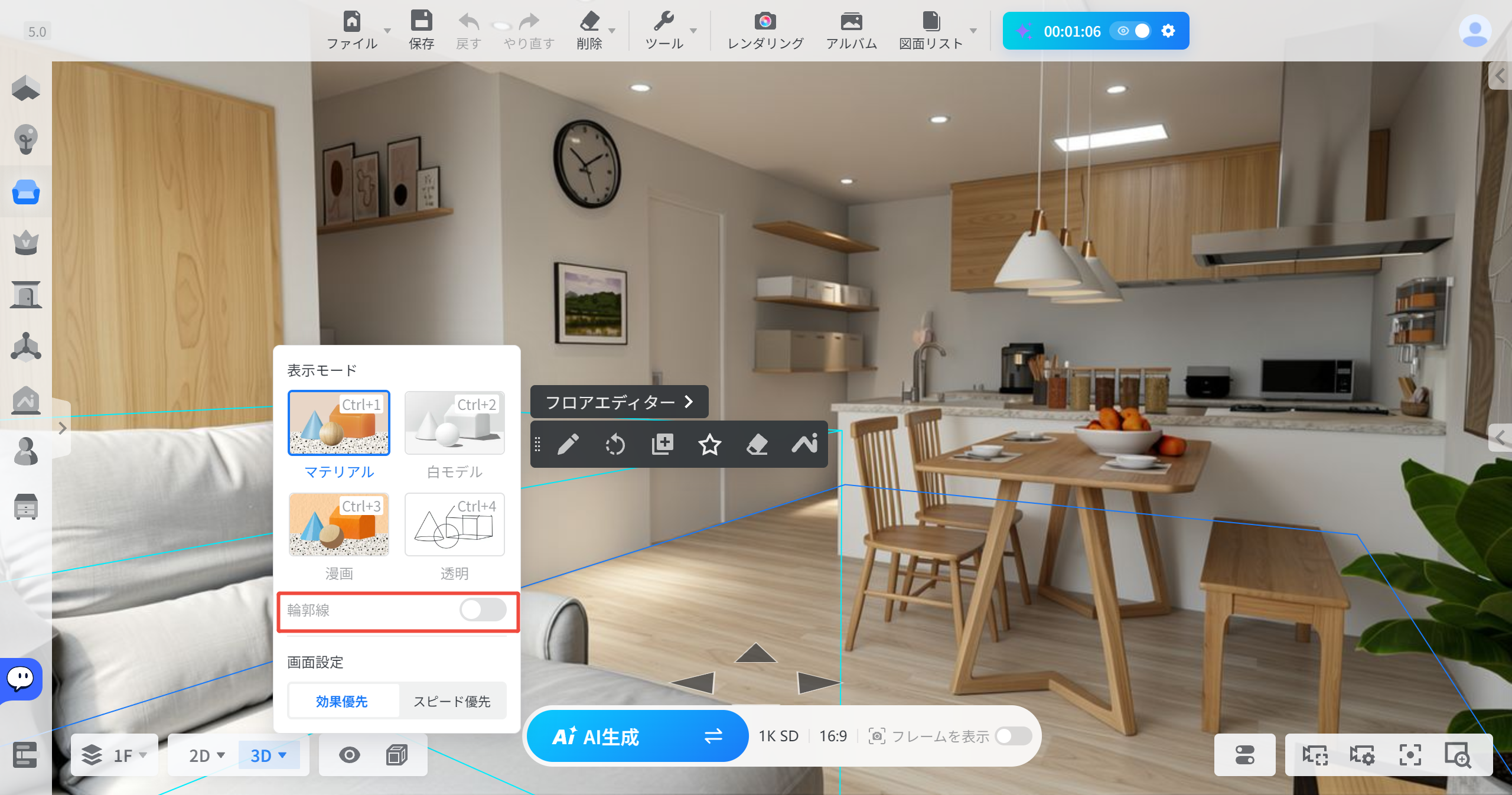
* **注意:** レンダリングの品質を保つため、実行前に **[輪郭線表示]** がOFFになっていることを確認してください。ONにすると、生成結果にも輪郭線が表示されています。
レンダリング結果の確認
-----------
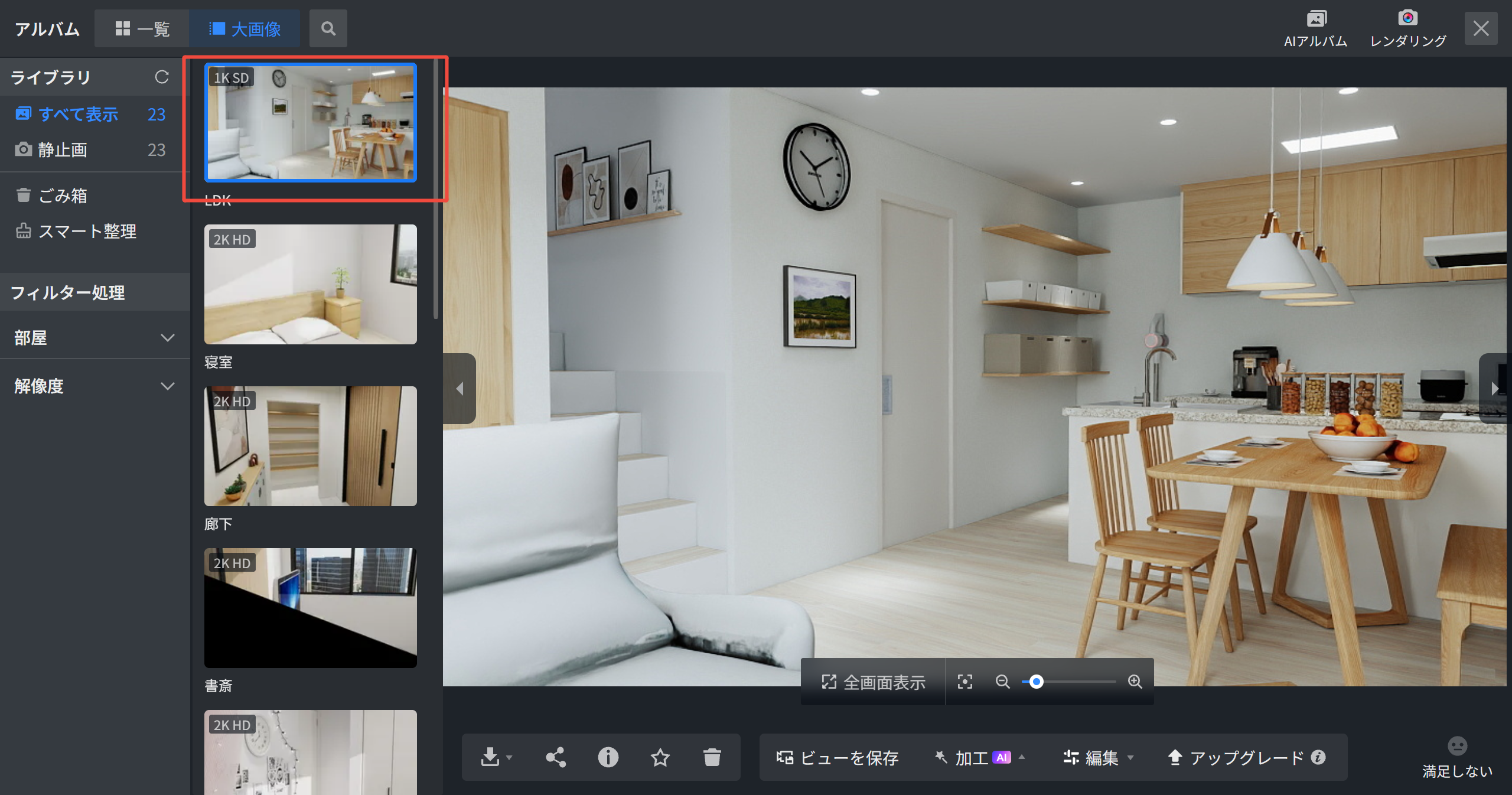
レンダリング完了後、通常のレンダリングと同じくアルバムで画像を確認することができます。
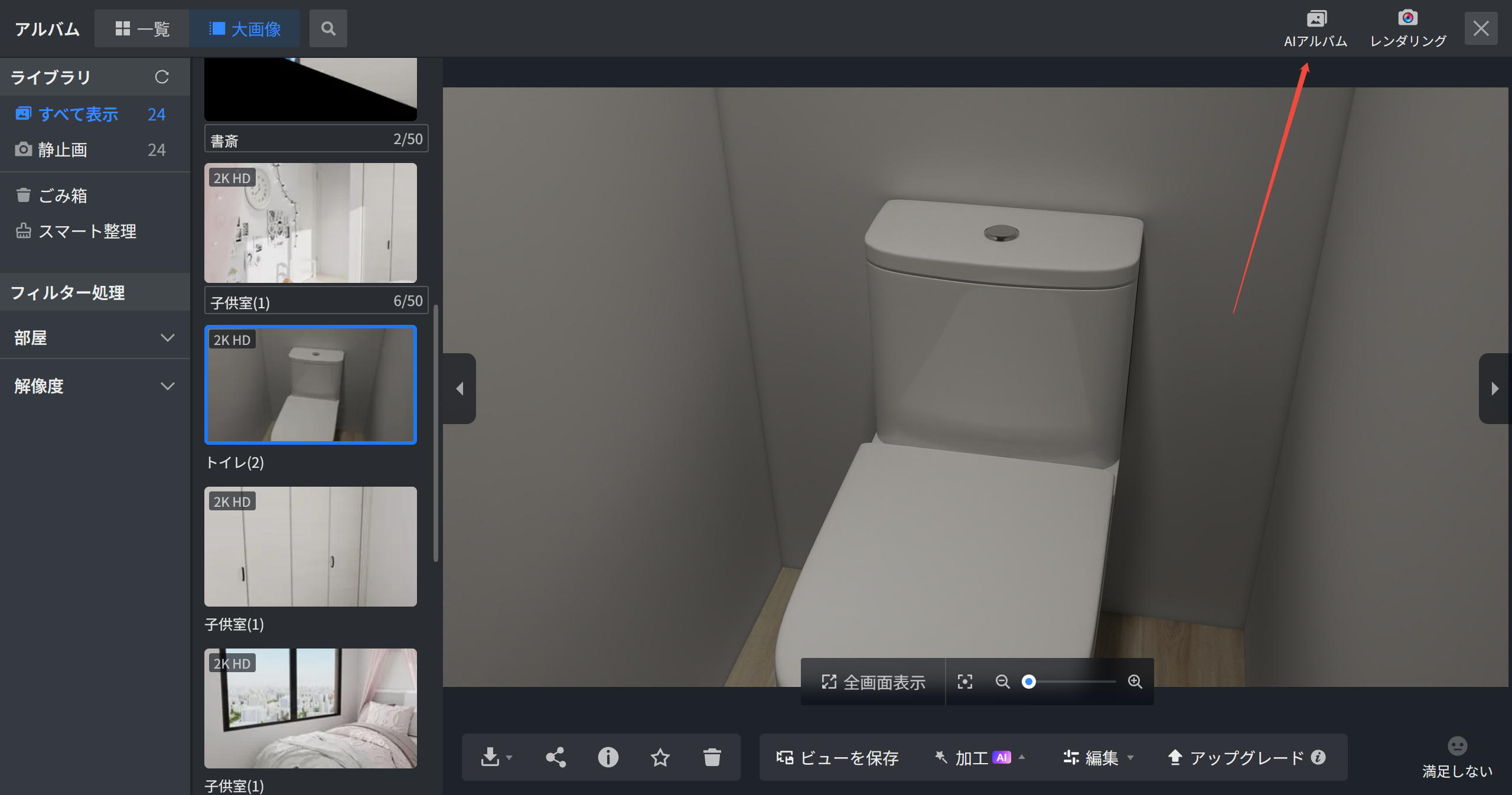
通常のレンダリング画像でも、生成後に「AI補正」を適用できます。
画面下部の[加工]をクリックし、[AI補正]を選択してください。
※生成済みの画像にAI補正を適用する場合、1回につき **3**クレジットが消費されます。
AI補正追加のレンダリング画像は、右上の「AIアルバム」で保存されます。
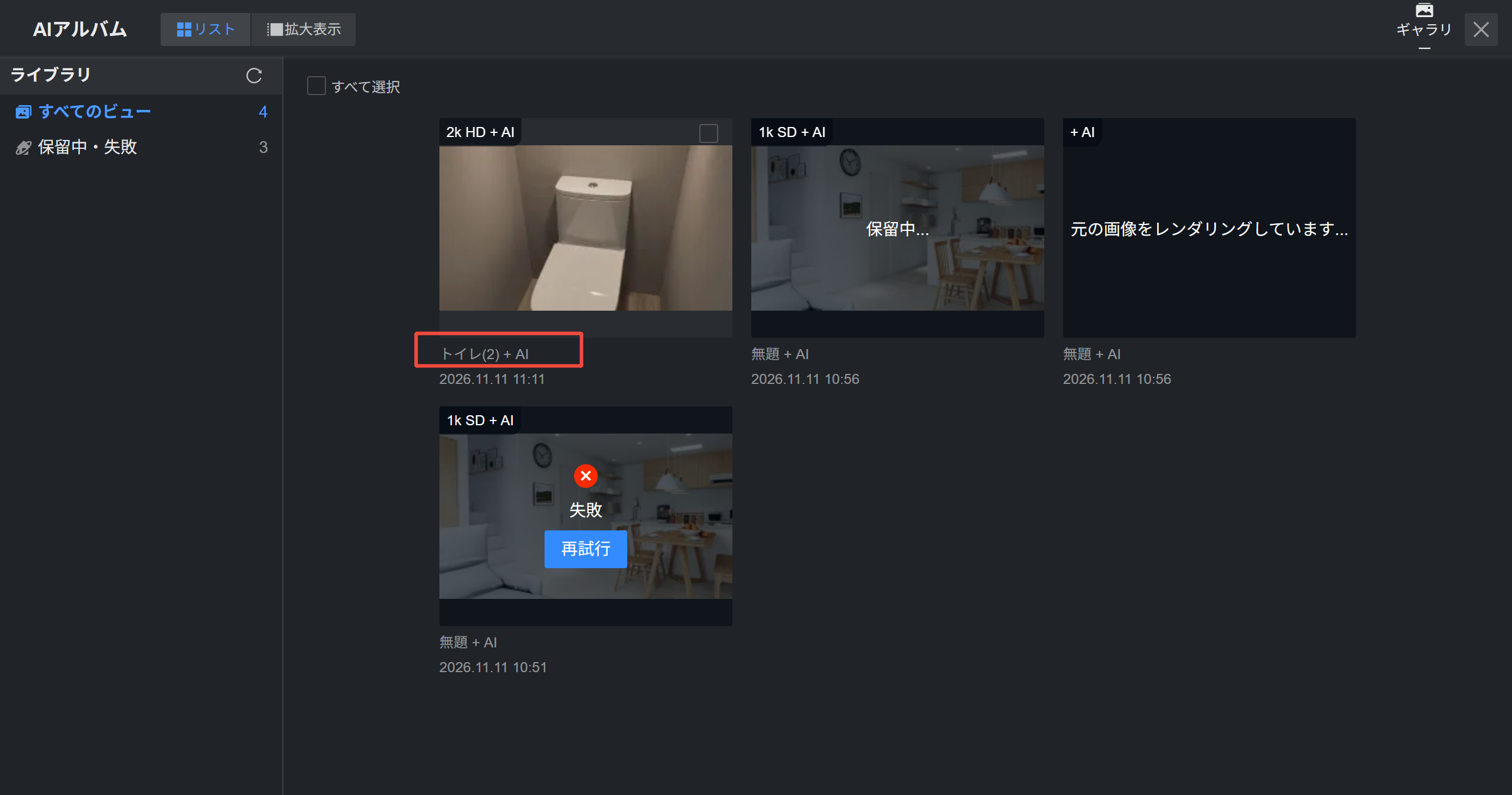
AI補正を適用して生成されたレンダリング画像には、タイトルの右側に「+AI」の文字が表示されます。なお、レンダリングの生成に失敗した場合、クレジットは消費されません。
ライブレンダーの終了
----------
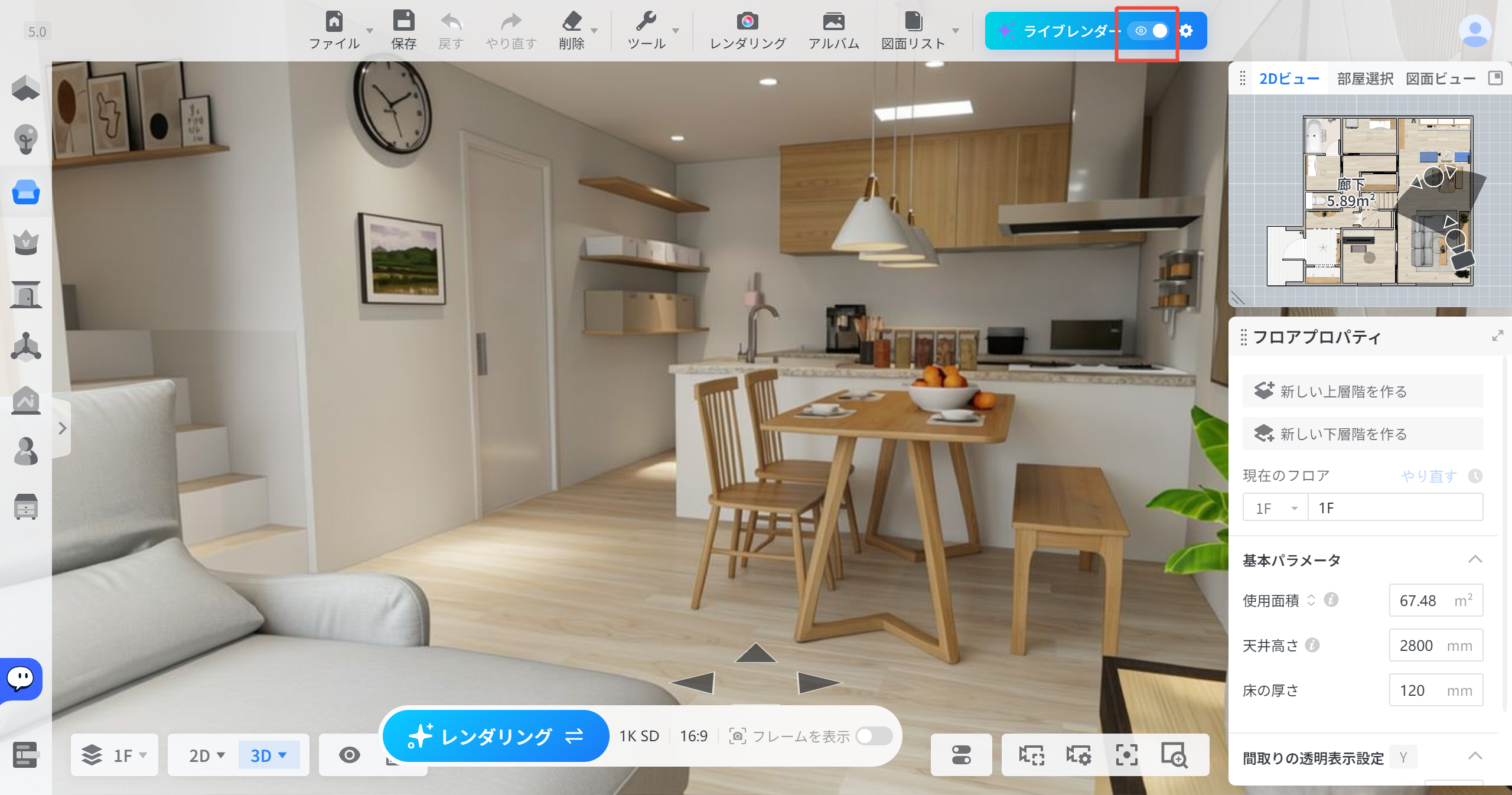
画面上部の切り替えスイッチをクリックすると、通常のデザイン画面に戻ります。
**【注意事項】**
ライブレンダーのご利用が終了後は、必ず上部のスイッチを **OFF** にしてください。本機能は分単位でクレジットを消費するため、不要な消費を防ぐためにも終了時はスイッチの状態をご確認ください。
よくある質問
------
**Q1:レンダリングツール内の「ライブレンダー」と「リアルタイムレンダリング」の違いは何ですか?**
* **ライブレンダー:** デザイン作業画面(キャンバス)上で直接リアルタイムにレンダリング結果を確認できます。画面の切り替えや分割、別ページへの遷移をすることなく、レンダリング状態のまま編集・デザイン作業を進めることが可能です。
* **リアルタイムレンダリング:** レンダリング設定のポップアップ画面内でリアルタイムプレビューを表示します。照明(ライティング)やマテリアルの調整、ポストプロセス、その他の高度な設定を行うことができます。
**Q2:新機能のリリース後、「リアルタイムレンダリング」は有料化(クレジット消費)されますか?**
現在のところ、課金(クレジット消費)の対象外です。
ただし、中長期的な方針として、リアルタイムレンダリング関連機能への課金を段階的に導入していく予定です。具体的な移行方針やスケジュールについては、決定次第改めてご案内いたします。