# 環境設定について

> 環境設定で共通、入力操作、レンダリングなどの基本機能をカスタマイズし、作業効率を高める方法を学びます。

- **URL**: https://www.coohom.com/helpcenter/%E7%92%B0%E5%A2%83%E8%A8%AD%E5%AE%9A%E3%81%AB%E3%81%A4%E3%81%84%E3%81%A6
- **Locale**: ja_JP
- **Updated**: 2026-06-24

## Content

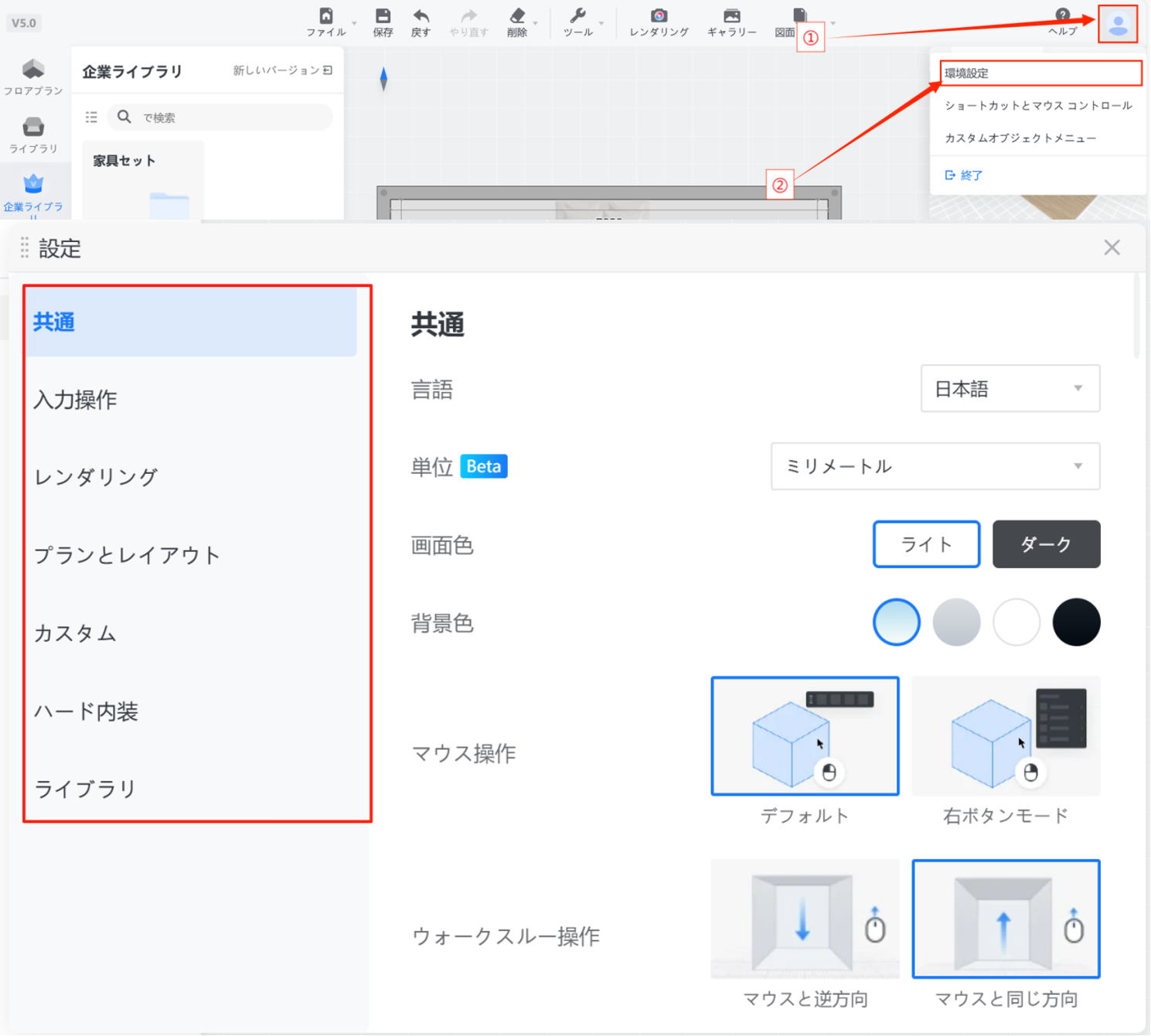
画面右上のアバターアイコンをクリックし、「環境設定」をクリックします。「環境設定」では、ユーザーのデザインスタイルや作業ニーズに合わせて、「共通」「入力操作」「レンダリング」などの基本機能をカスタマイズできます。操作環境を自分の好みに調整することで、より快適で効率的なデザイン体験が可能になります。このチュートリアルは、「環境設定」の設定についてをご説明します。
![](//qhstatic-sg-s3.coohom.com/image/png/1748250871817/A8CEBABD0663ECBAEEE7516DF7A7D2B5.png)

**１．「共通」機能について**

**a.言語**

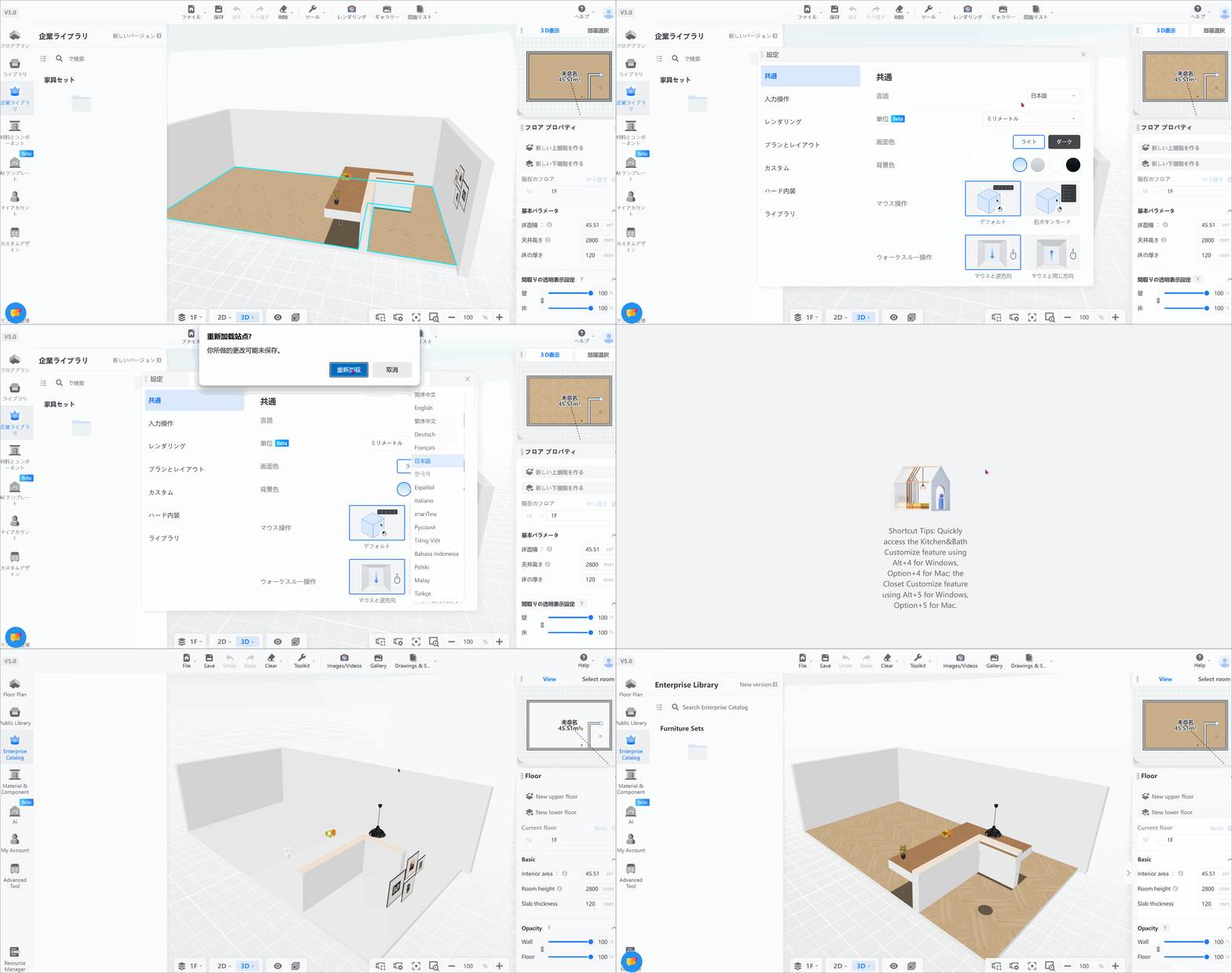
Coohomでは、中国語・英語・日本語など、16言語に対応しています。「言語」設定からお好みの言語を選ぶと、文字が自動的に反映されます。
![](//qhstatic-sg-s3.coohom.com/image/gif/1747731517293/AC15738F195B01BD1770C1DF396C4E71.gif)

**b.単位**

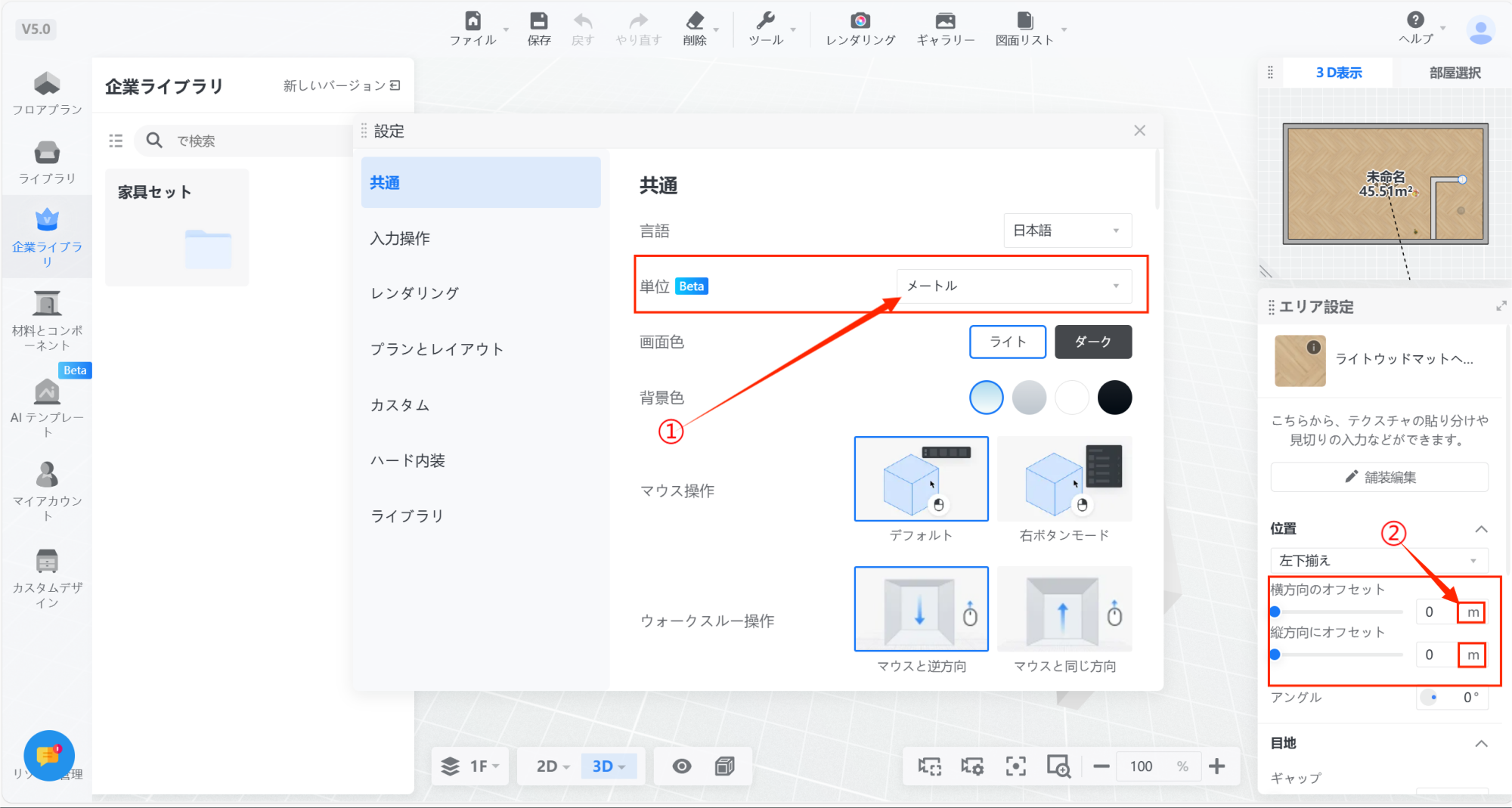
「単位」のカテゴリでは、ミリメートル、メートル、分数インチ、小数インチなど6種類の単位形式に対応しています。用途や作業スタイルに合わせて切り替えることで、単位を変更すると、Coohom内の距離表記も自動的に切り替わります。　精度の高い設計を行うには、ミリメートル単位の使用をおすすめします。
![](//qhstatic-sg-s3.coohom.com/image/png/1747732162558/A8CEBABD0663ECBAEEE7516DF7A7D2B5.png)

**c.画面色**

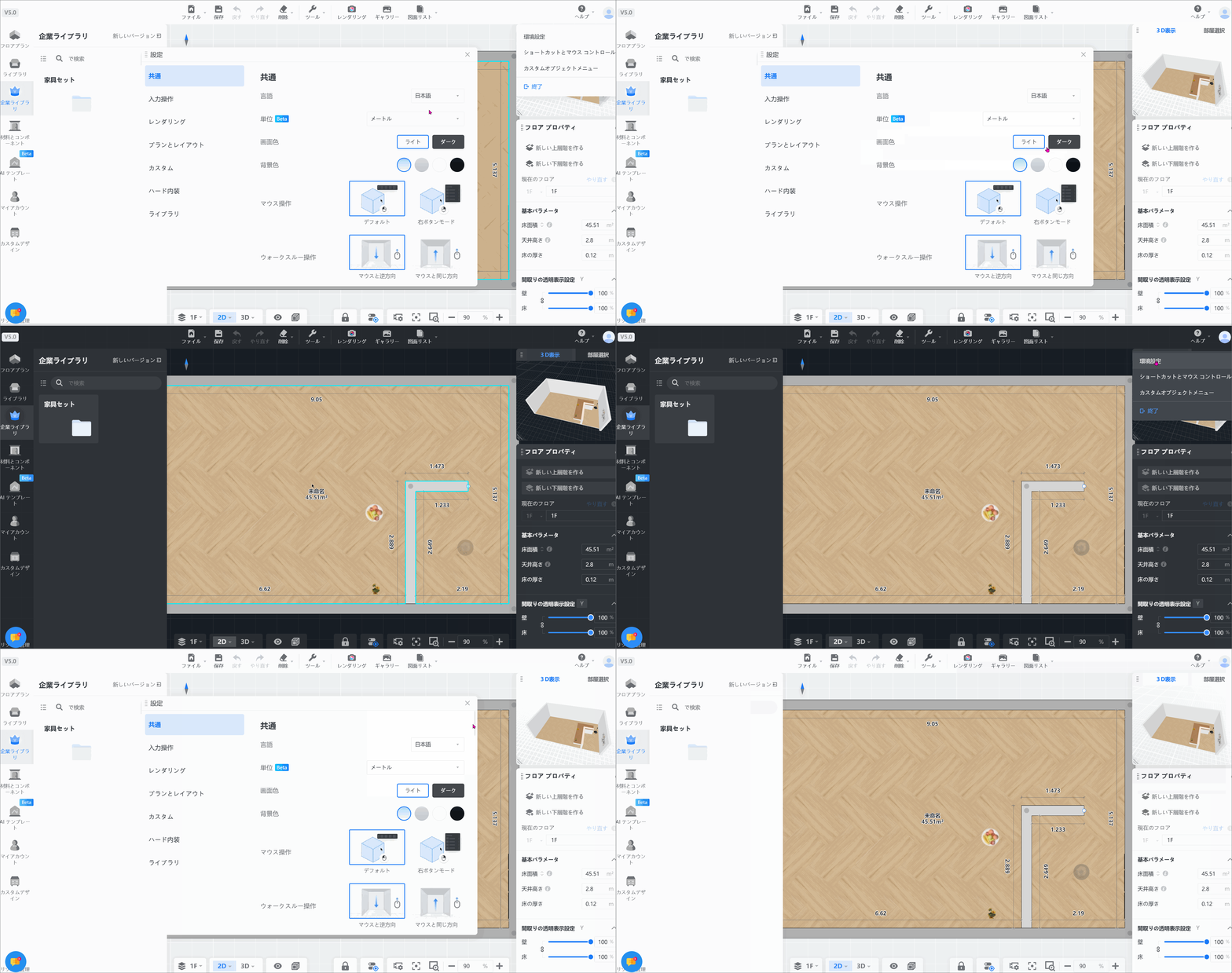
「画面色」では、ライトとダークの2種類のスタイルを用意しています。クリックして切り替えが可能です。
![](//qhstatic-sg-s3.coohom.com/image/gif/1747732363743/B4AF0FF4B2BC4DB7A5C31C8E7BB93971.gif)

**d.背景色**

「背景色」では、4種類のカラーバリエーションから選択でき、クリックしてキャンバスの背景色を切り替えられます。
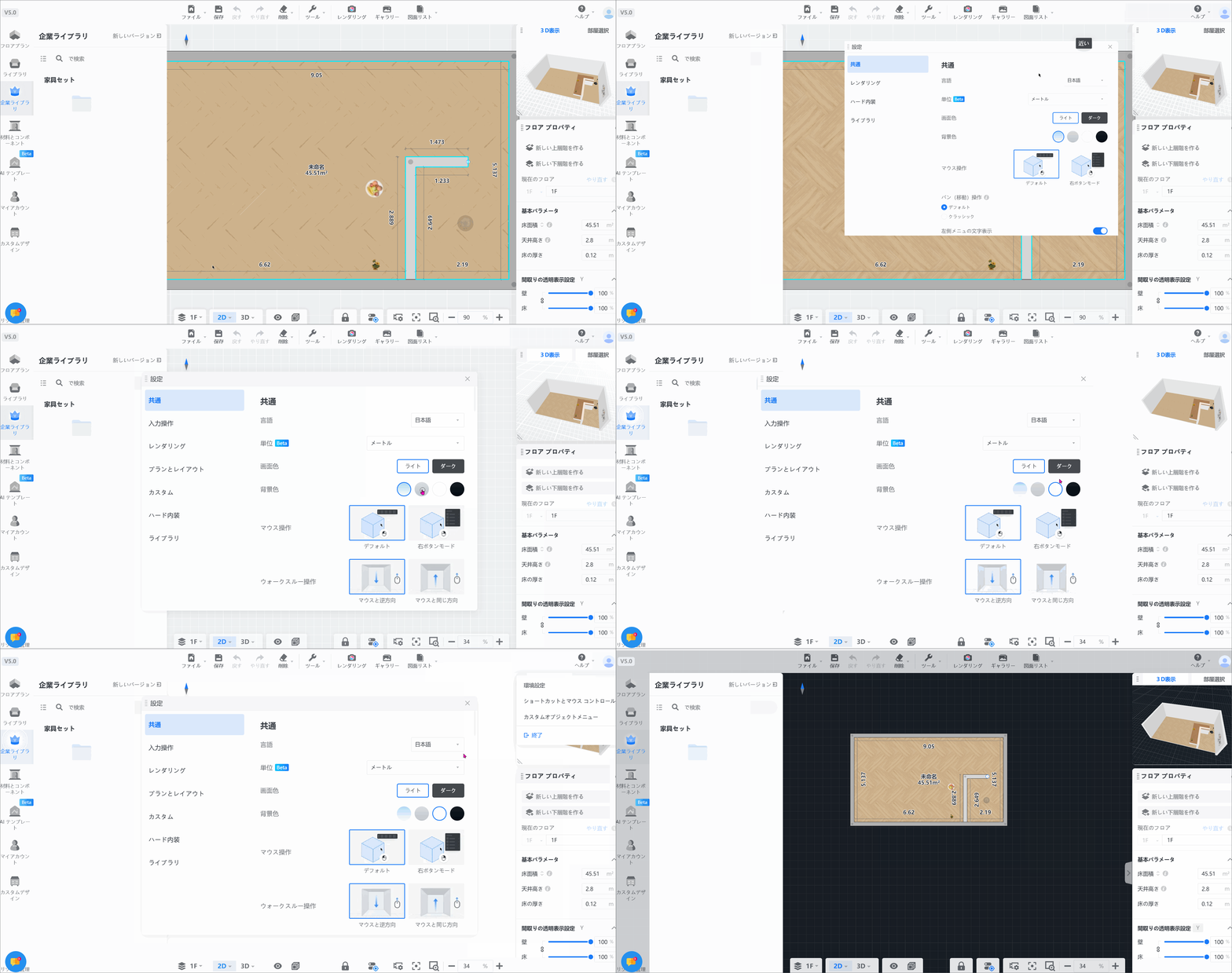
![](//qhstatic-sg-s3.coohom.com/image/gif/1747732446145/2A4E9A0C921AF2FEA5623A9FE3ABD6E5.gif)

**e.** **マウス操作**

「マウス操作」では、「デフォルト」と「右ボタンモード」の2種類が選べます。  
デフォルトモードでは、左クリックするとツールバーが表示されます。  
右ボタンモードでは、右クリックでツールバーが表示されます。
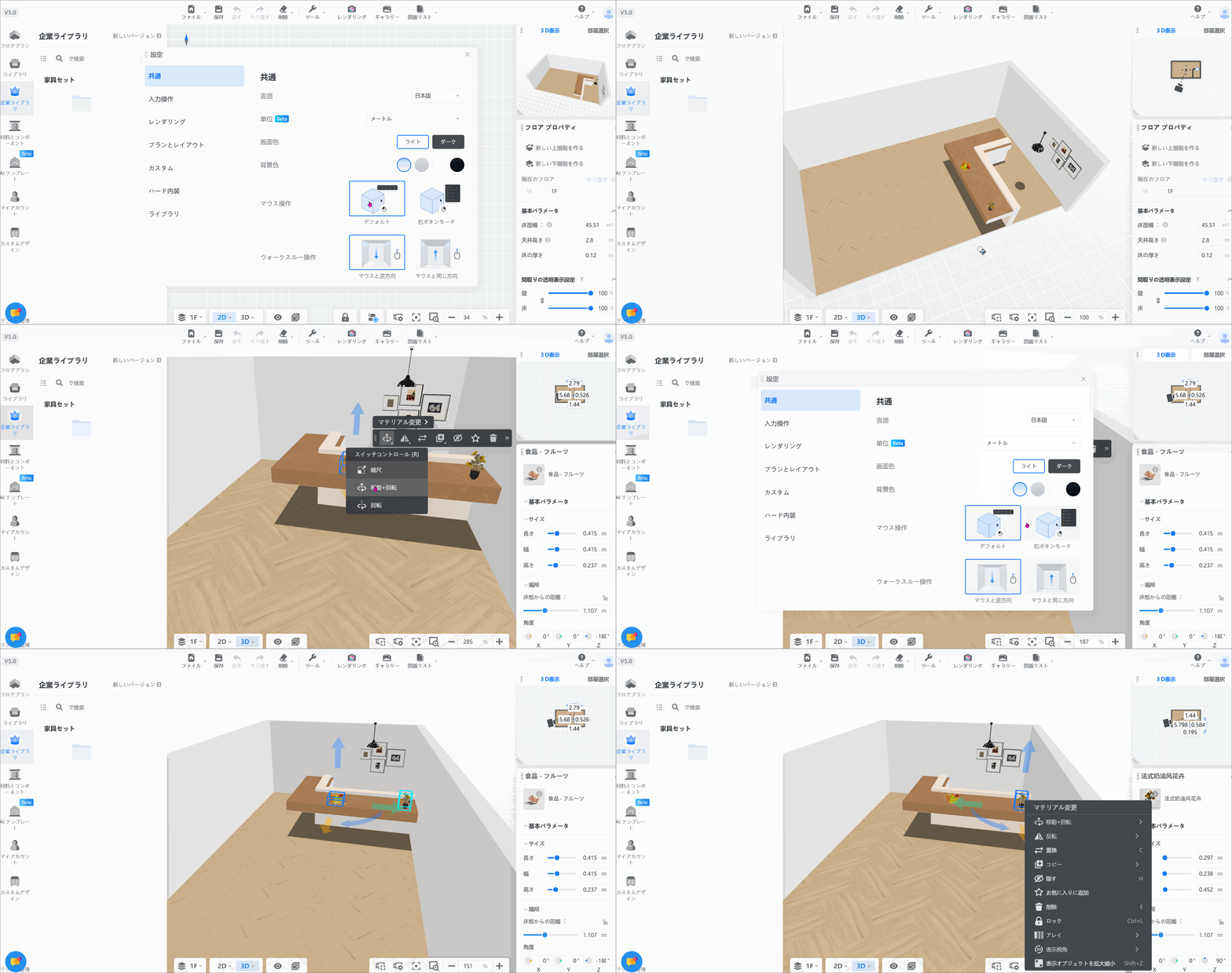
![](//qhstatic-sg-s3.coohom.com/image/gif/1747732651291/2E9DCC9E684A2583CD5C23594DAED12C.gif)

**f.ウォークスルー操作**

「ウォークスルー操作」では、「マウスと逆方向」と「マウスと同じ方向」の2つのモードを選択できます。  
「マウスと逆方向」モードでは、マウスを動かす方向と視点の動きが逆になります。  
「マウスと同じ方向」モードでは、マウスの動きに合わせて視点も同じ方向に動きます。
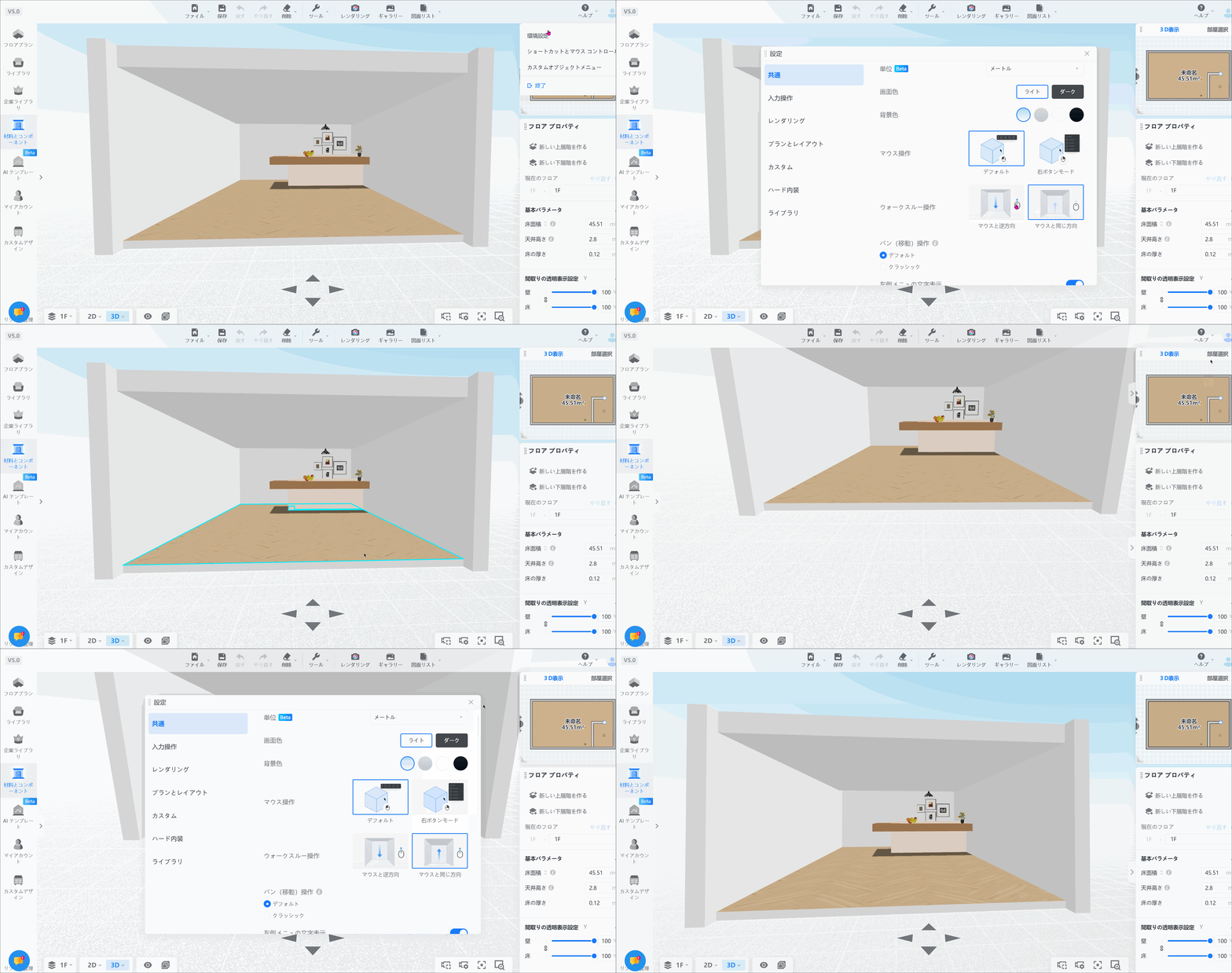
![](//qhstatic-sg-s3.coohom.com/image/gif/1747735849002/9C53242083217108FB8C190BA5FDC2F0.gif)

**g.左側メニュの文字表示**

「左側メニュの文字表示」トグルをオンにすると、アイコン下に文字が表示されます。オフにすると文字は非表示になります。
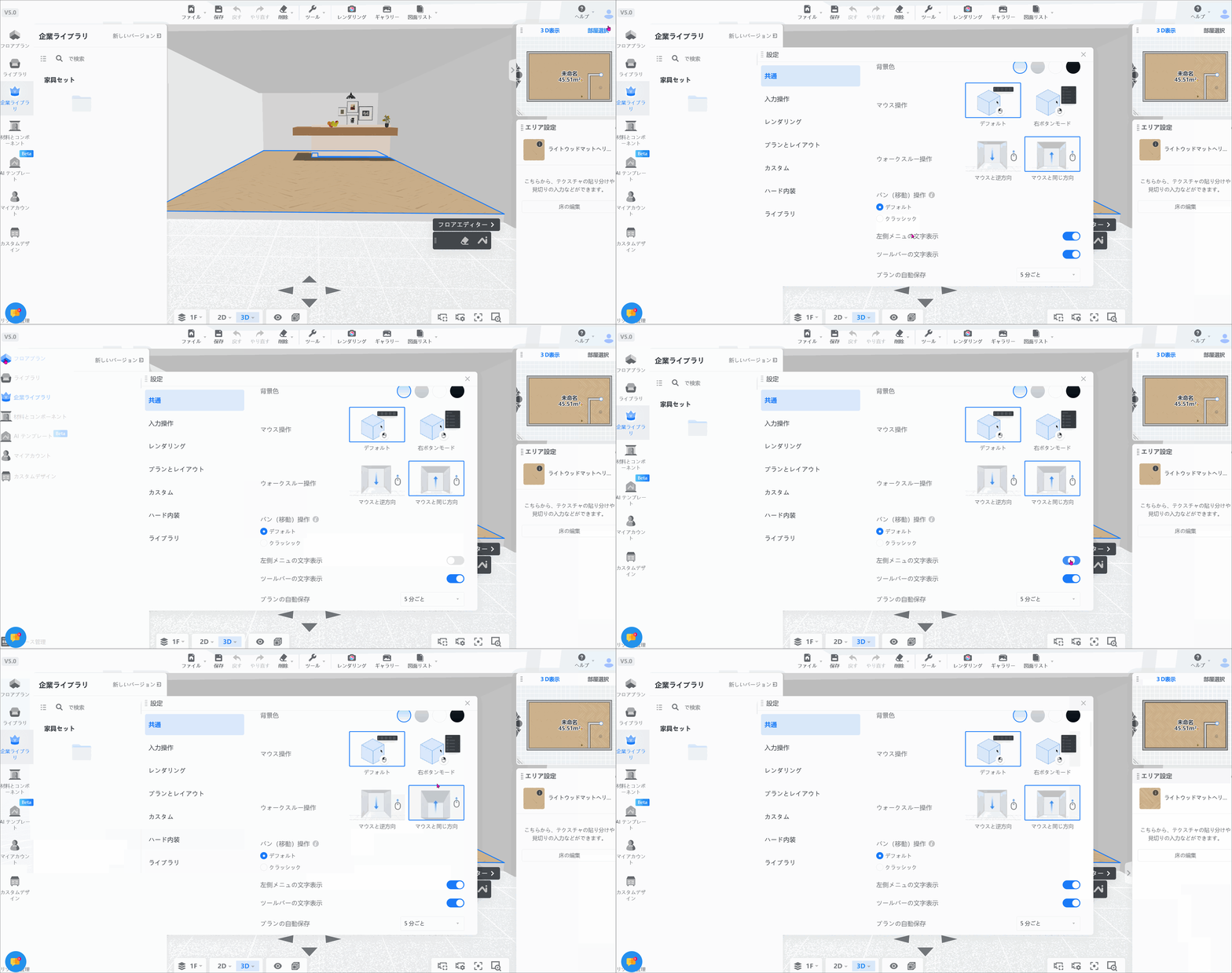
![](//qhstatic-sg-s3.coohom.com/image/gif/1747733139747/95EFCF5AA8CF981CF94D8F8E302F5116.gif)

<br />

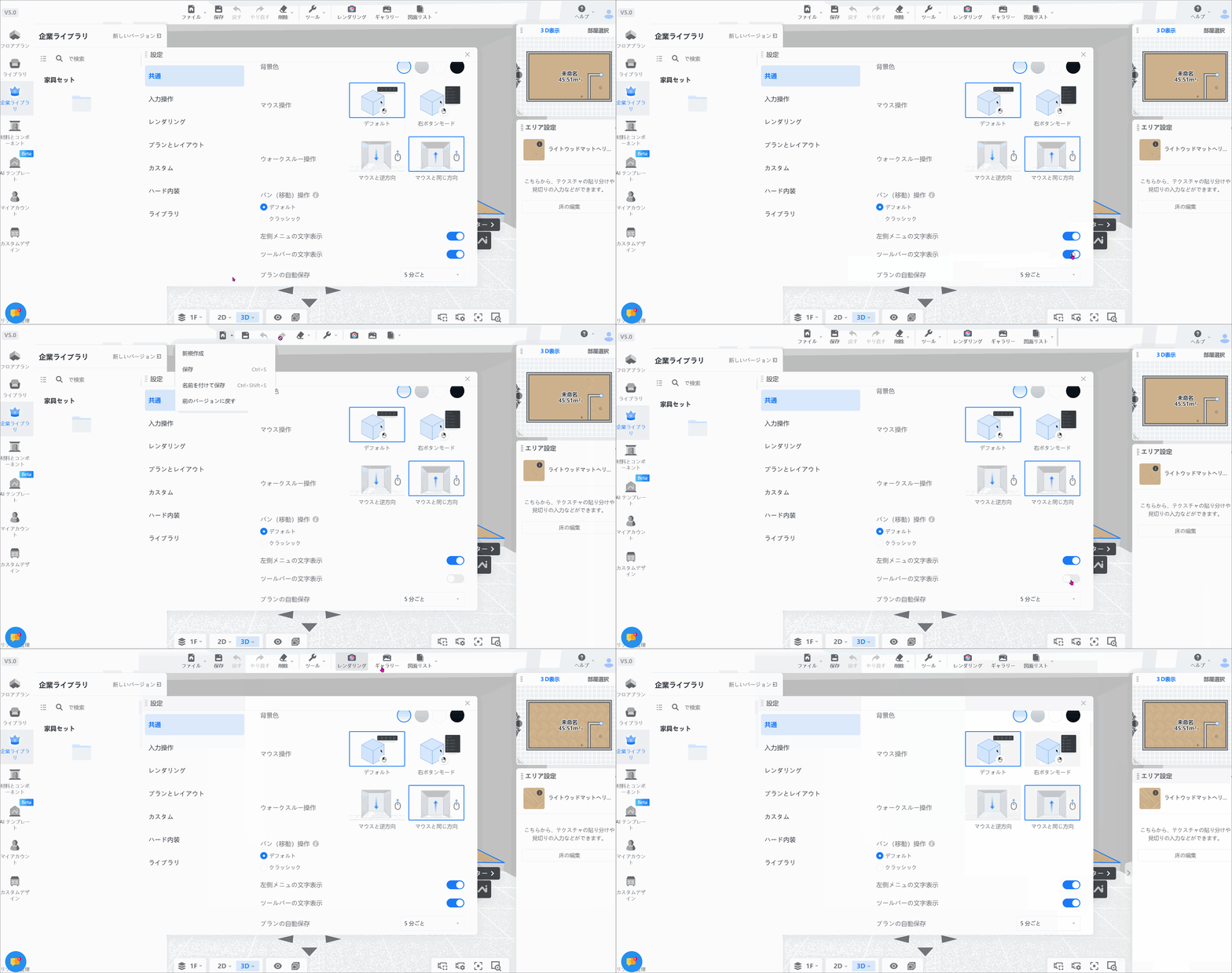
**h.ツールバーの文字表示**

「ツールバーの文字表示」をオンにすると、画面上部の各ツールアイコンの下に文字が表示されます。オフにすると、文字は非表示になります。
![](//qhstatic-sg-s3.coohom.com/image/gif/1747733218726/8F893076B2E4052FEC4B78A3229B01F4.gif)

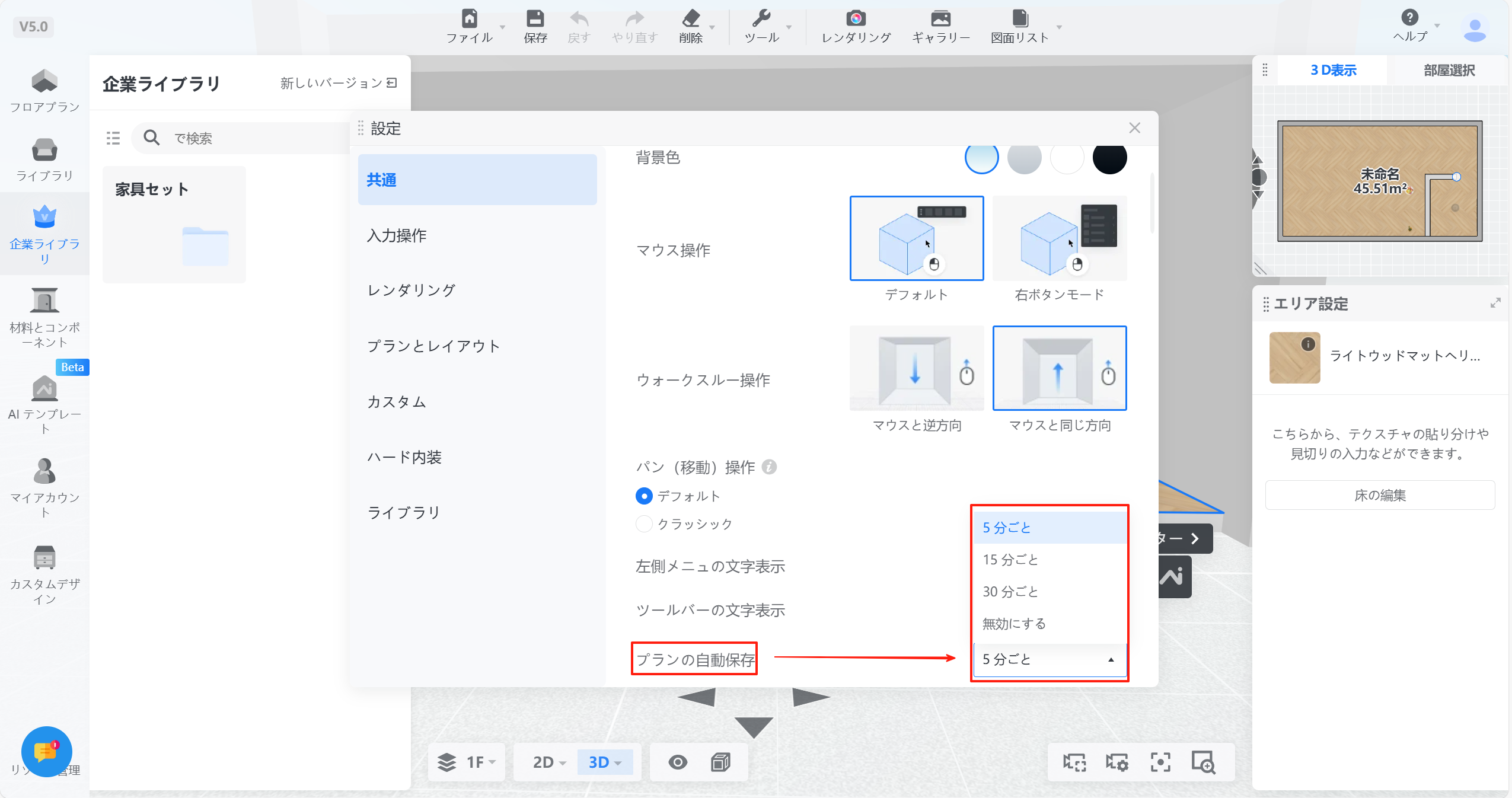
**i.プランの自動保存**

［プランの自動保存］では、5分・15分・30分から保存間隔を設定できます。また、自動保存を無効にすることも可能です。
![](//qhstatic-sg-s3.coohom.com/image/png/1747733288284/A8CEBABD0663ECBAEEE7516DF7A7D2B5.png)

**２．「入力操作」機能について**

**a.モデルの設置について**

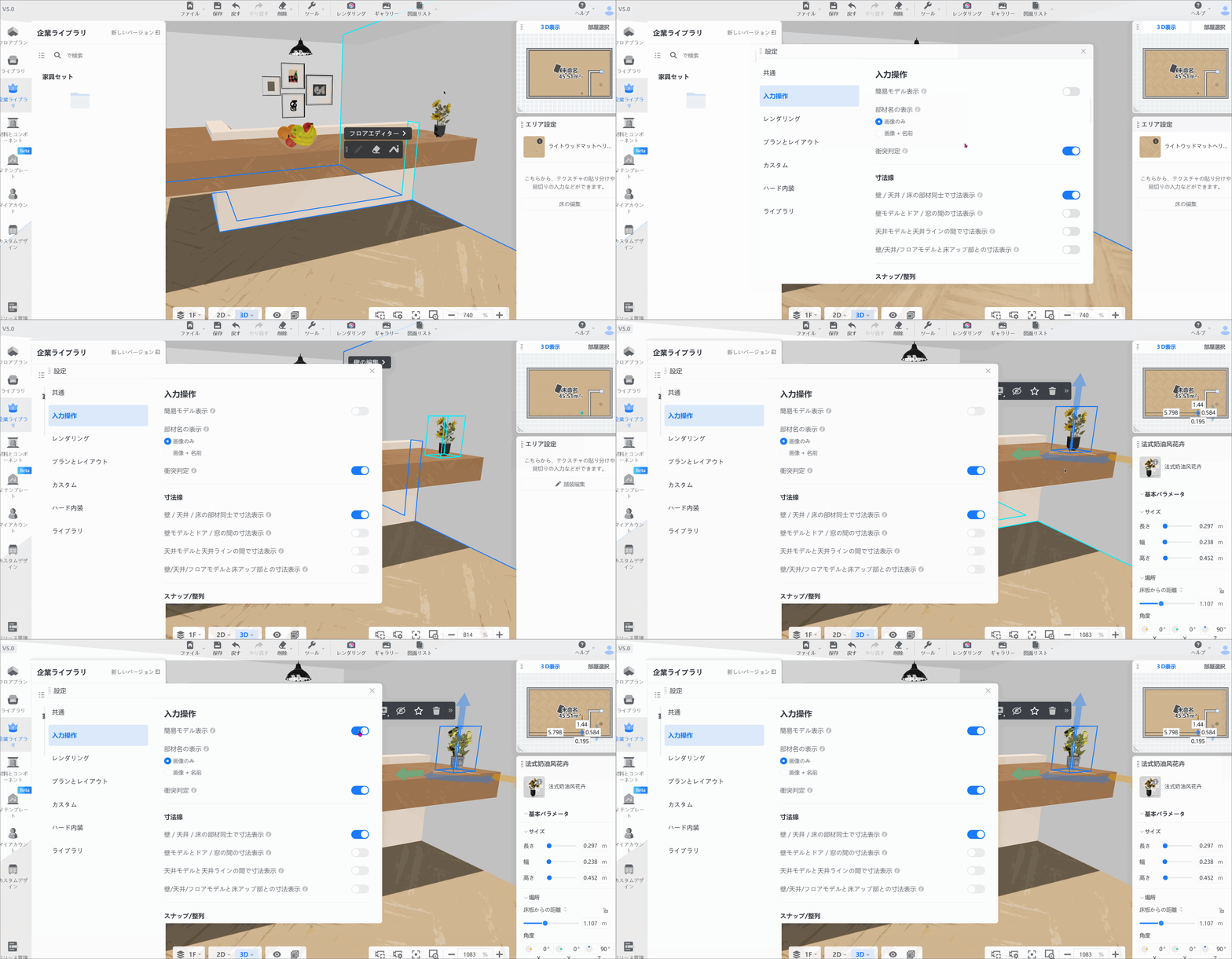
* 簡易モデル表示

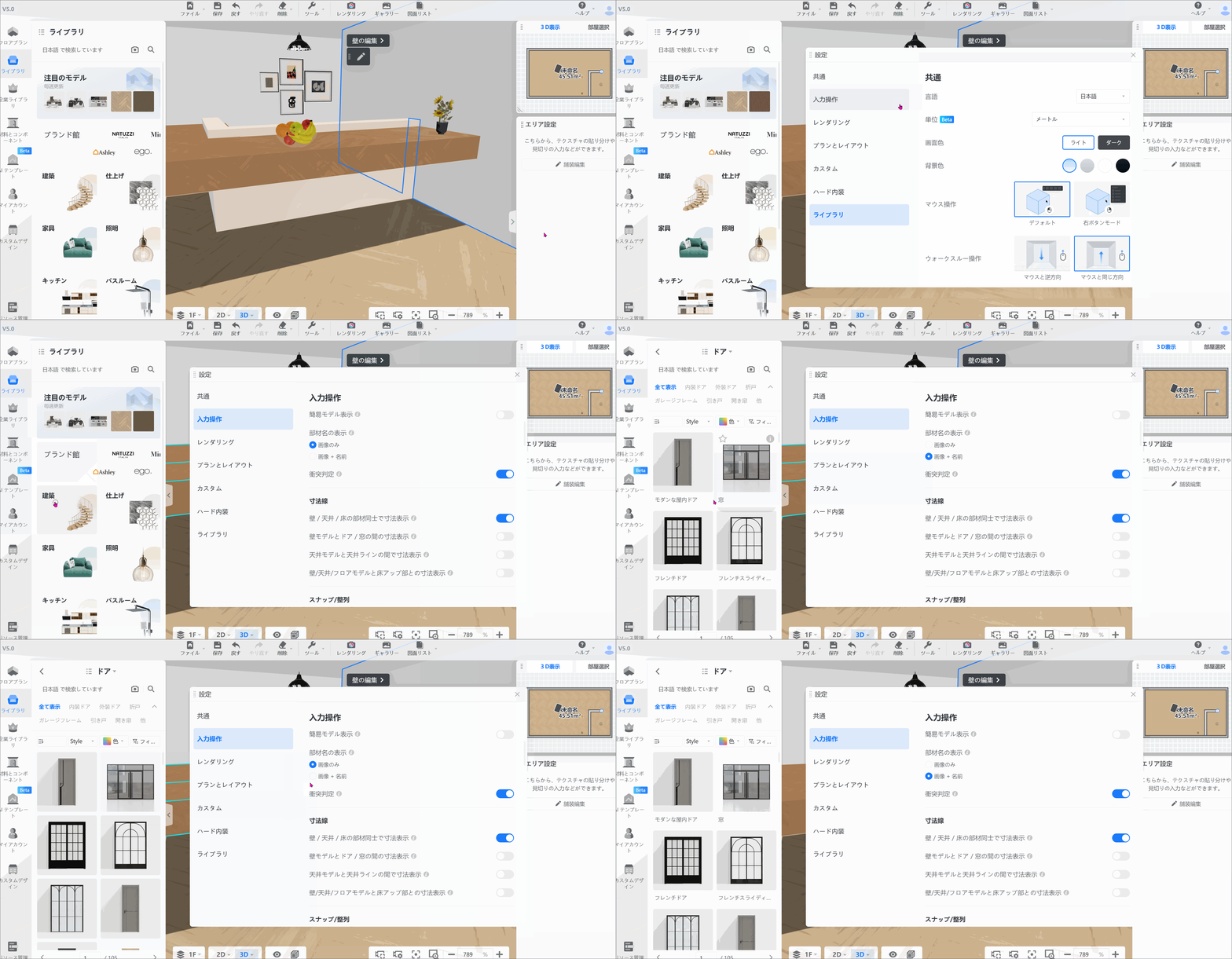
「簡易モデル表示」ボタンをオンにすると、モデルはデザイン画面で簡略表示されます。
<br />

![](//qhstatic-sg-s3.coohom.com/image/gif/1748229883726/740C00330BC018997F47CE9AF2207713.gif)

![](//qhstatic-sg-s3.coohom.com/yuntai/image/png/1748251097417/2D37C2734C50A6837B78ACB4959B66FF.png)

* 部材名の表示

「部材名の表示」では、モデルの表示方法を選択できます。「画像のみ」を選ぶとモデル画像だけが表示され、「画像＋名前」を選ぶとモデル名もあわせて表示されます。

![](//qhstatic-sg-s3.coohom.com/image/gif/1748230039619/D751FBCDCDB9E46DF2EEAD6D4A455A98.gif)

<br />

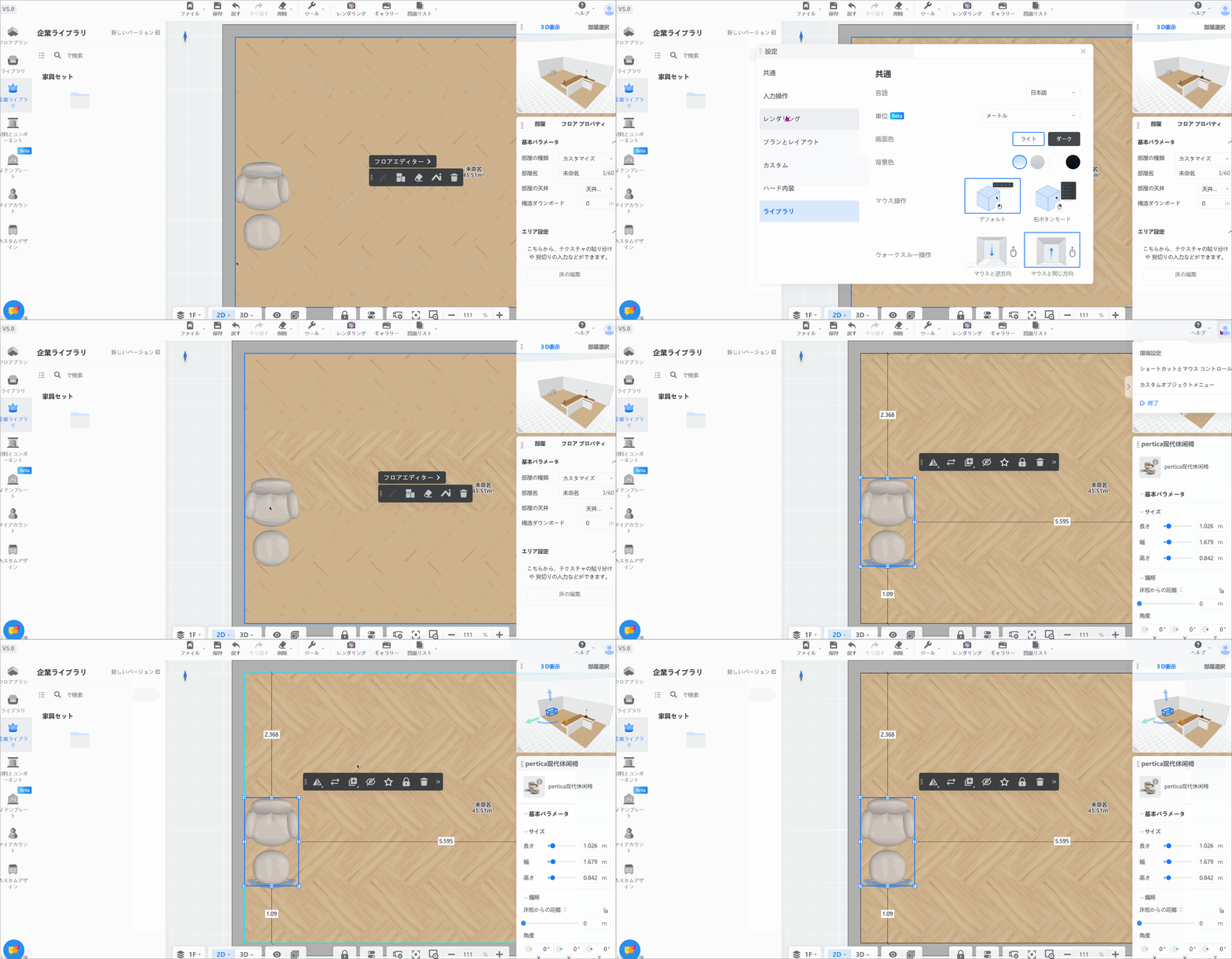
* 衝突判定

「衝突判定」ボタンをオンにすると、モデルを移動中、他のモデルや間取りとぶつかると、衝突が視覚的に表示されます。
![](//qhstatic-sg-s3.coohom.com/yuntai/image/gif/1748251098070/CD5980D8EA47D9D42D265FC7272011C4.gif)

<br />

**b.寸法線**

「寸法線」では、設定を有効にすると、壁・床面・天井・モデル間の寸法が表示されます。ここでは、以下の4種類の寸法表示に対応しています。

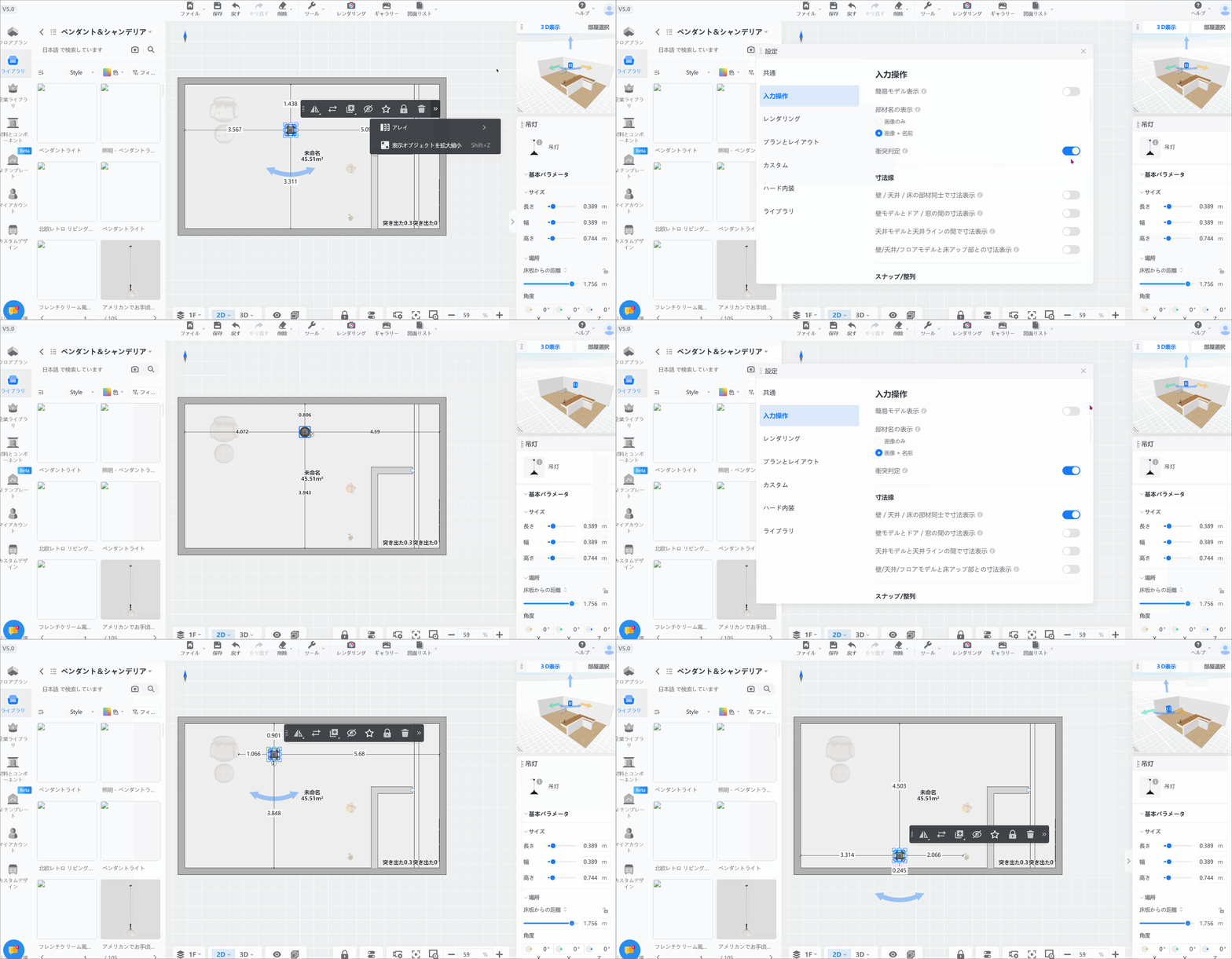
* 壁面／天井／床の部材同士で寸法表示

「壁面／天井／床の部材同士で寸法表示」ボタンをオンにすると、壁・天井・床のモデル間の寸法が表示されます。オフにすると、壁・天井・床のモデル間の寸法が表示されません。
![](//qhstatic-sg-s3.coohom.com/image/gif/1748231823248/2C6EC4A9AEDF31FB79669D0A6333B563.gif)

<br />

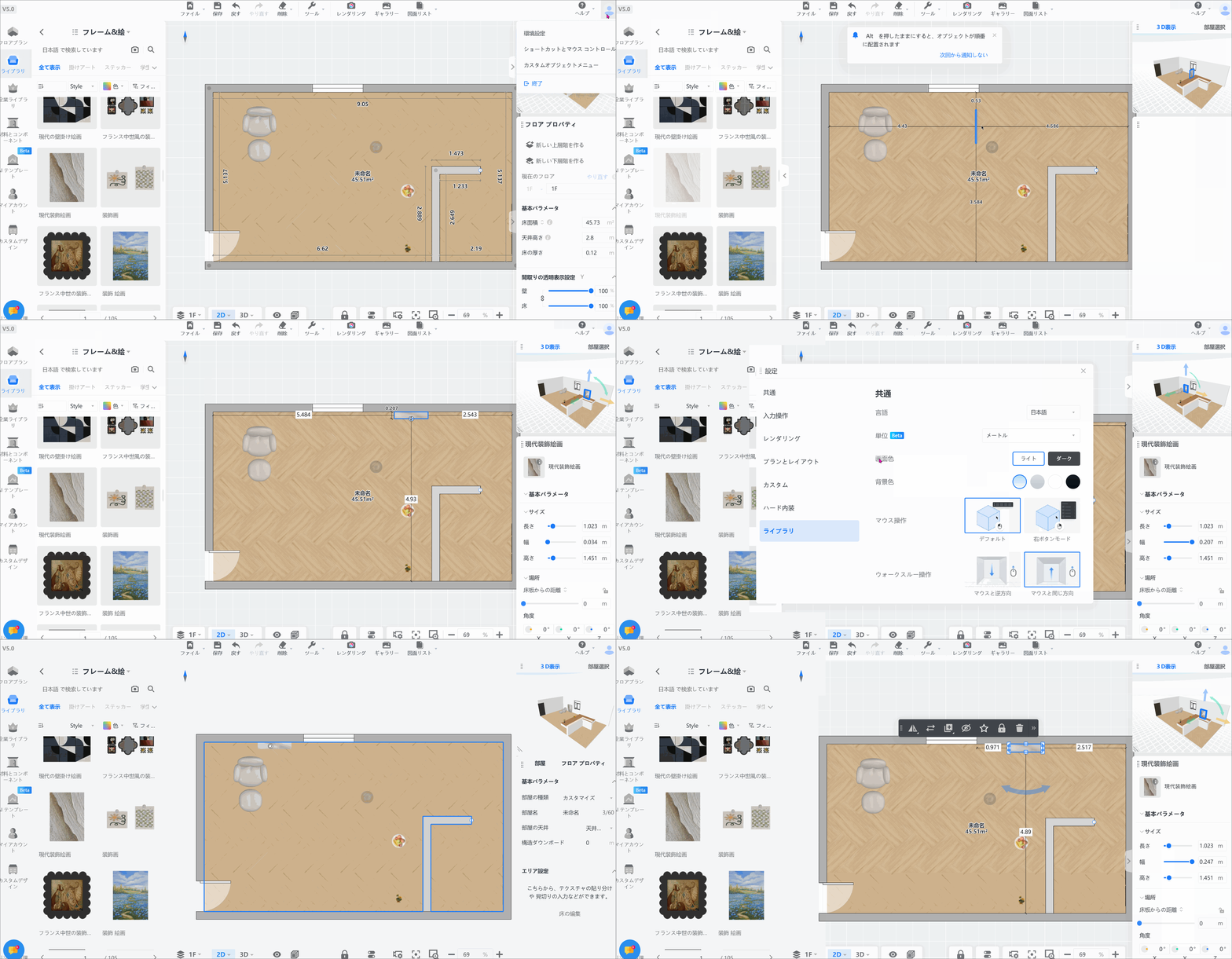
* 壁モデルとドア／窓の間の寸法表示

「壁モデルとドア／窓の間の寸法表示」ボタンをオンにすると、壁モデルとドア・窓の間に寸法が表示されます。オフにすると、壁モデルとドア・窓の間に寸法が表示されません。
![](//qhstatic-sg-s3.coohom.com/yuntai/image/gif/1748251098231/04C76DEDFD72D385342B2E86C988F37B.gif)

<br />

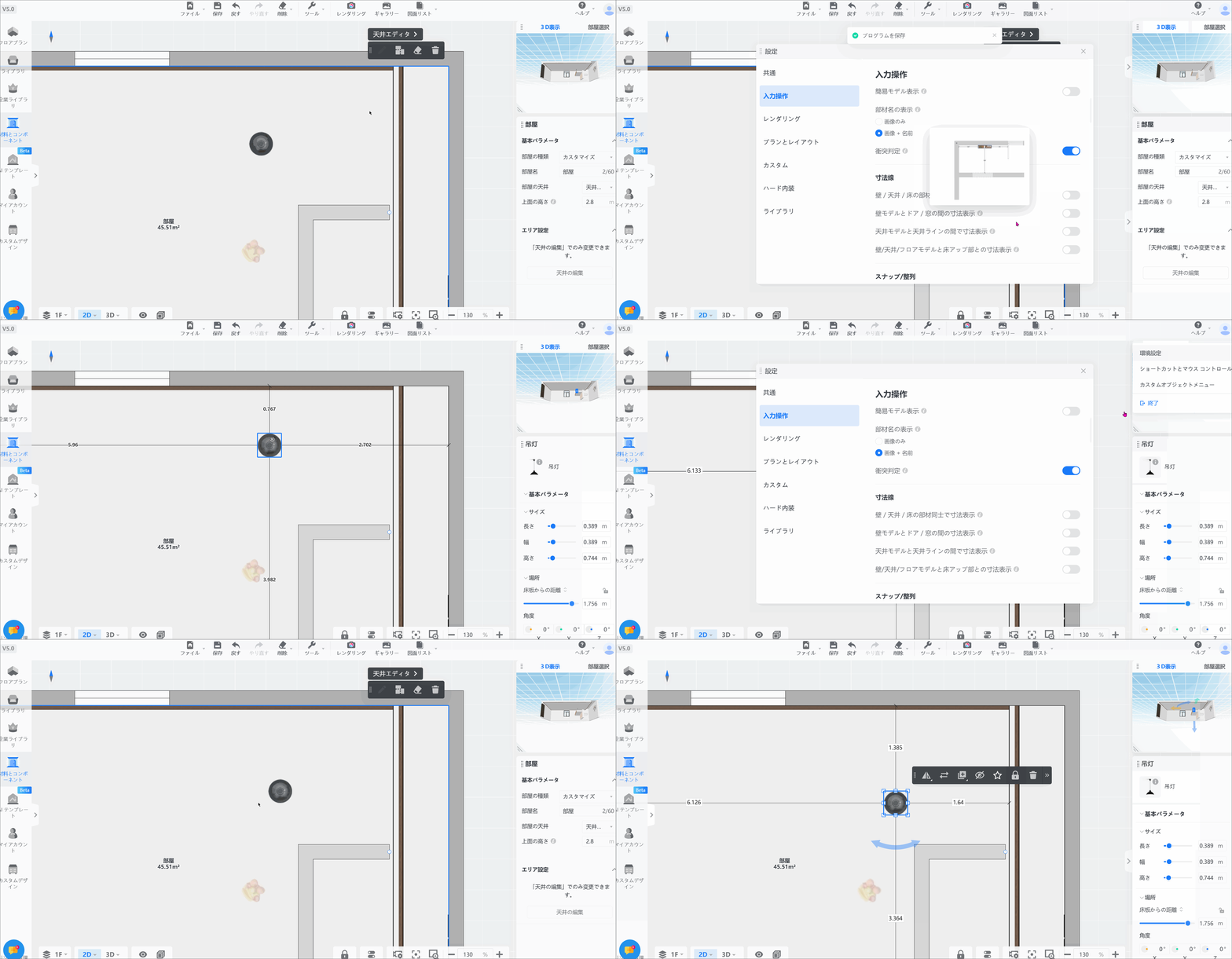
* 天井モデルと天井ラインの間で寸法表示

「天井モデルと天井ラインの間で寸法表示」ボタンをオンにすると、天井モデルと天井ラインの間に寸法が表示されます。オフにすると、天井モデルと天井ラインの間に寸法が表示されません。
![](//qhstatic-sg-s3.coohom.com/image/gif/1748238138694/EBC25913AD34B52E41018A015E38908D.gif)

<br />

* 壁／天井／フロアモデルと床アップ部との寸法表示

「壁／天井／フロアモデルと床アップ部との寸法表示」ボタンをオンにすると、壁／天井／フロアモデルと床上げの間に寸法が表示されます。

![](//qhstatic-sg-s3.coohom.com/image/webp/1748251229738/1FB569432314E7906D50137BE5FFB637.webp)

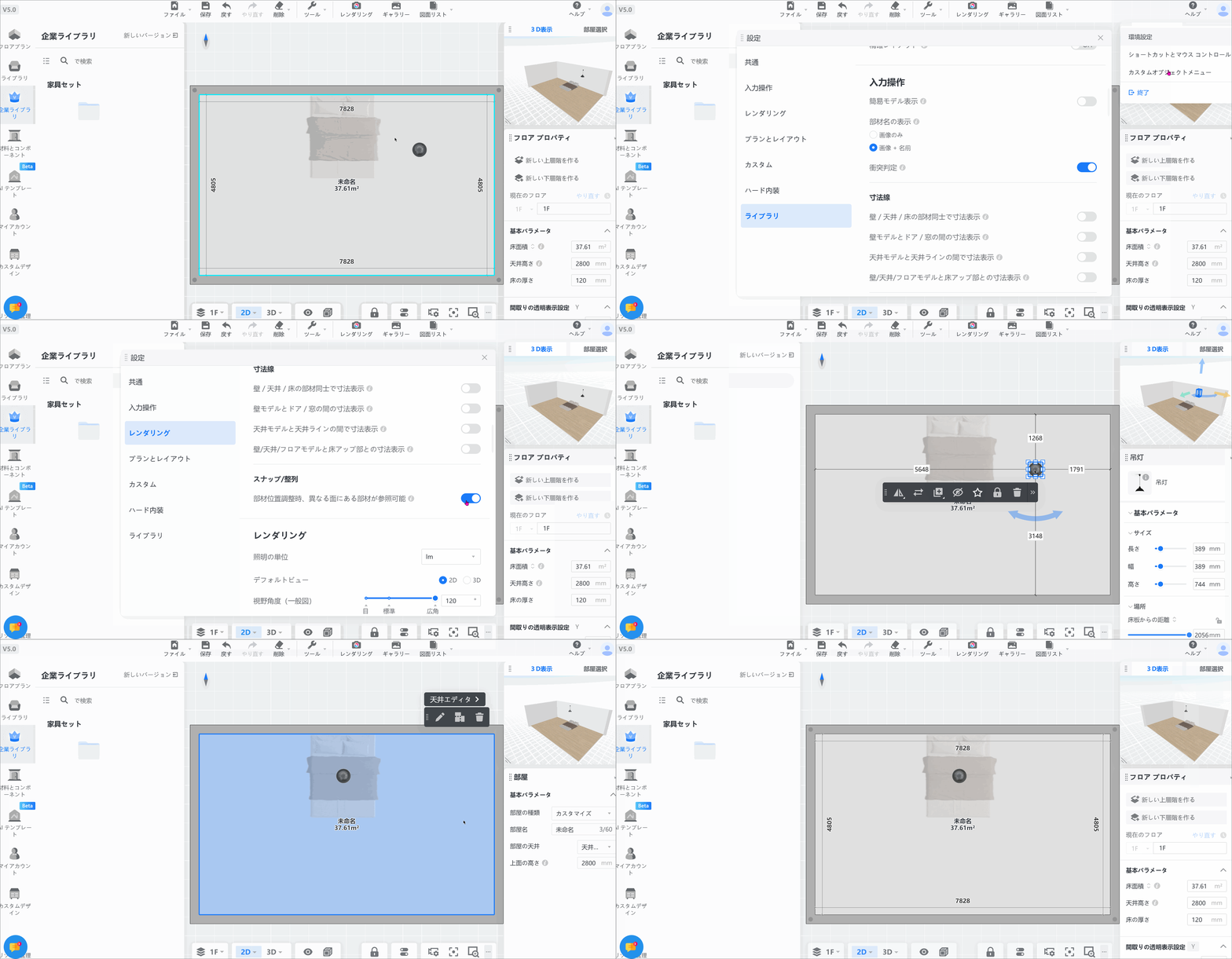
**c.スナップ/整列**  
ボタンをオンにすると、部材位置を調整する時、異なる面にある部材でもスナップが有効になります。
![](//qhstatic-sg-s3.coohom.com/image/gif/1748249458692/32D75E933FD31E55FF9E3E2DDA9B3DD9.gif)

**３．「レンダリング」機能について**

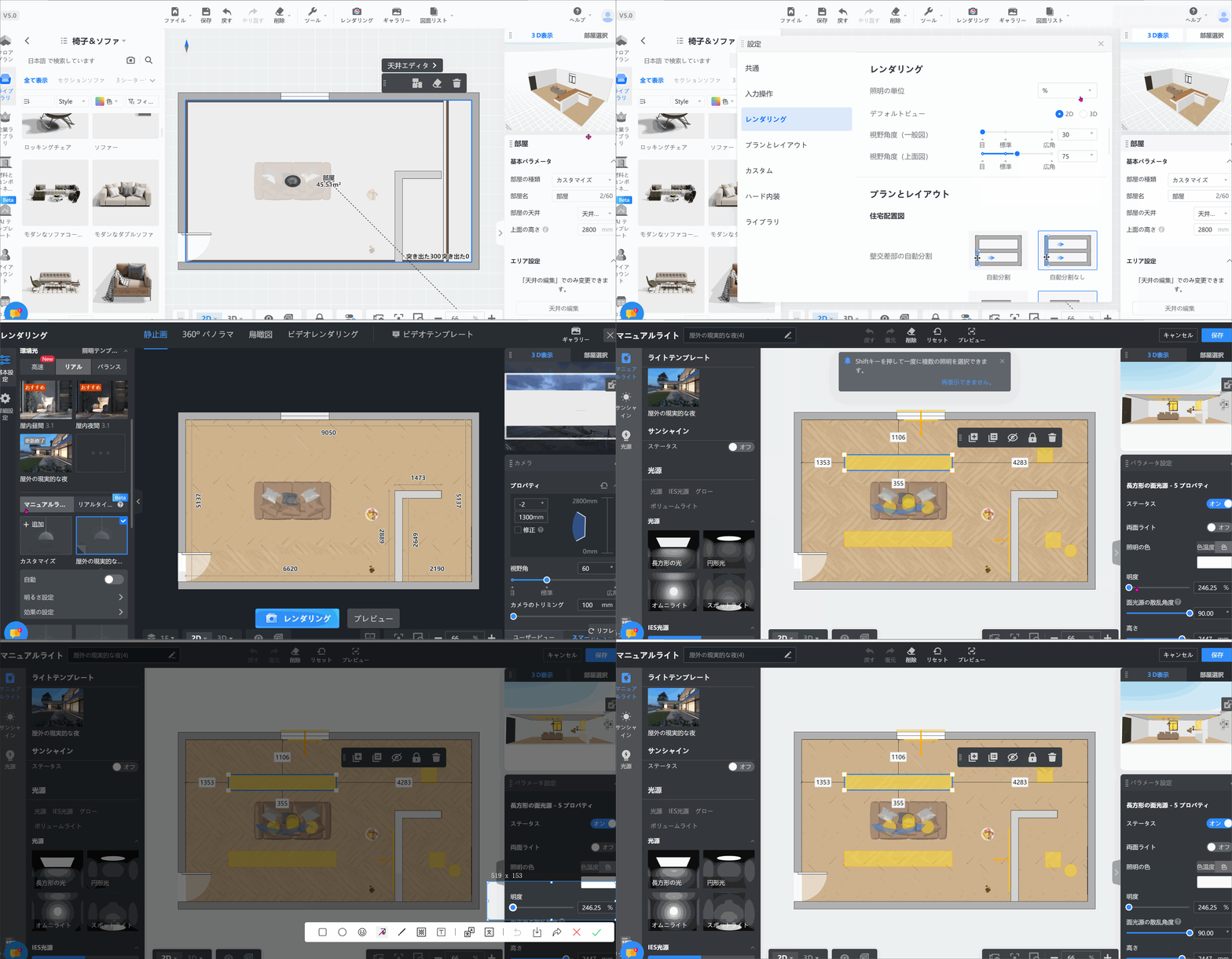
**a.照明の単位**

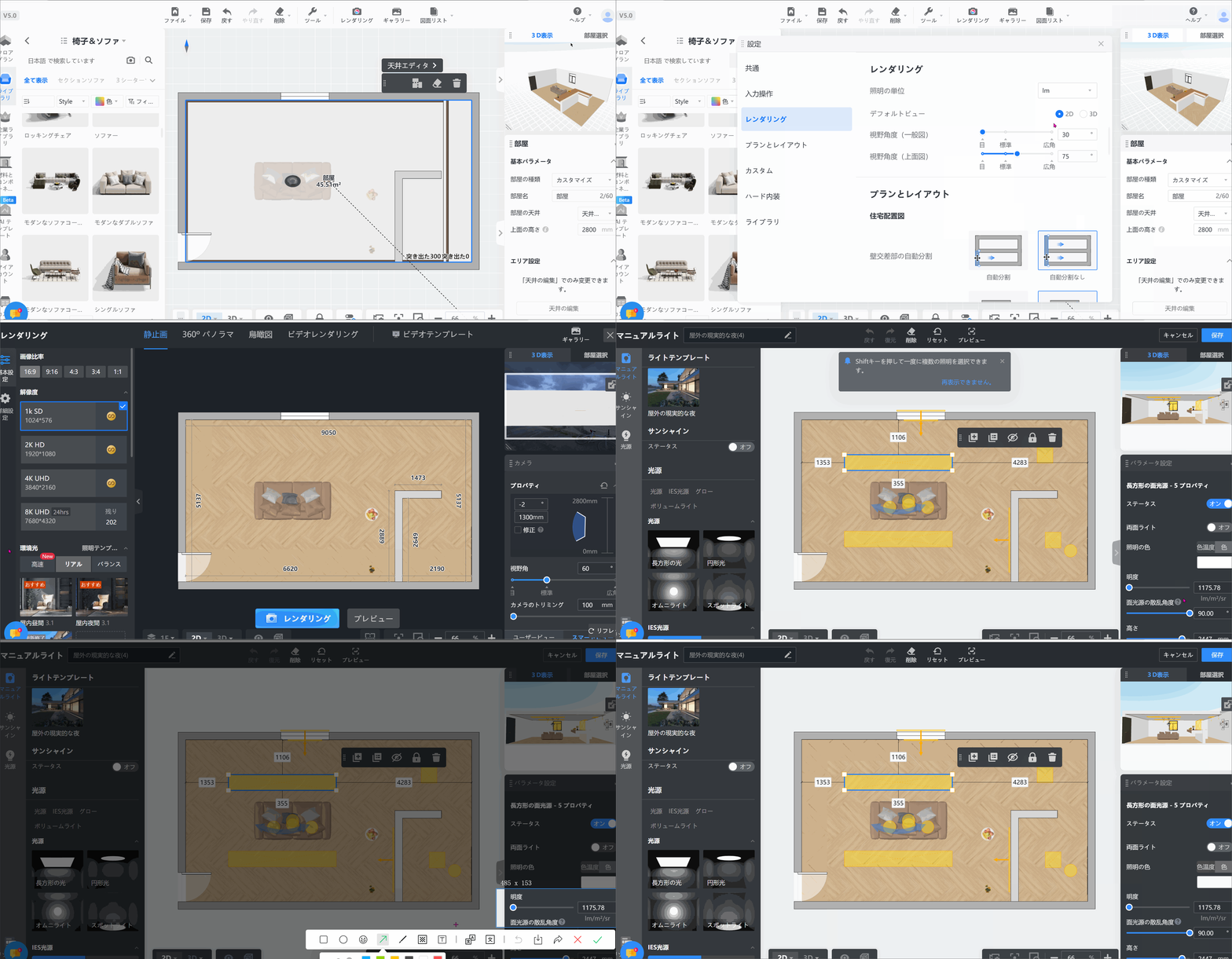
「照明の単位」では、「%」と「lm」の2種類から選択できます。設定後は、レンダリングの照明の「パラメータ設定」で反映されます。
![](//qhstatic-sg-s3.coohom.com/image/gif/1748242843843/9A1DC92507A5F82213BC9FEC2411A98C.gif)

![](//qhstatic-sg-s3.coohom.com/yuntai/image/gif/1748251464074/A8F74D931A30B125070039F39B26B14A.gif)

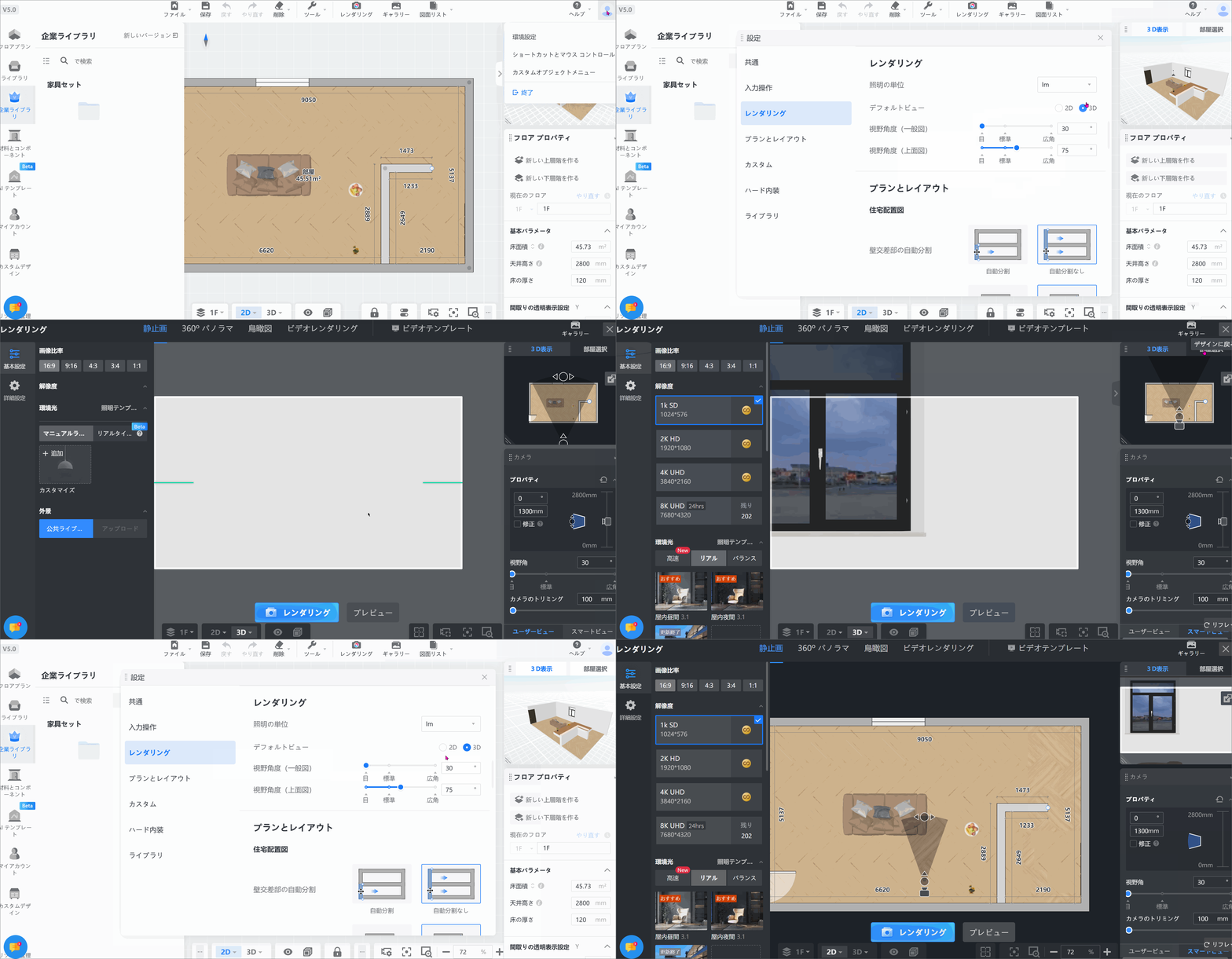
**b.デフォルトビュー**

「デフォルトビュー」では、レンダリングを開く際に表示される初期表示を「2D」または「3D」から選択できます。
![](//qhstatic-sg-s3.coohom.com/image/gif/1748245632956/E998D8174DC8C4EDE409CF64D4FEA1C4.gif)

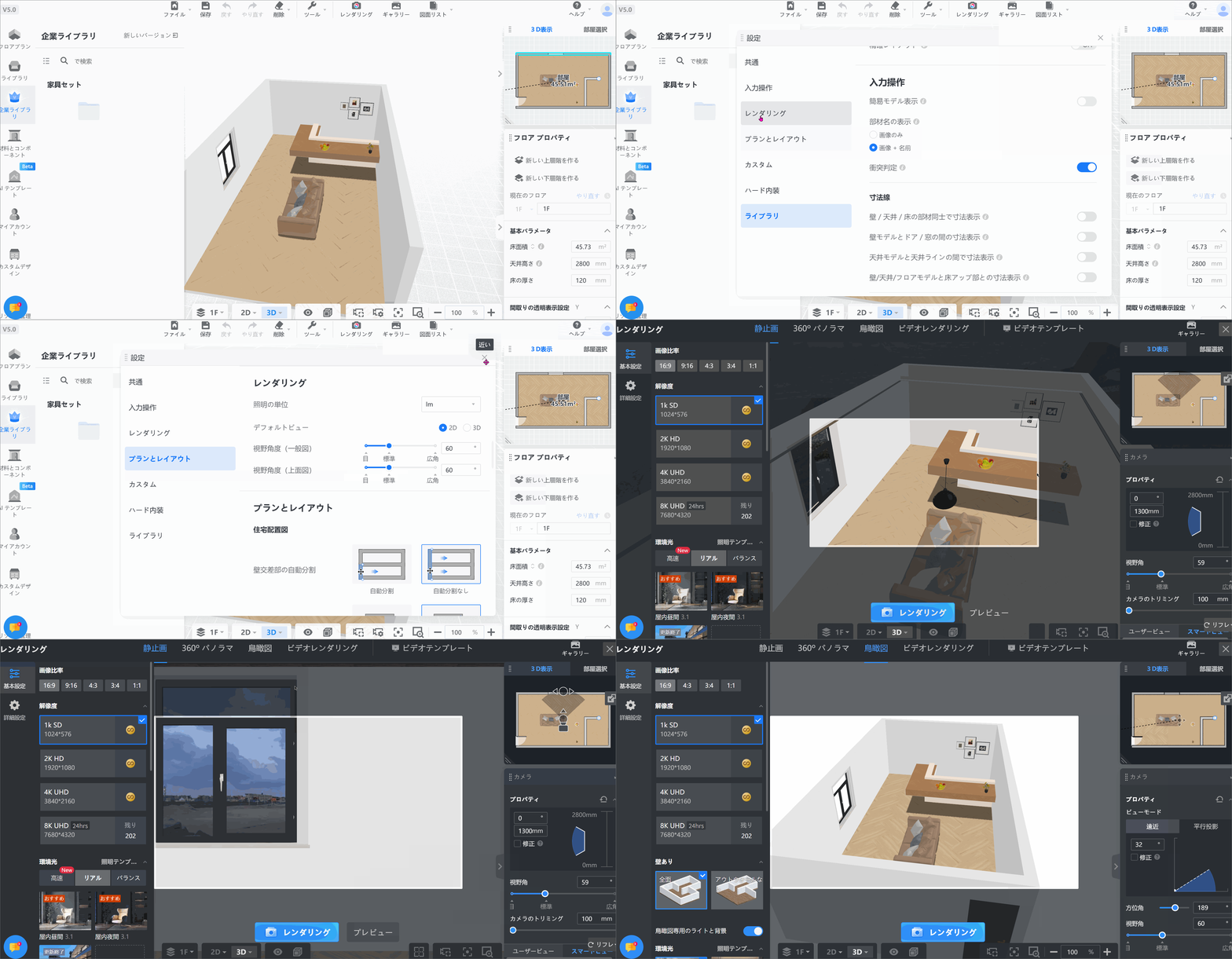
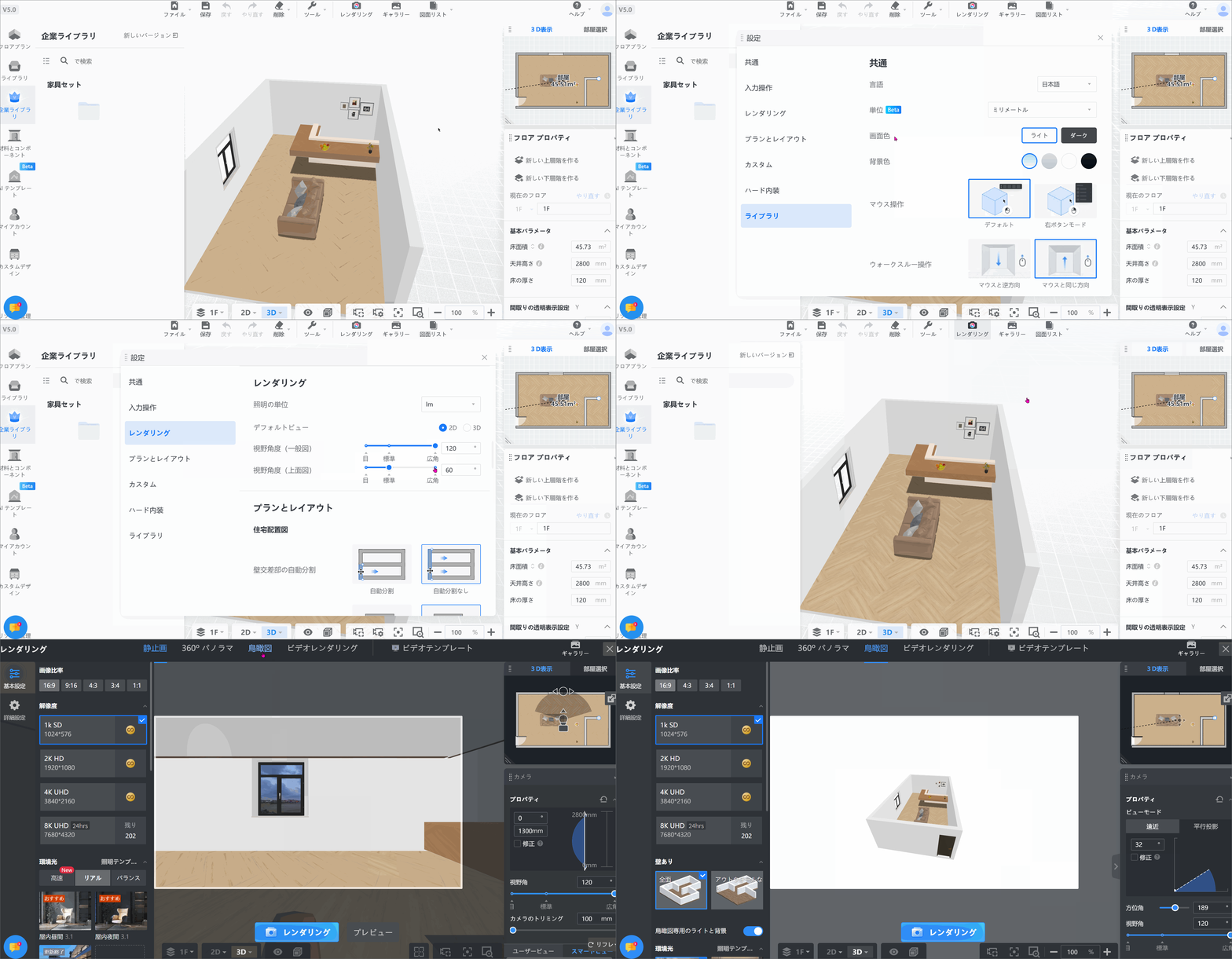
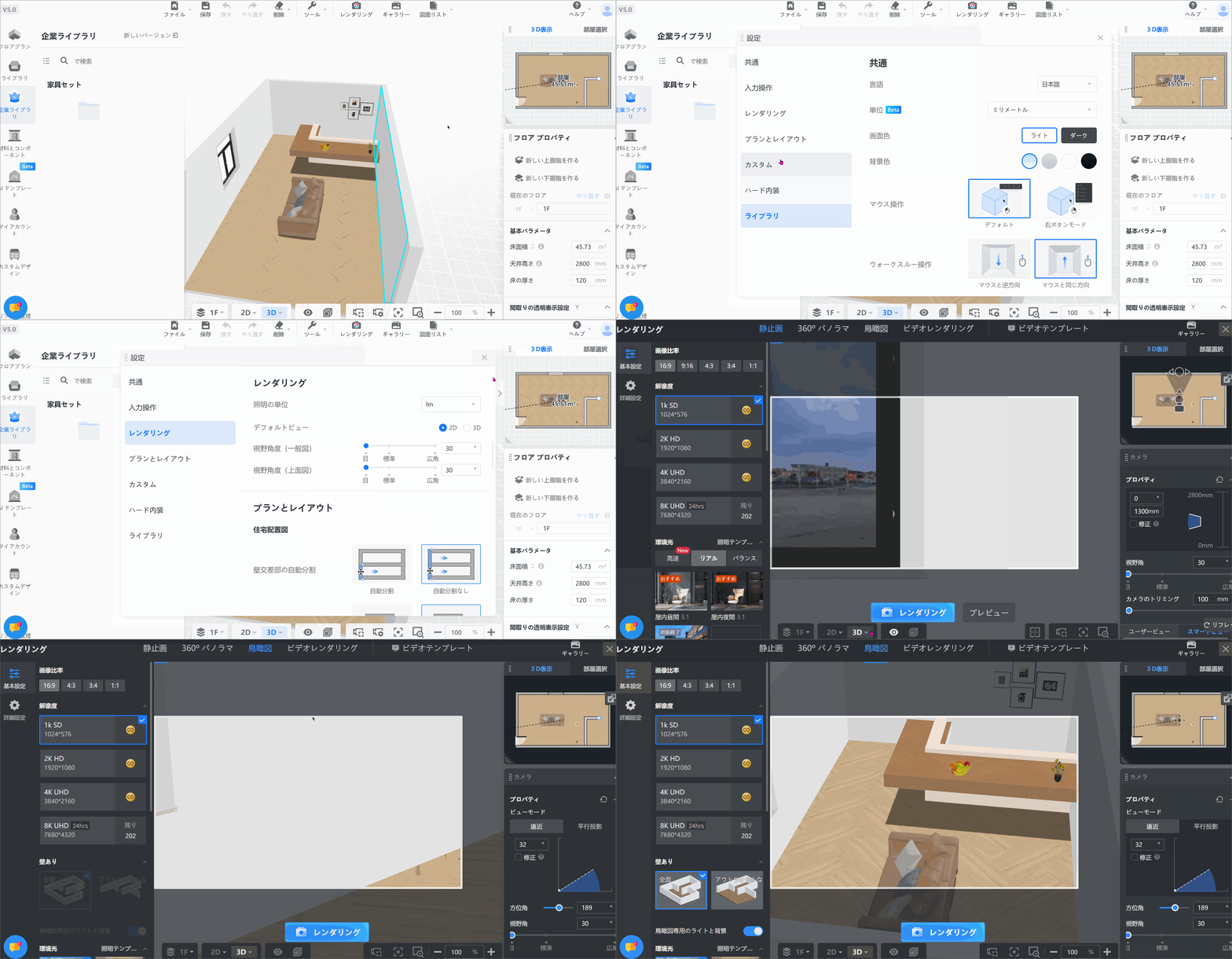
**c.視野角度**

「視野角度」では、表示画面の視野範囲を設定できます。「目」、「標準」と「広角」の3種類から選べ、必要に応じて微調整も可能です。

* 「目」の視野角度での静止画と鳥瞰図
![](//qhstatic-sg-s3.coohom.com/yuntai/image/gif/1748251463583/91F63AE70AC3F75AAA5B123485189D8C.gif)

* 「標準」の視野角度での静止画と鳥瞰図

![](//qhstatic-sg-s3.coohom.com/image/gif/1748247318942/A8C48175551332CB95D59013164F1D23.gif)

* 「広角」の視野角度での静止画と鳥瞰図

![](//qhstatic-sg-s3.coohom.com/yuntai/image/gif/1748251464549/152044DC9CBB48D6783E8DDDB48E98C6.gif)

**４．「プランとレイアウト」機能について**

**a. 住宅配置図**

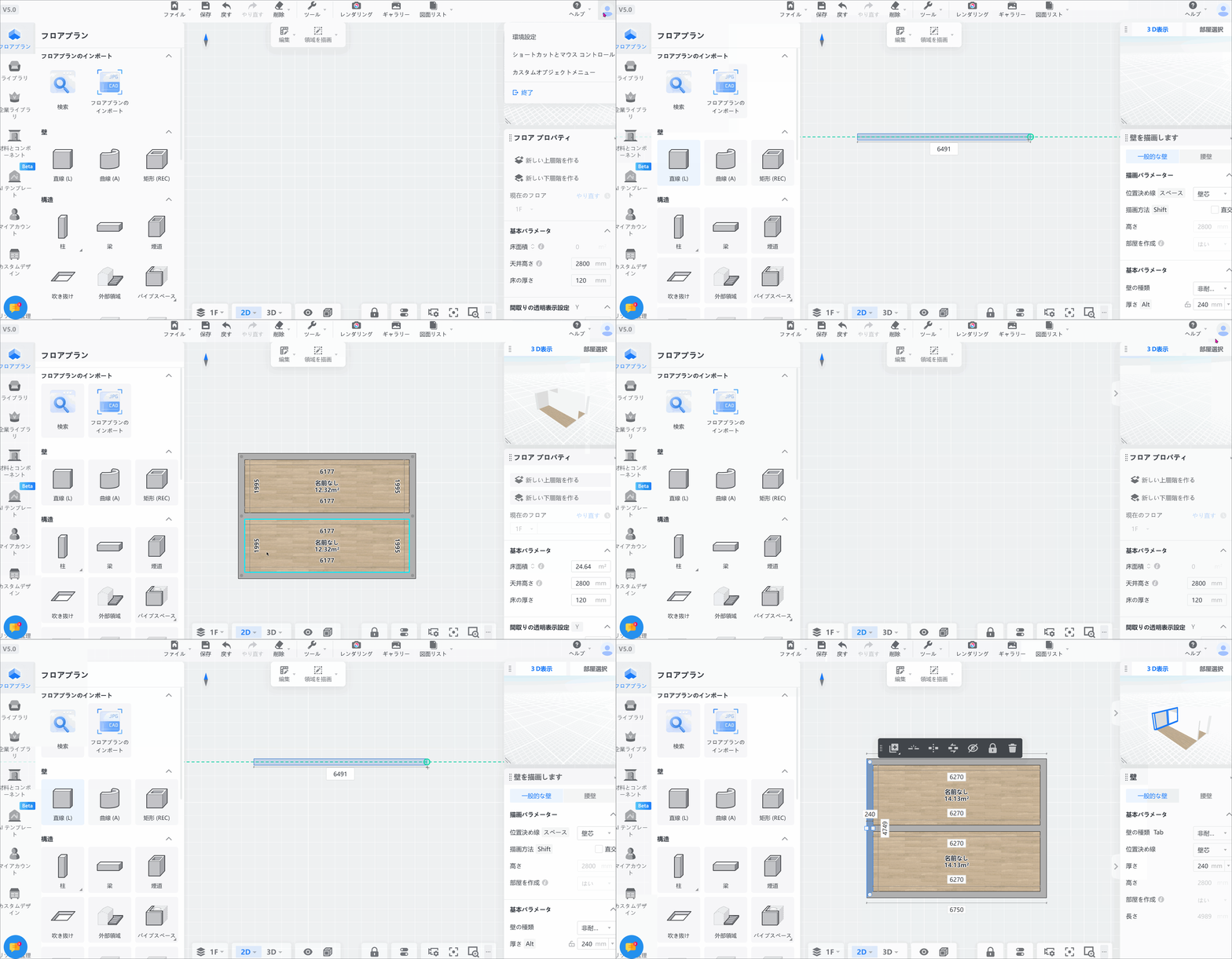
* 壁交差部の自動分割

「壁交差部の自動分割」では、「自動分割」と「自動分割なし」の2つのモードから選択できます。  

「自動分割」モードでは、壁が交差すると自動的に分割されます。  

「分割しない」モードでは、交差しても分割されません。
![](//qhstatic-sg-s3.coohom.com/image/gif/1748255124328/DBCCD54FE620434A3443BF13596F132E.gif)

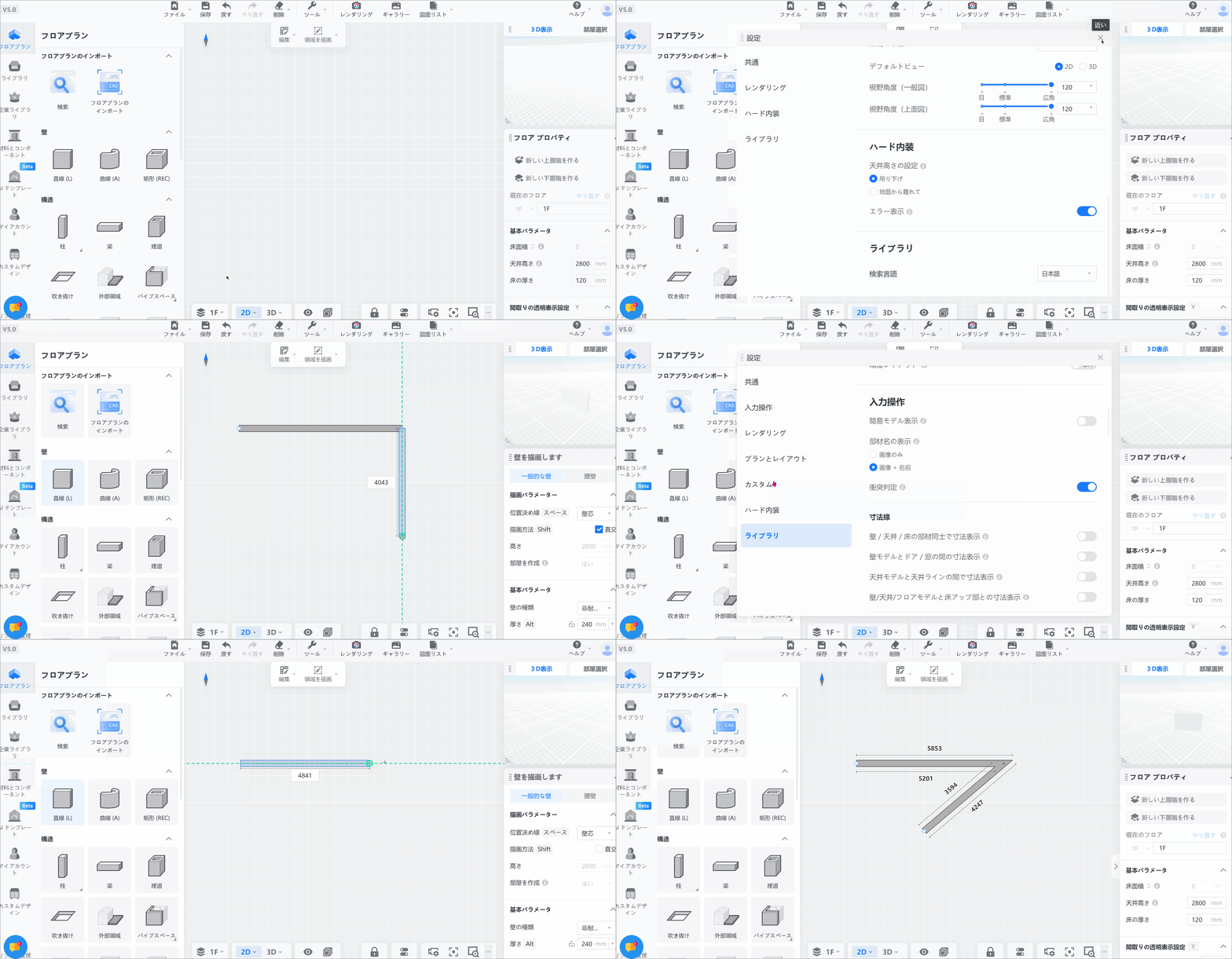
* 部品の描画方法

「部品の描画方法」では、「直交描画」と「非直交描画」の2種類から選択できます。  

「直交描画」では、水平方向または垂直方向にのみ作図できます。  

「非直交描画」では、任意の角度で部品を配置できます。
<br />

![](//qhstatic-sg-s3.coohom.com/yuntai/image/gif/1748325243471/FFCB65C89D0923B66BE4432FE0478C1E.gif)

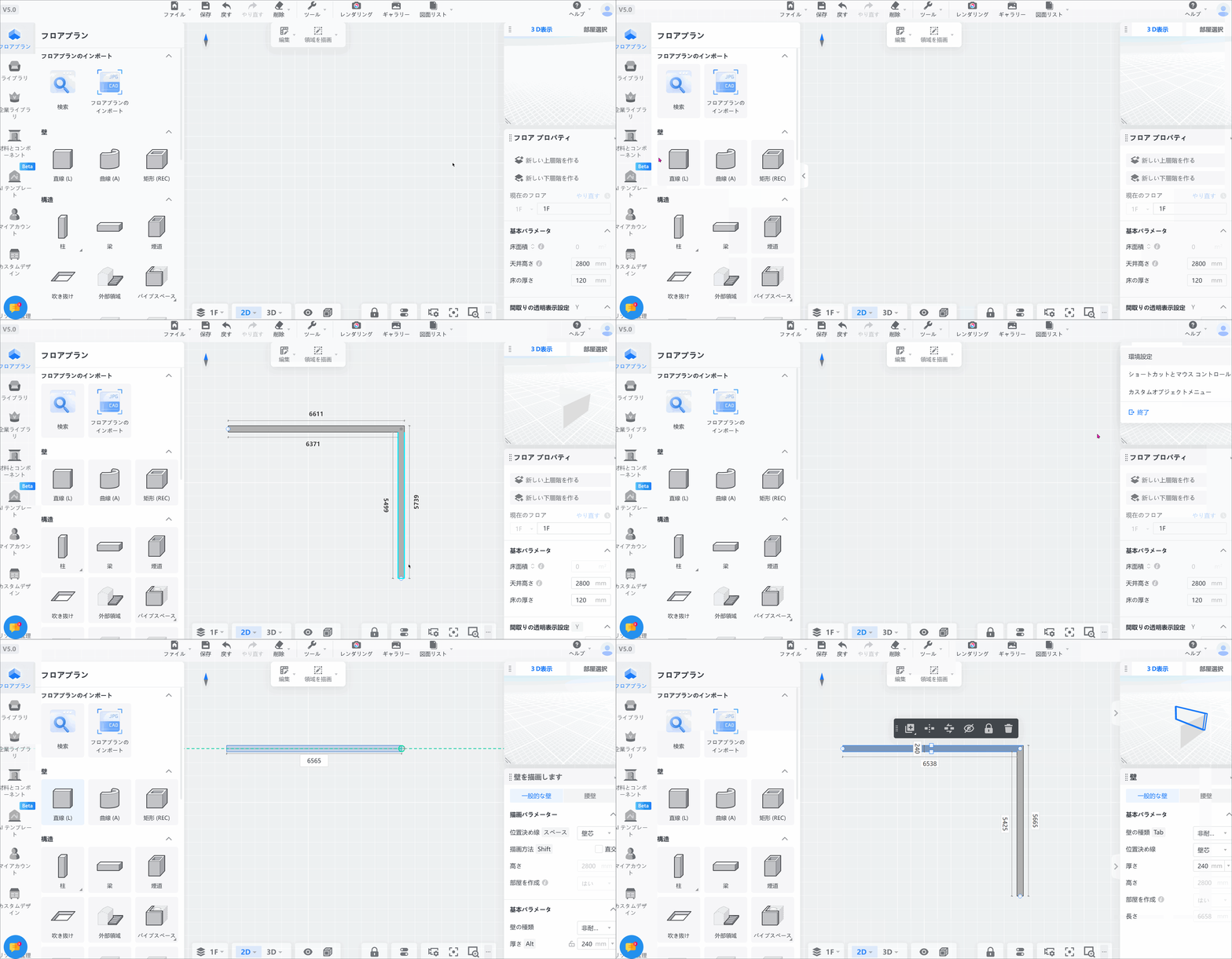
* 壁接続方式

「壁接続方式」では、「直線接続」と「斜め接続」の2つのモードから選択できます。  

「直線接続」モードでは、2つの壁が直角に接続されます。  

「斜め接続」モードでは、2つの壁が角度をつけて斜めに接続されます。
![](//qhstatic-sg-s3.coohom.com/image/gif/1748255422227/F6694F4380BFC1E1DC5D5E1FDAB741F2.gif)

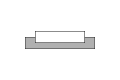
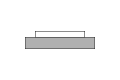
* 壁と梁の取り合い

「壁と梁の取り合い」では、「壁優先」と「梁優先」の2つのモードから選択できます。  

「壁優先」モードでは、梁と壁が重なった際に、壁が梁を削減します。
<br />

![](//qhstatic-sg-s3.coohom.com/image/svgxml/1748325271478/C624E19124A39993B4852038FEDD3167.svg)

<br />

「梁優先」モードでは、梁が壁を削減します。

<br />

![](//qhstatic-sg-s3.coohom.com/image/svgxml/1748313671082/C9B4A134F37D6CA11D1035CF1E981695.svg)

**b.表示設定**

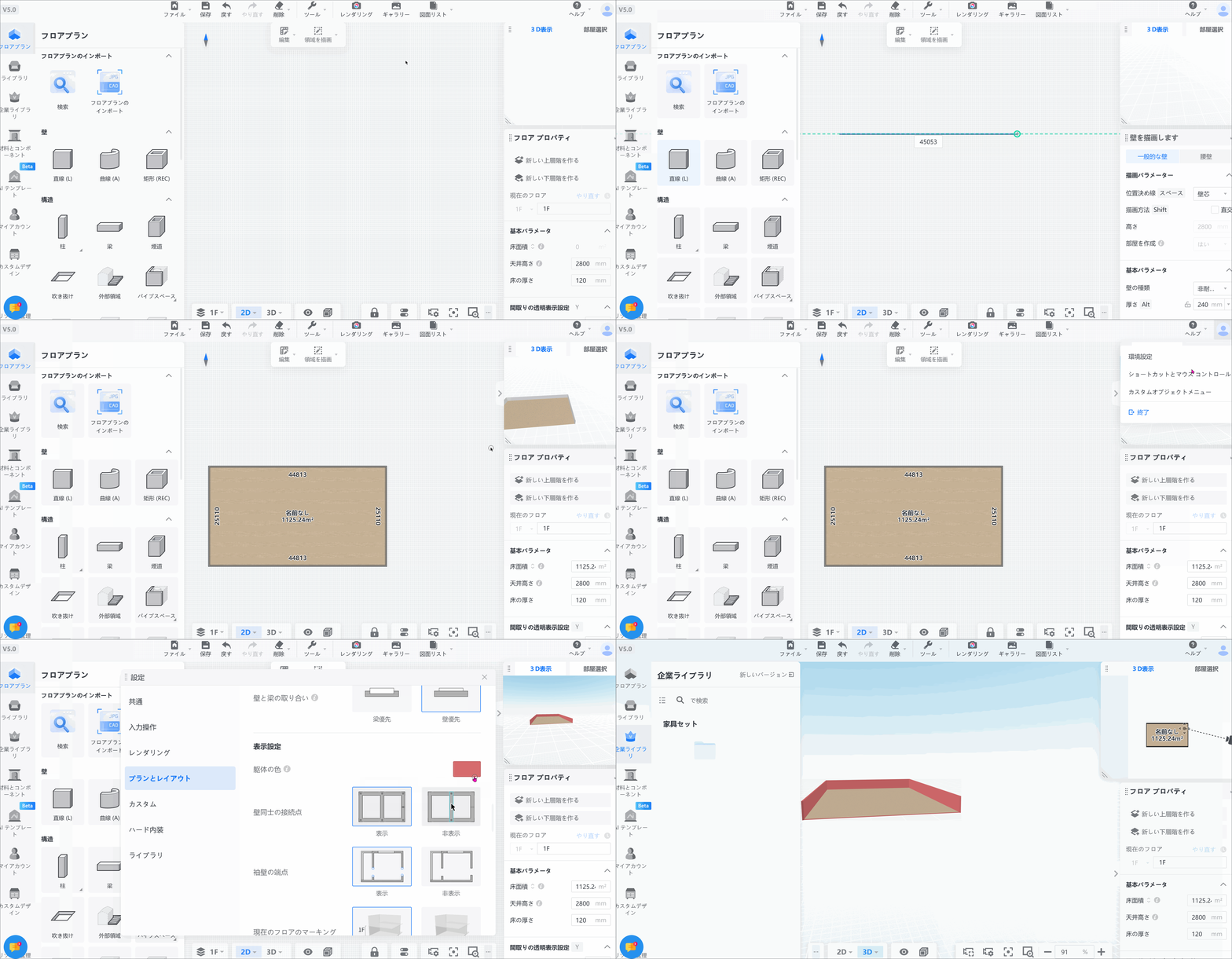
* 躯体の色

「躯体の色」では、好みの色に切り替えることができます。
<br />

![](//qhstatic-sg-s3.coohom.com/yuntai/image/gif/1748325243807/1C8DABFE3F77BB9568D439F869D72BEB.gif)

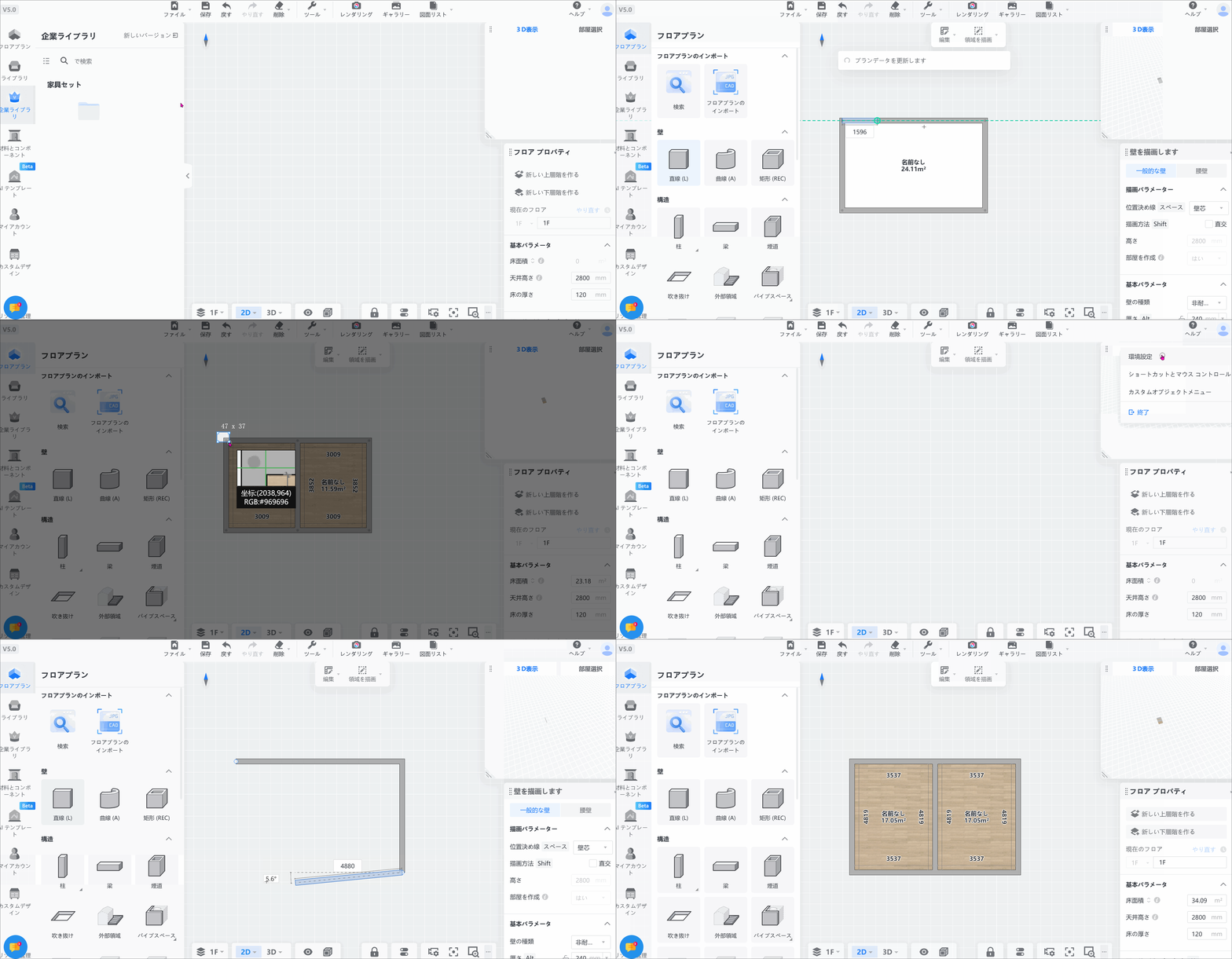
* 壁同士の接続点

「壁同士の接続点」では、「表示」と「非表示」の2つのモードを切り替えることができます。  

「表示」を選ぶと、壁の接続点が画面に表示され、「非表示」を選ぶと接続点は表示されません。
![](//qhstatic-sg-s3.coohom.com/image/gif/1748318278027/03B4F6778EB85E4D75F9F334C068C91C.gif)

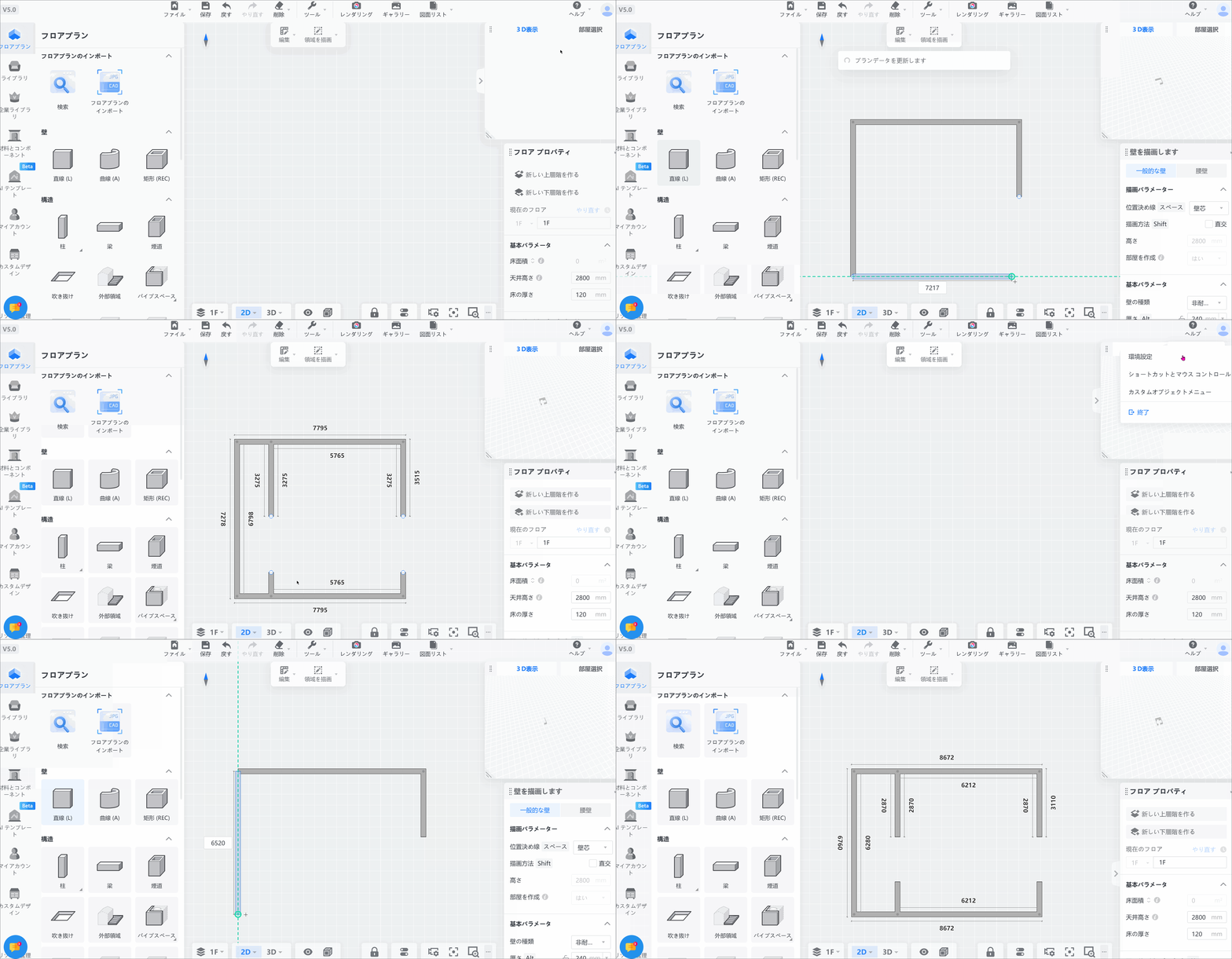
* 袖壁の端点

「袖壁の端点」では、「表示」と「非表示」の2つのモードを切り替えられます。  

「表示」を選ぶと、「袖壁」に端点が表示され、「非表示」を選ぶと端点は表示されません。
<br />

![](//qhstatic-sg-s3.coohom.com/yuntai/image/gif/1748325243552/E20A4AB8149155F85B03FD58042F1AD3.gif)

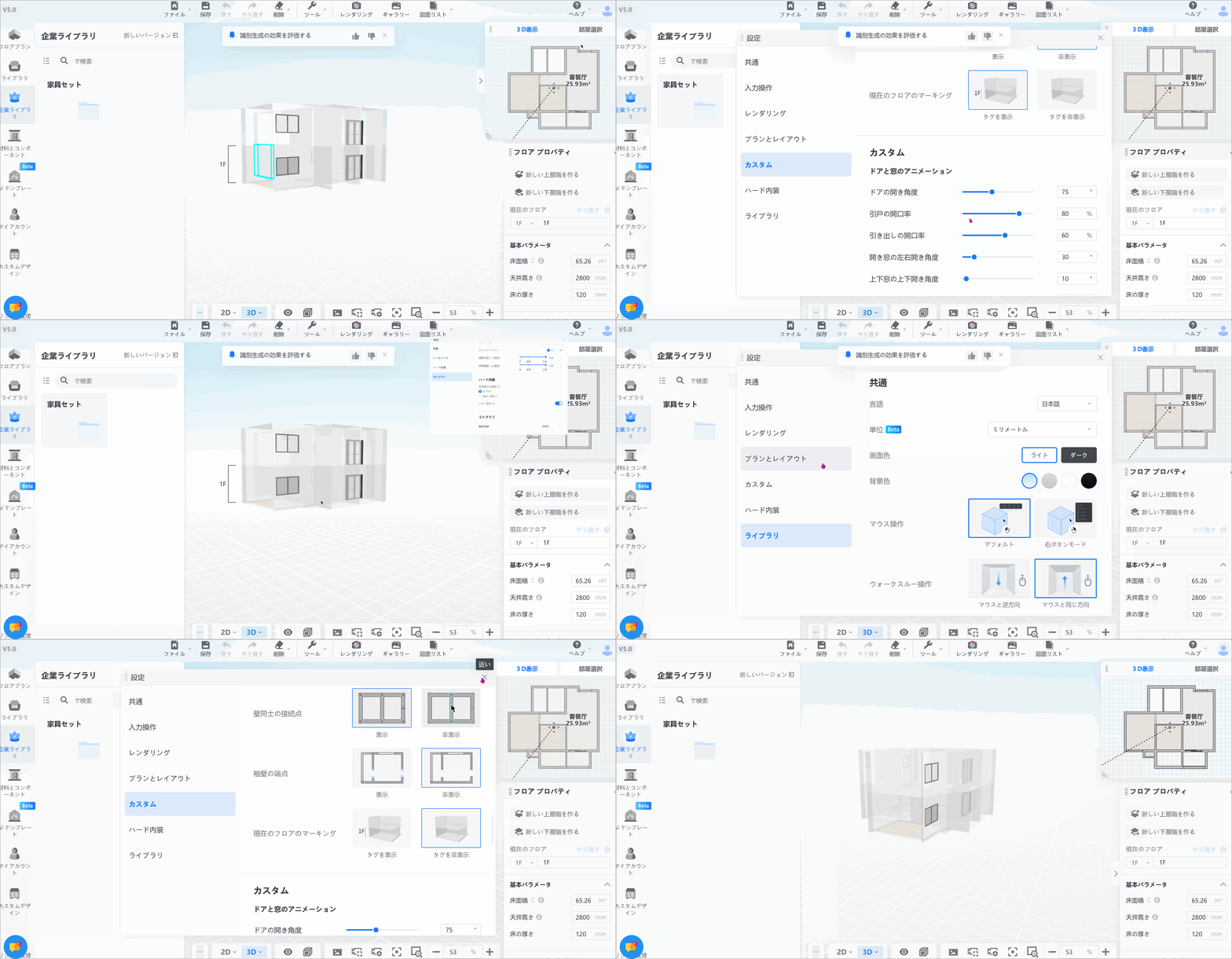
* 現在のフロアのマーキング

「現在のフロアのマーキング」では、「タグを表示」と「タグを非表示」の2つのモードを切り替えることができます。  

「タグを表示」を選ぶと、階数のラベルが表示され、「タグを非表示」を選ぶと非表示になります。
<br />

![](//qhstatic-sg-s3.coohom.com/image/gif/1748325166833/8189C77197B162CBD32A6998ED0AA4D7.gif)

**５．カスタム**

**a.ドアと窓のアニメーション**

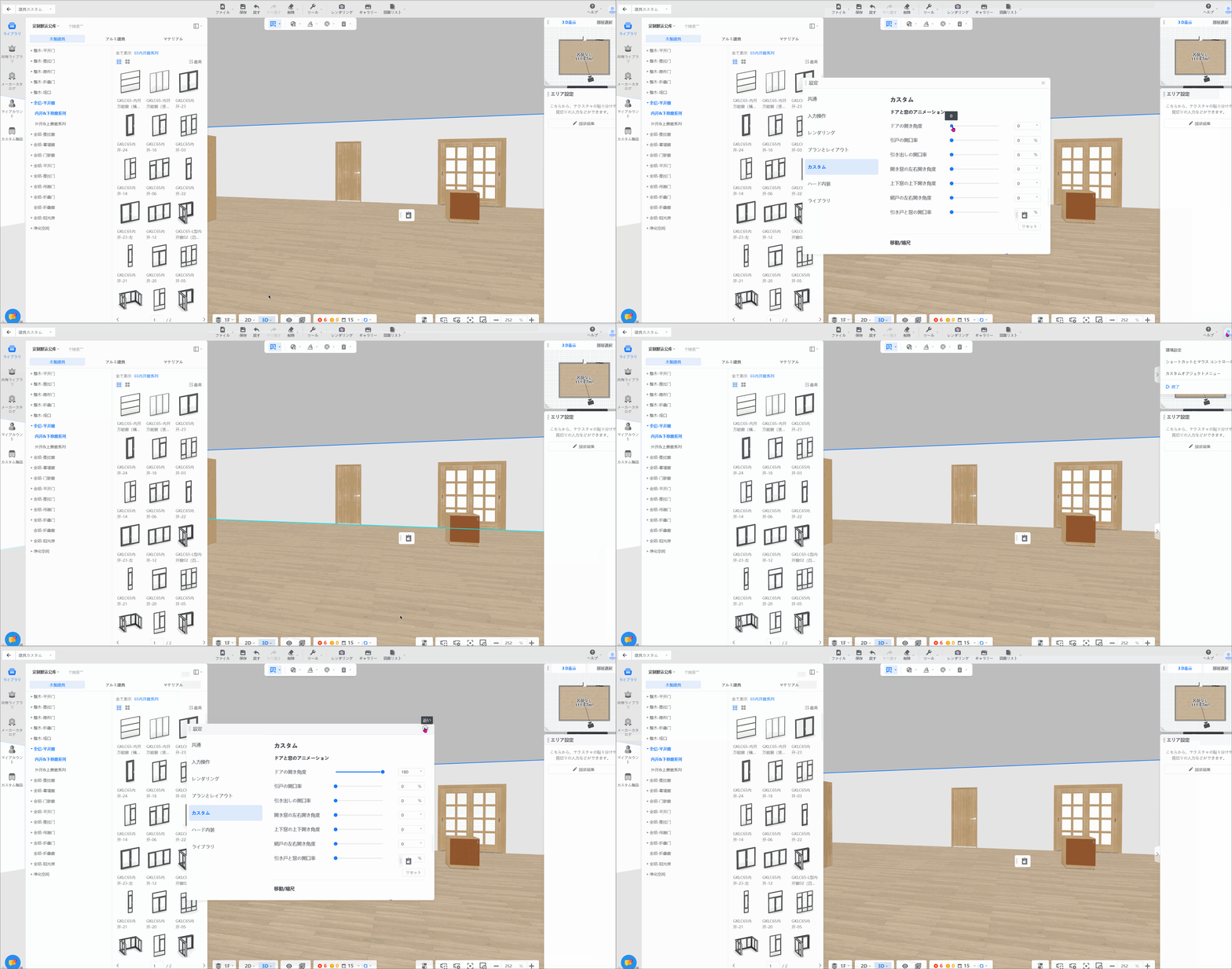
* ドアの開き角度


キャビネットの扉は、ドラッグすることで開く角度を設定できます。
![](//qhstatic-sg-s3.coohom.com/image/gif/1749110200957/B10F0B6A228FCA7F2E4705526A5DE5BA.gif)

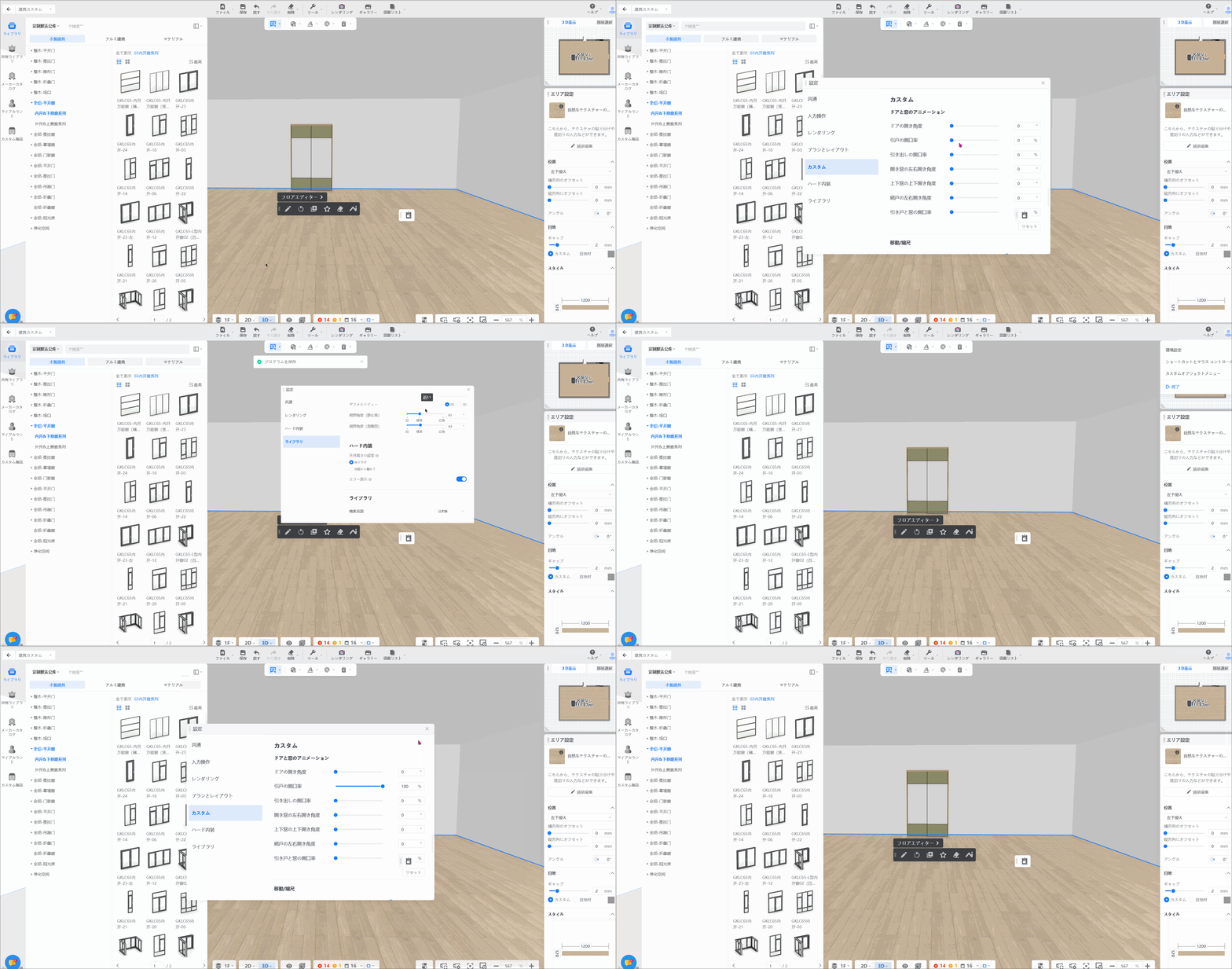
* 引戸の開口率

キャビネットのスライド扉は、ドラッグすることで開き具合を設定できます。
![](//qhstatic-sg-s3.coohom.com/image/gif/1749110336307/8A9A3CD67FE203ED52C2BF2840769DE2.gif)

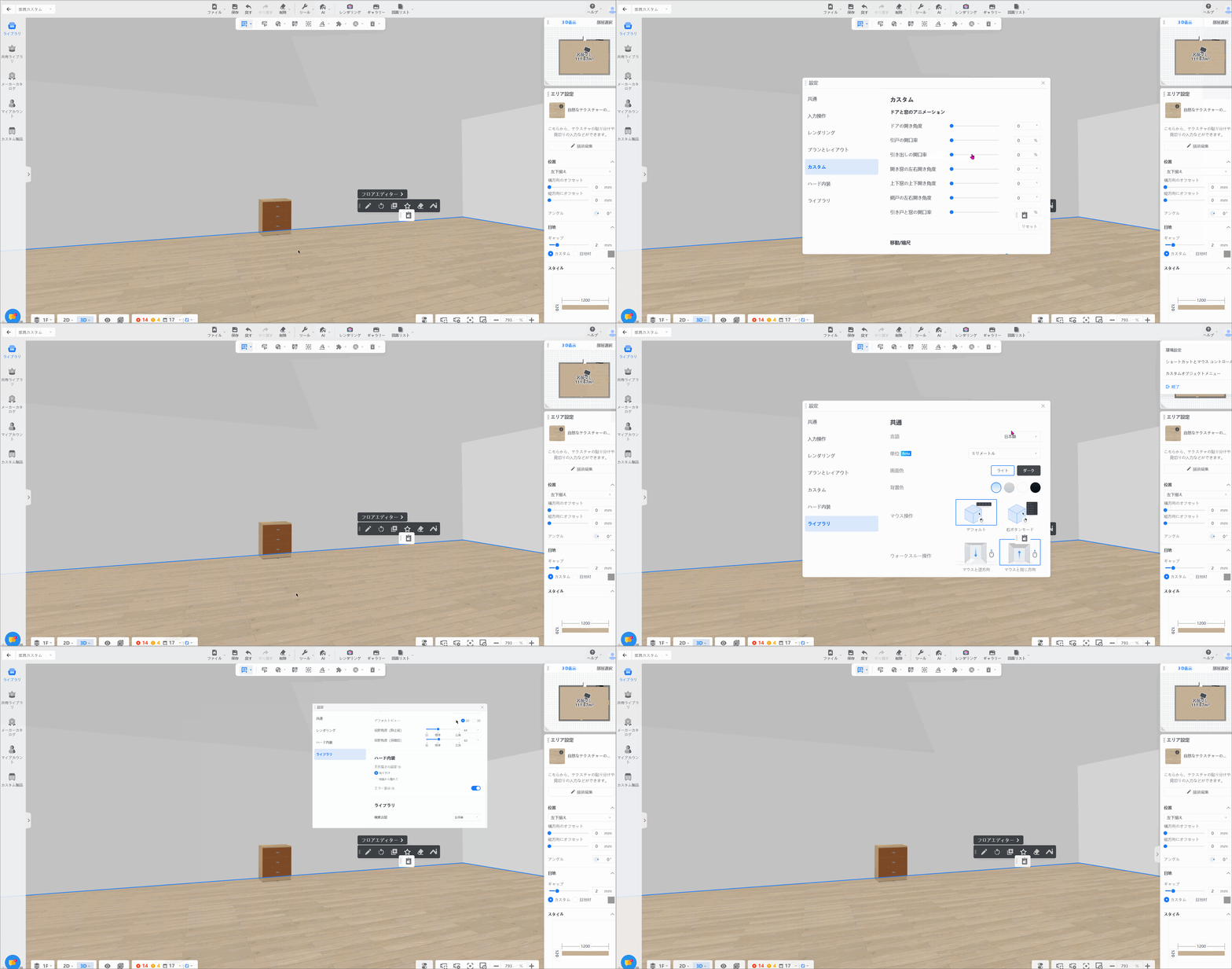
* 引き出しの開口率

ドラッグすることで、引き出しの開け具合を設定できます。
![](//qhstatic-sg-s3.coohom.com/image/gif/1749110542688/FBAB84BAAB73F927E54631C8DD828966.gif)

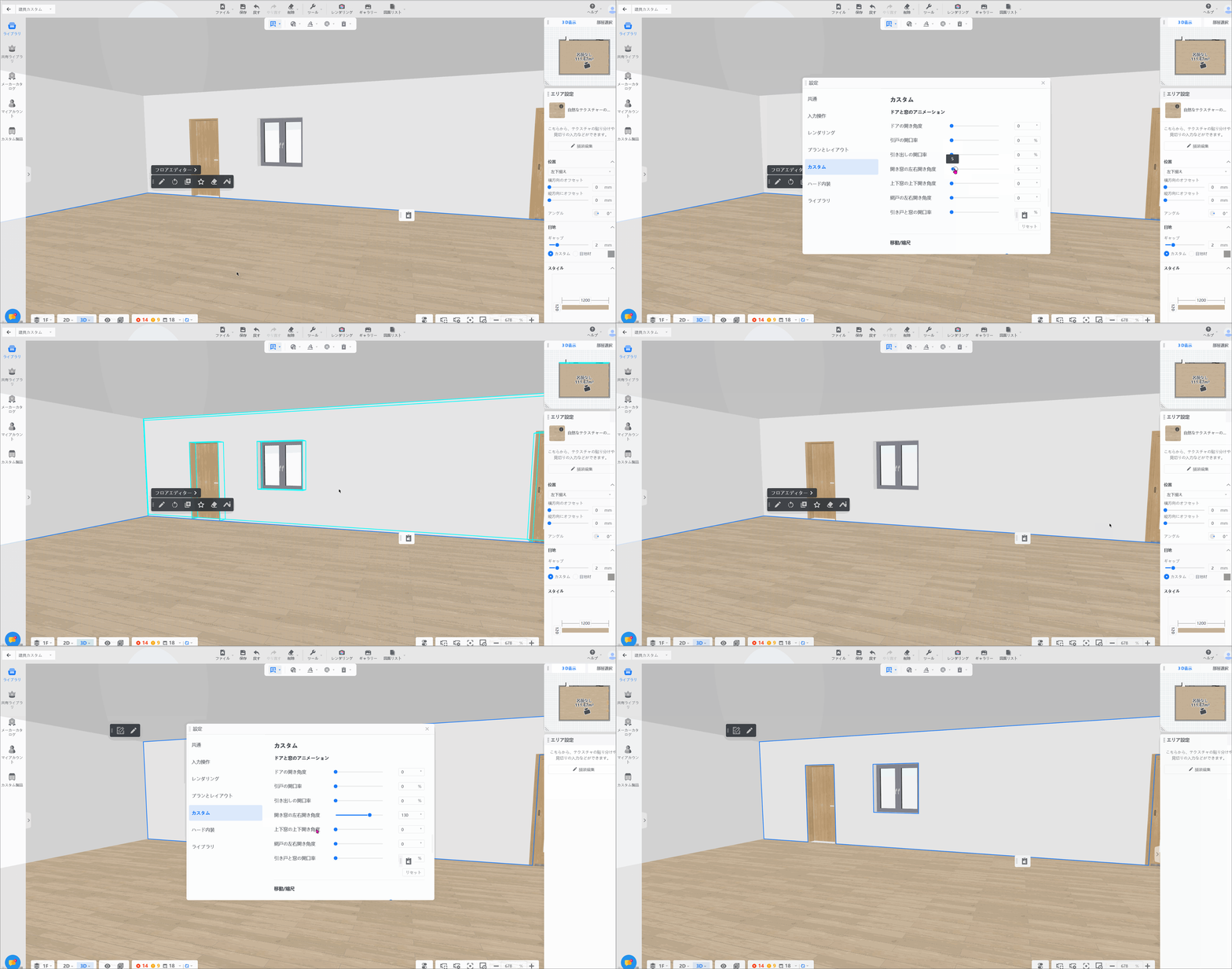
* 開き窓の左右開き角度

開き戸・開き窓は、ドラッグして開く角度を設定できます。
![](//qhstatic-sg-s3.coohom.com/image/gif/1749111268687/267195D67002D51CFFF1122D8B22136A.gif)

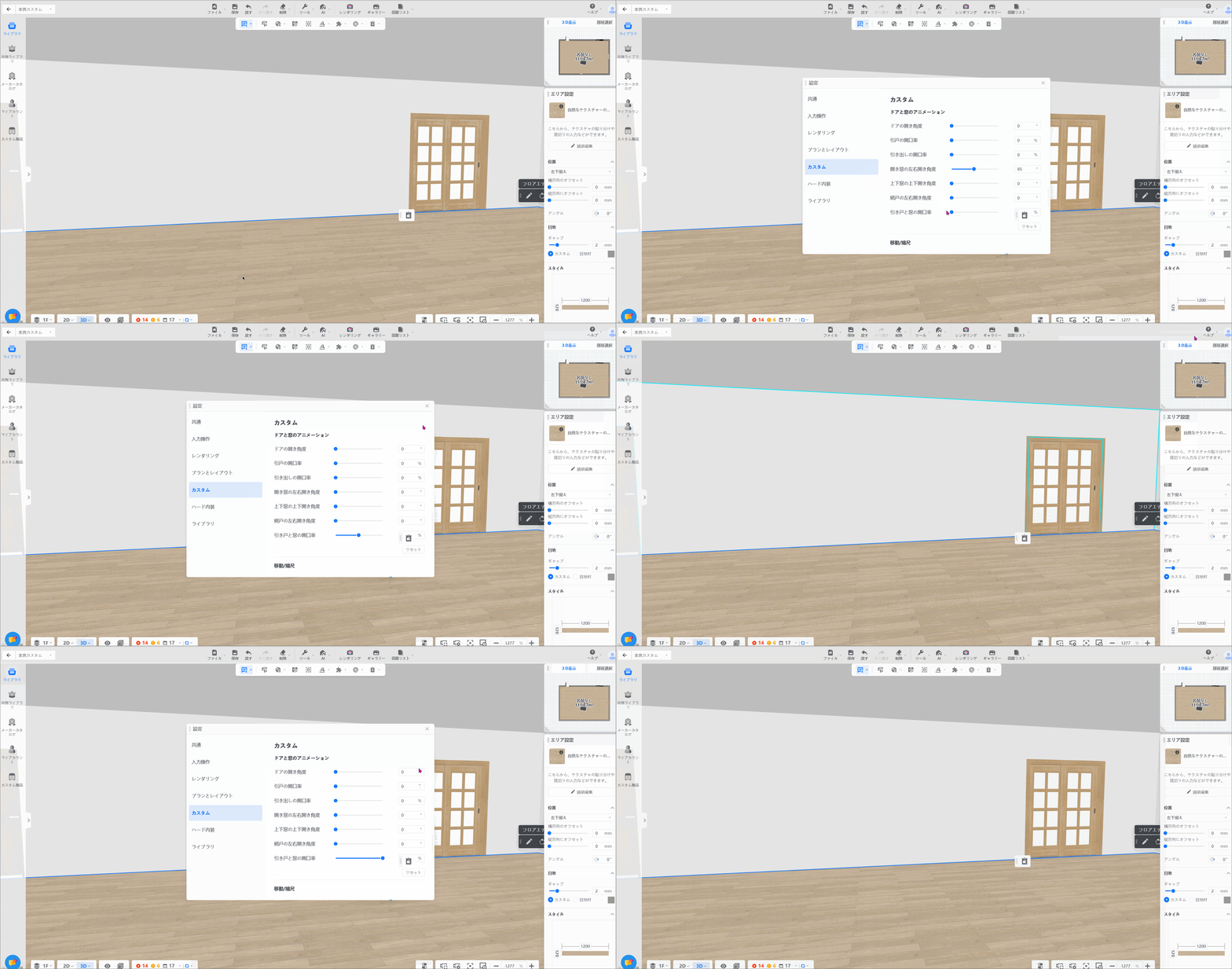
* 引き戸と窓の開口率

ドラッグすることで、引き戸と窓の開口率を設定できます。
![](//qhstatic-sg-s3.coohom.com/image/gif/1749110843704/9F6C991C785061F7EEA822C67E199102.gif)

**b．移動／縮尺**

機能の表示は、使い方に合わせてオン／オフを切り替えられます。オフにすると、対象を選択した際にメニュー上の該当ボタンは表示されません。

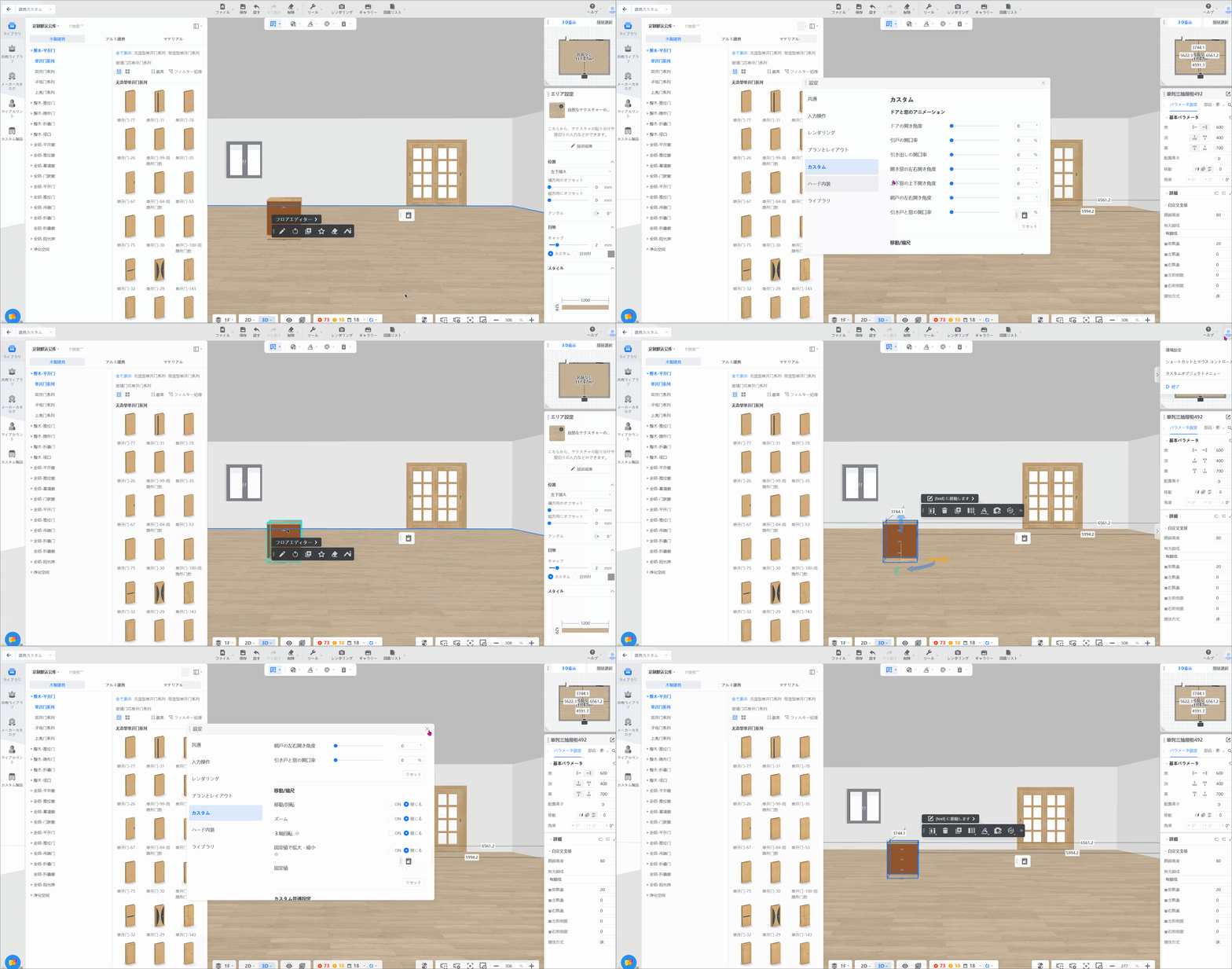
* 移動・回転

「移動・回転」機能を有効にすると、黄色・緑・青の矢印が表示され、矢印の方向に沿ってモデルの位置を調整できます。無効にすると、矢印は表示されません。
![](//qhstatic-sg-s3.coohom.com/image/gif/1749113989624/25FA0EE1704A18239E97FCE7FD974EFC.gif)

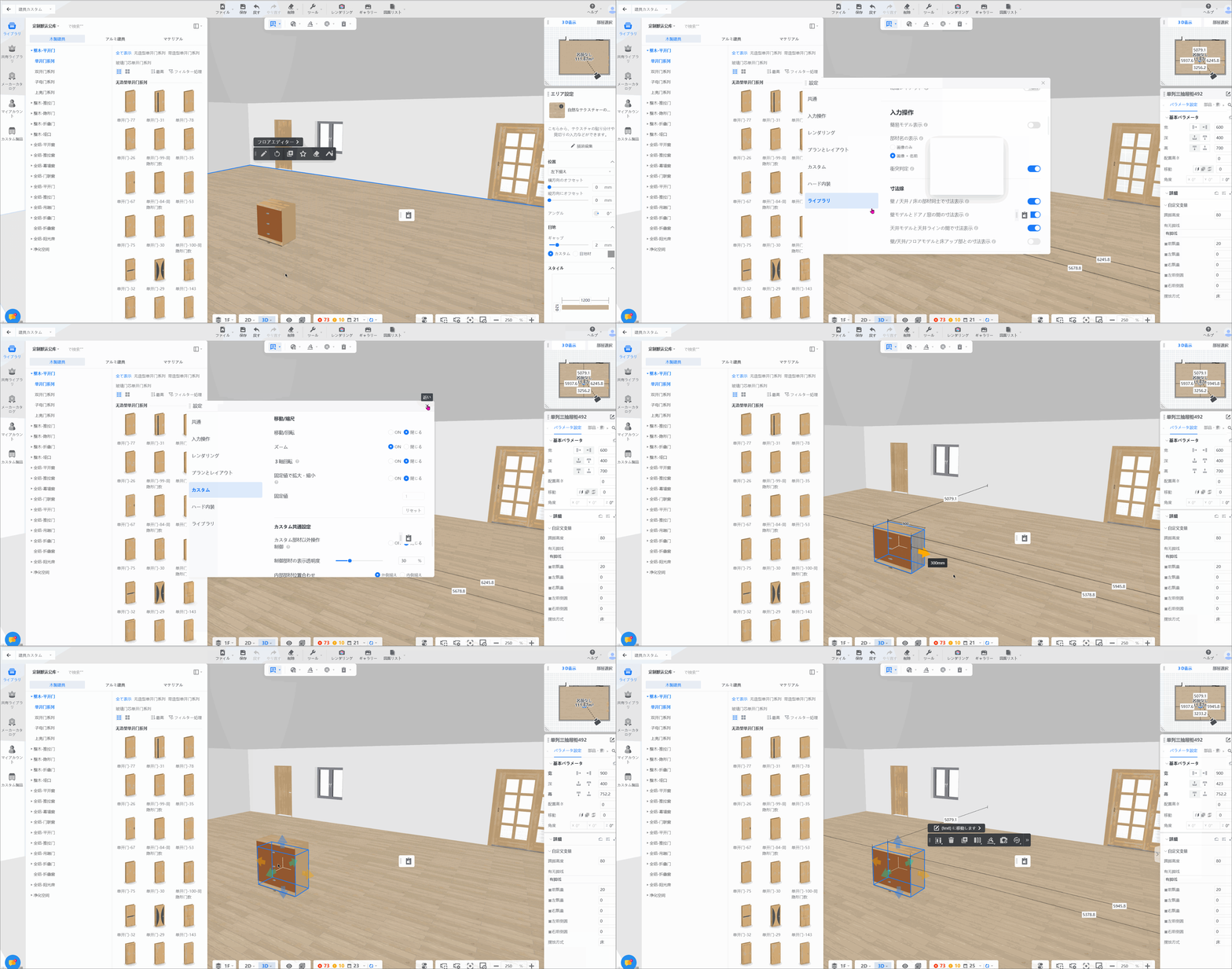
* ズーム

「ズーム」機能をオンにすると、黄色・緑・青の矢印が表示され、矢印の方向に沿ってモデルサイズの調整が可能になります。オフにすると、矢印は表示されません。
![](//qhstatic-sg-s3.coohom.com/image/gif/1749114265901/625EB8897484FE11F5C500504FB833C8.gif)

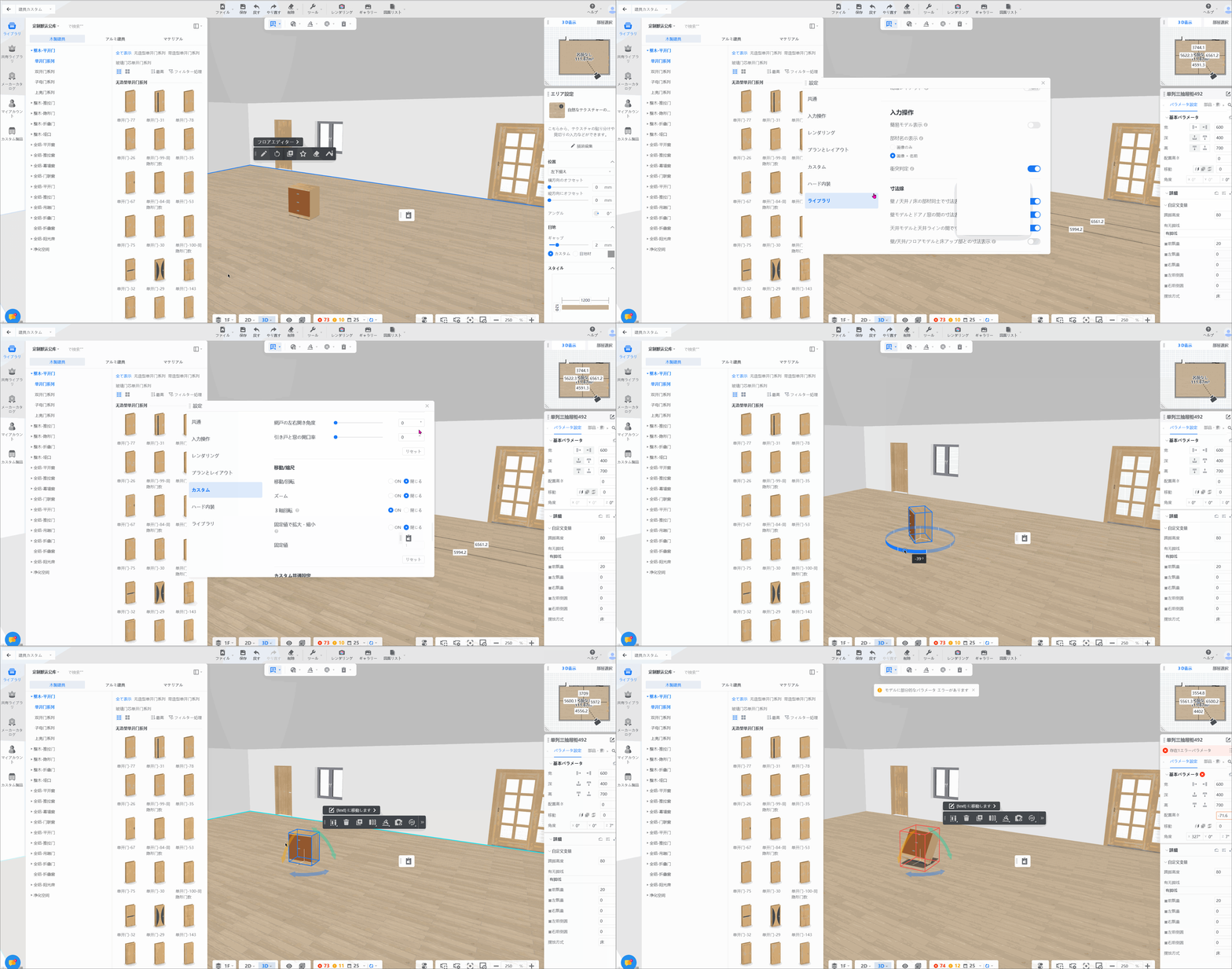
* 3軸回転

「3軸回転」機能をオンにすると、黄色・緑・青の矢印が表示され、矢印の方向に沿ってモデルを回転させることができます。オフにすると、矢印は表示されません。
![](//qhstatic-sg-s3.coohom.com/image/gif/1749114548388/AC0B720E6333E02789E46DB2E57743C3.gif)

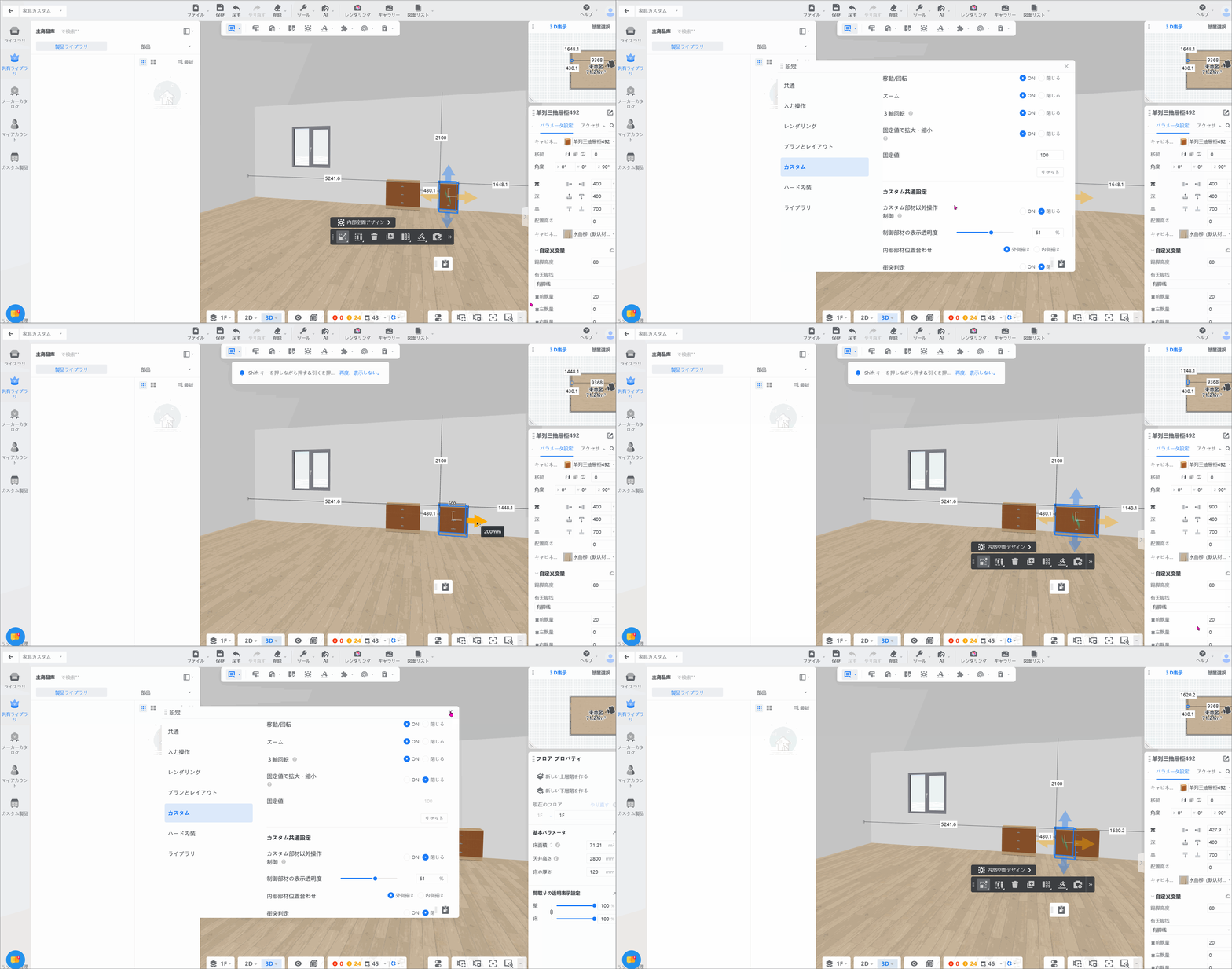
* 固定値で拡大・縮小

「固定値で拡大・縮小」機能をオンにすると、「固定値」で入力した数値に基づいて、Shiftキーを押しながら部材を拡大・縮小できます。オフの場合は、指定したステップ値に従って部材を拡大・縮小できません。
![](//qhstatic-sg-s3.coohom.com/image/gif/1749206820734/477FA0DDE10F1614FF79478778B52955.gif)

**c.カスタム共通設定**

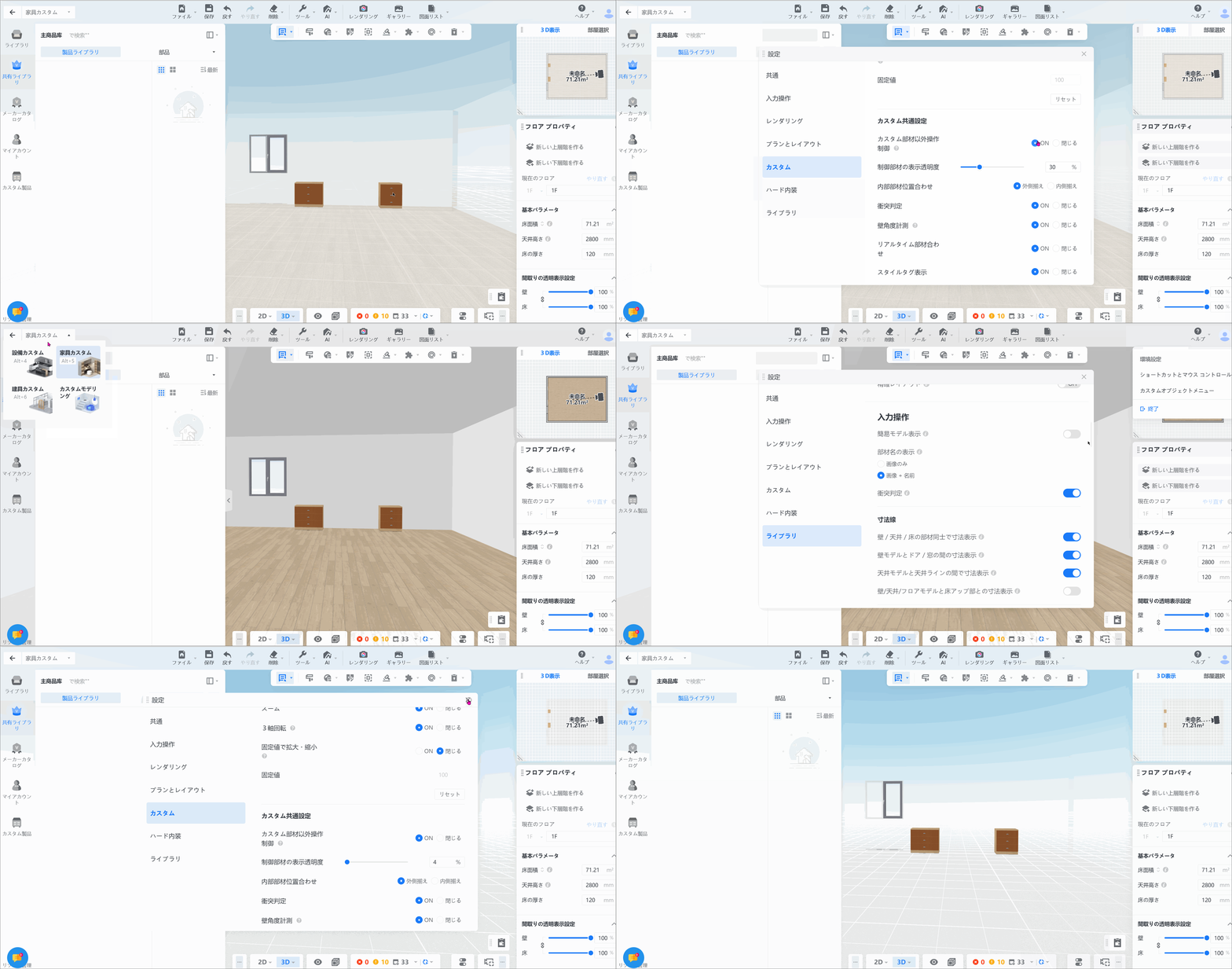
* カスタム部材以外操作制御

「カスタム部材以外操作制御」機能を有効にすると、作業中のカスタマイズ環境以外の部材には操作ができなくなります。たとえば、「家具カスタマイズ」モードに入っている場合は、「設備カスタム」や「建具カスタム」など他のカスタマイズ環境の部材には編集できません。「カスタム部材以外操作制御」機能を無効にすると、すべてのカスタマイズ環境の部材を操作できます。
![](//qhstatic-sg-s3.coohom.com/image/gif/1749193113911/83068AF7971D5C52324C7F4CC2796829.gif)

* 制御部材の表示透明度

制御部材の表示透明度を調整することができます。

![](//qhstatic-sg-s3.coohom.com/image/gif/1749193305483/4239A27DDF298FAC4044F73D8400CCD7.gif)

* 内部部材位置合わせ

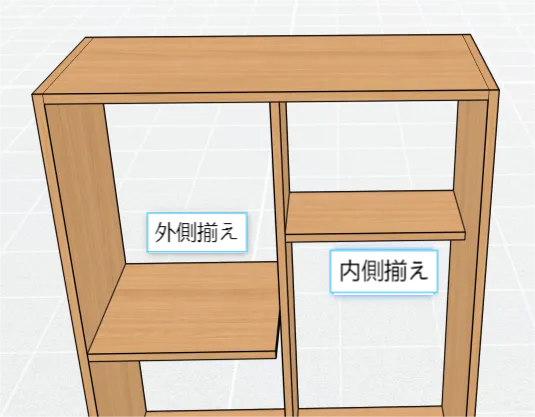
「内部部材の位置合わせ」で「外側揃え」と「内側揃え」の2種類があります。「内側揃え」を推奨しています。
![](//qhstatic-sg-s3.coohom.com/image/png/1749115581792/A8CEBABD0663ECBAEEE7516DF7A7D2B5.png)

* 衝突判定

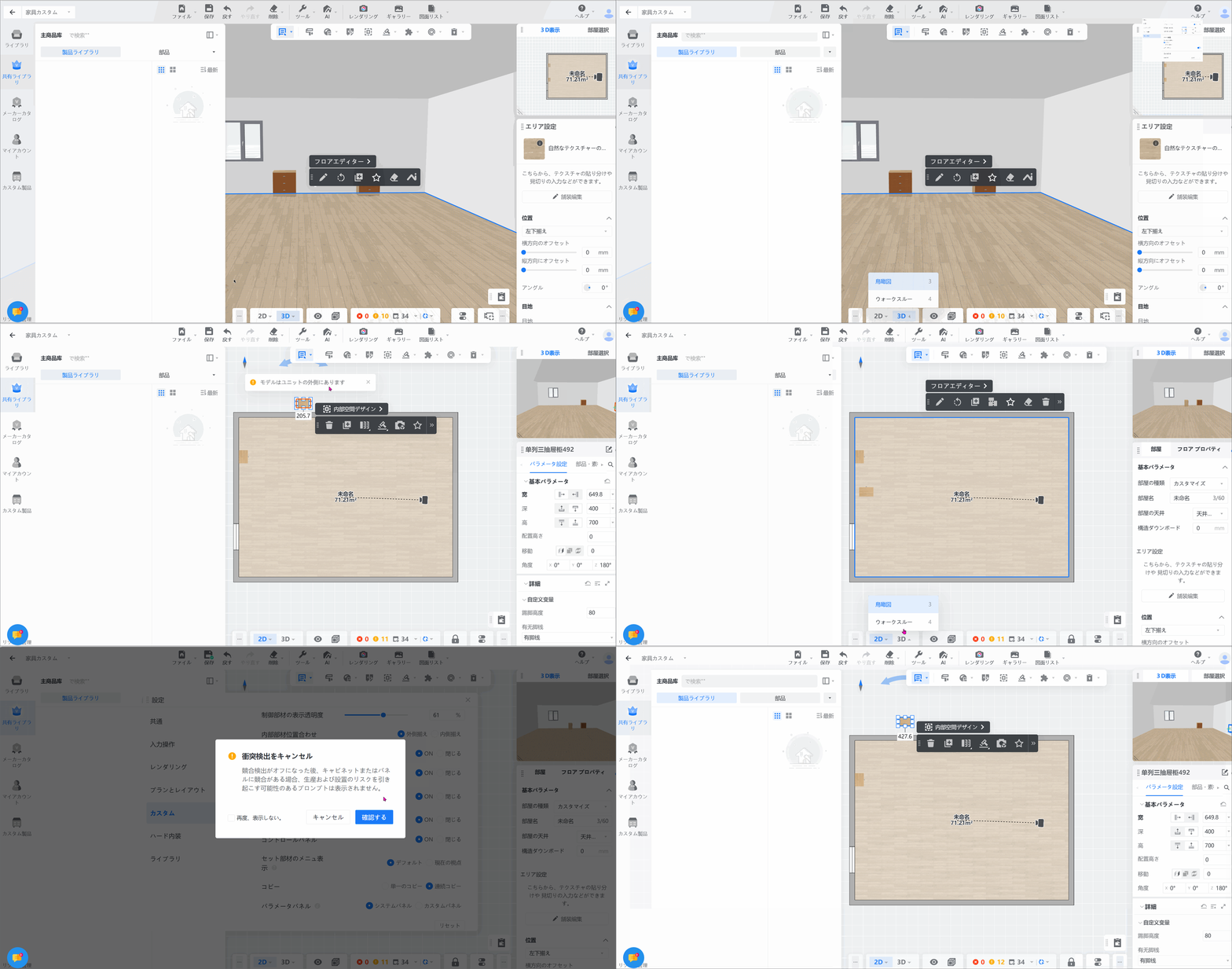
「衝突判定」機能をオンにすると、部材が間取り外に配置された場合に、画面上に通知が表示されます。オフにすると、通知は表示されません。
![](//qhstatic-sg-s3.coohom.com/image/gif/1749194110380/A7ABAA07A6B44655EFB694DBE49CEE04.gif)

<br />

* リアルタイム部材合わせ

「リアルタイム部材合わせ」機能をオンにすると、モデルのサイズを変更した際に、内部部材もそれに合わせて自動的に調整されます。オフの場合は、モデルのサイズを変更しても内部部材にはそれに合わせて自動的に調整できません。
![](//qhstatic-sg-s3.coohom.com/image/gif/1749116913125/06E36EB7B5E101C4FCCB63D18CC1DC2D.gif)

<br />

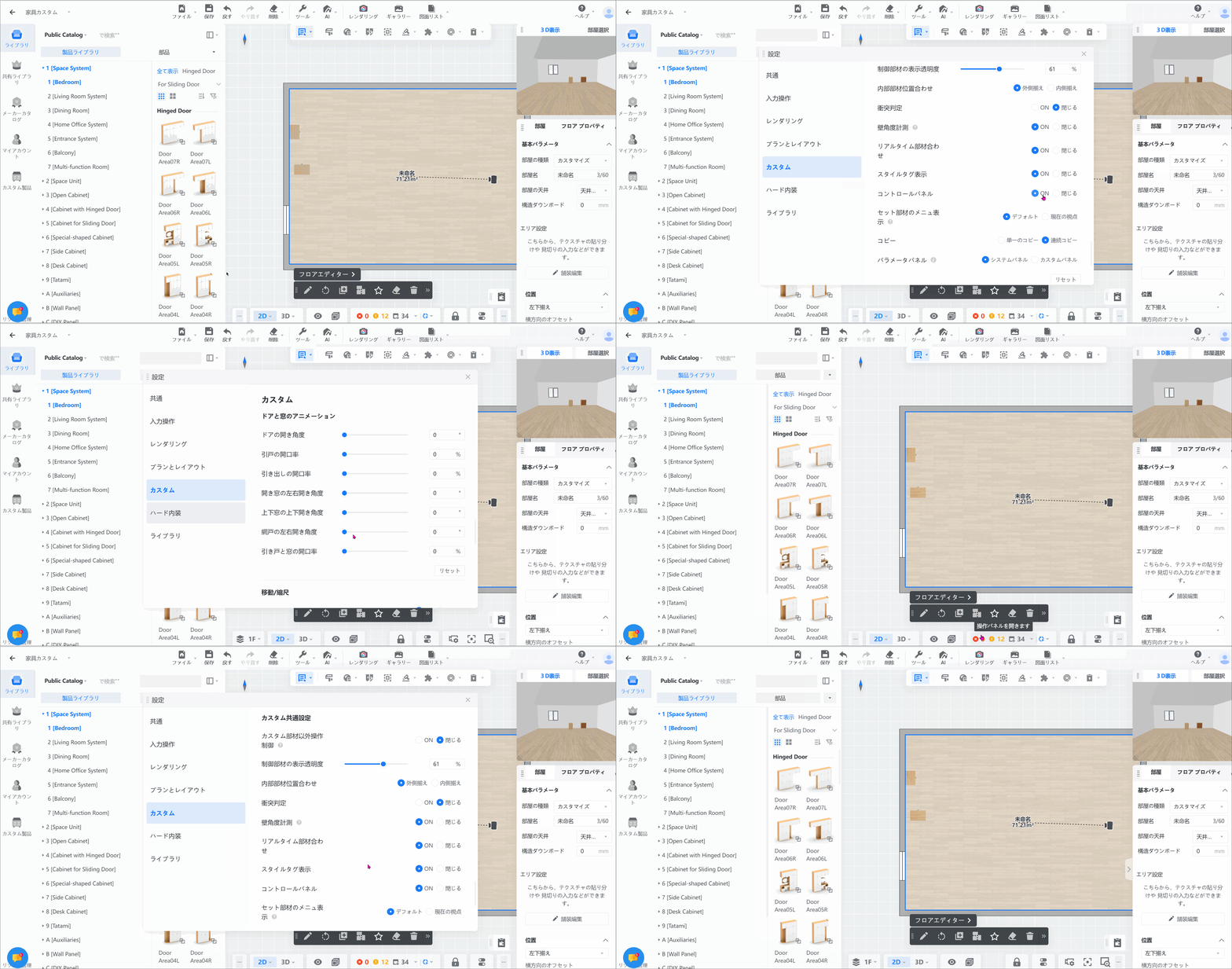
* コントロールパネル

「コントロールパネル」機能をオンにすると、コントロールパネルが表示されます。オフにすると、パネルは非表示になります。
![](//qhstatic-sg-s3.coohom.com/image/gif/1749194598439/90A4A8133C093EC43C82559727333C81.gif)

* セット部材メニュ表示

「マイアカウント」でお気に入りのセット部材は、表示視点を切り替えることができます。「ディフォルト」と「現在の視点」の2つのモードから選択できます。
![](//qhstatic-sg-s3.coohom.com/image/gif/1749195359828/B6D3ABD7EB277F70BFB4E1E2AD27DBB2.gif)

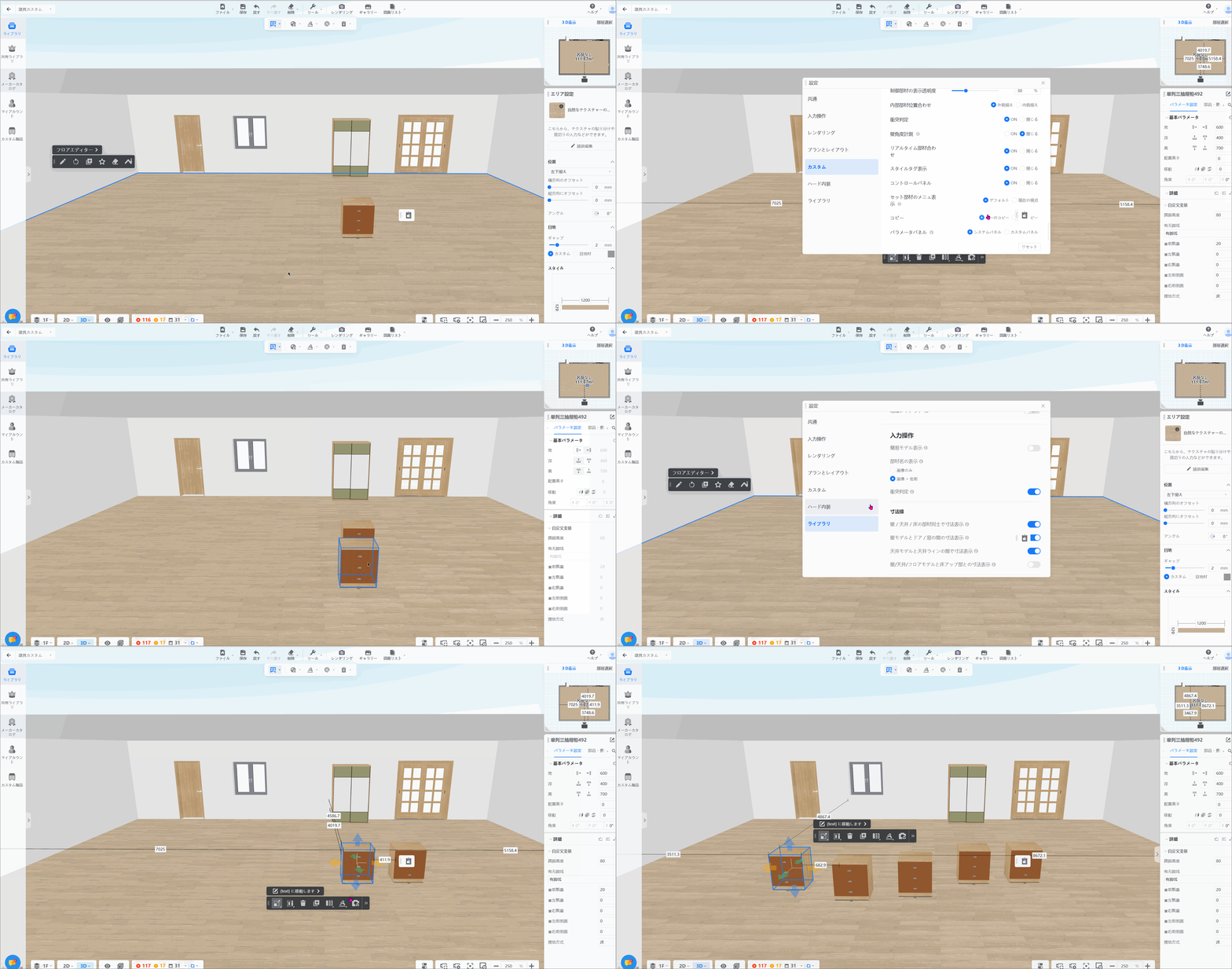
* コピー

「コピー」機能で「単一のコピー」と「連続コピー」の2つのモードがあります。使用シーンに応じて、お好みのコピー方式を選択できます。
![](//qhstatic-sg-s3.coohom.com/image/gif/1749118286412/701497EEC2546BE14E746732C212452F.gif)

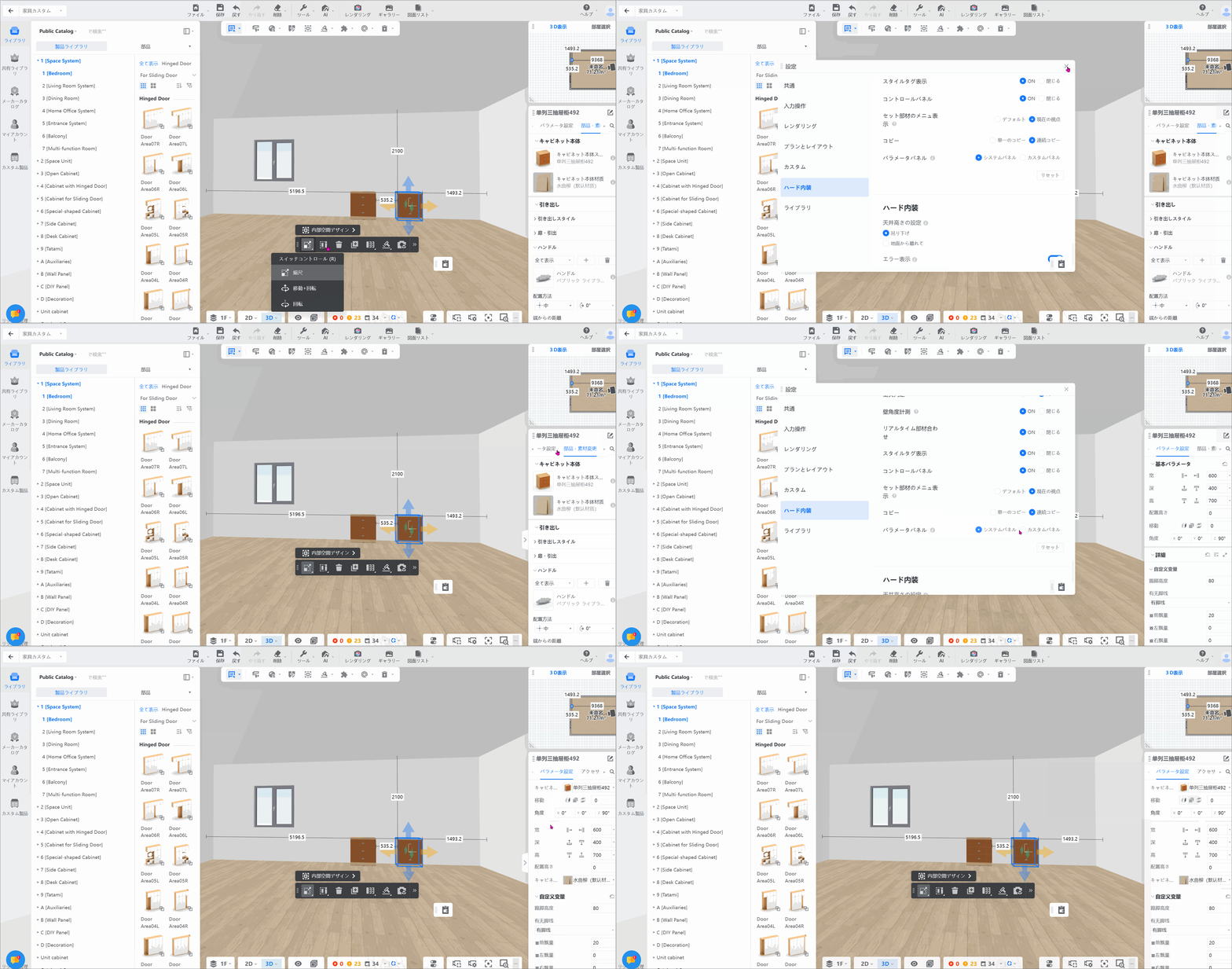
* パラメータパネル

「パラメータパネル」には、「システムパネル」と「カスタムパネル」の2種類があります。「システムパネル」を選択すると、「パラメータ設定」と「部品、素材変更」が別々に表示され、部材は大きな画像として表示されるため、画像がより鮮明になります。「カスタムパネル」を選択すると、パラメータ設定」と「部品や素材の変更を一画面で行えるため、画面を切り替えることなくスムーズに調整できます。
![](//qhstatic-sg-s3.coohom.com/image/gif/1749196234648/3847FA6C7C6AB8D526C703622DF564B8.gif)

**６．躯体**

**a. 天井高さの設定**

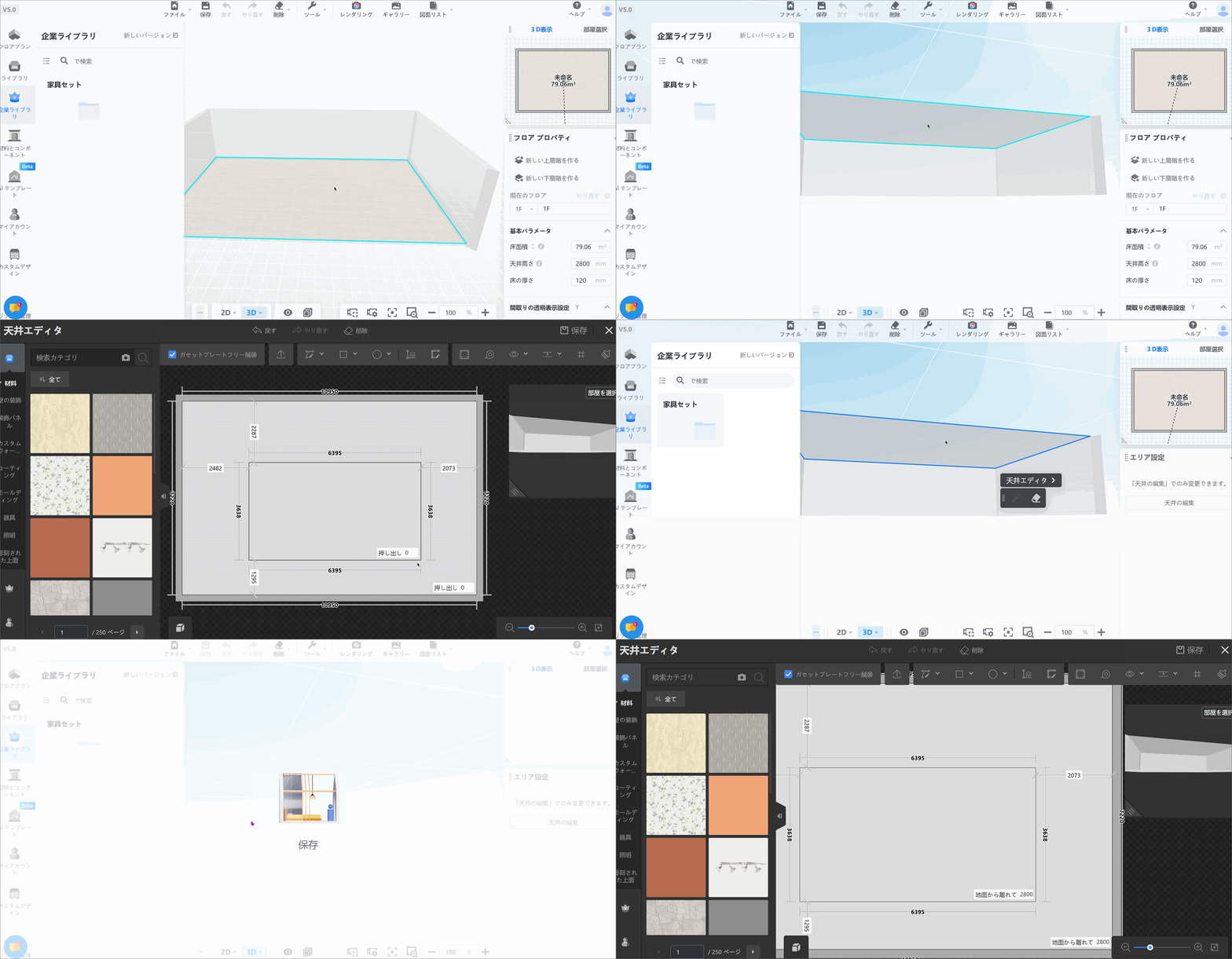
「天井高さの設定」では、「吊り下げ」と「地面から離れて」の2つのモードを切り替えることができます。  

「吊り下げ」を選ぶと、入力した数値は、仕上げ天井と元の天井面との距離を表します。  

「地面から離れて」を選ぶと、入力して数値は、仕上げ天井と床基準面との距離を表します。
![](//qhstatic-sg-s3.coohom.com/image/gif/1748329711699/701F32B8CE8116D99D8957ED5BD13B63.gif)

**b.エラー表示**

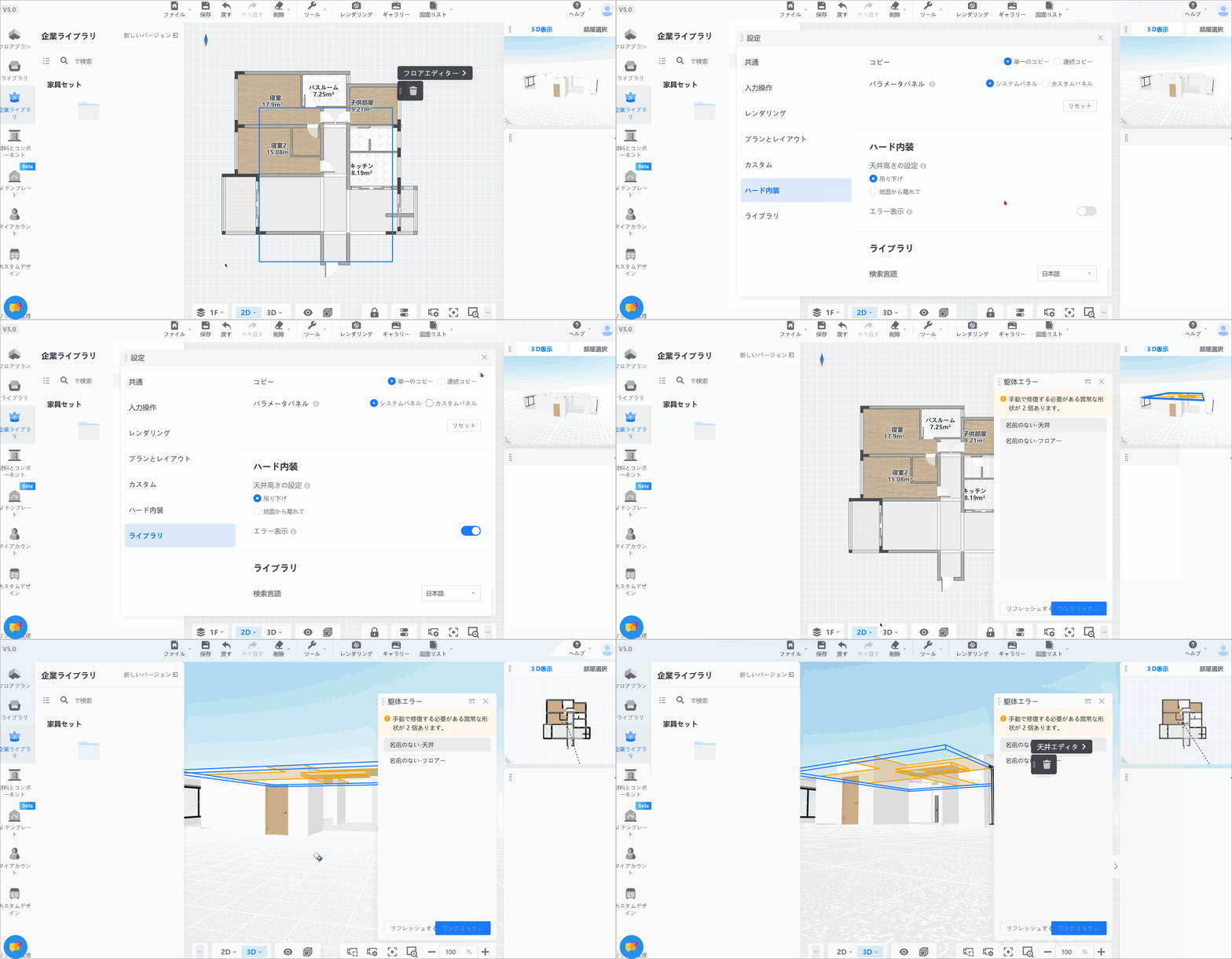
「エラー表示」をオンにすると、躯体に不具合がある場合に自動で表示されます。オフの場合は、自動的に表示されません。エラー検出の通知が気になる場合は、「エラー表示」をオフにします。ただし、設計の精度を高めるためには、オンにしておくことを推奨します。
![](//qhstatic-sg-s3.coohom.com/image/gif/1748337644410/5EF3A1C28E9DD01C940F3E31C74AAE70.gif)

**７．ライブラリ**

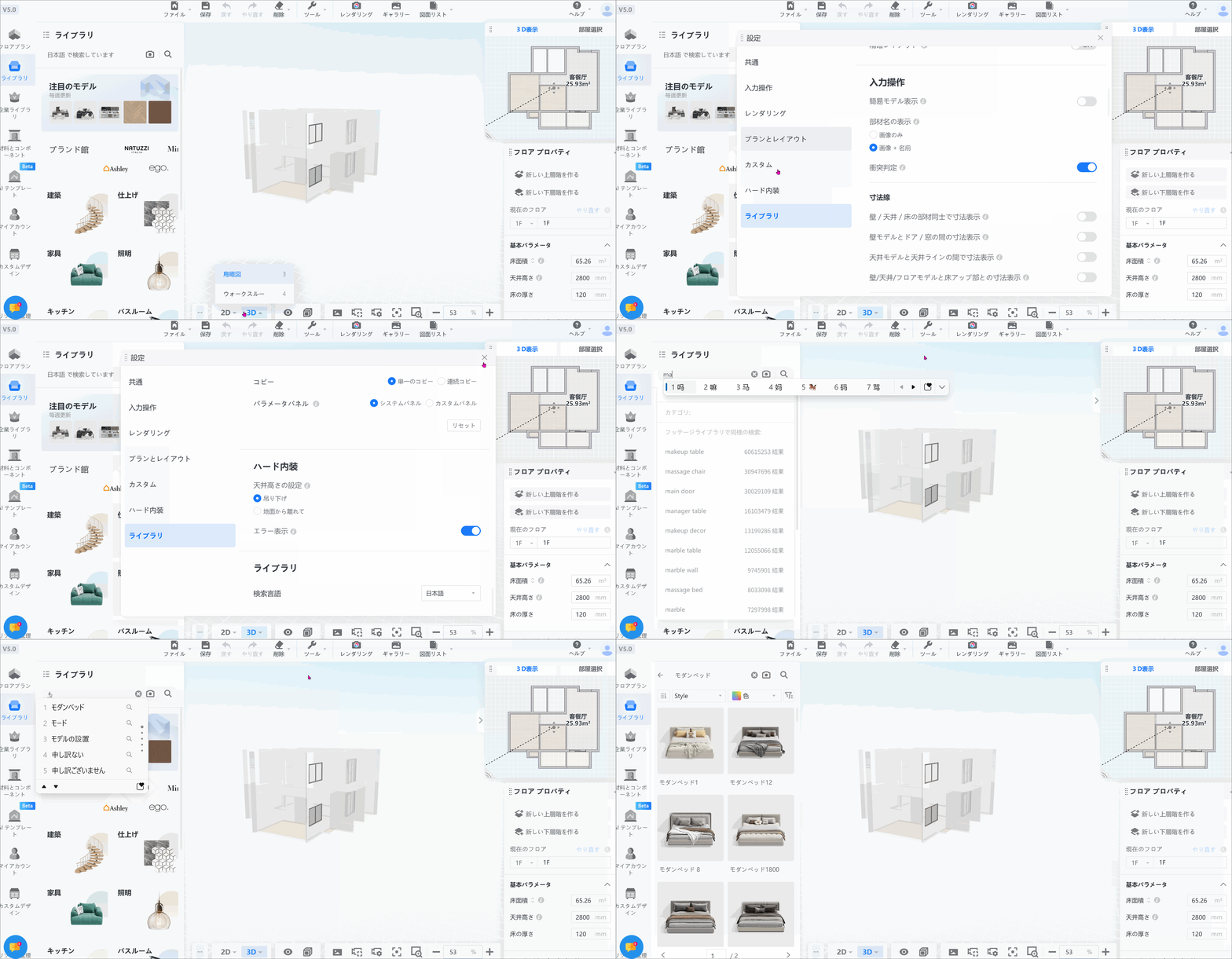
「ライブラリ」では、自分の好みに応じて検索言語を設定できます。システム言語が中国語に設定されている場合、検索は中国語のみに対応しています。
![](//qhstatic-sg-s3.coohom.com/image/gif/1748328992301/75DB910FD10A77F372BB052CD90A0748.gif)

<br />

<br />