「CADソフトは高い」と思い込んで、いまだにExcelの方眼紙で図面をやりくりしていませんか。実は無料で実務に使える2D CADフリーソフトは複数あります。ただ、対応OSもファイル形式もバラバラで、「結局どれがいいの?」と迷う方が大半。この記事では、工務店・設計事務所の実務者向けに7つの無料2D CADソフトを比較表付きで整理しました。インストール型からブラウザ完結型まで、業務環境に合った一本を見つけてみてください。
そもそも2D CADソフトとは? 3D CADとの違い
2D CADの役割 — 平面図・配置図・施工図の基本ツール
2D CADとは、線・円弧・寸法線を使って図面を描くためのソフトウェアです。建築平面図、電気配線図、設備配置図など、現場で使われるさまざまな図面を作成するのが主な役割になります。イメージとしては、紙の製図板をデジタル化したもの。定規やコンパスの代わりに、マウスとキーボードで正確な線を引ける道具と考えるとわかりやすいです。
図面作成のフリーソフトを探しているなら、まず2D CADを検討するのが実務的。建築の世界では、施工図・詳細図のやり取りは今でも2D図面が中心です。3Dモデルが普及してきたとはいえ、「寸法入りの図面を渡す」という場面は無くなっていません。
2D CADと3D CADの使い分け
2D CADと3D CAD、どちらを選ぶべきか迷うことがあるかもしれません。結論から言うと、用途が違うのでどちらか一方に絞る必要はありません。
2D CADが得意なのは、平面図や詳細図の正確な寸法管理。施工現場への指示図面はいまも2D図面が主流です。一方、3D CADは立体モデルで施主プレゼンや部材の干渉チェックに力を発揮します。ただし、3D CADは学習コストが高い。使いこなすまでにまとまった時間がかかります。
実務では「2D図面で設計・確認 → 必要に応じて3D化」の流れが現実的。まずは2Dで正確な図面を描けるようにしておいて、施主提案が必要なときだけ3Dツールを使う。
無料2D CADソフトを選ぶときの5つのチェックポイント
「とりあえず無料のCADを入れてみよう」と思っても、ソフトごとに対応環境や機能がかなり違います。あとから「このソフト、うちのPCじゃ動かない」「取引先のファイルが開けない」となるとやり直しに。導入前にチェックしておきたいポイントは5つです。
チェック①: 対応OS — Windows限定か、Mac/Linuxでも使えるか
CAD初心者におすすめのソフトを探すとき、最初に確認しておきたいのが対応OSです。たとえばJw_cadはWindows専用。社内にMacやLinux端末がある場合、全員が同じソフトを使えないという問題が出てきます。
簡単に図面作成を始めたいなら、OS制限のないクロスプラットフォーム対応のソフトか、ブラウザ型のCADが選択肢に入ります。チーム全員の端末環境を事前に確認しておくと安心です。
チェック②: ファイル形式 — DWG/DXF対応は取引先との受け渡しに必須
取引先がAutoCADを使っている場合、DWGやDXF形式の読み書きができないと実務がまわりません。建築業界ではAutoCADのシェアが依然として高く、「DWGで送ってください」と言われる場面は珍しくないです。
JWW形式はJw_cadユーザー同士では便利ですが、社外とやり取りする際にはDXF変換が必要になります。導入前に「取引先とどんなファイル形式でやり取りしているか」を整理しておくと、ソフト選びで迷わなくなります。
チェック③: 商用利用の可否 — 「無料=商用OK」とは限らない
意外と見落としがちなのがライセンス条件。学生・個人限定のライセンスで提供されているソフトを業務で使うと、ライセンス違反になるリスクがあります。
本記事で紹介する7つのソフトはいずれも商用利用が可能ですが、ソフトによっては無料版の機能に制限がある場合も。「無料で使えるからOK」と思い込まず、公式サイトのライセンス条項を確認しておくのが大切です。
チェック④: 日本語対応とコミュニティの充実度
操作マニュアルが英語のみだと、現場スタッフへの展開がむずかしい。特にCAD未経験のメンバーが使う場合、日本語UIと日本語の解説情報があるかどうかで、導入のスムーズさがまったく変わってきます。
Jw_cadは日本語の書籍・YouTube動画が非常に豊富。困ったときに調べやすいのは大きなメリットです。LibreCADは日本語UIがありますが、日本語の情報量はまだ少なめ。このあたりも選ぶ際の判断材料になります。
チェック⑤: インストール型かブラウザ型か — IT管理の手間も考える
インストール型のCADソフトはオフラインで使えるのが強み。一方で、PCごとにセットアップが必要ですし、OSのアップデートで動かなくなることも。
ブラウザ型のCADは、URLを開くだけで使えます。PCへのソフト導入に承認プロセスが必要な企業や、テレワークで自宅のPCからもアクセスしたい場合には特に有効。IT管理の手間をどれだけ抑えたいかも、ソフト選びの大事な視点です。
ここまでが選定の下準備。次は具体的なソフトの中身に入ります。
【比較表】無料2D CADソフトおすすめ7選
一覧比較表で全体像をつかむ
まずは7つの無料CADソフトを一覧で比較してみましょう。対応OS、ファイル形式、商用利用の可否、学習コストなど、選ぶときに気になるポイントを横並びにしています。
ソフト名 | OS | 入力形式 | 出力形式 | 商用 | 日本語 | 導入方式 | 学習コスト | 主な用途 |
|---|---|---|---|---|---|---|---|---|
Jw_cad | Win | JWW/DXF | JWW/DXF/PDF | ◯ | ◯ | インストール | ★★★☆☆ | 建築図面全般 |
LibreCAD | Win/Mac/Linux | DXF/DWG(読) | DXF/SVG/PDF | ◯ | ◯ | インストール | ★★★☆☆ | 汎用2D設計 |
QCAD | Win/Mac/Linux | DXF/DWG | DXF/SVG/PDF | ◯ | ◯ | インストール | ★★☆☆☆ | 汎用2D設計 |
RootPro CAD Free | Win | JWW/DXF/DWG | SPC/DXF | ◯ | ◯ | インストール | ★★☆☆☆ | 建築・機械 |
nanoCAD Free | Win | DWG/DXF | DWG/DXF/PDF | ◯ | △ | インストール | ★★★☆☆ | AutoCAD互換 |
AR_CAD | Win | DXF/JWW/PDF | DXF/BMP/PDF | ◯ | ◯ | インストール | ★★☆☆☆ | 簡易図面 |
Coohom 2Dエディタ | ブラウザ | DWG/DXF/画像 | DWG/DXF/PDF | ◯ | ◯ | ブラウザ(不要) | ★☆☆☆☆ | 間取り・内装図面 |
それぞれのソフトの特徴を、メリットと使いこなすコツをセットで紹介していきます。
① Jw_cad — 建築業界のデファクトスタンダード
日本の建築業界で最も普及している無料2D CADフリーソフトがJw_cadです。1997年にDOS版として登場して以来、長い歴史を持ち、建築事務所や工務店で幅広く使われています。
建築図面に特化した機能が標準で搭載されているのが大きな強み。天空率計算、日影図、2.5D機能など、他の無料CADでは追加プラグインが必要になるような機能を最初から使えます。建築図面をメインで描くなら、機能面で不満を感じることはほとんどないはずです。
利用者が圧倒的に多いため、書籍・Web記事・YouTube教材がとにかく充実しています。操作で困ったときに検索すれば、ほぼ確実に日本語の解説が見つかる。新人教育のときにも「Jw_cad 入門」で教材に事欠きません。
使いこなすコツとしては、独特のUIに慣れる時間をあらかじめ見込んでおくこと。クロックメニューなどJw_cad固有の操作体系があるので、最初の1〜2週間は操作を覚えることに集中するのが近道です。Windows専用なので、Mac環境の方は次のLibreCADやQCADが候補になります。
② LibreCAD — オープンソースでMac/Linuxにも対応
LibreCADは、GPLライセンスで公開されているオープンソースの2D CAD。完全無料で商用利用も可能です。ソースコードが公開されているため、コミュニティによって継続的にメンテナンスされている安心感があります。
最大の特徴は、Windows・Mac・Linuxの全プラットフォームに対応していること。社内にOSが異なる端末が混在している場合、全員が同じソフトを使えるのは管理上のメリットが大きいです。AutoCAD代替の無料ソフトを探している方にとって、有力な選択肢の一つ。
DXF形式の読み書きに対応し、DWGファイルの読み込みもプラグイン経由で可能です。日本語UIは備わっていますが、日本語で書かれた解説記事やチュートリアルの数はJw_cadほど多くありません。LibreCADの日本語情報を探すなら、公式フォーラムよりもYouTubeの操作動画が入りやすいです。
AutoCAD的な操作感とは少し違うため、AutoCADに慣れている方は最初に操作方法を確認しておくとスムーズ。逆にCAD自体が初めてなら、先入観なく使い始められます。
③ QCAD — 直感的UIで導入しやすいクロスプラットフォームCAD
QCADは、スイスのRibbonSoft社が開発するクロスプラットフォームの2D CADです。Community Editionは無料で使えます(一部の高度な機能はPro版で有料提供)。実はLibreCADの派生元にあたるソフトで、LibreCADよりも洗練されたUIを持っているのが特徴です。
DWG/DXFの読み書きに対応していて、取引先とのデータ受け渡しがスムーズ。初心者でも比較的とっつきやすいインターフェースなので、チームへの導入時に抵抗が少ないのはメリットです。
使い分けのポイントとしては、Pro版との機能差を把握しておくこと。たとえばDWG形式での書き出しはPro版のみの機能です。無料のCommunity Editionで運用する場合は、DXF形式をメインにして書き出す運用にしておくと、特に困ることはありません。
④ RootPro CAD Free — 国産ソフトで日本語サポートが安心
株式会社ルートプロが開発する国産の2D CADソフト。Free版では基本的な作図機能と図面の閲覧に対応しています。国産ならではの強みとして、メニューやヘルプが最初から自然な日本語で、操作に迷いにくい。
JWW・DXF・DWG形式の読み込みが可能なので、「社内のJw_cad図面も、取引先から届くDWGファイルも、ひとつのソフトで閲覧したい」という用途にはぴったりです。ビューアー+簡易編集ツールとして使うイメージが合っています。
Free版の出力形式はSPC(独自形式)とDXFが中心。DWGやPDFでの書き出しはProfessional版(有料)の機能になります。図面の閲覧・チェック用途がメインなら十分ですが、本格的な作図・出力まで求める場合はProfessional版の検討が視野に入ってきます。
⑤ nanoCAD Free — AutoCADに近い操作感を求める人向け
ロシアのNanosoft社が開発するnanoCAD Free。最大の特徴は、AutoCADに近いインターフェースです。AutoCADの操作に慣れている方なら、ほとんど違和感なく移行できます。コスト削減のためにAutoCAD代替を探しているケースでは、有力な候補になります。
DWG形式をネイティブサポートしており、AutoCADとのファイル互換性が高い。DWGでの書き出しもできるため、取引先とのやり取りで「DWGで送ってほしい」と言われても対応可能です。
使いこなすコツとしては、利用開始時にアカウント登録が必要な点と、日本語UIが不完全な点を事前に把握しておくこと。日本語のマニュアルや解説記事はほとんど存在しないため、英語の公式ドキュメントを読める方に向いています。AutoCADの操作経験があれば、コマンド体系がほぼ共通なのであまり困らないはずです。
⑥ AR_CAD — 初心者でもすぐ描ける簡易系CAD
SHF社が開発する国産のフリーCADです。「簡単に図面作成ができるツールがほしい」というニーズに応えるソフトで、ワープロ感覚で操作できるのが最大の特徴。CAD初心者のファーストステップにおすすめです。
PDF・DXF・JWW形式の読み込みに対応していて、既存の図面を開いて確認・加筆する用途にも使えます。操作画面はシンプルで、メニュー配置も直感的。「CADソフトは難しそう」というイメージを持っている方でも、初日から基本的な図形は描けるようになります。
用途としては、社内の簡易レイアウト図や手描きスケッチのデジタル化など、ライトな図面作成に向いています。大規模な建築図面や精密な製図には機能が足りない面がありますが、「本格CADの前にまず図面を描く経験を積みたい」という段階なら十分活躍します。
⑦ Coohom 2Dエディタ — ブラウザで即使えるWebCAD
ここまで紹介した6つはすべてインストール型ですが、Coohom 2Dエディタはブラウザで動作するWebCADです。PCにソフトをインストールする必要がなく、URLを開くだけで2D図面の作成を始められます。
DWG・DXFファイルの読み込みに対応しているため、既存のCAD図面を取り込んで編集することも可能。間取り・内装レイアウトに特化した設計で、壁・建具・家具の配置がドラッグ&ドロップで直感的に操作できます。
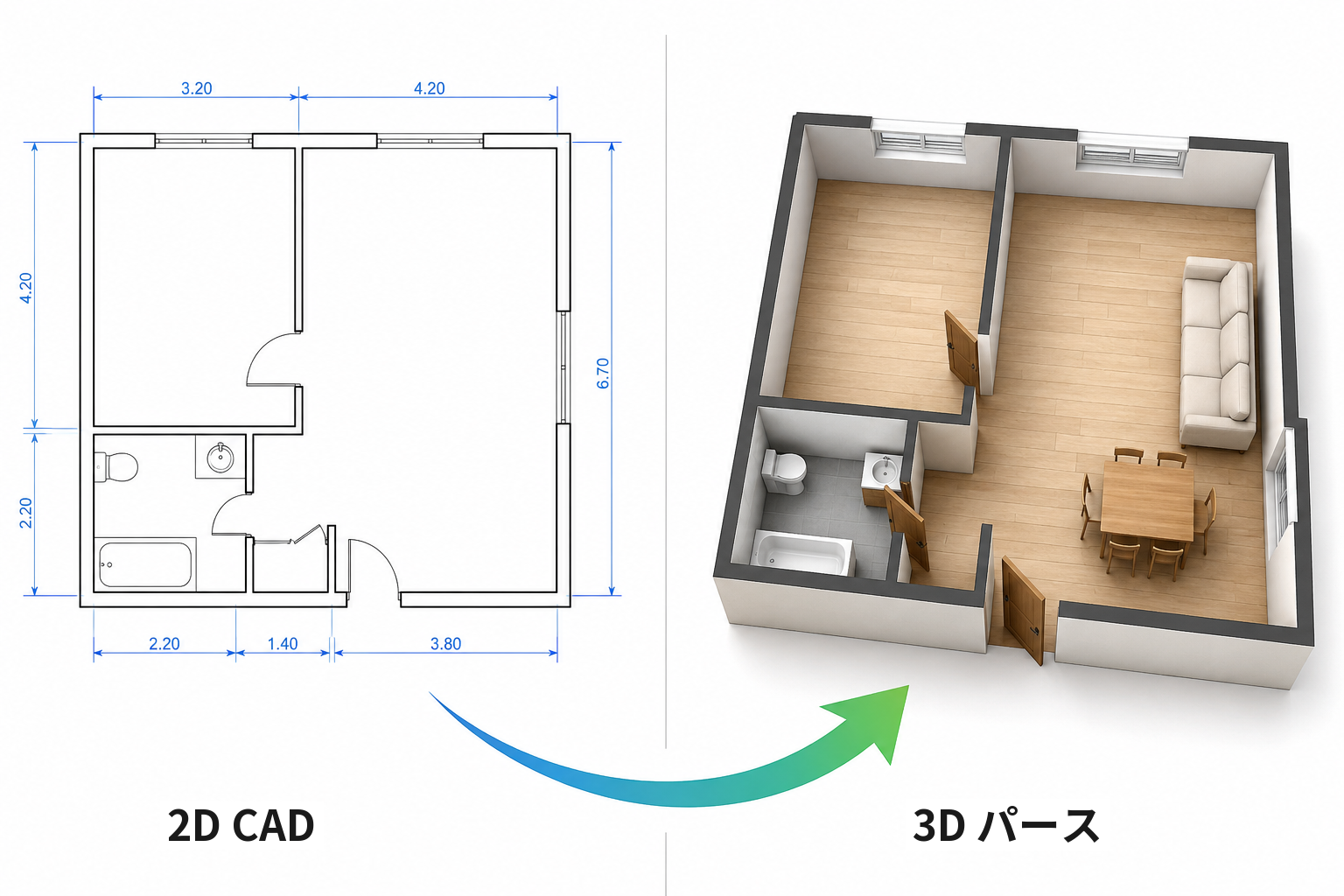
ユニークなのは、作成した2D図面からワンクリックで3Dパースに変換できる連携機能。別のソフトを立ち上げてDXFを書き出して読み込んで……というステップが要りません。「2D図面で間取りを確認してから、施主向けに3Dパースで見せたい」という流れを一つのツール内で完結できます。
用途としては間取り・内装図面がメイン。機械図面や電気配線図のような汎用的な2D CADとしては、Jw_cadやLibreCADのほうが機能の幅が広いです。また、クラウド上で動作するためインターネット接続が必須。出先でネット環境が不安定な場合は、あらかじめPDF出力しておくか、インストール型のCADと併用するのが実務的です。
ここまでが7本の概要。「で、自分にはどれ?」に答えます。
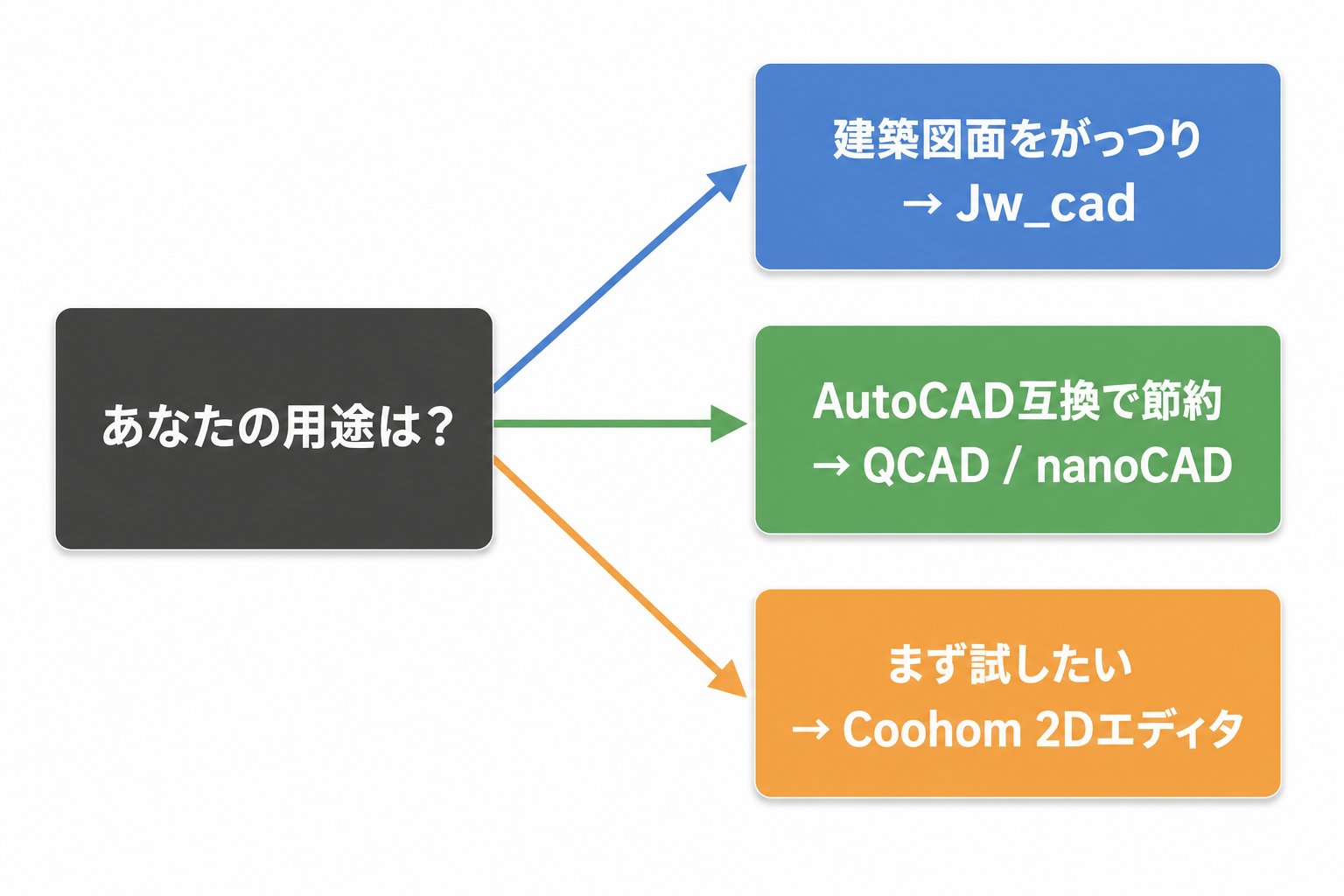
【用途別】結局どれを選べばいい? 3パターン早見表
7つのソフトを一つずつ見てきましたが、「結局どれがいいのかまだ決められない」という方も多いかもしれません。用途別に3パターンで整理します。
パターンA: 建築図面をがっつり描きたい → Jw_cad
建築平面図、施工図、詳細図を日常的に作成する方には、やはりJw_cadが最有力。建築専用の機能が最も充実していて、大量の図面をこなす実務にも耐えるスペックを持っています。
日本語の学習資料が圧倒的に豊富なのも大きな強み。新人に操作を教えるとき、「Jw_cad 入門」で検索すれば教材が山ほど出てきます。社内教育の負担を減らしたいなら、ここは見逃せないポイントです。
ただし、Windowsでしか動かないことと、独特のUI操作に慣れるまで少し時間がかかること、この2点は導入前に認識しておくとスムーズです。
パターンB: AutoCAD互換でコストを抑えたい → QCAD or nanoCAD
取引先がAutoCADユーザーで、DWG/DXFのやり取りが頻繁に発生する場合は、QCADかnanoCADが選択肢に入ります。
QCAD はUIが直感的でMac/Linuxにも対応。チーム内にさまざまなOS環境がある場合に向いています。nanoCADはAutoCADライクな操作感が最大の強みで、AutoCAD経験者ならすぐに使い始められます。ただし日本語対応は限定的なので、英語に抵抗がないチーム向け。
「AutoCADのライセンス費用を下げたいけど、操作感は変えたくない」 — こういったケースなら、まずnanoCADを試してみるのがおすすめです。
パターンC: まず試したい・社内PCに制限がある → Coohom 2Dエディタ
「CADソフトを使ったことがない」「社内PCへのインストールにIT部門の承認が必要」。そういった状況なら、インストール不要でブラウザから即利用できるCoohom 2Dエディタが候補になります。
間取り図や内装レイアウトが中心の業務なら十分な機能を備えていて、2Dで作った図面をそのまま3Dに変換して施主プレゼンに使えるのは、ブラウザ型ならではの手軽さ。「まず触ってみて、自分の業務に合うかどうか判断したい」という方のハードルが最も低い選択肢です。
ソフトを決めたら、次は実務で使い始めるときのコツ。ここを押さえると立ち上がりが早いです。
無料CADで始めるときの実務テクニック5選
無料CADを導入したはいいものの、「ファイルが取引先で開けなかった」「作図に時間がかかりすぎる」といった悩みはよく聞きます。ソフトの使い方そのものよりも、運用ルールやちょっとした工夫で解決できることが多いです。導入初期に押さえておきたい5つのポイントをまとめました。
テクニック①: DXF形式で保存して互換性を確保する
ソフト固有の形式(JWW、SPCなど)だけで保存していると、他のCADソフトで開けないトラブルが起きがちです。社外に提出する図面は、DXF形式で保存する運用ルールを最初に決めておくのがおすすめ。DXFは事実上の共通フォーマットで、ほぼすべてのCADソフトで読み込めます。
DWGとDXFの互換性についてもう少し補足すると、DWGはAutoCADのネイティブ形式、DXFはそのテキスト版。情報量はDWGのほうが多いですが、2D図面のやり取りならDXFで問題が出ることはほとんどありません。
テクニック②: テンプレートを最初に整えると作図スピードが倍になる
新規図面を開くたびに線種・線色・レイヤー名・文字スタイルを設定し直すのは非効率。最初にテンプレートを作っておくだけで、作図スピードが劇的に変わります。
Jw_cadなら「図面寸法設定」を一度決めて図面ファイルとして保存。LibreCADは「テンプレートファイル」機能を使って初期設定を保存できます。30分の初期投資で、その後の数十時間分の手間が減ると思えば、最初にやっておく価値は大きいです。
テクニック③: ショートカットキーを10個覚えるだけで操作効率が激変する
CADソフトの操作は、マウスだけでも一応できます。でも、よく使う操作をショートカットキーで呼び出せるようになると、体感で2〜3倍は速くなる。まず覚えるべきは以下の10操作です。
直線 / 円 / コピー / 移動 / 元に戻す / 拡大・縮小 / レイヤー切替 / 寸法記入 / トリム / 印刷
ソフトごとに割り当てキーは異なりますが、この10操作をショートカットで呼べるようにしておけば、日常の作図作業はかなりスムーズになります。キーの一覧を印刷してディスプレイの横に貼っておくだけでも効果があります。
テクニック④: PDF出力時の縮尺設定を必ず確認する
施工現場に図面を持っていくとき、PDFで出力することが多いと思います。このとき要注意なのが縮尺。印刷ダイアログの「用紙に合わせる」設定が原因で、縮尺がずれるミスは本当に多い。
出力前に「1/100」「1/50」など縮尺を明示的に指定して、出力後にスケールバーや寸法値を実測して合っているか確認する。この一手間を惜しまないだけで、現場での「図面の寸法が合わない」トラブルを防げます。
テクニック⑤: 2D図面から3Dパースを作りたいときの選択肢
2D図面を3D化したい場面は、施主プレゼンや社内検討などで意外と出てきます。Jw_cad単体では3D化できないため、従来はDXF形式で書き出してSketchUpやFreeCADに読み込む方法が一般的でした。ただし、ソフト間のデータ変換はそれなりの手間です。
ブラウザ型のCoohomなら、2D図面を読み込んで3Dパースに変換するまでを一つのツール内で完結できます。別のソフトにDXFを渡す手間がなく、2D→3D変換を無料で試してみたい方には手軽な選択肢です。
テクニックの次は、無料CADを長く使い続けるための注意点を。
無料CADを使いこなすコツと注意点
無料CADはコストゼロで実務に使えるのが最大の利点。ただ、長く使っていると気になる点も出てきます。先に知っておけば慌てずに済む話をいくつか。
動作が重いときの対処法
図面が大きくなってくると、動作が重くなることがあります。無料ソフトはメモリ管理が有料版ほど最適化されていないケースがあるため、レイヤーを細かく分けて作業中は不要なレイヤーを非表示にする、使っていないブロック定義を削除する、といった工夫で動作を軽くできます。
図面ファイルのサイズが大きくなりすぎたら、階ごとにファイルを分けるのも効果的。1ファイルにすべてを詰め込むより、管理しやすくなるメリットもあります。
アップデート・サポート終了リスクへの備え
無料ソフトの多くは、開発体制が大きな企業に比べると小規模です。個人開発のJw_cadは開発者の事情で更新ペースが変わることもあります。
リスクへの備えとしては、定期的にDXF形式で別名保存しておくこと。特定のソフトにロックインしない運用を心がけておけば、万が一ソフトの開発が止まっても、図面データを他のCADに移行できます。オープンソース系のLibreCADやQCADは、コミュニティが維持する限り開発が継続される仕組みなので、長期的な安心感は比較的高いです。
有料版への移行が必要になるタイミング
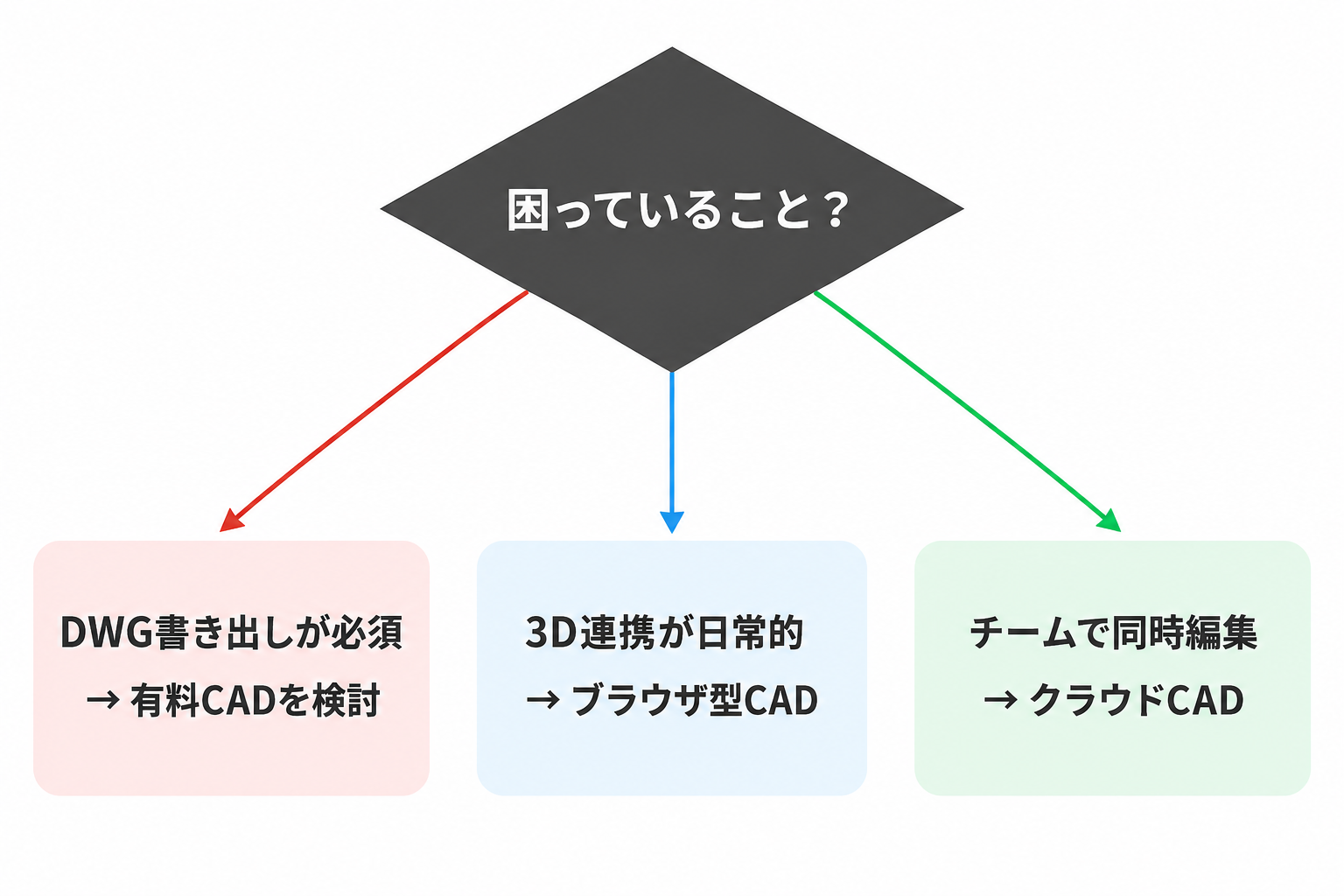
「DWG形式での書き出しが必須になった」「3D連携が日常的に求められるようになった」「チームで同時に図面を編集したい」 — こういったニーズが出てきたら、有料版への移行を検討するタイミングです。
ただし、いきなり高額な有料CADを導入する前に、ブラウザ型のCADで3D連携まで試してみるのも一つの方法。無料で使える範囲で自分たちに必要な機能を見極めてから、必要なところだけに投資するほうが合理的です。
まとめ
無料2D CAD、用途と環境に合わせて選べば実務に十分使えます。
建築図面メインならJw_cad。教材の数だけで他の追随を許さない。MacやLinuxも使うならLibreCADかQCAD。AutoCAD互換が最優先ならnanoCAD。
「まず図面を描いてみたい」なら、ブラウザ型CADが一番ハードルが低い。インストールもアカウント審査も要らないので、思い立った日に始められます。
どれを選ぶにしても、DXF形式での保存ルールだけは最初に決めておくのがコツ。ソフトを乗り換えたくなったときに、過去の図面をそのまま持ち出せます。
比較表を横に開いて、自分が一番よく描く図面(平面図?配置図?間取り?)で絞ってみてください。
よくある質問
無料CADソフトで商用利用しても問題ありませんか?
ソフトによって異なりますが、本記事で紹介した7本はいずれも商用利用が可能です。Jw_cad・LibreCAD・QCADは商用利用が明示的に許可されています。一方、AutoCADの無料体験版やFusion(旧Fusion 360)の個人版は商用利用が制限されているため、混同しないよう気をつけてください。導入前に各ソフトの公式サイトでライセンス条項を確認しておくと安心です。
Jw_cadのデータを他のCADソフトで開けますか?
Jw_cadの標準形式であるJWWは、Jw_cad専用のフォーマットです。そのままでは他のCADソフトで開けません。ただし、DXF形式で書き出すことで、LibreCAD・QCAD・AutoCADなど多くのCADソフトで読み込めるようになります。取引先と図面を共有する際はDXF形式での保存を習慣にしておくと、互換性のトラブルを防げます。RootPro CAD FreeならJWW形式のまま直接読み込めるので、閲覧用途にはこちらも便利です。
ブラウザ型CADはオフラインでも使えますか?
基本的にインターネット接続が必要です。Coohom 2Dエディタなどのブラウザ型CADはクラウド上で動作するため、オフライン環境では利用できません。出先でネット接続が不安定な場合は、あらかじめPDF出力してデータを手元に持っておくか、インストール型のJw_cadやLibreCADを併用するのが実務的です。社内の安定したネットワーク環境であれば、ブラウザ型のメリットを最大限に活かせます。
※記載の機能・料金は記事公開時点の情報です。最新情報はCoohom公式サイトでご確認ください。
出典
- Jw_cad公式サイト(https://www.jwcad.net/)
- LibreCAD公式サイト(https://librecad.org/)
- QCAD公式サイト(https://www.qcad.org/)
- RootPro CAD公式サイト(https://www.rootprocad.com/)
- nanoCAD公式サイト(https://nanocad.com/)
- AR_CAD公式サイト(https://www.shfweb.com/)
- Coohom公式サイト