「理想の間取りを頭の中だけで完成させるのは難しい」。新築でもリフォームでも、紙の間取り図だけだと部屋の広さ感覚や生活動線がつかみにくいものです。間取りシミュレーションツールを使えば、2Dで描いた間取りを3Dに変換して、住んだときの感覚を事前に体験できます。この記事では無料で使える間取りシミュレーションツール10本を、用途と操作レベル別に比較しました。1本ずつ、実際に触ってみた操作感も交えて紹介します。
無料ツール早見表(料金・対応環境を一目で比較)
「結局どこまで無料なのか」を10本横並びで確認できる表にしました。会員登録の要否やスマホ対応も含めて比較しています。
ツール名 | 無料の範囲 | 会員登録 | スマホ対応 | 3D対応 | 日本語 |
|---|---|---|---|---|---|
マイホームクラウド | 完全無料(保存10件まで) | 要(メール) | 閲覧のみ | ○ | ○ |
せっけい倶楽部 | 完全無料(全機能制限なし) | 不要 | × | ○ | ○ |
Sweet Home 3D | 完全無料・OSS(制限なし) | 不要 | × | ○ | ○ |
Planner 5D | 無料プラン(HD出力・一部素材は有料) | 要(メール/SNS) | ○ | ○ | ○ |
まどりLABO | 無料プラン(月5プランまで生成) | 要(メール) | ブラウザ経由 | △(2.5D) | ○ |
Room Planner | 無料プラン(レンダリング3回/日、一部家具有料) | 要(メール/SNS) | ○ | ○ | ○ |
magicplan | 無料体験(出力はPro版で解除、PDF/DXFエクスポート有料) | 要(メール) | ○ | △ | △ |
Homestyler | 無料プラン(HDレンダリング月3回、4Kは有料) | 要(メール/SNS) | ブラウザ経由 | ○ | △ |
Coohom | 無料プラン(レンダリング月50回、プロジェクト20件) | 要(メール) | 閲覧のみ | ○ | ○ |
Live Home 3D | 機能制限付き無料版(家具数制限あり、高解像度出力は有料) | 不要 | iOS版あり | ○ | △ |
> 用途別「最初の1本」はこれ
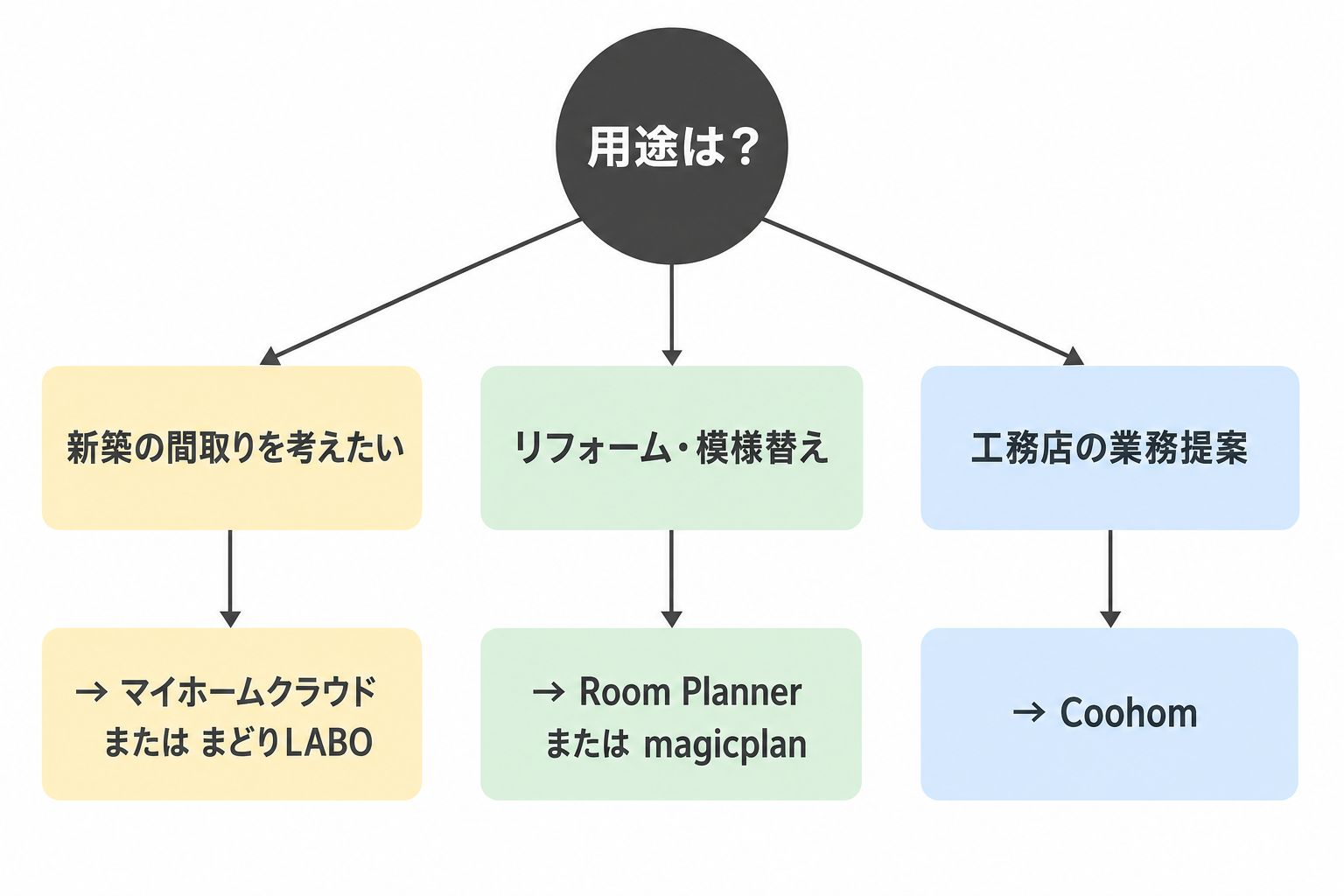
> - 間取り初心者 → マイホームクラウド(ブラウザだけ、登録だけですぐ始められる)
> - AIで叩き台がほしい → まどりLABO(条件入力だけで複数プラン自動生成)
> - リフォーム・模様替え → Room Planner(実在ブランド家具で配置シミュレーション)
> - 現場で採寸したい → magicplan(ARスキャンで間取り自動生成)
> - 業務提案・施主共有 → Coohom(ワンクリック3D+共有URLでプレゼン完結)
なぜ今、間取りシミュレーションが必要なのか
平面図だけでは伝わらない「住み心地」のギャップ
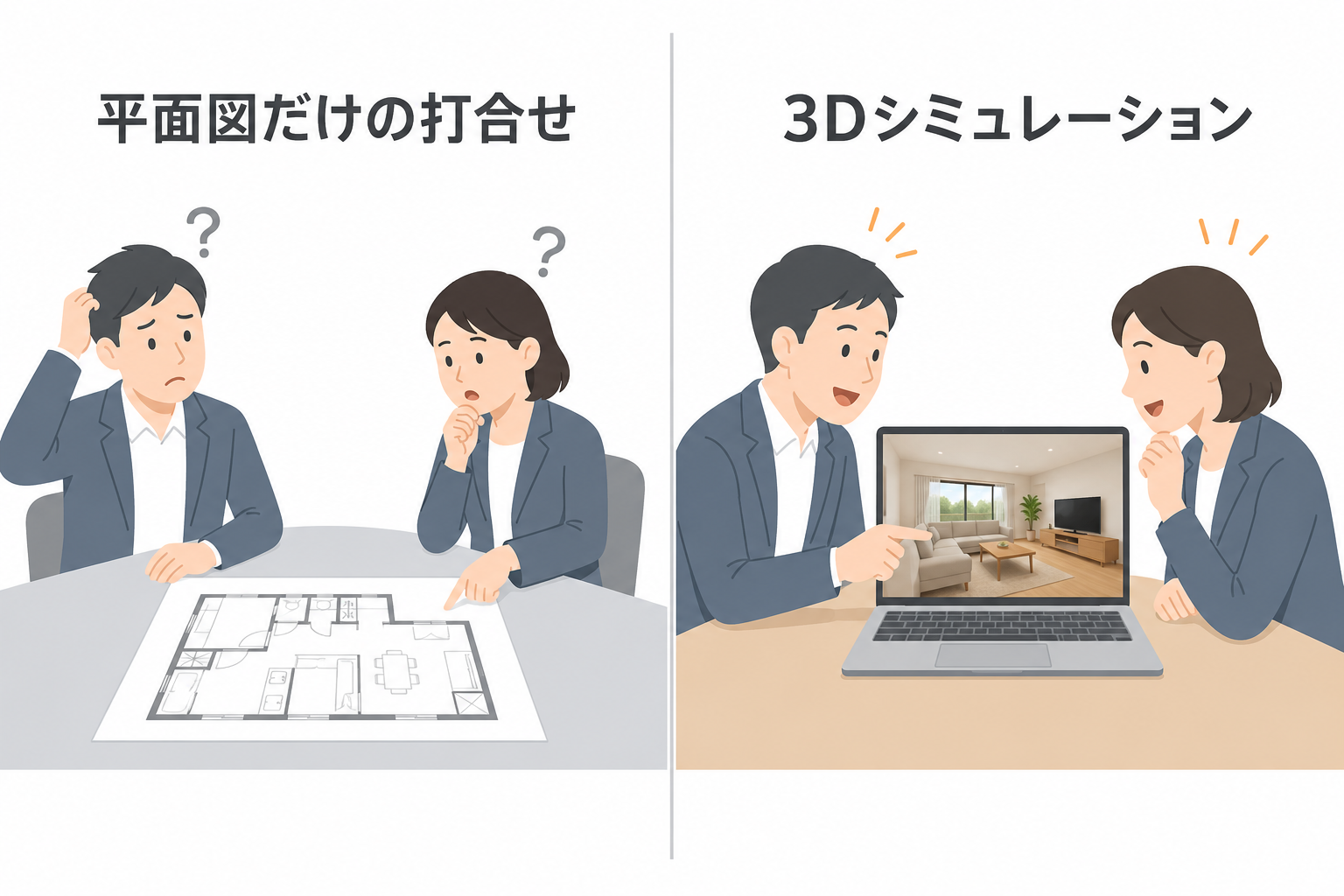
紙の間取り図を見て「広いリビングだな」と思っていたのに、完成してみたら家具を置いた途端に圧迫感。こういうギャップは珍しくありません。平面図では天井高や窓からの光、ソファやダイニングテーブルを置いたときの実際の余白が分かりにくいからです。
施主と工務店の間で「思っていたのと違う」が起きると、手戻りや追加コストの原因になります。間取りシミュレーションで3D化しておけば、このズレをかなり減らせる。実際、3Dパースを見ながら打合せした案件のほうが「完成後のギャップが少なかった」という声は多いです。
施主が「自分で試す」時代
注文住宅を検討する方の多くが、SNSやYouTubeで間取り事例を集めてから住宅展示場を訪れる時代になりました。「カタログを眺める」から「自分の土地条件で間取りを試してみたい」へ、ニーズそのものが変わっています。
工務店や設計事務所にとっても、施主が事前にイメージを3Dで持ってきてくれると打合せの精度がぐっと上がる。お互い「これの話をしてるよね」と確認できるツールとして、間取りシミュレーションは使われ始めています。
間取りシミュレーションツールの選び方(3つの軸)
軸1|用途で選ぶ(新築・リフォーム・業務提案)
間取りシミュレーションソフトは大きく3つの用途に分かれます。新築設計なら、ゼロから間取りを作成して3Dウォークスルーで確認できるツール。リフォームなら、既存の図面を取り込んで部分的に編集できる柔軟さが大切です。工務店・設計事務所の業務提案なら、高品質なパース出力と施主への共有機能。ここが分かれ目になります。
軸2|動作環境で選ぶ(ブラウザ・PC・スマホ)
ブラウザ型はインストール不要で、端末を問わず間取りを共有しやすいのが強み。PCインストール型はオフラインで使えて、細かい操作に向いています。スマホアプリ型は現場での採寸やAR連携が得意。自分の作業スタイルに合った環境を選ぶのが最初のポイントです。
軸3|操作レベルで選ぶ(初心者・中級者・プロ)
テンプレートから始められるAI自動提案型は初心者向け。壁・窓・家具を自由に配置して3D確認できるツールは中級者向け。CAD連携や高解像度レンダリング、顧客共有機能まで求めるならプロ向けのツールが必要です。
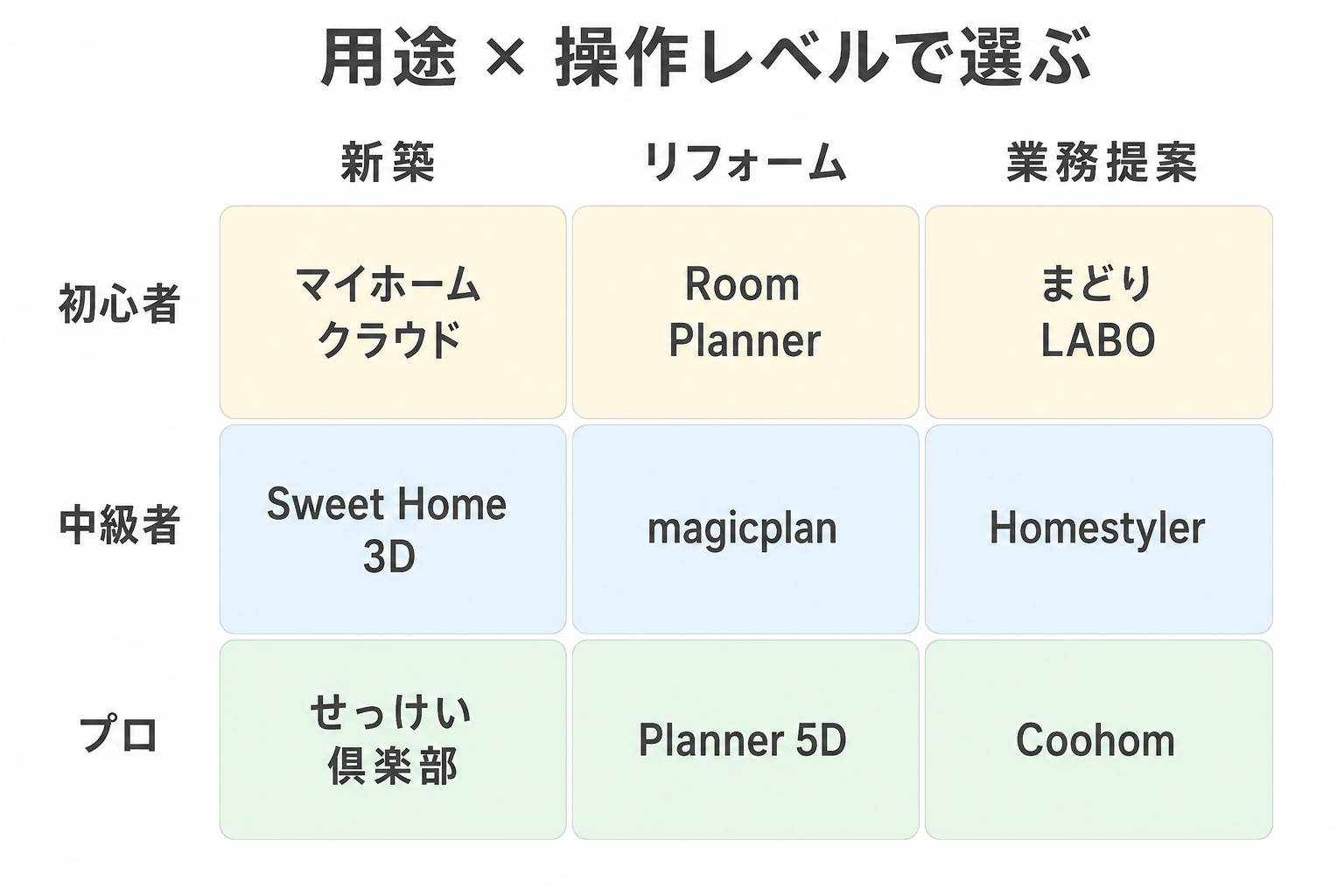
この3つの軸を頭に入れて、具体的なツールを見ていきます。
無料で使える間取りシミュレーションツール10選(用途別比較)
10ツールの機能・対応環境まとめ
10本を一覧で並べました。動作環境、3D対応、AI機能、日本語対応など、選ぶときに気になるポイントをまとめています。
ツール名 | 動作環境 | 3D対応 | AI機能 | 日本語 | 向いている用途 |
|---|---|---|---|---|---|
マイホームクラウド | ブラウザ | ○ | — | ○ | 新築検討 |
せっけい倶楽部 | Windows | ○ | — | ○ | じっくり設計 |
Sweet Home 3D | Win/Mac/Linux | ○ | — | ○ | カスタム設計 |
Planner 5D | Web/iOS/Android | ○ | — | ○ | マルチデバイス |
まどりLABO | ブラウザ | △ | ○ | ○ | AI叩き台 |
Room Planner | iOS/Android | ○ | — | ○ | 模様替え・リフォーム |
magicplan | iOS/Android | △ | — | △ | 現場採寸 |
Homestyler | ブラウザ | ○ | — | △ | 高品質パース |
Coohom | ブラウザ | ○ | ○ | ○ | 業務提案・施主共有 |
Live Home 3D | Mac/iOS/Win | ○ | — | △ | Apple連携 |
ここからは1本ずつ、無料範囲と使いどころをセットで紹介します。
マイホームクラウド(ブラウザで手軽に始める定番)
ブラウザだけで間取り作成から3Dパース確認まで完結する定番ツール。メールアドレスで会員登録すれば無料で使えます。テンプレートが豊富で、間取りの知識がなくてもドラッグ操作で直感的に部屋を配置できるのが強み。
無料範囲は、間取りの作成・3Dビュー・印刷機能すべて。保存は10件まで。商用利用に関する明示的な規定はないので、業務利用する場合は利用規約を確認してください。
寸法入力をmm単位で正確に行うと、家具を配置した後の3Dビューがぐっとリアルになります。スマホからも閲覧できるので、外出先で工務店に見せるといった使い方にも対応。初めて間取りシミュレーションを触る方にとって、いちばんハードルの低い選択肢です。
せっけい倶楽部(フリーソフトの老舗・PC派の定番)
Windows専用のインストール型フリーソフトで、長年にわたり支持されてきた老舗。壁紙やフローリングの変更、3Dウォークスルー、設備パーツの配置など、無料とは思えない充実ぶりです。間取り作成ソフトとして完成度が高く、じっくり設計したい方に向いています。
全機能が完全無料。保存件数やレンダリング回数の制限もなし。ダウンロードしてすぐ使えるので、課金を一切気にせず作業に没頭できます。
最初に建物の外形を決めてから内部を区切る順序で進めると、部屋の配置で悩む時間がぐっと減ります。PC操作に慣れた中級者なら、数時間で一通りの操作を覚えられるはず。
Sweet Home 3D(オープンソースで拡張自在)
Java製のオープンソースソフトで、Windows・Mac・Linuxすべてに対応。日本語UIも備わっています。強みは拡張性の高さ。プラグインで機能を追加でき、公式サイトの追加家具ライブラリをインストールすると表現力が一気に上がる。DXFインポートにも対応しているので、既存のCAD図面を取り込んで3D化する使い方もできます。
OSSライセンス(GNU GPL v2)なので完全無料で制限なし。家具ライブラリの追加も無料。商用利用も許可されています。
カスタマイズを楽しみたい中級者から上級者向け。家具ライブラリの数が膨大で、リアルなインテリアシミュレーションを無料で試せます。
Planner 5D(スマホでもPCでも使えるオールラウンダー)
iOS・Android・Webのすべてに対応し、2Dと3Dの両モードを切り替えながら作業できるオールラウンダー。6,400以上の家具・素材アイテムが用意されていて、ドラッグ操作で直感的にレイアウトを組めます。AR機能も搭載されているので、スマホのカメラを通して実際の部屋に家具を重ねて確認できるのもユニーク。
2D/3D編集・SD画質の出力は無料。HD/4K出力やプレミアム素材(鍵マーク付きアイテム)には有料プランへの移行が必要です。無料プランでもプロジェクト保存は可能。
「テンプレートから開始」で操作に慣れるのがおすすめ。複数端末で作業データを同期できるので、スマホでアイデアを出してPCで仕上げるといった使い方にも対応します。
まどりLABO(AIが間取りを自動生成する新世代ツール)
土地の形状や部屋数などの条件をテキスト入力するだけで、AIが複数の間取りプランを自動生成してくれます。最短数分で叩き台ができるので、「間取りの知識がないけどイメージを固めたい」という施主や、初回提案のスピードを上げたい工務店の営業担当に便利。
無料プランでは月5プランまで生成可能。生成した間取りの閲覧・簡易編集は無料です。詳細な2D/3D編集や出力枚数の拡張は有料プランで解除。
AIが出した提案をそのまま最終案にするのではなく、ベースとして微調整するのがコツ。ゼロからの手動作成には向いていないので、「まず方向性を掴む」段階で使うのが効果的です。
Room Planner /ルームプランナー(家具ブランド連携が強み)
IKEAやニトリなど、実在する家具ブランドの製品を配置してインテリアシミュレーションできるのが最大の特徴。部屋スキャン機能で実寸を取得すれば、「このソファを置いたら通路は何cm残るか」を具体的に確認できます。
間取り作成・家具配置・3Dビューは無料。高解像度レンダリングは1日3回まで無料で、それ以上は有料。一部のプレミアム家具アイテムにはアプリ内課金が必要です。
新築の間取り設計というよりも、リフォームや模様替えで「今の部屋をどう変えたいか」を検討するときに真価を発揮するアプリ。実際の商品サイズで家具配置をシミュレーションできるので、購入前の検討ツールとしても使えます。
magicplan(現場採寸をARで効率化)
スマホのカメラで部屋をスキャンすると、間取りを自動生成してくれるアプリ。iOS・Androidの両方に対応。AR採寸の精度が高く、リフォーム現場で実測データを素早く取りたい実務者向けのツールです。
間取りの作成・閲覧は無料。PDF・DXF・JPG形式でのエクスポートや見積書生成はPro版(有料)で解除されます。無料版ではプロジェクト数にも制限あり。業務利用にはPro版以上が実質必須。
採寸結果は他のソフトと連携して使いやすいのも見逃せない点です。見積書生成機能まで備えていて、現場調査から見積作成までをスマホ1台でこなせる。工務店スタッフの現場効率化に向いています。
Homestyler(ブラウザで本格3Dパースを出力)
Autodesk系のWeb型3Dツールで、ブラウザだけでフォトリアルな3Dパースを出力できます。素材ライブラリが豊富で、高品質なレンダリングが無料枠でも利用可能。顧客提案用に見栄えのよいパースが必要な事業者にとって、有力な選択肢です。
HDレンダリングは月3回まで無料。4K出力やウォークスルー動画の書き出しは有料プランで解除。プロジェクト保存件数は無料で10件まで。商用利用は有料プランで許可されます。
無料枠が月3回と限られているので、まず低解像度でレイアウトと雰囲気を確認し、納得してから高解像度で出力する流れがおすすめ。レンダリングを「打ち上げ花火」にしないための段取りが大事です。
Coohom(2D入力からワンクリック3D変換のクラウド型ツール)
ブラウザ完結のクラウド型ツールで、2Dで描いた間取りをワンクリックで3Dパースに変換できます。テンプレートを選んで壁や部屋を調整し、3Dボタンを押すだけ。AIレンダリング機能で写真品質の内観パースを生成でき、共有URLを発行して施主にそのまま見せられるのも実務で助かるところ。
無料プランではプロジェクト20件まで保存可能。AIレンダリングは月50回まで無料。テンプレート・家具ライブラリの大部分は無料で利用でき、2D/3D編集機能に制限はありません。
ただし、スマホだけで間取りを細かく編集したい場合は不向きです(スマホでは3D閲覧のみ対応、編集はPC/タブレットのブラウザが必要)。クラウド型なのでインターネット接続が必須で、完全オフラインでの作業はできません。法規チェックや構造計算には対応していないので、確認申請レベルの検証は専門ソフトや設計士に相談してください。
操作の流れは、(1)テンプレート選択 or 新規作成 → (2)2Dエディタで間取り編集 → (3)ワンクリック3D変換 → (4)AIレンダリングでフォトリアル化 → (5)共有URLで施主確認。工務店・設計事務所の業務提案や、施主への3Dプレゼンに向いています。

Live Home 3D(デスクトップ+モバイルの二刀流)
Mac・iOS・Windowsに対応し、2Dと3Dを同時に編集できるツール。Apple Pencil対応の直感的なUIが特徴で、タブレットで間取りをスケッチ感覚で描けます。拡張現実機能で、実際の空間に3Dモデルを重ねてサイズ感を確認できるのも便利。
無料版では使える家具・素材の数に制限があり、高解像度のレンダリング出力は有料版で解除。プロジェクトの保存・基本的な3D編集は無料で可能です。本格的な設計に使うなら有料版への移行が前提。
まず無料版で操作感を試し、気に入ったら有料版を検討する流れがよいでしょう。Apple製品をメインに使っている方や、タブレットで作業したい設計者に向いています。
用途別おすすめ早見表(「結局どれを選べばいい?」)
新築の間取りを自分で考えたい施主向け
最初の1本はマイホームクラウド。ブラウザだけで始められてテンプレートも豊富なので、間取りシミュレーションが初めてでもすぐに使い始められます。「まず叩き台がほしい」という場合は、まどりLABOでAIに複数プランを出してもらい、気に入った案を手動で調整するアプローチも効率的。
3Dパースで完成イメージを工務店に共有したいなら、Coohomにステップアップすると打合せの質が上がります。
リフォーム・模様替えの検討をしたい方向け
最初の1本はRoom Planner。実在する家具ブランドと連携しているので、購入予定の家具を配置して「置いたらどうなるか」をリアルにシミュレーションできます。現場で正確に採寸したいならmagicplanの出番。ARでスキャンするだけで間取りが自動生成されるので、メジャーを使った手計測の手間を大幅に省けます。
工務店・設計事務所の業務用途
施主への初回提案ならCoohom。テンプレートから3Dパースを作成し、共有URLで見てもらう流れがスピーディー。詳細設計に入る段階では、Sweet Home 3Dやせっけい倶楽部でCAD連携しながら詰めていく使い方が合います。現場調査にはmagicplanを導入すれば、AR採寸からDXF出力まで1本で完結。
間取りシミュレーションを使いこなす5つのポイント
ポイント1|まず生活動線を描いてからツールに触る
ツールを開いていきなり部屋を配置し始めると、「使いやすい間取り」から遠ざかりがち。先に生活動線を紙にメモしておくのがおすすめです。朝起きてからの支度ルート、帰宅後の家事動線。この流れをツール上で検証すると、「洗面所とキッチンが離れすぎている」といった気づきが早い段階で得られます。
ポイント2|「家具を置いた状態」で広さを判断する
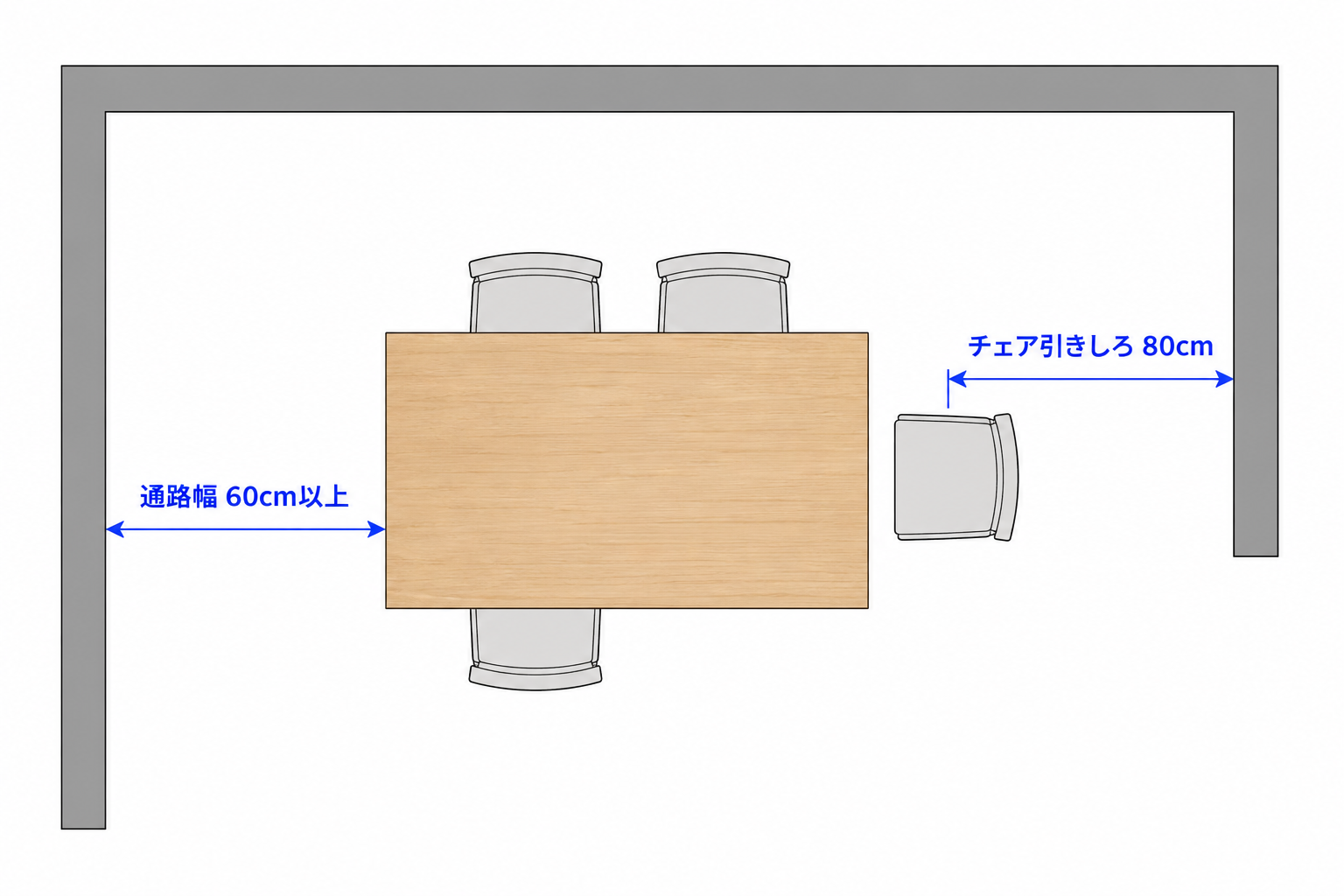
空の部屋は実際より広く見えます。間取りの広さを正しく判断するには、主要な家具(ソファ、ダイニングテーブル、ベッドなど)を配置した状態の3Dビューで確認するのが鉄則。「6畳あれば十分」と思っていたのに、ベッドとデスクを置いたら通路がギリギリだった、ということは3Dシミュレーションで事前に防げます。
ポイント3|採光・通風はツールの限界を知った上で確認する
3Dの間取りシミュレーションツールの多くは、日照や通風のシミュレーションには対応していません。空間の広さ感覚や家具のサイズ感はツールで十分確認できますが、採光・通風・構造計算は別途確認が必要。方角と窓の位置を意識しながら、ツールで確認できることと専門家に相談すべきことを分けて考えてください。
ポイント4|施主が作った間取りを打合せに持参するときのコツ
自分で作った3Dパースを持参すると、工務店との打合せがぐんとスムーズになります。「こういうイメージで考えています」と3Dで見せるだけで、言葉だけの説明よりも伝わるスピードが段違い。
ただし一つ注意。構造上の制約でそのまま実現できないケースもあるので、あくまで「会話のたたき台」として活用するのがベターです。「絶対の最終案」ではなく「方向性を共有するためのツール」と位置づけておくと、打合せが建設的に進みます。
ポイント5|複数ツールの併用で精度を上げる
1本のツールですべてを完結させる必要はありません。たとえば、まどりLABOのAI生成で叩き台を作り、CoohomやSweet Home 3Dで3Dの仕上げを行う。あるいは、magicplanで現場を採寸してからCoohomで3Dパースに仕上げる。こうした組合せワークフローで精度と効率を両立できます。
ブラウザで5分、Coohomで間取りを3Dにする手順
ステップ1|無料アカウント登録(メールアドレスのみ)
ブラウザでCoohomにアクセスして、メールアドレスだけで登録。ダウンロードもインストールも不要です。Windows・Mac・タブレットを問わず、ブラウザさえあればすぐにエディタが使えます。
ステップ2|テンプレートを選んで2D間取りを編集
100種類以上のテンプレートの中から、自分のイメージに近いものを選択。白紙からの新規作成もできます。壁・ドア・窓をドラッグで配置し、寸法はmm単位で自動表示されるので、正確なサイズ感を保ったまま作業を進められます。
ステップ3|ワンクリックで3Dパース化+AIレンダリング
2Dの間取りが完成したら、「3D」ボタンを押すだけで立体化。ここがCoohomの一番の強みで、別のソフトに書き出す手間がありません。AIレンダリング機能を使えばフォトリアルな内観パースを生成でき、施主と共有するためのURLも発行可能。ブラウザひとつで間取り作成から3Dプレゼンまで完結します。
まとめ
間取りシミュレーションツールは、「新築・リフォーム・業務」の用途と「操作レベル」で選ぶのが失敗しないコツ。施主が3Dパースで完成イメージを見える形にできれば、工務店との打合せが格段にスムーズになります。
まずはブラウザ型の無料ツールで1つ触ってみてください。使ってみると「ここの寸法もう少し広げたい」「窓の位置を変えたらどうなる?」と、平面図では出てこなかった発想が次々浮かんできます。必要に応じてインストール型やAI生成型を併用すれば、精度はさらに上がる。この記事で紹介した10本の中から、目的に合った1本を選んで、まず今日、間取りを1つ描いてみるところから始めてみてください。
よくある質問
無料の間取りシミュレーションツールで作った間取りは、そのまま工務店に渡せますか?
「会話のたたき台」としては十分に活用できます。3Dパースを添えると施主の意図が伝わりやすく、打合せの精度が上がる。ただし構造計算や法規チェックは専門家の確認が必要なので、「最終設計図」として使うものではありません。Coohomなら共有URLを発行できるので、工務店にリンクを送るだけで3Dモデルを見てもらえます。
スマホだけで間取りシミュレーションは完結しますか?
Planner 5D・Room Planner・magicplanなど、スマホ対応の間取り図アプリは複数あります。ただし画面サイズの関係上、細かい寸法調整やレンダリングはPC・タブレットのほうが快適です。おすすめは「スマホで採寸やアイデア出し → PCやブラウザ型ツールで仕上げ」という組合せ。端末ごとの強みを活かした使い分けが効率的です。
AI間取り自動生成ツールと手動ツール、どちらがおすすめですか?
「まず叩き台がほしい」「間取りの知識がない」という方にはAI生成ツール(まどりLABOなど)が便利です。条件を入力するだけで複数プランが提案されるので、ゼロから考える負担が減る。「細部までこだわりたい」「業務用途でパース品質が必要」な方には手動ツール(Coohom・Sweet Home 3Dなど)が向いています。いちばん効率がよいのは、AI生成で叩き台を作り、手動ツールで仕上げるという併用パターンです。
本記事の検証条件
本記事で紹介した10ツールは、以下の環境・条件で動作確認を行っています。
・検証日: 2026年6月〜7月
・PC環境: Windows 11(Chrome最新版)、macOS Sonoma(Safari/Chrome最新版)
・スマホ環境: iPhone 15(iOS 18、Safari)、Pixel 8(Android 15、Chrome)
・試した操作: 新規プロジェクト作成、壁・部屋の配置、家具配置、3Dビュー表示、レンダリング出力(対応ツールのみ)、保存・エクスポート
・確認できなかった項目: 各ツールの有料プラン全機能、商用利用時のライセンス詳細、長期利用時のデータ保持期間
各ツールの仕様・料金体系は予告なく変更される場合があります。最新情報は各公式サイトでご確認ください。
※記載の機能・料金は記事公開時点の情報です。最新情報はCoohom公式サイトでご確認ください。
出典
- マイホームクラウド公式サイト(https://www.myhomecloudapp.com/)
- せっけい倶楽部公式サイト(https://www.houtec.co.jp/club/)
- Sweet Home 3D公式サイト(https://www.sweethome3d.com/ja/)
- Planner 5D公式サイト(https://planner5d.com/ja/)
- まどりLABO公式サイト(https://madori-labo.com/)
- Room Planner公式サイト(https://roomplanner-app.com/)
- magicplan公式サイト(https://www.magicplan.app/)
- Homestyler公式サイト(https://www.homestyler.com/)
- Coohom公式サイト
- Live Home 3D公式サイト(https://www.livehome3d.com/)