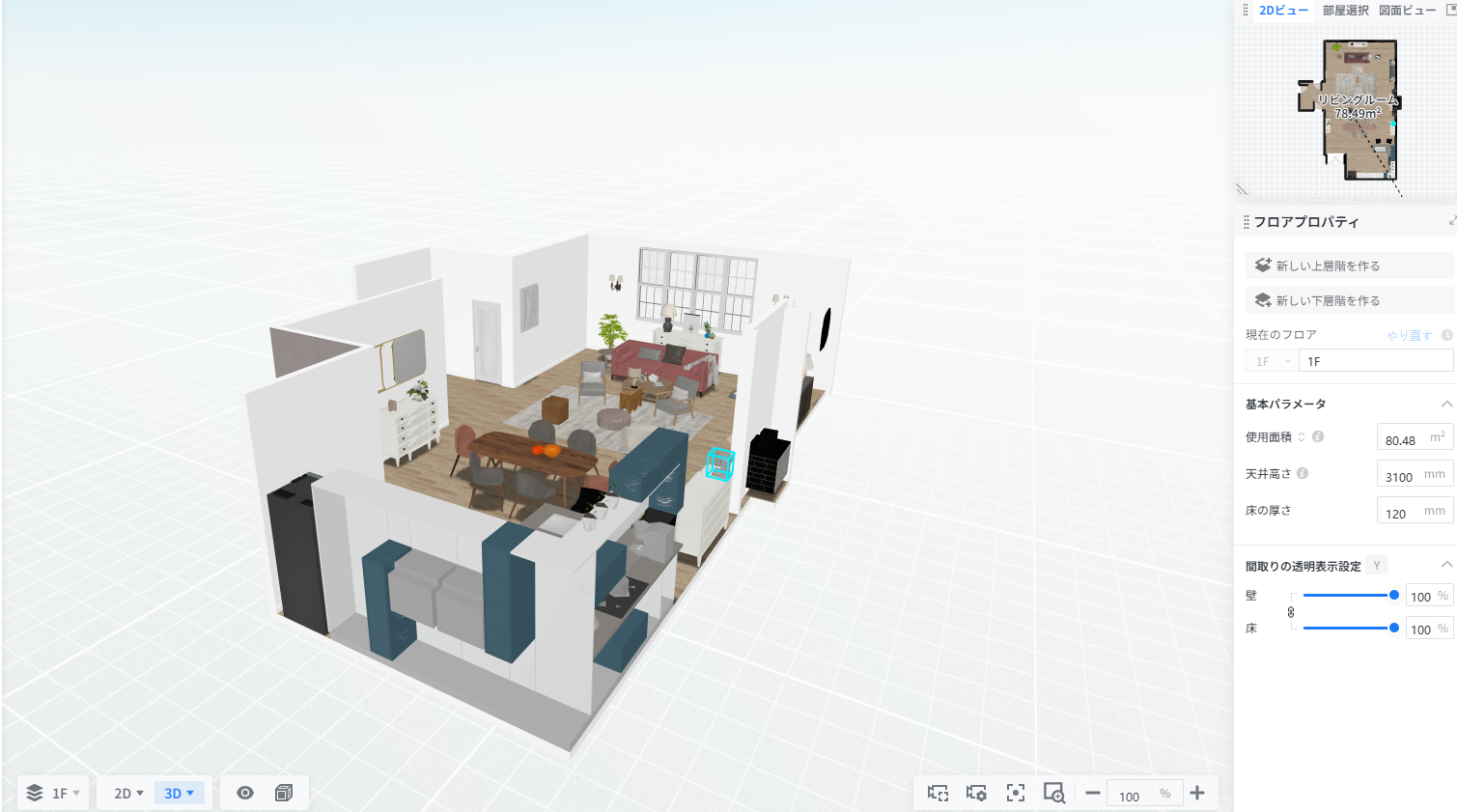
「引っ越し先にこのソファ、入るかな」。メジャーで幅を測って、たぶん大丈夫だろうと思って買ったら、肘掛けが窓の下枠にぶつかった――そんな経験、けっこう多いはずです。
無料の家具配置シミュレーションを使うと、こうした失敗を買う前につぶせます。この記事ではニトリ・IKEA・Coohomなど5つの無料ツールを「家具データの充実度」「3D精度」「対応デバイス」で比較し、目的別の選び方と活用のコツまでまとめました。自分に合った部屋レイアウトアプリ(無料)を見つけて、部屋づくりを始めてみてください。
家具配置シミュレーションとは? 使うだけで失敗が減る理由
「メジャーで測ったのに入らない」が起きるメカニズム
家具を買う前にサイズを測る人は多い。それでも「部屋に入らなかった」がなくならないのは、幅と奥行だけ測って高さや通路幅を見落としているからです。ソファの幅はOKでも、肘掛けの高さが窓枠に当たる。リビングのドアを開けたら家具と干渉する。こういうパターンがよくあります。
もうひとつ盲点になるのが搬入経路。部屋に収まるサイズでも、玄関や廊下の幅、階段の曲がり角を通れなければ運び入れられません。大型ソファやベッドは梱包サイズが完成品より一回り大きくなることも多く、ここは事前確認が欠かせないところです。
そもそも、頭の中だけで立体的な空間を正しくイメージするのはプロでも難しい作業。平面図では広く見えた部屋が、家具を入れたら窮屈だった、というのはよくある話です。だからこそ、シミュレーションツールで「家具が入るか」を目で見て確認する価値があります。
シミュレーションで分かること
家具配置シミュレーションを無料で使うと、購入前にこんなことをチェックできます。
まずサイズ感。家具が部屋に収まるか、壁との間にどれくらい余るかを画面上で確かめられます。「幅160cmのソファを置いて、横に何cm残るか」を数値で出してくれるツールなら、感覚頼みの判断をしなくて済む。
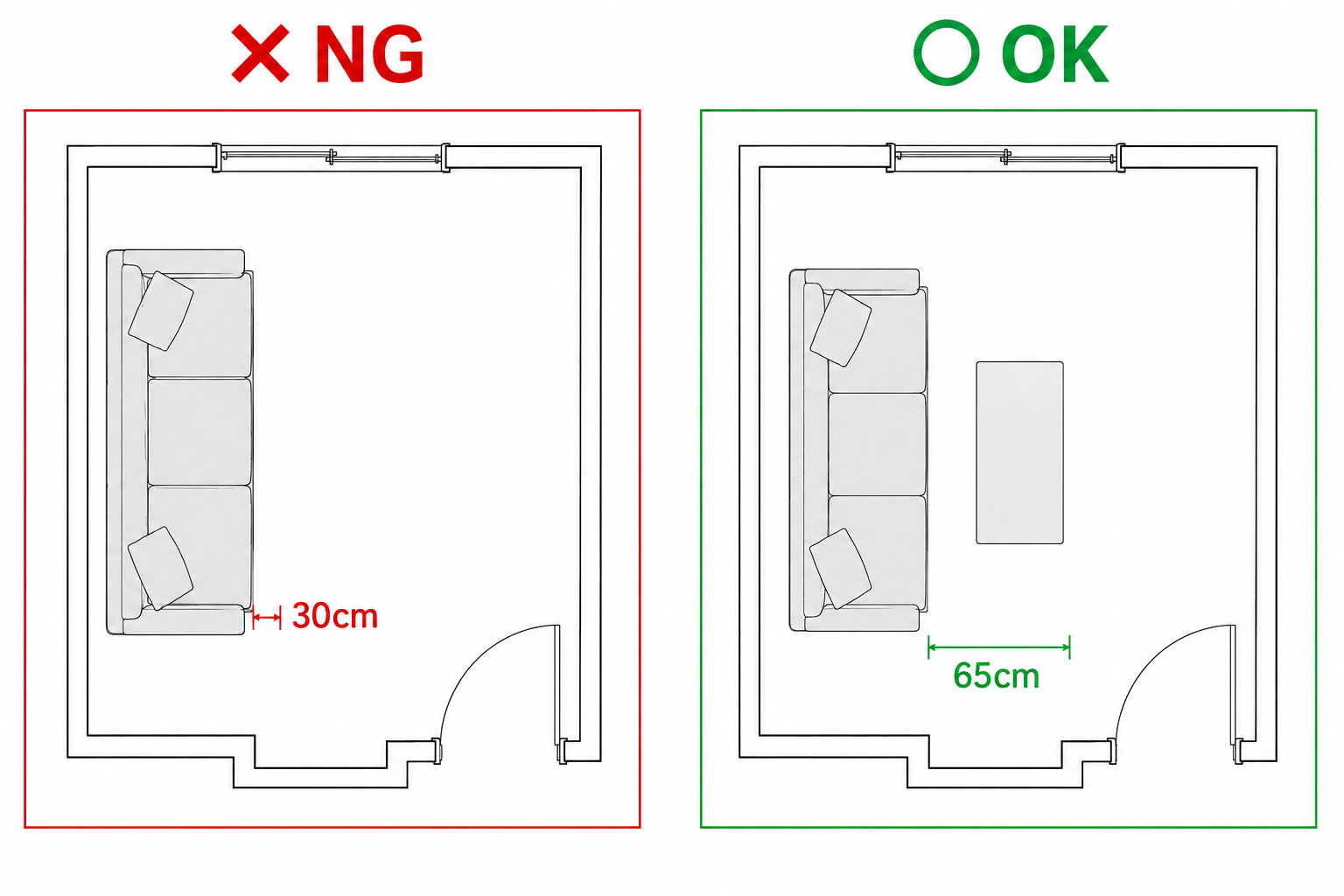
次に動線。ドアの開閉範囲と家具が重なっていないか、人が通る場所に障害物がないかを俯瞰で見られます。ダイニングチェアを引いたらリビング側の通路をふさいでしまう、なんて見落としも事前にキャッチできます。
そして見え方や圧迫感。2D平面図では分からない「背の高い棚を置いたときの圧迫感」や「窓からの光がどこまで届くか」を、3D表示で目線の高さから確認できます。部屋レイアウトアプリの中でも3D対応のものを選ぶと、実際の暮らしに近い感覚で判断しやすくなります。
無料で使える家具配置シミュレーションツール5選
ツール選びで見るべきポイント
家具配置シミュレーションの無料ツールを選ぶとき、チェックしたいのは次の3つです。
1つ目は家具データ。ニトリやIKEAの公式アプリは自社ブランドの実商品モデルを使えるのが強みですが、他メーカーの家具は試せません。汎用3Dモデルを搭載したツールならメーカーを横断して自由に配置でき、ミリ単位のサイズ調整にも対応しています。
2つ目は3D精度。2D平面図だけのツールもあれば、3Dビューやウォークスルー、AR(拡張現実)に対応したものまでさまざま。圧迫感や高さの感覚を確かめたいなら、3D対応のツールを選んでおくと安心です。
3つ目は対応環境。スマホアプリ専用のものと、ブラウザで動くWebタイプがあります。パソコンの大画面で細かく作り込みたいならブラウザ対応の部屋レイアウトアプリが便利。外出先でサッと確認したいならスマホアプリの出番です。
比較表
項目 | ニトリ家具配置AR | IKEA Kreativ | LOWYA おくROOM | Coohom 部屋プランナー | カリモク 3Dシミュレーター |
|---|---|---|---|---|---|
料金 | 無料 | 無料 | 無料 | 無料(1部屋完結) | 無料 |
家具データ | ニトリ商品のみ | IKEA商品のみ | LOWYA商品のみ | 30万点以上(汎用) | カリモク商品のみ |
3D表示 | AR(カメラ越し) | AR + 3Dルーム | 3D + AI提案 | 3Dウォークスルー | 3Dビュー |
サイズ調整 | 不可(実商品固定) | 不可(実商品固定) | 不可(実商品固定) | ミリ単位で自由調整 | 不可(実商品固定) |
間取り作成 | なし(カメラで撮影) | あり(部屋スキャン) | あり(テンプレ選択) | あり(図面読込+AI認識) | あり(テンプレ選択) |
対応環境 | スマホアプリ | スマホアプリ+Web | スマホアプリ | ブラウザ(PC・スマホ) | ブラウザ(PC・スマホ) |
おすすめ用途 | ニトリで買う家具を部屋に仮置き | IKEA商品の購入前確認 | LOWYA家具でAIコーデ | メーカー横断で自由に配置 | カリモク家具の購入検討 |
1. ニトリ家具配置AR ── 購入予定のニトリ家具を部屋に仮置き
ニトリ公式アプリのAR機能を使った家具配置シミュレーションです。スマホのカメラで自分の部屋を映し出し、ニトリの商品を実寸サイズで重ねて表示。「この棚、ここに収まるかな」をその場で確認できるのが一番の強みです。
扱えるのはニトリ商品だけですが、日本の生活空間を想定したラインナップなので、ベッド・収納・ダイニングセットなど日常的に検討する家具はひと通り揃っています。店頭で気になったソファを見つけたら、その場でスマホをかざして自室に仮置きしてみる。そんな使い方にぴったりです。
コツは、部屋の照明を明るくしてからARを起動すること。スマホのカメラが床や壁の平面を認識しやすくなり、配置精度が上がります。
2. IKEA Kreativ ── IKEA家具で部屋ごとデザイン
IKEA公式のルームプランニングツール。スマホで自分の部屋をスキャンし、既存の家具をデジタル上で消してからIKEA商品に置き換える、という流れがスムーズにつながっています。部屋レイアウトアプリとしてはARと3Dルーム両対応で、表現力が高い。
50以上のショールームデザインが用意されていて、「北欧スタイルのリビングにしたい」「コンパクトな書斎をつくりたい」といったインスピレーション源にもなります。Web版もあるので、スマホでスキャンした部屋データをパソコンでじっくり編集、という使い方も可能。
コツは、スキャン時にスマホをゆっくり動かすこと。素早く動かすと形状認識がずれやすくなります。ショールームのデザイン例を先に眺めてから、自分の部屋で再現してみるとスムーズです。
3. LOWYA おくROOM ── AIが家具コーディネートを自動提案
LOWYA公式の無料アプリ「おくROOM」は、AIによるコーディネート提案が特徴。部屋のサイズと好みのスタイルを入力するだけで、1,000点以上のLOWYA家具の中からAIが自動でコーディネートを組んでくれます。
「そもそも何を置けばいいか分からない」という方には、AIの提案をたたき台にできるのが助かるところ。3D表示で配置を確認しつつ、気になる家具を手動で入れ替えたり位置を調整したりもできるので、自分らしいアレンジも加えやすい設計です。
コツは、AIの提案をそのまま採用しないこと。ベースとして受け取って、気に入らない家具は外して別のアイテムに差し替える。そのほうがオリジナリティのある部屋になります。
4. Coohom 部屋プランナー ── ブラウザだけで3Dウォークスルー
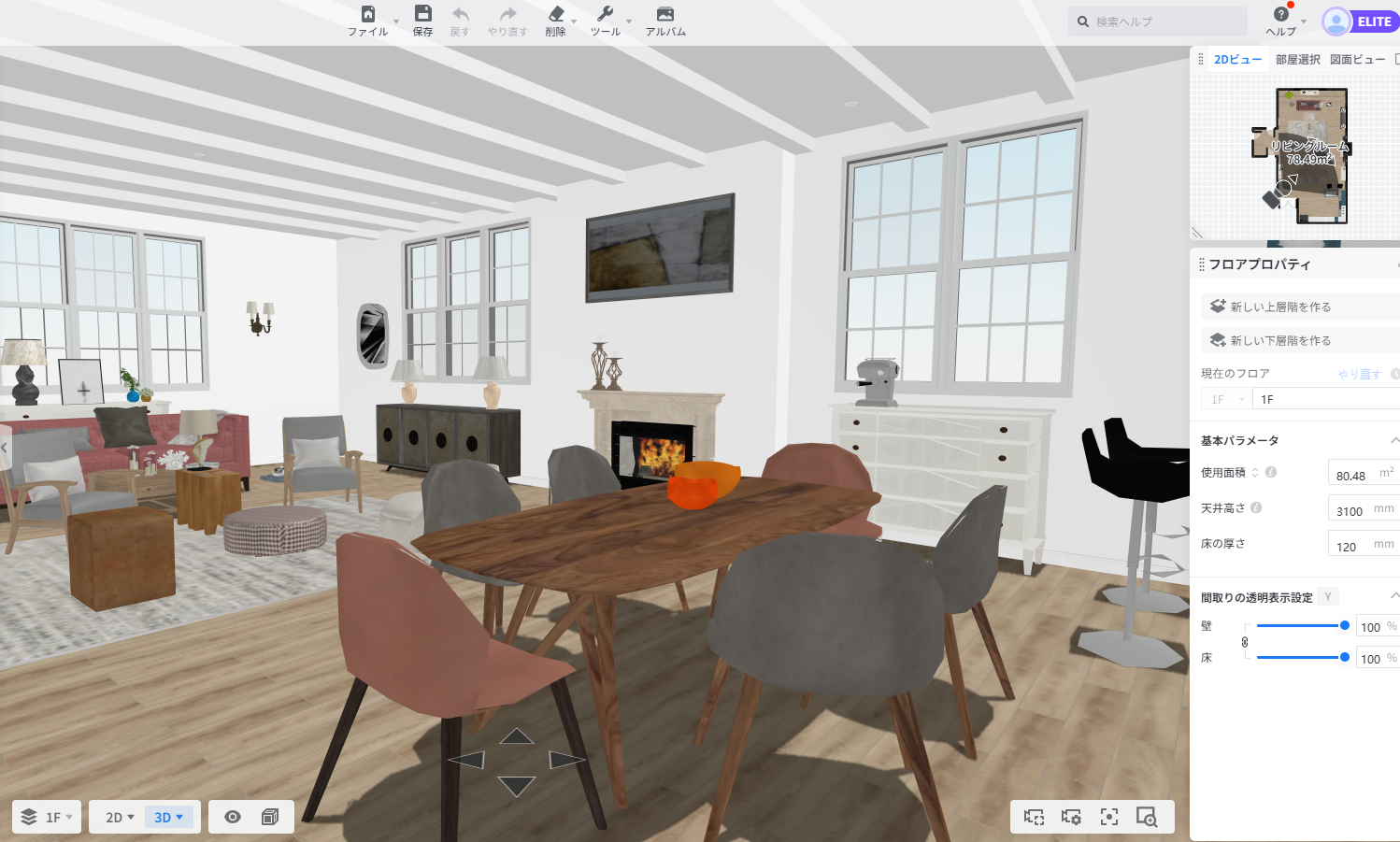
インストール不要のクラウド型レイアウトツール。ブラウザでアクセスするだけで使い始められます。間取り図の画像を読み込むとAIが壁・ドア・窓を自動認識。30万点以上の素材ライブラリからソファやテーブルを選んでドラッグ&ドロップで配置し、ワンクリックで3Dウォークスルーに切り替えて部屋の中を歩き回れます。
特定ブランドに縛られない汎用ツールなので、「ニトリのソファとIKEAの棚を組み合わせたらどうなるか」といったメーカー横断の検討が可能。家具のサイズはミリ単位で調整できるため、「この棚と壁のすき間は何センチ?」を正確に検証できます。パソコンの大画面で操作できるのも、細かいレイアウト作業にはありがたいポイント。
コツは、日本風テンプレート(100種類)から近い間取りを選んでスタートすること。賃貸サイトに載っている間取り図の画像をそのまま読み込めば、今の部屋をかなり忠実に再現できます。3D表示に切り替えたら、目線の高さから圧迫感や窓の見え方をチェックしてみてください。
30万点の素材はグローバルカタログなので、日本の特定ブランド商品はラインナップに含まれていません。購入予定の家具がある場合は、サイズを入力して汎用モデルで代用すれば配置検証は十分にできます。この使い方は後ほどの「二刀流」セクションで詳しく紹介します。
5. カリモク 3Dシミュレーター ── 上質な家具のサイズ感を確認
カリモク家具公式の無料3Dシミュレーター。ブラウザから利用でき、カリモクのソファ・ダイニングテーブル・チェアなどを間取り上に配置して3Dで確認できます。
実商品を忠実に再現した3Dモデルが用意されていて、木の質感やファブリックの色合いまで画面上で確かめられるのが魅力。高品質な家具だけに購入前の検討は慎重になりがちですが、自宅の間取りに置いたときのサイズ感や雰囲気を先にシミュレーションしておけると、判断がだいぶ楽になります。
コツは、テンプレートから自宅に近い間取りを選んでから家具を配置すること。リビングの広さに対してソファのサイズが合っているか、ダイニングセットを置いたときの通路幅は十分か、といった判断がしやすくなります。
目的別・おすすめツールの選び方ガイド
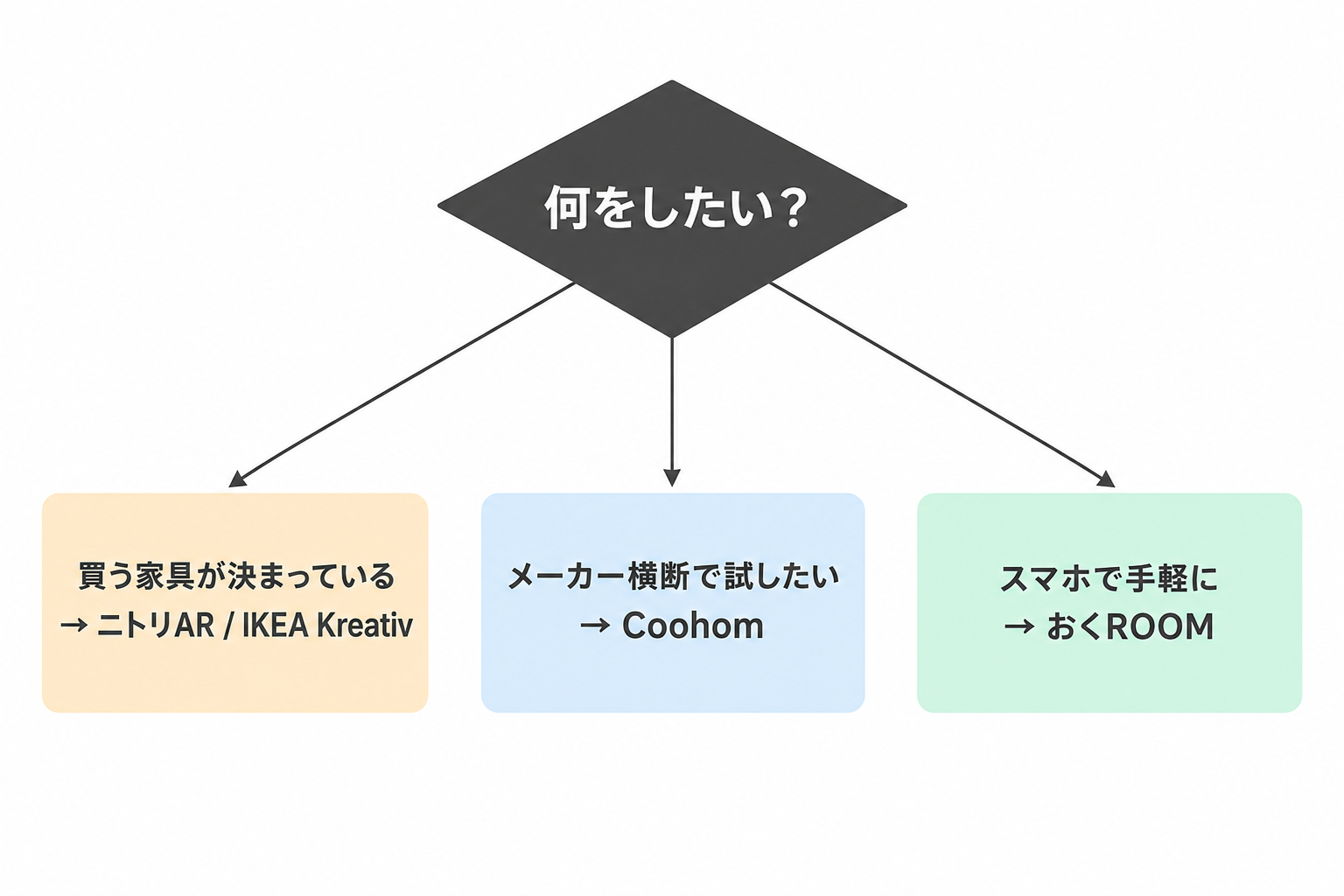
「買う家具が決まっている」→ ブランド公式ツール
ニトリ・IKEA・LOWYA・カリモクなど、購入先がすでに決まっているならそれぞれの公式ツールが最適です。実商品の3Dモデルが使えるので、色・サイズ・質感の再現精度が高い。「買ってから想像と違った」のギャップを最小限にできます。店頭で迷ったらその場でスマホのAR機能を使って仮置き。これが一番手軽な活用法です。
「まだ決めていない・メーカーを横断したい」→ Coohom
購入先が決まっていない段階や、複数メーカーの家具を組み合わせたい場合は、特定ブランドに縛られないCoohomが向いています。30万点の汎用素材からイメージに近い家具を選んで配置でき、手持ちの家具のサイズを入力して画面上に再現することも可能。「今ある家具を残しつつ、新しいソファだけ買い替えたい」という現実的なシナリオを試しやすいツールです。
「とにかくスマホで手軽に」→ おくROOM or ニトリAR
インストールして即使える手軽さを優先するなら、LOWYAの「おくROOM」かニトリAR。AI提案やARが操作をサポートしてくれるので、インテリアの知識がなくても数分でレイアウトの完成イメージをつかめます。無料の部屋レイアウトアプリを初めて使う方のファーストステップ向き。
部屋タイプ別のおすすめ組み合わせ
部屋のタイプで使い分けると、さらに効果的です。
一人暮らしの6畳ワンルームなら、まずCoohomのテンプレートで全体像をつかんでから、ニトリARで購入候補の家具を仮置きするのが効率的。限られたスペースに何がどう収まるか、俯瞰図で確認しておくと失敗を防げます。
2LDK以上のファミリー向け住居では、Coohomで間取り図を読み込んで部屋全体のレイアウトを設計し、IKEAの大型家具はIKEA Kreativで個別に検討するのがおすすめです。
模様替え目的なら、ニトリARやIKEA Kreativで今の部屋にARで家具を重ねて比較するのが直感的。引っ越しを控えている方は、新居の間取り図をCoohomに読み込んで事前にレイアウトを決めておくと、当日の家具配置がスムーズに進みます。
家具配置シミュレーションを使いこなす5つのコツ
コツ1. まず正確な部屋サイズを測る
シミュレーションの精度は、部屋のサイズ入力の正確さで決まります。メジャーで壁から壁までを測り、幅・奥行に加えて天井高も記録しておくのが基本。窓やドアの位置、開閉方向もメモしておくと、家具との干渉チェックに役立ちます。Coohomなら間取り図の画像をAIが読み込んで自動認識してくれるので、手入力の手間を省くことも可能です。
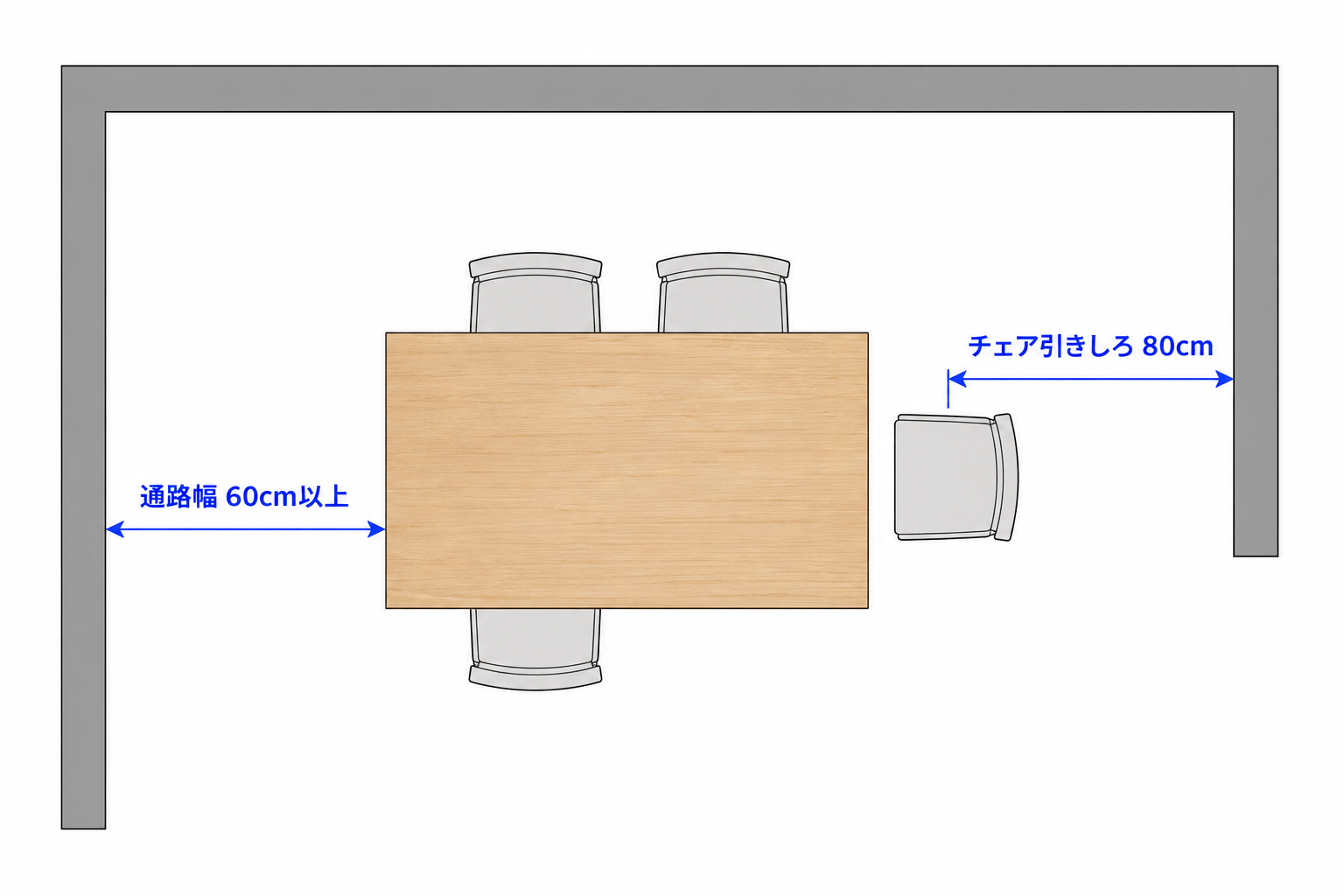
コツ2. 通路幅は60cm以上を確保する
人が横向きに通れる最低限の幅は約40cmですが、日常的に通る場所は60cm以上が目安。リビングとダイニングの間、ベッドと壁の間など、毎日何度も通る動線に余裕がないとストレスになります。
見落としがちなのがダイニングチェアの引きしろ。テーブルから壁まで約80cm必要です。シミュレーションで家具を配置したら、寸法表示でこのスペースが取れているか確認してみてください。
コツ3. 3D表示で「目線の高さ」を確認する
2D平面図だけでは、高さによる圧迫感は分かりません。天井まである壁面収納と腰高のサイドボードでは、同じ面積でも部屋の印象がまるで違う。
3Dウォークスルー対応のツールなら、実際に歩く視点で部屋の中を見渡せます。ソファに座った目線で窓の外がどれくらい見えるか、背の高い棚が入口から見て圧迫感を与えないか。こうしたチェックは3D表示ならではです。
コツ4. 複数パターンを保存して比較する
レイアウトに正解はひとつではありません。「ソファを壁付けにする案」と「部屋の中央に浮かせる案」を両方つくって見比べると、思わぬ発見があります。
クラウド保存に対応しているツールなら、複数パターンをURLで家族やパートナーに共有して「こっちとこっち、どっちがいい?」と相談するのも簡単。口頭だけで説明するより、画面を見せながらのほうが話が早いです。
コツ5. 搬入経路も事前にチェック
家具が部屋に入ることが分かっても、玄関・廊下・階段を通れなければ意味がない。とくに大型のソファやベッドは、完成品の寸法だけでなく梱包サイズも確認しておきましょう。梱包状態では完成品より一回り大きくなることが多いので、搬入経路のスペースに余裕があるかどうかも忘れずにチェック。
家具メーカーのWebサイトに搬入経路の確認ガイドが載っていることもあるので、大型家具を検討するときは合わせて見ておくと安心です。
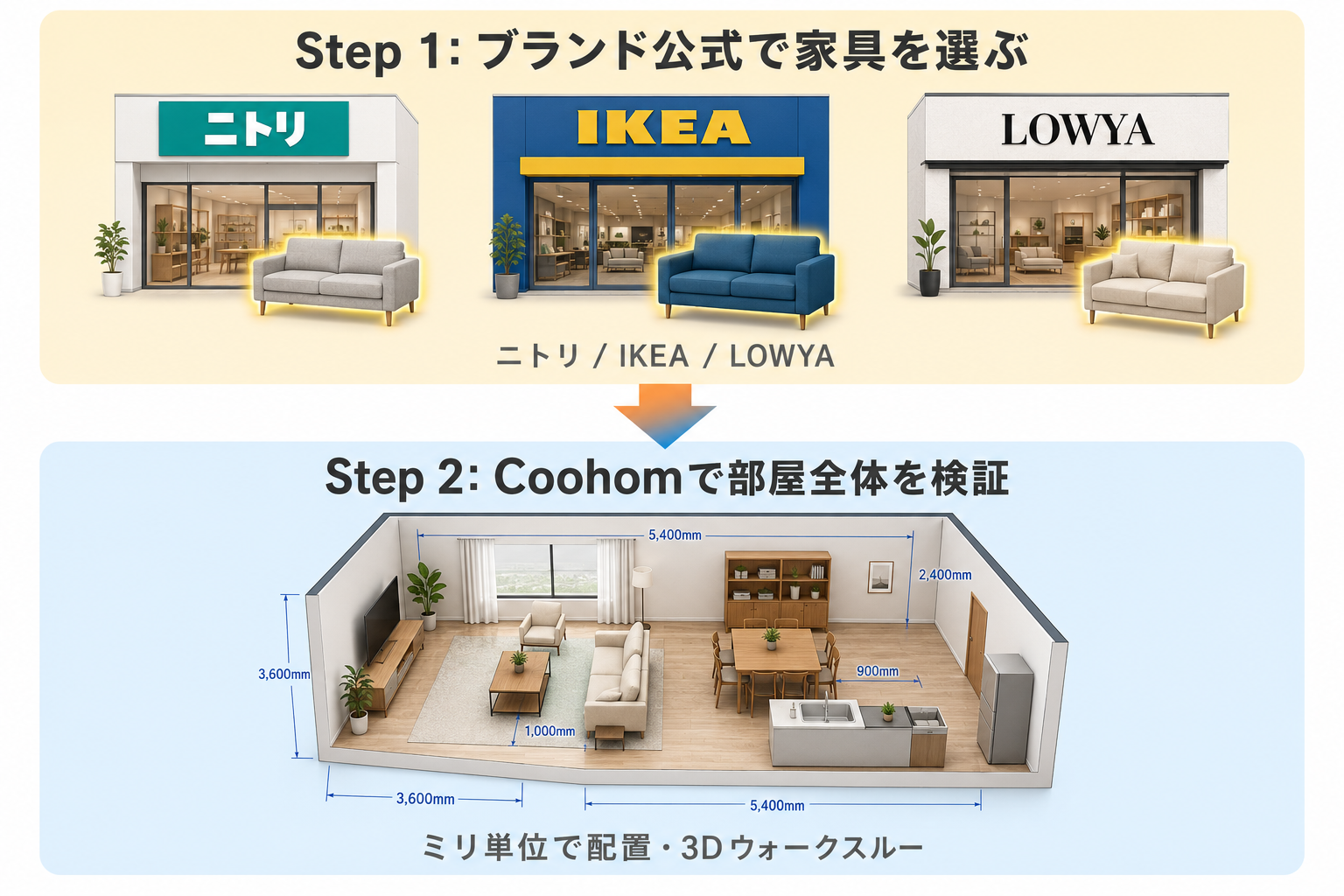
「自社ブランド家具しか使えない」をカバーする方法
ブランド公式ツールの強みと弱点
ニトリAR・IKEA Kreativ・おくROOMは、公式商品を実寸モデルで配置できるのが大きな強み。色合いや質感まで確認できるので、購入前の最終チェックには最適です。
ただし自社商品専用なので、他メーカーの家具や手持ちの古い家具はカタログにありません。「ニトリのソファとIKEAの棚と、今使っているテーブルを組み合わせたい」という現実的な組み合わせは、公式ツール単体では再現しにくいのが実情です。
汎用ツールを組み合わせれば解決する
ここで活きるのが「ブランド公式ツール+汎用ツール」の二刀流です。やり方はシンプル。
まず、購入を検討している家具のサイズ(幅・奥行・高さ)を測る。次にCoohomのような汎用ツールで同じサイズに調整した3Dモデルを配置。これでブランドを横断した家具の組み合わせを1つの画面で検証できます。3Dウォークスルーで全体のバランスを確認すれば、各家具の相性やスペースの過不足がひと目で分かる。
ブランド公式ツールで「この家具を買うかどうか」を判断し、Coohomで「部屋全体のレイアウト」を検証する。この二刀流が、無料ツールをフルに使いこなす方法です。
1部屋なら無料で完結 ── Coohomの始め方3ステップ
ステップ1. ブラウザでCoohom部屋プランナーを開く
パソコンでもタブレットでもスマホでも、ブラウザからアクセスするだけ。インストールもクレジットカード登録も不要です。
最初に日本風テンプレート100種類の中から自分の部屋に近い間取りを選びます。6畳ワンルーム、1LDK、2LDKなど一般的な間取りは揃っているので、近いものを選んで微調整するのが最速。賃貸サイトの間取り図画像があれば、アップロードするだけでAIが壁やドアを認識して再現してくれます。
ステップ2. 家具をドラッグ&ドロップで配置
30万点以上の素材ライブラリから、ソファ・テーブル・ベッド・棚などを検索して間取り上にドラッグ&ドロップ。家具のサイズはミリ単位で調整でき、壁からの距離や他の家具との間隔がリアルタイムで数値表示されます。
「今使っているテーブルと同じサイズの家具を置きたい」なら、幅×奥行×高さを手入力すれば汎用モデルで正確に再現可能。見た目よりサイズ感の検証を重視する使い方にも向いています。
ステップ3. 3Dウォークスルーで歩いて確認
配置が決まったら、ワンクリックで3D表示に切り替え。目線の高さで部屋の中を歩き回れるので、ソファに座ったときの視界や、キッチンからリビングを見渡したときの印象を体感できます。
作ったレイアウトはURLで家族やパートナーに共有可能。「ソファここでいい?」「テレビはこの壁がいいんじゃない?」と、3D画面を見ながら相談できるのは便利です。
無料で部屋レイアウトを始める(インストール不要・クレカ不要)
まとめ
家具配置シミュレーションは「買う前に試す」ためのツール。メジャーだけでは分からないサイズ感・動線・圧迫感を、3Dで事前に確認できるだけで、家具選びの失敗はぐっと減ります。
ニトリAR・IKEA Kreativ・おくROOMは、買いたいブランドが決まっている方に。実商品モデルで購入前の確認ができます。Coohomは、メーカーを横断して自由に試したい方向け。ミリ単位の調整、3Dウォークスルー、クラウド共有が無料で使えます。カリモク3Dシミュレーターは、カリモク家具を検討中の方の味方。
ブランド公式ツールとCoohomの二刀流なら、「この家具を買うか」と「部屋全体のレイアウト」の両方をカバーできます。まずは1部屋、無料の部屋レイアウトアプリでシミュレーションから始めてみてください。意外と楽しいですよ。
よくある質問
家具配置シミュレーションは本当に無料で使えますか?
はい、この記事で紹介した5ツールはすべて基本機能を無料で使えます。ニトリAR・IKEA Kreativ・おくROOM・カリモク3Dシミュレーターは完全無料。Coohomも1部屋のレイアウト作成・3D表示・共有まで無料で完結します。高解像度レンダリングなど高度な機能は有料プランですが、家具の配置検証や3Dでの確認は無料の範囲で十分カバーできます。
スマホだけで家具配置シミュレーションはできますか?
できます。ニトリAR・IKEA Kreativ・おくROOMはスマホアプリで完結するので、iPhoneかAndroidがあればすぐ始められます。Coohomもスマホブラウザで利用可能ですが、ミリ単位のサイズ調整や3Dウォークスルーの操作性はPCの大画面のほうが快適。「まず手軽に試す」ならスマホ、「細かく作り込む」ならPC、と使い分けるのがおすすめです。
「シミュレーション」と「シュミレーション」はどちらが正しいですか?
正しくは「シミュレーション」(英語 simulation)です。「シュミレーション」は日本語の発音習慣による表記ゆれで、検索でもよく使われますが、正式な表記は「シミュレーション」。どちらで検索してもこの記事は見つけられるので、気にせず読み進めてください。
※記載の機能・料金は記事公開時点の情報です。最新情報はCoohom公式サイトでご確認ください。
出典
- ニトリ公式アプリ(https://www.nitori-net.jp/ec/app/)
- IKEA Kreativ(https://www.ikea.com/jp/ja/home-design/)
- LOWYA おくROOM(https://www.low-ya.com/features/okuroom)
- Coohom 部屋プランナー
- カリモク 3Dシミュレーター(https://www.karimoku.co.jp/3d_simulator/)