
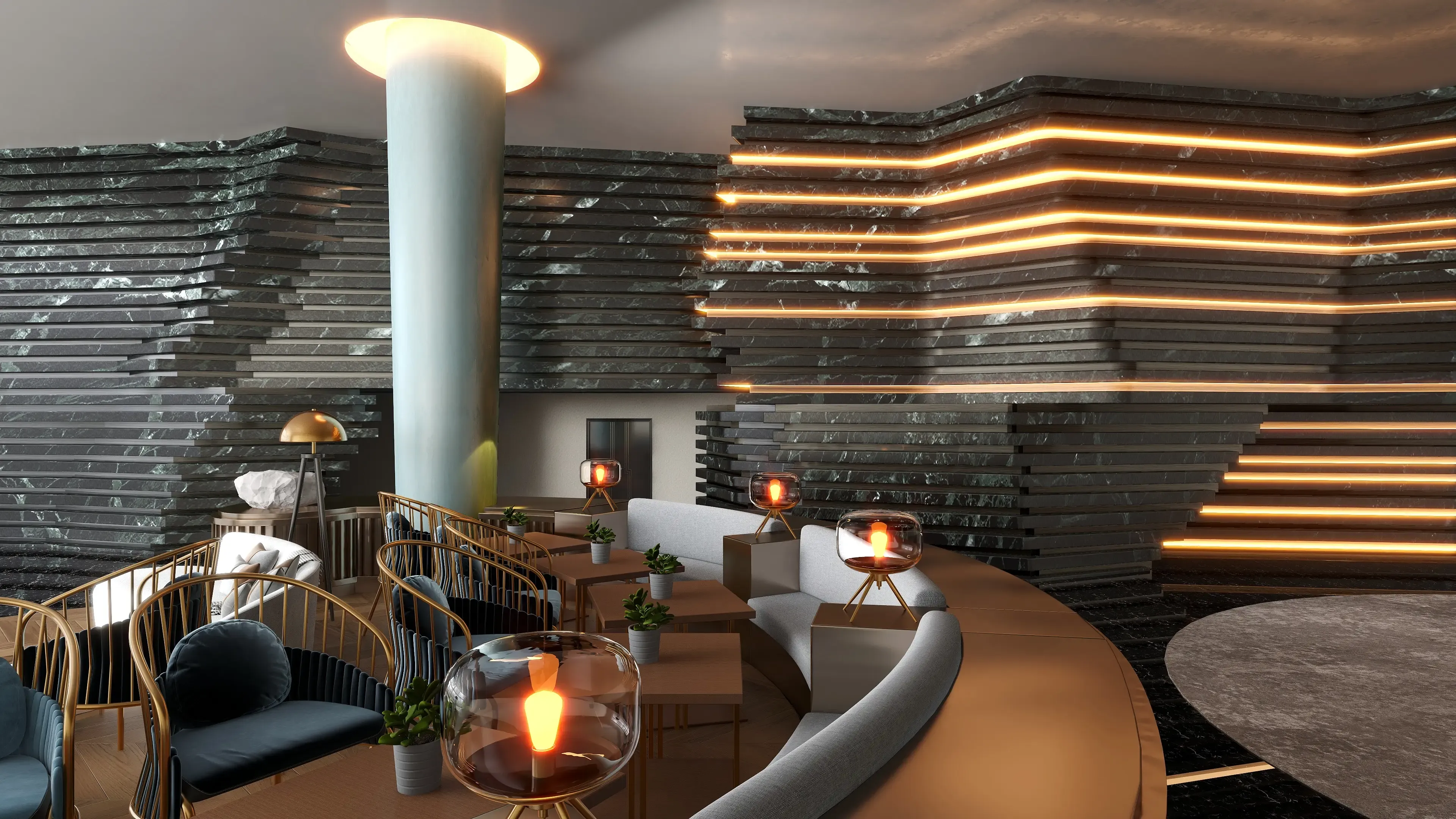
3Dパースは、いきなりきれいな画像を作るものではありません。間取りや寸法を整理し、3D空間を作り、家具や素材を配置し、照明と視点を整えてから出力します。
手順を分けると、初めて作る人でも作業の流れを追いやすくなります。インテリア提案やリフォーム提案では、完成度の高い1枚だけでなく、顧客が選びやすい比較案も必要です。
要点
3Dパースの作り方は、図面をもとに3D空間を作り、家具、素材、照明、視点を整えてレンダリングし、顧客に共有する流れです。
実務では、最初から完成度の高い1枚を作り込むより、LDK一室など小さな範囲で比較案を出す方が会話を進めやすくなります。顧客の反応を見ながら、床材、家具、視点を直せる状態にしておきます。
Coohomを使う場合は、図面準備から共有までを一度通して試すと、自社の提案業務に合うかが見えてきます。
3Dパース作成の全体像
図面・寸法・写真を用意する
↓
3D空間を作る
↓
家具・建具・素材を配置する
↓
照明と視点を整える
↓
レンダリングする
↓
顧客や社内に共有する
この流れは、どのソフトを使う場合でも大きく変わりません。違いが出るのは、3D空間を作る速さ、素材変更のしやすさ、レンダリング品質、共有方法です。

1. 図面と要望を整理する
最初に、間取り図、寸法、写真、顧客の要望を整理します。寸法が曖昧なまま作ると、家具サイズや動線の判断がずれます。
リフォームの場合は、既存の写真も欠かせません。梁、窓、コンセント、既存家具、採光の向きなどを確認しておくと、あとで修正が少なくなります。
インテリア提案では、次の情報を先に集めます。
事前に確認する情報 | 理由 |
|---|---|
天井高 | 圧迫感、照明、収納高さに影響する |
窓の位置と高さ | 採光、カーテン、家具配置に関係する |
コンセント位置 | テレビ、照明、家電、デスク配置に影響する |
既存家具の寸法 | 買い替えない家具がある場合に必要 |
扉の開き勝手 | 収納、通路、家具との干渉を防ぐ |
床材・建具の色 | 新しい家具や壁材との調和を見る |
この準備が弱いと、3Dパースは見た目だけの資料になります。実務では、採寸とヒアリングがパース品質を左右します。
作り始める前の入力チェック
図面を読み込めても、入力情報が不足していると、あとで壁・窓・家具を作り直すことになります。最初の10分で、次の情報を分けておきます。
入力情報 | 先に確認すること | 不明な場合の扱い |
|---|---|---|
平面図・寸法 | 壁、開口部、部屋寸法が最新か | 仮定した箇所をメモし、確定図面で直す |
現況写真 | 窓、梁、柱、既存設備の位置が分かるか | 写真がない箇所は最終提案に使わない |
家具・設備 | 幅、奥行き、高さ、開閉に必要な余白が分かるか | 標準寸法の仮置きであることを明記する |
素材候補 | 品番または色・質感の方向があるか | 3Dは方向性確認にとどめ、サンプルで確定する |
Coohomの公式案内では、JPEG、PNG、PDF、DWG、DXFを入力して3D化する流れが示されています。形式が対応していても、読み込み結果を現況・寸法情報と照合してから次の工程へ進みます。公式の入力条件を確認する
2. 3D空間を作る
次に、壁、床、窓、ドアを配置します。この工程では、細かい装飾よりも空間の大きさを正しく作ることを優先します。
Coohomのようなクラウド型ツールでは、間取り作成から3D化までを同じ画面上で進めやすい点が特徴です。既存CADやBIMで正式な設計を進める場合でも、顧客向けの3D提案用として別に空間を作る方法があります。
3. 家具を配置する
3D空間ができたら、ソファ、テーブル、収納、ベッド、照明器具などを配置します。
この工程では、見た目だけでなく動線も確認します。通路幅は足りるか。扉は開くか。家具が大きすぎないか。顧客の暮らし方に合うか。3Dで見ると、平面図だけでは気づきにくい点が見えてきます。
4. 素材と色を設定する
床材、壁材、建具、カーテン、家具の質感を設定します。
インテリア提案では、素材違いの比較が欠かせません。床を明るくするか、壁をアクセントカラーにするか、家具を木目にするか。3Dパースで見せると、顧客が選びやすくなります。
5. 照明と視点を決める
3Dパースの印象は、照明とカメラ角度で大きく変わります。
LDKなら、部屋全体が見える角度、キッチンからリビングを見た角度、ソファ側からテレビ面を見た角度など、打ち合わせで使いやすい視点を選びます。
照明は、明るさを盛りすぎないことも大切です。実際の暮らしに近い見え方を意識すると、顧客との認識ずれを減らせます。
6. レンダリングする
レンダリングは、3D空間を画像や動画として出力する工程です。
提案資料に使う場合は、画質、透かし、出力サイズ、パノラマ、動画の対応を確認します。社内確認なら低めの画質で十分な場合もあります。顧客提出やWeb掲載では、より高い画質が必要になることがあります。
画質や出力形式を提案段階ごとに選ぶ考え方は、3Dレンダリングとはで詳しく説明します。
7. 共有して修正する
3Dパースは、作って終わりではありません。顧客に見せ、反応を確認し、必要な修正を加えるところまでが実務です。
クラウド型ツールでは、画像だけでなく、共有リンクやパノラマで確認できる場合があります。遠隔打ち合わせでは、同じ画面を見ながら話せることが大きな利点です。
修正依頼を次のパースに戻す方法
修正を受けたら、見た目の感想と、図面・仕様を変える依頼を分けます。これを分けないと、パースだけを直して実際の提案内容とずれることがあります。
顧客の反応 | 次に直す場所 | 別途確認すること |
|---|---|---|
「暗く感じる」 | 照明、素材、視点を比較する | 実際の照明計画と窓条件 |
「通りにくそう」 | 家具配置、通路、扉の開閉を見直す | 実寸、設備、施工可否 |
「この色は違う」 | 床・壁・建具の候補を差し替える | 品番、実物サンプル、在庫 |
「別の家族にも見せたい」 | 判断したい視点を絞って共有する | 誰がいつまでに確認するか |
修正履歴を「パースだけの変更」と「正式図面・仕様へ戻す変更」に分けると、3Dパースを提案の補助資料として安全に使えます。
失敗しやすいポイント
失敗 | 原因 | 対策 |
|---|---|---|
家具が大きく見える | 寸法確認が不十分 | 実寸モデルや通路幅を確認する |
色が実物と違う | 照明や画面環境の影響 | 色見本と併用して説明する |
作業が長引く | 最初から作り込みすぎる | 最初は比較案づくりを優先する |
顧客が迷う | 案が多すぎる | 2〜3案に絞って見せる |
Coohomで作る場合の考え方
Coohomを使う場合は、まずLDK一室など小さな範囲から始めます。
間取りを作り、家具を置き、床材と壁材を変え、視点を決めてレンダリングします。そのうえで、顧客に共有し、修正がどれくらい早くできるかを確認します。
この検証で見るべきなのは、きれいな画像が作れるかだけではありません。提案前、初回商談、修正、共有までの流れが業務に合うかを見ます。

提案業務に入れるときの進め方
3Dパースを業務に入れるときは、制作手順だけでなく、打ち合わせの流れに合わせます。
工程 | 3Dパースの使い方 | Coohomで確認すること |
|---|---|---|
提案前 | ラフな空間と家具配置を作る | 間取り作成と家具配置の速さ |
初回商談 | 方向性を見せ、好みを聞く | 共有画面やパースの見せやすさ |
修正 | 床材、家具、照明を変える | 差し替えと再レンダリングの負担 |
最終確認 | 画像、パノラマ、動画で共有する | 出力品質と共有方法 |
この流れを作ると、3Dパースが「制作物」ではなく「提案の道具」になります。
初心者が最初に作るべき1枚
最初の1枚は、部屋全体を見せる広角のLDKパースがおすすめです。
キッチン、ダイニング、リビング、窓、収納が一枚に入る構図にします。家具を置きすぎず、床材と壁材がわかる状態にします。まず全体像を見せることで、顧客は空間の大きさと暮らし方を理解しやすくなります。
次に、ソファ側、キッチン側、ダイニング側のように視点を増やします。最初から多く作るより、打ち合わせで必要な角度を増やす方が実務では扱いやすくなります。
日本の住まいで作りやすい練習テーマ
3Dパースの練習では、実際の相談に近いテーマを選ぶと上達しやすくなります。
テーマ | 確認すること |
|---|---|
マンションLDK | ソファ、ダイニング、テレビ面、収納のバランス |
和室を洋室化 | 床材、建具、照明、収納の印象変化 |
キッチンまわり | 作業動線、配膳動線、背面収納 |
子ども部屋 | ベッド、デスク、収納、将来の使い方 |
狭い寝室 | ベッドサイズ、通路幅、収納扉の開閉 |
こうしたテーマは、顧客が具体的に悩みやすい部分です。Coohomで検証する場合も、まず日本の住宅で多いLDKや個室から始めると、提案業務との相性を見やすくなります。

公式情報と関連記事
実際の操作に入る前に、対応ブラウザ・OS・通信環境をCoohomの動作環境で確認します。図面から3D化し、出力・共有まで進める条件は3Dパース機能の公式案内を参照してください。
- 出力品質の調整は 3Dレンダリングとは
- ソフトの選び方は パース作成ソフト
- 3Dパースの全体像は 3Dパース
FAQ
Q.3Dパースを作るには何が必要ですか?
間取り図、寸法、写真、顧客要望、使用する3Dパースソフトが必要です。業務利用では、出力条件や商用利用条件も確認します。
Q.初心者でも3Dパースは作れますか?
クラウド型やテンプレートがあるソフトなら、基本的なパース作成を試しやすくなっています。ただし、提案品質には専門家の判断が必要です。
Q.3Dパースは何枚作ればよいですか?
初回提案では、全体がわかる視点と、顧客が判断したい部分の視点を用意すると使いやすいです。
まとめ
3Dパースの作り方は、資料整理、3D空間作成、家具配置、素材設定、照明、レンダリング、共有の順に考えると整理しやすくなります。
業務で使う場合は、制作だけでなく、修正と共有まで含めてソフトを選びます。まずはLDK一室で、図面から3Dパース、顧客共有までの流れを試すと見極めやすくなります。
3Dパースとは|作り方・メリット・ソフトの選び方をわかりやすく解説。リフォームやインテリア提案で確認すべきポイント、3D可視化、共有、業務利用時の注意点を整理します。
3Dパースソフト無料でどこまでできる?提案業務で確認すべき制限。リフォームやインテリア提案で確認すべきポイント、3D可視化、共有、業務利用時の注意点を整理します。