JWCADで描いた間取り図を3Dパースにしたい。住宅設計の現場では、このニーズが根強くあります。ただ、Jw_cadは2D専用CAD。単体では3D化できません。「JW CAD 3D化」で検索しても「できません」で終わる記事がほとんどです。この記事では、DXFファイルを経由してJWCAD図面を最短で3Dモデルに変換する実践手順を紹介します。無料ソフトとの比較や読み込み精度の限界についても、包み隠さずお伝えします。
※記載の事例は、公開情報を参考に再構成したものです。特定の企業・個人を指すものではありません。
JWCADで3D化できない理由と現場の課題
JWCADは2D専用CAD — 3D機能が存在しない
Jw_cadは無料の国産CADとして、工務店・設計事務所に広く普及しています。ただ、設計思想は2D作図に特化していて、3Dレンダリングエンジンは内蔵されていません。壁の立ち上げもパース生成もできない仕様です。
「JW CAD 3D化」「jw_cad 3d フリー」で検索しても、大半の記事は「できません」で終わってしまう。でも実は、DXF形式で書き出せば3D対応ツールへの橋渡しができます。
施主に2D図面だけで説明する限界
平面図だけでは、空間の広さ・天井の高さ・素材感が伝わりにくい。「イメージと違う」というクレームにつながることも珍しくありません。完成後に「思っていたより狭い」「窓の位置が違う」と分かっても、もう手遅れです。設計段階で3Dビジュアルを見せていれば防げた問題が、2D図面だけのやりとりでは繰り返されてしまいます。
JWCAD図面を3D化する方法の比較
JWCADの図面データを3Dに変換するルートはいくつかあります。費用・所要時間・3D品質・難易度を比較してみました。
方法 | 費用 | 所要時間 | 3D品質 | 難易度 |
|---|---|---|---|---|
SketchUp + DXF | 無料〜年額$299 | 2-4時間 | 中 | 高 |
Blender + DXFインポート | 無料 | 3-6時間 | 高 | 非常に高 |
3Dパース外注 | 1枚3〜10万円 | 3-7日 | 高 | 低(依頼側) |
Coohom + DXF | $0〜35/月 | 15-30分 | 中〜高 | 低 |
AI間取り3D化ツール | 無料〜有料 | 数分 | 低〜中 | 低 |
無料3Dソフト(SketchUp / Blender)で変換する方法
SketchUpやBlenderはDXFインポートに対応しています。ただし、読み込んだ時点では平面の線データにすぎず、壁を1本ずつ手動で立ち上げなければなりません。
SketchUpは直感的に操作できますが、無料Web版には商用利用の制限あり。Blenderは完全無料で高品質な出力が可能な一方、学習コストがかなり高めです。正直なところ、設計業務と並行して習得するのは現実的ではありません。
外注パース制作会社に依頼する方法
建築パース専門の制作会社なら、高品質な3Dパースが手に入ります。ただ、1枚3〜10万円、納期3〜7日が相場。修正のたびに追加費用と待ち時間が発生するため、年間案件数の多い工務店だと外注費の負担がかなり大きくなります。
DXF対応クラウドツールで即時変換する方法
DXFファイルをクラウドツールにアップロードして、壁・ドア・窓を自動認識させる方法です。手動モデリングが不要で、最短15〜30分で3Dウォークスルーまで到達できます。CADの専門知識がないスタッフでも操作できるのが特長。AI間取り3D化アプリも登場していますが、DXFからの直接変換のほうが壁位置の精度は高くなります。
DXF読み込みから3Dパース完成まで — Coohomでの実践手順
ここからは、JWCAD図面をCoohomで3D化する具体的な手順です。JWCADを手放す必要はありません。2D作図はJWCADのまま、3D提案の部分だけCoohomを使う。この併用スタイルが、最も移行コストの低いやり方です。
ステップ1 — JWCADからDXFファイルを書き出す
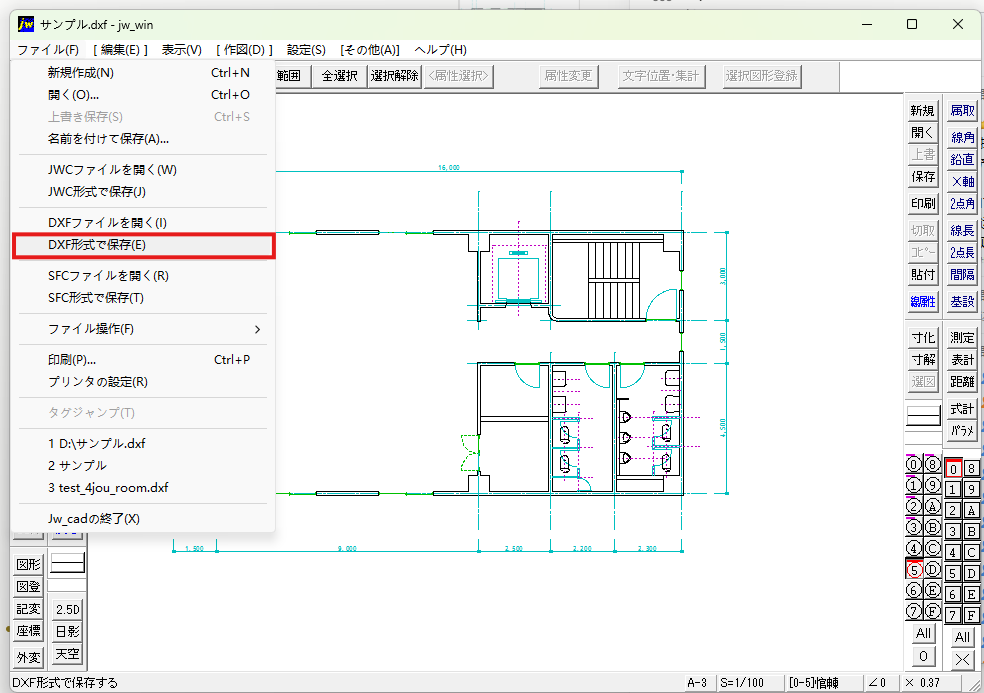
JWCADのメニューから「ファイル」→「DXF形式で保存」を選びます。押さえておきたいポイントが1つ。
JWCADの「DXF形式で保存」で出力したファイルは、そのままCoohomに読み込めます。JWCADが出力するDXFは標準でASCII形式(テキスト形式)なので、特別な設定は不要です。
DXF出力の前に図面を整理しておくと、認識精度がぐんと上がります。Coohomヘルプセンターが推奨する作図ルールは以下のとおり。
- 壁は2本線で作図する。厚みは50〜400mmの範囲
- ドアは矩形+弧で描く。弧の向きが開閉方向を示す
- 窓は直線3〜4本で表現する
- 不要な情報を削除する。ハッチング、寸法線、設備記号、家具、給排水配線、植栽はすべて取り除く
- モデル空間で作図する。レイアウト空間に描かれた図面は認識できない
- 単位はmmを使う。Coohomが対応するのはmmとmのみ
- ファイルサイズは10MB以下に抑える。最大30MBまで読み込めるが、軽いほうが安定する
- 平面図の外枠は2.5m × 2.5m以上にする
なかでも、不要情報の削除がいちばん大切です。レイヤ機能を使って設備記号や寸法線を非表示にしてからDXF保存すると、効率よく進められます。
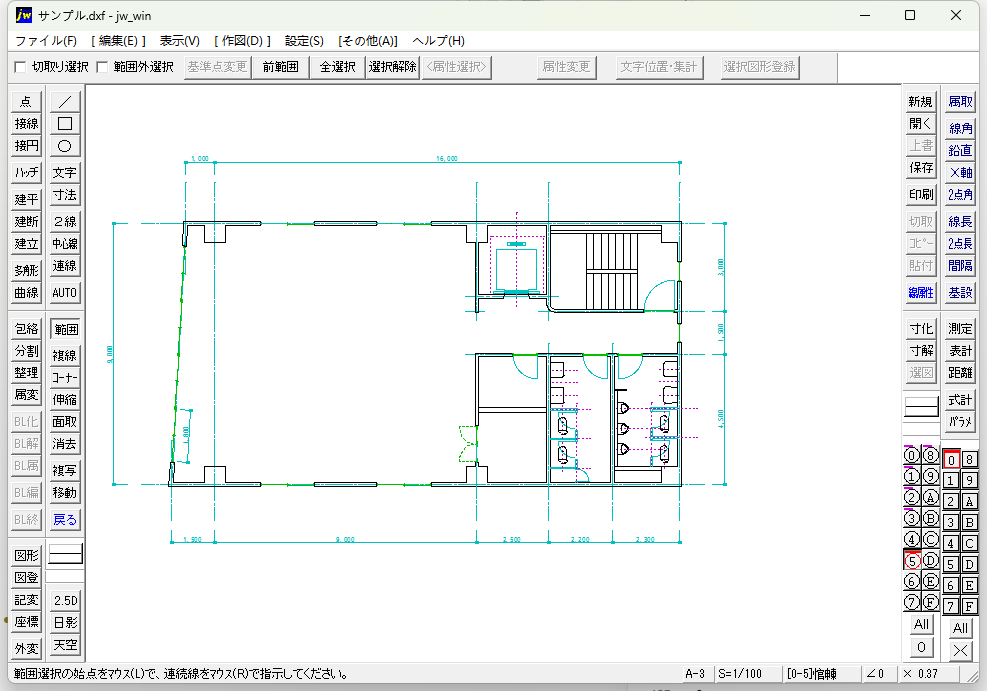
1点だけ、正直にお伝えしておきます。公式にはAutoCAD DXFのみの対応です。Coohomヘルプセンターには「AutoCAD .dwg/.dxf のみ対応。他のソフトで作成したものは利用できません」と明記されています。とはいえ、実際に試してみたところ、JWCADから書き出したDXFもインポートできました。ただし、サポート対象外のため動作保証はありません。認識精度が落ちるケースもあるので、まずはテスト的に1枚試してみてください。
ステップ2 — CoohomにDXFをインポートして3Dモデルを生成
Coohomにログインし、新規プロジェクトを作成します。「フロアプランをインポート」からDXFファイルを選んでアップロード。
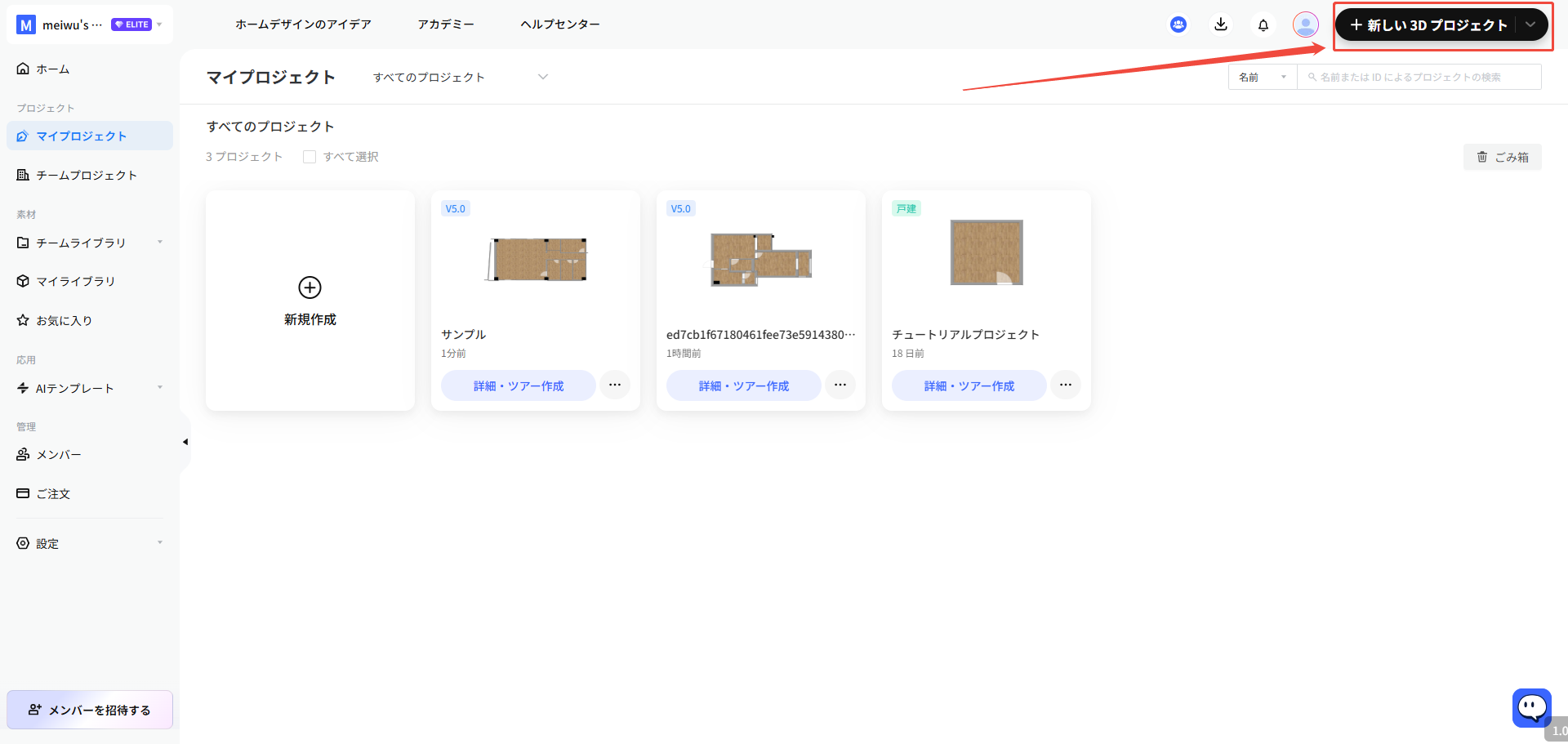
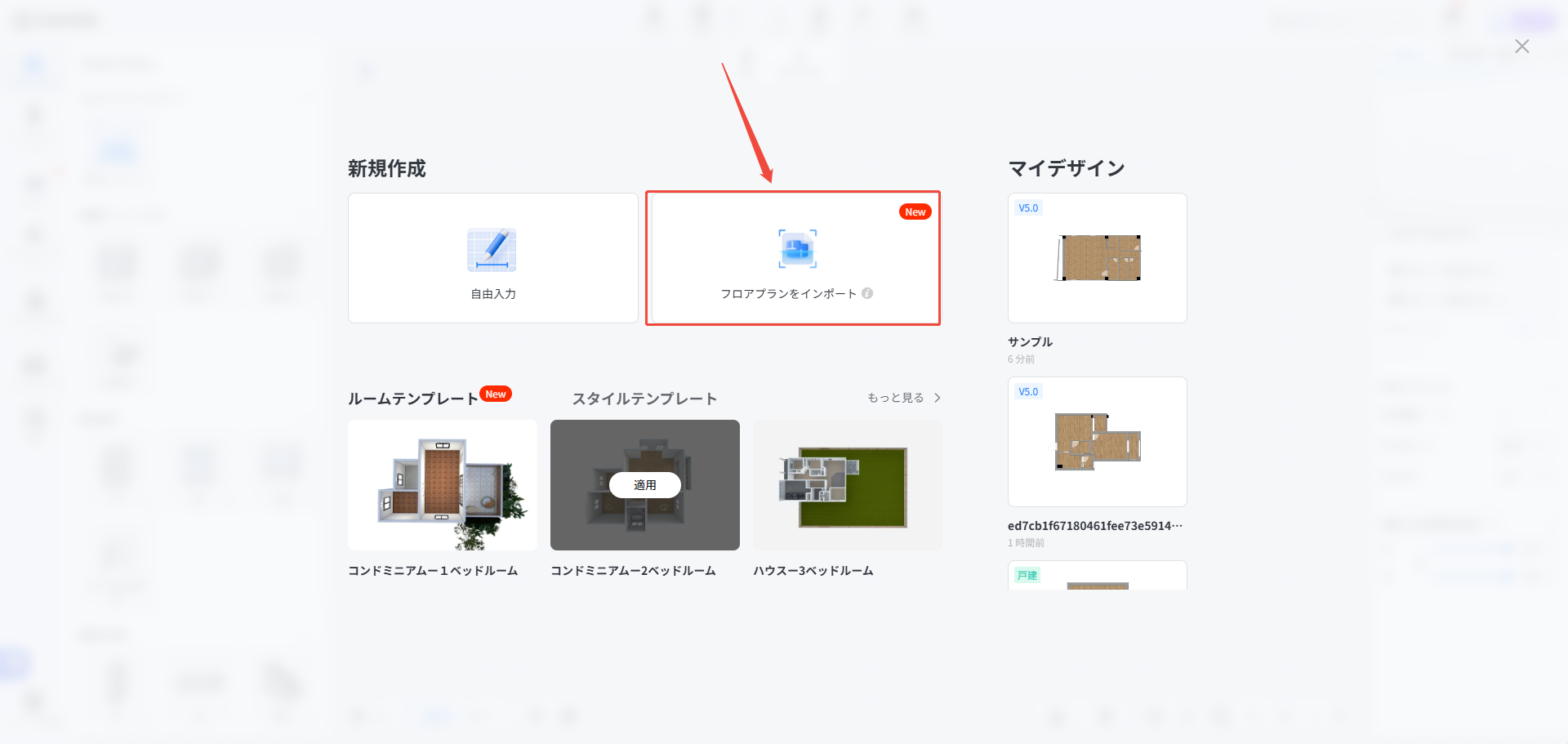
数秒で読み込みが完了し、2Dの平面図が画面に表示されます。自動認識の結果を確認しましょう。
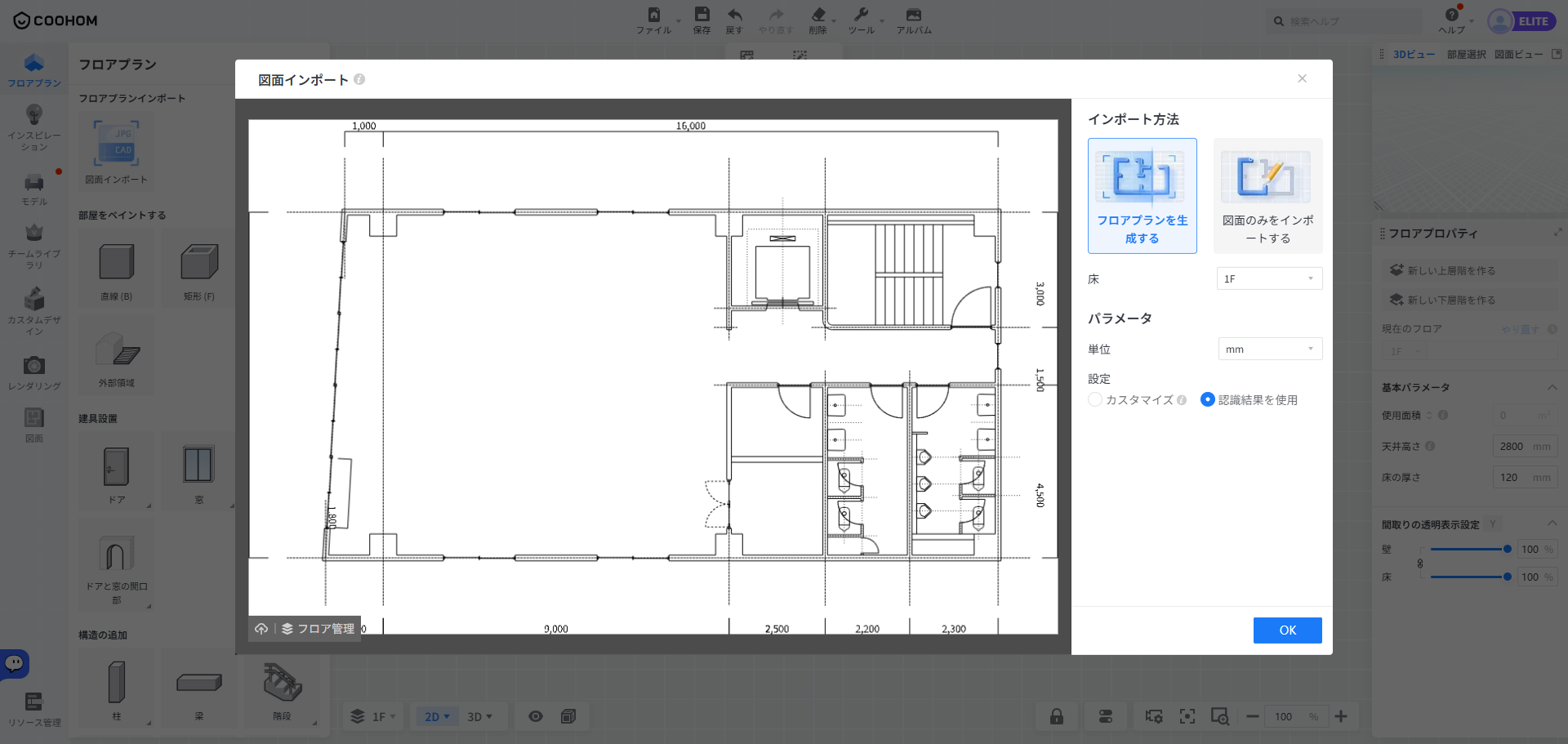
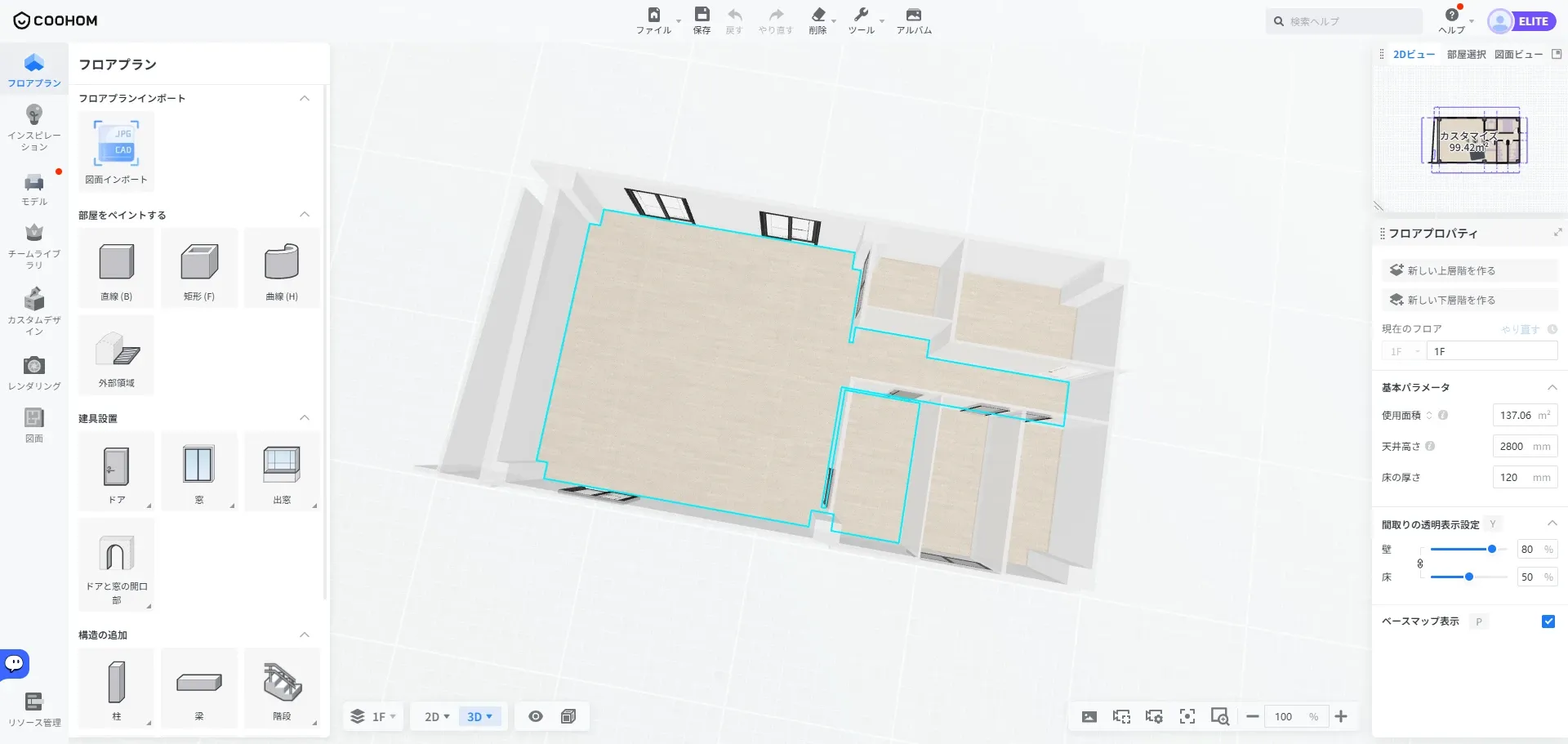
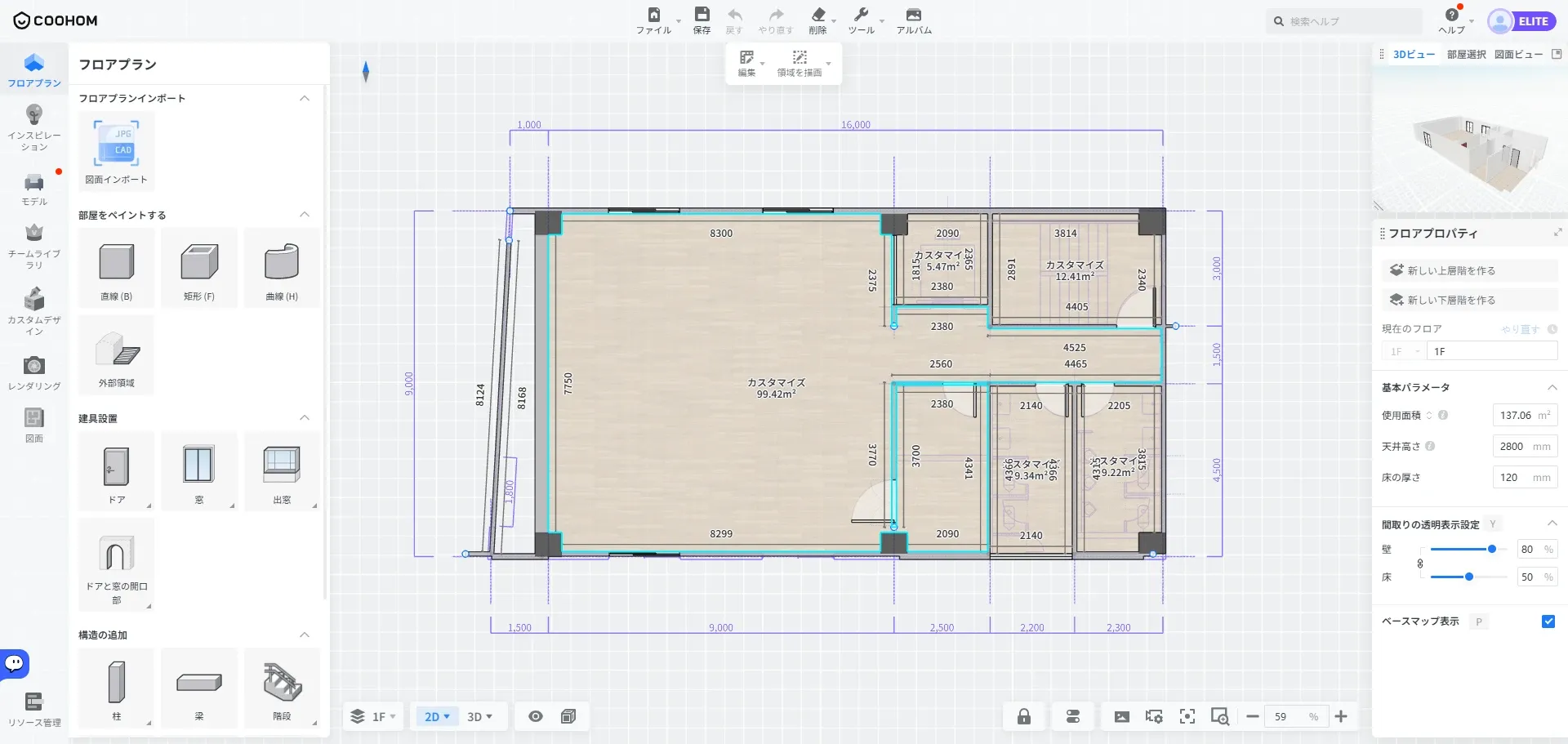
実際にJWCADの住宅平面図で試してみました。結果はこうなりました。
認識に成功した部分:
- 外壁を正しく認識。寸法もmm単位で正確(8,300mm、9,000mm、16,000mmなど)
- 複数の部屋を自動分割(99.42m2、12.41m2、5.47m2、4.22m2など)
- ドアを複数検出
- 北壁の窓を認識
- 使用面積137.06m2を自動算出
認識に問題があった部分:
- LDK(99.42m2)が巨大な1部屋として認識された。内壁の仕切りが一部欠落していたため
- 階段部分は認識されなかった
- 水回りの設備記号が壁として誤認識された可能性あり
壁の抜け落ちや誤認識は、2D編集画面で手動修正していきます。壁を追加・削除して、部屋の区切りを正しく調整しましょう。note STUDIO55のCoohomレビューでも「読み込んだだけで3Dが立ち上がる。壁の抜け落ちは手動調整が必要」と報告されていて、自動認識+手動修正の併用が基本の使い方です。
ステップ3 — 素材・家具を配置してレンダリング
2Dの修正が終わったら、ワンクリックで3Dビューに切り替え。壁の高さ・開口部の位置が立体で確認できます。家具ライブラリからソファ・テーブル・キッチン設備をドラッグ&ドロップで配置し、壁や床の素材もクリックで変更できます。
レンダリングの出力形式は静止画・パノラマ・動画から選べます。施主への提案資料としてはもちろん、打ち合わせ中にリアルタイムで見せる使い方もおすすめです。
Coohomの制約と注意点 — できないことを正直に
ここからは、制約についてまとめます。事前に知っておけば、期待とのギャップを防げます。
JWCADからのDXFインポートは公式サポート対象外です。AutoCAD DXFと比べて認識精度が落ちるケースがあります。業務で本格的に使う前に、手持ちの図面でテストしておくのが安心です。
壁の抜け落ち・誤認識は手動修正が前提です。ユーザーの方からもインポート精度についてご意見をいただいていて、私たちも改善に取り組んでいます。現時点では、設備記号が残った図面で壁のずれや誤検出が起きやすい傾向があります。図面の前処理をていねいに行えるかどうかが、精度を大きく左右します。
曲線壁・斜め壁の再現には限界があります。直線的な間取りに比べると変換後の修正量が増える点はご了承ください。
不要情報の削除を怠ると、認識精度が大幅に落ちます。ハッチング、設備記号、家具シンボルが残っていると壁として誤認識されがち。レイヤ整理が成功の鍵です。
JWCADを手放す必要はありません。2D作図はJWCAD、3D提案はCoohom。この併用スタイルなら、既存のワークフローを壊さずに3D提案力だけをプラスできます。
まとめ
JWCADは3D非対応ですが、DXF経由で3D化する実践ルートはしっかり確立されています。無料ソフト(SketchUp / Blender)は学習コストが高く、外注パースは費用と納期がネック。
CoohomへのDXFインポートは最短ルートですが、公式サポート対象外であることと認識精度に限界がある点は押さえておいてください。壁の抜け落ちは手動修正が前提です。
まずは手持ちの図面を1枚、DXFで書き出してアップロードしてみてください。自分の図面でどこまで認識されるか確かめるのが、いちばんリスクの低い第一歩です。
よくある質問
JWCADの図面をそのまま読み込めますか?精度は?
JWC・JWW形式は直接読み込めません。JWCADの「DXF形式で保存」でDXFに変換してください。Coohom公式はAutoCAD DXFのみ対応案内ですが、JWCADのDXFもフォーマット互換性があるため実際に動作します。レイヤが整理されていれば壁の認識率は高め。ただし100%ではないので、壁の抜け・ずれは手動調整で対応してください。
無料で使える3D変換ツールはありますか?
Coohom無料プランでも基本的な3D変換とレンダリングが可能です(透かし付き)。SketchUp Free(Web版)もDXFインポートに対応していますが、壁の立ち上げは手動。無料プランではレンダリング品質・回数に制限がある場合があるため、公式サイトで最新情報を確認してください。
JWCADをやめて別のCADに乗り換える必要がありますか?
その必要はありません。JWCADでの2D作図はそのまま続けられます。3D提案の部分だけCoohomを加えれば、最も移行コストを抑えられます。いまのワークフローを壊さずに3D提案力をプラスできる。これが併用スタイルの一番のメリットです。
※記載の機能・料金は記事公開時点の情報です。最新情報はCoohom公式サイトでご確認ください。
出典
- Coohomヘルプセンター: CAD DXFインポート手順
- note STUDIO55: Coohomレビュー
- G2: Coohom Reviews(DISLIKE 7件分析: インポート精度関連)