建築パースの外注費は、1枚あたり3〜10万円が相場です。月に数枚お願いしていれば、年間では数十万円から数百万円。決して小さくない金額が、パース制作だけに出ていきます。ここ数年でクラウド型の3Dツールがぐっと使いやすくなって、「パースを自社でつくる(内製化)」という選択肢が現実的になってきました。この記事では、外注と内製化を費用・品質・スピードの3つの軸で比べて、自社にはどちらが合うのかを判断するための材料をお渡しします。内製化を上手に使いこなすコツと、外注とムリなく併用していく進め方まで、実際の運用に沿ってお話しします。
※記載の事例は、公開情報を参考に再構成したものです。特定の企業・個人を指すものではありません。
建築パース外注費の相場一覧
まずは現状の外注費が、実際どれくらいかかっているのかを整理してみます。パースの種類によって相場はかなり幅がありますが、目安として次のとおりです。
パースの種類 | 費用相場(1枚あたり) |
|---|---|
外観パース | 5〜15万円 |
内観パース | 3〜10万円 |
鳥瞰パース | 10〜30万円 |
360度パノラマ | 5〜15万円 |
アニメーション | 30〜100万円(1本) |
修正(1回) | 5,000〜2万円が加算されることも |
金額そのものより見落としがちなのが、修正費と納期です。「ここの家具を変えたい」「壁の色を一段明るく」。こうした修正のたびに追加費用が乗り、そのつど数日の待ち時間が発生します。パースが手元に届くまで打ち合わせが前に進まない、という場面も出てきます。
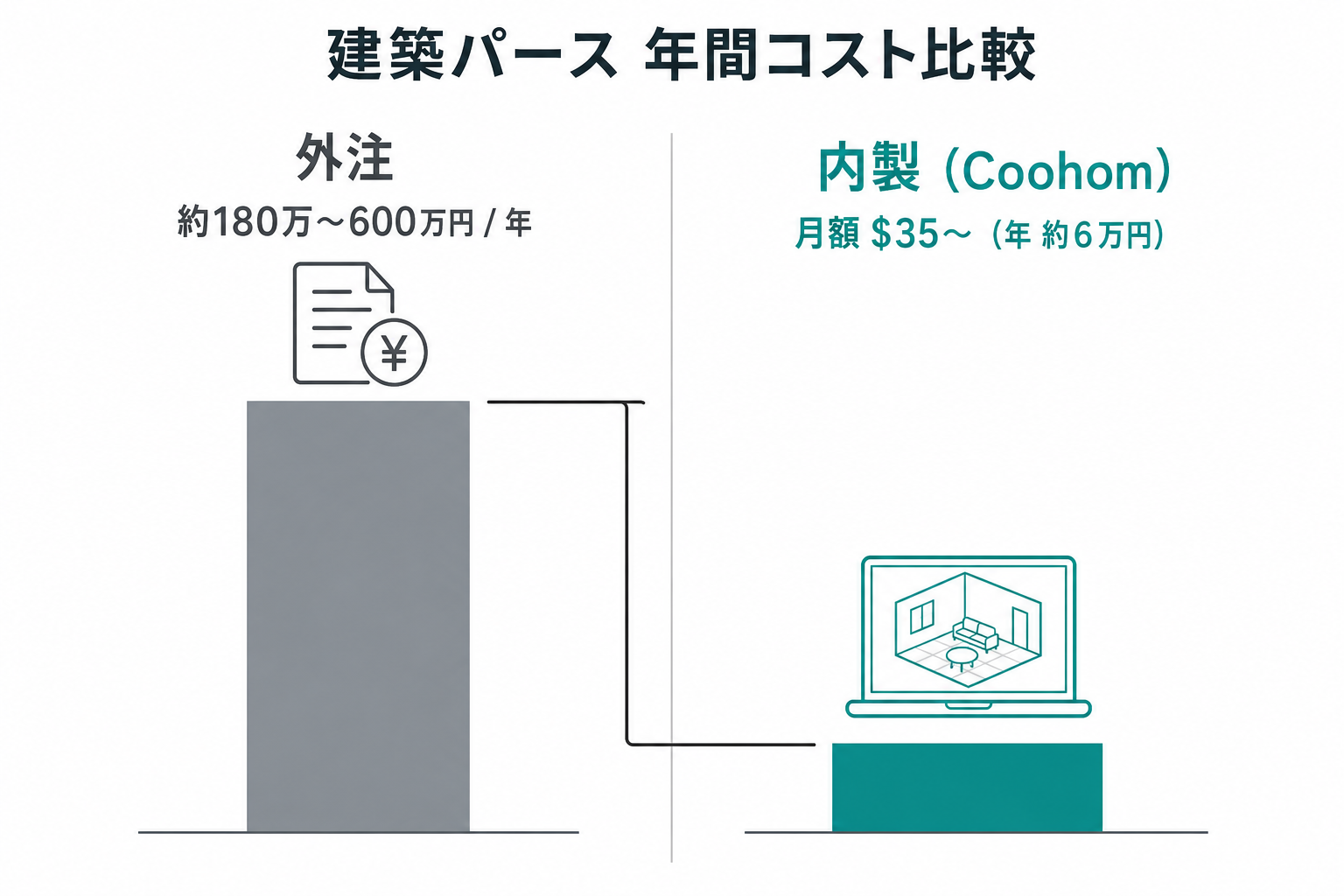
年間コストのシミュレーション — 月5枚で年間180〜600万円
仮に内観パースを月5枚、外注しているとします。1枚3〜10万円なので、年間60枚では最低でも180万円、単価が高めの案件が混じれば600万円に届くこともあります。ここに修正費が積み重なると、実際の負担はさらに膨らんでいきます。
コストは金額だけの話ではありません。納期が3〜7日かかると、施主との打ち合わせスケジュールもその納期に合わせて組むことになります。「今週の打ち合わせで見せたい」と思っても、パースが間に合わない。この時間の制約が、地味に効いてくる部分です。
外注 vs 内製化の徹底比較
では外注と内製化を並べて比べてみます。見るべきは「どちらが優れているか」ではなく「どちらが自社の使い方に合うか」。それぞれ得意な場面が違います。
項目 | 外注 | 内製化(クラウドツール) |
|---|---|---|
初期費用 | なし | 月額$0〜35(無料プランあり) |
1枚あたりの費用 | 3〜10万円 | 追加費用なし(月額に含む) |
納期 | 3〜7日 | 30分〜2時間 |
修正対応 | 追加費用+再納期 | その場で即時修正 |
品質 | プロレベル(最高品質) | 提案・打ち合わせに十分 |
習得のしやすさ | 依頼するだけ | 基本操作は数日 |
向いている量 | スポット・少量 | 月3枚以上の恒常利用 |
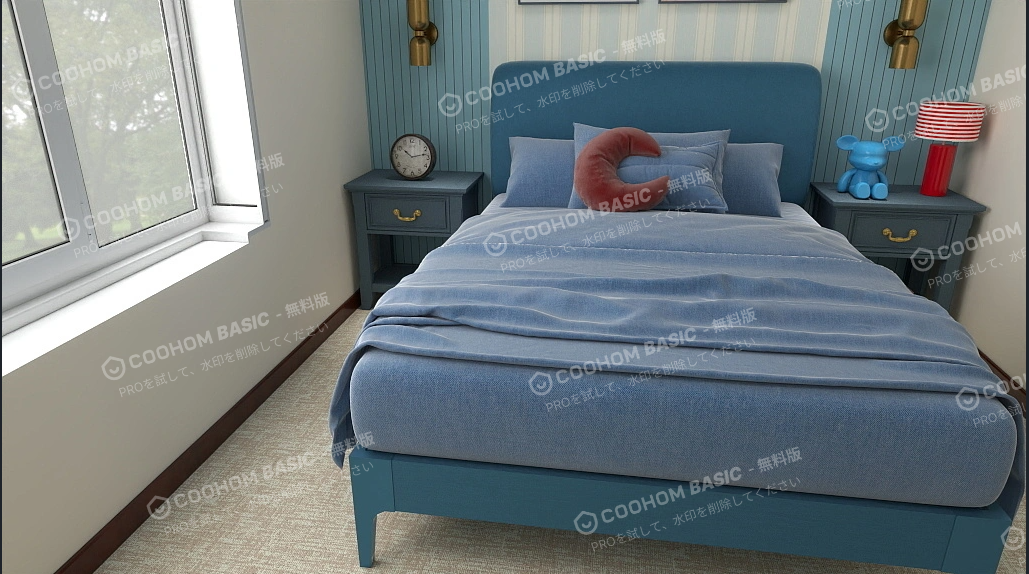
実際にCoohomの無料プランで作成したパースがこちらです。打ち合わせ用の提案資料としては、この品質で十分使えるケースが多い。Proプラン(月額$35)に切り替えれば、さらに高画質なレンダリングが可能になります。
外注が向いているケース
外注が力を発揮するのは、品質を最優先したい場面です。コンペの提出物、広告やパンフレットに載せるビジュアルなど、「ここぞの1枚」はプロの制作会社に任せるのが安心です。パース制作の頻度が月に1〜2枚以下で、社内にツールを触る余裕がない場合も、外注のほうが結果的にスムーズなことが多いです。
内製化が向いているケース
一方、内製化がはまるのは、パースを日常的に使う会社です。月に3枚以上つくるなら、1枚あたりの外注費が積み上がる前に、月額定額のほうが割安になってきます。打ち合わせの場ですぐ見せたい。施主の「ここ変えられますか?」にその場で応えたい。このスピードが競争力になる会社ほど、内製化の恩恵は大きくなります。
Coohomで実践する — 内製化の進め方3ステップ
内製化に興味はあっても、「うちのスタッフに3Dツールなんて扱えるのか」と不安になりますよね。いきなり全部を切り替える必要はありません。Coohomはブラウザで動くツールなので、インストールも専用PCも不要。ここからは、リスクを抑えて段階的に内製へ移していく進め方を紹介します。
ステップ1 — 無料プランで試作して、品質を自社の目で確かめる
最初の一歩は、お金をかけずに品質を確かめること。無料プランで、過去に手がけた物件を1枚パースにしてみてください。手元にある外注パースと並べて見比べれば、自社の用途に対して品質が足りているかどうかが、はっきり分かります。
判断の軸はシンプルで、「施主へのプレゼンに使えるか」。この一点です。広告用の最高品質が必要なわけではなく、施主が完成イメージをつかめれば十分、という案件は多いはずです。
ステップ2 — 簡単な案件から、少しずつ内製に切り替える
品質に手応えを感じたら、次は実案件で使ってみます。ここでもいきなり全案件ではなく、まずは内観パースの簡単な案件から。慣れてきたら対象を広げていく。この順番がいちばんラクです。
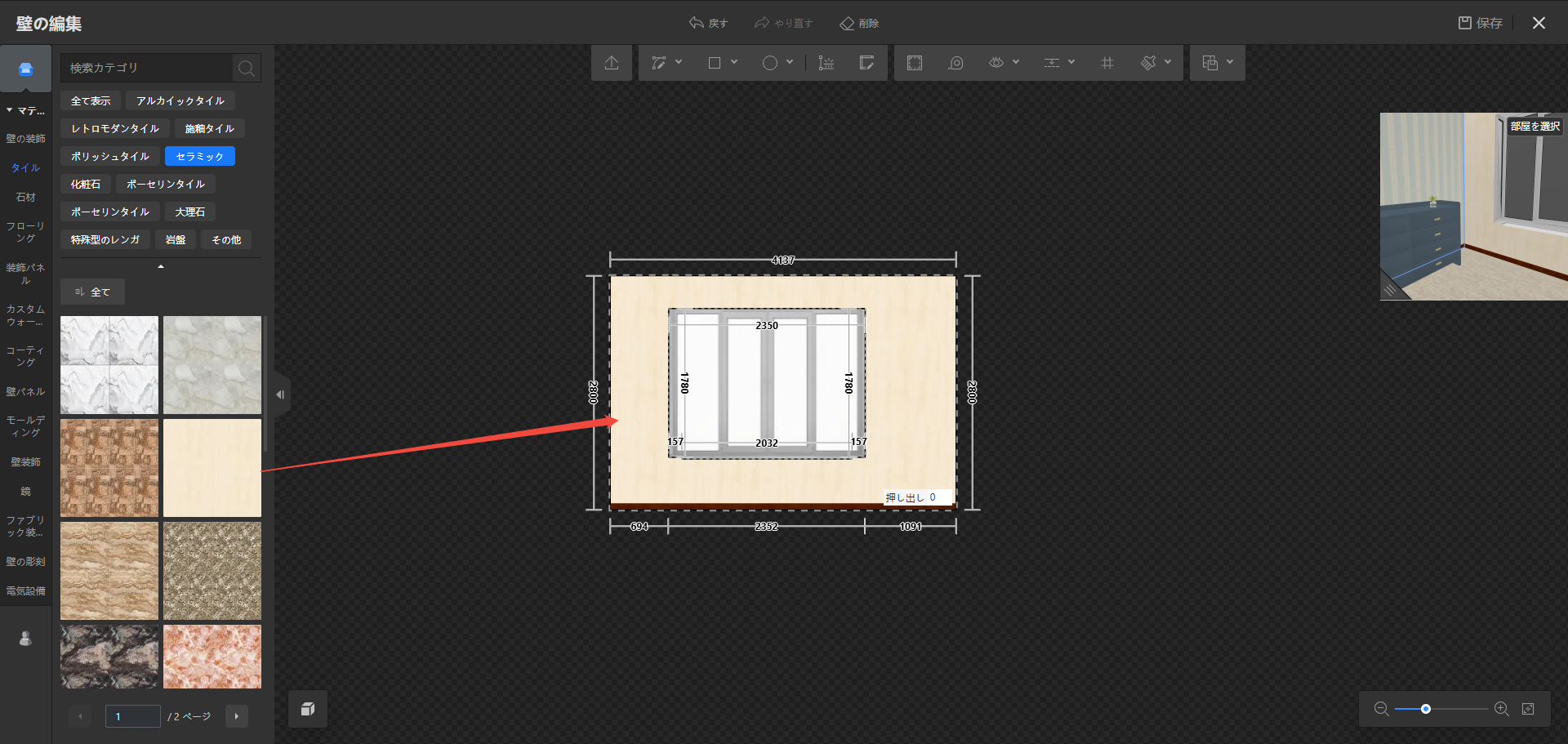
素材や色の変更はドラッグ&ドロップで反映されるので、CADの経験がなくても操作できます。実際に使っている方からは「驚異的な速度で高画質のパースが生成できる」という声もいただいています。本格運用に入るタイミングで、Proプラン(月額$35)に切り替えれば、商用案件でも安心して使えます。
ステップ3 — 外注と内製の「ハイブリッド体制」をつくる
内製に慣れても、外注をゼロにする必要はありません。むしろおすすめは、両方を使い分けるハイブリッド体制です。コンペ用や広告用の最高品質パースは外注に、通常の提案や打ち合わせ用は内製で即対応。こう切り分けると、それぞれの得意分野がきれいに噛み合います。
パース制作会社のCAGUUUでは、内製化によって関連コストを大きく削減できたという事例もあります。内製で浮いた予算を、ここぞという案件の外注品質に回す。そんな使い方もできるようになります。
外注と使い分けて品質を最大化するコツ
内製パースをより効果的に使うために、外注との使い分けのポイントを共有します。
外観パースや鳥瞰パースで、細部まで作り込んだ最高品質の1枚。ここはプロの制作会社が得意とする領域です。テクスチャやライティングをとことん詰めた最終ビジュアルは、3ds Maxなどの専用ソフトに一日の長があります。だからこそ、そうした案件は外注に任せ、日々の提案や打ち合わせは内製でまかなう。この役割分担が、いちばん賢い使い方です。
品質面では、G2のレビューでも「打ち合わせや提案の用途には十分」という評価が多数派です。もちろん、より高い品質を求める声もユーザーの方からいただいていて、用途に合わせた使い分けをおすすめしています。打ち合わせの場で、施主の目の前でその場で修正して見せられるスピード感は、外注にも専用ソフトにもない、内製ならではの強みです。
操作の習熟については、基本的な操作は数日で身につきます。高品質に仕上げるコツは、案件を重ねるうちに自然と手が覚えていくので、最初から完璧を目指さなくて大丈夫です。簡単な案件から始めて、少しずつ内製の比率を上げていく。この進め方がいちばんリスクが低く、無理がありません。
まとめ
建築パースの外注費は1枚3〜10万円、月に数枚使えば年間で大きな負担になります。クラウド型ツールによる内製化は、月額$35から始められる現実的な選択肢です。1枚あたりの追加費用がかからず、修正もその場で完結する。このスピードとコストが、内製化のいちばんの魅力です。
とはいえ、外注には外注の強みがあります。ここぞの最高品質は外注、日々の提案は内製。この使い分けが現実的な答えです。まずは無料プランで1枚つくってみて、自社の用途に品質が合うかを確かめるところから。私たちはそう考えています。
よくある質問
内製したパースの品質で、施主に見せても大丈夫でしょうか?
通常の打ち合わせやプレゼンには十分な品質です。G2のレビューでも「提案用途には十分」という評価が多数派でした。ただしコンペ提出や広告用途では、外注の最高品質が向く場面もあります。いちばん確実なのは、まず1枚つくって手元の外注パースと見比べてみること。自社の用途に合うかどうかが、その場で判断できます。
パース制作には、どのくらい時間がかかりますか?
内観パース1枚あたり、30分〜2時間ほどが目安です(習熟度によって変わります)。レンダリング処理は数分〜15分ほど。外注の3〜7日と比べると、圧倒的に速く手元で完結します。打ち合わせ中はプレビューモードで即座に確認し、仕上げだけ高画質でレンダリングする、という使い方が効率的です。
外注先との関係は、切ってしまう必要がありますか?
いいえ、その必要はありません。簡単な案件から内製に切り替えつつ、高品質な案件は外注を続けるハイブリッド運用がおすすめです。内製で浮いた予算を重要案件の外注品質に回すこともできますし、段階的に内製比率を上げていくアプローチが、いちばんリスクを抑えられます。
※記載の機能・料金は記事公開時点の情報です。最新情報はCoohom公式サイトでご確認ください。