「イメージと違う」——注文住宅の引き渡し後にこの一言が出ると、工務店にとっては本当に消耗します。施工品質に問題がなくても、施主の頭の中にあった完成形とずれていれば、それはクレームになる。原因をたどると、ほとんどが平面図と口頭説明だけで進めた打ち合わせの「言った言わない」に行き着きます。ここでは工務店視点で頻発するクレーム事例を取り上げて、3D共有で再発を防ぐ実践策を紹介します。導入した工務店が実際にどう使っているか、運用のコツも含めてお伝えします。
※記載の事例は、公開情報を参考に再構成したものです。特定の企業・個人を指すものではありません。
工務店で頻発する「イメージ違い」クレーム事例3選
住宅クレームにもいろいろありますが、なかでも厄介なのが「イメージと違う」系。施工ミスではないのにクレームになる。対応コストも精神的な負担も大きいのに、原因の特定が難しい。工務店の現場で特に多い3つのパターンを見てみます。
事例1 — 「壁の色が思っていたのと違う」
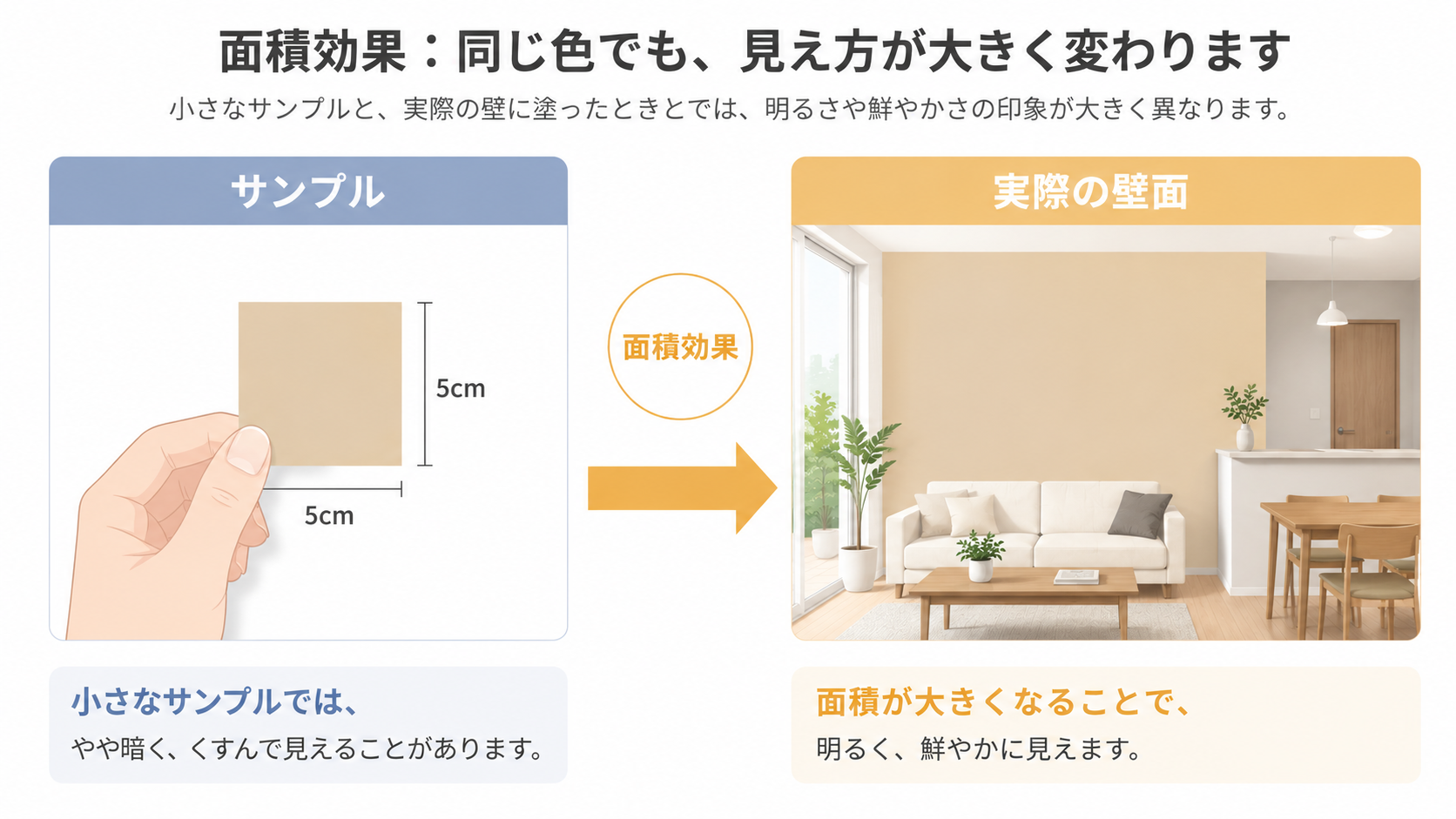
打ち合わせで壁の色を決めるとき、多くの場合サンプルチップを使います。5cm角くらいの小さなチップ。ところが、面積が広くなるほど色は明るく鮮やかに見えます(「面積効果」と呼ばれる現象です)。チップでは落ち着いた色に見えても、壁一面に塗ると「派手すぎる」と感じることは珍しくありません。
施主は「もっと落ち着いた色を希望していた」と言う。議事録には品番が残っているだけ。「この品番で合意しましたよね」と説明しても、施主の記憶にあるのは品番ではなくチップを見たときの印象です。塗り直すか、費用負担をどうするか。交渉がこじれるうちに関係が悪化して、口コミにまで波及するケースも。
事例2 — 「キッチンからリビングが見渡せると思っていた」
平面図ではキッチンとリビングが隣り合っている。施主の頭の中では「オープンキッチンで家族の顔が見える」。でも実際に住んでみると、垂れ壁や段差で視線が遮られていた。
「打ち合わせで確認したはずです」と施主。「図面通りに施工しています」と工務店。典型的な「言った言わない」です。間取りの変更は構造に関わるため、施工後の修正はほぼ不可能。壁を取るには構造計算のやり直しが必要で、数百万円規模の追加工事になることもあります。平面図だけでは「空間のつながり」が伝わらない、というのが問題の本質です。
事例3 — 「収納が思ったより小さい」
「幅1,800mm × 奥行900mm」と図面に書いてあっても、その数字が実際にどれくらいの大きさなのか、施主にはピンときません。完成後に「こんなに狭いとは聞いていない」「図面ではもっと広く見えた」という声が出てくる。
工務店は「寸法は図面通りです」と答えるしかない。でも施主が求めていたのは、数字の正しさではなく「体感としての広さ」の共有だった。追加収納の提案をしても、「最初から正確に見せてくれていれば」という不信感が先に立ちます。2D図面のcm表記だけでは伝わらない情報が、クレームの火種になっている典型例です。
クレームが発生する構造的原因と防止策の比較
3つの事例に共通する原因はシンプルです。施主と工務店が、同じ完成イメージを共有できていなかった。平面図と口頭説明には、色・広さ・空間のつながりを正確に伝える力がそもそもありません。
防止策にはいくつかの選択肢があります。
防止策 | 導入コスト | クレーム防止効果 | 施主の理解しやすさ | 導入難易度 |
|---|---|---|---|---|
議事録の徹底 | 低 | 中(証拠にはなるが予防にならない) | 低 | 低 |
大判パース外注 | 1枚3〜10万円 | 高 | 高 | 低(依頼側) |
VR・360度パノラマ | 中〜高 | 非常に高 | 非常に高 | 中 |
3Dパース内製(クラウドツール) | 月額$0〜35 | 高 | 高 | 低 |
実物大モックアップ | 非常に高 | 非常に高 | 非常に高 | 高 |
議事録・書面確認だけでは防げない理由
「議事録をちゃんと取っていれば防げたのでは?」と思われがちですが、議事録は「言った言わない」の証拠にはなっても、クレームそのものを予防する力は弱い。施主が覚えているのは議事録の文面ではなく、打ち合わせのときに頭に浮かんだイメージのほうです。
品番を記録しても、その品番から施主がイメージする色と実物の色は一致しない。寸法を書いても、その数字から施主が想像する広さと実際の空間は違う。文字の記録をどれだけ丁寧にしても、この認知のギャップは埋まりません。議事録は必要です。でもそれだけでは足りない。
3D共有が「言った言わない」を構造的に消す仕組み
3Dパースを打ち合わせに持ち込むと、やりとりの構造が変わります。「口頭で説明して施主が想像する」ではなく、「同じ画面を見ながら確認する」。壁の色も、空間の広さも、キッチンからの視線も、目の前の3Dで確認できる。認識のずれが入り込む余地がぐっと減ります。
打ち合わせごとに3Dデータを保存しておけば、それ自体が合意記録にもなります。「この3D画面で確認しましたよね」——これは議事録の品番よりもずっと説得力がある。クレーム予防と合意記録、どちらも同じ仕組みでカバーできるのが、3D共有の強みです。
Coohomで実践する — 打ち合わせ3D共有の具体的な手順
3Dパースがクレーム防止に有効なのはわかった。でも「うちにはCADに詳しいスタッフがいない」「3Dソフトの学習に時間を割けない」という工務店も多いと思います。Coohomはブラウザベースのツールなので、インストール不要。ここからは、打ち合わせに3D共有を導入する手順を具体的に見ていきます。
ステップ1 — 間取りを入力して3Dモデルを作成
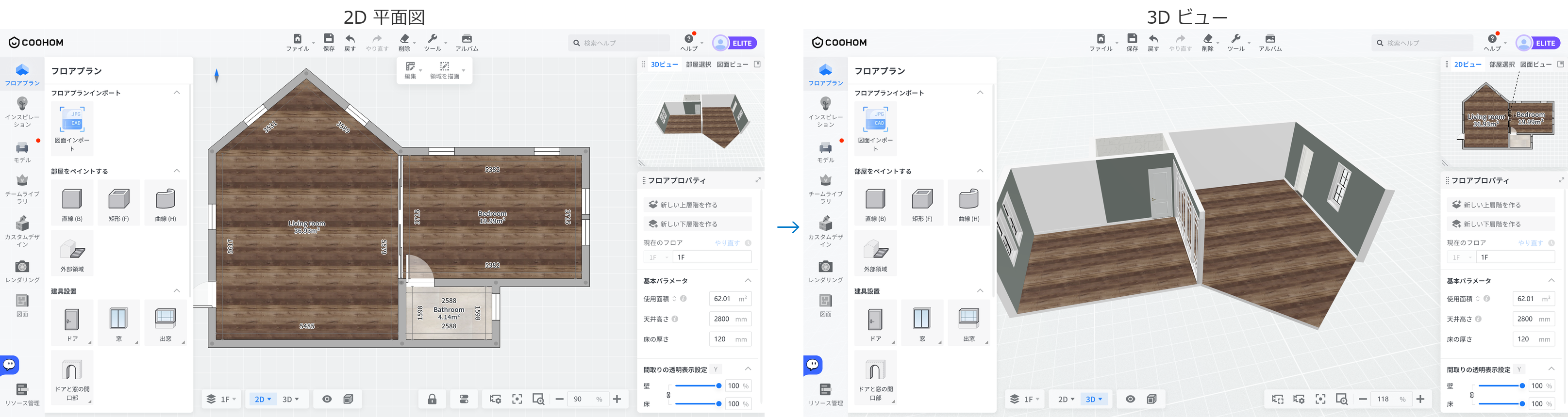
間取りの入力方法は2つ。既存のCAD図面があればDXFインポート。なければ、画面上で壁を引いて直接作図できます。壁・窓・ドアはドラッグ&ドロップで配置。CADの知識は要りません。
入力が終わったらワンクリックで3Dビューに切り替え。平面図では伝わらなかった壁の高さ、空間のつながりが立体で見えるようになります。
ステップ2 — 素材・色・家具を施主と一緒に選ぶ
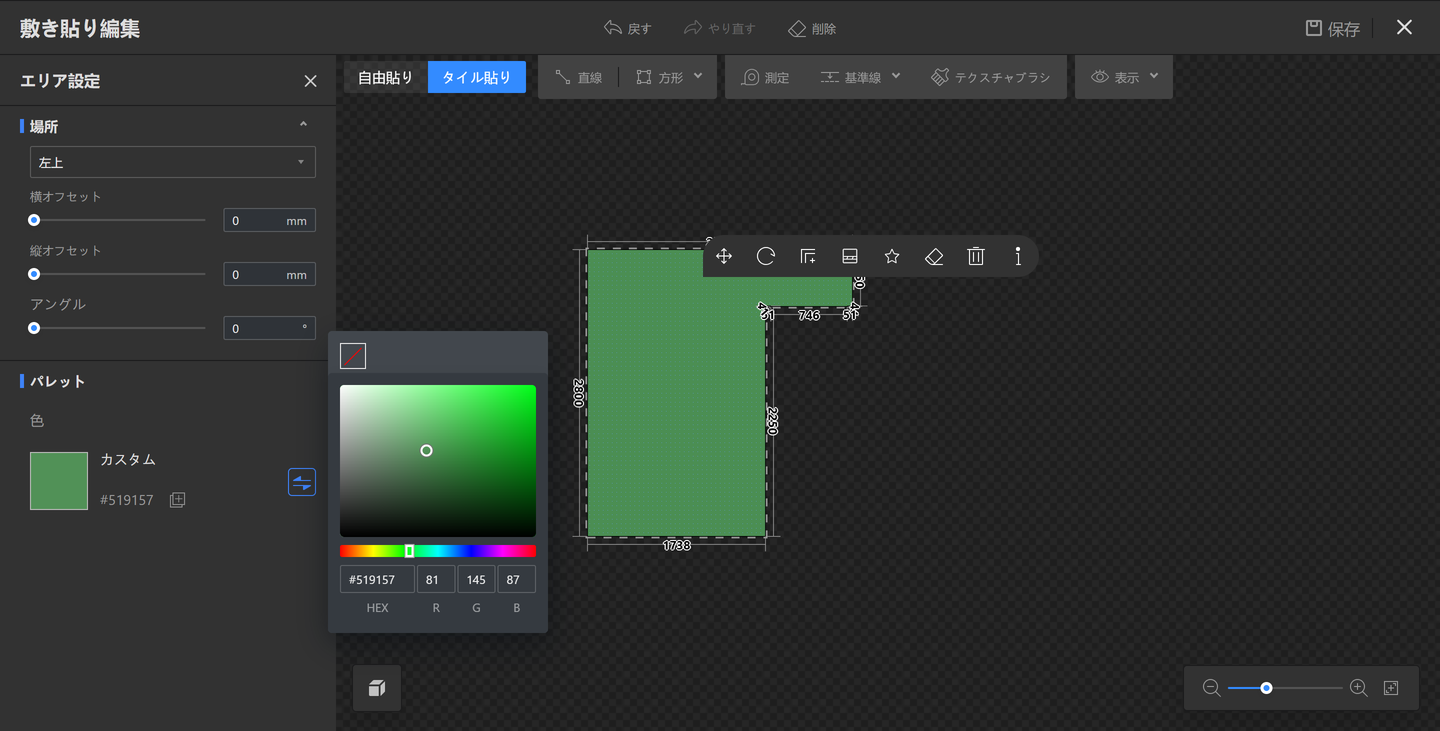
3Dモデルができたら、打ち合わせの場でリアルタイムに壁色や床材を変えてみてください。「この色でいいですか?」を3D画面の上で確認できる。サンプルチップだけでは伝わらない空間全体の印象を、施主と一緒に見ながら決められます。
家具ライブラリからソファやテーブルを配置すると、生活シーンのイメージも具体的に。CAGUUU(Coohom導入事例)では「対客応対の自信が上がった」という声をいただいていて、打ち合わせの空気自体が変わるのを実感してもらえると思います。
ステップ3 — パノラマ・レンダリングを施主に共有して合意記録
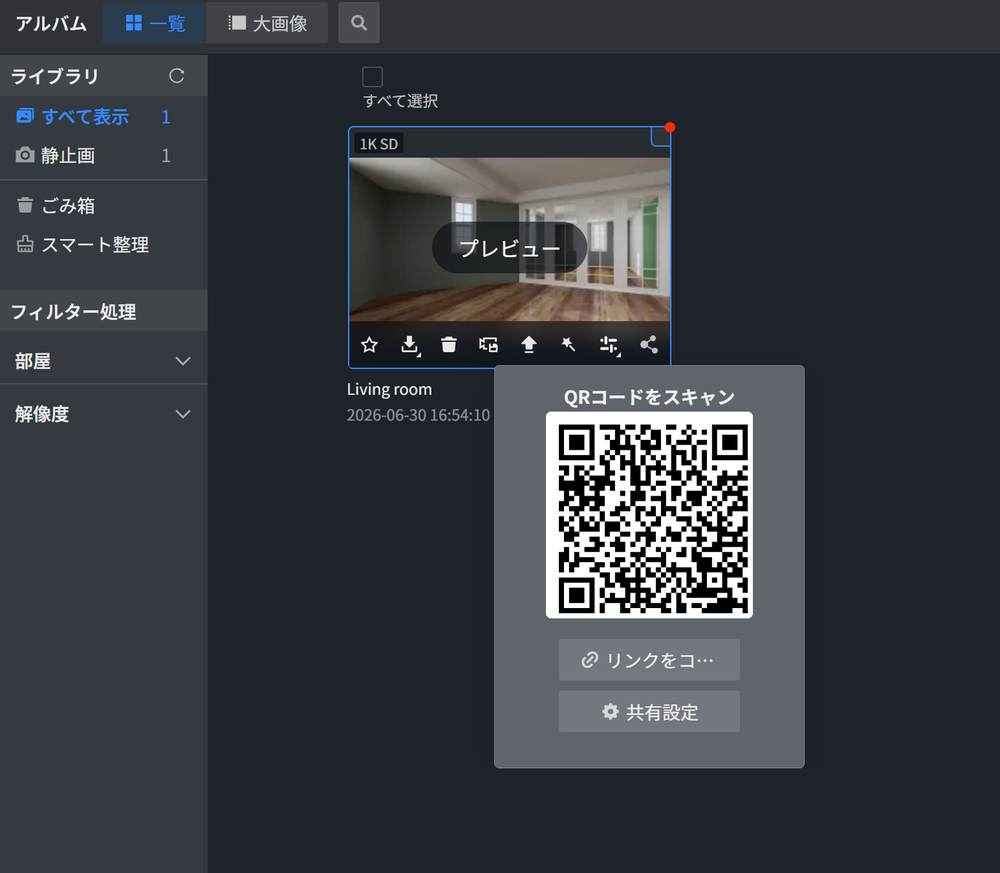
打ち合わせで確認した内容は、360度パノラマとして出力してURLで共有できます。施主がスマホでぐるっと空間を見渡せるので、事務所に来てもらう必要はありません。
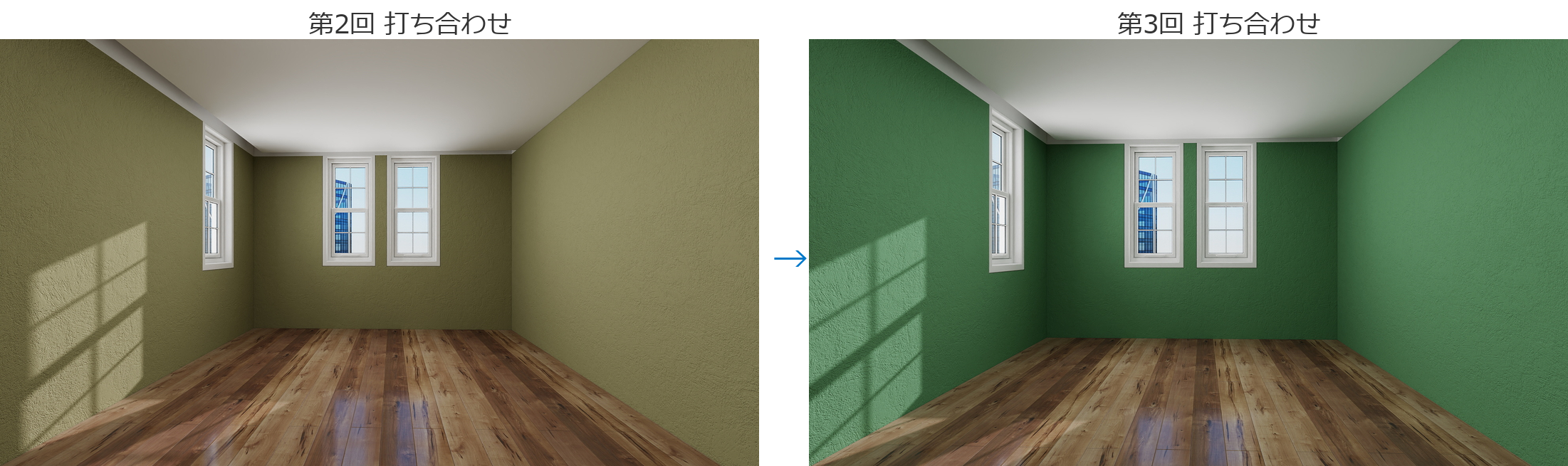
打ち合わせごとにバージョンを保存しておくのがポイントです。「第2回打ち合わせではこの壁色、第3回でこちらに変更」——この変更履歴が、そのまま合意のエビデンスになります。「聞いていない」と言われても、3Dデータが残っている。議事録の文字よりも、ずっと強い記録です。
より効果的に使うために — 施主への見せ方のコツ
3Dパースを打ち合わせに取り入れるとき、少しの工夫で効果がぐっと上がります。実際に導入した工務店の運用から見えてきたポイントを共有します。
施主にパースを見せるときは「完成イメージをお見せしますね」くらいの温度感がちょうどいいです。「イメージ図なので実物とは多少異なります」と軽く添えておくと、施主も「確認のための資料」として受け取ってくれます。かえって「ちゃんと説明してくれる工務店だな」と信頼感が上がったという声もあります。
パノラマをスマホで共有するとき、画面の色味はデバイスによって多少変わります。「色味はお使いの端末で若干異なることがありますので、次回の打ち合わせで実物サンプルと一緒に最終確認しましょう」と伝えておくと、3Dパースとサンプル確認の二重チェックになって、むしろクレーム防止の精度が上がります。
Coohomの役割はプレゼンテーションと合意形成です。構造検討は専用ソフトと使い分ける。この棲み分けができていれば、打ち合わせの場で施主の目の前で提案できるスピード感は、外注パースにはない強みです。
CAGUUU事例では新人スタッフが2〜5日で基本操作を習得しています。まずは過去の完成物件を1件、3Dで再現してみるところから始めてみてください。
まとめ
工務店の「イメージ違い」クレームは、施工品質の問題ではなく、伝え方の問題です。平面図と口頭説明だけでは、色も広さも空間のつながりも正確には伝わらない。議事録を取っても、施主の頭の中のイメージまでは記録できません。
3Dパースを打ち合わせに取り入れれば、「同じ画面を見て確認した」という事実が残ります。クレーム予防と合意記録を同時にカバーできる。導入コストも学習コストも、外注パースや専用ソフトに比べればずっと低い。
3Dパースとサンプル確認を組み合わせれば、施主との認識合わせはさらに精度が上がります。「見て確認した」という体験の積み重ねが、施主との信頼関係をつくる。私たちはそう考えています。
よくある質問
3Dパースと実物の差でかえってクレームになりませんか?
「完成イメージをお見せしますね」と伝えた上で3Dパースを確認し、最終段階で実物サンプルと照合する——この二重チェックが効果的です。3Dで空間全体を確認し、サンプルで素材感を確認する。役割分担が明確なので、むしろ認識のズレは起きにくくなります。
打ち合わせ中にリアルタイムで3Dを変更できますか?
Coohomはブラウザベースなので、施主の前でそのまま壁色や床材を変更できます。数クリックで反映されるので、打ち合わせのテンポを崩しません。高画質レンダリングには数分かかるため、打ち合わせ中はプレビューモードがおすすめです。
CAD操作の経験がないスタッフでも使えますか?
CAGUUU事例では新人が2〜5日で基本操作を習得しています。ドラッグ&ドロップ中心の操作なので、CAD経験は要りません。過去の完成物件を3Dで再現する練習から始めると、操作に慣れやすいです。
※記載の機能・料金は記事公開時点の情報です。最新情報はCoohom公式サイトでご確認ください。