

間取り図を3D化すると、平面図では伝わりにくい高さ、奥行き、家具の圧迫感が見えやすくなります。
2D図面は、寸法や部屋の配置を整理するために欠かせません。けれど、施主や家族が完成後の空間を想像するには、3Dのほうが伝わる場面があります。

間取り図3D化とは
間取り図3D化とは、2Dの平面図をもとに、室内を立体的に確認できる状態へ変えることです。
壁の高さ、部屋の奥行き、窓の位置、家具の大きさを空間として見られるようになります。
作図の目的が「配置を整理すること」なら2Dが基本です。提案の目的が「完成イメージを共有すること」なら、3D化が効いてきます。
間取り作成ソフト全体の選び方は、間取り作成ソフト で整理しています。
3D化で確認できること
3D化すると、次のような点を確認しやすくなります。
確認項目 | 3Dで見えること |
|---|---|
家具配置 | ソファやテーブルを置いた後の余白 |
動線 | 通路幅、出入り、収納扉の開閉 |
素材感 | 床、壁、建具、家具の組み合わせ |
光の印象 | 窓まわり、照明、明るさの見えかた |
リフォーム後 | Before/Afterの違い |
とくに家具の圧迫感は、平面図だけでは判断しにくい部分です。3Dで見ると、広いと思っていた場所が狭く感じることもあります。
3D化の主な方法
方法は大きく3つあります。
1つ目は、2Dで間取りを描き、そのまま3D表示に切り替える方法です。初めて使う人にもわかりやすく、検討用に使えます。
2つ目は、手元の図面を読み込んで3D化する方法です。既存図面をもとにしたリフォーム提案で使いやすい方法です。
Coohom公式ページでは、画像やPDFの間取り図をアップロードし、AIが壁・部屋・ドアを認識して2D/3Dレイアウトに変換する流れが訴求されています。
この方法は、手元の図面を一から描き直す負担を減らしたい場合に使えます。ただし、認識後の寸法調整や壁・開口部の確認は、人が見て直す前提で考えます。
3つ目は、専用の3DパースソフトやCADと組み合わせる方法です。表現品質や細かな調整を重視する場合に候補になります。
間取り図を3D化できる代表的なツール例
間取り図3D化には、いくつかの方法があります。単純なランキングではなく、手元の図面をどう使いたいかで分けて考えます。
種類 | 代表例 | 向いている使いかた |
|---|---|---|
ブラウザ型・クラウド型3Dツール | Coohom, Floorplanner, RoomSketcher | 図面作成から3D表示、共有まで進めたい |
一般向け3Dホームデザイン | Planner 5D, HomeByMe, Sweet Home 3D | 家づくりや模様替えの完成イメージを確認したい |
プロ向け3D/CAD系 | SketchUp, 3Dマイホームデザイナー, ARCHITREND ZERO | 詳細な3D表現や既存業務との連携を重視したい |
Coohomは、図面アップロード、2D/3D化、家具配置、パース共有までを一つの流れで見たい場合に検討しやすい候補です。
3D化した後に使う成果物
間取り図を3D化した後は、何を成果物として使うかを決めます。
家族相談なら、画像や共有リンクで十分な場合があります。リフォーム提案なら、Before/After、素材違い、家具配置案を用意します。インテリア提案なら、パース、パノラマ、家具・素材の比較が効いてきます。
目的 | 使う成果物 | 確認すること |
|---|---|---|
家族相談 | 3D画像、共有リンク | スマホで見やすいか |
リフォーム提案 | Before/After、素材比較 | 仕様と見積を別に説明する |
IC提案 | 家具配置、パース | 色や素材を比較できるか |
社内確認 | 画像、URL、メモ | 権限と更新履歴 |
3D化はゴールではありません。3D化した後に、誰に何を見せるかを決めると、必要なツールを選びやすくなります。
リフォーム提案で使うメリット
リフォームでは、現状の空間がどのように変わるかを伝えます。
図面と口頭説明だけでは、施主が同じ完成像を思い浮かべているとは限りません。3D化して見せると、素材違い、色違い、家具の配置変更を同じ画面で比較しやすくなります。
修正依頼が出たときも、変更前後を見せられると話が早くなります。合意形成のための資料として、3D化は実務上の意味があります。
LIXILリフォームショップの情報でも、3Dパースやイメージ提案はリフォーム営業で重視されるデジタルツールとして扱われています。これはCoohomの導入成果ではなく、3D提案が業界で評価される背景として使う情報です。
リフォーム営業での使いかたは、リフォーム提案3D で詳しく整理します。
Coohomを検討しやすいケース
Coohomは、2D間取りから3D表示へ進み、家具や素材を配置して完成イメージを共有したい場合に検討しやすい候補です。
公式ページでは、図面アップロード、2D/3D間取り、家具・素材配置、パース、パノラマVR、共有などが訴求されています。
設計者や施工担当者の判断を置き換えるものではありません。間取りのたたき台、3D可視化、施主説明、インテリア提案をつなぐ工程で使うと位置づけやすくなります。
完成イメージを提案資料に使う場合は、3Dパースソフト無料 や インテリアコーディネーター提案ツール も参考になります。

図面アップロード後に確認する手順
間取り図を3D化するときは、アップロード後の確認が欠かせません。AI認識や自動変換は便利ですが、提案前の確認を省くものではありません。
まず、壁の位置と厚みを見ます。次に、ドア、窓、収納などの開口部を確認します。その後、寸法、天井高さ、家具サイズを合わせます。最後に、3D表示で通路幅、視線、素材の見えかたを確認します。
手順 | 確認すること | 見落とすと起きる問題 |
|---|---|---|
図面アップロード | PDF/画像形式、読み込み範囲 | 図面の一部が欠ける |
AI認識 | 壁、部屋、ドア、窓 | 部屋形状や開口部がずれる |
人の修正 | 寸法、壁位置、家具サイズ | 実際より広く見える |
3D確認 | 高さ、圧迫感、動線 | 完成イメージがずれる |
共有 | 画像、URL、パノラマ | 施主確認が分散する |

Coohomは、間取り図画像やPDFのアップロード、AI認識、2D/3D化を公式に訴求しています。使う場合は、認識後に人が修正する前提でワークフローに入れます。
3D化方法のミニ比較表
方法 | 向くケース | 確認ポイント | Coohomとの接続 |
|---|---|---|---|
2Dで描いて3D表示 | 新規に間取りを作る | 寸法入力、壁・開口部の修正 | 2D/3D間取り作成 |
図面アップロード | 既存図面を使う | PDF/画像形式、AI認識後の修正 | 図面アップロードとAI認識 |
3Dパース作成 | 提案資料に使う | 画質、素材、照明、出力 | 家具・素材配置、パース |
共有リンク | 施主確認に使う | 権限、閲覧環境 | パノラマVR、共有 |

Coohomのプランを見るときの要点
間取り図3D化では、AI認識を試す段階と、顧客に見せる成果物を作る段階を分けて考えます。
CoohomのBasicは、間取り作成、家具配置、制限付きレンダリングを試せる入口です。図面アップロードから3D化の流れを確認したい個人利用や学習用途に向きます。業務でパースや共有資料に使う場合は、透かしなし、商用利用、4Kレンダリング、8Kパノラマに対応するProを確認します。チームで共有編集や施工図ダウンロードまで使う場合はEliteを見ます。
2026年7月時点の通常料金は、Basic無料、Pro月額5,400円・年額54,000円、Elite月額12,000円・年額120,000円です。公開前には、公式料金ページで表示を再確認します。
目的別チェックリスト
- 手元の図面がPDF、画像、紙のどれかを確認する。
- アップロード後に、壁、ドア、窓、収納の認識結果を確認する。
- 寸法、天井高さ、家具サイズを人が修正する前提で考える。
- 3D表示で、通路幅、圧迫感、素材の印象を確認する。
- リフォーム提案では、Before/Afterと修正案を共有できるか見る。
- Coohomを使う場合は、図面アップロードから3D化、修正、共有までを1案件で試す。
よくある質問
Q.図面アップロード後、どこまで自動で3D化できますか?
Coohomは、間取り図画像やPDFのアップロードと、AI認識による2D/3D化を公式に訴求しています。対応形式、認識精度、必要な修正範囲は利用前に公式情報で確認してください。
Q.AI認識後に修正は必要ですか?
必要です。壁、開口部、寸法、家具サイズは、提案前に人が確認します。AI認識は初期作成の負担を下げる手段であり、設計判断の代替ではありません。
Q.リフォーム提案で3D化を使うメリットは何ですか?
変更後の空間、素材違い、家具配置、動線を見せやすくなります。図面を読み慣れていない施主との合意形成にも使えます。
Q.Coohomはどの場面に向いていますか?
間取り作成から3D提案、家具配置、パース、共有までをつなげたい場面で使いやすい候補です。
次のアクション
間取り図を3D化するツールを選ぶときは、手元の図面を1枚用意します。アップロード、AI認識、寸法修正、家具配置、共有までを同じ流れで確認してください。
Coohomを候補にする場合は、Basicで読み込みと3D表示を試します。提案資料として使う場合は、Pro/Eliteの出力品質と共有方法を確認します。

まとめ
間取り図3D化は、平面図だけでは伝わりにくい高さ、奥行き、家具の圧迫感を見せるための工程です。図面を読むことに慣れていない顧客にも、完成後の暮らしを説明しやすくなります。
ただし、AI認識や自動変換だけで完成すると考えるのは危険です。壁厚、開口部、建具、天井高、家具サイズは、案件に合わせて確認と修正が必要です。3D化の価値は、自動化そのものより、修正後に提案へつなげられるかで決まります。
Coohomは、間取り図のアップロード、AI認識、2D/3D化、家具・素材配置、レンダリングまでを同じ流れで扱いたい場合に候補になります。初回提案の準備時間を短くしながら、顧客に見せる資料まで作る用途で検討しやすいツールです。
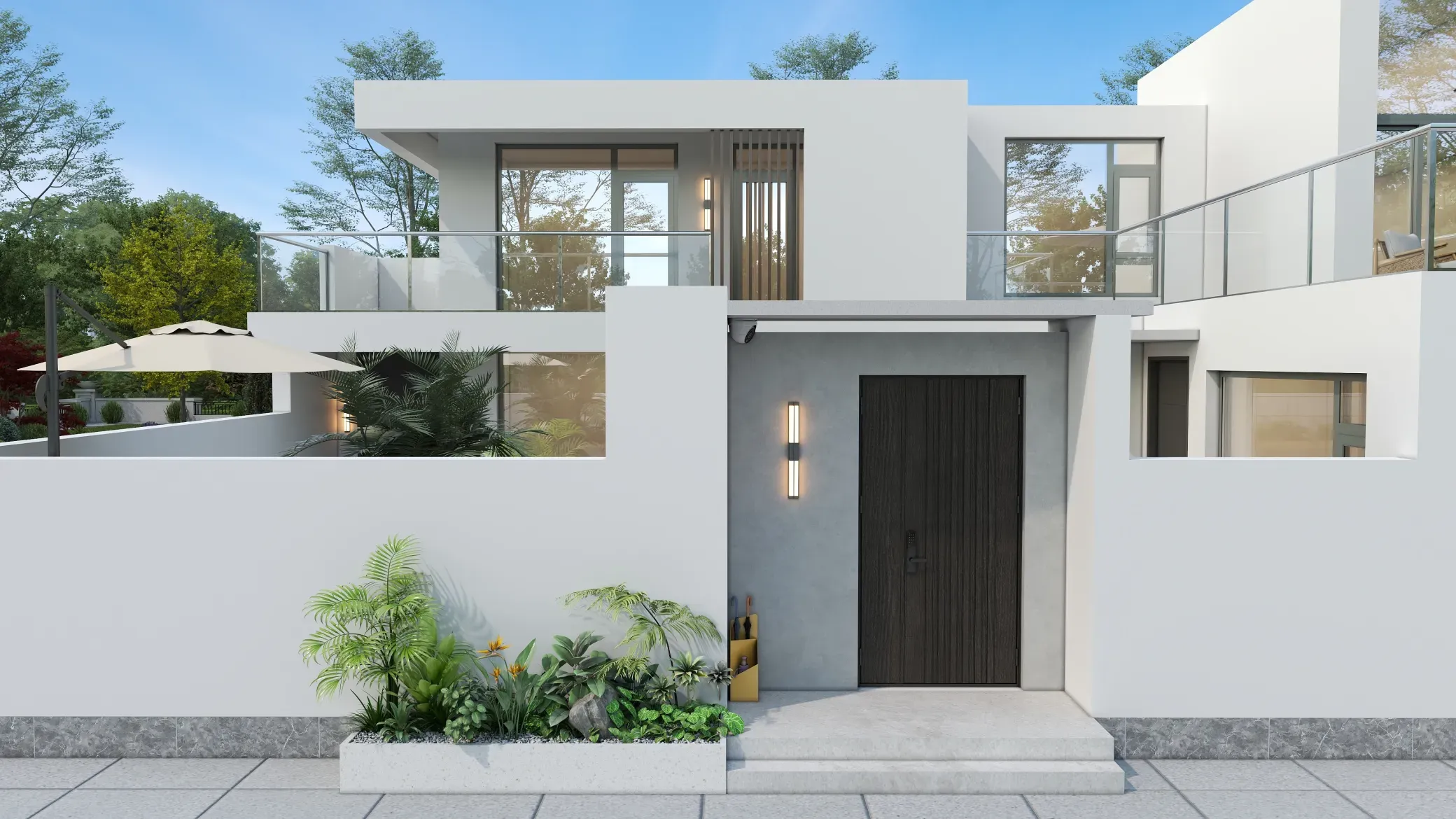
間取り作成ソフトの選び方を、無料範囲、対応端末、2D/3D、ブラウザ型、業務利用の観点から整理。家づくりの初期検討から、リフォーム提案・インテリア提案で使う場合まで解説します。
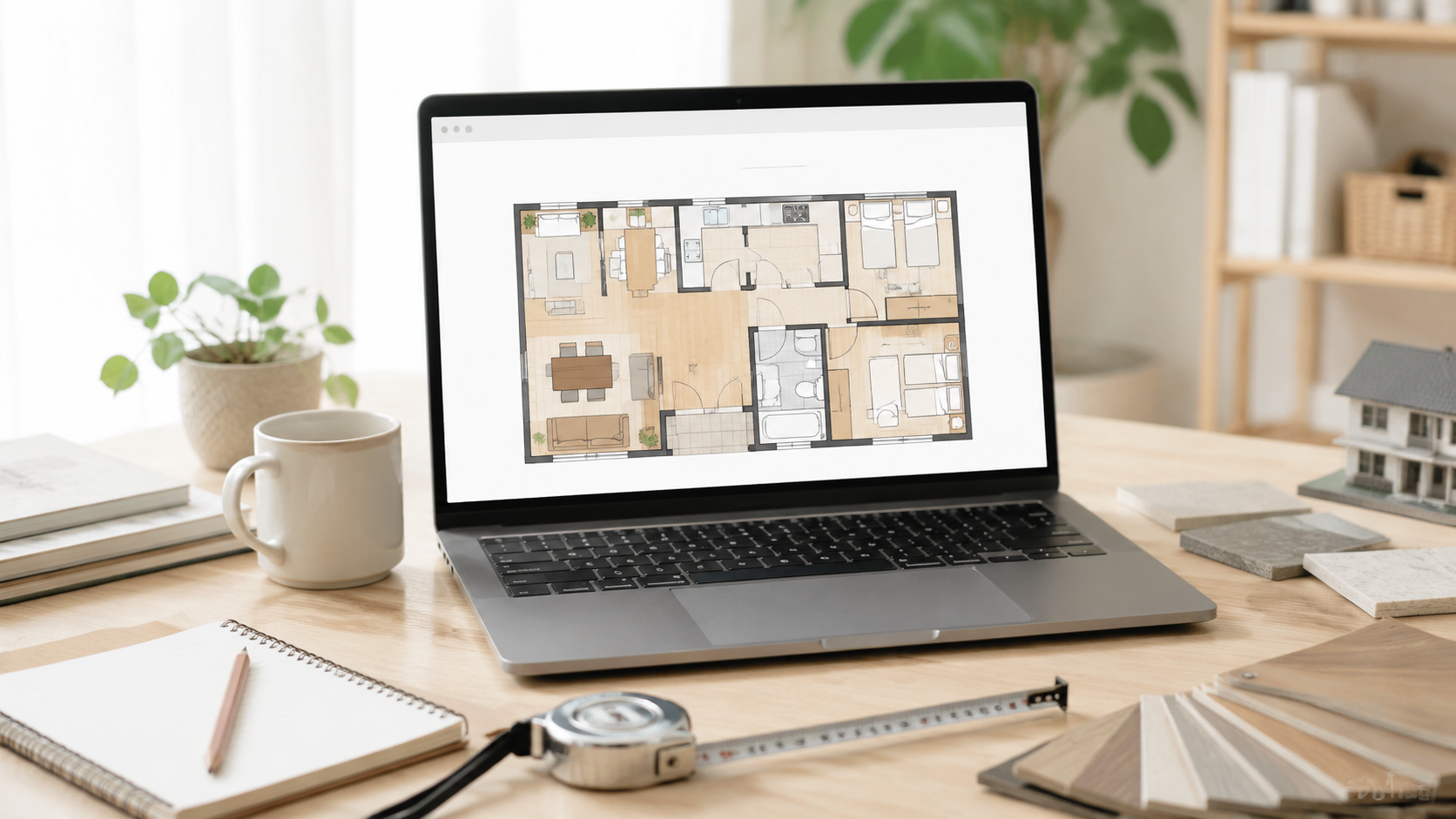
間取り図作成サイトの選び方を、無料範囲、保存、共有、3D化、業務利用の観点から解説。ブラウザ型が向くケースと、Coohomを検討しやすい場面を整理します。