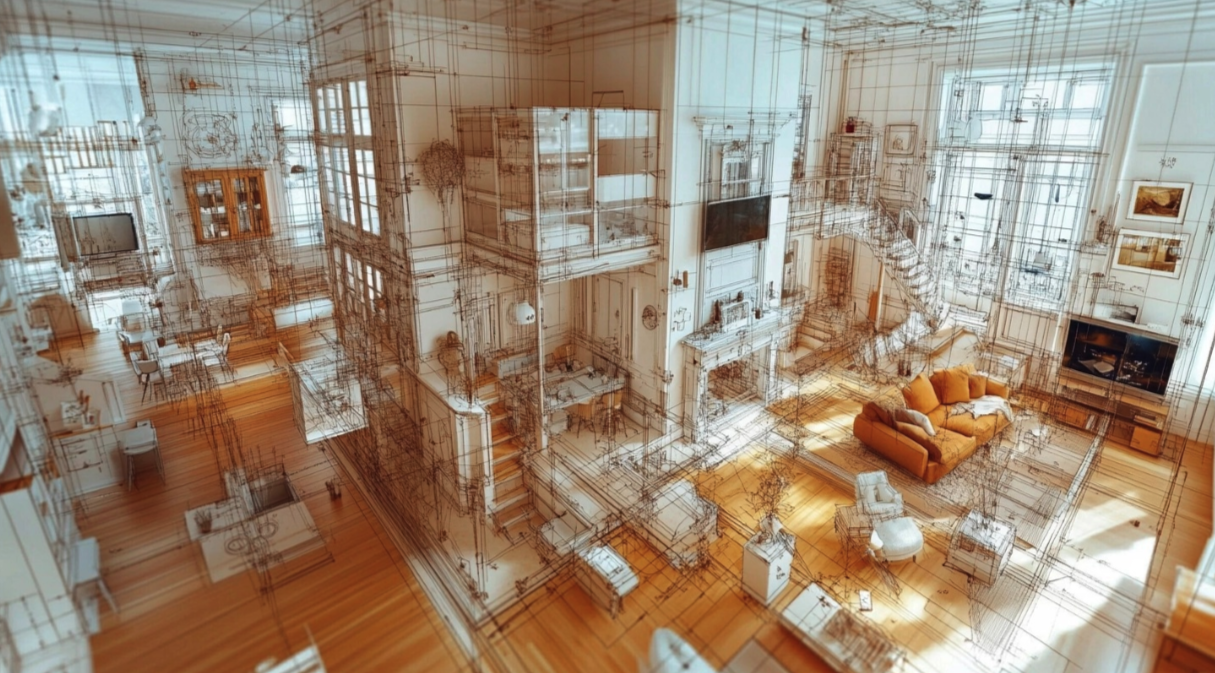
工務店からもらったPDF 間取り図、住宅情報サイトからダウンロードした画像の図面。これまでは「外注先にトレースしてもらって3D化する」工程に、数日から数週間かかっていました。打ち合わせで「この壁を動かしたらどう見える?」と聞かれても、その場では答えられません。
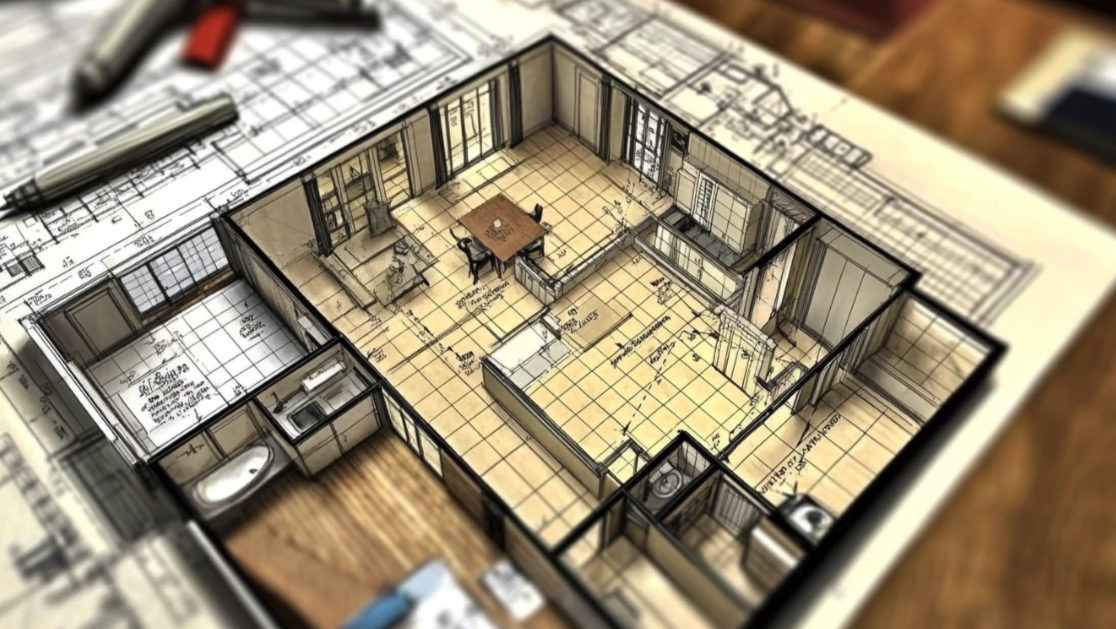
AIの図面認識が実用段階に入り、PDF 間取り図 3D化の流れが変わりました。ファイルをアップロードするだけで、AIが壁や部屋の輪郭を自動認識し、編集できる3Dモデルを数分で生成します。
この記事では、3D化でよくある失敗の原因と対処法、アップロード前の事前チェック、具体的な変換手順、ツール比較をまとめました。Coohomで無料から試せる使い方もご紹介します。
※記載の事例は、公開情報を参考に再構成したものです。特定の企業・個人を指すものではありません。
PDF 間取り図 3D化でよくある失敗と原因
AIの図面認識は精度が上がっていますが、万能ではありません。つまずきやすいポイントを整理しておきましょう。
壁の誤検出
家具の線、注記の文字、点線(隠れ線)などをAIが壁と誤認識するケースがあります。逆に、薄い線や低コントラストの図面では壁を検出し損ねることも。3D化後の2D編集画面で壁を追加・削除・位置調整すれば対応できます。
寸法ズレ
PDFや画像には正確な縮尺情報が含まれていない場合が多く、AIが認識した部屋の大きさが実寸とずれることがあります。3D化の前後で基準寸法を手動入力し、図面全体のスケールを補正しておきましょう。
アップロードできない・認識されない
ファイル形式や解像度、ページ構成によっては、そのままアップロードできないことがあります。複数ページにまたがるPDF、低解像度の画像、図面以外のページ(表紙・凡例など)が混在しているケースが典型です。
これらの失敗は、次章の「事前チェック」でほとんど防げます。
PDF 間取り図 3D化の前に確認する4つのポイント
アップロード前に次の4点を確認しておくだけで、変換後の手直しが大きく減ります。
ファイル形式と解像度
JPG・PNG・PDFに対応していて、DWG/DXFのCADファイルもインポートできます。スキャンや写真の場合は、文字や線がにじんでいないか確認しておきましょう。解像度が低いと壁の誤検出が増えます。スキャンなら300dpi以上が目安です。
1ページ1フロア
複数階の図面が1つのPDFにまとまっている場合は、フロアごとにページを分けておくとAIが認識しやすくなります。表紙や凡例ページなど、図面以外のページも事前に取り除いておくとスムーズです。
線の濃さとノイズ
手書きやスキャンの図面で線が薄い・かすれている場合は、コントラストを上げるか線をなぞり直すと認識率が上がります。赤入れや書き込みなど余分な線・文字も、できるだけ取り除いておきましょう。
寸法表記の確認
図面に壁の長さや部屋の面積を示す数値が記載されているか、確認しておきましょう。3D化後にスケールを補正する基準になります。記載がなければ「ドアの幅(約80cm)」や「畳1枚分」など、おおよその基準寸法を把握しておくと補正がスムーズです。
PDFの間取り図を3D化する手順(5ステップ)
ここからは、実際の作業の流れを順番にご説明します。
ステップ1:PDF・画像をアップロードする
間取り作成画面で、手元のPDFまたは画像ファイルをアップロードします。AIが図面を解析し、壁や部屋の輪郭を自動認識して2D図面のベースを作成します。
ステップ2:2D図面を修正する
AIが認識した壁・部屋の境界を確認し、誤検出があれば壁の追加・削除・位置調整を行います。アップロード前の事前チェックを済ませておくほど、この修正作業は少なくなります。
ステップ3:寸法を設定する
壁の長さや部屋の面積など、基準となる寸法を入力して、図面全体のスケールを実際の建物に合わせます。ここで補正しておけば、3D化後の家具サイズや動線の確認が正確になります。
ステップ4:家具を配置する
30万点以上の素材ライブラリから家具・設備モデルを配置し、部屋のレイアウトを検討します。動線や家具のサイズ感を確認しながら、間取りを詰めていきましょう。実在ブランドの家具モデルやスマートAIテンプレートは、Pro以上の有料プランで利用できます。
ステップ5:3D化・パース作成
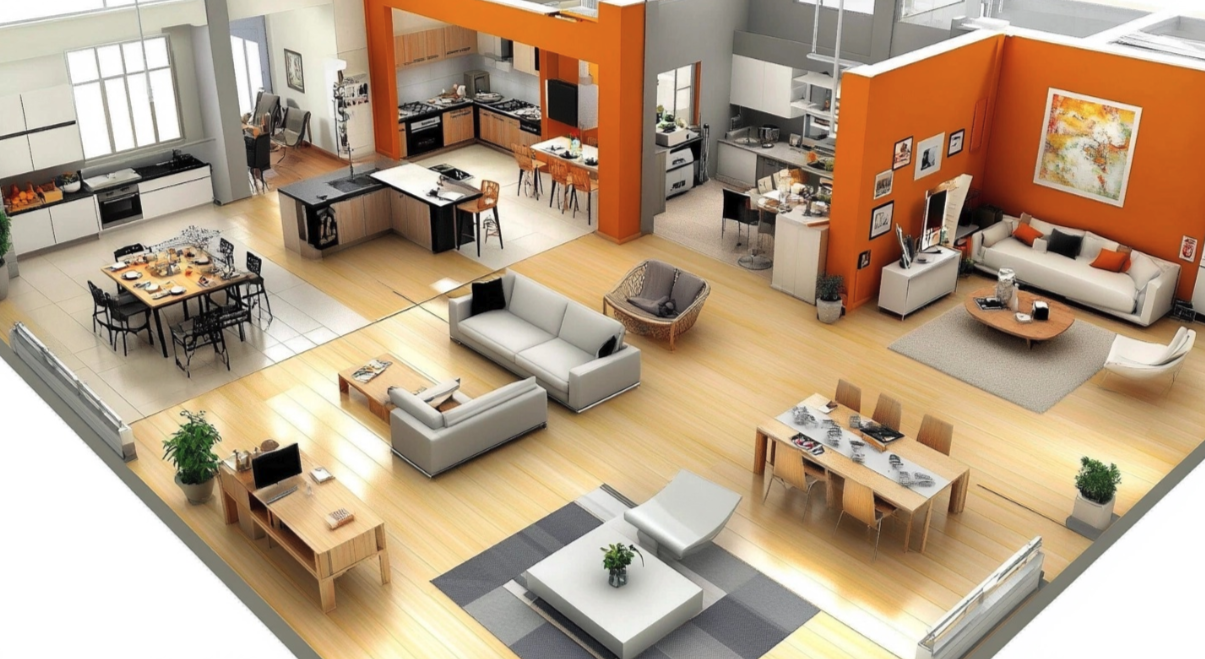
2D図面が整ったら、ワンクリックで3Dモデルに変換できます。レンダリングすれば、完成イメージに近いパース画像を生成できます。無料プランでもパース画像を作成できますが、透かしが入ります。無料プランの画像作成枚数には上限があります。
ブラウザ上だけで一連の作業が完結します。専用ソフトのインストールや、外部ツールへのファイル受け渡しは不要です。
2D間取り図を再入力なしで無料3D化する手順と対応形式を確認する
スキャンした紙図面・スマホ写真から3D化するコツ
手元に紙の図面しかない場合も、3D化できます。ただしPDFや高解像度スキャンと比べると、認識の難易度は上がります。
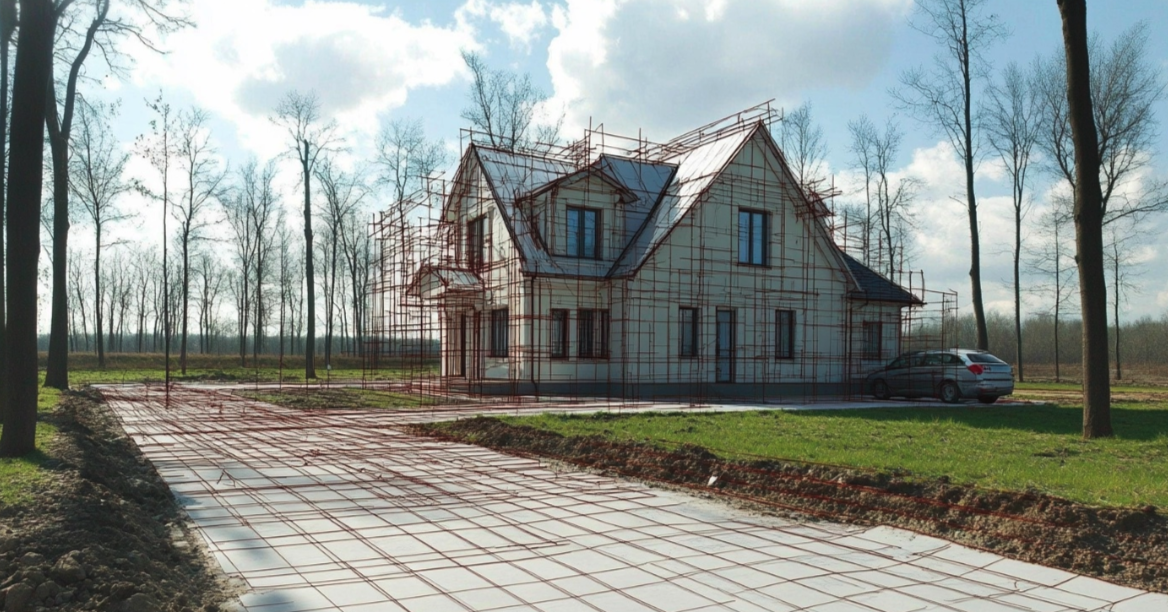
撮影時のポイント
図面全体が画角に収まるよう、できるだけ正面から撮影しましょう。影や反射が入らない明るい場所を選びます。斜めから撮ると図面が台形に歪み、寸法ズレの原因になります。
スキャンアプリの活用
スマホのカメラより、Adobe ScanやMicrosoft Lensなどのスキャンアプリで取り込むほうが精度は上がります。台形補正やコントラスト調整が自動で行われるためです。撮影後にPDF化しておけば、アップロードもスムーズです。
補正は3D化後でもできる
撮影の段階で完璧を目指す必要はありません。多少の歪みや誤検出があっても、3D化後の2D編集画面で壁の位置を調整し、寸法を入力し直せます。「まず変換してみて、おかしいところを直す」という進め方で十分です。
古い住宅のリフォーム検討など、紙の図面しか残っていない案件でも、この方法で図面をデジタル化して3Dで検討を進められます。
紙図面・画像をCADデータ(DWG)へ変換する手順と精度を上げるコツを見る
個人の模様替え・賃貸検討と工務店・リフォームの違い
PDF 間取り図 3D化は、使う立場によって重視するポイントが変わります。
個人(模様替え・賃貸の内見検討)の場合
賃貸物件の図面PDFや自宅の間取り図をもとに、家具を置き換えてレイアウトを検討する用途に向いています。寸法の精度は「家具が部屋に収まるか」がわかれば十分です。まずはざっくり3D化して、家具を試し置きしてみてください。無料のBasicプランでも、間取り作成・編集から透かし入りパースの作成まで体験できます。
工務店・リフォーム会社・設計者の場合
お客様から預かった既存の図面(竣工図・実測図など)をベースに、リフォーム後のプランを3Dで提示する用途では、寸法の正確さが提案の信頼性に直結します。事前チェックと寸法設定を丁寧に行い、打ち合わせの場でその場の修正にも対応できる状態にしておくと、商談がスムーズに進みます。
図面データが残るため、提案後の修正依頼にもすぐ反映できます。なお事業者の方が業務でお使いの場合は、有料プランが対象になります。
PDF 間取り図 3D化ツール比較(無料範囲・入力形式・出力形式)
PDF・画像の間取り図を3D化する方法はいくつかあります。各ツールの位置づけを比較表にまとめました。プラン・価格・無料範囲は変更される場合があるため、利用前に公式情報をご確認ください。
※下記の各社スペックは2026年6月時点のものです。
ツール | 無料範囲 | 登録 | 入力形式 | 3D/パース出力 | 用途 |
|---|---|---|---|---|---|
Coohom | 作成・編集・施工図・パース 無料(透かし) | 無料登録(クレカ不要) | 画像・PDF(AI壁認識)・CAD(DWG/DXF) | 3D・パース・360°対応。CAD/PDF/JPG出力 | PDF/画像→3D一気通貫 |
Scan2CAD | 14日トライアルのみ($89/月〜) | 要登録 | 画像・PDF・DWG/DXF | 非対応(2D変換専用) | PDF/画像→DWG/DXF変換 |
Planner 5D | カタログ50%・透かし | 必須 | 画像・PDF・DWG/DXF(AI認識) | 対応(4K有料) | 間取り作成・3D表示 |
Floorplanner | 5案・3Dフル(SD・透かし) | 必須 | JPG・PNG・PDF(10MB) | 対応(HD有料 $2〜) | 間取り作成・リアルタイム3D |
SmallPDF等 | 基本無料(回数制限) | 不要〜任意 | PDFの圧縮・分割・画像化 | 非対応 | アップロード前の前処理 |
Adobe Scan/MS Lens | 基本無料 | 不要〜任意 | 紙図面をスマホでPDF/画像化 | 非対応 | 紙→デジタル化の入口 |
Coohomは「PDF・画像から3Dモデル・パースまで」を1つの画面で完結でき、CAD(DWG/DXF)での書き出しにも対応しています。Planner 5DやFloorplannerも間取りからの3D表示に対応していますが、CAD出力は有料・限定的です。
Scan2CADのような線データ化ツールは、CAD精度を重視する用途に向いています。SmallPDFやAdobe Scanは3D化の前段階でファイルを整える「前処理」ツールと捉えると、組み合わせ方がわかりやすくなります。
すでにDWG/DXF形式のCADデータをお持ちの場合や、最終的にCAD図面として書き出したい場合は、画像・紙図面からDWGへの変換方法を解説した記事もあわせてご覧ください。
画像・紙図面をDWG(CAD編集可能形式)へ変換する最短手順を確認する
CoohomでPDF 間取り図を3D化する
ここまで解説したPDF 間取り図 3D化は、Coohomで試せます。ブラウザで動くのでインストールは不要。日本語UIに対応していて、無料のBasicプランに登録するだけで始められます(クレカ不要)。
ステップ1:間取り図をアップロードする
Coohomの間取り作成画面でJPG・PNG・PDFをアップロードします。CAD(DWG/DXF)ファイルのインポートにも対応しているので、既存のCADデータを取り込んで作業を続けられます。
ステップ2:AIが壁・部屋を自動認識する
AIが壁の位置、ドアや窓の開口部、部屋の区切りを検出し、編集できる平面図を自動生成します。アップロードから数分で「画像」が「線と面で構成されたデータ」に変わります。
ステップ3:修正して3Dパース・施工図へ進む
壁の位置や寸法のズレを画面上で修正します。修正が終われば、家具配置、3Dパース作成、施工図の書き出しへそのまま進めます。施工図(DWG/DXF/PDF形式)の書き出しはBasicプラン(無料)で利用できます。素材は30万点以上。
Coohomをより効果的に使うために
はじめる前に押さえておくと、運用がスムーズになるポイントをまとめます。
業務で使う場合は有料プランへ。 工務店・リフォーム会社など事業者としてお使いの場合は、有料プランが対象になります。無料のBasicプランは、個人での検討や試用に向いた設計です。
無料プランのパース画像には透かしが入ります。 社内検討や一次提案なら透かし入りでも十分に伝わります。透かしなしの高解像度出力が必要な段階になったら、有料プランへの切り替えを検討しましょう。なお無料プランの画像作成枚数には上限があります。
3Dデータの受け渡しはCAD形式で。 OBJ/FBX形式での書き出しには対応していません。一方でCAD(DWG/DXF)の書き出しには対応しているので、Coohomで素早く立ち上げて既存のCADワークフローで仕上げる、という分業がそのまま組めます。
AI認識の結果は人の目で確認を。 図面の品質によって認識結果は変わります。変換後の目視確認をあらかじめ工程に入れておくと、精度も納期も読みやすくなります。
ブラウザとインターネット接続が必要です。 裏を返せば、PCを選ばず打ち合わせ先でも同じ環境で開けるということ。最新データをその場で見せられるのは、インストール型にはない強みです。
まとめ
PDF 間取り図 3D化を使えば、外注のトレース費用や待ち時間をかけずに「壁を動かしたらどう見えるか」をその場で確認できます。壁の誤検出や寸法ズレも、事前チェックと変換後の修正で十分カバーできます。
まずは手元の図面を1枚アップロードして、どのくらいの精度で3D化されるか、ご自身の目で確かめてみてください。
よくある質問
スキャンしたPDFや写真でも3D化できますか?
できます。ただし文字や線がにじんでいたり、斜めに撮影していると壁の誤検出が増えます。Adobe ScanなどのスキャンアプリでPDF化してからアップロードすると、認識精度が上がります。
3D化後に寸法がずれていたらどうすればいいですか?
2D編集画面に戻って基準となる寸法を入力し直すと、図面全体のスケールを再補正できます。最初からアップロードし直す必要はありません。
3Dモデルやパース画像はどんな形式で書き出せますか?
パース画像は静止画として書き出せます(無料プランでは透かしあり)。360°ウォークスルー(通常品質2K)は無料プランでも無制限に作成できます。図面の書き出しはCAD(DWG/DXF)・PDF・JPG・Mixの形式に対応しています。3DモデルをOBJ/FBXなど他ソフト用の形式で書き出す機能は、現時点では対応していません。
無料のまま業務で使えますか?
無料のBasicプランは、個人の検討やお試し利用を想定したプランです。工務店・リフォーム会社など事業者の方が業務で活用される場合は、有料プランが対象になります。詳細は公式の価格ページでご確認ください。
登録は必要ですか?
無料のBasicプランで、間取り作成・編集・3D化・透かし入りパース作成まで試せます。利用にはメールアドレスでの無料登録が必要です(クレジットカード不要)。有料機能を使う際に、あらためて有料登録へ進みます。
複数ページのPDFはそのまま使えますか?
ページごとに図面の種類や縮尺が異なる場合が多いので、1ページ1図面に分割してからアップロードしましょう。
※記載の機能・料金は記事公開時点の情報です。最新情報はCoohom公式サイトでご確認ください。