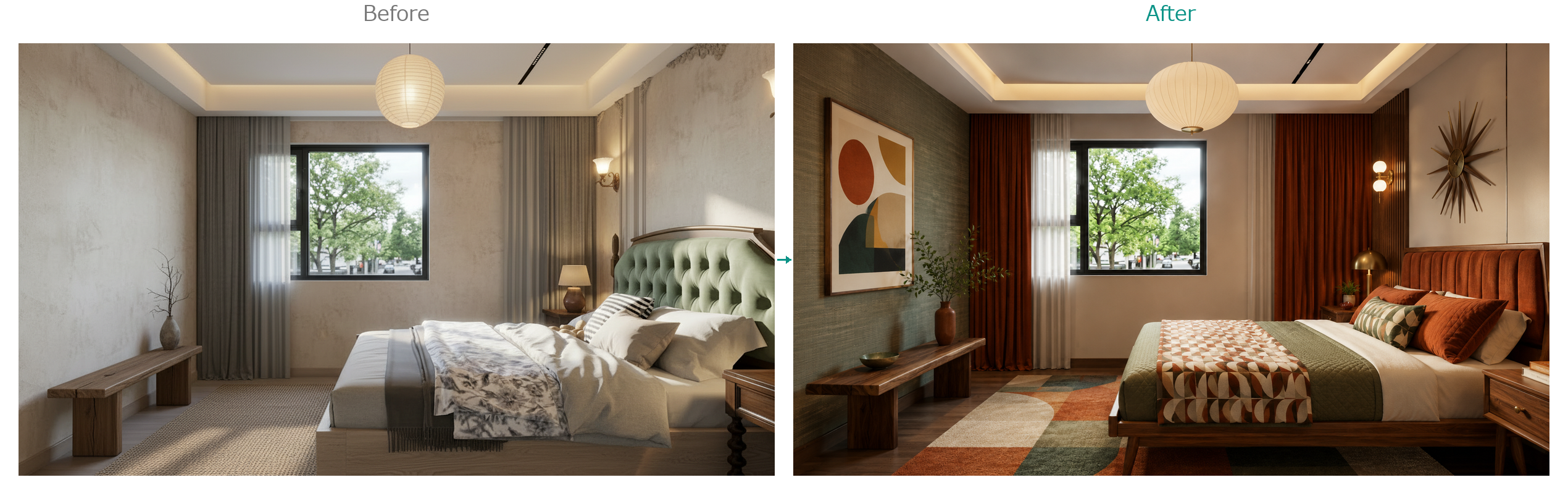
リフォーム提案の難しさは、「完成後のイメージ」を正確に伝えるところにあります。新築と違って、目の前にはすでに使われている空間がある。施主は「今のこの状態」と比べながら判断するので、ビフォーアフターがはっきり見えないと、なかなか決断できません。「本当にこうなりますか?」という不安を、口頭説明とカタログ写真だけで拭うのは正直むずかしい。この記事では、現況の写真から3Dモデルを再現して、提案用のAfterをつくるまでの手順を、実際の流れに沿って解説します。
※記載の事例は、公開情報を参考に再構成したものです。特定の企業・個人を指すものではありません。
リフォーム提案で「伝わらない」問題の正体
なぜリフォーム提案は伝わりにくいのか。原因がわかると、打ち手も見えてきます。現場で起きているすれ違いを整理します。
施主が「完成後」をイメージできず、契約をためらう
リフォームは、ゼロからつくる新築より想像がむずかしい工事です。既存の空間という「先入観」があるぶん、そこがどう変わるのかを頭の中で組み立てにくい。「壁を取ったら本当に広くなるの?」「この壁紙で部屋の印象は変わる?」。こうした不安が残ったままだと、契約の一歩手前で施主の足が止まってしまいます。
2D図面とカタログだけでは、空間の雰囲気が伝わらない
平面図を見せても、「壁を撤去したあとの広がり」や「色を変えたあとの雰囲気」までは伝わりません。メーカーカタログの施工事例はきれいですが、それはあくまで他人の家。施主が知りたいのは「うちの家がどう変わるか」です。自分の家のビフォーアフターを見せてあげることが、いちばん納得してもらえる伝え方になります。
リフォーム3Dシミュレーションツールの比較
Before/Afterを可視化するツールにもいくつか種類があります。それぞれ得意な範囲が違うので、まず並べて見てみます。
ツール | 費用 | Before再現 | After作成 | 出力品質 | 対応範囲 |
|---|---|---|---|---|---|
メーカー提供ツール(DAIKEN等) | 無料 | 自社製品ベース | 自社製品中心 | 中 | 自社製品 |
無料間取りアプリ | 無料 | 簡易的 | 簡易的 | 低〜中 | 間取り変更程度 |
プロ向け3Dソフト(3ds Max等) | 高額 | 高精度 | 高精度 | 非常に高 | 全範囲 |
クラウド3Dツール(Coohom等) | 月額$0〜35 | 中〜高 | 中〜高 | 中〜高 | 全範囲 |
VRシミュレーション | 高額 | 高精度 | 高精度 | 非常に高 | 全範囲 |
メーカー提供シミュレーション(DAIKEN・LIXILなど)
無料で使えて、自社製品を検討するにはとても便利なツールです。設備メーカーが自社製品の色柄を確かめる用途に最適化しているので、その範囲ではスムーズに提案できます。複数メーカーの製品を組み合わせた自由な提案をしたいときは、次の汎用ツールと使い分けるのがいいでしょう。
汎用3Dツールで、自由にBefore/Afterをつくる
Coohomのような汎用ツールは、メーカーの枠にとらわれず、あらゆる素材や製品を組み合わせて提案できます。現況を3Dで再現して、素材や設備を入れ替えてAfterをつくる。この一連の流れを、1つのツールの中で完結できるのが強みです。コストも月額$0〜35からと手が届きやすい。ここからは、その具体的なつくり方を見ていきます。
Coohomで実践する — Before/After制作の完全ワークフロー
「3Dなんて自分でつくれるの?」と身構えるかもしれませんが、手順どおりに進めれば大丈夫です。現況の再現からAfter提案、施主への共有まで、3ステップで解説します。
ステップ1 — 現況写真と採寸から3D Beforeを再現する
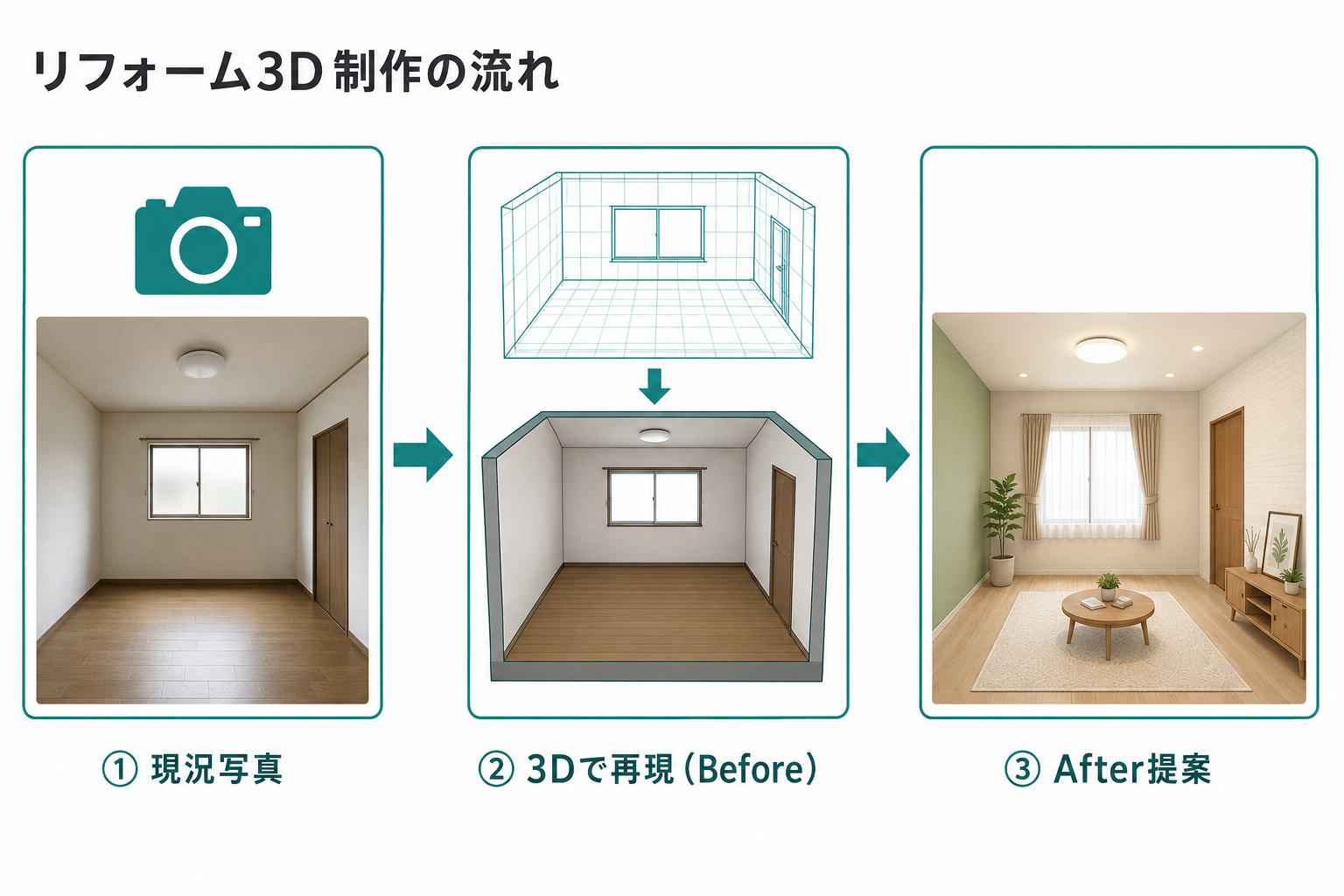
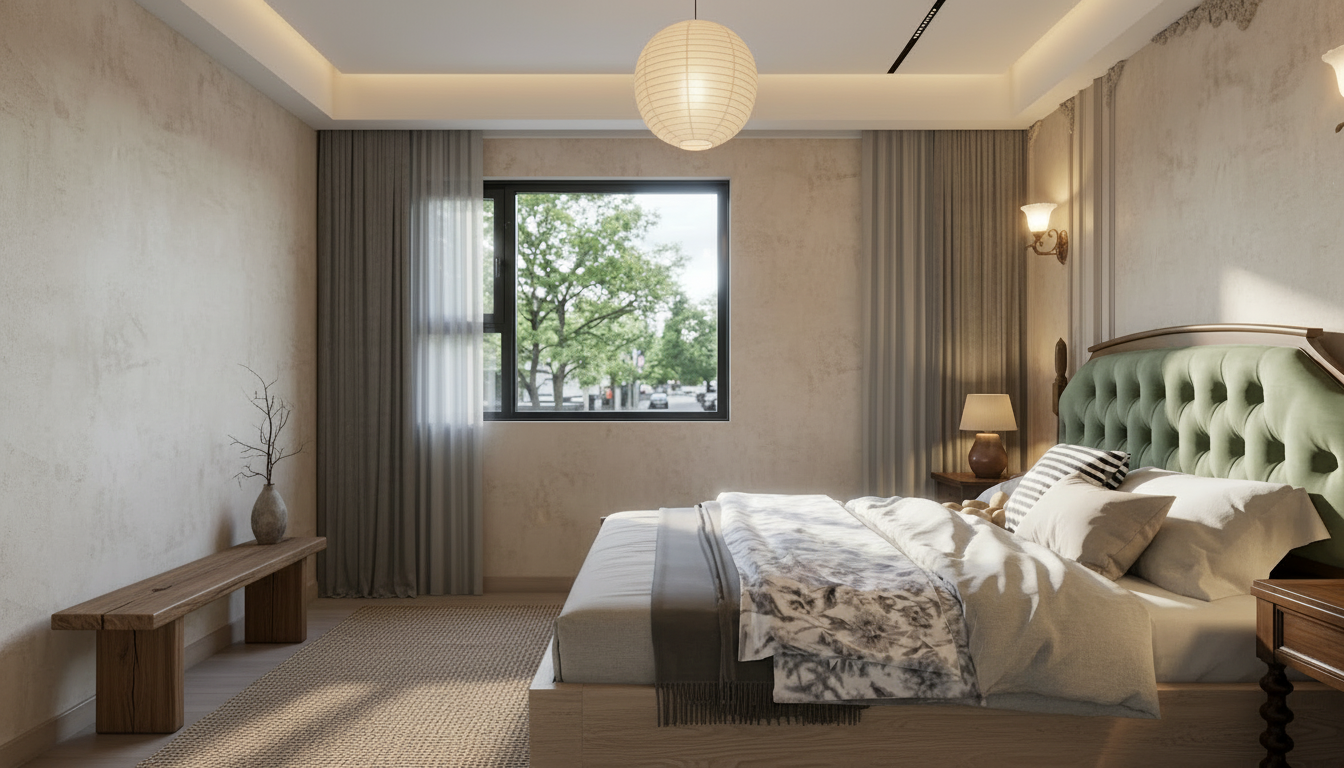
まず現場で写真を撮り、採寸データを控えます。全体・各コーナー・窓の位置・天井高がわかるように押さえておくと、あとの作業がスムーズです。Coohomに採寸データを入力して部屋の形をつくり、今の壁色・床材・設備を近いテクスチャで再現していきます。これで「現況の3Dモデル(Before)」が完成です。
ステップ2 — Beforeを複製して、After提案をつくる
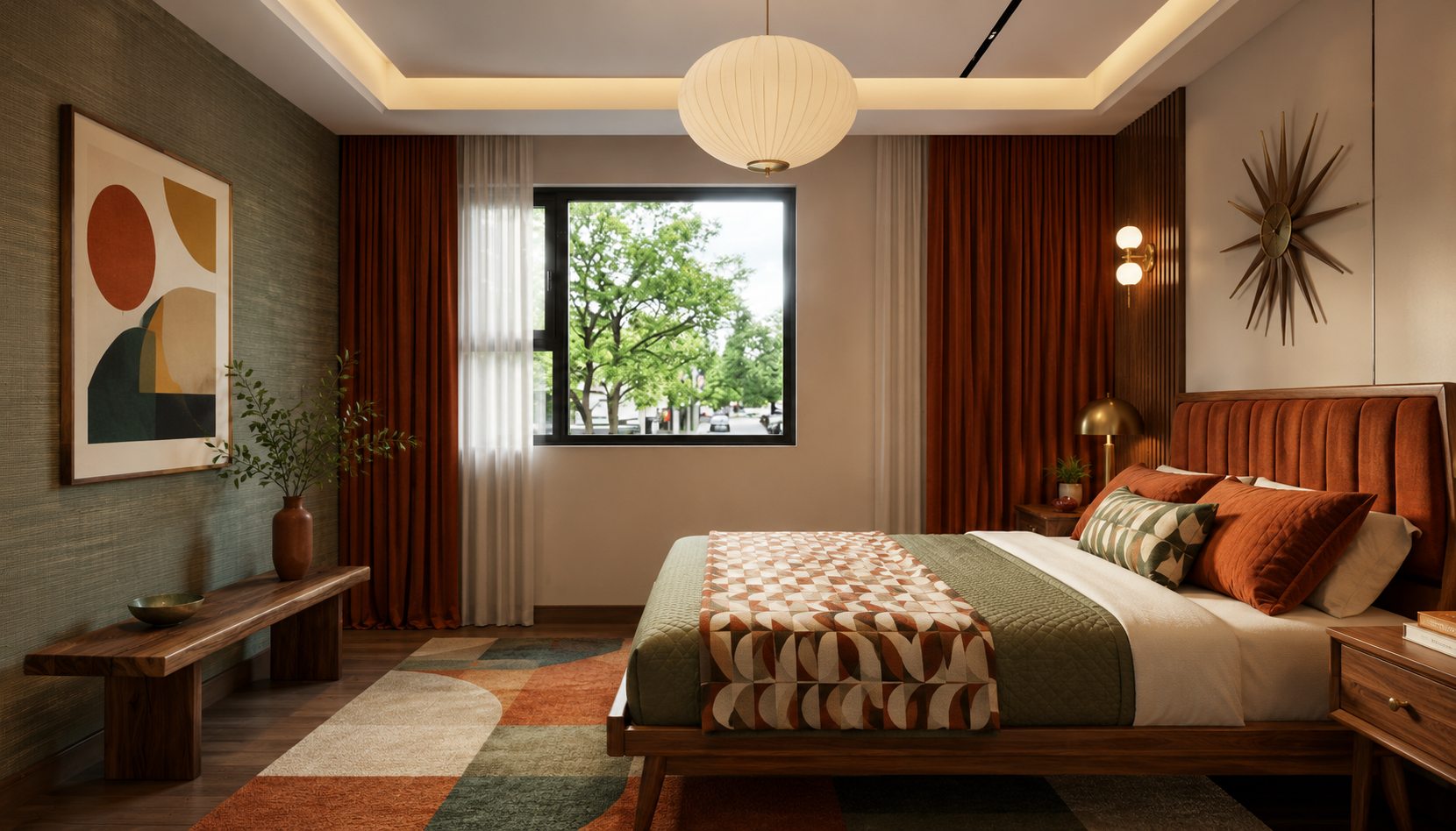
ここがクラウド3Dツールの便利なところ。Beforeモデルをまるごと複製して、After用に編集します。壁を撤去したり、床材や壁紙を変えたり、設備を入れ替えたり。操作はドラッグ&ドロップ中心なので、CADの経験がなくても進められます。プランA・B・Cと複数案を並行してつくれるので、施主に選んでもらう提案もしやすくなります。
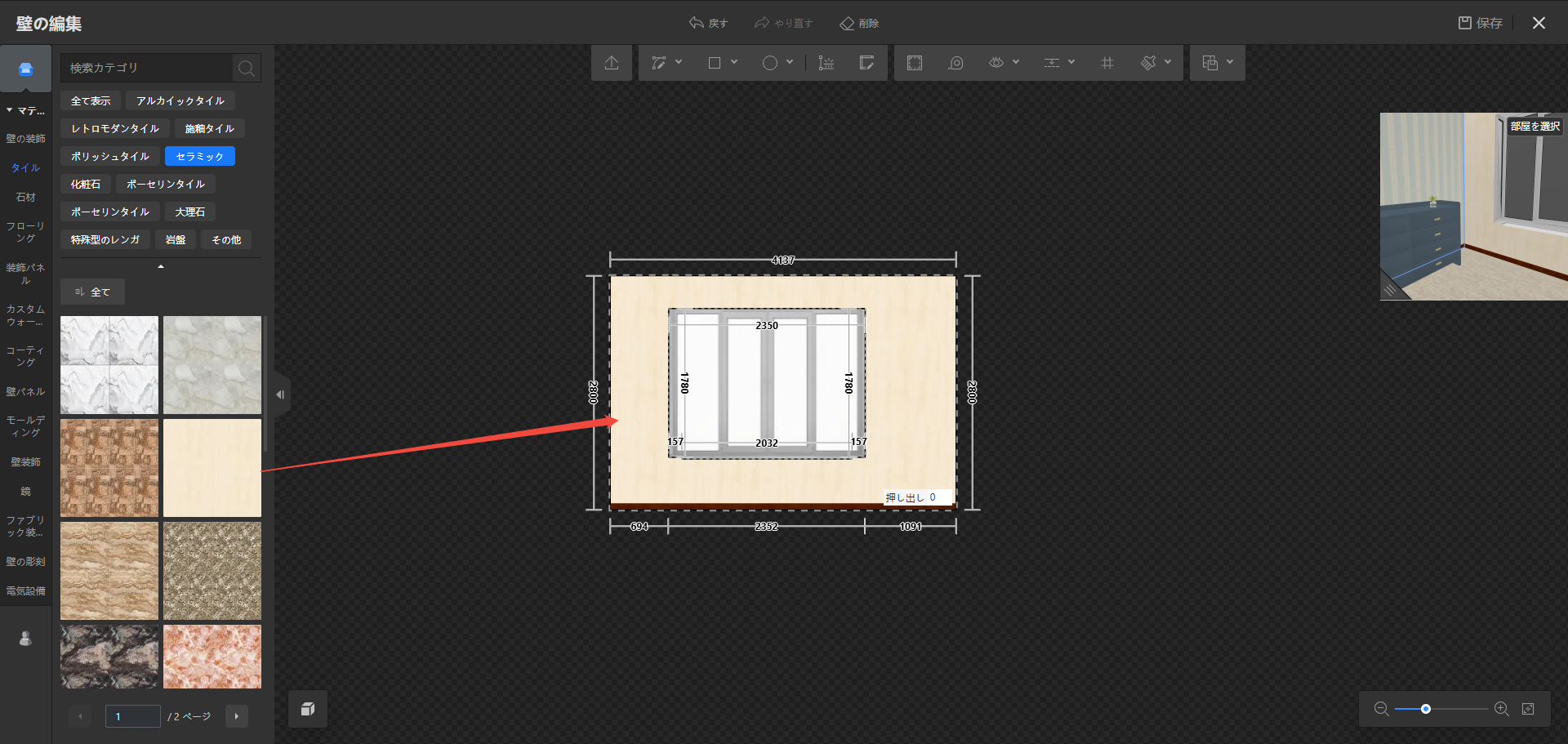
ステップ3 — Before/After比較をレンダリングして共有する
BeforeとAfterを同じアングルでレンダリングすれば、並べて見せられる比較画像の完成です。360度パノラマで出力すれば、「壁を取ったあとの広がり」を施主が体感できます。URLで共有できるので、施主はスマホから確認して、ご家族と相談することも。この「持ち帰って見られる」点が、家族の合意形成でじわじわ効いてきます。
現況再現をより正確に見せるコツ
3D Beforeを施主に見せるとき、ちょっとした一言で伝わり方がぐっと良くなります。
現況の再現では、壁・床・天井の形状と寸法は正確に写し取れます。一方、素材の質感は近いテクスチャで表現するので、実物とまったく同じ色味・風合いになるわけではありません。だからこそ、「空間の形と雰囲気を確認する図です。最終的な色や素材は、サンプルで一緒に決めましょう」と添えるのがおすすめ。3Dで全体像、サンプルで質感、と役割を分ければ、認識のズレはむしろ起きにくくなります。
造作家具やオーダー建具といった特殊な既存設備は、近い形状のモデルで代用すれば雰囲気は十分伝わります。耐力壁の位置などの構造面は3Dの見た目には出てこないので、プランを詰める段階で構造確認とセットで進めると安心です。細部まで作り込んだ最高品質のビジュアルはプロの制作会社の得意分野。一方、施主の目の前でその場でBefore/Afterを見せられるスピード感は、リフォーム提案では大きな武器になります。
まとめ
リフォーム提案では、Before/Afterの可視化が施主の意思決定を大きく左右します。メーカーツールは無料で手軽なぶん自社製品が中心、プロ向けソフトは高品質なぶん高額で難度も高い。クラウド3Dツールは、コスト・難易度・品質のバランスが取れた選択肢です。
現況の再現は形状と寸法を正確に、質感は近似で表現します。「イメージ確認用」と施主に伝えて、最終的な素材はサンプルで一緒に決める。この二重チェックが、リフォーム提案では効いてきます。まずは壁紙の張替えのような簡単な案件から、Before/Afterをつくってみてください。
よくある質問
現況の3D再現は、どこまで正確にできますか?
壁・床・天井の形状と寸法は正確に再現できます。素材の質感は近似テクスチャでの表現になるので、色味は実物と多少異なる場合があります。施主には「形と雰囲気を確認する図で、色や素材は最終的にサンプルで確認しましょう」とお伝えするのがおすすめ。3Dとサンプルで役割分担すれば、認識のズレは起きにくくなります。
1件のBefore/After作成に、どのくらい時間がかかりますか?
Beforeの再現に1〜2時間(部屋の複雑さによります)、AfterはBeforeを複製して編集するので30分〜1時間ほど。レンダリングは数分〜15分です。トータルで2〜3時間あれば、施主向けの比較資料が用意できます。慣れてくると、この時間はさらに短くなります。
カタログと口頭説明で成約できています。3Dを導入する意味はありますか?
今うまくいっているなら、無理に変える必要はありません。ただ、Before/Afterは施主本人だけでなく、ご家族(配偶者やご両親)を説得する材料としても効きます。競合が3D提案を始めたときの備えにもなります。壁紙張替えの案件1件で試すだけなら、リスクはほとんどありません。
※記載の機能・料金は記事公開時点の情報です。最新情報はCoohom公式サイトでご確認ください。