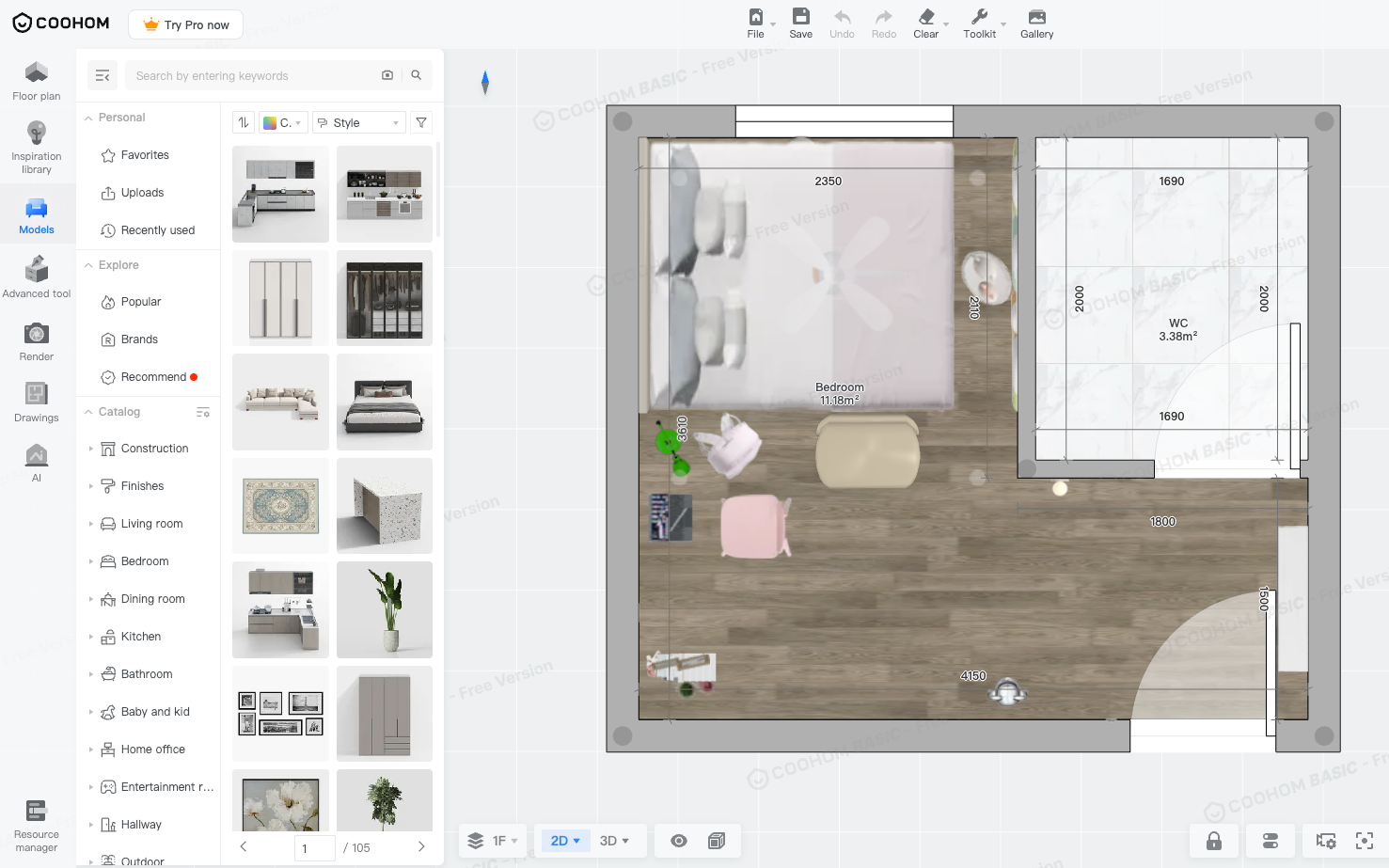
AI 間取り 自動生成の価値は「完成図を作ること」ではありません。ラフな入力から複数案を数分で可視化し、初期検討の方向性を最速で確定させる点にあります。この記事では無料AIフロアプランの主要ツールを比較し、リノベ・新築での実践的な使い方を解説します。Coohomを使った間取り自動生成から3Dパースへのつなげ方もご紹介します。
※記載の事例は、公開情報を参考に再構成したものです。特定の企業・個人を指すものではありません。
AI間取り自動生成の現状:何ができて何ができないか
「写真や手書きメモをアップロードすれば、AIが完璧な設計図を作ってくれる」というイメージは、半分当たっていて半分は誤解です。
2026年現在、AI 間取り 自動生成ツールが得意なのは、ラフな入力から壁や部屋の区切りを自動認識し、編集できる2D間取りのたたき台を数分で作ること。家具を自動配置して3Dやパースに変換すれば、「だいたいこんな空間になる」をその場で見せられます。この即時性が、従来の手作業との最大の違いです。
一方で、AIが出す間取りは「そのまま提出できる完成図」ではありません。寸法の微調整、法規・構造上の制約、施主の細かい要望の反映には、人の手による修正が欠かせません。
AIが変えたのは「完成させる工程」ではなく「開始コスト」
AIの役割は「ゼロから描く」を「直す」に変えることです。打ち合わせの場で「ここの壁をこう動かしたら部屋の雰囲気はどう変わるか」をその場で見せられれば、持ち帰って外注パースを待つ必要がなくなります。
結果として、外注パース費の削減、図面の再入力・再作図の手間削減、「イメージと違った」というクレームの予防につながります。AI 間取り 自動生成の価値は「複数案を高速に可視化して、方向性を早期に確定させる」ことにあります。
無料AIフロアプランの主要ツール比較
AI 間取り 自動生成に使える無料ツールは複数あります。ただし「無料の範囲」「登録の要否」「入力できる形式」「3D・パースまで出せるか」「日本語対応」はツールごとに差が大きいので、まずは全体像を把握しておきましょう。
ツール | 無料範囲 | 登録 | 入力形式 | 3D/パース | CAD出力 | 日本語 |
|---|---|---|---|---|---|---|
Coohom(推奨) | 作成・編集・施工図 無料(透かし) | 無料登録(クレカ不要) | 画像・PDF・CAD(DWG/DXF) | 対応(ワンクリック3D) | DWG/DXF/PDF/JPG | 対応 |
RoomSketcher | 2案・家具4,000点・低解像度3D(透かし) | 要登録(クレカ不要) | JPG・PNG・PDF(AI変換) | 対応(低解像度) | 非対応 | モバイルのみ |
Planner 5D | カタログ50%・透かし | 必須 | 画像・PDF・DWG/DXF(AI認識) | 対応(4K有料) | Pro限定($399/年) | モバイルのみ |
Floorplanner | 5案・3Dフル(SD・透かし) | 必須 | JPG・PNG・PDF(10MB) | 対応(HD有料 $2〜) | DXF(有料) | 対応 |
Magicplan | 2案・コア機能 | 要登録(クレカ不要) | カメラスキャン(LiDAR)・JPG中心 | 対応(OBJ/USDZ) | DXF(有料・寸法なし) | 非対応 |
※比較表の各社プラン・仕様は2026年6月時点のものです。プラン内容は変動するため、最新情報は各公式サイトでご確認ください。
「無料」とひと口に言っても、画像やPDFを取り込んで3Dまで一気に確認できるツールは限られます。手元にある紙図面やPDFをそのまま使いたいなら、対応入力形式の確認が欠かせません。
目的別の選び方:検討フェーズと立場で変わる優先機能
AI 間取り 自動生成ツールは、検討フェーズや立場によって重視すべき機能が変わります。
リノベーション・リフォームを検討中の方
既存の間取り図(紙・PDF・写真)をそのまま3D化できることが最優先です。壁をどう動かせるかをAIに認識させ、複数のレイアウト案を施主とその場で見比べられれば、打ち合わせの回数自体を減らせます。
新築の初期プランを検討中の方
ゼロから複数案を素早く作り、家族構成やライフスタイルに合わせて部屋の配置・広さ感を比較するフェーズです。完成度より「比較のスピード」が効いてくるので、AIのたたき台生成と3D化が速いツールを選ぶのがおすすめです。
賃貸物件のレイアウトを検討したい方
物件資料(画像・PDF)から間取りを再現し、家具配置をシミュレーションしたいケースです。図面の再入力が不要かどうかが、作業時間を大きく左右します。
工務店・リフォーム会社・設計事務所として使う方
複数の施主案件を並行して扱うため、「外注パース作成を自社で短時間に完結できるか」「打ち合わせ中にその場で修正案を見せられるか」が導入効果の核になります。なお事業者が業務でお使いの場合、Coohomでは有料プランが対象になります。
どの立場でも共通するのは「図面の再入力をしない」「打ち合わせの場で即修正できる」の2点です。この2点が、時間とコストの両方に直結します。
CoohomでAI間取り自動生成から3Dパースへ進む
Coohomを使った場合の、初期検討から複数案の可視化までの流れをご紹介します。
ステップ1:手元の間取り図を取り込む
既存の間取り図(PDF・JPG・PNG画像、またはCADデータ)か、手書きスケッチを撮影した画像を読み込みます。CoohomはCAD(DWG/DXF)ファイルのインポートに対応しているので、ゼロから図面を描き直す必要はありません。
ステップ2:AIが壁・部屋の区切りを自動認識する
読み込んだ図面から、壁や部屋の境界線をAIが自動認識し、編集できる2D間取りデータに変換します。認識結果は人の目で確認して、必要に応じて壁の位置や寸法を直しておきましょう。
ステップ3:家具・設備を配置する
30万点以上の3D素材から、家具・キッチン・水まわりなどを配置します。レイアウト案ごとに複製すれば、複数パターンを並行して作れます。
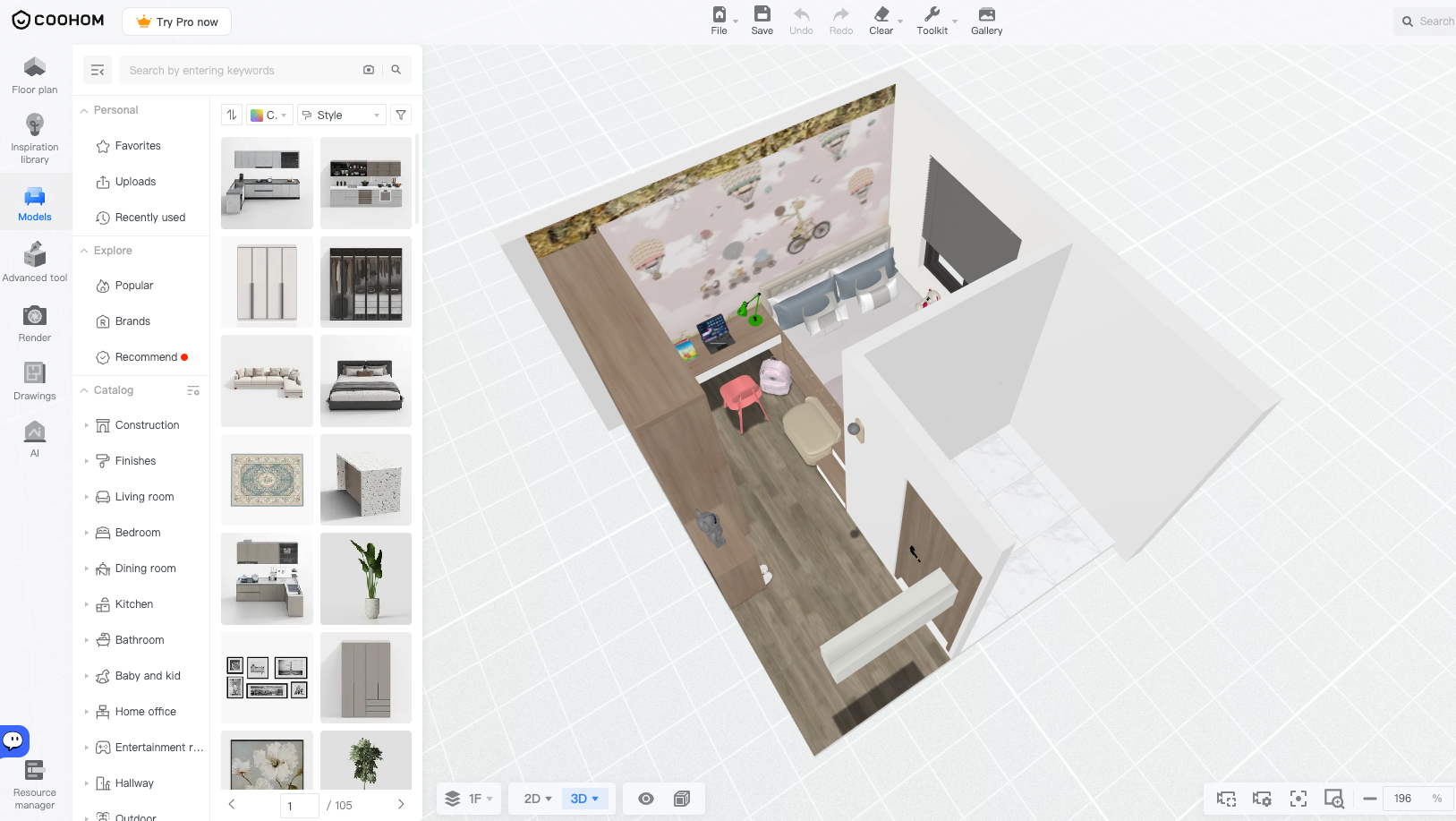
ステップ4:3D・パースで確認する
作成した間取りを3D化し、パース画像で空間イメージを確認します。無料のBasicプランでも画像レンダリングを利用できます(透かしあり)。複数案を見比べながら「どの配置が暮らしやすいか」を施主と一緒に判断できます。
ステップ5:打ち合わせの場で即修正する
「この壁を動かしたらどうなるか」「収納をここに増やしたら」といった要望が出たら、その場で間取りを編集し、あらためて3D・パースで確認します。持ち帰っての修正・再提出サイクルを減らせるのが、いちばんの利点です。
無料プランの画像レンダリングには透かしが入ります。ただし初期の方向性検証や社内検討の段階では大きな支障になりません。合意が取れた段階で有料プランに切り替えて本番用パースを作成する、という使い分けが現実的です。
CoohomでAI間取りを自動生成して3Dパースを無料で作ってみる
Coohomをより効果的に使うために
はじめる前に押さえておくと、運用がスムーズになるポイントをまとめます。
業務で使う場合は有料プランへ。 工務店・リフォーム会社など事業者としてお使いの場合は、有料プランが対象になります。無料のBasicプランは、個人での検討や試用に向いた設計です。
無料プランのパース画像には透かしが入ります。 社内検討や一次提案なら透かし入りでも十分に伝わります。透かしなしの高解像度出力が必要な段階になったら、有料プランへの切り替えを検討しましょう。
3Dデータの受け渡しはCAD形式で。 OBJ・FBX形式での書き出しには対応していません。一方でCAD(DWG/DXF)の書き出しには対応しているため、Coohomで素早く立ち上げて既存のCADワークフローで仕上げる、という分業がそのまま組めます。
AI認識の結果は人の目で確認を。 図面の品質によって認識結果は変わります。変換後の確認・修正をあらかじめ工程に入れておくと、精度も納期も読みやすくなります。
ブラウザとインターネット接続が必要です。 裏を返せば、PCを選ばず打ち合わせ先でも同じ環境で開けるということ。最新データをその場で見せられるのは、インストール型にはない強みです。
AI間取り出力の品質を左右する3つの要因
AI 間取り 自動生成ツールを試して「思ったような結果にならない」と感じたら、原因はだいたい次の3つです。
図面の画質と線の鮮明さ
スキャンが薄い、解像度が低い、線がかすれている図面では、AIが壁の位置を誤認識しやすくなります。明るく解像度の高い画像やPDFを用意して、線がはっきり見える状態でアップロードしましょう。スキャンは300dpi以上が目安です。
寸法情報の有無
図面に寸法線や数値がない、または縮尺が不明な場合、AIが認識した間取りの大きさが実寸とずれることがあります。認識後に実測値を手動で入力して、寸法を補正しておくと安心です。
期待値のズレ
AIが出力する間取りは初期検討用のたたき台です。法規チェックや構造的な整合性、施主の細かい要望の反映は、人による確認・修正が前提になります。AI出力を「最終提出物」ではなく「検討のスタート地点」と捉えると、ツールの評価も変わってきます。
無料プランを使う前に確認しておきたいポイント
無料のAI 間取り 自動生成ツールを業務や本格的な検討で使うなら、次のポイントを事前に確認しておくとミスマッチを防げます。
画像・パースの解像度と透かしの有無
Coohomの無料Basicプランでも画像レンダリングは利用できます。ただし透かしが入ります。社内検討用なら問題ありませんが、施主への最終提出物には、透かしなしで出力できる有料プランが向いています。
図面・施工図のダウンロード可否
Coohomでは間取り図や施工図の作成・編集・書き出しを、無料Basicプランで利用できます。出力形式はCAD(DWG/DXF)・PDF・JPGに対応。ツールによっては図面のダウンロード自体が有料プラン限定の場合もあるので、事前に確認しておきましょう。
登録の要否と商用利用の範囲
CoohomのBasicプラン利用には、無料登録(クレジットカード不要)が必要です。有料機能を使う段階で有料登録(クレジットカード必要)に進みます。また工務店・設計事務所としての提案資料への利用など、業務でお使いの場合は有料プランが対象になります。
家具・素材ライブラリの範囲
Coohomでは30万点以上の3D素材を利用できます。ただし実在の家具ブランドモデルやスマートAI搭載テンプレートなど、一部の素材・機能は有料プラン限定です。提案資料に特定ブランドの家具を反映したい場合は、対応プランを確認しておきましょう。
AI間取り自動生成からAIインテリア・3Dパースへつなげる
AI 間取り 自動生成で間取りの方向性が固まったら、次は「その空間がどう見えるか」を具体的に検証するフェーズです。
間取りが確定した時点で、内装の素材・カラー・家具のスタイルをAIに提案させたり、複数のテイスト(モダン・ナチュラル・北欧風など)で空間イメージを比較したりできます。「壁の位置」だけでなく「実際にそこに住んだときの雰囲気」まで、初期検討の段階で施主と共有できるわけです。
間取りデータをそのまま3Dパースに展開できるため、図面の再入力や外注先への素材確認の往復が発生しません。打ち合わせの現場で「この壁紙にしたらどう見えるか」「この家具を置いたら通路は確保できるか」をその場で見せられます。完成後の「イメージと違った」というクレームを未然に防ぐ効果も期待できます。
なお間取りデータを「DWGなどCADで編集できる形式」に書き出して図面作業につなげたい場合は、画像・紙図面のCAD化の手順を別記事で解説しています。3D化とDWG書き出しは目的が異なるので、用途に応じて使い分けてみてください。
AIインテリアで素材・カラー・家具の内装イメージを比較検証する
紙図面・画像をDWG(CAD編集可能な形式)へ変換する最短手順を見る
まとめ
AI 間取り 自動生成は「完成図を作るツール」ではなく、「複数案を高速に可視化して方向性を早期に固めるツール」です。外注パース費を削減し、打ち合わせ中の即修正を実現し、完成後のクレームを減らす。いずれも初期検討の高速化から始まります。
AIに完璧を期待する必要はありません。アップロード前の画像品質の確認と、変換後の人による確認・修正がセットです。まずは手元の間取り図を1枚アップロードして、精度をご自身の目で確かめてみてください。
よくある質問
AI間取り自動生成は本当に無料で使えますか。
Coohomの場合、Basicプラン(無料)で間取りの作成・編集、3D化、施工図の書き出し、画像レンダリング(透かしあり)を利用できます。利用には無料登録(クレジットカード不要)が必要です。透かしなしで出力したい場合や有料機能を使う場合は、有料プランが必要になります。
手書きの間取りメモでもAIに認識させられますか。
画像として読み込ませれば認識できます。ただし線が薄い・かすれた状態では壁の誤認識が起きやすくなります。濃くはっきり描いた状態で撮影またはスキャンし、寸法がわかる場合は数値も書き添えておくと、認識精度が上がります。
PDFの図面や2D CADデータをそのまま使えますか。
Coohomでは、JPG・PNG・PDF画像に加え、CAD(DWG/DXF)ファイルのインポートに対応しています。既存の図面データを取り込んで編集・3D化を進められるので、図面をゼロから再入力する必要はありません。
AIが作った間取りを施主への提案資料として使えますか。
AIの出力は初期検討用のたたき台なので、寸法・法規・要望反映の確認は必要です。無料プランの画像には透かしが入るため、最終提出用には透かしなしで出力できる有料プランが向いています。
工務店やリフォーム会社が業務で使う場合、無料プランで問題ありませんか。
Coohomでは、工務店・設計事務所などの事業者による業務利用は有料プランが対象になります。間取り作成・3D化・パース確認といった機能自体はBasicプランでも体験できるので、まず使い勝手を確かめてから有料プランを検討する流れがおすすめです。
※記載の機能・料金は記事公開時点の情報です。最新情報はCoohom公式サイトでご確認ください。