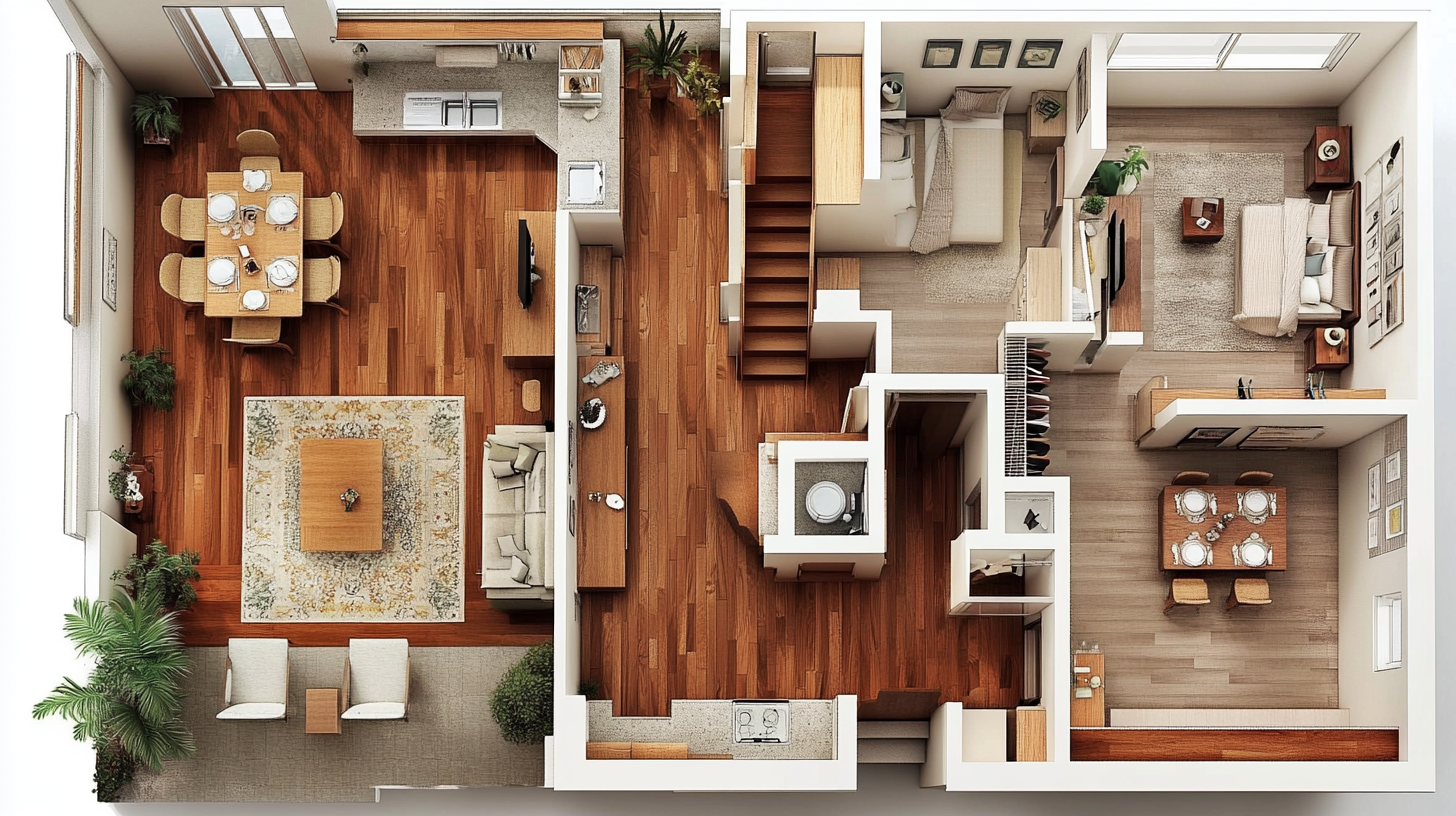
手元の2D間取り図を3D化したい。でも、CADソフトや高価な専用ツールなしで本当にできるのか、迷っている方は多いのではないでしょうか。画像やPDFさえ用意できれば、AIが壁や開口部を自動で認識し、数分で立体モデルに変換できます。この記事では2D 間取り図 3D化の仕組み・対応形式・精度を上げるコツ・ツール比較・よくある失敗への対策を、実務の目線でまとめました。ブラウザだけで平面図を3D化して、家具配置や打ち合わせ資料まで進められるCoohomの手順もご紹介します。
※記載の事例は、公開情報を参考に再構成したものです。特定の企業・個人を指すものではありません。
2D間取り図 3D化が現場で求められる背景
2D間取り図だけで施主と打ち合わせを進めると、完成後に「思っていたのと違う」というトラブルが起きがちです。天井の高さ、建具の開き方向、家具を置いたときのスペース感。こうした情報は平面図だけではなかなか伝わりません。設計者が見ているイメージが施主に届かないまま、合意が進んでしまうわけです。
この行き違いを解きほぐす手段が2D 間取り図 3D化です。平面図を立体モデルに変換すれば、壁・窓・ドアの位置関係を直感的に確認できますし、打ち合わせの最中にその場で修正して見せることもできます。
外注パースへの依存がコストと時間を圧迫している
外注でパースを依頼すると、修正のたびに納期待ちと追加費用が発生します。「壁を少し動かしたい」という小さな変更でも数日かかることは珍しくありません。打ち合わせの場で施主の要望にすぐ応えられず、次回提案まで間が空いてしまうと、受注機会そのものを逃してしまうこともあります。
「図面を描き直す」作業が3D化の壁になっていた
従来のCADソフトで3D化する場合、2D図面のデータを一から3D形式で入力し直す必要がありました。CADの操作スキルがない担当者には手が出しにくく、専門オペレーターへ依頼するのが当たり前という状況が続いていました。AI認識が実用段階に入ったことでこのハードルが下がり、「画像をアップロードして数分で3D化」が現実的な選択肢になっています。
2D間取り図 3D化の仕組みと3つの変換方法
2D 間取り図 3D化とは、平面的な図面データを、壁・床・天井・建具を持つ立体モデルへ変換する作業のこと。どの方法を選ぶかで、速さ・精度・コストが大きく変わってきます。
AI自動認識(画像・PDF → 3D)
画像またはPDFをアップロードすると、AIが壁の位置・ドアや窓の開口部・部屋の区切りを検出し、数分で立体モデルのベースを生成します。打ち合わせ中にそのまま使えるスピードが最大の強みです。図面の品質によって精度は変わってくるので、変換後に人が確認・修正する工程をセットで考えておくと、仕上がりが安定します。
CADデータからの直接変換(DWG/DXF → 3D)
既存のCAD図面(DWG・DXFファイル)を取り込んで、3D形式で開く方法です。AI認識を挟まない分、壁の位置精度が高くなります。AutoCADなどのCADデータが手元にあるなら、この方法がもっとも確実な出発点になります。
手動モデリング(スクラッチで3Dを作る)
SketchUpなどのモデリングツールで、平面図を下絵に置きながら壁を一本ずつ起こしていく方法です。自由度は高い反面、スキルと時間を必要とします。AI変換の前段で下書きを作るというより、高品質なプレゼン用モデルを仕上げる場面に向いています。
対応ファイル形式と2D → 3Dツールの比較
主な2D 間取り図 3D化ツールを、無料で使える範囲・登録の要否・入力形式・出力内容で比較しました。各社のプランは変更される可能性があるため、利用前に公式情報もあわせてご確認ください。
※下記は2026年6月時点の情報です。
ツール | 無料範囲 | 登録 | 入力形式 | 3D変換 | CAD出力 | 向いている人 |
|---|---|---|---|---|---|---|
Coohom | 作成・編集は無料(レンダリングは透かし)/施工図DLはElite以上 | 無料登録(クレカ不要) | 画像・PDF・DWG/DXF | AI自動認識 → ワンクリック3D | DWG/DXF/PDF/JPG | 打ち合わせ中に即3D化したい人 |
SketchUp Free | Web版 無料(非商用) | 要登録(Trimble ID) | JPG・PNG・SKP(PDF/CAD不可) | 手動モデリング | 非対応(Pro $399/年) | 1からモデリングしたい人 |
マイホームクラウド | Free 無料(5件・透かし・1日3回) | 要登録 | 画像・PDF(CAD非対応) | 3D・ウォークスルー(UE5) | JWW(有料)(DWG/DXF非対応) | 施主が自分で検討する場合 |
Sweet Home 3D | 全機能 無料(デスクトップ版) | 不要(デスクトップ版) | 画像を下絵(PDF/CAD非対応) | 手動モデリング(静止画・動画) | 非対応 | PCでじっくり手動作図したい人 |
SketchUpとSweet Home 3Dは海外発のツールで、日本語の情報量や国内サポートにはツールごとに差があります。導入前に日本語UIや解説記事の有無も確認しておくと安心です。
2D間取り図 3D化の精度を上げる準備のコツ
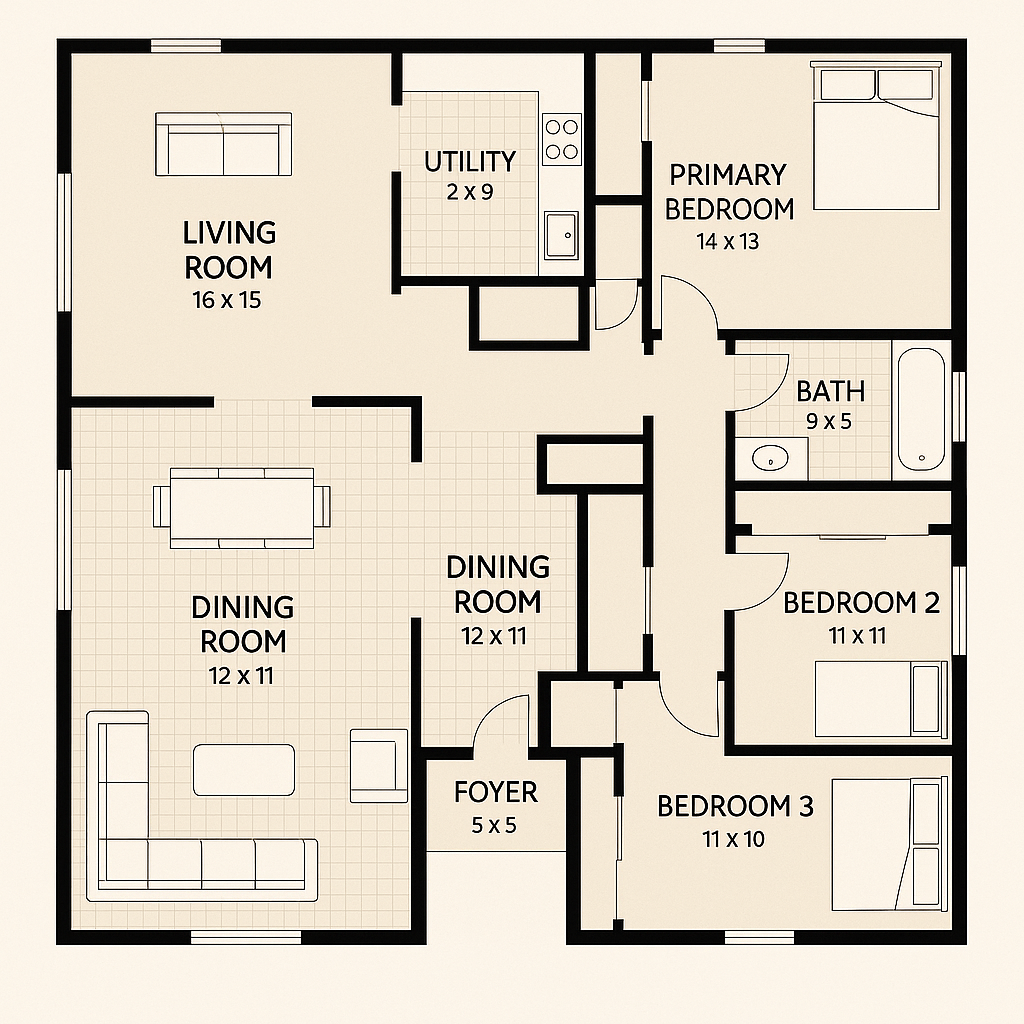
AIの壁自動認識は、入力する図面画像の品質に左右されます。事前にひと手間かけておくだけで、変換後の修正量がぐっと減ります。
解像度はスキャン300dpi・スマホ撮影は真正面から
スキャンする場合は300dpi以上が目安です。スマホで撮るなら、明るい場所で図面全体が水平になるよう、正面から撮影しましょう。ぼやけた画像だと壁の線が途切れたり、余分な線を壁と誤認識したりすることがあります。
1ファイルに1フロア分の図面のみを収める
複数階がまとまったファイルや、平面図と断面図が混在するPDFは、AIが判断に迷いやすくなります。変換したい図面だけを切り出してアップロードすると、認識精度が安定します。複数ページのPDFも、フロアごとに分割しておくのが確実です。
壁線が薄い・手書きで不揃いな場合はひと手間かけて
インクが薄い古い図面や、フリーハンドの線が多い図面はAIが追いにくくなります。コピー・スキャンのときにコントラストを上げるか、線を濃くなぞってからアップロードしてみてください。手書き図の場合は、壁線をできるだけ直線・直角に近づけておくと認識が安定します。
寸法が書かれていない場合はスケール設定を手動で
AIは壁の位置を検出できても、実寸が何メートルなのかまでは自動で判断できません。ドアの幅や畳1枚分など、わかっている寸法を基準に、変換後のスケールを手動で合わせましょう。寸法線や注記が多すぎる図面では、変換後に不要な線が残ることがあります。その場合は2D編集画面で整理すれば大丈夫です。
3D化が効く3つの場面
2D 間取り図 3D化が特に力を発揮するのは、次のような場面です。
打ち合わせ中の即時変更
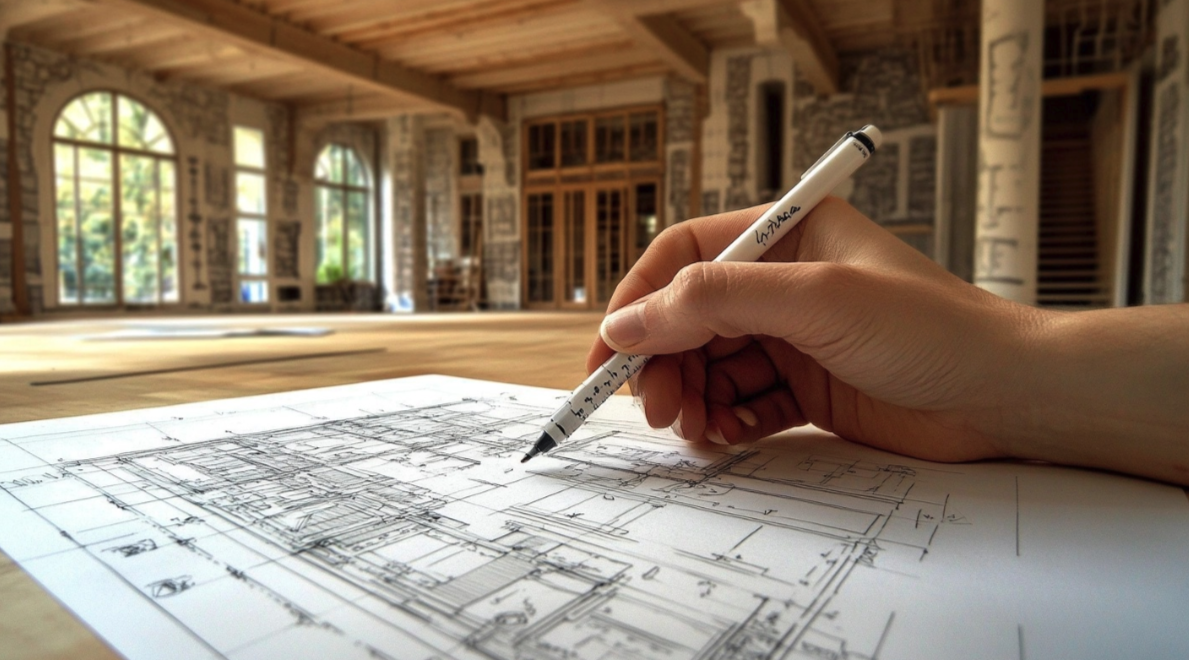
施主から「この壁をずらせますか?」「窓を大きくしたい」と要望が出たとき、その場で3Dモデルを修正して見せられます。持ち帰って再提案する手間がなくなり、意思決定がその日のうちに進みます。
外注パース費と納期の削減
簡易なイメージ確認であれば、外注パース業者に頼まず、自分で3D化からレンダリングまで完結できます。修正のたびに発生していた外注費と待ち時間を抑えられます。
「思っていたのと違う」を未然に防ぐ
天井の高さ・建具の開き方向・家具を置いたときのスペース感は、2D図面では伝わりにくい情報です。3Dで事前に確認しておけば、完成後の認識のズレを設計段階で解消できます。工務店・リフォーム会社にとっては、提案時に3Dビジュアルを添えること自体が、施主の判断を後押しする材料にもなります。
Coohomで2D間取り図を3D化する
ここまで解説した2D 間取り図 3D化は、Coohomで試せます。ブラウザで動くのでインストールは不要。日本語UIに対応していて、無料のBasicプランに登録するだけで始められます(クレジットカード不要)。
ステップ1:間取り図をアップロードする
JPG・PNG・PDFをCoohomにアップロードします。CADデータ(DWG/DXFファイル)のインポートにも対応しているので、既存のCADデータから3D化を進めることもできます。インポート手順は公式ヘルプセンターで確認できます。
ステップ2:AIが壁・開口部・部屋の区切りを自動認識する
アップロードした図面をAIが解析し、壁の位置・ドアや窓の開口部・部屋の区切りを自動で検出します。手書きスケッチ・スキャンした紙図面・写真、どれからでも変換を始められます。数分で、編集できる2D平面図のベースが手に入ります。
ステップ3:2D編集で確認・修正したあと3Dに変換する
AIの認識結果をそのまま使わず、壁の位置・寸法・開口部を2D編集画面で確認しましょう。ズレがあれば手動で直し、スケールを正しい実寸に合わせます。この確認のひと手間が、後工程の手戻りを防いでくれます。修正が終わればワンクリックで3Dモデルへ変換でき、そのまま家具配置・レンダリング・施工図の作成へ進めます。
ステップ4:家具配置・共有URLで合意形成を進める
3Dモデルができたら、30万点以上の家具ライブラリから実際のスケール感で配置を検討できます。完成イメージをレンダリング画像や共有URLで施主に送れば、打ち合わせ後の「言った・言わない」のズレを減らせます。施工図の作成はBasicプラン(無料)でできます。DWG/DXF/PDF形式でのダウンロードはEliteプラン以上が必要です。
Coohomをより効果的に使うために
はじめる前に押さえておくと、運用がスムーズになるポイントをまとめます。
業務で使う場合は有料プランへ。 工務店・リフォーム会社など事業者が業務で使う場合は、有料プランが対象になります。無料のBasicプランは個人での検討や試用に向いた設計です。最新の利用規約は公式の価格ページでご確認ください。
無料プランのレンダリング画像には透かしが入ります。 社内検討や施主への一次提案なら透かし入りでも十分に伝わります。透かしなしの高解像度画像が必要な段階になったら、有料プランへの切り替えを検討しましょう。
3Dデータの受け渡しはCAD形式で。 OBJ・FBX形式での書き出しには対応していません。一方でCAD(DWG/DXF)の書き出しには対応しているので、Coohomで素早く立ち上げてAutoCADで仕上げる、という分業がそのまま組めます。
AI認識の結果は必ず人の目で確認を。 図面の品質によって認識結果は変わります。変換後に人が確認・修正する工程をあらかじめ計画に入れておくと、精度も納期も読みやすくなります。
ブラウザとインターネット接続が必要です。 逆に言えば、PCを選ばず現場でも施主宅でも同じ環境で開けます。打ち合わせ先で最新データをそのまま見せられるのは、インストール型にはない強みです。
まとめ
2D 間取り図 3D化は、高価なCADソフトや外注パースへの依存を減らせる、実用的な選択肢になりました。画像またはPDFをアップロードし、AIが下書きを作り、人が仕上げる。この分業によって、打ち合わせ中の即修正と外注費の削減を両立できます。
もちろん、AIに完璧を求めるのは禁物です。アップロード前の画像品質チェックと、変換後の修正工程はセットで考えましょう。まずは手元の2D図面を1枚アップロードして、精度と操作感をご自身の目で確かめてみてください。
紙図面・画像をDWG(CAD編集可能な形式)へ変換する最短手順を見る
よくある質問
手書きの間取り図でも3D化できますか?
スキャンまたは撮影して画像にすれば入力できます。手書きの場合はAI認識の精度が図面によって変わるため、変換後に壁の位置や寸法を2D編集画面で確認・調整してください。
PDFの間取り図はそのままアップロードできますか?
はい、PDF・JPG・PNGに対応しています。1ファイルに複数階の図面が含まれる場合は、フロアごとに分けてアップロードすると認識精度が安定します。
無料の範囲でどこまで使えますか?
無料のBasicプランで、間取りの作成・編集と施工図の作成まで利用できます。施工図をDWG/DXF/PDF形式でダウンロードするにはEliteプラン以上が必要です。レンダリング画像は無料で書き出せますが、透かしが入ります。登録はメールアドレスだけで、クレジットカードは不要です。
商用利用はできますか?
業務でお使いの場合は有料プランが対象になります。工務店・リフォーム会社が提案資料として3Dモデルやパースを作成するようなケースですね。最新のプラン詳細は公式の価格ページでご確認ください。
作成したデータをCADソフトで編集できますか?
CAD(DWG/DXF)ファイルのインポートとエクスポート、どちらにも対応しています。CoohomでDWG/DXFを書き出してAutoCADで仕上げる使い方もできます。3DモデルのOBJ/FBX書き出しには対応していません。
SketchUpやSweet Home 3Dと何が違いますか?
SketchUpとSweet Home 3Dは手動でモデリングするツールです。Coohomは画像・PDFをアップロードするとAIが壁を自動認識し、3Dのベースを生成します。最初の立体化までにかかる時間が大きく違うので、打ち合わせ中に使いたい場合はAI変換の有無がポイントになります。
※記載の機能・料金は記事公開時点の情報です。最新情報はCoohom公式サイトでご確認ください。