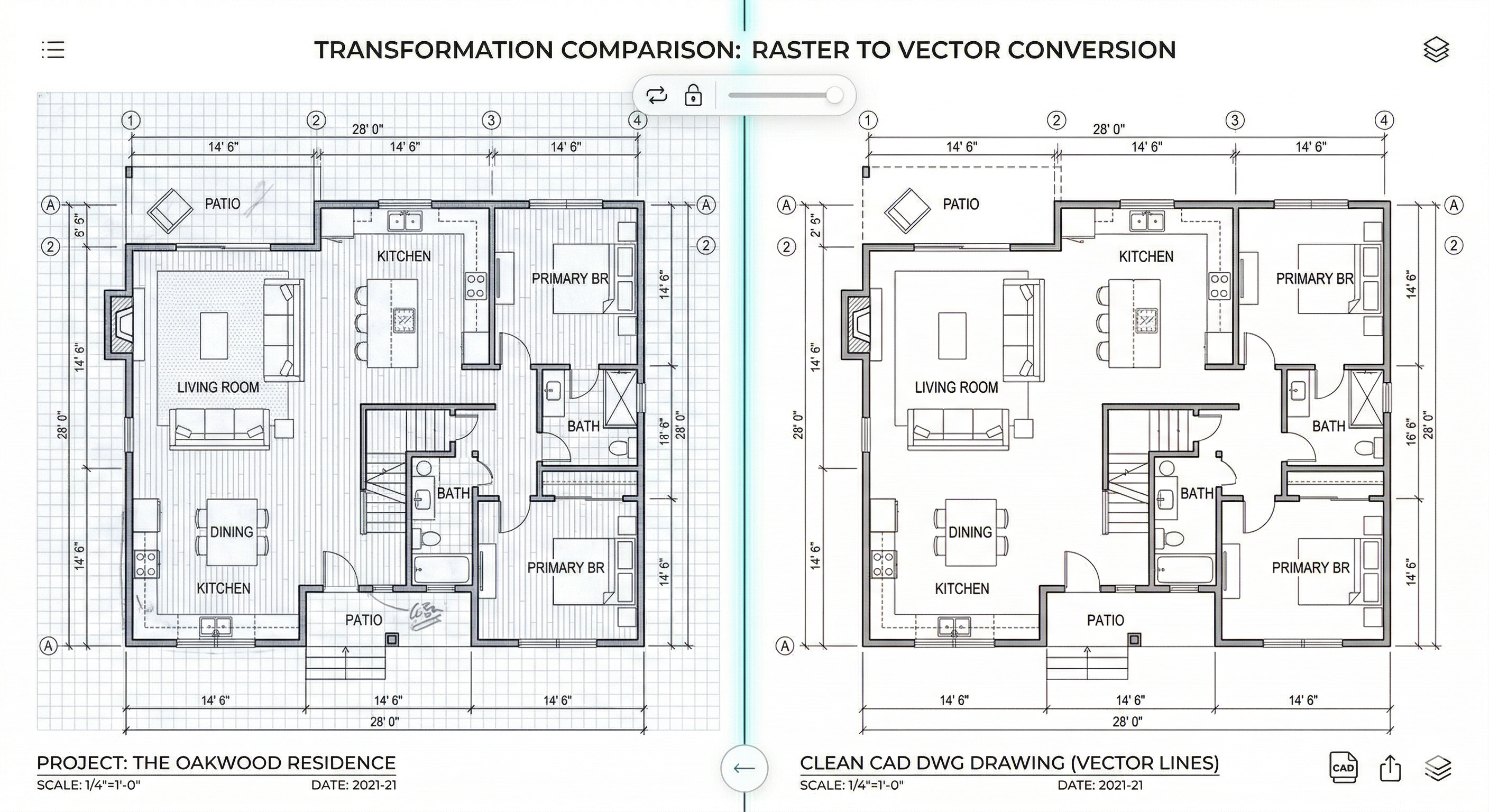
手書きの間取りスケッチ、古い紙図面の写真、スキャンしたPDF。どれも、もう一度CADで描き直す必要はありません。AIが画像から壁や開口部を読み取り、数分で編集できる平面図データに変換します。変換後はDWG・DXFなど、CADソフトで開ける形式で書き出せます。この記事では紙図面 CAD化の仕組み・手順・ツール比較・精度を上げるコツを、実務の目線でまとめました。ブラウザだけで紙図面をCAD化して3Dパースまで進められる、Coohomの使い方もご紹介します。
※記載の事例は、公開情報を参考に再構成したものです。特定の企業・個人を指すものではありません。
紙図面 CAD化の現状:手作業トレースが現場の足を引っ張る
紙図面や写真を「編集できるデータ」にするには、長らくCADオペレーターの手作業トレースに頼るしかありませんでした。依頼から納品まで数日から数週間。費用は1案件あたり数千〜数万円。その間に施主の要望が変わっても「持ち帰って修正します」としか返せません。こうした遅れが、現場の意思決定を止めてきました。
紙図面 CAD化とは、画像として存在する図面を、CADソフトで編集できる構造データに変換する作業のことです。変換後は壁・ドア・窓・部屋の区切りを「線と面」として持つため、寸法変更や間取り修正がその場でできます。AIの自動認識が実用段階に入ったことで、この工程の中心は「人がすべて手入力する」から「AIが下書きを作り、人が仕上げる」へと移りつつあります。
外注トレースの隠れたコスト
精度は高い。けれど、依頼→確認→修正の往復が遅い。打ち合わせの場で「ここを変えたい」と言われても即対応できず、修正のたびに追加費用が発生します。特定のオペレーターに依存していると、退職や繁忙期に作業が止まってしまうリスクも生まれます。
AI認識で所要時間はどう変わるか
アップロードから数分で、平面図のベースが手に入ります。打ち合わせ中にその場で修正して見せられるのは、外注にはない強みです。ただし精度は図面の品質に左右されます。解像度が低い、線がかすれている、手書きが崩れている図面では、人による確認が欠かせません。精度を上げる具体的な方法は、記事の後半で取り上げます。
DWG・DXF・CADの違いを整理する
DWGはAutoCAD系の標準形式で、線・寸法・レイヤー情報を編集可能な状態で保持します。DXFは似た役割を持ちながら、より多くのソフト間で受け渡ししやすい交換用の形式です。JPG・PNG・PDFが「見た目だけの画像」なのに対して、DWG/DXFは「図面として開いて編集できるデータ」だと考えてください。
コンピューターにとって、紙をスマホで撮った写真は単なる絵です。壁の位置も部屋の区切りも、人間が目で判断するしかありません。CAD化するとは、この絵の中の線を読み取り、壁・ドア・窓といった図面要素に変換して、CADソフトで編集できる状態にする作業を指します。
2つのアプローチ
手動トレースは、人が一本一本の線をCADで描き直す方法です。精度と信頼性は高い一方、時間とコストがかかります。AI自動認識は、AIが壁や開口部を自動検出して平面図データを生成します。速い。即時修正もできる。ただし図面の品質次第で精度が揺れます。実務では「AIでベースを作り、手動で仕上げる」組み合わせが現実的です。
ツール別の出力形式と無料範囲
AI認識ツールがDWG/DXFを書き出せるか、無料でどこまで使えるかは、ツールごとに大きく異なります。主な選択肢を比較表で整理しました。
方法 | 入力形式 | 出力形式 | 無料範囲 | 登録 | 修正のしやすさ |
|---|---|---|---|---|---|
Coohom(AI自動認識) | 画像・PDF・CAD(DWG/DXF) | 3D・パース・CAD(DWG/DXF/PDF/JPG) | 作成・編集は無料(レンダリングは透かし)/施工図DLはElite以上 | 無料登録(クレカ不要) | AI認識後に画面上で即修正 |
手動トレース外注 | 紙図面・画像・PDF(何でも可) | DWG/DXF(依頼先次第) | 無料枠なし(都度見積) | 契約が必要 | 修正は再依頼(追加費用) |
Scan2CAD等(2D変換) | 画像・PDF・DWG/DXF | DWG/DXF(2D専用) | 14日トライアルのみ($89/月〜) | 要登録 | 変換後は別CADソフトで修正 |
手入力CAD作図 | 目視で再入力 | CADソフト依存(DWG/DXF等) | CADライセンスに依存 | CAD契約に依存 | 自由度は高いが全て手作業 |
※各社プラン・価格・無料範囲は2026年6月時点のものです。利用前に最新の公式情報をご確認ください。
PDFの間取り図を無料で3D化する手順と失敗しないコツを見る
手順:写真・スキャン・PDFの紙図面をCAD化する
紙図面 CAD化の一般的な流れを、4ステップでご説明します。
ステップ1:図面を用意する
手書きスケッチ、紙図面のスキャンPDF、スマホ写真。どれも入力に使えます。対応形式はJPG・PNG・PDFが基本です。撮影する場合は、明るい場所で図面を真正面から撮り、コントラストを上げておくと認識精度が上がります。
ステップ2:AIが壁・開口部を自動認識する
画像をアップロードすると、AIが壁の位置、ドアや窓の開口部、部屋の区切りを検出します。数分で「画像」が「線と面で構成されたデータ」に変わります。
ステップ3:認識結果を確認・修正する
AIの出力をそのまま使わず、壁の位置・寸法・部屋の区切りを画面上で確認しましょう。ズレがあれば手動で直します。図面に寸法表記があれば、その数値でスケールを設定してください。この確認工程が、後工程の手戻りを防ぐカギになります。
ステップ4:DWG/DXFで書き出す
修正後のデータを、CADソフトで開ける形式で書き出します。書き出し形式や有料プランの要否はツールごとに違うので、事前に確認しておくと安心です。
2D間取り図を再入力なしで無料3D化する手順と対応形式を確認する
紙図面 CAD化の精度を上げるコツ
AI認識の精度は、アップロードする画像の品質でほぼ決まります。事前に次の点を確認しておくだけで、修正量が大きく変わります。
解像度が低い場合
スキャンは300dpi以上が目安です。スマホ撮影なら、明るい環境で真正面から。ぼやけた画像では、壁の線が途切れたり、余計な線が壁として認識されたりします。
線がかすれている・手書きで不揃いな場合
インクが薄い古い図面や、フリーハンドの線が多い図面はAIが追いにくくなります。線をなぞって濃くするか、コントラストを上げてからアップロードしてみてください。
寸法が図面に書かれていない場合
AIは壁の位置を検出できても、実寸が何メートルなのかまでは自動で判断できません。ドアの幅や畳1枚分など、わかっている寸法を基準にスケールを手動で設定しましょう。
1ページに複数の図面が混在する場合
平面図と断面図やメモが1枚に入っていると、AIはどの線が壁か判断しにくくなります。変換したい図面の部分だけを切り出してアップロードしましょう。複数ページのPDFも、1ページ1図面に分割しておくのが確実です。
「今のやり方で十分」は本当か?手動トレース外注との比較
手動トレースが主流だったのには理由があります。オペレーターが一本ずつ確認して作図するため、複雑な図面でも精度が担保される。「これで十分」という判断は、一見とても合理的です。
ただし手動トレースには「打ち合わせ中に使えない」という弱点があります。施主から「この壁をずらせますか?」と聞かれたとき、外注では「後日回答します」しか返せません。この1回の機会損失が受注にどう響くか、設計の現場にいる方なら実感があるのではないでしょうか。
AI自動変換の価値は「完全な自動化」ではありません。「打ち合わせ中に使えるスピード」と「外注に出す前のベース作成コストの削減」です。最終納品図は手動仕上げでかまいません。その前段階を数日から数分に縮めるのが、AI変換の役割です。
Coohomで紙図面をCAD化する
ここまで解説した紙図面 CAD化は、Coohomで試せます。ブラウザで動くのでインストールは不要。日本語UIに対応していて、無料のBasicプランに登録するだけで始められます(クレカ不要)。
ステップ1:画像をアップロードする
JPG・PNG・PDFをCoohomにアップロードします。CAD(DWG/DXF)ファイルのインポートにも対応しているので、既存のCADデータを取り込んで続きの作業を進めることもできます。
ステップ2:AIが平面図を自動作成する
AIが壁・部屋の区切り・開口部を認識し、編集できる平面図を自動生成します。手書きスケッチ・スキャンした紙図面・写真、どれからでも変換を始められます。
ステップ3:修正して、家具配置・3Dパース・施工図へ進む
壁の位置や寸法のズレを画面上で修正します。修正が終われば、家具配置、3Dパース作成、施工図の書き出しへそのまま進めます。施工図の作成はBasicプラン(無料)でできます。DWG/DXF/PDF形式でのダウンロードはEliteプラン以上が必要です。素材は30万点以上。
画像・PDFの図面をアップロードしてAIで平面図化を今すぐ試す
Coohomをより効果的に使うために
はじめる前に押さえておくと、運用がスムーズになるポイントをまとめます。
業務で使う場合は有料プランへ。 工務店・リフォーム会社など事業者としてお使いの場合は、有料プランが対象になります。無料のBasicプランは、個人での検討や試用に向いた設計です。
無料プランのパース画像には透かしが入ります。 社内検討や一次提案なら透かし入りでも十分に伝わります。透かしなしの高解像度出力が必要な段階になったら、有料プランへの切り替えを検討しましょう。
3Dデータの受け渡しはCAD形式で。 OBJ・FBX形式での書き出しには対応していません。一方でCAD(DWG/DXF)の書き出しには対応しているので、Coohomで素早く立ち上げてAutoCADで仕上げる、という分業がそのまま組めます。
AI認識の結果は人の目で確認を。 図面の品質によって認識結果は変わります。変換後の確認・修正をあらかじめ工程に入れておくと、精度も納期も読みやすくなります。
ブラウザとインターネット接続が必要です。 裏を返せば、PCを選ばず打ち合わせ先でも同じ環境で開けるということ。最新データをその場で見せられるのは、インストール型にはない強みです。
まとめ
紙図面 CAD化は、外注トレース一択の時代から変わりました。AIが下書きを作り、人が仕上げる。この分業によって、打ち合わせ中の即修正と外注費の削減が両立できます。
もちろん、AIに完璧を求めるのは禁物です。アップロード前の画像品質チェックと、変換後の確認・修正はセットで考えましょう。まずは手元の紙図面を1枚アップロードして、精度をご自身の目で確かめてみてください。
よくある質問
AI認識の精度は最終納品図に使えるレベルですか?
AIの出力は「下書き」とお考えください。線のかすれや低解像度の図面では誤認識が起きます。壁の位置・寸法・開口部は人の目で確認しましょう。最終納品レベルの精度が必要な図面では、AI出力をベースに手動修正か外注仕上げを組み合わせるのが確実です。
事業者として業務で利用できますか?
工務店・リフォーム会社・設計事務所が業務でお使いの場合は、有料プランが対象になります。無料のBasicプランは個人での検討や試用向けです。詳細は公式の価格ページでご確認ください。
既存のAutoCADワークフローと併用できますか?
CoohomはDWG/DXFのインポート・エクスポートの双方に対応しています(インポートは無料Basicから、エクスポートはEliteプラン以上)。Coohomで図面をCAD形式で書き出してAutoCADで仕上げる、あるいはAutoCADのDWGを取り込んで3Dパースを作る、どちらもできます。既存のワークフローを丸ごと置き換える必要はありません。
対応するファイル形式は?
JPG・PNG・PDFの画像アップロードと、CAD(DWG/DXF)のインポートに対応しています。アップデートで変わる場合があるので、利用前に公式ヘルプセンターもあわせてご確認ください。
無料プランでどこまで使えますか?
Basicプラン(無料)で、間取り図の作成・編集と施工図の作成まで利用できます。施工図をDWG/DXF/PDF形式でダウンロードするにはEliteプラン以上が必要です。パース画像は無料で作れますが、透かしが入ります。登録はメールアドレスだけ。クレカ不要です。
手書き図面でもAI認識できますか?
対応しています。ただし線の濃さや筆跡の揃い具合で精度が変わります。線を濃くなぞる、コントラストを上げるといった前処理をしておくと、認識が安定します。
複数ページのPDFはそのまま使えますか?
ページごとに図面の種類や縮尺が異なる場合が多いので、1ページ1図面に分割してアップロードしましょう。
DWG/DXFで書き出せますか?
施工図をCAD(DWG/DXF)形式で書き出すにはEliteプラン以上が必要です。Basicプラン(無料)では施工図の作成まで行えます。3Dモデル(OBJ/FBX)の書き出しには対応していません。
登録不要・無料の間取り図作成ツール7選を描画から3D出力まで比較する
紙図面・画像をアップロードして再入力ゼロで平面図を自動作成する(無料)
※記載の機能・料金は記事公開時点の情報です。最新情報はCoohom公式サイトでご確認ください。